HPE Recovery Manager Central 4.0.0 ユー
ザーガイド
部品番号: 837751-195 発行: 2017 年 4 月 版数: 1 摘要本書は、HPE Recovery Manager Central 4.0.0 による、プライマリストレージのデータ保護アク ティビティに責任を持つ管理者を対象としています。このガイドでは、HPE 3PAR StoreServ、 HPE StoreVirtual、および HPE StoreOnce を使用する場合の、HPE Recovery Manager Central 4.0.0 のインストール、構成、および使用方法についての情報を説明しています。VMware、Oracle データベース、SAP HANA、および Microsoft SQL データベースの管理者は、このガイドをリファ レンスソースとして使用することができます。
© Copyright 2015, 2017 Hewlett Packard Enterprise Development, L.P.
ご注意
本書の内容は、将来予告なしに変更されることがあります。Hewlett Packard Enterprise 製品およびサービス に対する保証については、当該製品およびサービスの保証規定書に記載されています。本書のいかなる内容 も、新たな保証を追加するものではありません。本書の内容につきましては万全を期しておりますが、本書中 の技術的あるいは校正上の誤り、脱落に対して、責任を負いかねますのでご了承ください。
本書で取り扱っているコンピューターソフトウェアは秘密情報であり、その保有、使用、または複製には、 Hewlett Packard Enterprise から使用許諾を得る必要があります。FAR 12.211 および 12.212 に従って、商業 用コンピューター・ソフトウェア、コンピューター・ソフトウェア資料、および商業用製品の技術情報は、ベ ンダー標準の商業用ライセンスのもとで米国政府に使用許諾が付与されます。
他社のWeb サイトへのリンクは、Hewlett Packard Enterprise の Web サイトの外に移動します。Hewlett Packard Enterprise は、Hewlett Packard Enterprise の Web サイト以外にある情報を管理する権限を持たず、 また責任を負いません。
商標
Microsoft®およびWindows®は、Microsoft グループ企業の商標です。
VMware®、VMware® vCenter Server®、およびVMware vSphere® Web Client は、米国および/またはその他の
国および地域でのVMware, inc.の登録商標または商標です。
Adobe®およびAcrobat®は、Adobe Systems Incorporated の商標です。
Java および Oracle は、Oracle および/またはその関連会社の登録商標です。
目次
概要
...8
機能... 8 アプリケーションのプラグイン... 9ライセンス
...10
RMC でサポートされるライセンスモデル...10 ライセンスのシナリオ...11HPE Recovery Manager Central のインストール... 12
インストールのワークフロー...12
接続図...13
RMC インストールオプション...15
RMC のインストールの前提条件... 15
インストールウィザードを使用したRMC のインストール...16
PowerShell インストーラースクリプトを使用した Microsoft Hyper-V 上の RMC のインストー ル ...21 コンソールによるネットワークの構成... 22 コンソールを使用したジャンボフレームの有効化...23 コンソールを使用したネットワーク到達性の確認...24 コンソールを使用したTLS v1.0 の有効化... 25 インストールウィザードによるRMC のアップグレード... 25 ファイバーチャネル接続... 26
RMC インフラストラクチャ...28
RMC GUI の操作...30
RMC GUI へのログイン... 30 グラフィカルユーザーインターフェイス...31 メインメニュー...33 ボタンの機能... 35 Filters サイドバー... 35 Help サイドバー... 36 RMC のアイコンの説明...37 ステータスと重要度のアイコン...37 ユーザー制御アイコン... 37 情報アイコン... 38 アプライアンスからのログアウト...38 ヘルプトピックの検索...39ストレージデバイスの構成
...40
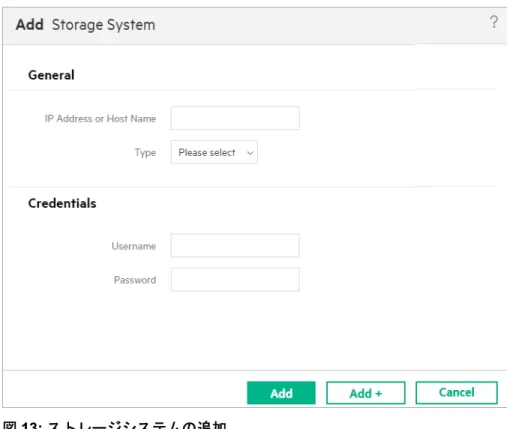
HPE ストレージシステム...40 ストレージシステムの追加...40 ストレージシステムの編集...41 ストレージシステムの削除...41 目次 3ストレージシステムのリフレッシュ... 42
ストレージシステムのトランスポートプロトコル(ストレージプール)...42
HPE Backup Systems... 43
バックアップシステムの追加... 43
バックアップシステムの編集... 45
バックアップシステムの削除... 45
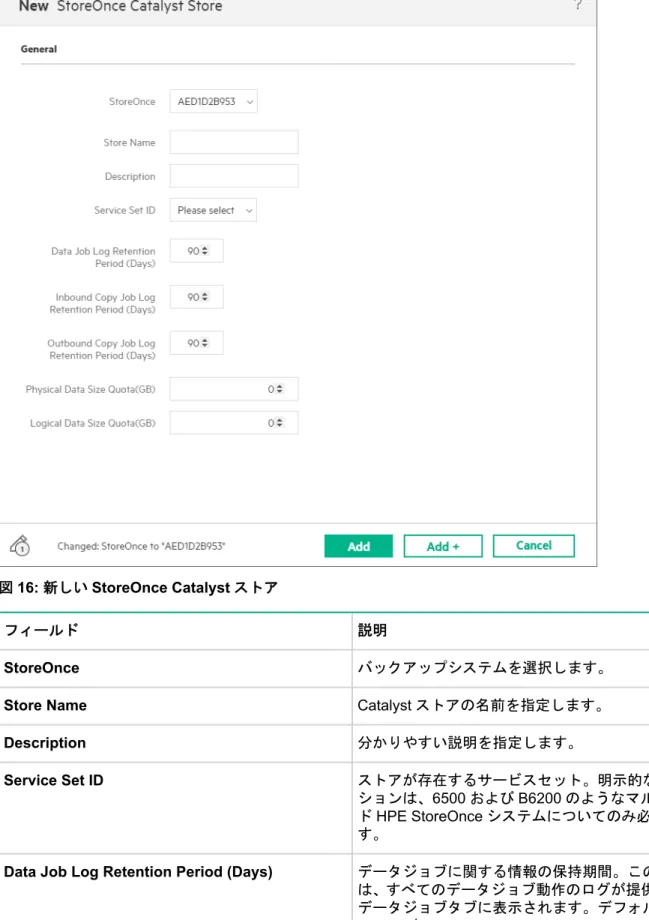
HPE StoreOnce Catalyst ストアの作成...45
バックアップシステムのリフレッシュ...48
RMC リソースの構成...49
リカバリセット... 49 リカバリセットの作成...49 リカバリセットの編集...51 リカバリセットの削除...51 リカバリセットのアタッチ...51 リカバリセットのデタッチ...52 リカバリセットのリフレッシュ... 53 リストアポイント... 53 復元...53 スナップショットセット... 53 スナップショットセットの作成... 54 スナップショットセットの編集... 55 スナップショットセットの削除... 56 スナップショットセットのアタッチ... 56 スナップショットセットのデタッチ... 56 スナップショットセットの復元... 56 スナップショットセットのリフレッシュ... 57 バックアップポリシー...57 バックアップポリシーの作成... 57 バックアップポリシーの編集... 59 バックアップポリシーの削除... 59 コピーポリシー... 60 コピーポリシーの作成...60 コピーポリシーの編集...60 コピーポリシーの削除...60 複製セット...61 複製セットの作成... 61 複製セットの詳細の表示... 65 データの複製... 65 データの再構成...65 複製セットの削除... 66 複製セットの編集... 66 複製の取り消し...66 複製されたボリュームの使用... 67 Express Protect... 67 Express Protect の作成 ...67 並列バックアップの管理... 69 Express Protect の編集...69 Express Protect の削除...70 Express Protect の復元...70 Express Protect の再試行... 70 Express Protect のキャンセル...70Express Protect ERT... 71
Express Protect のアタッチ...71
Express Protect のデタッチ...71
Catalyst Copy... 72
Catalyst Copy の作成...72
Catalyst Copy のトポロジ... 73
Catalyst Copy の編集...73
Catalyst Copy ERT... 73
Catalyst Copy のアタッチ...73 Catalyst Copy のデタッチ...74 Catalyst Copy の削除...74 Catalyst Copy の復元...74 Catalyst Copy のキャンセル...74
RMC アプライアンスの管理...75
ユーザー... 75 ユーザーの作成...75 ユーザーの詳細の編集...76 ユーザーの詳細の削除...76 役割... 76 リモートアプライアンス... 76 リモートアプライアンスの登録... 76 アプライアンスの詳細の編集... 77 Catalog Protection...78 カタログの設定 ...79 カタログの変更 ...82 カタログの削除...83 カタログの復元...83 復元のガイドライン...84 カタログ保護されたデータのインポート... 85 カタログのリフレッシュ... 85 メール通知...85 電子メール通知の追加...86 電子メール通知の編集...87 電子メール通知の削除...87 設定... 87 アクション...88 RMC アプライアンスの設定の編集... 88 サポートチケット... 88 構成ファイルのエクスポート... 89 構成ファイルのインポート...90 アプライアンスのシャットダウン... 90 アプライアンスの再起動... 90 アプライアンスのアップグレード... 91 RMC 用の Web SSL 証明書... 93 問題の診断... 97 リモートデータ収集...97 Appliance Persona の構成... 100RMC アプライアンスの監視...102
ダッシュボード... 102 ダッシュボード画面の詳細...102 ドーナツグラフの色の意味...102 ダッシュボードのパーソナライズ... 102 アクティビティ履歴... 103 アクティビティ... 104 Activity メニュー... 106 目次 5All Jobs... 106 All Category... 106 All time... 106 スケジュール... 107 スケジュールの編集... 107 スケジュールの削除... 107
RMC アプライアンスのセキュリティ機能およびベストプラクティスに
ついて
... 108
アプライアンスの保護...108 セキュアなアプライアンスを維持するためのベストプラクティス... 108 SSL 経由のアプライアンスアクセス... 109 アプライアンスをセキュリティで保護するためのアルゴリズム... 110 RMC に必要なポート...110RMC の Remote Copy 用の構成... 112
RMC によるリモートスナップショットの管理... 112 リモートリカバリセットを管理するためのRMC 構成... 112 単一のRMC アプライアンスによる Remote Copy の管理...112 各サイトでのRMC アプライアンスによる Remote Copy の管理... 112 RC グループを管理するための RMC での作業... 114スナップショットの作成とHPE 3PAR StoreServ の複製モード... 114
リモートリカバリセットのポリシーの推奨事項... 115
トラブルシューティング
... 116
デプロイ後に、RMC アプライアンスにアクセスできない... 116 OVF テンプレートのデプロイが失敗する... 117 スナップショットのアタッチが失敗する... 118 RMC が重複名を許可する... 118 RMC 操作の実行が失敗する...118 バックアップ操作で内部エラーが発生する... 118 増分バックアップで問題が発生する... 119 最新のInternet Explorer のインストールを必要とする...119 復元で問題が発生する...119 有効なライセンスが必要である... 119 ターゲットの復元で問題が発生する... 119 整合性のないデータをGUI が表示する... 120 連動するボリュームの名前... 120 RMC GUI が、最新の定期スナップショットを表示しない...120 RMC アプライアンスが起動しない...120 バックアップセットを削除できない... 121 ボリュームへのCOPY CPG の設定...121 バックアップが突然終了する...121 Express Protect のデタッチで問題が発生する... 121 バックアップで、不明なエラーが発生する... 122 ストレージプールに関連するエラーが発生する... 122 HPE StoreOnce がオフラインであると RMC が報告する... 122 ストリーム不足エラーが発生する...122 Express Protect バックアップが失敗することがある...123 WSAPI サービスが停止している... 123 複製セットの作成失敗...123 複製セットの問題...123 Express Protect のアタッチに関する問題...124 6 目次IE ブラウザーでのデータ複製の表示... 124 データ複製の失敗...124 Appliance Persona がデフォルトに設定されない...124 バックアップポリシーの編集後のExpress Protect の障害...125 リモートデータ収集のステータスの更新に失敗する...125 RMC VM のクラッシュ ... 125
Web サイト...126
サポートと他のリソース
... 127
Hewlett Packard Enterprise サポートへのアクセス... 127
アップデートへのアクセス... 127 カスタマーセルフリペア(CSR)... 128 リモートサポート(HPE 通報サービス)...128 保証情報... 128 規定に関する情報...128 ドキュメントに関するご意見、ご指摘... 129
REST API の使用...130
リソースの操作... 130 リターンコード... 130 URI 形式... 131 リソースモデルの形式...132 REST API を使用したアプライアンスへのログイン... 132 非同期操作と同期操作...133 Task Tracker リソース ...133 エラー処理...134 REST API 共通パラメーターを使用したリソースのクエリ...134用語集
... 135
目次 7概要
HPE Recovery Manager Central(RMC)ソフトウェアは、HPE 3PAR StoreServ または HPE StoreVirtual の プライマリストレージとHPE StoreOnce Backup System を統合し、統合型のデータ保護を提供します。この データ保護により、アプリケーション整合性のあるリカバリポイントからのリカバリが保証されます。
注記:
RMC がサポートする HPE StoreVirtual は、HPE Hyper Converged 250 System と HPE StoreVirtual
VSA の 2 種類です。
HPE StoreOnce へのバックアップは、ボリュームのブロックレベルのコピーで、スペースを節約するために 重複排除されています。このバックアップを使用することで、元のベースボリュームが失われた場合でも、元 のまたは別のHPE 3PAR StoreServ アレイに復元することができます。
RMC では、HPE 3 PAR StoreServ プラットフォームと HPE StoreVirtual プラットフォームの間で、ソースス トレージシステムからターゲットストレージシステムにデータを複製できます。複製はポイントインタイム スナップショットに基づいています。
機能
簡単で直観的なインストールおよびデプロイ 簡単に使用できるインストールウィザードを備えたアプライアンスが、事前構成され、使用可能な状態になっ ています。 スナップショットの管理 スナップショットを、素早く短時間で作成することができます。スナップショットによるデータ保護は、他の バックアップソリューションに比べて高速です。 リモートスナップショット データの一貫性のあるコピーが、リモートサイトで利用可能です。 効率的で高速なバックアップExpress Protect 機能により、HPE 3PAR StoreServ から HPE StoreOnce へ直接バックアップすることができ ます。RMC は変更されたデータだけをバックアップ中に読み取るため、高速で効率的なバックアップが作成 されます。
ストレージシステム間のデータ複製
RMC では、ストレージシステム、HPE 3PAR StoreServ、および HPE StoreVirtual 間で双方向の複製をサポ ートします。
Element Recovery Technology
Element Recovery Technology により、バックアップに素早くアクセスし、細かな復元を行うことができま す。
データ保護の追加の階層
Catalyst Copy により、複数の HPE StoreOnce Catalyst ストア(ローカルまたはリモート)に、効率的にバッ クアップを複製することができます。 アプリケーションのプラグイン RMC は、プラグインを介してアプリケーション統合を提供し、Oracle データベース、Microsoft SQL サーバ ー、およびVMware vSphere の、アプリケーション整合性のあるデータ保護をサポートします。 容易な管理 RMC を構成および管理するための、直感的で Web ベースの GUI。 8 概要
統合を簡単にするREST API
RMC のすべての機能に対して、REST API を利用することができます。この API を使用すると、RMC 機能の カスタムオートメーションを作成すること、および他のデータ保護ソリューションと統合することができま す。
アプリケーションのプラグイン
• HPE Recovery Manager Central for VMware
RMC-V により、VMware 管理者は、アプリケーション整合性のあるスナップショットを作成し、VMware vCenter Server の仮想管理コンソールから VM の高速なオンラインリカバリを開始できます。RMC Express Protect 機能を使用すると、HPE StoreOnce を使用して VM のスナップショットをバックアップお よび復元することができます。
Element Recovery Technology(ERT)は、個々の VM または VM 内のファイルを StoreOnce 上の Express Protect バックアップから復元することを可能にします。詳細は、HPE Recovery Manager Central 4.0.0 for
VMware ユーザーガイドを参照してください。
• HPE Recovery Manager Central for Microsoft SQL(RMC-S)を使用すると、SQL データベース管理者 は、アプリケーション整合性のあるリカバリポイントによって、Microsoft SQL インスタンスおよびデータ ベースを保護することができます。詳細は、HPE Recovery Manager Central 4.0.0 for Microsoft SQL ユー
ザーガイドを参照してください。
• HPE Recovery Manager Central for Oracle(RMC-O)を使用すると、Oracle データベース管理者は、 HPE 3PAR StoreServ 上でスナップショットを作成、スケジュール設定、および管理することができます。 詳細は、HPE Recovery Manager Central 4.0.0 for Oracle ユーザーガイドを参照してください。
• HPE Recovery Manager Central for SAP HANA(RMC-SH)は、SAP HANA データベースのポイントイ ンタイムスナップショットからの迅速なリカバリを提供するデータ保護ソリューションです。詳細は、
HPE Recovery Manager Central 4.0.0 for SAP HANA ユーザーガイドを参照してください。
Hewlett Packard Enterprise は、RMC アプライアンスのセキュリティ機能およびベストプラクティスについて の章を参照することをお勧めします。
ライセンス
HPE 3PAR StoreServ ライセンス
HPE 3PAR StoreServ アレイは、HPE 3PAR All-Inclusive Software License とともに提供されます。HPE 3PAR StoreServ 7000 ストレージおよび HPE 3PAR StoreServ 10000 ストレージアレイを使用している場合 は、RMC Application Suite ライセンスを購入する必要があります。
RMC ライセンスは、HPE 3PAR StoreServ ストレージシステムにインストールする必要があります。RMC イ ンスタンスは、使用されているストレージアレイ上のライセンスをチェックします。古いHPE 3PAR
StoreServ 7000 ストレージおよび HPE 3PAR StoreServ 10000 ストレージアレイの場合は、RMC Application Suite ライセンスを購入する必要があります。RMC Application Suite ライセンスは、RMC とすべての RMC ア プリケーションプラグインのライセンスを対象にしています。このライセンスは、HPE 3PAR StoreServ スト レージシステムにインストールする必要があります。 RMC Application Suite ライセンスがない場合は、個々のアプリケーションプラグインライセンスを購入する ことができます。 HPE StoreVirtual ライセンス すべてのHPE StoreVirtual ストレージシステムは、インストール済みの RMC ライセンスとともに出荷されま す。 注記: RMC は RMC ライセンスのインストールまたは削除をユーザーに許可しません。これらのライセ
ンスは、HPE 3PAR StoreServ および HPE StoreVirtual システムに直接インストールされます。これら のライセンスのインストールについては、HPE 3PAR StoreServ ストレージおよび HPE StoreVirtual ス トレージのドキュメントを参照してください。
HPE StoreOnce のライセンス
HPE StoreOnce Catalyst ライセンスは、HPE StoreOnce バックアップシステムにインストールする必要があ ります。HPE RMC は StoreOnce ライセンスのインストールまたは削除をユーザーに許可しません。このラ イセンスはHPE StoreOnce バックアップシステムに直接インストールされます。このライセンスのインス トールについては、HPE StoreOnce のドキュメントを参照してください。
RMC でサポートされるライセンスモデル
RMC では、以下の種類のライセンスが利用できます。 RMC Application Suite ライセン スRMC アプライアンスが HPE 3PAR StoreServ および HPE StoreVirtual と通信するために必要なライセンス。
HPE StoreOnce Catalyst のライ センス RMC アプライアンスが HPE StoreOnce と通信するために必要なライセ ンス。 他のライセンス(HPE 3PAR StoreServ の場合のみ): • Virtual Copy • Virtual Lock • Remote Copy • Thin provisioning ボリュームのスナップショットを作成するには、Virtual Copy ライセン スが必要です。 スナップショットの保持期間を実施するには、Virtual Lock ライセンス が必要です。ボリュームをロックすることで、保持期間が終了する前に ボリュームが意図的または誤って削除されるのを防止します。
Remote Copy 操作には、Remote Copy ライセンスが必要です。 シンプロビジョニングされたボリュームを作成するには、Thin provisioning ライセンスが必要です。
注記: オプションライセンスと必須ライセンスの詳細については、SPOCK を参照してください。
ライセンスのシナリオ
表ライセンスのシナリオで、アプライアンスでさまざまなユーザー操作のライセンスを扱う方法について説明 します。表
1: ライセンスのシナリオ
ユーザー操作 ライセンスポリシーまたはラ イセンスタイプ 結果 注意事項 スナップショットの作成 • RMC Application Suite ラ イセンス • Virtual Copy のライセンス 有効なライセンスが存 在する場合、スナップ ショットを作成できま す。 スナップショットの作成 (保持期間あり) • RMC Application Suite ラ イセンス • Virtual Copy のライセンス • Virtual Lock 有効なライセンスが存 在する場合、スナップ ショットを作成できま す。(HPE 3PAR StoreServ の場合のみ)必要なラ イセンスは、永続ライ センスまたは有効な一 時ライセンスです。 バックアップの作成 StoreOnce Catalyst のライセ ンス 有効なライセンスが存 在する場合、バックア ップを実行できます。 必要なライセンスは、 恒久的、または有効な インスタントオンライ センスです。 データの複製 • RMC Application Suite ラ イセンス • Remote Copy ライセンス 有効なライセンスが存 在する場合、データを 複製することができま す。 必要なライセンスは、 恒久的、または有効な 一時ライセンスです。 ライセンスのシナリオ 11
HPE Recovery Manager Central のインストール
RMC インストールウィザードにより、RMC をインストールするためのカスタムフィールドがある一連の画面 で手順が示されます。インストールのワークフロー
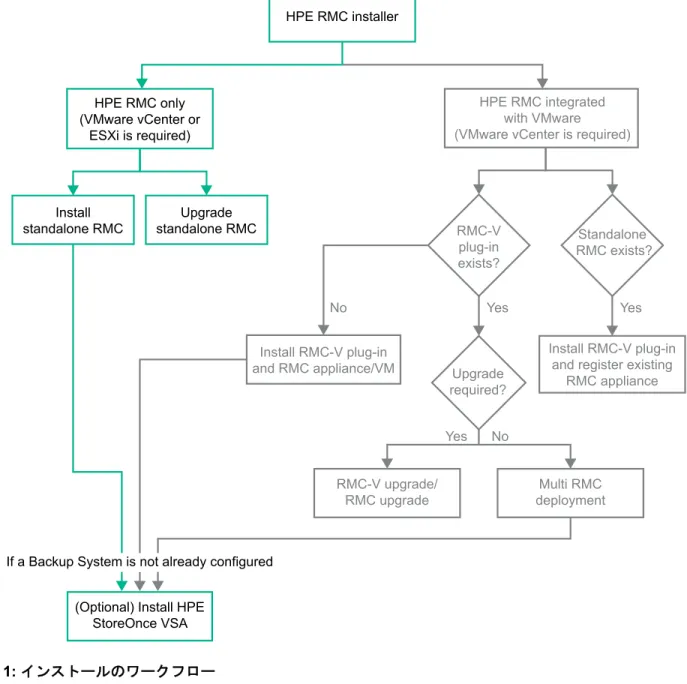
図インストールのワークフローは、RMC のインストールのワークフローとオプションを表しています。RMC は次のいずれかでインストールできます。 • ESXi • VMware vCenter 注記: RMC をインストールするために vCenter は必要なくなりました。 図インストールのワークフロー の、強調表示されたセクション(緑色)は、RMC のスタンドアロンインスト ールについて説明しています。HPE RMC installer HPE RMC only (VMware vCenter or ESXi is required) Install standalone RMC Upgrade standalone RMC Install RMC-V plug-in and register existing
RMC appliance Multi RMC deployment RMC-V upgrade/ RMC upgrade RMC-V plug-in exists? Standalone RMC exists? Upgrade required?
(Optional) Install HPE StoreOnce VSA Yes Yes No Yes No Install RMC-V plug-in and RMC appliance/VM HPE RMC integrated with VMware (VMware vCenter is required)
If a Backup System is not already configured
図1: インストールのワークフロー
接続図
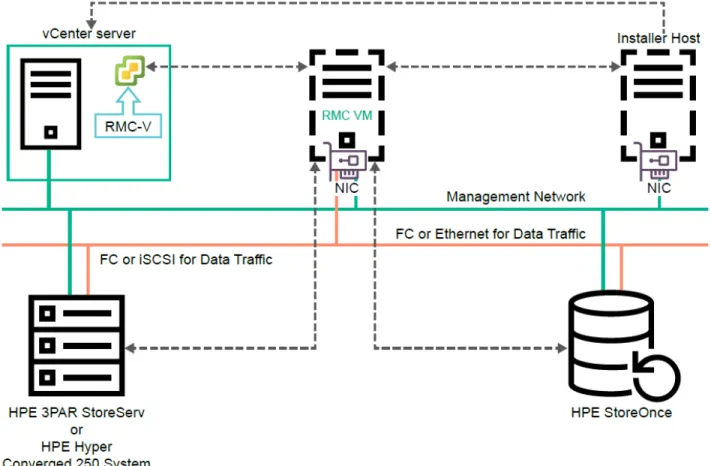
接続図には、VMware ホスト上で RMC をデプロイするために、RMC、HPE 3PAR StoreServ/StoreVirtual、お よびHPE StoreOnce の間の接続を詳しく示しています。
図2: VMware ホスト上で RMC をデプロイするための接続図
• HPE 3PAR StoreServ と RMC アプライアンスとの間のデータトラフィック用の接続は、以下のいずれかを 利用します。
◦ FC ◦ iSCSI
注記:
iSCSI の場合、RMC の現在のリリースでは、VLAN タグが構成されている HPE 3PAR StoreServ ポ ートはサポートされていません。
• HPE StoreVirtual と RMC アプライアンスとの間のデータトラフィック用の接続は、iSCSI を利用します。 • HPE StoreOnce と RMC アプライアンスの間の接続は、次のいずれかを利用します。
◦ CoFC(Catalyst Over Fibre Channel) 注記:
RMC インスタンス上で初めて CoFC バックアップを実行すると、Number of Devices per
Initiator Port が 64 に設定されます。値を変更する場合は、RMC を手動で再起動して変更内容を
有効にする必要があります。必要な数のパスを利用できない場合、およびこの値を手動で変更し た場合は、変更によりバックアップ操作に影響する可能性があります。HPE StoreOnce に対して 追加のFC ポートを構成した場合、HPE StoreOnce の管理コンソールで、イニシエーターポート あたりのデバイス数を構成する必要があります。
◦ CoEthernet(Catalyst Over Ethernet)
• RMC、HPE 3PAR StoreServ、および HPE StoreOnce 間の管理トラフィック用の接続は、IP を利用しま す。
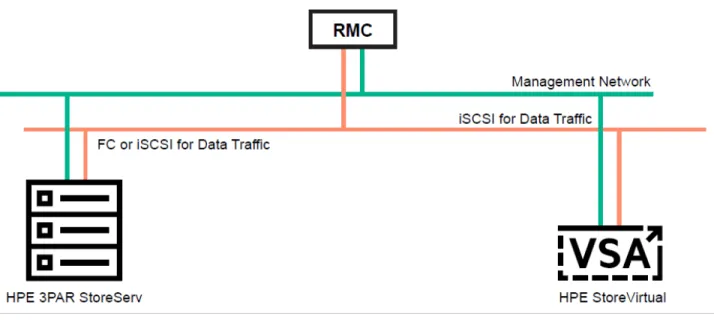
データ複製のための接続図
図3: データ複製のための接続図
HPE StoreVirtua および RMC アプライアンス間の接続は、iSCSI を利用します。
RMC インストールオプション
• Install:RMC VM の新しいインスタンスをインストールします。 • Upgrade:RPM のアップ グレード処理を実行します。RMC のインストールの前提条件
• ご使用のシステムが、RMC をインストールするためのシステム要件を満たしていることを確認します。 • RMC ソフトウェアを、Software Depot からダウンロードしてください。• HPE RMC Installer 4.0.0 ZIP ファイルを展開してください。ZIP ファイルの内容を以下に示しま す。
表
2: インストーラーファイル
インストーラーファイル ファイルの数 説明 アプリケーション 1 実行ファイル RPM ファイル 1 アップグレードに必要 VMDK ファイル 3 RMC VM と StoreOnce VSA のデプロイに必要。 MF ファイル 3OVF ファイル 4 vCenter または ESXi を通じた RMC のデプロイに必 要。
JSON ファイル 1 インストーラーの構成ファイル すべてのファイルを同じフォルダーに抽出することを確認します。
• シックプロビジョニングディスクの場合、利用可能な空きスペースが 120GB あることを確認してくださ い。
注記:
バックアップシステムがRMC を使用して構成されていない場合、RMC のデプロイ中にオプション のHPE StoreOnce VSA をインストールするよう求められます。VSA のインストールを選択する場 合は、以下の点を確認してください。
◦ 追加で 120 GB を VSA デプロイ用に使用できること。VSA デプロイの総ストレージ要件は、240 GB です。
◦ RMC Express Protect 機能を使用して VSA 上で 1 TB のストレージスペースを利用する場合は、 追加のストレージ容量が利用できることを確認します。 • FC デプロイの場合は、使用環境が次の要件を満たしている必要があります。 ◦ FC ベースのバックアップまたは複製に必要なすべての FC HBA は、同じベンダーのものでなければな りません。 ◦ マルチパスを構成し、ゾーニングについて推奨されるベストプラクティスに従って、ストレージシステ ムおよびバックアップシステムにアクセスすること。詳細については、ファイバーチャネル接続を参照 してください。 • iSCSI デプロイの場合は、使用環境が次の要件を満たしている必要があります。 ◦ HPE 3PAR StoreServ は、iSCSI 用に構成する必要があります。
◦ RMC アプライアンスから到達可能な ISCSI ポート用 IP アドレスの割り当て。
インストールウィザードを使用した
RMC のインストール
手順
1. 抽出した HPE RMC Installer 4.0.0 フォルダーで、HPE RMC Installer 4.0.0.exe ファイルを ダブルクリックします。
Introduction 画面が表示されます。
2. Introduction 画面で、Next をクリックします。
3. License Agreement 画面で、ライセンス契約を確認し、同意する場合、I accept the terms of the License Agreement を選択し、Next をクリックします。
4. Deploy HPE Recovery Manager Central 画面で、以下の手順に従います。 a. HPE RMC Only (Install/Upgrade)を選択します。
注記: ESXi または vCenter で RMC をインストールできます。RMC をインストールするために だけにvCenter は必要なくなりました。 b. ESXi または vCenter について、以下の詳細を指定します。 • Hostname/IP address • Username • Password c. Next をクリックします。
5. Install/Upgrade 画面で Install をクリックし、Next をクリックします。
6. ESXi Server and Datastore Selection 画面で ESXi ホストおよびデータストアを選択し、Next をクリッ
クします。
7. RMC Configuration 画面で、以下の手順に従います。 a. CPU and Memory Configuration を選択します。
注記:
• HPE StoreOnce の同時バックアップ数を増やすには、より大きな CPU およびメモリ構成を 選択します。
• 最大のパフォーマンスを実現するために、Hewlett Packard Enterprise は、RMC 仮想マシン のデプロイに物理vCPU の使用を推奨しています。その理由は、ESXi ホストで論理コア(ハ イパースレッディング)が有効な場合、RMC インストーラーは、選択の検証中に物理コアの み考慮するためです。RMC インストーラーは、利用可能な vCPU の合計の物理コアが、選択 された以上の数の場合だけ選択を可能にします。
• CPU and Memory Configuration option の 2vCPU、8GB vRAM は、スナップショットを実 行するためにのみ使用できます。この構成はExpress Proptect または複製をサポートしませ ん。
b. RMC の Hostname/VM name および Timezone を指定します。 c. RMC Admin ユーザーアカウントのログイン認証情報を指定します。 d. Next をクリックします。
8. Network Configuration 画面で、以下のいずれかの構成を選択し、Next をクリックします。
構成 接続 管理およびデータ ポート
Single virtual NIC 1 つの仮想ネットワーク インターフェイスが、ス トレージシステムおよ びストレージデバイス に接続されます。 管理操作用の仮想ネッ トワークインターフェ イスと、データパス用の FC インターフェイス。 データトラフィックに FC を使用する場合、 Hewlett Packard Enterprise では、8G また は16G の物理 NIC をお 勧めします。
Two virtual NIC 2 つの仮想ネットワーク インターフェイスが、2 つの異なるサブネット に接続されます。 共有の管理およびデー タパス。 2 つの異なるポートグル ープを割り当てます。
Three virtual NIC 3 つの仮想ネットワーク インターフェイスが、3 つの異なるサブネット に接続されます。 専用の管理インターフ ェイスと2 つのデータ パスインターフェイス。 3 つの異なるポートグル ープを割り当てます。 注記:
• Single virtual NIC オプションを選択すると、Network Interface Settings 画面には NIC が 3 つ 表示されます。余分なNIC が画面に表示されますが、それらの NIC は構成されません。 • RMC アプライアンスに対しては、NIC0 インターフェイスを構成してください。
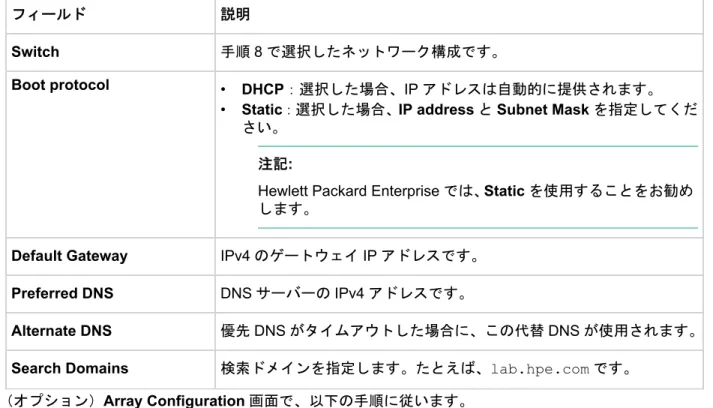
9. Network Interface Settings 画面で、以下の詳細を指定し、Next をクリックします。
フィールド 説明
FQDN 有効の場合、RMC は指定された FQDN を、すべての操作に使用しま す。
Network Port ネットワークポートを選択します。
表は続く
フィールド 説明
Switch 手順8 で選択したネットワーク構成です。
Boot protocol • DHCP:選択した場合、IP アドレスは自動的に提供されます。
• Static:選択した場合、IP address と Subnet Mask を指定してくだ さい。
注記:
Hewlett Packard Enterprise では、Static を使用することをお勧め します。
Default Gateway IPv4 のゲートウェイ IP アドレスです。
Preferred DNS DNS サーバーの IPv4 アドレスです。
Alternate DNS 優先DNS がタイムアウトした場合に、この代替 DNS が使用されます。
Search Domains 検索ドメインを指定します。たとえば、lab.hpe.com です。
10. (オプション)Array Configuration 画面で、以下の手順に従います。 a. ストレージシステムについて、以下の詳細を指定します。
• Storage Type: HPE 3PAR StoreServ または HPE StoreVirtual を選択します。 • FQDN/IP address
• Username • Password
b. Add をクリックします。 c. Next をクリックします。
11. (オプション)Backup System Configuration 画面で、以下の手順に従います。 a. バックアップシステム(HPE StoreOnce)について、以下の詳細を指定します。 • FQDN/IP address • Username • Password b. Add をクリックします。 c. Next をクリックします。
12. Configure Remote Data Collection 画面で、次の詳細を指定し、Next をクリックします。
表
3: リモートデータ収集
タイトル 名前 説明
General Settings General Settings Yes を選択すると、Hewlett Packard Enterprise およびパートナーは、RMC アプ ライアンスの最適化オプションについて話 し合うためにお客様に連絡することがあり ます。
表は続く
Proxy Do you need a proxy server for Remote Data Collection?
インターネットにアクセスするためにネッ トワークプロキシが必要な場合はこのオプ ションを選択します。 Protocol プロキシサーバーが使用するプロトコルを 選択します。 Address プロキシ サーバーの IP アドレス/ホスト名 を指定します。 Port プロキシサーバーによって使用されるポー トを指定します。
Proxy server authentication プロキシサーバーの認証が必要な場合はこ のオプションを選択します。選択されてい る場合、プロキシサーバーのログイン認証 情報を指定します。 • Username • Password Customer Information • Email Address • Phone Number • Company Name • First Name • Last Name • Country 連絡先の詳細を指定します。
Advanced Remote Data Collection Level 次のいずれかのオプションを選択します。 • Passive (Recommended):アプライア ンスは、Hewlett Packard Enterprise に 情報を自動的に送信します。
• No Support (Not recommended):アプ ライアンスは、Hewlett Packard Enterprise に情報を自動的に送信しま せん。 注記: RMC アプライアンスから収集されたすべての情報は、エンタープライズサーバー(https://storage-support.glb.itcs.hpe.com)に送信されます。 13. Summary 画面で詳細を参照します。 a. リストの内容を確認し、Next をクリックします。 インストールが開始され、ウィザードに進行状況が表示されます。 b. Done をクリックします。 14. (オプション)Diagnostics 画面で、以下の手順に従います。 a. Start Diagnostics をクリックします。 ウィザードは、サービス、ハードウェア、ストレージシステム、バックアップシステム、Catalyst Copy、Element Recovery Technology、およびリモートアプライアンスに固有の検証チェックを実行
します。画面には、デプロイされたRMC の稼働状況が表示されます。RMC コンポーネントに関する 問題を診断でき、問題を解決することができます。
b. Next をクリックします。
RMC が正常にインストールされた後、HPE StoreOnce VSA のトライアル版をインストールするよう 求められます。
c.(オプション)HPE StoreOnce VSA の 60 日間のトライアル版をインストールする場合は、Yes をク
リックします。 注記: • バックアップシステムがすでにステップ 11 で構成されていない場合にのみ、HPE StoreOnce VSA をインストールするよう求められます。 • Storeonce VSA のデプロイが完了する前に RMC ユーザーの認証情報を変更してはなりませ ん。
• インストール後、HPE StoreOnce VSA が RMC に登録され、デフォルトではバックアップポ リシーが作成されます。
15. (HPE StoreOnce VSA のインストールに必要です)StoreOnce VSA Deployment screen で、次のオプ
ションのいずれかを選択します。
• Basic:StoreOnce VSA を迅速かつ簡単にデプロイするためのオプションを提供します。HPE StoreOnce VSA は、DHCP IP アドレスで構成されます。DHCP IP アドレスを使用しない場合、イン ストールは失敗します。この場合、net set wizard コマンドを使用してネットワークを手動で構 成できます。また、HPE StoreOnce VSA は RMC と同じ ESXi サーバーに同じネットワーク構成でイ ンストールされます。
HPE StoreOnce 仮想マシン名を指定し、Next をクリックします。
• Custom:CPU とメモリの構成、ESXi、およびデータストアの選択を提供することで、VSA のデプロ イをカスタマイズするためのオプションを指定します。HPE StoreOnce VSA は、RMC と同じ ESXi サーバーか異なるサーバー上にインストールできます。
次の詳細を指定します。
◦ CPU and Memory Configuration を選択します。 ◦ HPE StoreOnce 仮想マシン名を指定します。 ◦ タイムゾーンを選択します。
◦ HPE StoreOnce 仮想マシン用のパスワードを設定します。 ◦ Next をクリックします。
• Exit Installation:HPE StoreOnce VSA のインストールを終了します。
注記: RMC の基本構成を選択した場合、2vCPU、8GB vRAM、HPE StoreOnce VSA のデプロイ は続行されますが、RMC の登録は失敗します。これは、基本構成で Express Protect がサポー トされていないためです。RMC で手動でリソースを増やし、HPE StoreOnce VSA を RMC に登 録することができます。
16. (HPE StoreOnce VSA のカスタムインストールに必要)ESXi Server and Datastore Selection 画面で
ESXi ホストおよびデータストアを選択し、Next をクリックします。
17. (HPE StoreOnce VSA のカスタムインストールに必要)Network Interface Settings 画面で、Network Interface Settings に詳細を指定し、Next をクリックします。
注記: VSA のデフォルトのデータおよび管理インターフェイスはネットワーク interface1 の eth0
です。インターフェイスeth1 を使用するには、HPE StoreOnce VSA コマンド net set wizard
を使用します。StoreOnce VSA のデプロイと構成のために、インストーラーのホストと vCenter サ ーバーが、デフォルトのネットワークInterface1 の eth0 にアクセスできることを確認してくださ い。詳細については、HPE StoreOnce VSA デプロイメントおよび構成ガイドを参照してください。
18. Summary 画面で詳細を参照し、Start をクリックします。
インストールが開始され、ウィザードに進行状況が表示されます。
19. Next をクリックします。
20. Install/Upgrade Complete Summary 画面で Done をクリックします。
注記: インストール後、展開されたファイルを RMC が自動的に削除することはありません。
RMC は、OVF テンプレートをデブロイすることによってインストールすることもできます。OVF テンプレ ートを使用するには、以下の点に注意してください。
• Hewlett Packard Enterprise では、Thick Provision Lazy Zeroed ディスクフォーマットを選択する ことをお勧めします。シンプロビジョニングされた仮想ディスクを使用している場合は、RMC が利用可能 なスペースを、データストア上に120GB 確保してください。データストアのスペースが不足している場 合、RMC の反応が遅くなることがあります。
• ESX サーバーが利用可能なネットワークの数が 3 つ未満の場合、Network Mapping ページには、 「Multiple source networks are mapped to the host network: Network_name」という警
告が表示されます。 この警告は無視して、RMC OVF テンプレートのデプロイに進むことができます。
PowerShell インストーラースクリプトを使用した Microsoft
Hyper-V 上の RMC のインストール
注記: • Hyper-V 上の RMC 4.0.0 のインストールは iSCSI 経由でのみ実行でき、vFC 経由では実行できませ ん。• RMC は、Hyper-V の Discrete Device Assignment(DDA)機能とクラスター機能をサポートしてい ません。
• PowerShell インストーラースクリプトを使用して、Microsoft Hyper-V サーバーコア環境で、ネット ワーク、タイムゾーン、およびホスト名を構成することはできません。
始める前に
• Hyper-V サーバーに RMC をインストールするには、管理者特権があることを確認します。
• Hyper-V サーバー上で、ネットワークスイッチと適切なアダプターが構成されていることを確認します。 • 最新バージョンの HPE Service Pack for ProLiant(SPP)をインストールします。詳細は、SPOCK を参照
してください。
• 最新の Microsoft ホットフィックスとロールアップをインストールします。
• 実行ポリシーが Unrestricted または Bypass に設定されていることを確認します。現在の実行ポリシーを 確認するには、Get-ExecutionPolicy を使用します。Set-ExecutionPolicy PowerShell コマンドレ ットを使用してポリシーを設定することができます。 • RMC-Hyper-V-Installer.zip ファイルを http://www.hpe.com/storage/rmc/swdepot からダウンロードしま す。 • zip ファイルを解凍し、以下の内容を Hyper-V サーバーにコピーします。 ◦ RMC-Hyper-V-Installer.zip ◦ rmc-4.0.0_VHD-Build number_disk0.vhd.zip 手順 1. RMC-Hyper-V-Installer.zip ファイルの内容を Hyper-V サーバーに解凍します。 2. コマンド.\ RMC-Hyper-V-Installer.ps1 を使用して PowerShell スクリプトを実行します。 3. RMC VHD ZIP ファイルがある場所へのディレクトリパスを指定します。 4. RMC VHD ZIP ファイルを、指定したディレクトリ内で使用可能な ZIP ファイルのリストから選択しま す。 5. RMC VM を作成するディレクトリのパスを指定します。
注記: サーバー上に指定したディレクトリがないことを確認します。デプロイスクリプトは、指定
された名前のディレクトリを作成し、RMC システムディスクの VHD ファイルをコピーして、RMC VM を作成します。
6. RMC VM の名前を指定します。
7. サポートされているリソース構成のリストから選択することで、RMC VM のリソースを構成します。 注記: CPU and Memory Configuration オプションの 2vCPU、8GB は、スナップショットを実行
するためにのみ使用できます。この構成はExpress Proptect または複製をサポートしません。 8. ネットワークインターフェイスeth0 を構成し、Y を指定します。 インストール後にネットワークを構成する場合は、S を指定します。 a. IP 構成のモードとして、DHCP または Static を選択します。 b. Hyper-V ホスト上で使用可能な仮想スイッチのリストから、必要な VM スイッチを選択します。 9. (オプション)ネットワークインターフェイス eth1 と eth2 について手順 8 を繰り返します。 10. RMC のデフォルトゲートウェイを構成するには、Y を指定します。 インストール後にネットワークを構成する場合は、S を指定します。 a. 192.168.x.x 形式でゲートウェイを指定します。 b. Y を指定します。 11. DNS サーバーを構成するには、Y を指定します。 a. DNS サーバーの IP アドレスを指定します。 b.(オプション)複数の DNS サーバーを構成する場合は、Y を指定します。 12. RMC のホスト名を指定します。 この手順を省略すると(S を指定)、デフォルトのホスト名が割り当てられます。 13. タイムゾーンを構成するには、Y を指定します。 インストール後にタイムゾーンを構成する場合は、S を指定します。 a. システムの場所を指定します。 b. 国を指定します。 c. 指定した内容を確認し、Y を指定します。 14. (オプション)RMC VM の電源をオンにするには、Y を指定します。
注記: Windows Server 2012 R2 上の特定のバージョンの PowerShell では、PowerShell Transcript
コマンドレットの既知の問題により、Hyper-V RMC インストーラーに完全なインストール情報が含 まれていない可能性があります。Hewlett Packard Enterprise では、インストール中に PowerShell の画面出力やエラーをキャプチャーし、デバッグや分析に使用することをお勧めします。
コンソールによるネットワークの構成
インストール後にネットワークの構成を変更する必要がある場合は、RMC アプライアンスのコンソールに、 デフォルトのユーザー名(netconf)およびパスワード(netconf)を使用してログインします。 RMC アプライアンスのコンソールから、CLI の netconf オプションを使用して、以下の項目を構成します。 • IP 設定 • ネットワークサービスの再起動 • スタティックルート • NTP 設定 • Netconf パスワード設定 22 コンソールによるネットワークの構成• タイムゾーン設定 • Manage Services これらの設定を構成するには、以下の手順に従います。 1. デフォルトの認証情報 netconf/netconf を使用して、RMC アプライアンスのコンソールにログインし ます。次のような画面が表示されます。 図4: Netconf による設定 2. 以下を設定するには、オプション<1>を使用します。 • netconf パスワードの変更 • NTP サーバー • タイムゾーン • デフォルトゲートウェイ • DNS 設定 • 静的経路 3. ネットワークインターフェイスを構成またはリセットするには、オプション<2>を使用します。 4. NTP サーバーを設定したら、オプション<s>を使用して設定を保存し、ネットワークサービスを再起動し ます。
コンソールを使用したジャンボフレームの有効化
イーサネットフレームのペイロードを拡張するためにジャンボフレームを有効にすると、ネットワークパフォ ーマンスが向上します。ジャンボフレームを有効にするには、ストレージシステム、スイッチ、ホストなどの ネットワーク上のすべてのデバイスを構成する必要があります。1,500 バイトを超えるフレームを転送する のに役立ち、パケットのフラグメンテーションやパケットのドロップを避けることができます。RMC を VMware 上にインストールする場合は、vSphere 分散スイッチと vSphere 標準スイッチのいずれかお よびVMKernel アダプターでジャンボフレームを有効にします。RMC を Microsoft Hyper-V 上にインストー ルする場合は、ネットワークアダプターのプロパティの詳細タブを使用して、物理および仮想ネットワークア ダプターでジャンボフレームを有効にします。たとえば9014 のような必要な値を設定します。 手順 1. デフォルトの認証情報 netconf/netconf を使用して、RMC アプライアンスのコンソールにログインし ます。 2. オプション<2>を使用します。 3. ジャンボフレームを有効にするインターフェイスを選択します。 4. オプション<4>を使用してジャンボフレームを有効にします。 5. 1500~9000 の範囲の値を指定します。 コンソールを使用したジャンボフレームの有効化 23
図5: ジャンボフレーム 6. オプション<s>を使用して構成を保存します。
コンソールを使用したネットワーク到達性の確認
手順 1. デフォルトの認証情報 netconf/netconf を使用して、RMC アプライアンスのコンソールにログインします。 2. オプション<3>を使用します。 3. オプション<1>を使用してネットワークの到達性を確認します。 4. ターゲットシステムの IP アドレスを指定します。 5. ping 要求で送信するデータのバイト数を指定します。 注記: 指定するデータバイト数が、インターフェイス上のジャンボフレームのMTU サイズと同じであるこ とを確認します。 24 コンソールを使用したネットワーク到達性の確認ネットワークが到達可能な場合、メッセージ「PING xxx.xxx.xxx.xxx (xxx.xxx.xxx.xxx) xxxx bytes of data」が表示されます。
コンソールを使用した
TLS v1.0 の有効化
手順 1. デフォルトの認証情報 netconf|netconf を使用して、RMC アプライアンスのコンソールにログインし ます。 2. メインメニューでオプション<1>を使用します。3. System wide configuration メニューでオプション<8>を使用します。 4. TLS v1.0 を有効にするには、オプション<1>を使用します。
5. オプション<s>を使用して構成を保存します。
インストールウィザードによる
RMC のアップグレード
アップグレード手順 始める前に
• HPE RMC Installer 4.0.0 ZIP フォルダーを展開してください。ZIP ファイルの内容を以下に示しま す。 ◦ アプリケーション ◦ RPM ファイル ◦ VMDK ファイル ◦ MF ファイル ◦ OVF ファイル ◦ JSON ファイル コンソールを使用したTLS v1.0 の有効化 25
必ずすべてのファイルを同じフォルダーに抽出します。
• インストーラーが利用可能な空きスペースを、RAM に少なくとも 1.2GB 確保してください。
注記: RMC 3.0.0 から RMC 4.0.0 にアップグレードし、CPU とメモリの構成として 2vCPU、8GB を使用
する場合、Hewlett Packard Enterprise は、Express Protect と複製を実行するために、システムをより 大きな値に構成することをお勧めします。
手順
1. 抽出した HPE RMC Installer 4.0.0 フォルダーで、HPE RMC Installer 4.0.0.exe ファイルを
ダブルクリックします。
Introduction 画面が表示されます。
2. Introduction 画面で、Next をクリックします。
3. License Agreement 画面で、ライセンス契約を確認し、同意する場合、I accept the terms of the License Agreement を選択し、Next をクリックします。
4. Deploy HPE Recovery Manager Central 画面で、以下の手順に従います。 a. HPE RMC Only (Install/Upgrade)を選択します。
b. vCenter について、以下の詳細を指定します。 • Hostname/IP address • Username • Password c. Next をクリックします。 5. Install/Upgrade 画面で、以下の手順に従います。 a. Upgrade を選択します。 b. RMC について、以下の詳細を指定します。 • RMC Host/IP • UserName • Password c. Next をクリックします。 6. Summary 画面で詳細を参照し、Next をクリックします。 アップグレードが開始され、ウィザードに進行状況が表示されます。
7. Install/Upgrade Complete Summary 画面で Done をクリックします。
注記: アップグレード後、展開されたファイルを RMC が自動的に削除することはありません。
ファイバーチャネル接続
RMC アプライアンスは、ファイバーチャネルのマルチパスをサポートしています。ストレージシステムへの、 ファイバーチャネルのマルチ(冗長)パスを構成すると、パスのフェイルオーバーが効率的になります。 VMware では、RMC へのファイバーチャネル接続は、VMware VMDirectPath を介する場合だけ可能です。 VMware VMDirectPath を構成するには、KB 1010789 を参照してください。 重要: VMware VMDirectPath 機能を使用しているときに、問題が発生する可能性があります。詳しくは、カス タマーアドバイザリのリンクをクリックしてください。ESXi サーバーに適用する必要のある VMware のパッチの詳細については、SPOCK を参照してください。 26 ファイバーチャネル接続
図6: FC マルチパス
マルチパスは、以下の機能を強化します。
• バックアップおよび復元のスループットを強化し、Recovery Point Objective(RPO)および Recovery Time Objective(RTO)を改善します。
• バックアップまたはリストア操作中の、パスの障害に対するフォールトトレランスを強化します。 Hewlett Packard Enterprise では、バックアップをより速くするために、各ストレージシステムポートおよび バックアップシステムポートへの専用パスを構成することをお勧めします。ストレージシステムおよびバッ クアップシステムにアクセスするには、ゾーニングについて推奨されるベストプラクティスに従ってくださ い。ベストプラクティスについての詳細は、SAN Design Reference Guide を参照してください。
注記:
RMC から HPE 3PAR StoreServ ストレージシステムへは、最大で 2 パスがサポートされています。 データ複製のためのマルチパス機構
SAN
HPE 3PAR StoreServ HPE StoreVirtual
RMC
RMC インフラストラクチャ
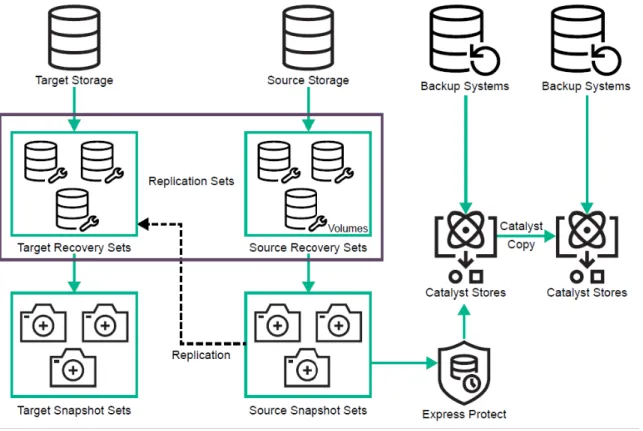
この章では、RMC のワークフローの概要について説明します。RMC GUI のワークフローに、RMC のリソー スの概要を図示します。
図7: RMC GUI のワークフロー
次の表で、スナップショットのバックアップ、およびCatalyst Copy による Express Protect のデータのバッ クアップの、RMC のワークフローを説明します。 手順 コンポーネン ト 説明 タスク 1 ストレージシ ステム 登録またはストレージシステム(HPE 3PAR StoreServ または HPE StoreVirtual)を追加 します。 ストレージシステムの追加 2 リカバリセッ ト ストレージシステムに、ボリュームのリカバ リセットを作成します。 リカバリセットの作成 3 スナップショ ットセット 手順2 で作成したリカバリセットから、スナ ップショットセットを作成します。 スナップショットセットの作成 4 バックアップ システム バックアップシステムを登録または追加し ます。 バックアップシステムの追加 表は続く 28 RMC インフラストラクチャ
手順 コンポーネン ト 説明 タスク 5 Catalyst スト ア すべてのスナップショットをバックアップ するためのCatalyst ストアを作成します。 HPE StoreOnce 上の既存の Catalyst ストア を使用することができるため、この手順はオ プションです。
HPE StoreOnce Catalyst ストア
の作成 6 バックアップ ポリシー ターゲットのバックアップストアと、転送タ イプ、有効期限、ストリーム数などのバック アップ関連の属性を指定します。バックア ップポリシーを使用して、複数のExpress Protect を作成することができます。 バックアップポリシーの作成 7 複製セット ソースストレージシステムとターゲットス トレージシステムの間でデータを複製する、 複製セットを作成します。 複製セットの作成 8 Express Protect スナップショットセット(手順3 で作成)お よびバックアップポリシー(手順6 で作成) を使用して、Express Protect を作成します。 Express Protect の作成
9 Catalyst Copy HPE StoreOnce 上に、Express Protect のコ ピーを作成します。Catalyst Copy は、同じ HPE StoreOnce の別の Catalyst ストアに作 成することができます。また、Express Protect のコピーを、リモートまたは別の HPE StoreOnce に作成することもできま す。 Catalyst Copy の作成 RMC インフラストラクチャ 29
RMC GUI の操作
RMC GUI は、RMC アプライアンス(OVF テンプレートからデプロイされた VM)のタスクの管理および監 視に使用されます。RMC GUI を使用すると、以下の操作を実行できます。
• ダッシュボードを使用して、RMC アプライアンスで実行されているすべてのタスクを参照する。 • ストレージシステムおよびバックアップシステムを追加する。
• スナップショット、Express Protect バックアップ、および Catalyst Copy を作成する。 • ユーザーを追加し、役割を割り当てる。
• スナップショットおよび Express Protect バックアップをスケジュール設定する。
• ネットワーク共有または Catalyst ストアに、RMC アプライアンスの Catalog Protection をスケジュール設 定および構成する。 • RMC-S、RMC-O、および RMC-SH のすべての機能にアクセスする。 • RMC を最新バージョンにアップグレードする。 • アプライアンスを再起動またはシャットダウンする。 • ソースストレージシステムとターゲットストレージ システムの間でデータを複製する。データ複製をス ケジュールすることもできます。 • サポートチケットを作成する。 • サブシステムのステータスをチェックすることで、RMC の問題を診断する。
RMC GUI へのログイン
RMC GUI にアクセスするには、以下の手順に従います。 1. Web ブラウザーを起動します。 サポートされているWeb ブラウザーについては、SPOCK を参照してください。 2. URL を、https://IP_address の形式で指定します。 3. 以下の、デフォルトの認証情報を指定します。 認証情報 値 ユーザー名 Admin パスワード admin Getting Started 画面が表示されます。 30 RMC GUI の操作初めてログインしたときは、Getting Started 画面で Appliance Persona と Remote Data Collection を構成
します。Appliance Persona とおよびリモートデータ収集を構成した後は、Getting Started 画面が表示され なくなります。
注記: 2vCPU、8GB vRAM RMC 構成については、Appliance Persona を構成する必要はありません、
OVF テンプレートをデプロイして RMC をインストールした場合、初回のログイン後に、パスワードを変更す るように求められます。 RMC GUI がサポートしている最低限の画面解像度は、1024 × 768 ピクセルです。GUI のパフォーマンスを 最適にするために、最低限の画面解像度を、以下のように設定してください。 • デスクトップのモニターの場合、1280 × 1024 ピクセル • ラップトップのディスプレイの場合、1280 × 800 ピクセル 関連トピック • Appliance Persona • リモートデータ収集
グラフィカルユーザーインターフェイス
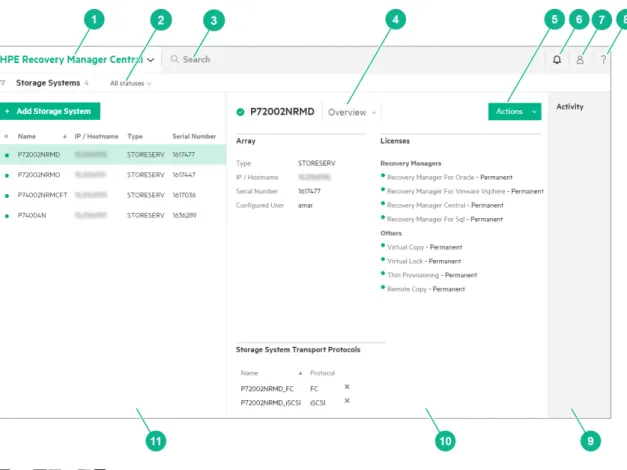
よく使用するUI 画面の領域、アイコン、およびコントロールの名前については、図画面の配置で、図の後に ある番号付きの説明を参照してください。 グラフィカルユーザーインターフェイス 31図8: 画面の配置
1 HPE Recovery Manager Central:プライマリナビゲーションメニューです。メニューを展開するに
は、v アイコンをクリックしてください。
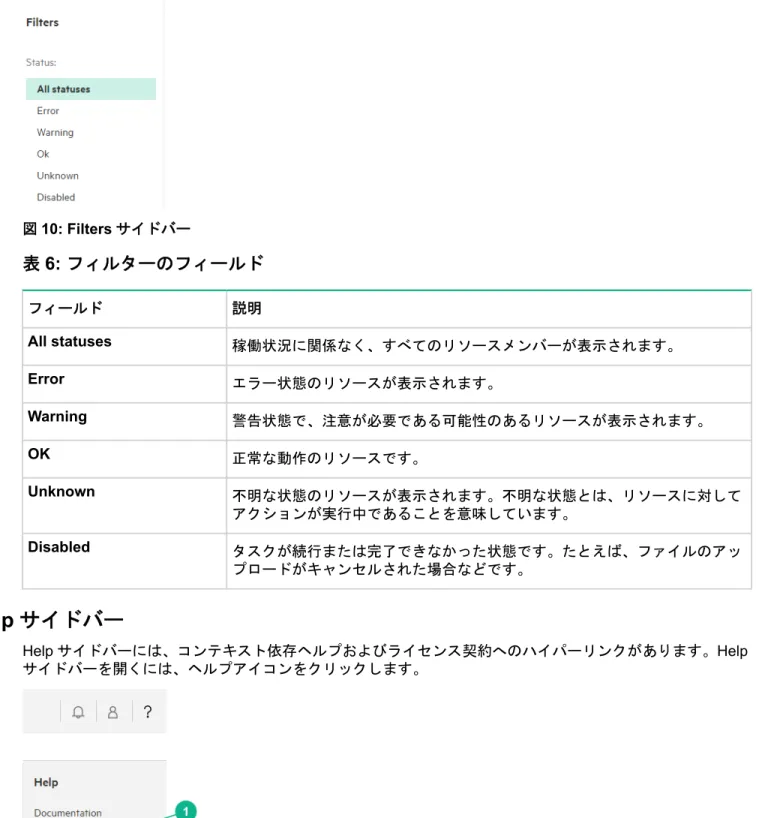
2 All Statuses:ステータス(Error、Warning、Ok、Unknown、または Disabled)をベースとして、リ
ソースをフィルターします。 3 検索:ページ内のリソースを検索します。 4 View セレクター:リソースについて表示される情報を制御し、特定の情報にフォーカスします。 5 Actions メニュー:選択されたリソースで実行可能なアクションをリストします。アクションには、リ ソースの追加、作成、削除、および編集が含まれます。選択されたオブジェクトに対して適用できない アクションについては、オプションが無効になっています。 6 Activity コントロール:最近のユーザーアクティビティ(現在のログインセッションのアクティビティ のみ)のサイドバーを展開(または非表示に)します。追加、編集、削除などのアクションを行うと、 Activity セクションにアクティビティ通知が追加されます。 7 Session コントロール: ログインセッションの持続時間を監視します。
8 Help コントロール: Help、Browse help、および EULA などのライセンス情報にアクセスできるサイド
バーを展開(または非表示に)します。
9 アクティビティサイドバー:選択されたリソースのタスクアクティビティを表示します。アクティビテ ィコントロールアイコンを使用してこのサイドバーを開きます(または閉じます)。
表は続く
10 詳細ペイン:選択されたリソースの詳細情報を提供します。 11 マスターペイン:選択されたカテゴリのすべてのリソースをリストします。たとえば、スナップショッ トセットをリストします。
メインメニュー
展開後のフライアウトメニューに示すように、メインメニューは、リソースへのアクセス、およびアクション の実行に使用されます。 メインメニューからリソースにアクセスできます。各リソース画面にはアクションメニューがあります。操 作を実行するのに適切な権限がユーザーにない場合、その操作はアクションメニューに表示されません。 図9: 展開後のフライアウトメニュー表
4: フライアウトメニューの項目
メニュー メニュー項目 説明 GENERAL Dashboard このページには、以下の内容が表示されます。 • スナップショットセットおよび Express Protect などのリ ソースのステータス • アプリケーションのプラグインの詳細 • 最近のアクティビティの概要 Activity History RMC をアップグレードする前の、以前のバージョンの RMC で行ったすべてのアクティビティの詳細が表示されます。 Activity RMC およびアプリケーションのプラグインで実行されたす べてのアクティビティの詳細が表示されます。 Schedules RMC およびアプリケーションのプラグインで作成されたス ケジュールがリストされます。スケジュールを編集または削 除することができます。STORAGE DEVICES Storage Systems 「ストレージシステム」は、プライマリストレージシステム (HPE 3PAR StoreServ または HPE StoreVirtual)を示してい
ます。ストレージシステムを追加、編集、またはリフレッシ ュすることができます。
表は続く
メニュー メニュー項目 説明
Backup Systems 「バックアップシステム」は、スナップショットのデータがバ ックアップされるセカンダリストレージシステム(HPE StoreOnce)を示しています。
MANAGE Recovery Sets アプリケーションがホストされるベースボリュームのグルー プです。Recovery Sets ページは、リカバリセットの管理に
使用します。
Snapshot Sets GUI の Snapshots Sets ページは、スナップショットセット の管理に使用します。
Backup Policy Express Protect を作成するための方法を定義するバックア ップポリシーを作成します。
Copy Policy コピーポリシー(Catalyst Copy ポリシー)は、Catalyst Copy 操作に必要なポリシーです。コピーポリシーを定義するに は、既存のバックアップポリシーを選択する必要があります。 Replication Sets 複製セットは、HPE 3PAR StoreServ システムと HPE
StoreVirtual システムの間での双方向のデータ複製に使用さ れます。
Express Protect Express Protect ページは、Express Protect バックアップの
追加、削除、またはリトライに使用します。
Catalyst Copy Catalyst Copy ページは、Catalyst Copy の管理に使用しま
す。
MICROSOFT Microsoft SQL Server
Microsoft SQL Server のインスタンスを登録することができ ます。
Interface Servers HpRmCli コマンドまたは RMC-S GUI でユーザーが要求し たRMC-S ジョブを管理します。
ORACLE Server 登録されているOracle サーバーを表示します。RMC アプラ イアンスには、本番環境サーバーおよびバックアップサーバ ーを登録できます。 Databases 保護するアプリケーションデータベースを登録することがで きます。 Protection Policies 保護ポリシーは、すべてのスナップショットに共通のプロパ ティ(有効期限および保持時間)を指定し、複数のデータベ ースに対応付けるために使用されます。
SAP HANA Hosts ホストは、すべてのリソースおよびサービスを提供するオペ レーティングシステムです。SAP HANA のホストには、ネー ムサーバー、インデックスサーバー、コンパイルサーバーが 含まれています。
表は続く
メニュー メニュー項目 説明
Databases SAP HANA データベースはシステムとも呼ばれます。シス テムは、同一の番号を持つ1 つまたは複数のインスタンスで す。 Protection Policies 保護ポリシーは、スナップショットおよび保護に関連するさ まざまな属性を適用するために使用されます。 APPLIANCE Users ユーザーを追加および管理します。 Roles 管理者役割およびメンバー役割が作成されます。 Catalog Protection バックアップカタログを使用して、RMC を復元します。 Hewlett Packard Enterprise では、日次の Catalog Protection をスケジュール設定することをお勧めします。
Notification Policies 電子メール通知を追加、編集、または削除します。
Remote Appliances 地理的に異なる場所のアレイ間でRemote Copy を構成して いる場合、RMC をリモートアプライアンスとして登録するこ とができます。 Settings サポートチケットの生成、構成のインポートおよびエクスポ ート、アプライアンスのシャットダウンおよび再起動などの サポートおよびメンテナンス操作にアクセスします。