マニュアルの購入方法
このマニュアル,および関連するマニュアルをご購入の際は,
巻末の用紙をご利用ください。
Groupmax Integrated Desktop
Version 7 ユーザーズガイド
手引書
Windows Me,Windows NT 4.0,Windows XP,Windows 2000,Windows 2003)
P-2646-6654 Groupmax Integrated Desktop Version 7 07-00(適用 OS:Windows 95,Windows 98, Windows Me,Windows NT 4.0,Windows XP,Windows 2000,Windows 2003)
■輸出時の注意
本製品を輸出される場合には,外国為替および外国貿易法ならびに米国の輸出管理関連法規などの規制をご 確認の上,必要な手続きをお取りください。
なお,ご不明な場合は,弊社担当営業にお問い合わせください。
■商標類
HP-UX は,米国 Hewlett-Packard Company のオペレーティングシステムの名称です。 Microsoft は,米国およびその他の国における米国 Microsoft Corp. の登録商標です。 Microsoft Excel は,米国 Microsoft Corp. の商品名称です。
Microsoft Internet Explorer は,米国 Microsoft Corp. の商品名称です。 Microsoft Word は,米国 Microsoft Corp. の商品名称です。
Millemasse は,株式会社日立システムアンドサービスの登録商標です。
UNIX は,X/Open Company Limited が独占的にライセンスしている米国ならびに他の国における登録商標 です。
Windows は,米国およびその他の国における米国 Microsoft Corp. の登録商標です。 Windows NT は,米国およびその他の国における米国 Microsoft Corp. の登録商標です。 Windows Server は,米国およびその他の国における米国 Microsoft Corp. の商標です。
■発行
2004 年 4 月 ( 第 1 版 ) 3020-3-D06
■著作権
このマニュアルは,日立のグループウェア Groupmax Enterprise Version 7 の統合作業環境 Groupmax Integrated Desktop Version 7(以降 Integrated Desktop と呼びます)の機能及び基 本的な使用方法について説明したものです。基本的な機能の紹介を中心に説明し,Integrated Desktop を便利に使用できるようになるまでの基礎知識を理解していただくことを目的として います。
なお,マニュアル内では Groupmax Enterprise Version 7 を Groupmax と呼びます。
■対象読者
このマニュアルは,初めて Integrated Desktop を使用するユーザと,さらにどのような機能が あるのかを知りたいユーザを対象としています。ただし,Windows 95,Windows 98,
Windows Me,Windows NT,Windows 2000 又は Windows 2003 の基本操作を習得されている ことを前提としています。
■マニュアルの構成
このマニュアルは,次に示す章と付録から構成されています。 第1章 Integrated Desktop の紹介
Integrated Desktop の概要及び Integrated Desktop を使って何ができるかについて説明していま す。 第2章 Integrated Desktop を使用する前に Integrated Desktop を使用する前に知っておきたい,セットアップ方法や起動前の準備項目につ いて説明しています。 第3章 Integrated Desktop の機能 機能指向環境から実行できる Integrated Desktop の各機能の基本的な操作について説明していま す。 第4章 知っておきたい機能 3 章で紹介した以外で,知っておくと便利な Integrated Desktop の使い方について説明していま す。 第5章 モバイル機能を使用する Integrated Desktop で使用できるモバイル機能の概要,オフラインでの操作及びメールや共用 キャビネットのモバイル機能を説明しています。 第6章 作業環境をカスタマイズする Integrated Desktop の作業環境をもっと使いやすくする方法を,機能指向環境,業務指向環境, 仮想オフィス環境ごとに具体的な例を示しながら説明しています。 第7章 カスタマイズした作業環境を配布する システム管理者がカスタマイズした Integrated Desktop の作業環境を,ほかのユーザのパーソナ
ルコンピュータに配布して利用する方法について説明しています。 付録 A Integrated Desktop の運用上の注意 Integrated Desktop 操作時に作成される不要な作業用ファイルの削除方法について説明していま す。 付録 B 障害対策 Integrated Desktop 利用時の障害対策として,エラー情報の採取について説明しています。 付録 C メニューのカスタマイズ Desktop 主画面のメニュー項目,ツールバーのボタン及びツールヒントをカスタマイズする方法 について説明しています。 付録 D Integrated Desktop のインストール及びアンインストール
Integrated Desktop のインストールとアンインストールの方法及び Integrated Desktop のリモー トインストール時に必要なパッケージャユティリティの使用方法について説明しています。
付録 E Integrated Desktop と Client Light との機能比較
Integrated Desktop と Client Light との機能差異について説明しています。
付録 F 用語解説
このマニュアルで使用している用語の意味について説明しています。
■関連マニュアル
このマニュアルは次のマニュアルと関連がありますので必要に応じてお読みください。
• Groupmax Address/Mail Version 6 システム管理者ガイド 基本操作編 (3000-3-471) • Groupmax Address/Mail Version 6 システム管理者ガイド ユティリティ編 (3000-3-472) • Groupmax Address/Mail Version 7 システム管理者ガイド 基本操作編 (3020-3-D10) • Groupmax Address/Mail Version 7 システム管理者ガイド ユティリティ編 (3020-3-D11)
メール機能及び掲示板機能を利用するための環境設定や Groupmax Address Server Version 7 と Groupmax Mail Server Version 7 の運用方法について説明しています。御利用のオペレー ティングシステムに応じてマニュアルを参照してください。
• Groupmax Document Manager Version 6 システム管理者ガイド (3000-3-473) • Groupmax Document Manager Version 6 システム管理者ガイド (3020-3-B54)
文書管理機能を利用するための環境設定や Groupmax Document Manager Version 6 の運用方 法について説明しています。御利用のオペレーティングシステムに応じてマニュアルを参照し てください。
• Groupmax Workflow Version 6 システム管理者ガイド (3000-3-477) • Groupmax Workflow Version 6 システム管理者ガイド (3020-3-B59)
ワークフローシステムを利用するための環境設定や Groupmax Workflow Server Version 6 の運 用方法について説明しています。御利用のオペレーティングシステムに応じてどちらかのマ ニュアルを参照してください。
• Windows NT Groupmax Agent Version 5 システム管理者ガイド (3020-3-A76)
Groupmax Agent Server Version 5 が提供している機能,セットアップ及び運用方法について説 明しています。御利用のオペレーティングシステムに応じてどちらかのマニュアルを参照して ください。
• Groupmax Agent Version 5 エージェント作成ガイド (3020-3-A77)
Agent - Application が提供するテンプレートエージェントを使用してエージェントを作成する 方法,及び Groupmax Agent Server Version 5 が提供する関数を使用してエージェントのプロ グラムを作成する方法について説明しています。
• Groupmax Agent Version 5 リファレンス (3020-3-A92)
Groupmax Agent Server Version 5 が提供する関数の機能について説明しています。
• Groupmax Workflow Version 6 概説 (3020-3-B31)
ワークフローシステムの全体像や概要について説明しています。ワークフローシステムの導入 時などにお読みください。
• Groupmax Workflow Version 6 ビジュアル定義・シミュレータ・運用モニタ ユーザーズガイ
ド (3020-3-B43)
ワークフローシステムでの業務の定義から運用,管理までを支援するツールである Workflow Definer,Workflow Simulator 及び Workflow Monitor の機能や使用方法について説明していま す。
• Groupmax Scheduler Version 7 ユーザーズガイド (3020-3-D07)
個人のスケジュール管理に加え,他者のスケジュール予約や会議室予約もできるスケジュー ラーの利用方法について説明しています。
• Groupmax Form Version 6 ユーザーズガイド (3020-3-B36)
オフィスで必要な帳票をコンピュータ化して,効率良く処理できるようにする電子帳票システ ムである Form の機能や使用方法について説明しています。
• Windows NT Groupmax Remote Installation Server Version 3(3020-3-A40)
日立のプログラムプロダクトを,遠隔地にあるパーソナルコンピュータにインストールするた めのシステム Groupmax Remote Installation Server Version 3 の機能と操作方法について説明 しています。
• Groupmax Version 6i クライアント 運用・構築ガイド (3020-3-B61)
Groupmax システムを管理する方を対象に,Groupmax クライアント製品のインストール,環 境整備,運用面のノウハウ及び障害対策方法を説明しています。
• MULTI2 暗号ライブラリ & ユーティリティ Keymate/Multi ユーザーズガイド (3020-3-652)
Keymate/Multi によるデータの暗号化や復号の仕組みと操作方法について説明しています。
• 日立ディレクトリサービス管理者ガイド (3020-3-763)
Directory Client と Groupmax や外部のディレクトリサーバとのやり取りを中継するための, Hitachi Directory Gateway の機能について説明しています。
■読書手順
このマニュアルは,利用目的に合わせて直接章を選択して読むことができます。利用目的別に 次の手順でお読みいただくことをお勧めします。
■図中で使用する記号
このマニュアルの図中で使用する記号を次のように定義します。■操作方法の説明で使用する記号
このマニュアルでは,次に示す記号を使用して操作方法を説明しています。■コマンドの記述形式で使用する記号
このマニュアルでは,次に示す記号を使用して,コマンドを記述しています。 記号 意味 [ ] メニュー,コマンド,ウィンドウ,ダイアログの名称,ボタン及びキーボードの キーを示します。 (例) [ファイル]メニュー [環境ディレクトリの設定]ダイアログ [OK]ボタン [A]−[B] −の前に示した[A]メニューから,[B]コマンドを選択することを示します。 「 」 ウィンドウ又はダイアログ中に表示される項目を示します。■このマニュアルでの表記
このマニュアルでは,製品名称を以下に示す略称で表記しています。 記号 意味 △ 空白 1 文字以上の空白を示します。 英文で記述された部分 キーワードとして,そのまま記述することを示します。 ( 例 ) Login 日本語で記述された部分 該当する要素を指定することを示します。 ( 例 ) ユーザ ID | ストローク 複数の項目に対し,項目間の区切りを示し,「又は」の意味を示します。 { } 波括弧 この記号で囲まれている複数の項目のうちから一つを選択します。 ( 例 ) {UN|UA|UB}では,「UN,UA 又は UB を選択する」ことを示し ます。 〔 〕 きっ甲 この記号で囲まれている項目は省略してもよいことを示します。複数の項目 が記述されている場合には,すべてを省略するか,どれか一つを選択しま す。 ( 例 ) 〔/NODISPLAY〕では,「何も選択しない」か,「/NODISPLAY を選 択する」ことを示します。 ・・・ リーダ 記述が省略されていることを示します。この記号の直前に示された項目を繰 り返し複数個指定できます。 ( 例 ) 値・・・では,「値を必要個指定する」ことを示します。 _ 下線 括弧で囲まれた複数項目のうち 1 項目に対し使用され,括弧内のすべてを省 略したときシステムで設定されるデフォルトを示します。 ( 例 ) {UN|UA|UB}では「どれも指定しなかった場合,システムは UB が指定されたときと同じ処理をする」ことを示します。 製品名称 略称Groupmax Address Server Version 7 Address サーバ Groupmax Agent - Application Version 6 Agent - Application Bibliotheca2 TextSearch Server Version 2 及び
Bibliotheca2 TextSearch Server Library for Document Manager
Bibliotheca2 TextSearch Groupmax Client Light Client Light
Groupmax Directory Client Version 3 Directory Client
Groupmax Document Manager Version 6 Document Manager サーバ Microsoft(R) Excel Excel
Groupmax Facilities Manager Client Version 6 Facilities Manager Groupmax Form Client Version 6 Form
Infoshare/TextSearch Version 3 Infoshare/TextSearch Groupmax Integrated Desktop Version 7 Integrated Desktop Microsoft(R) Internet Explorer Internet Explorer
• このマニュアルでは,Windows 95 の GUI(Graphical User Interface)を使用して
Integrated Desktop の各機能の説明をしています。OS による機能差がない場合は,Windows 95,Windows 98,Windows Me,Windows NT,Windows XP,Windows 2000 及び
Windows 2003 を総称して Windows と表記しています。
• このマニュアルでは,Groupmax Version 3 まで提供していた 16 ビット版 Mail Client,
Address Client 及び Document Manager Client を 16 ビット版クライアントと表記していま す。
Keymate/Multi Version 2 Keymate/Multi Groupmax Mail - Communication Version 6 Mail - Communication Groupmax Mail - Security Option Version 6 Mail - Security Option Millemasse/FS 登録クライアント for Groupmax Millemasse
Groupmax Scheduler Client Version 7 Scheduler Microsoft(R) Windows(R) 2000Professional
Operating System,
Microsoft(R) Windows(R) 2000 Server Operating System 又は
Microsoft(R) Windows(R) 2000 Advanced Server Operating System
Windows 2000
Microsoft(R) Windows(R) Server(TM) 2003,Enterprise Operating System,Microsoft(R) Windows(R) Server(TM) 2003,Standard
Operating System
Windows 2003
Microsoft(R) Windows(R) 95Operating System Windows 95 Microsoft(R) Windows(R) 98Operating System Windows 98 Microsoft(R) Windows(R) Millennium Edition
Operating System
Windows Me Microsoft(R) Windows NT(R) Workstation
Operating System Version4.0 又は
Microsoft(R) Windows NT(R) Server Network Operating System Version4.0
Windows NT 4.0
Microsoft(R) Windows(R) XP Professional Operating System Windows XP Microsoft(R) Word Word Groupmax Workflow Version 6 Workflow Groupmax Workflow Client Version 6 Workflow Client
Groupmax Workflow Client - Library Version 6 Workflow Client - Library Groupmax Workflow Definer Version 6 Workflow Definer Groupmax Workflow Monitor Version 6 Workflow Monitor Groupmax Workflow Simulator Version 3 Workflow Simulator
• このマニュアルでは,Bibliotheca2 TextSearch Server Version 2,Bibliotheca2 TextSearch
Server Library for Document Manager 及び Infoshare/TextSearch Version 3 を総称して「全 文検索サーバ」と表記しています。 • マニュアルの本文中でマニュアル名称の後に「(Windows 用)」と記述されている場合は,そ のマニュアルの適用 OS が Windows NT,及び Windows 2000 であることを示します。
■マニュアルとオンラインヘルプの使い分け
Integrated Desktop では,オンラインヘルプを提供しています。マニュアルとオンラインヘル プはそれぞれの用途に応じて使い分けてください。 マニュアルの用途 • Integrated Desktop を初めて使うとき • Integrated Desktop 全体を理解したいとき • Integrated Desktop を使うと,どのようなことができるのかを知りたいとき オンラインヘルプの用途 • Integrated Desktop を実際に使いながら機能の詳細を知りたいとき • Integrated Desktop の操作中に表示される,ウィンドウとダイアログの詳細や操作方法及び 注意事項を知りたいとき なお,マニュアルの記載内容の詳細をオンラインヘルプで参照したい場合は,キーワードを使 用すると便利です。マニュアル内では,オンラインヘルプのトピックを検索するためのキー ワードを次のように示しています。 (例)■ヘルプでのキーワード■ INBOX,送信ログ,ローカルフォルダの作成 マニュアルに記載されているキーワードを,オンラインヘルプの[トピックの検索]ダイアロ グのキーワードタブに入力すれば,知りたい機能の詳細を説明したトピックが表示されます。 さらに,表示されたトピックからは,その機能の関連操作を説明したトピックを参照できます。■常用漢字以外の漢字の使用について
このマニュアルでは,常用漢字を使用することを基本としていますが,次に示す用語について は,常用漢字以外の漢字を使用しています。 宛先(あてさき) 貼り付け(はりつけ)1
Integrated Desktop の紹介 1 1.1 Integrated Desktop とは 2 1.2 Integrated Desktop の特長 3 1.3 Integrated Desktop でできること 4 1.3.1 Integrated Desktop で利用できるグループウェアの機能 4 1.3.2 ユーザの操作環境を便利にする機能 5 1.3.3 Client Light の紹介 13 1.4 Integrated Desktop の使用例 162
Integrated Desktop を使用する前に 19 2.1 Integrated Desktop のセットアップ 20 2.1.1 Groupmax 統合セットアップの起動 20 2.1.2 セットアップ項目 20 2.1.3 Groupmax の機能を使えるようにする 23 2.1.4 Integrated Desktop の環境を設定する 26 2.1.5 ユーザ情報の表示形式を設定する 27 2.1.6 ログインに関する情報を設定する 28 2.1.7 Integrated Desktop の起動に関する設定 30 2.1.8 ダイアルアップ接続に関する設定 30 2.1.9 音声読み上げソフトウェアに関する設定 31 2.2 起動前の準備 32 2.2.1 Groupmax に正しくログインするために 32 2.2.2 ログイン名称とログイン種別の確認 33 2.3 Integrated Desktop の起動方法 35 2.4 Integrated Desktop の終了方法 363
Integrated Desktop の機能 37 3.1 作業環境を選択する 38 3.1.1 機能指向環境を使う 38 3.1.2 業務指向環境を使う 46 3.1.3 仮想オフィス環境を使う 49 3.2 メールや回覧を利用する 543.2.1 メールや回覧で利用できること 54 3.2.2 メールを作成して送る 57 3.2.3 回覧を作成して送る 66 3.2.4 メールを受け取る 70 3.2.5 回覧を受け取る 75 3.3 自分用の宛先台帳を作成する 78 3.3.1 宛先台帳とは 78 3.3.2 ローカル宛先台帳を作成する 80 3.3.3 ローカル宛先台帳ではこんなことができる 81 3.4 電子アドレス帳を利用する 84 3.4.1 ユーザや組織の情報を表示する 84 3.4.2 電子アドレス帳ではこんなことができる 84 3.5 掲示板を利用する 86 3.5.1 掲示板で利用できること 86 3.5.2 掲示されている記事を読む 87 3.5.3 記事を作成して掲示する 88 3.5.4 掲示板を作成する 89 3.6 ワークフロー案件を処理する 91 3.6.1 ワークフロー案件処理の流れ 91 3.6.2 受信したワークフロー案件を処理する 94 3.6.3 ワークフロー案件を投入する 99 3.6.4 ワークフロー案件の処理状態を確認する 100 3.7 エージェント機能を利用する 102 3.7.1 クライアントエージェントを利用するには 102 3.7.2 サーバエージェントを利用するには 105 3.7.3 エージェント機能を利用するための準備 108 3.7.4 指定した時間を監視するエージェントを設定する操作 109 3.7.5 メールや回覧,ワークフロー案件,スケジュール予約の着信を監視する設定 111 3.7.6 ユーザの操作を監視する設定 114 3.7.7 サーバエージェントの作成 115 3.7.8 サーバエージェントマネージャからのサーバエージェント操作 118 3.8 共用キャビネットを利用する 121 3.8.1 共用キャビネットを利用するには 121 3.8.2 一般文書を操作する 125 3.8.3 フォーム文書を操作する 143 3.8.4 分類索引帳を操作する 150
4
知っておきたい機能 153 4.1 メールや回覧を利用するときに知っておきたい機能 154 4.1.1 メールや回覧を再度送る 154 4.1.2 Mail 定型文書棚の定型文書を利用する 154 4.1.3 返信する相手を設定する 155 4.1.4 メールや回覧を保存する 155 4.1.5 メールや回覧をサーバから削除する 157 4.1.6 格納したメールを自動的に削除する 158 4.1.7 別の人にメールを代わりに受け取ってもらう 158 4.1.8 本文に署名を入れる 159 4.1.9 印刷される項目を設定する 160 4.1.10 メールを引用するときの環境を使いやすく設定する 160 4.1.11 ウィンドウの表示をカスタマイズする 160 4.1.12 16 ビット版クライアントで作成したローカル宛先ファイルを利用する 161 4.1.13 外部宛先台帳を利用する 161 4.1.14 メールを暗号化する 163 4.1.15 本文に記述された URL を WWW ブラウザで表示する 164 4.1.16 後着優先ログインについて 164 4.2 掲示板を利用するときに知っておきたい機能 166 4.2.1 掲示板や記事のエイリアスを作成する 166 4.2.2 掲示されている記事数や未読の記事数を表示する 166 4.2.3 掲示されている記事をメールとして送る 166 4.2.4 条件別に記事を検索する 167 4.2.5 掲示板へのアクセス権を調べる 167 4.2.6 記事を保存する 167 4.2.7 掲示板や記事を削除する 169 4.2.8 掲示板のウィンドウの表示をカスタマイズする 169 4.2.9 本文に記述された URL を WWW ブラウザで表示する 170 4.3 ワークフロー案件を処理するときに知っておきたい機能 171 4.3.1 ツールバーや情報表示バーをカスタマイズする 171 4.3.2 別の人にワークフロー案件を代わりに処理してもらう 171 4.3.3 別の人のトレーを開いてワークフロー案件を処理する 172 4.3.4 INBOX のワークフロー案件を見やすくする 173 4.3.5 ワークフロー案件を処理するアプリケーションを関連付ける 174 4.3.6 Workflow 帳票棚の案件処理アプリケーションやフォームを利用する 175 4.3.7 案件投入時に選択できる案件の作業名を制限する 1754.3.8 ロールトレーのワークフロー案件を INBOX に表示する 176 4.4 共用キャビネットを使用するときに知っておきたい機能 178 4.4.1 ツールバーをカスタマイズする 178 4.4.2 接続先サーバを切り替える 178 4.4.3 文書の属性を変更する 178 4.4.4 文書の格納先フォルダを確認する 179 4.4.5 文書を圧縮する 180 4.4.6 文書のアクセス権を変更する 180 4.4.7 文書を別のフォルダに移動する 182 4.4.8 文書を別のフォルダに複写する 182 4.4.9 文書のバージョンを利用する 183 4.4.10 文書を構成するファイルを操作する 184 4.4.11 画面表示を最新の状態にする 184 4.4.12 文書一覧の表示項目を設定する 185 4.4.13 文書やフォルダのエイリアスを作成する 185 4.4.14 共用キャビネットのユーザ環境をカスタマイズする 186
5
モバイル機能を使用する 189 5.1 Integrated Desktop のモバイル機能とは 190 5.1.1 モバイル機能はこんなときに使う 190 5.1.2 モバイル機能を使用した作業の流れ 191 5.2 モバイル機能使用時の作業環境 195 5.2.1 オフラインの Desktop 主画面 195 5.2.2 オンラインとオフラインの切り替え 199 5.3 モバイル機能を使ってメールを利用する 202 5.3.1 作成したメールをまとめて送る 202 5.3.2 受け取ったメールを受信控えに格納する 206 5.3.3 メールの一括送信と一括格納を続けて実行する 208 5.3.4 モバイル機能を使ってメールの送信や格納をするときの注意事項 209 5.4 モバイル機能を使って共用キャビネットを利用する 211 5.4.1 モバイル機能を使って共用キャビネットを利用するための準備 211 5.4.2 作業領域に文書を取り出す 212 5.4.3 オフラインで文書を編集する 213 5.4.4 オフラインで編集した文書をサーバに保存する 2146
作業環境をカスタマイズする 215 6.1 機能指向環境のカスタマイズ 216 6.1.1 機能指向主画面でカスタマイズできる項目 216 6.1.2 ローカルフォルダの作成 217 6.1.3 エイリアスの作成 217 6.1.4 ツールバーの設定及びボタンの登録 218 6.1.5 表示項目の設定 218 6.1.6 表示する案件の選択 219 6.1.7 案件の表示件数の設定 219 6.1.8 表示情報の選別 220 6.1.9 表示内容の並べ替え 221 6.1.10 Integrated Desktop の起動時と終了時に起動するアプリケーションの設定 222 6.2 INBOX,受信控え,送信ログ,OUTBOX のカスタマイズ 223 6.2.1 INBOX,受信控え,送信ログ,OUTBOX でカスタマイズできる項目 223 6.2.2 タブの表示項目の設定 224 6.2.3 複数条件での案件の絞り込み 226 6.2.4 最新の案件を先頭に表示 233 6.2.5 未読の案件を強調して表示 234 6.3 ローカルフォルダの分類表示のカスタマイズ 235 6.3.1 分類表示でできること 235 6.3.2 分類表示のカスタマイズ 239 6.3.3 分類表示の例 242 6.4 業務指向環境のカスタマイズ 247 6.4.1 業務指向環境でカスタマイズできる項目 247 6.4.2 複数ワークプレースの作成 250 6.4.3 アイコンの登録 251 6.4.4 ツールバーの設定及びボタンの登録 253 6.5 仮想オフィス環境のカスタマイズ 254 6.5.1 仮想オフィス環境でカスタマイズできる項目 254 6.5.2 メタファの設定 255 6.5.3 ワークプレース全体のイラストの変更 257 6.5.4 ツールバーの設定及びボタンの登録 258 6.6 カスタマイズ情報を利用する 259 6.6.1 カスタマイズ内容の保存 259 6.6.2 カスタマイズ内容の読み込み 2627
カスタマイズした作業環境を配布する 263 7.1 カスタマイズ情報の配布機能とは 264 7.2 カスタマイズ情報の配布方法 265 7.2.1 配布手順の主な流れ 265 7.2.2 フロッピーディスクに格納して配布する 267 7.2.3 ファイルサーバに格納して配布する 268 7.2.4 リモートインストールで配布する 269 7.2.5 コマンドラインから実行する 270 7.3 カスタマイズ情報を配布する場合の注意 272 7.4 ファイルのバックアップ 274 7.4.1 バックアップの取得 274 7.4.2 バックアップの復元 276 7.5 配布対象及び配布対象外となるカスタマイズ情報 279 7.5.1 配布対象となるカスタマイズ情報 279 7.5.2 配布対象外となるカスタマイズ情報 291付録
295 付録 A Integrated Desktop の運用上の注意 296 付録 A.1 Integrated Desktop 操作時に作成される不要なファイルの削除 296 付録 B 障害対策 299 付録 C メニューのカスタマイズ 300 付録 C.1 メニューのカスタマイズ方法 300 付録 C.2 メニュー項目一覧 302 付録 D Integrated Desktop のインストール及びアンインストール 321 付録 D.1 Integrated Desktop のインストール 321 付録 D.2 Integrated Desktop のリモートインストール 323 付録 D.3 Integrated Desktop のアンインストール 325 付録 D.4 Integrated Desktop をインストールやアンインストールするときの注意事項 326 付録 D.5 16 ビット版クライアントを利用していた環境に Integrated Desktop を インストールする場合の注意事項 330 付録 D.6 バージョンアップする場合の注意事項 332付録 E Integrated Desktop と Client Light との機能比較 334 付録 F 用語解説 343
図目次
図目次
図目次
図目次
図 1-1 Groupmax の中での Integrated Desktop の位置付け 2
図 1-2 機能指向環境 6 図 1-3 業務指向環境 7 図 1-4 仮想オフィス環境 8 図 1-5 INBOX,受信控え,送信ログ及び OUTBOX の概念 9 図 1-6 Integrated Desktop でできるカスタマイズ機能の例 12 図 2-1 [Groupmax 設定のプロパティ]ダイアログ 20 図 2-2 Integrated Desktop の統合セットアップ項目 22 図 2-3 [Groupmax ログイン]ダイアログ 32 図 3-1 機能指向主画面の見方 39 図 3-2 業務指向主画面の見方 47 図 3-3 未読件数を表示するツールヒント(業務指向主画面の場合) 48 図 3-4 仮想オフィス主画面の見方 50 図 3-5 未読件数を表示するツールヒント(仮想オフィス主画面の場合) 51 図 3-6 メールや回覧での処理の流れ 54 図 3-7 新規メール作成用のメッセージエディタ 58 図 3-8 新規回覧作成用のメッセージエディタ 67 図 3-9 [回覧情報作成]ダイアログ 68 図 3-10 回覧の承認,差し戻し,宛先追加 69 図 3-11 受信メール表示用のメッセージエディタ 71 図 3-12 受信回覧表示用のメッセージエディタ 75 図 3-13 宛先台帳の概要 79 図 3-14 ローカル宛先エディタ 80 図 3-15 電子アドレス帳 84 図 3-16 掲示板での処理の流れ 86 図 3-17 記事表示用のメッセージエディタ 87 図 3-18 記事作成用のメッセージエディタ 88 図 3-19 受け取ったワークフロー案件の処理の流れ 92 図 3-20 ワークフロー案件を投入する流れ 93 図 3-21 ワークフロー案件の送付経路の表示 93 図 3-22 案件エディタ 95 図 3-23 [経路表示]ウィンドウ 100 図 3-24 クライアントエージェント機能の概要 103
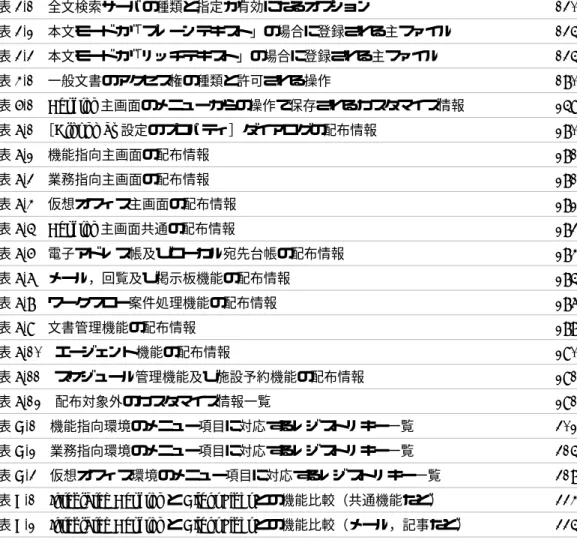
図 3-25 [エージェント定義]ウィンドウ 110 図 3-26 着信通知アイコンの状態の変化(個人メールの着信を監視する設定の場合) 113 図 3-27 [サーバエージェントマネージャ]ウィンドウ 119 図 3-28 [エージェント定義]ウィンドウ(サーバエージェント定義用) 120 図 3-29 共用キャビネットへの一般文書の登録 122 図 3-30 共用キャビネットへのフォーム文書の登録 124 図 3-31 一般文書の条件検索 126 図 3-32 [共用キャビネットの検索]ウィンドウ 127 図 3-33 分類索引を使用した文書管理の例 139 図 3-34 フォーム文書の作成 144 図 3-35 目的別一覧を使用したフォーム文書の一覧表示 145 図 3-36 目的別一覧を使用したフォーム文書の階層表示 146 図 3-37 フォーム文書の絞り込み 147 図 3-38 集計フォーム利用例 149 図 3-39 分類索引帳の作成例 151 図 5-1 Integrated Desktop のモバイル機能の概念 191 図 5-2 メールのモバイル機能使用時の作業の主な流れ 192 図 5-3 メール以外のモバイル機能使用時の作業の主な流れ 193 図 5-4 オフラインの機能指向環境の主画面の見方 195 図 6-1 機能指向環境でできるカスタマイズ項目 216 図 6-2 INBOX,受信控え,送信ログ及び OUTBOX でできるカスタマイズ項目(機能指向環境 の送信ログの場合) 224 図 6-3 タブに表示する項目を選択して表示したカスタマイズ例 225 図 6-4 [表示項目の設定]ダイアログ 225 図 6-5 [表示条件の設定]ダイアログ(簡易指定タブの場合) 227 図 6-6 最新の案件を先頭に表示したカスタマイズ例 233 図 6-7 [表示項目の並べ替え]ダイアログ 234 図 6-8 分類表示した場合のローカルフォルダのリストビュー 235 図 6-9 プレビュー領域でメールの内容を参照する例 238 図 6-10 分類表示時のローカルフォルダのカスタマイズ項目(機能指向環境の場合) 239 図 6-11 業務指向環境でできるカスタマイズ項目 248 図 6-12 仮想オフィス環境でできるカスタマイズ項目 255 図 7-1 カスタマイズ情報の配布の流れ 266 図 D-1 [リモートインストールパラメタの編集]ダイアログ 324 図 D-2 [確認]ダイアログ 325
表目次
表目次
表目次
表目次
表 3-1 全文検索サーバの種類と指定が有効になるオプション 130 表 3-2 本文モードが「プレーンテキスト」の場合に登録される主ファイル 135 表 3-3 本文モードが「リッチテキスト」の場合に登録される主ファイル 135 表 4-1 一般文書のアクセス権の種類と許可される操作 180 表 6-1 Desktop 主画面のメニューからの操作で保存されるカスタマイズ情報 259 表 7-1 [Groupmax 設定のプロパティ]ダイアログの配布情報 280 表 7-2 機能指向主画面の配布情報 281 表 7-3 業務指向主画面の配布情報 281 表 7-4 仮想オフィス主画面の配布情報 282 表 7-5 Desktop 主画面共通の配布情報 283 表 7-6 電子アドレス帳及びローカル宛先台帳の配布情報 284 表 7-7 メール,回覧及び掲示板機能の配布情報 285 表 7-8 ワークフロー案件処理機能の配布情報 287 表 7-9 文書管理機能の配布情報 288 表 7-10 エージェント機能の配布情報 290 表 7-11 スケジュール管理機能及び施設予約機能の配布情報 291 表 7-12 配布対象外のカスタマイズ情報一覧 291 表 C-1 機能指向環境のメニュー項目に対応するレジストリキー一覧 302 表 C-2 業務指向環境のメニュー項目に対応するレジストリキー一覧 315 表 C-3 仮想オフィス環境のメニュー項目に対応するレジストリキー一覧 318表 E-1 Integrated Desktop と Client Light との機能比較(共通機能など) 334
1
Integrated Desktop の紹介
この章では,Integrated Desktop の目的,特長及び
Integrated Desktop の持つ機能を紹介します。
また,Integrated Desktop を利用したグループウェアの使用例
をストーリーで紹介します。グループウェアを初めて使われる
方は,そのイメージをつかめます。
この章を一通り読めば,Integrated Desktop で実行できる主な
機能の概要や Integrated Desktop をどのように使ったらよい
かが理解できるような内容になっています。
1.1 Integrated Desktop とは 1.2 Integrated Desktop の特長 1.3 Integrated Desktop でできること 1.4 Integrated Desktop の使用例1.1 Integrated Desktop とは
Groupmax は,複雑な階層を持つ組織と,多様化する情報化社会に対応したグループ ウェアです。Groupmax には,ワークフローや電子メール,文書管理,スケジュール管 理など,ビジネスに必要な機能が漏れなく用意されています。これらの機能を組み合わ せれば,業務の効率と生産性を向上できるほか,情報の迅速な取捨選択ができるように なります。 Integrated Desktop は,業務効率を向上するために,ワークフローやメールを基盤とした グループウェアの機能を連携して利用できる Groupmax の統合作業環境です。 Integrated Desktop を使用すれば,業務形態に合わせた統一された作業環境から,グ ループウェアの機能のスムーズな連携や,情報の共有ができます。Groupmax の中での Integrated Desktop の位置付けを次の図に示します。 図 1-1 Groupmax の中での Integrated Desktop の位置付け
1.2 Integrated Desktop の特長
Integrated Desktop の特長を次に示します。 ● Groupmax で提供しているグループウェアの機能を一つの画面から統合的に操作でき ます。 ● ユーザの熟練度や作業内容に合わせた分かりやすい操作環境を選択して利用できます。 ● Integrated Desktop 以外のアプリケーションと連携できます。 ● モバイルでの運用を支援する機能を提供しています。これによって,Groupmax の サーバに接続しない状態(オフライン状態)での利用範囲の拡大と操作性を向上でき ます。 ● ローカルフォルダに格納した文書を,様々な視点で自動的に分類する機能を提供して います。これによって,混在している情報を状況に応じて簡単に整理できます。 ● 音声読み上げソフトウェアに対応しているため,目の不自由な方にもメールの送受信 機能を御利用いただけます。 ● システム管理者がカスタマイズした作業環境を複数のエンドユーザのパーソナルコン ピュータに配布できます。1.3 Integrated Desktop でできること
この節では,Integrated Desktop の持つ機能を説明します。
1.3.1 Integrated Desktop で利用できるグループウェアの機
能
Integrated Desktop では,ユーザの業務形態に合わせて,Groupmax が用意しているグ ループウェアの機能(メール機能,掲示板機能,ワークフロー案件処理機能,文書管理 機能及びエージェント機能)を連携して一つの画面からコントロールできるため,業務 効率を向上できます。 画面上では,書類を開く,外部へ文書を送付する,アプリケーションの起動などをアイ コンのダブルクリックやドラッグ & ドロップの簡単で統一された操作で使用できます。 Integrated Desktop から利用できるグループウェアの各機能を以下に示します。なお, ここで紹介していない Groupmax の機能も,インストールされていれば Integrated Desktop から利用できます。
(1)
メール機能
メール機能を利用して,メールや回覧を送ったり受け取ったりできます。INBOX(入力 トレー)を開くことで,受信したメールや回覧を一覧で表示でき,目的のメールや回覧 の内容を参照できます。また,OUTBOX(出力トレー)にドラッグ & ドロップするだけ で,必要な書類をメールや回覧として送信できます。送信したい相手の宛先をまとめて 管理したり,宛先を検索したりすることも簡単にできます。(2)
掲示板機能
掲示板機能を利用すれば,業務上で必要な情報を関係者で共有したり,共通の話題に関 する情報を交換したりできます。掲示板では,検索条件を設定して記事を見付けたり, 組織構造に合わせて掲示板を作成したりできます。(3)
ワークフロー案件処理機能
ワークフロー案件処理機能を利用すれば,INBOX を開いてワークフローで送られた案件 を一覧表示したり,内容の参照及びアプリケーションの起動や添付された文書の取り出 しをしたりできます。また,OUTBOX から文書をワークフローの案件として投入した り,送信ログから履歴や状態の取得ができます。 ワークフローで送付された文書は,その内容についてほかの人に相談したり,処理を振 り替えたりなどもできるため,作業の流れに沿って業務を処理できます。(4)
エージェント機能
エージェント機能を利用すれば,クライアントで動作するエージェントを作成して操作できます。Groupmax Agent Server Version 5 と接続することで,サーバで動作する エージェントを作成したり,操作したりできます。 また,エージェントマネージャやサーバエージェントマネージャを利用することで, Integrated Desktop を使用していないときでも,メールや回覧,ワークフロー案件及び スケジュール予約の着信を監視してユーザに通知したり,指定したアプリケーションを 起動したりできます。 注意 Integrated Desktop をインストールした直後は,エージェント機能を利用しない設 定になっています。利用できる設定にするには,「3.7.3 エージェント機能を利用す るための準備」を参照してください。
(5)
文書管理機能
文書管理機能(共用キャビネット)を利用すれば,電子化された文書を効率良く管理し て,最新情報を関係者間で有効に活用できます。 受信したメールや掲示板に掲示した記事を共用キャビネットに保存したり,共用キャビ ネットで管理している文書をメールやワークフローで送付,掲示板に掲示したりできま す。 また,営業報告書や各種申請書の処理などの業務を効率化するためのデータベースを定 義したり,電子会議室を開設したりできます。(6)
スケジュール管理機能
Scheduler(スケジュール管理機能)を利用すれば,ほかのメンバから登録されたスケ ジュール予約が INBOX に表示されます。そのスケジュール予約を INBOX を開いて確認 したり,予約に対して回答したりできます。なお,スケジュール管理機能は,Scheduler がインストールされている場合に利用できます。1.3.2 ユーザの操作環境を便利にする機能
ふだん使用する作業環境をより便利にするために,Integrated Desktop で提供している 機能を紹介します。(1)
ユーザの業務レベルに合わせた作業環境の提供
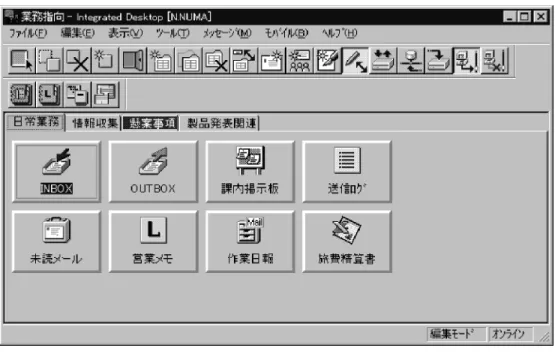
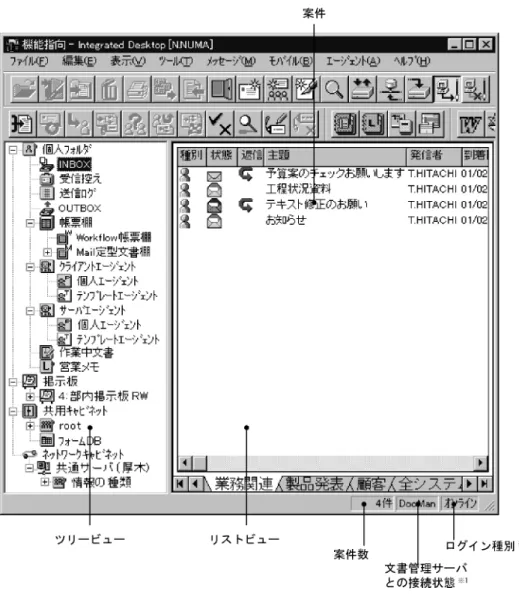
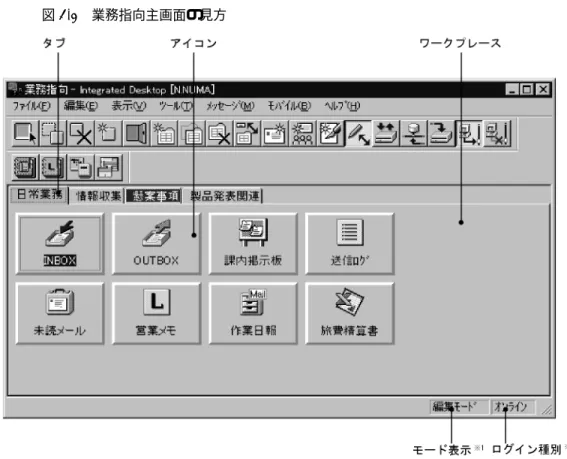
Integrated Desktop は,実際に机上で作業しているような環境を画面に表示し,ユーザ が日常,慣れ親しんでいる感覚で操作できます。画面には,作業をする上で必要となる 事務用品などを表示します。Integrated Desktop を起動すると表示される画面を, Integrated Desktop 主画面(以降,Desktop 主画面)といいます。Integrated Desktop では,ユーザの利用形態やパーソナルコンピュータの熟練度に合わせて,次の 3 種類の 作業環境を用意しています。• 業務指向環境 • 仮想オフィス環境 上記の作業環境は,インストールした場合に使用できます。インストールした作業環境 のうち,どれを利用するかは,Integrated Desktop を起動するときに選択します。それ ぞれの作業環境について,以下に説明します。 (a) 機能指向環境 Groupmax の各機能やそれぞれの機能で扱う文書がツリー構造で表示されている, Integrated Desktop での操作の基本となる環境です。ツリー構造からグループウェアの 機能を選択して利用できます。 機能指向環境から起動できる Desktop 主画面を機能指向主画面といいます。機能指向環 境を次の図に示します。 図 1-2 機能指向環境 (b) 業務指向環境 ユーザの業務に合わせて独自のワークプレース(業務指向環境の作業領域)を複数作成 できる環境です。そのため,各業務に合わせた定型的な処理をする場合に適しています。 業務指向環境から起動できる Desktop 主画面を業務指向主画面といいます。業務指向環 境を次の図に示します。
図 1-3 業務指向環境 (c) 仮想オフィス環境 Groupmax の機能が実際のオフィスイメージのイラストで表現されている環境です。ふ だん見慣れているオフィスの風景や自分の机上の事務用品を表現したイラストを直接操 作して作業できるので,グループウェアを初めて使うユーザにも分かりやすい環境を提 供します。 仮想オフィス環境から起動できる Desktop 主画面を仮想オフィス主画面といいます。仮 想オフィス環境を次の図に示します。
図 1-4 仮想オフィス環境
(2)
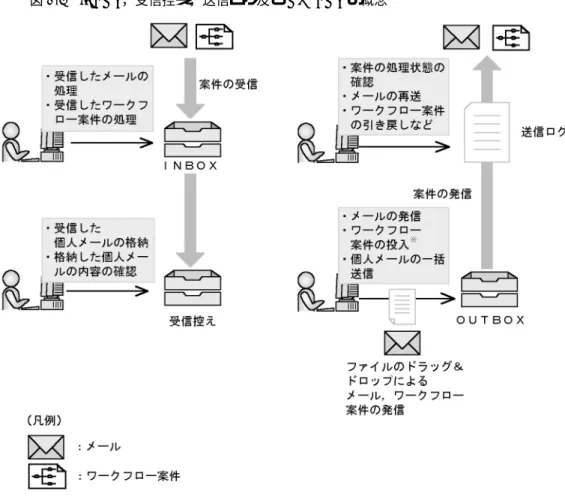
INBOX,受信控え,送信ログ及び OUTBOX による受発信案件の一
括管理
Integrated Desktop では,ネットワークを経由して書類を受発信する機能として, INBOX,受信控え,送信ログ及び OUTBOX を提供しています。これらの機能で扱う書類 を案件といいます。案件には,ワークフロー案件,メール及びスケジュール予約があり ます。 INBOX,受信控え,送信ログ及び OUTBOX の概念を次の図に示します。図 1-5 INBOX,受信控え,送信ログ及び OUTBOX の概念 INBOX は,自分宛に送られた書類を受け取るトレー(入力トレー)です。INBOX に送 られたメールのうち,控えとして残しておきたいメールは,受信控えに入れておきます。 自分が送ったすべての書類の送付履歴は,送信ログを開いて確認できます。 OUTBOX は,書類を送るトレー(出力トレー)です。あらかじめ作成しておいたメール を OUTBOX に入れておき,後で一括して送ることもできます。 これらの機能を利用することで,ワークフロー案件,メール,スケジュール予約などの, 複数種類の情報の管理及び共有ができます。 注意 INBOX と送信ログでは,ワークフロー案件,メール及びスケジュール予約を表示で きます。受信控えと OUTBOX では,個人メール(個人でメールを送受信する場合 に使用するメール)だけを表示できます。 必要な案件がすぐに見つかるようにカスタマイズできます
INBOX,受信控え,送信ログ及び OUTBOX では,案件を作業内容,重要度,優先 度などの項目で分類して表示できます。案件を分類しておくと,作業の優先度,案 件の受発信の日時,業務の種類別に案件が表示されるため,必要な案件が検索しや すくなります。 ■ヘルプでのキーワード■ INBOX,受信控え,送信ログ,OUTBOX
(3)
ローカルフォルダの分類表示機能
Integrated Desktop では,フォルダに格納された文書をユーザが指定する分類方法で自 動的に分類して表示する機能を提供しています。この機能を分類表示機能と呼びます。 分類表示機能で分類できるのは,ローカルフォルダ,又は個人フォルダの直下に格納さ れている,メールや Word などで作成した文書です。この機能を利用すると,混在して いる様々な内容のメールや文書を簡単に分類できるので,情報の整理や活用が容易にな ります。分類表示には,次の特長があります。 ● 様々な視点から分類できる 分類表示機能では,メールの主題,発信者,到着日時やファイルの種類など,様々な 視点から分類できます。また,複数の条件を組み合わせて分類することもできます。 ● 状況に応じて分類できる 特定の視点で文書を分類しておいても,業務の状況が変わると文書を分類する視点も 変わります。しかし,分類表示機能を使えば分類する視点を簡単に切り替えられるの で,業務の状況に応じて視点を変えて文書を分類できます。このため,面倒な情報の 管理をしなくても,状況に応じた情報を簡単に探し出せます。 ● 広範囲な検索ができる 検索機能では目的の文書だけを探し出します。これに対して分類表示機能では,目的 の文書と関係する文書や似ている文書も同時に探し出します。つまり,分類すれば, 「情報」をキーにして文書を探し出せます。このため,目的の情報だけでなく,それに 関連した情報も参照できるため,知りたい情報を把握するのにも役立ちます。 ● メールの内容をプレビューできる 分類表示機能では,プレビュー領域でメールの内容を参照できます。メールの本文に URL(Universal Resource Locator)が記述されている場合,プレビュー領域から URL を開くこともできます。ファイルを開かずに内容を確認できるため,目的の情報 を素早く探し出せます。■ヘルプでのキーワード■ 分類表示
(4)
ほかのアプリケーションとの連携機能
Integrated Desktop 以外の Groupmax アプリケーションとの連携
Groupmax の機能をボタンとして配置して,直接起動できます。また,Groupmax 以外の Windows アプリケーションを配置することもできます。 PDMACE との連携 エンジニアリング情報統合システム PDMACE のエンジニアリング書庫を利用でき ます。仮想オフィス環境のエンジニアリング書庫のメタファをダブルクリックする 操作で PDMACE を起動できます。
(5)
モバイルでの運用を便利にするための機能
外出先でもモバイルコンピュータを利用してメールを確認・送信したい,LAN 環境でも サーバを利用していないときは回線を切断して処理速度を向上したいなどの運用が Integrated Desktop のモバイル機能を利用することで実現します。Integrated Desktop では,次のようなモバイル機能を提供しています。 メールのモバイル機能 Integrated Desktop のメールのモバイル機能では,回線に接続,受信メールの一括 格納,新規メールの一括送信,回線から切断などのモバイル運用の一連の操作を支 援します。この機能を使うことで,格納しておいた受信メールを回線を切断した後 にゆっくり見たり,回線を切断してメールを作成しておき,後で一時的に回線に接 続してまとめて送信したりできます。 共用キャビネットのモバイル機能 Integrated Desktop の共用キャビネットのモバイル機能では,オンラインで利用中 に作業領域に取り出した文書を,オフラインで編集できます。 ダイアルアップ接続での Integrated Desktop の利用 ダイアルアップ接続すれば外出先からでもメールの受発信や共用キャビネットの文 書の取り出しができるため,メール操作や文書管理の処理範囲が広がります。 作業内容に合わせた回線の接続・切断の切り替え 回線の接続・切断の切り替えは,Groupmax を終了することなく実行できます。作 業内容に合わせて,接続と切断を適宜切り替えられるため,作業の効率を向上でき ます。 ■ヘルプでのキーワード■ モバイル,ダイアルアップ接続,オンライン・オフラインの切り替え(6)
音声読み上げソフトウェアを利用したメールの送受信機能
音声読み上げソフトウェアを利用して Integrated Desktop を使用すると,メールの内容 や,メールの送受信に使用するメニューコマンドなどが読み上げられます。このため, 目の不自由な方にもメールの送信及び受信機能を御利用いただけます。 音声読み上げソフトウェアを利用した操作の詳細については,Integrated Desktop のオ ンラインヘルプを参照してください。■ヘルプでのキーワード■ 音声読み上げソフトウェア
(7)
ユーザの作業環境に応じたカスタマイズ機能
仕事の内容やデスクのレイアウトなどは一人一人異なります。Integrated Desktop には, ユーザごとに作業環境を設定できるカスタマイズ機能があります。 Integrated Desktop でできるカスタマイズ機能の例を次の図に示します。 図 1-6 Integrated Desktop でできるカスタマイズ機能の例(8)
カスタマイズ情報の配布機能
システム管理者がカスタマイズした Integrated Desktop の作業環境を,複数のパーソナ ルコンピュータに配布するためのツールを提供しています。 この機能を利用すれば,パーソナルコンピュータの操作に不慣れなエンドユーザが, Integrated Desktop の作業環境をカスタマイズする必要がなくなります。また,組織内 で統一した環境をすべてのエンドユーザに提供できるため,グループウェアの作業環境 を効率良く運用できます。 ■ヘルプでのキーワード■カスタマイズ情報の配布機能
1.3.3 Client Light の紹介
Groupmax Version 7 では,メールとスケジュールの基本機能を持つ Client Light を提供 しています。この Client Light ではメールの送受信,スケジュールの確認,及び登録を 一つのアプリケーションから実行できます。
Client Light は,Integrated Desktop と異なり,メールをサーバからクライアントにダ ウンロードして参照します。参照するごとにメールをダウンロードする方法(デフォル トの設定)と一括してダウンロードする方法があります。 Integrated Desktop のメール機能に比べて,次の点が強化されています。 • 検索する文字列を指定してダウンロードしたメールから検索できます。 • 受信メールと送信メールのプレビューができます。また,プレビューでも,添付ファ イルを参照及び保存できます。 • クリッカブル URL 機能を提供しています。これによって,URL をクリックするだけ で,Web 画面の呼び出しができます。 • メールごとにマークを付けられます。これによって,メールの分類が容易になります。 • メールごとにメモを付けられます。これによって,メールの整理が容易になります。 • メールに処理期限を設定することで,期限切れを意識したメール表示ができます。 • 条件絞り込みを設定したフォルダ(フィルタリングフォルダ)を複数定義できます。 このフォルダには,設定した条件に合致したメールだけを表示できるため,メールの 分類表示が容易になります。また,ルール仕分けとは異なり,条件定義を瞬時に適用 できます。 • 類似した主題を持つメールをまとめて表示できます。これによって,メールの整理が 容易になります。 • 編集中のメールを格納するための編集中フォルダを提供しています。これによって, 作成途中のメールの保存場所を意識する必要がなくなりました。 • 削除したメールを一時的に蓄える削除済みフォルダを提供しています。これによって, 誤って削除してしまった場合でも元の一覧に戻せます。 • ダウンロードしたメールの未既読状態を変更できるため,後でもう一度読みたいメー ルを強調して表示できます(サーバ上のメールの未既読状態は変更されません)。 • 宛先をエディタで直接入力できます。また,宛先の一部を入力するだけで,過去に受 信した宛先から自動補完(オートコンプリート)できます。
Integrated Desktop と Client Light の機能差の詳細については,「付録 E Integrated Desktop と Client Light との機能比較」を参照してください。
また,スケジュール機能では,機能の絞り込みによる操作性の改善,及びメール機能と の統合による起動性能の向上を図っています。
(1)
Integrated Desktop と Client Light との使い分け
Integrated Desktop と Client Light をそれぞれどのような場合に使うとよいかについて 説明します。 Client Light は,次のような場合にお勧めします。 • メールを大量に処理する場合 • 過去のメールを保存している場合 • 保存した過去のメールから情報を検索して利用する場合 • メールを効率よく分類したい場合 Integrated Desktop は,次のような場合にお勧めします。 • メールをあまり使用していない(主に文書管理やワークフローを使用している)場合 • メールを保存しない場合
(2)
Integrated Desktop で使用していたリソースの利用
Integrated Desktop の各リソースの利用方法について説明します。 INBOX Client Light を起動すると,受信一覧を自動的に取得するため,特に必要な手順は ありません。 受信控え 受信控えを受信フォルダにインポートするための機能を提供していないため,受信 控えに保存したメールを使用したい場合は,Integrated Desktop でローカルフォル ダに保存し,ローカルフォルダと一緒に利用してください。 送信ログ Client Light を起動すると,送信一覧を自動的に取得するため,特に必要な手順は ありません。 OUTBOX OUTBOX を編集中フォルダなどにインポートするための機能は提供していません。 個人フォルダ次の手順で Integrated Desktop の個人フォルダを Client Light の個人フォルダとし て設定できます。 1. Groupmax の統合セットアップを起動して,Desktop 環境タブを表示し,「個人 フォルダ用のデフォルトパス」のパス名を確認します。 このパス名を <LocalFolder> とします。 2. Client Light を起動して,メニューから[ツール]−[オプション]を選択しま す。 3. [オプション]ダイアログが表示されるので,個人フォルダのパスを設定するた めに[参照]ボタンをクリックします。
4. ディレクトリの選択画面が表示されるので,<LocalFolder>¥< ユーザ ID>¥Desktop¥Function¥Folder を選択し,[OK]ボタンをクリックします。 5. パスに選択したパス名が設定されていることを確認し,[OK]ボタンをクリック します。 掲示板 Client Light を起動して掲示板を参照すると,一覧を自動的に取得するため,特に 必要な手順はありません。
(3)
注意事項
• Client Light はローカルに保存したメールや記事に対して処理をします。このため, 削除,未既読の変更によってサーバ上のアイテムとは異なる状態になる場合がありま す。 • ダウンロードしていない状態で受信一覧から削除した場合,標準の指定ではサーバ側 に未読として保存されます。 • ダウンロードしていないメールや記事を Integrated Desktop やほかのメールクライア ントで削除した場合,Client Light からは参照できなくなります。 • ローカルディスクに保存したファイルを Client Light のエディタでは参照できません。 • メールを既存(Integrated Desktop)のメッセージエディタで保存をしても,編集中 フォルダに格納されません。 • 受信したメール件数に応じて,初期表示やフォルダの切り替え時の処理に時間が掛か る場合があります。このような場合は,日付フィルタリング([Ctrl]+[Shift]+ [Y])で一覧に表示する日時範囲を制限すると回避できます。日付フィルタリングの 設定項目は,[表示]−[ツールバー]−[カスタマイズ]を選択すると[ツールバー の設定]ダイアログボックスが表示されるので,「種別」から「フィルタリングバー」 を選択して,表示,非表示の設定を切り替えます。 • すべての情報をクライアントのディスク装置に保存するため,Integrated Desktop に 比べてディスク所要量が増加します。保存先は十分容量のあるディスク装置に指定し てください。保存先は,[スタート]−[プログラム]−[Groupmax Clients]−[Client Light 環境設定]を選択すると,表示される[Groupmax Client Light 環境設 定]ダイアログボックスの「ディレクトリ」に Groupmax のユーザごとに作成されま
す。保存先を変更する場合は,[変更]ボタンをクリックして変更先を指定してくださ
1.4 Integrated Desktop の使用例
この節では,Integrated Desktop を利用したグループウェア操作を,製品開発部の高橋 さんの作業を例に説明します。
(1)
INBOX を開いて届いている案件を見る
高橋さんは出社すると,まず Groupmax にログインし,Integrated Desktop の INBOX を開くことから一日が始まります。 INBOX にはメールで送られた文書やワークフローで送られた案件が一覧で表示されてい ます。INBOX では,メール文書やワークフロー案件を同時に見ることができます。 表示されている案件が未読又は既読かどうかは,次のアイコンの表示状態で分かります。
(2)
INBOX をカスタマイズして使いやすくする
高橋さんは,「至急」で届いたメールだけを選別して表示するように,INBOX の案件一 覧をカスタマイズしています。このような表示条件を設定しておくことで,送られた案 件を振り分けて表示できます。 INBOX のカスタマイズは,タブごとに設定できます。タブとは,複数あるカードのよう なもので,見出しをクリックすることで,案件の一覧表示を切り替えられます。(3)
届いたメールの内容を見て処理する
今日は,市場開発部の長田さんからのメールが1通届いています。メールの状態は「至 急」です。メールを開いて内容を見ることにします。 長田さんからのメールは,社内発表に出品する新製品の検討会議の開催通知でした。会 議は,1 月 21 日の 13:00 から 16:00 まで開催されるようです。その日のスケジュー ルを Scheduler を起動して確認します。Scheduler は,インストールされている場合,Integrated Desktop のツールバーのボタ ンとして表示され,そのボタンをクリックすると起動できます。そのほかにも,ツール バーには,Word や Excel などの,毎日の業務で頻繁に使う Windows アプリケーション をボタンとして登録しておけます。 Scheduler の画面で自分の当日のスケジュールを確認し,会議に参加する旨の返信メー ルを作成して,長田さん宛に送ります。
(4)
共用キャビネットのデータを利用して書類を作成する
INBOX の内容も確認したので今日の作業を開始します。今日の作業は,社内発表へ出品 する新製品のパンフレットの作成です。 まず,共用キャビネットからパンフレットの帳票データを選択して表示します。そして, その帳票を利用してパンフレットを作成します。(5)
OUTBOX を利用して書類をワークフローで投入する
パンフレットを作成し終わったところで,その内容について,製品開発プロジェクトの メンバに相談することにします。プロジェクトのメンバに内容を確認してもらうための 処理の流れは,Workflow Definer(ビジュアル定義)で定義済みです。ツリービューの OUTBOX に,確認を依頼したい書類をドラッグ & ドロップして,ワークフロー案件として投入します。 今回は,書類をワークフローで送りましたが,同じ書類をメールで送ることもできます。 メールの宛先には,個人宛のほかに組織宛も選べます。
(6)
帳票棚に書類を保存する
作成した書類は,個人用の資料として後で利用できるよう,帳票棚に保存します。帳票 棚の下に,業務単位に名前を付けた自分専用のローカル帳票棚を複数作成しておけば, 資料やメモなどを分類して分かりやすく保存できます。ファイルは,ツリービューの ローカル帳票棚にドラッグ & ドロップするだけで保存できます。 また,複数のメンバと共有して活用したい書類は,共用キャビネットに保存しておくと 便利です。(7)
送信ログでメールの状態を確認する
パンフレットの作成が一段落したので,先ほど返信したメールが長田さんに無事に届い たかどうか,送信ログで確認することにします。 送信ログを開くと,送付したメール文書やワークフロー案件が,一覧で表示されていま す。メールが相手に届いたかどうかは,アイコンの絵柄で分かります。 送信ログでは,送付したメールの内容も確認できます。確認したいメールを選択して開 くと,内容が表示されます。(8)
エージェント機能を利用して会議開始時間を通知する
作業の途中で,「会議の5分前です」というメッセージダイアログがパーソナルコン ピュータの画面に表示されました。これは,エージェント機能を利用したお知らせメッ セージです。 エージェント機能は,Integrated Desktop での作業を常に監視し,あらかじめ指定した 処理を実行する機能です。エージェント機能の着信監視機能を利用すれば,メール, ワークフロー案件及びスケジュール予約の着信を通知させることもできます。 これで,Integrated Desktop を使った代表的な業務処理の流れは終了です。ここで紹介 したのは Integrated Desktop の代表的な使用例ですが,Integrated Desktop を使うこと で,グループウェアの各機能が今までよりもスムーズに利用できるようになります。2
Integrated Desktop を使用す
る前に
Integrated Desktop を使用するためには,セットアップが必要
です。セットアップ後,Integrated Desktop の各機能が使用で
きるようになります。
この章では,Integrated Desktop のセットアップ項目の概要と
Integrated Desktop を正しく起動及び終了するために確認して
おくことについて説明します。なお,セットアップの操作方法
の詳細については,Integrated Desktop の Groupmax セット
アップのオンラインヘルプを参照してください。
2.1 Integrated Desktop のセットアップ 2.2 起動前の準備
2.3 Integrated Desktop の起動方法 2.4 Integrated Desktop の終了方法
2.1 Integrated Desktop のセットアップ
この節では,セットアップする項目とその簡単な操作について説明します。
2.1.1 Groupmax 統合セットアップの起動
Integrated Desktop のセットアップは,[Groupmax 設定のプロパティ]ダイアログから
実行します。ダイアログは,[スタート]ボタンをクリックして[プログラム]− [Groupmax Clients]をポイントし,次に[Groupmax 統合セットアップ]を選択する と表示されます。 [Groupmax 設定のプロパティ]ダイアログを次の図に示します。 図 2-1 [Groupmax 設定のプロパティ]ダイアログ
2.1.2 セットアップ項目
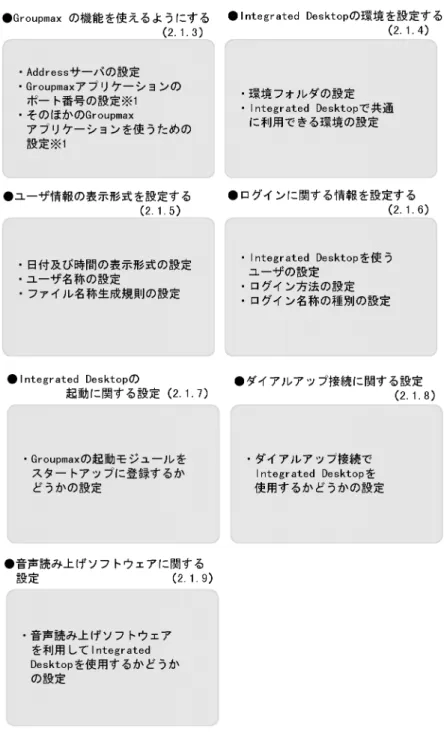
Integrated Desktop を使用する前に,各パーソナルコンピュータでセットアップを実行 します。セットアップを完了すると,Integrated Desktop の各機能が使用できる状態になります。Integrated Desktop を使用するために必要なセットアップは,次の図に示す 項目です。
![図 3-25 [エージェント定義]ウィンドウ 110 図 3-26 着信通知アイコンの状態の変化(個人メールの着信を監視する設定の場合) 113 図 3-27 [サーバエージェントマネージャ]ウィンドウ 119 図 3-28 [エージェント定義]ウィンドウ(サーバエージェント定義用) 120 図 3-29 共用キャビネットへの一般文書の登録 122 図 3-30 共用キャビネットへのフォーム文書の登録 124 図 3-31 一般文書の条件検索 126 図 3-32 [共用キャビネットの検索]ウィ](https://thumb-ap.123doks.com/thumbv2/123deta/5995009.577578/19.774.133.713.74.951/サーバエージェントマネージャウィンドウ.webp)