Hitachi Virtual Storage Platform
オープンシステム構築ガイド
Storage Navigator を使ってストレージシステムを操作する場合は、必ずこのマニュアルを読み、操作手順、およ び指示事項をよく理解してから操作してください。 また、このマニュアルをいつでも利用できるよう、Storage Navigator を使用するコンピュータの近くに保管してください。
著作権
All Rights Reserved, Copyright (C) 2010, 2012 Hitachi, Ltd.
免責事項
このマニュアルの内容の一部または全部を無断で複製することはできません。 このマニュアルの内容については、将来予告なしに変更することがあります。 このマニュアルに基づいてソフトウェアを操作した結果、たとえ当該ソフトウェアがインストールされているお客様所有のコン ピュータに何らかの障害が発生しても、当社は一切責任を負いかねますので、あらかじめご了承ください。 このマニュアルの当該ソフトウェアご購入後のサポートサービスに関する詳細は、弊社営業担当にお問い合わせください。 This product includes software developed by the Apache Software Foundation (http://www.apache.org/).他社商標
ESCONは、米国およびその他の国におけるInternational Business Machines Corporationの商標です。 FlashCopyは、米国およびその他の国におけるInternational Business Machines Corporationの商標です。 HP-UXは、Hewlett-Packard Development Company, L.P.のオペレーティングシステムの名称です。
OracleとJava は、Oracle Corporation 及びその子会社、関連会社の米国及びその他の国における登録商標です。
Microsoft、Windows、およびWindows NTは、米国Microsoft Corporationの米国およびその他の国における登録商標または商標です。 Netscapeは、AOL Inc.の登録商標です。
UNIX は、The Open Groupの米国ならびに他の国における登録商標です。 その他、各会社名、各製品名は、各会社の登録商標、商標、又は商品名称です。
輸出管理について
本製品を輸出される場合には,外国為替および外国貿易法ならびに米国の輸出管理関連法規などの規制をご確認の上、 必要な手続きをお取りください。発行
2012 年 4 月(第 8c 版)目次
はじめに...13
対象ストレージシステム...14 マニュアルの参照と適合プログラムバージョン...14 対象読者...14 安全にご使用いただくために...14 操作対象リソースについて...15 マニュアルで使用する単位について...15 マニュアルで使用する用語について...15 マニュアルに掲載されている画面図について...15 変更履歴...151. Provisioning の概要...17
1.1 Provisioning ストラテジー...18 1.1.1 Dynamic Provisioning の概要...18 1.1.1.1 Dynamic Provisioning の特徴...18 1.1.1.2 Dynamic Provisioning の利点...19 1.1.1.3 容量の監視...20 1.1.1.4 仮想 VOL のページの解放...22 1.1.1.5 リソースの監視とチューニング...22 1.1.2 Dynamic Tiering の概要...24 1.1.2.1 Dynamic Tiering の特長...24 1.1.2.2 Dynamic Tiering の概念...25 1.1.2.3 Dynamic Tiering の流れ...26 1.1.2.4 各階層のバッファ領域について...31 1.1.3 VLL の機能概要...32 1.1.4 論理ボリュームの作成...33 1.1.5 VLL の仕様...33 1.1.6 SSID の要件...34 1.1.7 CV 容量の計算...35 1.1.7.1 CV 容量の計算(OPEN-V ボリュームの場合)...35 1.1.7.2 CV 容量の計算(OPEN-V 以外のオープンシステムのボリュームの場合)...36 1.1.7.3 CV 容量の計算(データ保護レベルが SATA ドライブでエンハンス方式に設定されている場 合)...37 1.1.8 パリティグループ内の構成...40 1.1.9 LUSE について...40 1.1.9.1 LUSE の機能...40 1.1.10 LUN Manager について...42 1.1.10.1 LUN Manager の概要...42 1.1.10.2 ファイバチャネル環境での LUN Manager 操作...42 1.1.10.3 LUN セキュリティの設定...441.1.10.4 LUN Manager を利用する際の注意事項...46
1.1.11 キャッシュ管理デバイスについて...47
1.1.11.1 キャッシュ管理デバイス数の計算(DP-VOL の場合)...47
1.1.11.2 キャッシュ管理デバイス数の計算(DP-VOL 以外のボリュームの場合)...47
1.1.12 Resource Partition Manager の概要...47
1.2 アクセス属性のストラテジー...48
1.3 その他のストラテジー...49
1.3.1 Provisioning との関連事項...49
1.3.2 他のプログラムプロダクトとの共用...49
1.3.2.1 Dynamic Provisioning または Dynamic Tiering の場合...49
1.3.2.2 Resource Partition Manager の場合...53
1.3.2.3 アクセス属性が設定されたボリュームの場合...54
1.4 Provisioning のキーワード...54
1.4.1 Resource Partition Manager...54
1.4.2 論理ボリューム(LU)...55 1.4.3 LUN...55 1.4.4 LDEV...55 1.4.5 CV...55 1.4.6 LU パス...55 1.4.7 仮想 VOL ...55 1.4.8 プール...56 1.4.9 階層...58 1.4.10 複数階層プール...58 1.4.11 しきい値...58 1.4.12 最大予約量...59 1.4.13 実行モード(Storage Navigator の場合)...59 1.4.14 実行モード(RAID Manager の場合)...61 1.4.15 モニタモード...63 1.4.16 階層割り当てポリシーの階層レベル...64 1.4.16.1 仮想 VOL への階層レベル設定...65 1.4.16.2 階層レベル設定時の階層の予約...67 1.4.16.3 階層レベル設定時の注意事項...69 1.4.17 階層割り当てポリシーの新規ページ割り当て階層...71 1.4.18 再配置プライオリティ...72 1.4.19 プールのフォーマット済み容量...73 1.4.20 プール VOL 間の使用率の平均化(リバランス)...73 1.4.21 アクセス属性...73 1.5 Dynamic Tiering の操作項目一覧...74
2. Provisioning の要件...79
2.1 システムに必要なもの...80 2.2 ボリュームを作成するための準備...80 2.3 ボリュームおよびプールの要件...80 2.4 Dynamic Provisioning の要件...83 2.5 Dynamic Tiering の要件...83 2.6 ライセンスの要件...83 2.7 共用メモリの要件...84 2.8 OS およびファイルシステムの容量...84 2.9 Dynamic Provisioning の使用方法...86 2.10 サポート構成...86 2.11 仮想 VOL 容量の拡張のための要件...863. Resource Partition Manager の設定...89
3.1 Resource Partition Manager を使用したシステム構成の検討...90
3.2 Resource Partition Manager の使用例...90
3.2.1 ポートを共有する場合の Resource Partition Manager の使用例...90
3.2.2 ポートを共有しない場合の Resource Partition Manager の使用例...92
3.3 Resource Partition Manager 使用時の注意事項...93
3.4 リソースグループを作成する...93 3.5 リソースを移動する...94 3.5.1 リソースグループにリソースを追加する...94 3.5.2 リソースグループからリソースを削除する...94
4. ホストおよびファイバチャネルポートの設定...97
4.1 ホストの設定をする...98 4.1.1 ホストバスアダプタの WWN の調べ方とホストバスアダプタ交換時の対処...984.1.1.1 Windows(R) 2000 ホストまたは Windows Server(R) 2003 ホストの場合...98
4.1.1.2 Sun Solaris(R)ホストの場合...99 4.1.1.3 IBM AIX(R)ホストの場合...99 4.1.1.4 HP-UX(R)ホストの場合...100 4.1.1.5 Linux(R)ホストの場合...101 4.1.1.6 ホストバスアダプタ交換時の WWN の設定変更...102 4.1.2 ホストグループを作成し、ホストを登録する(ファイバチャネル環境の場合)...103 4.2 ファイバチャネルポートの設定をする...108 4.2.1 LUN セキュリティの設定をする...109 4.2.1.1 LUN セキュリティを有効にする...109 4.2.1.2 LUN セキュリティを無効にする...109 4.2.2 ファイバチャネルポートのデータ転送速度を設定する...110 4.2.3 ファイバチャネルポートのアドレスを設定する...111 4.2.4 Fabric スイッチの設定をする...112 4.2.5 ファイバチャネルのトポロジを指定する...113 4.3 ユーザ認証の設定をする(ファイバチャネル環境の場合)...114 4.3.1 ユーザ認証の概要...115 4.3.1.1 ホストの認証...116 4.3.1.2 Fabric スイッチの認証...119 4.3.1.3 ポートの認証(相互認証の場合)...121 4.3.2 ファイバチャネル環境で認証を設定する...121 4.3.2.1 ホストグループにホストの認証を行うかどうかを設定する...121 4.3.2.2 ホストグループにホストのユーザ情報を登録する...122 4.3.2.3 ホストのユーザ情報を変更する...123 4.3.2.4 ホストのユーザ情報を削除する...124 4.3.2.5 ホストグループのユーザ情報を設定する(相互認証を行う場合)...124 4.3.2.6 ホストグループのユーザ情報を消去する(相互認証を行う場合)...125 4.3.3 ファイバチャネルポートの設定...126 4.3.3.1 ファイバチャネルポートの情報を設定する...126 4.3.3.2 ファイバチャネルポートにユーザ情報を登録する...126 4.3.4 Fabric スイッチの設定...127 4.3.4.1 Fabric スイッチにユーザ情報を登録する...127 4.3.4.2 Fabric スイッチのユーザ情報を消去する...128 4.3.4.3 Fabric スイッチに認証方法を設定する...128 4.3.4.4 Fabric スイッチに認証を行うかどうかを設定する...129
5. 可変ボリューム(CV)の操作...131
5.1 Virtual LVI/Virtual LUN (VLL)の設定操作...132
5.1.2 登録予定の LDEV の SSID を編集する...135 5.1.3 登録予定の LDEV の設定を変更する...135 5.1.4 登録予定の LDEV を削除する...136 5.2 LUSE の設定操作...136 5.2.1 LUSE の構成仕様...136 5.2.2 パス設定あり LUSE 操作...138 5.2.3 LUSE を開始する...138 5.2.4 パリティグループの一覧を表示する...139 5.2.5 LUSE ボリュームを作成する...140 5.2.5.1 [LDEV 情報]リスト上で LUSE ボリュームを作成する...140 5.2.5.2 [選択 LDEV]リストにより LUSE ボリュームを作成する...142 5.2.5.3 [ボリューム数]リストにより LUSE ボリュームを作成する...143 5.2.6 登録前の LUSE ボリュームの設定をリセットする...144
6. Dynamic Provisioning と Dynamic Tiering の操作...145
6.1 運用の流れ...146 6.2 プールを作成する...149 6.3 仮想 VOL を作成する...153 6.3.1 登録予定の仮想 VOL の SSID を編集する...155 6.3.2 登録予定の仮想 VOL の設定を変更する...156 6.3.3 登録予定の仮想 VOL を削除する...156 6.4 SIM のコンプリート手順...157 6.5 階層再配置ログファイルをダウンロードする...158 6.5.1 階層再配置ログファイルのテーブル項目...159
7. LU パスの設定...161
7.1 LU パスの設定をする...162 7.2 ホストグループを論理ボリュームと結び付ける(ファイバチャネル環境の場合)...162 7.3 UUID を設定する...163 7.4 交替パスを作成する...1658. 保守...167
8.1 リソースグループを管理する...168 8.1.1 リソースグループ名を変更する...168 8.1.2 リソースグループを削除する...168 8.2 ホストの設定をする...168 8.2.1 ホストバスアダプタの WWN またはニックネームを変更する...169 8.2.2 ホストグループの名前やホストモードを変更する...170 8.2.3 ホストグループ 0 を初期化する...171 8.2.4 ホストグループからホストバスアダプタを削除する...171 8.2.5 不要な WWN を[WWN]テーブルから削除する...172 8.2.6 ホストグループを削除する...172 8.3 プールと仮想 VOL を管理する...173 8.3.1 プールの情報を参照する...173 8.3.2 プールのフォーマット済み容量を参照する...174 8.3.3 プール VOL 間の使用率の平均化(リバランス)処理の進捗率を参照する...174 8.3.4 プール容量を拡張する...174 8.3.5 プールのしきい値を変更する...176 8.3.6 プールの最大予約量を変更する...177 8.3.7 プール名を変更する...177 8.3.8 プールを回復する...178 8.3.9 プール容量を縮小する...1788.3.10 プール容量の縮小を停止する...180 8.3.11 プールを削除する...181 8.3.12 仮想 VOL の容量を拡張する...181 8.3.13 仮想 VOL の名称を変更する...182 8.3.14 仮想 VOL のページを解放する...182 8.3.15 仮想 VOL のページの解放を中止する...184 8.3.16 仮想 VOL を削除する...184 8.4 Dynamic Tiering を管理する...185
8.4.1 Dynamic Provisioning のプールを Dynamic Tiering のプールに変更する...185
8.4.2 性能モニタリングと階層再配置に関する設定を変更する...186 8.4.3 モニタモードを変更する...187 8.4.4 新規割当用空き領域率を変更する...188 8.4.5 再配置用バッファ領域率を変更する...188 8.4.6 プールから階層を削除する...189 8.4.7 仮想 VOL を階層再配置の対象にする/対象から除外する...190 8.4.8 仮想 VOL の階層割り当てポリシーを変更する...190 8.4.9 仮想 VOL の再配置プライオリティの設定を変更する...191 8.4.10 プールの階層プロパティを参照する...191 8.4.11 仮想 VOL の階層プロパティを参照する...192
8.4.12 Dynamic Tiering のプールから Dynamic Provisioning のプールに変更する...192
8.5 LDEV を管理する...192 8.5.1 LDEV を閉塞する...193 8.5.2 LDEV を回復する...193 8.5.3 LDEV 名を編集する...193 8.5.4 LDEV を削除する(フリースペースに変更する)...194 8.5.4.1 前提条件...194 8.5.4.2 LDEV を削除する(フリースペースに変更する)...194 8.5.5 システムディスクを作成する...195 8.5.6 LDEV をフォーマットする...195 8.5.6.1 フォーマット操作の概要...195 8.5.6.2 フォーマット実行時のストレージシステム動作...196 8.5.6.3 クイックフォーマット機能...196 8.5.6.4 LDEV を選択してフォーマットする...197 8.5.6.5 パリティグループを指定してフォーマットする...197 8.6 LUSE を管理する...198 8.6.1 LUSE ボリュームとして結合されている複数のボリュームを一覧表示する...198 8.6.2 LUSE ボリュームのサイズを変える...199 8.6.3 LUSE ボリュームを解除する...199 8.7 LU パスの管理をする...200 8.7.1 LU パスを削除する...200 8.7.2 UUID の設定をクリアする...201 8.7.3 LUN の設定を表示する...202 8.8 アクセス属性を設定する...202
8.8.1 Read Only または Protect 属性に変更する...202
8.8.2 Read/Write 属性に戻す...205 8.8.3 Read/Write 属性への変更禁止期間が終わっても変更禁止を継続する(期限切れロック)...205 8.8.4 コピー操作からボリュームを保護する(副 VOL 拒否)...206 8.8.5 Storage Navigator からの LU パス設定とコマンドデバイス設定を防止する(リザーブ)...207 8.9 リソースにプロセッサブレードを割り当てる...207 8.9.1 プロセッサブレードの割り当て方法を設定する...207 8.9.2 LDEV に割り当てられたプロセッサブレードを変更する...208
9. トラブルシューティング...209
9.1 LDEV 作成時のトラブルシューティング...2109.2 Dynamic Provisioning のトラブルシューティング...210
9.3 Data Retention Utility のトラブルシューティング...214
9.4 RAID Manager 操作時のトラブルシューティング...215
9.5 お問い合わせ先...217
付録
A Resource Partition Manager 使用時の留意事項...219
A.1 Resource Partition Manager と他のプログラムプロダクトの操作との関係...220
A.1.1 Copy-on-Write Snapshot...220
A.1.2 Dynamic Provisioning...220
A.1.3 Encryption License Key...221
A.1.4 High Availability Manager...221
A.1.5 LUN Expansion...221
A.1.6 LUN Manager...221
A.1.7 Performance Monitor...222
A.1.8 ShadowImage...222
A.1.9 TrueCopy...223
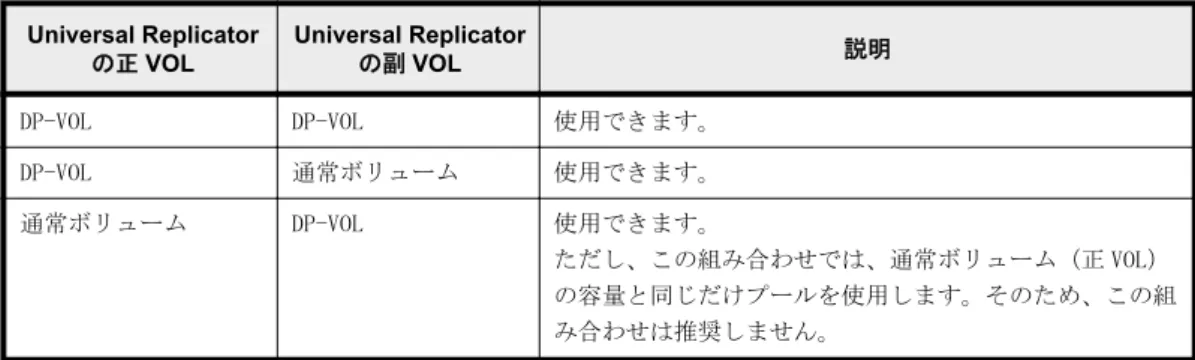
A.1.10 Universal Replicator...223
A.1.11 Universal Volume Manager...224
A.1.12 Open Volume Management...225
A.1.13 Virtual Partition Manager...226
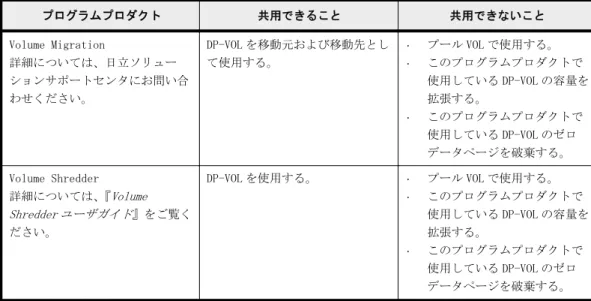
A.1.14 Volume Migration...226
A.1.15 Volume Shredder...226
A.1.16 Configuration File Loader...226
A.1.17 CLI スプレッドシート LUN Expansion...226
A.1.18 Server Priority Manager...227
A.2 Resource Partition Manager 使用時の注意事項...227
A.2.1 High Availability Manager(HAM)...227
付録
B RAID Manager コマンドリファレンス...229
B.1 RAID Manager コマンドとアクションの対応表...230
付録
C このマニュアルでの表記...231
C.1 ShadowImage および Copy-on-Write Snapshot のボリューム名について...232
付録
D Resource Partition Manager GUI リファレンス...233
D.1 [リソースグループ]を選択したときのトップ画面 ...234 D.2 [リソースグループ]から個別のリソースグループを選択したときのトップ画面...236 D.3 リソースグループ作成ウィザード...242 D.3.1 [リソースグループ作成]画面...242 D.3.2 [パリティグループ選択]画面...245 D.3.3 [LDEV 選択]画面...248 D.3.4 [ポート選択]画面...252 D.3.5 [ホストグループ選択]画面...255 D.3.6 [設定確認]画面...258 D.4 リソースグループ編集ウィザード...259 D.4.1 [リソースグループ編集]画面...259 D.4.2 [設定確認]画面 ...260 D.5 リソース追加ウィザード...261 D.5.1 [リソース追加]画面...261 D.5.2 [設定確認]画面...262 D.6 [リソース削除]画面...264
D.7 [リソースグループ削除]画面...266
D.8 [リソースグループプロパティ]画面...267
付録
E LUN Manager GUI リファレンス...271
E.1 [ポート/ホストグループ]を選択したときのトップ画面...273 E.2 [ポート/ホストグループ]から個別のポートを選択したときのトップ画面...277 E.3 [ポート/ホストグループ]のポートから個別のホストグループを選択したときのトップ画面...279 E.4 LUN パス追加ウィザード...282 E.4.1 [LDEV 選択]画面...282 E.4.2 [ホストグループ選択]画面...285 E.4.3 [LUN パス追加]画面...288 E.4.4 [設定確認]画面...289 E.5 ホストグループ作成ウィザード...290 E.5.1 [ホストグループ作成]画面...290 E.5.2 [設定確認]画面...294 E.6 ホストグループ編集ウィザード...295 E.6.1 [ホストグループ編集]画面...295 E.6.2 [設定確認]画面...297 E.7 ホストグループに追加 ウィザード(ホスト選択時)...298 E.7.1 [ホストグループに追加]画面...298 E.7.2 [設定確認]画面...301 E.8 ホスト追加 ウィザード(ホストグループ選択時)...302 E.8.1 [ホスト追加 ]画面...302 E.8.2 [設定確認]画面...305 E.9 LUN パス削除ウィザード...306 E.9.1 [LUN パス削除]画面...306 E.9.2 [設定確認]画面...308 E.10 ホスト編集ウィザード...309 E.10.1 [ホスト編集]画面...309 E.10.2 [設定確認]画面...310 E.11 ポート編集ウィザード...311 E.11.1 [ポート編集]画面...311 E.11.2 [設定確認]画面...313 E.12 交替パス作成ウィザード...314 E.12.1 [交替パス作成]画面...314 E.12.2 [設定確認]画面...316 E.13 LUN パスコピーウィザード...317 E.13.1 [LUN パスコピー]画面...317 E.13.2 [設定確認]画面...320 E.14 ホスト削除 ウィザード...322 E.14.1 [ホスト削除]画面...322 E.14.2 [設定確認]画面...323 E.15 UUID 編集ウィザード...324 E.15.1 [UUID 編集]画面...324 E.15.2 [設定確認]画面...325 E.16 [新規ホスト追加]画面...326 E.17 [LUN ID 変更]画面...327 E.18 [ホストグループ削除]画面...328 E.19 [ログイン WWN 削除]画面...329 E.20 [UUID 削除]画面...330 E.21 [ホストグループプロパティ]画面...331
E.22 [LUN プロパティ]画面...332 E.23 [Authentication]画面...334 E.23.1 [Authentication]画面(Fibre フォルダ選択時)...334 E.23.1.1 [ポート]ツリー...334 E.23.1.2 [ポート情報]リスト...335 E.23.1.3 [Fabric スイッチ情報]リスト...335 E.23.2 [Authentication]画面(ポート選択時)...335 E.23.2.1 [ポート]ツリー...336 E.23.2.2 [認証情報(ターゲット)]リスト...337 E.23.2.3 [認証情報(ホスト)]リスト...337 E.23.3 [認証情報新規作成(ホスト)]画面...337 E.23.4 [認証情報変更(ホスト)]画面...338 E.23.5 [認証情報削除]画面...339 E.23.6 [認証情報登録]画面...339 E.24 コマンドデバイス編集ウィザード...340 E.24.1 [コマンドデバイス編集]画面...341 E.24.2 [設定確認]画面...342 E.25 [ログイン WWN 状態参照]画面...343
付録
F Dynamic Provisioning / Dynamic Tiering GUI リファレンス...345
F.1 [プール]を選択したときのトップ画面(プール画面)...347 F.2 [プール]から個別のプールを選択したときのトップ画面...353 F.3 プール作成ウィザード...360 F.3.1 [プール作成]画面...360 F.3.2 [設定確認]画面...366 F.4 プール拡張ウィザード...369 F.4.1 [プール拡張]画面...369 F.4.2 [設定確認]画面...370 F.5 プール編集ウィザード...371 F.5.1 [プール編集]画面...371 F.5.2 [設定確認]画面...374 F.6 プール削除ウィザード...376 F.6.1 [プール削除]画面...376 F.6.2 [設定確認]画面...377 F.7 V-VOL 容量拡張ウィザード...379 F.7.1 [V-VOL 容量拡張]画面...379 F.7.2 [設定確認]画面...380 F.8 [プール回復]画面...381 F.9 [プール縮小]画面...382 F.10 [縮小停止]画面...383 F.11 [SIM 完了]画面...384 F.12 [プール VOL 選択]画面...384 F.13 [ゼロデータページ破棄]画面...387 F.14 [ゼロデータページ破棄停止]画面...388 F.15 [プールプロパティ]画面...389 F.16 [階層プロパティ参照]画面...391 F.17 [プールモニタ開始]画面...395 F.18 [プールモニタ停止]画面...396 F.19 [階層再配置開始]画面...397 F.20 [階層再配置停止]画面...399 F.21 [プール管理状態参照]画面...400
付録
G LDEV 作成 GUI リファレンス...405
G.1 [パリティグループ]を選択したときのトップ画面...407 G.2 [パリティグループ]から Internal(または External)を選択したときのトップ画面...409 G.3 [パリティグループ]の Internal(または External)から個別のパリティグループを選択したときのトップ画 面...411 G.4 [論理デバイス]を選択したときのトップ画面...414 G.5 LDEV 作成ウィザード...416 G.5.1 [LDEV 作成]画面...416 G.5.2 [設定確認]画面...422 G.6 LDEV 編集ウィザード...424 G.6.1 [LDEV 編集]画面...424 G.6.2 [設定確認]画面...425 G.7 [LDEV 設定変更]画面...426 G.8 [SSID 参照]画面...428 G.9 [フリースペース選択]画面...429 G.10 [プール選択]画面...430 G.11 [LDEV ID 参照]画面...431 G.12 [物理位置参照]画面...433 G.13 [SSID 編集]画面...435 G.14 [SSID 変更]画面...436 G.15 LDEV フォーマットウィザード...436 G.15.1 [LDEV フォーマット]画面...436 G.15.2 [設定確認]画面...437 G.16 [LDEV 回復]画面...438 G.17 [LDEV 閉塞]画面...439 G.18 [LDEV 削除]画面...440 G.19 [LDEV プロパティ]画面...441 G.20 [コンポーネント]を選択したときのトップ画面...446 G.21 [コンポーネント]に含まれるコントローラシャーシを選択したときのトップ画面...447 G.22 MP ブレード編集ウィザード...448 G.22.1 [MP ブレード編集]画面...448 G.22.2 [設定確認]画面...449 G.23 プロセッサブレード割り当てウィザード...450 G.23.1 [プロセッサブレード割り当て]画面...450 G.23.2 [設定確認]画面...451付録
H LUN Expansion GUI リファレンス...453
H.1 [LUN Expansion(LUSE)]画面...454 H.1.1 [LDEV 情報]ツリー...454 H.1.2 [LDEV 情報]リスト...454 H.1.3 LDEV 操作詳細...456 H.2 [RAID 連結]画面...457 H.3 [LUSE ボリューム作成確認]画面...458 H.4 [LUSE ボリュームリセット確認]画面...460 H.5 [LUSE ボリューム解除確認]画面...461 H.6 [LUSE Detail]画面...462
付録
I Data Retention Utility GUI リファレンス...463
用語解説...467
索引...477
はじめに
このマニュアルは、Hitachi Virtual Storage Platform(以下、VSP と略します)用の 『オープンシステム構築ガイド』です。このマニュアルでは、次の製品の概要と使用方法に
ついて説明しています。 Resource Partition Manager LUN Manager
Dynamic Provisioning Dynamic Tiering LUN Expansion
Virtual LVI/Virtual LUN Data Retention Utility r 対象ストレージシステム r マニュアルの参照と適合プログラムバージョン r 対象読者 r 安全にご使用いただくために r 操作対象リソースについて r マニュアルで使用する単位について r マニュアルで使用する用語について r マニュアルに掲載されている画面図について r 変更履歴
対象ストレージシステム
このマニュアルでは、次に示す VSP のストレージシステムに対応する製品(プログラムプロダクト) を対象として記述しています。 VSP • A-65AC-CBX • H-65AC-CBX このマニュアルでは特に断りのない限り、VSP のストレージシステムを単に「ストレージシステム」 と称することがあります。マニュアルの参照と適合プログラムバージョン
マニュアルを参照されるときは、ご使用の「DKCMAIN」プログラムと同じ梱包内のプログラムプロダ クト用 CD-ROM に添付されているマニュアルを使用してください。 このマニュアルは、DKCMAIN プ ログラムのバージョン「70-03-3X-XX/XX」以降(XX は規定外)に適合しています。対象読者
このマニュアルは、次の方を対象読者として記述しています。 • 磁気ディスクアレイ装置を使用したシステムを運用管理し、磁気ディスクアレイ装置の保守につ いて訓練を受けた方 • ストレージシステム装置を使い慣れている方 • UNIX®コンピュータまたは Windows®コンピュータを使い慣れている方 • Web ブラウザを使い慣れている方使用する OS および Web ブラウザの種類については、『Storage Navigator ユーザガイド』をご覧く ださい。
安全にご使用いただくために
このマニュアルでは、製品を安全にご使用いただくための注意書きを、次のとおり記載しています。 注意 データの消失・破壊のおそれや、データの整合性がなくなるおそれがある場合などの注意を示します。 メモ 解説、補足説明、付加情報などを示します。 注意事項:上記注意表示以外のインストール、設定、操作、運用などに関する注意を示します。 留意事項:解説、補足説明、付加情報などを示します。操作対象リソースについて
Storage Navigator のメイン画面には、ログインしているユーザ自身に割り当てられているリソー スだけが表示されます。また、割り当てられているリソースの管理に必要とされる関連のリソース も表示される場合があります。 Storage Navigator のサブ画面には、ストレージシステムに存在するすべてのリソースが表示され ます。Storage Navigator のサブ画面で各操作を実行するときには、基本情報画面でリソースグ ループの ID を確認し、ユーザアカウントに割り当てられているリソースに対して操作を実行してく ださい。 また、このマニュアルで説明している機能を使用するときには、各操作対象のリソースが特定の条 件を満たしている必要があります。 ユーザアカウントについては『Storage Navigator ユーザガイド』をご覧ください。マニュアルで使用する単位について
1k(キロ)バイトは 1,024 バイト、1M(メガ)バイトは 1,024 キロバイト、1G(ギガ)バイトは 1,024 メガバイト、1T(テラ)バイトは 1,024 ギガバイトの計算値です。 1 ブロック(Block)は 512 バイトです。マニュアルで使用する用語について
このマニュアルでは、Storage Navigator が動作しているコンピュータを便宜上「Storage
Navigator 動作 PC」と呼びます。また、論理ボリュームは特に断りが無い場合、「ボリューム」と呼 びます。
マニュアルに掲載されている画面図について
このマニュアルに掲載されている画面図の色は、ご利用のディスプレイ上に表示される画面の色と 異なる場合があります。
このマニュアルでは、Windows コンピュータ上の Internet Explorer での画面を掲載しています。 UNIX コンピュータ上でご使用の Storage Navigator の画面は、マニュアルに掲載されている画面の 表示と異なる場合があります。Storage Navigator の画面や基本操作に関する注意事項について は、『Storage Navigator ユーザガイド』を参照してください。
変更履歴
版番号 発行年月 変更内容 初版 2010 年 9 月 新規(適合 DKCMAIN プログラムバージョン:「70-01-0X-XX/XX」以降) 第 2 版 2010 年 10 月 初版を改訂(適合 DKCMAIN プログラムバージョン:「70-01-2X-XX/XX」以降) 第 3 版 2010 年 12 月 第 2 版を改訂(適合 DKCMAIN プログラムバージョン:「70-01-4X-XX/XX」以 降)版番号 発行年月 変更内容 第 4 版 2011 年 3 月 第 3 版を改訂(適合 DKCMAIN プログラムバージョン:「70-02-0X-XX/XX」以 降) 第 5 版 2011 年 7 月 第 4 版を改訂(適合 DKCMAIN プログラムバージョン:「70-02-5X-XX/XX」以 降) 第 6 版 2011 年 8 月 第 5 版を改訂(適合 DKCMAIN プログラムバージョン:「70-02-7X-XX/XX」以 降) 第 7 版 2011 年 9 月 第 6 版を改訂(適合 DKCMAIN プログラムバージョン:「70-03-0X-XX/XX」以 降) 第 8 版 2012 年 2 月 第 7 版を改訂(適合 DKCMAIN プログラムバージョン:「70-03-3X-XX/XX」以 降) 第 8a 版 2012 年 3 月 第 8 版を改訂(適合 DKCMAIN プログラムバージョン:「70-03-3X-XX/XX」以 降) 第 8b 版 2012 年 3 月 第 8a 版を改訂(適合 DKCMAIN プログラムバージョン:「70-03-3X-XX/XX」以 降) 第 8c 版 2012 年 4 月 • ホストオプションモード 69 を追加した(表 4-2 を参照) 第 8b 版を改訂(適合 DKCMAIN プログラムバージョン:「70-03-3X-XX/XX」以 降)
1
Provisioning の概要
ストレージのリソースの割り当てについて、Provisioning ストラテジー、アクセス属性ス トラテジーおよび重要な用語に分けて説明します。 r 1.1 Provisioning ストラテジー r 1.2 アクセス属性のストラテジー r 1.3 その他のストラテジー r 1.4 Provisioning のキーワード r 1.5 Dynamic Tiering の操作項目一覧1.1
Provisioning ストラテジー
Provisioning ストラテジーについて説明します。1.1.1
Dynamic Provisioning の概要
Dynamic Provisioning は、導入コストおよびボリューム管理コストを削減するためのプログラムプ ロダクトです。Dynamic Provisioning では、仮想ボリューム(仮想 VOL)を使って導入コストおよ び管理コストを削減します。
1.1.1.1
Dynamic Provisioning の特徴
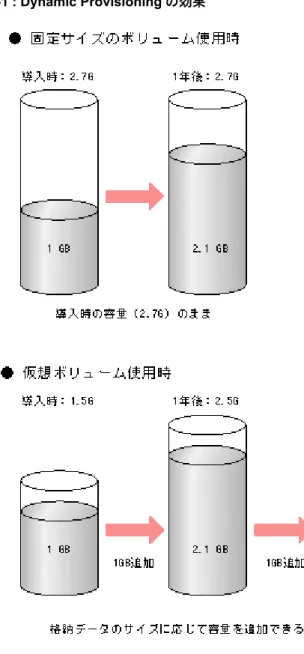
Dynamic Provisioning では仮想 VOL を経由してプール内のボリューム(プール VOL)のデータにア クセスします。仮想 VOL には実際のハードディスクドライブ容量よりも大きなボリュームを定義で きます。また、ハードディスクドライブの増設時は、システムを停止させないで継続的に運用でき るため、次の目的を達成できます。 • 導入時は必要最小限のボリュームの購入で済むため、初期導入コストを軽減します。 • システム再構築に伴う運用中断による、管理コストや不稼働時間の増大を防止します。 Dynamic Provisioning を使用しない場合と使用した場合の比較の例を次の図に示します。
図 1-1 : Dynamic Provisioning の効果 図中の固定サイズのボリューム使用時で Dynamic Provisioning を使用しない場合の例では、導入時 に無駄な領域が多く、ボリュームの容量を確保するための費用が多くかかっていました。この理由 は、ボリュームを定義するときにその容量のボリュームを準備しておく必要があるからです。また、 この例では、1 年後にボリュームの容量が 80%を超えたため、その後のボリューム使用容量増加に 対応したシステムの再構築が必要となります。 一方、仮想ボリューム使用時で Dynamic Provisioning を使用した例では、導入時にボリュームの容 量を確保するための費用が少なくできます。この理由は、利用に応じて警告が出たらボリュームを 購入でき、ボリュームの領域を有効に活用できるからです。また、システムの再構築が発生しない ので、システムを停止させることなく継続的な運用ができます。
1.1.1.2
Dynamic Provisioning の利点
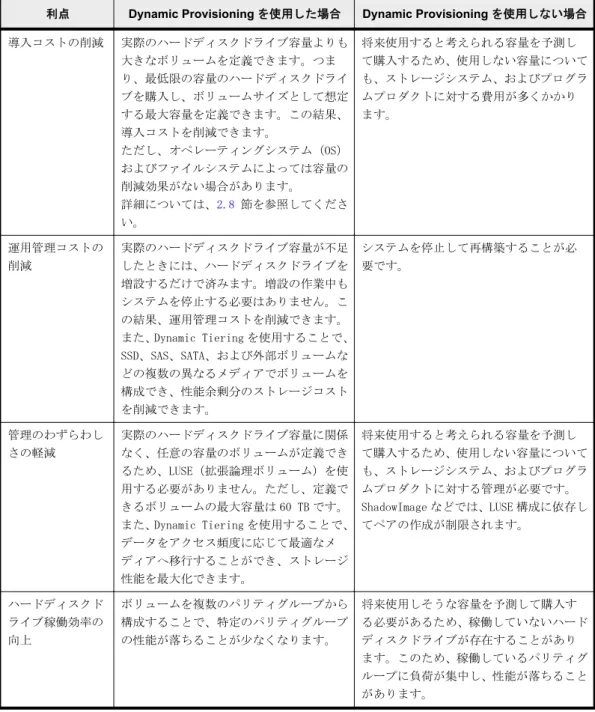
Dynamic Provisioning の利点を次の表に示します。表 1-1 : Dynamic Provisioning の利点
利点 Dynamic Provisioning を使用した場合 Dynamic Provisioning を使用しない場合
導入コストの削減 実際のハードディスクドライブ容量よりも 大きなボリュームを定義できます。つま り、最低限の容量のハードディスクドライ ブを購入し、ボリュームサイズとして想定 する最大容量を定義できます。この結果、 導入コストを削減できます。 ただし、オペレーティングシステム(OS) およびファイルシステムによっては容量の 削減効果がない場合があります。 詳細については、2.8 節を参照してくださ い。 将来使用すると考えられる容量を予測し て購入するため、使用しない容量について も、ストレージシステム、およびプログラ ムプロダクトに対する費用が多くかかり ます。 運用管理コストの 削減 実際のハードディスクドライブ容量が不足 したときには、ハードディスクドライブを 増設するだけで済みます。増設の作業中も システムを停止する必要はありません。こ の結果、運用管理コストを削減できます。 また、Dynamic Tiering を使用することで、 SSD、SAS、SATA、および外部ボリュームな どの複数の異なるメディアでボリュームを 構成でき、性能余剰分のストレージコスト を削減できます。 システムを停止して再構築することが必 要です。 管理のわずらわし さの軽減 実際のハードディスクドライブ容量に関係 なく、任意の容量のボリュームが定義でき るため、LUSE(拡張論理ボリューム)を使 用する必要がありません。ただし、定義で きるボリュームの最大容量は 60 TB です。 また、Dynamic Tiering を使用することで、 データをアクセス頻度に応じて最適なメ ディアへ移行することができ、ストレージ 性能を最大化できます。 将来使用すると考えられる容量を予測し て購入するため、使用しない容量について も、ストレージシステム、およびプログラ ムプロダクトに対する管理が必要です。 ShadowImage などでは、LUSE 構成に依存し てペアの作成が制限されます。 ハードディスクド ライブ稼働効率の 向上 ボリュームを複数のパリティグループから 構成することで、特定のパリティグループ の性能が落ちることが少なくなります。 将来使用しそうな容量を予測して購入す る必要があるため、稼働していないハード ディスクドライブが存在することがあり ます。このため、稼働しているパリティグ ループに負荷が集中し、性能が落ちること があります。
1.1.1.3
容量の監視
プール容量の監視Dynamic Provisioning または Dynamic Tiering の仮想 VOL を使った場合、プールの容量以上の仮想 VOL を定義できます。しかし、プールの空き容量が不足すると、ホストからアクセスできなくなり ます。このため、プールの空き容量を監視する必要があります。
プール満杯時に仮想 VOL へのデータの読み書きを抑止できます。そのためには、Data Retention Utility をインストールし、さらに日立ソリューションサポートセンタに連絡して抑止方法をお問 い合わせください。この抑止方法に従って設定すると、プール満杯時に Protect 属性が自動的に仮 想 VOL へ割り当てられます。
ほかのプログラムプロダクトと併用している仮想 VOL に対しても、Protect 属性が付加されます。 Protect 属性が仮想 VOL に付加された場合、[Data Retention]画面ではその仮想 VOL の[副 VOL] 欄には[許可]と表示され、[有効期限]欄には[0 日]と表示されます。ただし、副 VOL 拒否属性 が設定されている仮想 VOL に Protect 属性が付加された場合、[副 VOL]欄は[拒否]のままです。 プールを定義したときのしきい値に従ってプールの空き容量を監視し、しきい値を超えたら SIM (Service Information Message)を出力してユーザに警告します。また、SNMP(Simple Network
Management Protocol)マネージャにトラップが報告されます。SNMP マネージャの詳細については、 『SNMP Agent ユーザガイド』をご覧ください。
また、ユーザは、Performance Monitor を使ってシステムのパフォーマンスを、RAID Manager を使っ てプールと仮想 VOL の情報を監視できます。Performance Monitor の詳細については、
『Performance Manager ユーザガイド(Performance Monitor, Server Priority Manager, Cache Residency Manager)』をご覧ください。 仮想VOL 容量の監視 プールを作成するときにプール容量に対して仮想 VOL 容量の最大予約量を設定できます。最大予約 量が設定されている状態で仮想 VOL を作成(関連付け)するとき、あらかじめ設定した仮想 VOL 容 量の最大予約量を超えて割り当てることができません。また、最大予約量を 100%を超える値に設定 した場合や最大予約量を設定しなかった場合、プールの容量以上の容量を持つ仮想 VOL が作成でき るため、プールの空き容量を監視する必要があります。最大予約量の詳細については、「F.3.1 [プー ル作成]画面」を参照してください。 プール画面の[予約量(%)]の[現在]に表示されている値は、算出された予約量の小数点以下を 切り捨てた値です。このため、プールに関連付けられている仮想 VOL の割合は、画面に表示されて いる予約量(%)よりも大きい場合があります。既存の仮想 VOL と同じ容量の仮想 VOL を新たに作成 する場合、画面に表示されている現在の予約量(%)よりも大きい値が必要です。 例えば、3 GB の仮想 VOL が 11.89 GB の容量を持つプールに関連付けられている場合、次の予約量 が算出されます。 (3÷11.89)×100 = 25.23....(%) プール画面の[予約量(%)]の[現在]には、25(%)が表示されます。同じ容量の仮想 VOL を作成 する場合、残りの予約量が 26(%)以上必要です。 図 1-2 : 仮想 VOL 容量の最大予約量の設定
1.1.1.4
仮想
VOL のページの解放
仮想 VOL のページの全データが 0 であった場合、ゼロデータページを破棄して該当するページを解 放できます。ページを解放することで、プールの空き容量が増えます。仮想 VOL ごとにゼロデータ ページ破棄を実行できます。処理の進捗状況は Storage Navigator で確認ができます。詳細につい ては、F.21 [プール管理状態参照]画面を参照してください。ゼロデータページ破棄処理は中断で きます。ゼロデータページ破棄の中断では、処理が中断されるだけで、既に破棄処理が実行された 部分は元に戻りません。 メモ 仮想 VOL のページの解放処理中は、仮想 VOL に対するホストの入出力の性能が一時的に低下します。 ゼロデータページを破棄すると、自動的にプール VOL 間の使用率の平均化を行います。既存のデー タを移動するため、ホストの入出力性能が変わることがあります。プール VOL 間の使用率の平均化 は、ゼロデータページを破棄した仮想 VOL が含まれるプール全体に対して実行されます。自動的に プール VOL 間の使用率の平均化を行いたくない場合は、日立ソリューションサポートセンタにお問 い合わせください。 キャッシュの冗長度がない場合やプールの使用率がしきい値を超えそうになった場合は、自動的に プール VOL 間の使用率の平均化を行いません。1.1.1.5
リソースの監視とチューニング
使用率情報や Performance Monitor に表示される情報を統計情報として蓄積し、Dynamic Provisioning の管理をサポートする機能について説明します。
使用率の監視
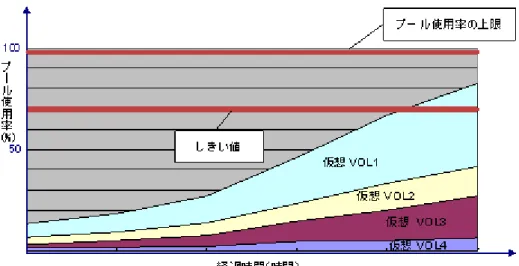
[プール]画面によって、仮想 VOL やプールの使用率を表示できます。この結果、プールの空き容量 を監視し、容量の拡張時期を見積もることができます。使用率の表示方法を、次の表に示します。 メモ 仮想 VOL 使用率やプール使用率の時間変化のグラフを表示させるためには、HCS(Hitachi Command Suite) を購入する必要があります。
表 1-2 : 使用率の表示方法
表示項目 表示方法
仮想 VOL の使用率 • 仮想 VOL ごとに仮想 VOL の使用率を表示できます。仮想 VOL の使用率は、その仮想
VOL の容量に対する、使用しているデータの割合です。 • 仮想 VOL の使用率の現在値を表示できます。 • HCS との連携によって仮想 VOL の使用率の時間変化を参照できます。 プールの使用率 • プールごとに個々の仮想 VOL のプール使用率を表示できます。 • プール使用率の現在値を表示できます。 • HCS との連携によってプール使用率の時間変化を参照できます。 プール使用率の時間変化の例を、次の図に示します。
図 1-3 : プール使用率の時間変化の例 性能管理 仮想 VOL について次のように性能管理を実施できます。 • モニタ情報の収集 次のモニタ情報を分析することによって、プールの負荷(アクセス頻度、プールの使用増加率の 傾向、およびハードディスクドライブのアクセス負荷)と仮想 VOL の負荷(アクセス頻度、プー ル割り当て率の傾向)などを把握し、ボリュームの適切な配置などのチューニングに利用できま す。
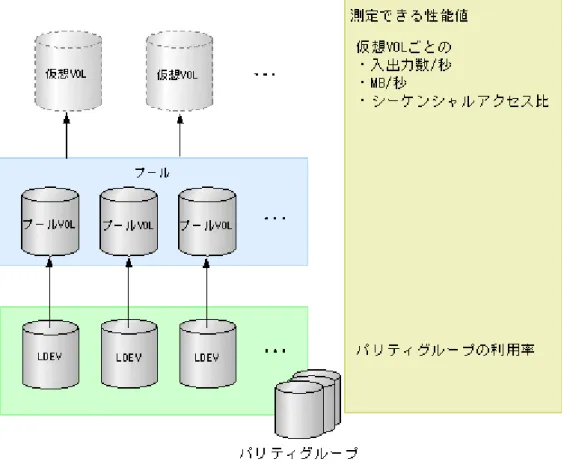
◦ 仮想 VOL のアクセス頻度、Read Hit 率、および Write Hit 率(Performance Monitor) ◦ プールのパリティグループの利用率(Performance Monitor) ◦ プールの使用量、および使用量の時間経過 ◦ 仮想 VOL の使用量(データが格納されている割合)、および使用量の時間経過 • チューニング 次のチューニング機能によってボリュームの適切な配置などを支援します。 ◦ ShadowImage で仮想 VOL をコピーして、プール側のボトルネックを解消します。詳細につい ては、『ShadowImage ユーザガイド』をご覧ください。
◦ 通常のボリュームがプール VOL と同じパリティグループにある場合に、Volume Migration で 通常のボリュームをプール VOL とは別のパリティグループにします。詳細については、 『Volume Migration ユーザガイド』をご覧ください。
モニタ情報の収集とチューニングによって、スループットや稼働率の向上が期待できます。 利用率、入出力の管理方法を次の図に示します。
図 1-4 : 利用率、入出力の管理方法 高負荷の仮想 VOL のデータを負荷の低いプールに ShadowImage でコピーすることで、プールの負荷 を調整できます。 Dynamic Tiering を使用したチューニング Dynamic Tiering を使用するとデータのアクセス頻度とメディアごとの性能稼働率を監視できま す。監視したアクセス頻度と性能稼動率からデータを最適なメディアへ移行することができます。
1.1.2
Dynamic Tiering の概要
Dynamic Tiering では、SSD、SAS、SATA、外部ボリュームなどの種類の異なる複数のメディアでボ リュームを構成することで、ストレージのコストパフォーマンス向上を実現できます。
1.1.2.1
Dynamic Tiering の特長
Dynamic Tiering には次の特長があります。 • 複数のメディアのボリューム構成によるストレージコスト削減 従来では 1 つのメディアでしか構成できなかったボリュームを、SSD、SAS、SATA、外部ボリュー ムなどの複数の異なるメディアを組み合わせたボリューム構成にすることで、性能余剰分のスト レージコストを削減できます。 • データのアクセス頻度に応じた最適なメディアへデータの自動移行 アクセス頻度が高いデータを高速メディア(SSD)に、アクセス頻度が低いデータを低速なメディ ア(SATA)にデータ移行することで、ストレージ性能を最大化します。次の図は、Dynamic Tiering を使用することによるメディア構成の違いを示しています。グラフの 縦軸は単位時間ごとの平均 I/O 数、横軸はその I/O が発生した領域の容量を示しています。使用し ない場合では、ボリュームが 1 つのメディアで構成されているために、ボリュームに対する負荷の 高低に関係なく、同一のメディア(高速メディア)に割り当てられています。そのため、性能や容 量に多くの余剰があります。一方、Dynamic Tiering を使用した場合では、高負荷のボリュームに は高速メディアが、低負荷ボリュームには低速メディアが自動的に割り当てられるため、性能を高 め容量の余剰分のコストを削減できます。 図 1-5 : Dynamic Tiering の効果
1.1.2.2
Dynamic Tiering の概念
Dynamic Tiering では、1 つのプール内において、ページの IO 負荷に応じて、最大 3 つの階層で管 理します。相対的に負荷が高いページを高速なメディアで構成される上位階層へ、負荷が低いペー ジを低速なメディアで構成される下位階層へ配置します。 図 1-6 : 階層の概念図 階層が追加される場合 プール VOL を追加したとき、そのプール VOL に対応する階層がプールにない場合は、性能レベルに 応じた位置に階層が追加されます。図 1-7 : 階層が追加される場合の概念図 階層が削除される場合 プール VOL を削除することによって、階層内のプール VOL がすべてなくなった場合は、プールから 階層が削除されます。 図 1-8 : 階層が削除される場合の概念図
1.1.2.3
Dynamic Tiering の流れ
新規ページの割り当てからマイグレーションまで次の順で行われます。 図 1-9 : Dynamic Tiering の流れ 階層の判定とページマイグレーションを合わせて「階層再配置」と呼びます。 1. 新規ページの割り当て 通常は、上位階層から新規ページが割り当てられます。 上位階層の容量が不足したときは、順次下位階層へ割り当てられます。すべての階層の容量が不 足したときは、ホストにエラーが送信されます。DP-VOL に新規ページ割り当て階層を設定した場合、新規ページが割り当てられる時の階層を指 定できます。初期設定の場合、新規ページは中間の階層から割り当てられます。詳細について は、1.4.17 階層割り当てポリシーの新規ページ割り当て階層を参照してください。 2. 性能モニタリングによりページごとの負荷情報を採取 性能モニタリングでは、ページごとの負荷特性を把握するために、1 つのプール内のページごと の負荷(ある一定の範囲の I/O 数)が性能モニタとして採取されます。ページマイグレーション によって発生する I/O は、性能モニタリングの対象外です。 3. 度数分布の作成 採取した性能モニタ情報をもとに、負荷に対するページ数をグラフ化した度数分布が作成されま す。作成された度数分布は Storage Navigator の[階層プロパティ参照]画面で参照できます。 グラフの縦軸は 1 時間ごとの平均 I/O 数、横軸はその I/O が発生した領域の容量(GB)を示して います。 注意 I/O 数をカウントする際、キャッシュヒットの I/O 数はカウントされません。このため、カウントされ た I/O 数とホストからの I/O 数は異なります。また、グラフには、1 時間あたりの I/O 数が表示されます。 このため、モニタリング時間が 1 時間未満の場合、実際の I/O 数よりもグラフに表示される I/O 数のほうが 多くなる場合があります。 図 1-10 : 度数分布の表示例 4. 階層の判定 性能モニタ情報をもとに、適切な階層へのページ配置が決定されます。 階層の判定は次の 3 つのステップで行われます。 a. 階層境界値の決定 度数分布表から階層の境界値が算出されます。負荷(I/O 数)の高いページから上位階層に 格納されます。格納されたページ数の累計が対象となる階層の容量を超えた値、または階層 が処理できる最大の I/O 数に到達した値が階層境界値となります。階層が処理できる最大 の I/O 数を性能ポテンシャルと呼びます。また、各階層の性能ポテンシャルに対して発生し ている I/O 数の割合を性能稼働率と呼びます。性能稼働率が 100%と表示されている場合、階 層に発生している I/O 数が性能ポテンシャルを超えていることを示します。
メモ 性能ポテンシャルは各階層に使用するプール VOL の容量に比例します。性能ポテンシャルをより 高めるため、1 つのパリティグループのすべての容量を 1 つのプールに使用することを推奨します。 図 1-11 : 各階層の性能ポテンシャルと階層境界値の概念図 b. 階層範囲の決定 階層境界値をもとに階層範囲が決定されます。階層境界値を階層範囲の下限値とし、無駄な ページ移行を抑制するために、約 10~20%のグレーゾーンを設けます。このグレーゾーンの 幅をデルタ値と呼びます。階層再配置の対象となるすべてのページが上位階層に収まる場 合は、階層範囲の下限値およびデルタ値は 0 です。 図 1-12 : 階層範囲とグレーゾーンの関係 c. ページの階層判定 性能モニタリングで採取した各ページの性能モニタ情報をもとに、ページがどの階層範囲に 含まれるのかが判定されて、移動先の階層が決定されます。 5. ページマイグレーションの実施 階層判定に従って、ページが適切な階層に移動します。移動が完了したら、すべての階層でペー ジの使用率が平均化されます。ページマイグレーションによって発生する I/O は、性能モニタリ ングの対象外です。 性能モニタリングから階層再配置には、「自動実行モード」と「手動実行モード」があります。 • 自動実行モード
性能モニタリングと階層再配置が指定した周期で自動的に実行されます。周期は、0.5 時間、1 時間、2 時間、4 時間、8 時間を指定することができます。また、1 日のうち性能モニタリングの 開始と停止(階層再配置の開始)を指定することができます。 例えば、8 時間を指定すると AM0:00 に性能モニタリングを開始し AM8:00 に性能モニタリングを 停止。この性能モニタリングの停止とともに階層再配置を開始します。また、階層再配置と並行 して次の性能モニタリングを開始します。これを 8 時間周期(AM0:00~AM8:00、AM8:00~PM4:00、 PM4:00~AM0:00)で実行します。「自動実行モード」は、GUI で指定することができます。 • 手動実行モード 任意の時刻に性能モニタリングの開始と停止および階層再配置の開始と停止を行うことができ ます。性能モニタリングの最長時間は 7 日(168 時間)です。性能モニタリング時間が 7 日を超 えた場合は、自動的にモニタが停止されます。 例えば、AM8:00 に性能モニタリングを開始し、PM5:00 にモニタリングを停止。PM6:00 に階層再 配置を開始し、翌日の AM6:00 に階層再配置を停止(中止)することができます。 メモ • 性能モニタリング(自動実行モードおよび手動実行モードの両方とも)の対象は、性能モニタリング実行前 に割り当て済みのページおよび性能モニタリング実行中に割り当てられた新規ページです。 性能モニタリングの実行前に割り当て済みになっていないページおよび性能モニタリング実行中に割り当 てられていない新規ページは、性能モニタリングの対象にならないため階層再配置の対象にもなりません。 • 性能モニタリングの対象ページが無い場合、度数分布は表示されません。 • 階層の再配置は、最大 8 プールまで同時に実行できます。8 プールを超えて実行を指示した場合は、8 個の どれか 1 つの階層の再配置が完了した後に、9 個目の階層の再配置が開始されます。 • 新規割り当てページの増加などにより容量が不足したときは、ページが移行できないことがあります。移行 できないページはスキップされます。 • 「自動実行モード」で実行周期を指定した場合、次の実行周期の開始の前後 1 分間は、モニタ開始の準備の ためモニタが停止します。 • プール VOL 削除中は、階層再配置ができません。プール VOL の削除が完了してから階層再配置が開始されま す。 • 度数分布の作成中および階層判定中は、度数分布は表示されません。階層判定に要する時間は仮想 VOL の数 と総容量によって異なり、最大で 20 分程度かかります。 次の場合は、階層再配置ができません。 • プールの使用量が警告しきい値とシステムしきい値のうち、どちらか高いほうの値を超えそうに なった。または、プールの使用量が枯渇しきい値を超えそうになった。 • ページに性能モニタ情報がない。 • プールが閉塞している。 • プール VOL が削除中である。 次のページは、階層再配置の対象から除外されます。 • 未割り当てページ • 性能モニタ情報取得中にゼロデータページ破棄されたページ • 性能モニタ情報取得中に仮想 VOL 削除されたページ • 階層再配置抑止に設定された仮想 VOL のページ モニタ情報の採取が中止される場合 モニタ情報の採取中に以下の処理を実行するとモニタ情報の採取が中止されます。モニタ情報の採 取が中断された場合は、再度モニタ情報を採取してください。
表 1-3 : モニタ情報採取の中止規約 項番 モニタ情報採取の中止規約 対処方法 1 実行モードを[自動]から[手動]、または[手動]から「自動] に切り替えたとき。 再度モニタ情報を採取してくださ い。1 2 PS-OFF から PS-ON に切り替えたとき。 再度モニタ情報を採取してくださ い。1 3 Volume Migration を実行したとき。2 再度モニタ情報を採取してくださ い。1
4 ShadowImage の Quick Restore を実行したとき。2 再度モニタ情報を採取してくださ
い。1 5 TrueCopy の形成コピーを実行したとき。2 再度モニタ情報を採取してくださ い。1 注 1. 実行モードが[自動]の場合、または手動実行モードでスクリプトを組んでいる場合は、自動的にモニタ の再採取、再配置が実施されます。 2. 対象のボリュームだけモニタの採取が中止されます。 有効または計算中のモニタ情報が破棄される場合 モニタ情報の状態には、有効(VAL)、無効(INV)、計算中(PND)があります(1.4.14 実行モード (RAID Manager の場合)を参照)。有効または計算中のモニタ情報は、以下の処理を実行すると破棄 されます。再度モニタ情報を採取してください。また、モニタモードが継続モードの場合、継続モー ドの情報も破棄されます。 表 1-4 : モニタ情報の破棄規約 項番 モニタ情報の破棄規約 対処方法 1 プール VOL を追加(階層数を増加した場合)またはプール VOL を 削除したとき。 再度モニタ情報を採取してくださ い。1 2 Volume Migration を実行したとき。2 再度モニタ情報を採取してくださ い。1
3 ShadowImage の Quick Restore を実行したとき。2 再度モニタ情報を採取してくださ
い。1 4 TrueCopy の形成コピーを実行したとき。2 再度モニタ情報を採取してくださ い。1 注 1. 実行モードが[自動]の場合、または手動実行モードでスクリプトを組んでいる場合は、自動的にモニタ の再採取、再配置が実施されます。 2. 対象のボリュームだけモニタの採取が中止されます。 階層再配置が中止される場合 階層再配置中に以下の処理を実行すると、再配置が中断されます。正しく再配置を完了するには、 以下の対処を行ってください。
表 1-5 : 階層再配置の中止規約 項番 階層再配置の中止規約 対処方法 1 キャッシュが閉塞したとき。 障害部位を回復した後に再度再配 置を実行してください。1 2 LDEV が閉塞したとき(プール VOL、DP-VOL)。 障害部位を回復した後に再度再配 置を実行してください。1 3 再配置中にしきい値を超えそうになったとき。 プール VOL を追加し、再度モニタ 情報の採取、再配置を実行してく ださい。1 4 モニタ情報の破棄規約(表 1-4 )に該当する場合2。 再度モニタ情報を採取し、再配置 を実行してください。1 5 実行モードが[自動]の場合で、実行周期内に階層の再配置が完 了しなかったとき。 自動的に次の周期の再配置が起動 しますので、この問題への対処は 不要です。 6 実行モードを[自動]から[手動]、または[手動]から「自動] に切り替えたとき。 再度、階層再配置を実行してくだ さい。 注 1. 実行モードが[自動]の場合、または手動実行モードでスクリプトを組んでいる場合は、自動的にモニタ の再採取、再配置が実施されます。 2. 対象のボリュームだけモニタの採取が中止されます。
1.1.2.4
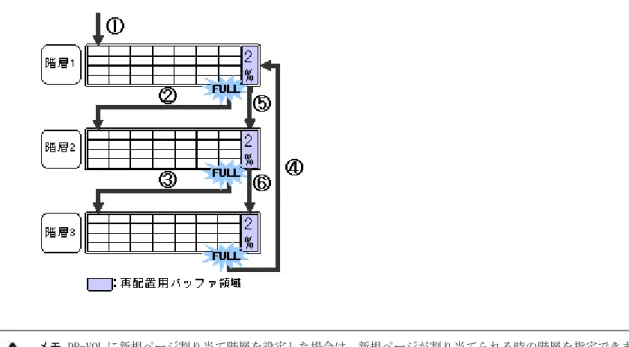
各階層のバッファ領域について
Dynamic Tiering は、階層ごとに、新規ページ割り当ておよび再配置時に使用することを目的とし たバッファ領域を確保し、そのバッファ領域を考慮して処理を実行します。Dynamic Tiering が確 保するバッファ領域および処理の動きについて次に説明します。 (a) 新規ページ割り当て時の動き 新規ページ割り当て時は、ページを最上位階層から割り当て、再配置用バッファ領域(初期設定で は各階層 2%)を空けて、順次下位階層に割り当てます。すべての階層の割り当て量が 98%に到達 すると、上位階層から順に残りの 2%(バッファ領域)に割り当てていきます。新規ページ割り当て 時の動作を次の図に示します。図 1-13 : 新規ページ割り当て時の動き メモ DP-VOL に新規ページ割り当て階層を設定した場合は、新規ページが割り当てられる時の階層を指定できま す。この場合、初期設定では、新規ページは中間の階層から割り当てられます。詳細については、1.4.17 階層 割り当てポリシーの新規ページ割り当て階層を参照してください。 (b) 再配置時の動き (a)の再配置用バッファ領域を用いて再配置を行います。このため、一時的に各階層の割り当て量が 98%を超える場合があります。また、再配置完了後に発生する新規割当用に、各階層に空きができ るように再配置を行います。この領域を新規割当用空き領域と呼びます。再配置時には、再配置用 バッファ領域および新規割当用空き領域の分の空きができるように制御します。それぞれのバッ ファ領域の割合(当該の階層の容量に対する割合)を次の表に示します。 表 1-6 : バッファ領域の割合 ハードディスク種別 再配置用バッファ領域率 新規割当用空き領域率 合計 SSD 2% 0% 2% SAS 15k rpm 2% 8% 10% SAS 10k rpm 2% 8% 10% SATA 2% 8% 10% 外部ボリューム 2% 8% 10%
メモ 再配置用バッファ領域率および新規割当用空き領域率の値は初期値です。Storage Navigator または RAID Manager から値を変更できます。
1.1.3
VLL の機能概要
1 つのパリティグループ内はデバイスのエミュレーションタイプに応じて複数の固定サイズの論理 ボリューム(FV:Fixed Volume)で構成されていますが、VLL 機能を使用すると、パリティグルー プ内にデータの容量に応じて任意のサイズの論理ボリューム(CV:Customized Volume)を設定する ことができます。このため、アクセス頻度の高い複数のファイルが同じ論理ボリューム内にある場 合などは、一方をアクセスしているときは他方のアクセスは待たされることがありますが、VLL を 用いて論理ボリュームを分割し、ファイルを分散することにより、アクセスの競合を低減すること ができます。これにより、データのアクセス性能を向上できます。また、FV 内をコマンドデバイス 用に小さな論理ボリュームに区切って使用することもでき、ディスク容量を効率よく使用できます。CV を作成するには、まず初期状態のパリティグループ内にある FV または CV(1 つまたは複数)を LDEV 削除機能でスペース(空き領域)に変換します。次に、作成されたスペース内に LDEV 作成機 能で任意のサイズの CV を作成します。 ボリューム作成機能の概要を次の図に示します。 図 1-14 : ボリューム作成機能の概要
1.1.4
論理ボリュームの作成
ボリューム(LDEV)の作成は、Virtual LVI と Virtual LUN で実施します。
Virtual LVI 機能は、メインフレームシステム用の機能です。この機能を利用するには、Virtual LVI というソフトウェアが必要です。
Virtual LUN 機能は、オープンシステム用の機能です。この機能を利用するには、Open Volume Management というソフトウェアが必要です。
Virtual LUN 機能と Virtual LVI 機能の違いは、利用できるホストがオープンシステム用かメイン フレームシステム用かという点だけで、その他は同じです。そのため、このマニュアルでは Virtual LUN 機能と Virtual LVI 機能を総称してVLL と呼びます。
VLL の機能概要、VLL のボリューム構成、SSID に関する要件について説明します。VLL で実行できる 操作の中には、次のような操作があります。 • VLL ボリュームを定義する • VLL ボリュームを削除する
1.1.5
VLL の仕様
メモ エミュレーションタイプ OPEN-L には、VLL 機能は適用されません。 オープンシステムの CV の仕様を次の表に示します。 表 1-7 : CV の仕様 項目 オープンシステム トラックフォーマット OPEN-3、OPEN-8、 OPEN-9、OPEN-E、OPEN-K OPEN-V エミュレーションタイプ OPEN-3、OPEN-8、 OPEN-9、OPEN-E、 OPEN-K OPEN-V項目 オープンシステム エミュレーションタイプの混在 トラックのジオメトリによって可 (ただし、AIX、OPEN-K および LUSE のボリュームを除く) トラックのジオメトリによって可 パリティグループ内の最大 LDEV 数 (FV と CV) RAID 構成が RAID5(7 D+1P)また は RAID6(6D+2P)の場合は、2,048 個。 それ以外の RAID 構成の場合は、 1,024 個。 RAID 構成が RAID5(7 D+1P)また は RAID6(6D+2P)の場合は、2,048 個。 それ以外の RAID 構成の場合は、 1,024 個。 ストレージシステムの最大 LDEV 数 (FV および CV) 65,280 65,280 CV の最小容量 36,000 KB(+制御領域) 48,000 KB CV の最大容量 表 1-8 を参照 表 1-8 を参照 CV 容量の増分 1 MB 1 MB(1 ユーザシリンダ) VLL のディスクロケーション 任意 任意 表 1-8 : エミュレーションタイプごとの CV 容量(オープンシステム) エミュレーションタイプ 最小CV 容量 最大CV 容量 制御シリンダ容量 OPEN-V 48,000 KB 3,221,159,680 KB (2.99 TB) 0 KB (0 Cyl)
OPEN-3 36,000 KB(50 Cyl) 2,403,360 KB 5,760 KB (8 Cyl)
OPEN-8 36,000 KB(50 Cyl) 7,175,520 KB 19,440 KB (27 Cyl)
OPEN-9 36,000 KB(50 Cyl) 7,211,520 KB 19,440 KB (27 Cyl)
OPEN-K 36,000 KB(50 Cyl) 1,830,960 KB 6,480 KB (9 Cyl)
OPEN-E 36,000 KB(50 Cyl) 14,226,480 KB 13,680 KB (19 Cyl)
メモ エミュレーションタイプ OPEN-L には、VLL 機能は適用されません。
1.1.6
SSID の要件
ストレージシステムは、搭載される LDEV のアドレスごと(64、256)に 1 つの SSID が設定されま す。SSID はメインフレームホストから、搭載されている LDEV を認識するために必要な情報です。 SSID はホストシステム内では固有でなければなりません。コントローラのエミュレーションタイ プと SSID の要件を次の表に示します。 表 1-9 : コントローラのエミュレーションタイプと SSID 要件 メインフレーム メーカ名 コントローラの エ ミュレーションタ イプ SSID 要件 注意事項 IBM* 2105,2107 (0004)X ~ (FEFF)X なし。 日立*(VOS3) 6591-C3 (0004)X ~ (FFFD)X (0004)X ~ (FFFD)X の SSID を指定時は、下 位 1 バイトが他の SSID と重複しないように 設定してください。1.1.7
CV 容量の計算
CV を作成するときには、それぞれの CV の容量をユーザが指定できます。ただし、ユーザが指定す る CV 容量と、実際の CV 容量の間には誤差があります。実際の CV 容量を把握するには、計算式を利 用して CV 容量を算出します。 CV または LDEV の容量に含まれるのは、ユーザがデータを格納できるユーザ領域の容量、および制 御情報などを含む LDEV を実装するために必要な領域すべての容量です。これら 2 種類の容量の和 を総容量と呼びます。ここでは、CV1 個に含まれるユーザ領域の容量と総容量の算出方法を説明し ます。 メモ 留意事項を次に示します。 • 実装された LDEV は、必ずパリティグループから総容量分の容量を消費します。そのため、複数の CV にある ユーザ領域の和と1つの CV のユーザ領域が同じサイズだったとしても、空き領域は複数の CV を作成した場 合のほうが1つの CV を作成した場合よりも小さくなることがあります。 • データ保護レベルが SATA ドライブでエンハンス方式に設定されている場合、既存の CV 総容量の計算のほか に、データ保護レベルがエンハンス方式の場合の CV 総容量の計算が必要になります。詳細については、 「1.1.7.3 CV 容量の計算(データ保護レベルが SATA ドライブでエンハンス方式に設定されている場合)」を 参照してください。 • RAID Manager では、本章の容量計算に依存せずに、指定したサイズをそのまま作成します。そのため、1 TB表記されているものでも、RAID Manager 作成されたものと Storage Navigator で作成されたものとでは、異 なる容量となっている可能性があります。
1.1.7.1
CV 容量の計算(OPEN-V ボリュームの場合)
ユーザ領域容量と総容量の算出方法は、ユーザが CV 作成時に指定する CV 容量の単位によって異な ります。 CV 容量の単位が MB(メガバイト)の場合 CV 1個のユーザ領域容量は、次の計算式で算出できます。ユーザ領域容量の単位は「キロバイト」 です。 ↑↑ユーザ指定の CV 容量×1024÷64↑÷15↑×64×15 メモ 留意事項を次に示します。 • ↑↑で値が囲まれている場合は、その値の小数点以下を切り上げてください。 • 「ユーザ指定の CV 容量」の単位はメガバイトです。 • CV 1個の総容量は、次の計算式で算出できます。総容量の単位は「メガバイト」です。 • ↑ユーザ領域容量÷境界値↑×境界値÷1024 • ↑↑で値が囲まれている場合は、その値の小数点以下を切り上げてください。 • ユーザ領域容量の単位はキロバイトです。 • 境界値の単位はキロバイトです。境界値は、ボリュームのエミュレーションタイプと RAID レベルによって 異なります。詳細については、「表 1-11 RAID レベルごとの境界値」を参照してください。データ保護レベ ルが SATA ドライブでエンハンス方式に設定されている場合、境界値はボリュームのエミュレーションタイプと RAID レベルによって異なります。詳細については、「表 1-12 RAID レベルごとの境界値(SATA ドライ
ブにおけるエンハンス方式の場合)」を参照してください。
CV 1個の総容量は、次の計算式で算出できます。総容量の単位は「メガバイト」です。 ↑ユーザ領域容量÷境界値↑×境界値÷1024