iStorage ソフトウェア
iStorageManager 利用の手引
規定される規制貨物(または役務)に該当することがあります。 その場合、日本国外へ輸出する場合には日本国政府の輸出許 可が必要です。 なお、輸出許可申請手続にあたり資料等が必要な場合には、 お買い上げの販売店またはお近くの当社営業拠点にご相談くだ さい。
本書は、WebSAM iStorageManager(以降、iSM とします)の利用方法について説明するものです。 iSM は、NX7000、NX7700i、CX5000、Express5800、ACOS-2/4 に接続されている iStorage ディスクアレ イの構成や状態を管理し、性能情報や障害情報からアラート通知を行い、iStorage ディスクアレイを一元的に 運用管理します。 iSM は、ストレージを制御するサーバ部と、監視/操作を行うクライアント部に分かれており、ストレージを 遠隔から管理することができます。 またクライアント部は、以下の2 種類の GUI を提供します。 Windows ベースの GUI
Java で動作する GUI(iSM クライアント(Web GUI))
本マニュアルでは、両者を区別せずにクライアント部をあらわす用語として『iSM クライアント』または 『クライアント』を使用します。
また前者のみをあらわす用語として『iSM クライアント(Win GUI)』または『クライアント(Win GUI)』、後者 のみをあらわす用語として『iSM クライアント(Web GUI)』または『クライアント(Web GUI)』を使用します。
※ iSM クライアント(Win GUI)は、iSM クライアント(Web GUI)からダウンロードされる Windows 実行ファ
イルにより起動するGUI のことを指します。
なお、関連説明書については、「iStorageManager マニュアルガイド」(IS901)をご覧ください。
iStorageManager の導入と構築については「WebSAM iStorageManager インストールガイド」(以降、イ ンストールガイドとします)をご覧ください。
備考
1. 本書では、以下のプログラムプロダクトによって実現される機能について説明していま
す。
WebSAM iStorageManager Suite
iStorage 基本制御
2. 本書は以下のプログラムプロダクト・バージョンに対応しています。
WebSAM iStorageManager Suite Ver12.3 以降
iStorage 基本制御 Ver12.3 以降
3. 本文中の以下の記述は、特に明示しない限り、対応する製品名を意味します。
本文中の記述
対応する製品名
iStorage 基本制御
iStorage 基本制御
AccessControl
iStorage AccessControl
CachePartitioning
iStorage CachePartitioning
ControlCommand
iStorage ControlCommand (*1)
DynamicDataReplication
iStorage DynamicDataReplication
RemoteDataReplication
iStorage RemoteDataReplication
RemoteDataReplication/DisasterRecover
y
iStorage
RemoteDataReplication/DisasterRecover
y
SecureEraser
iStorage SecureEraser
StoragePowerConserver
iStorage StoragePowerConserver
VolumeProtect
iStorage VolumeProtect
IO Load Manager
iStorage IO Load Manager
Data Integrity Extensions
iStorage Data Integrity Extensions
Virtual Volume
iStorage Virtual Volume
Volume Clone
iStorage Volume Clone
iStorageManager
WebSAM iStorageManager
PerforMate
WebSAM Storage PerforMate
ReallocationControl
WebSAM Storage ReallocationControl
A シリーズ
iStorage A シリーズ
M シリーズ
iStorage M シリーズ
(*1) iStorage ControlCommand は、次の 5 機能を統合した製品です。
・
ReplicationControl
・
SnapControl
・
ReplicationControl/DisasterRecovery
・
ProtectControl
・
PowerControl
4. 商標および登録商標
Microsoft、Windows、Windows Server、Microsoft Edge、および Internet Explorer
は、米国
Microsoft Corporation の、米国およびその他の国における登録商標また
は商標です。
HP-UX は、米国における米国 Hewlett-Packard 社の登録商標です。
Oracle、Solaris は、Oracle Corporation およびその子会社、関連会社の米国および
その他の国における登録商標です。
Linux は、Linus Torvalds 氏の米国およびその他の国における商標または登録商標
です。
その他、記載されている製品名、会社名等は各社の商標または登録商標です。
5. 本製品は以下の OSS を含んでいます。ライセンスの詳細については本書の付録を参照く
ださい。
Apache log4j(http://logging.apache.org/)
flex(https://github.com/westes/flex,https://github.com/westes/flex/releases)
OpenSSL(http://www.openssl.org/)
Cyrus SASL(http://cyrusimap.org/)
Jquery (http://jquery.com/)
CodeIgniter (http://www.codeigniter.com/)
Echarts (http://echarts.baidu.com/)
Bootstrap (http://www.bootcss.com/)
Font Awesome (http://fontawesome.dashgame.com/)
Apache (http://www.apache.org/)
6. 本書では、特に指定のない限り、容量を 1024(例:1KB=1024 バイト)で換算していま
す。
7. 「システムボリューム」は、特に指定しない限り、「ストレージシステムボリューム」を
指します。
8. 各画面の入力、パス名、コマンドパラメータは JIS90 の文字セットの範囲で指定してく
ださい。またレプリケーション操作ファイル等の指示ファイルの文字コードは
ANSI で
作成してください。
9. 本書の記載内容は、iSM と iSM がサポートする全ての iStorage ディスクアレイ装置の
組み合わせを対象としています。したがって、実際に使用される
iStorage ディスクアレ
イ装置によっては、表示内容や提供機能の一部が対象外となる場合があります。
10. 本書では、特にご注意いただく内容を以下で示しております。内容については必ずお守
りください。
この表示を無視して誤った取り扱いをすると、設定済みの構成に影響がある場合があり
ます。
表示の種類
種 類
内 容
操作において特に注意が必要な内容を説明しています。
操作における制限事項等の情報を説明しています。
2011年 6月 初 版 2021年 4月 第26版目 次
第
I 編 機能編... I-1
第
1 章 基本機能 ... I-2
1.1
iSM メインウィンドウ ... I-3
1.1.1
iSM メインウィンドウの画面構成 ... I-3
1.2
構成表示 ... I-7
1.2.1
機能概要 ... I-8
1.2.2
構成・状態監視画面構成... I-13
1.2.3
ディスクアレイ情報表示... I-17
1.2.4
パーティション情報表示... I-34
1.2.5
構成要素情報表示 ... I-35
1.2.6
プール情報表示 ... I-38
1.2.7
論理ディスク情報表示 ... I-54
1.2.8
物理ディスク情報表示 ... I-79
1.2.9
キャッシュセグメント情報表示 ... I-87
1.2.10 ポート情報表示 ... I-91
1.2.11 接続ホスト情報表示 ... I-92
1.2.12 コントローラ情報表示 ... I-97
1.2.13 ディスクエンクロージャ情報表示 ... I-103
1.3
状態監視 ... I-108
1.3.1
機能概要 ... I-109
1.3.2
画面と操作の説明 ... I-110
1.3.3
障害情報の定時通報 ... I-117
1.4
消費電力表示 ... I-118
1.4.1
機能概要 ... I-118
1.4.2
画面表示 ... I-118
1.4.3
履歴情報採取 ... I-120
1.5
メッセージフィルタ ... I-121
1.5.1
機能概要 ... I-121
1.5.2
フィルタ設定 ... I-121
1.6
ログ出力 ... I-124
1.6.1
機能の説明 ... I-124
1.6.2
動作概要 ... I-124
1.6.3
レコード形式 ... I-128
1.6.3.1 運用ログ --- I-128
1.6.3.2 syslog(HP-UX 版) --- I-130
1.6.3.3 syslog(Linux 版) --- I-131
1.6.3.4 イベントログ(Windows 版) --- I-132
1.6.4
運用ログの
iSM クライアント(Web GUI)からの参照 ... I-133
1.7
事象連携 ... I-137
1.7.1
機能の説明 ... I-137
1.7.2
連携定義と処理の概要 ... I-138
1.7.3
動作概要 ... I-138
1.7.4
定義の更新 ... I-139
1.8
ESMPRO 連携 ... I-140
1.8.1
ESMPRO/SM でのディスクアレイ情報の表示 ... I-141
1.8.2
ESMPRO/SM へのアラート通報 ... I-146
1.8.3
iSM クライアント起動登録 ... I-147
1.8.4
ディスクアレイ障害通報... I-151
1.8.5
ESMPRO/SM と WebSAM AlertManager との連携 ... I-152
1.9
MCOperations 連携 ... I-155
1.10
ダッシュボード ... I-156
1.10.1 ダッシュボードの画面構成 ... I-156
1.10.2 SAN 情報表示 ... I-159
1.10.3 NAS 情報表示 ... I-162
1.11
ALIVEmail ... I-164
1.12
監査ログ ... I-165
1.12.1 監査ログの機能概要 ... I-165
1.12.2 監査ログとは ... I-165
1.12.3 監査ログ機能と関連プロダクト ... I-166
1.12.4 監査ログ機能の導入 ... I-166
1.12.5 運用の概要 ... I-166
1.12.5.1 監査ログ機能の有効化 --- I-167
1.12.6 監査ログの出力 ... I-167
1.12.6.1 監査ログの出力先について --- I-167
1.12.6.2 監査ログの出力フォーマット --- I-168
第
2 章 iSM サーバメニュー ... I-171
2.1
操作方法 ... I-171
2.2
機能 ... I-173
2.2.1
環境設定 ... I-173
2.2.2
環境設定ウィザード ... I-173
2.2.3
性能表示リフレッシュレートの変更 ... I-173
2.2.4
性能分析支援ツール ... I-174
2.2.5
iSM 障害時の情報採取 ... I-174
第
II 編 iStorageManager の運用編 ... II-1
第
3 章 正常時の運用 ... II-2
3.1
クライアントの起動 ... II-2
3.1.1
クライアントの起動(iSM クライアント(Web GUI)) ... II-2
3.1.2
各機能の起動 ... II-11
3.1.3
ダッシュボードの起動 ... II-13
第
4 章 監視障害時の処置 ... II-16
4.1
iStorageManager Express での監視障害時の処置 ... II-16
4.1.1
管理サーバからの監視の有無 ... II-16
4.1.2
クライアント画面からの障害の検出 ... II-16
4.1.3
iStorageManager Express の状態確認 ... II-17
4.1.4
環境定義ファイル記述に起因する障害 ... II-17
4.1.5
原因不明なサーバ障害時の情報採取方法 ... II-17
4.2
iSM サーバ障害時の処置 ... II-19
4.2.1
クライアント画面からの障害の検出 ... II-19
4.2.2
iStorageManager サーバの状態確認(Windows) ... II-19
4.2.3
iStorageManager サーバの状態確認 (HP-UX、Linux) ... II-21
4.2.4
環境定義ファイル記述に起因する障害(HP-UX、Linux) ... II-22
4.2.5
ディスクアレイへの接続失敗に起因する障害 ... II-22
4.2.6
クライアント管理の障害... II-23
4.2.7
障害によりディスクアレイへの監視が停止した場合 ... II-24
4.2.8
性能関連、レプリケーション、スナップショット操作の障害 ... II-25
4.2.9
サーバ異常時の再起動 ... II-26
4.2.10 その他 ... II-28
4.2.11 原因不明なサーバ障害時の情報採取方法(Windows) ... II-29
4.2.12 原因不明なサーバ障害時の情報採取方法(HP-UX、Linux) ... II-31
4.3
クライアント障害時の処置 ... II-33
4.3.1
メッセージダイアログ ... II-33
4.3.2
通信障害 ... II-34
4.3.3
再接続 ... II-34
4.3.4
iSM クライアント画面がフリーズした場合 ... II-34
4.3.5
原因不明なクライアント障害時の情報採取方法 ... II-36
4.4
NEC Storage Manager Agent Utility 障害時の処置 ... II-38
4.4.1
原因不明な障害時の情報採取方法(Windows) ... II-38
4.4.2
原因不明な障害時の情報採取方法 (HP-UX、Linux、Solaris) ... II-38
付録
A 諸元 ... 付-1
A.1
監視ディスクアレイ数の諸元... 付-1
A.2
iSM クライアント接続台数の諸元 ... 付-1
A.3
iSM クライアント同時起動数の諸元 ... 付-1
A.4
ダッシュボード同時起動数の諸元 ... 付-1
A.5
ダッシュボードサーバへの接続数の諸元 ... 付-1
A.6
ダッシュボードサーバ監視装置数の諸元 ... 付-2
付録
B ファイル ... 付-3
B.1
連携定義ファイル ... 付-3
付録
C 留意事項 ... 付-9
C.1
iSM サーバに関する事項 ... 付-9
C.2
iSM クライアントに関する事項 ... 付-10
付録
D ライセンス ... 付-13
D.1
Apache log4j License ... 付-13
D.2
Flex License ... 付-16
D.3
OpenSSL License ... 付-17
D.4
Cyrus SASL License ... 付-19
D.5
Tcl License ... 付-20
D.6
PHP License ... 付-21
D.7
CodeIgniter License ... 付-23
D.8
Flot License ... 付-23
D.9
Jquery License ... 付-23
D.10 Echarts License ... 付-25
D.11 Bootstrap License ... 付-25
D.12 Font Awesome License ... 付-26
D.13 Apache License ... 付-28
D.14 PCRE License ... 付-31
索 引 ... 1
第
1章 基本機能
この章では、iStorageManager を導入したときに利用可能な機能を説明します。ディスクアレイの物理的なデ ィスク構成や業務サーバから認識できる論理的なディスクの構成を表示する機能など、ディスクアレイの運用に おいて必要な以下の機能を提供しています。 -構成表示:ディスクアレイを構成する物理要素(リソース)および論理要素(リソース)の構成情報を表示 する機能。 -状態監視:ディスクアレイを構成する要素(リソース)の状態を表示する機能。 -構成設定:ディスクアレイの構成を設定し、論理要素を構築できる機能。 本機能の詳細は、マニュアル「構成設定の手引(GUI 編)-M シリーズ」(IS051)を参照してく ださい。 -障害監視:ディスクアレイ内の障害情報をリアルタイムに通知する機能。 -ログ出力:障害情報や稼働情報を運用履歴として、システムのログファイルと専用のログファイルに出力す る機能。 -事象連携:稼働情報や障害情報が発生したことを契機に運用者への通知やサーバ上でのアクションを実施す る機能。 -ダッシュボード表示:iSM サーバを Windows や Linux に導入している場合、iStorage ダッシュボードを使用すること
ができます。ディスクアレイおよびNAS オプションの概要情報(状態、使用状況)を表示する 機能を提供します。なお、iSM サーバ導入時に iStorage ダッシュボードを追加導入する必要があ ります。 ダッシュボード画面の詳細な説明は「1.10 ダッシュボード」を参照してください。また、ダッシ ュボードを起動する方法については、「ダッシュボードの起動」を参照してください。 基本機能は、上記の機能から構成されています。これらの機能を利用することにより、効率良くディスクアレイ を運用することが可能となります。以降に機能の詳細な説明をします。
1.1
iSM メインウィンドウ
iSM クライアントを起動し、iSM サーバへのログイン直後に表示される画面が iSM メインウィン ドウです。本ウィンドウは常時表示され、iSM クライアントの各機能を提供しています。
1.1.1
iSM メインウィンドウの画面構成
iSM クライアントにおけるメインウィンドウの画面構成について説明します。
図1-1 は、iSM クライアント(Web GUI)を利用して iSM サーバへログインした場合に表示され
るウィンドウです。iSM メインウィンドウは「メニュー表示領域」、「プロダクト表示領域(初期 表示は構成・状態表示画面です)」、および「メッセージ表示領域」により構成されます。
メインウィンドウを起動する方法については、「3.1.1 クライアントの起動(iSM クライアント (Web GUI))を参照してください。
図1-1 iSM メインウィンドウ(iSM クライアント(Web GUI))
プロダクト表示領域のタイトルをクリックしたときに「復元」を含むメニューが表示 されますが、選択しても何も処理が実行されません。 メッセージ表示領域 ヘッダ領域 ステータスバー メニュー 表示領域 プロダクト 表示領域
(1)メニュー表示領域(
iSM クライアント(Web GUI))
iSM クライアント(Web GUI)利用時に提供するメニューについて説明します。 メニューから必要な項目を選択し、各種操作を行います。 詳細は、各メニューの項目を参照してください。 ※監視対象装置およびプロダクト表示領域で選択している装置により、各メニュー項目のうち使 用できない項目は選択不可または非表示となる場合があります。 ディスクアレイ装置の監視を制御します。 「1.3 状態監視」 構成・状態監視画面を、iSMサーバが持つ最新 の情報に更新します。 構成・状態監視画面に表示されている情報を CSV形式で出力します。 「1.2.1 機能概要」 構成・状態監視画面を表示します。 「1.2 構成表示」 監視装置に発生している障害の一覧を表示し ます。 「1.3 状態監視」 監視装置の消費電力値を表示します。 「1.4 消費電力表示」 設定・構築の各メニュー項目はマニュアル「構 成設定の手引(GUI編)-Mシリーズ」(IS051) を参照してください。 障害情報の採取画面を表示し、障害解析に必 要となる情報を採取します。 各拡張機能の操作画面を表示します。詳細は各 機能ごとのマニュアルを参照してください。 なお、iStorageManager Expressを利用してい る場合は、本機能は使用できませんので表示さ れません。 iSMサーバ動作マシンに出力および保存されて いる運用ログの内容を参照することができます。
(2)プロダクト表示領域(
iSM クライアント(Web GUI)のみ)
初期表示では「構成・状態画面」を表示しますが、メニュー選択により対応する画面に切り替わ り、各種機能を提供します(機能により、ポップアップ形式で表示される場合もあります。その場合、 プロダクト表示領域は直前に表示している画面のままとなります)。(3)メッセージ表示領域
ディスクアレイおよびiStorageManager 自身の障害や動作状況を報告する、iSM サーバにて発生 したメッセージを表示する領域です。 iStorageManager Express 使用時は、メッセージ表示領域は非表示かつ「メッセージ受信しない」 が既定の動作となります。iSM サーバからのメッセージ受信を開始するには、メニュー「画面表示 設定」-「表示設定」より、「メッセージの受信」にチェックを入れてください。 iStorageManager 使用時は、メッセージ表示領域は表示かつ「メッセージ受信する」が既定の動 作となります。iSM クライアント(Web GUI)の場合は、iSM サーバからのメッセージ受信を停止メイン画面の表示設定を行います。設定可能な項目 は以下のとおりです。 ・ステータスバーの表示/非表示 ・メッセージ表示領域でのメッセージ表示開始/停 止 ・情報一覧表示、メッセージ表示のストライプ切替 ・構成・状態監視画面において、スナップショット ボリューム(SV/ESV)およびリンクボリューム (LV)の表示/非表示 (以下の項目は、いったんログアウトし再ログイン 後に有効となります。またログイン画面でも設定可 能です。詳細は「3.1.1 クライアントの起動(iSMク ライアント(Web GUI))」を参照してください。) ・メッセージのテキスト保存 ・保守状態の表示 ・論理ディスクの表示順 メッセージフィルタ設定画面を表示します。 「1.5 メッセージフィルタ」 現在ログインしているiSMサーバからログアウ トし、接続画面に戻ります。 このとき、画面情報(各領域サイズやカラム表示 幅など)を自動的に記録し、次回起動時に復元し ます。 ※ネットワーク障害等によりiSMサーバと切断 された場合は「ログイン」と表示されます。選 択すると接続画面が表示されます。 「3.1.1 クライアントの起動(iSMクライアン ト(Web GUI))」
することが可能です。メニュー「画面表示設定」-「表示設定」より、「メッセージの受信」のチェ ックを外してください。 表示されたメッセージをダブルクリックすると、そのメッセージに関するヘルプが表示されます。 メッセージの内容に関しては「iStorageManager メッセージハンドブック」(IS010)を参照してく ださい。 ここでは、使用用途に合わせてカラムの表示・非表示を切り替えることが可能です。カラム上で 右クリックすることで切り替えメニューが表示されます。また、カラムの表示順序も入れ替えること が可能です。 なお、表示されるメッセージの絞り込みも可能です。設定方法の詳細は「1.5 メッセージフィルタ」 を参照してください。 メッセージ表示領域に表示されるメッセージは、iSM クライアントを起動し iSM サー バへログイン後に発生した内容になります。iSM クライアントを再起動した場合、それ以前の メッセージは表示されません。 iSM サーバに保存されているすべてのメッセージを確認したい場合は「1.6.4 運用ログの iSM クライアント(Web GUI)からの参照」を参照してください。
(4)ステータスバー
最下行のステータスバーには、現在のiSM クライアントの状態が表示されます。iSM クライアント(Web GUI)にて iSM サーバへログインした時は、iSM クライアントバージ ョン/「サーバへ接続中」/利用者種別/役割が表示されます。
また、プロダクト表示領域に構成・状態監視画面が表示されている場合、こちらにもステータス バーがあり、一覧表示されている要素の種類と表示数が表示されます。
(5)ヘッダ領域(
iSM クライアント(Web GUI)のみ)
ヘッダ領域には、左から、iStorage のロゴ、装置情報、ヘルプへのリンク、障害情報の有無を表 示します。
障害情報表示画面に情報が存在する場合は「障害情報あり」および注意アイコンを表示します。 クリックすることでプロダクト表示領域が障害情報表示画面に切り替わります。情報が存在しない場 合は「正常」および正常アイコンを表示します。
1.2
構成表示
構成表示機能とは、ディスクアレイを構成する物理的なリソースの構成と業務サーバから認識さ れる論理的なディスク、および業務サーバに関する情報を表示する機能です。iStorageManager で は、複数のディスクアレイの構成管理が可能です。また、iSM クライアント上から複数のディスク アレイを同一のビューで一元的に監視することができます。 コントローラ(DAC) 部 物理ディスク 論理ディスク 構 成表示画面 ディスクエンクロージャ(DE)部 iStorageManager 運 用管理者 iStorage シリーズ 図1-2 運用イメージ1.2.1
機能概要
(1)表示機能
表示機能では、iSM クライアントを経由しディスクアレイに関する情報や、ディスクアレイを構 成する物理的なリソースの構成、また、業務サーバから認識される論理的なディスクに関する情報な どを表示します(表1-1)。 表1-1 表示情報一覧 区分 表示情報 ディスクアレイ関連 ディスクアレイ名 監視状態(iSM サーバによる) (稼働)状態 構成要素別稼働状態 構成設定操作ガード設定状態 プロダクトID プロダクトFW REV シリアル番号 SAA(SubsystemAbsoluteAddress) World Wide Name総容量(データ物理ディスク) ノード数 DE 数 コントロールパス クロスコール情報 キャッシュ分割機能状態 ユーザシステムコード ストレージ制御ソフトのリビジョン データ切り戻し設定状態 アクセスコントロール情報 パーティション情報 二次キャッシュ情報 ライセンス状況
区分 表示情報 構 成 要 素 ・ 論 理 プール関連 プール名 種別 物理ディスクタイプ プール番号 (稼働)状態 拡張/再配置状態 進捗率 再配置実施状況 再配置モード RAID タイプ 修復時間 ブロックサイズ ノード番号 省電力モード 構成設定許可/禁止 容量 空き容量 使用量 スナップショット容量 スナップショット管理容量 スナップショット使用量 スナップショットしきい値 スナップショット予約領域一覧 構成論理ディスク一覧 パーティション割当 パーティション名 構成物理ディスク一覧 実容量[GB] 割当済み容量[GB] 実容量しきい値[GB] 実容量しきい値(予告)[GB] 階層情報 I/O 流量制御情報 VMware 種別(*6)
区分 表示情報 構 成 要 素 ・ 論 理 論理ディスク関連 論理ディスク名(利用形式を含む) 番号 (稼働)状態 アクセスモード RAID タイプ パーティション名 容量 ノード番号 RANK 番号 プール番号 プール名 物理ディスクタイプ キャッシュ常駐の有無 進捗率(Format,Rebuild,CopyBack,Expanding 時) RPL 種別 スナップショット種別 リンク リンク中の論理ディスク情報 グループ 用途 構成設定操作ガード設定状態 保護設定情報 キャッシュセグメント名 構築形式 キャッシュ情報 オーナー権 物理ディスク一覧 アクセスコントロール情報 割当済み容量[GB] LD 容量クォータ[GB] LD 容量しきい値 [GB] 容量割当 階層情報 データ最適配置情報 ブロックサイズ I/O 流量制御情報 VMware 種別(*6) クローン種別(*6) 構 成 要 素 ・ 論 理 キャッシュセグメント関 連(*1) 番号(グループ番号-キャッシュセグメント番号) セグメント名 (稼働)状態 下限[GB] 下限[%] 上限[GB] 上限[%] 論理ディスク数 論理ディスク割付[GB] 論理ディスクの構成変更 割当[GB] 割当[%] パーティション割当 パーティション名 ノード番号
区分 表示情報 構 成 要 素 ・ 物 理 物理ディスク関連 番号(グループ番号-ポジション番号) (稼働)状態 容量 回転数 転送速度 ディスクタイプ プロダクトID プロダクトRev シリアル番号 RANK 番号 プール番号 プール名 階層情報 ノード番号 区分 (復旧)進捗率 エンデュランス情報 寿命到達度 構成変更ガード設定状態 構成論理ディスク一覧 コントローラ関連 構成要素タイプ(*2) (稼働)状態 各構成要素の情報(*3) ディスクエンクロージャ 関連 (稼働)状態 各構成要素の情報(*4) ノード番号 ホスト関連(*5) ホスト名 プラットフォーム種別 論理ディスク状態 パーティション名 IP アドレス
World Wide Node Name World Wide Port Name 情報登録日時 *1:VirtualCachePartitioning または CachePartitioning を購入済みのディスクアレイでのみ表 示されます。 *2:ディレクタ、キャッシュモジュール、サービスプロセッサ、電源、バッテリ、ファン、温度、 バックボード、受電部、パネル、メンテナンスPC、パワーコントロールカードなど *3:各構成要素によって表示される内容は異なります。 *4:アダプタ、電源、ファン、温度、バックボード、拡張筐体 受電部など *5:ホスト情報表示に対応したディスクアレイの場合に表示します。 *6:当該項目の詳細については、マニュアル「バーチャルボリューム機能 利用の手引」(IS069) を参照してください。
(2)構成情報出力機能
ディスクアレイの構成情報を、ファイル(CSV 形式)に出力します。
iSM クライアント(Web GUI)の場合、プロダクト表示領域が構成・状態監視画面のときに、メ
ニューより「監視」→「画面操作」→「情報表示一覧のCSV 出力」、ダイアログからファイルの格
1.2.2
構成・状態監視画面構成
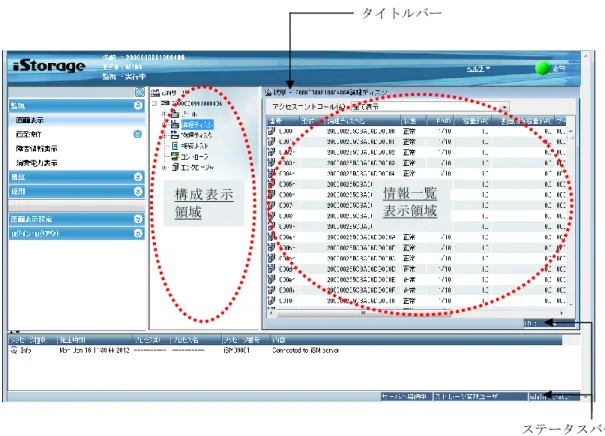
構成・状態監視画面構成について説明します。図1-3 は、iSM クライアント(Web GUI)を利用した場合に表示される画面です。
構成・状態監視画面は「構成表示領域」と「情報一覧表示領域」により構成されます。 メインウィンドウを起動する方法については、「3.1.1 クライアントの起動(iSM クライアント (Web GUI))」を参照してください。
図1-3 構成・状態監視画面(iSM クライアント(Web GUI))
iSM クライアント(Web GUI)では、「ログアウト」実行時に画面情報(各領域のサ イズやカラム表示幅など)を自動的に記録し、次回起動時に復元します。 画面情報を記録しておきたい場合はいったん「ログアウト」を実行してからiSM クライア ント(Web GUI)を閉じてください。 構 成 表 示 領 域 の デ ィ ス ク ア レ イ の ア イ コ ン は 、 「M520/M720/M720F 」 で は 「M12e/M120/M320/M320F」 と同じアイコンで表示されます。 ステータスバー 構 成 表 示 領域 タイトルバー 情報一覧 表示領域
(1)構成表示領域
構成表示領域では、管理対象となっているディスクアレイの構成(物理/論理)を表示します。 管理対象のディスクアレイとは、iSM クライアントが接続している iSM サーバ内に定義されている ディスクアレイです。 ディスクアレイタブにおいては、ディスクアレイの構成情報を「ディスクアレイ層」「構成要素 層」「個別要素層」の3階層に分け、ツリービュー形式にて以下の情報を表示します。 図1-4 構成情報のツリービュー表示構成表示領域では管理対象の状態をアイコンの形状や濃淡で表示します。 アイコンの詳細については、各情報一覧画面のアイコンの説明を参照してください。 (a)ディスクアレイ層 iSM サーバが管理するディスクアレイの一覧と稼働状態/監視状態をアイコンで表示します。 (b)構成要素層 ディスクアレイを構成するリソースのカテゴリを以下の7 つのカテゴリに分類し表示します。 表1-2 リソースカテゴリ カテゴリ 説明 プール ディスクアレイ内に構築されているプールの集合です。 論理ディスク ディスクアレイ内に構築されている論理ディスクの集合です。 物理ディスク ディスクアレイ内に格納されている物理ディスクの集合です。 キャッシュセグメント ディスクアレイ内に構築されているキャッシュセグメントの集合で す。(*1) 接続ホスト ディスクアレイ内に構築されている論理ディスクをボリュームとして使用している接続ホストの集合です。(*2) コントローラ ディスクアレイ内の制御系リソースの集合であり、ディレクタ、キャッシュモジュール、アダプタ、電源、ファンなどから構成されていま す。 エンクロージャ 物理ディスクを格納するディスクエンクロージャユニットであり、ア ダプタ、電源、ファンなどから構成されています(システム構成によ ってはエンクロージャがない場合もあります)。 構成要素層では、構成要素の一覧と構成要素の稼働状態/監視状態をアイコンで表示します。 *1:VirtualCachePartitioning または CachePartitioning を購入済みのディスクアレイでの み表示されます。 *2:監視するディスクアレイが接続ホスト情報表示に対応したディスクアレイの場合に表示 します。監視するディスクアレイがiSCSI 専用機の場合は、「接続ホスト」が表示され ません。 (c)個別要素層 プールおよび論理ディスク、物理ディスク、コントローラ、エンクロージャの一覧とそれぞれ の稼働状態/監視状態をアイコンで表示します。 論理ディスクの識別情報としては、環境設定により、論理ディスク番号または論理ディスク名 のどちらかで表示することができます。設定方法については、「3.1 クライアントの起動」を 参照してください。 また、論理ディスク一覧では、スナップショット機能を使用している場合、スナップショット ボリューム(SV/ESV)およびリンクボリューム(LV)を非表示とすることも可能です。設定 はメニューバーから行うことができます。詳細については、「1.1.1(1)メニュー表示領域(iSM クライアント(Web GUI))」を参照してください。 各構成要素を右クリックして「プロパティ」を選択すると、選択した構成要素の情報を表示で きます。
(3)情報一覧表示領域
構成表示領域で選択(左クリック)した階層の、一階層下の要素に関する情報を一覧形式で表示 します。構成表示領域のディスクアレイタブにおいてディスクアレイを選択した場合には、ディスク アレイを構成するリソース(「プール」(*1)「論理ディスク」「物理ディスク」「キャッシュセグメ ント」(*2)「接続ホスト」(*3)「コントローラ」「ディスクエンクロージャ」)情報を一覧表示しま す。各一覧の初期表示時は既定で表示するカラムのみが表示されますが、使用用途に合わせてカラム の表示・非表示を切り替えることが可能です。カラム上で右クリックすることで切り替えメニューが 表示されます。また、カラムの表示順序も入れ替えることが可能です。これらの設定は次回起動時に も復元されます。 構成表示領域における選択要素に応じて、以下の画面を表示します。 表1-3 一覧画面 カテゴリ 説明 ディスクアレイ関連情報 一覧画面 ディスクアレイ名や稼働状態などを表示します。 構成要素情報一覧画面 各構成要素の稼働状態を表示します。 プール関連情報一覧画面 プール名や稼働状態および各種属性情報を表示します。 論理ディスク関連情報一 覧画面 論理ディスク名や稼働状態および各種属性情報を表示します。 物理ディスク関連情報一 覧画面 物理ディスクの稼働状態および各種属性情報を表示します。 キャッシュセグメント関 連情報一覧画面 キャッシュセグメント名や容量および各種属性情報を表示します。(*1) コントローラ関連情報一 覧画面 構成要素ごとの稼働状態などを表示します。 ディスクエンクロージャ 関連情報一覧画面 構成要素ごとの稼働状態などを表示します。 接続ホスト関連情報一覧 画面 接続ホスト名や稼働状態および各種属性情報を表示します。(*2) *1:VirtualCachePartitioning または CachePartitioning を購入済みのディスクアレイでのみ表 示されます。 *2:監視するディスクアレイが接続ホスト情報表示に対応したディスクアレイの場合に表示し ます。監視するディスクアレイがiSCSI 専用機の場合は、「接続ホスト」が表示されませ ん。1.2.3
ディスクアレイ情報表示
ディスクアレイの情報は、構成表示領域や情報一覧表示領域に表示される「ディスクアレイ関連 情報一覧画面」と、ディスクアレイのプロパティ情報として表示される「ディスクアレイ詳細情報画 面」で表示します。 本項では、ディスクアレイ情報として表示する各項目について説明します。(1)ディスクアレイ関連情報一覧画面
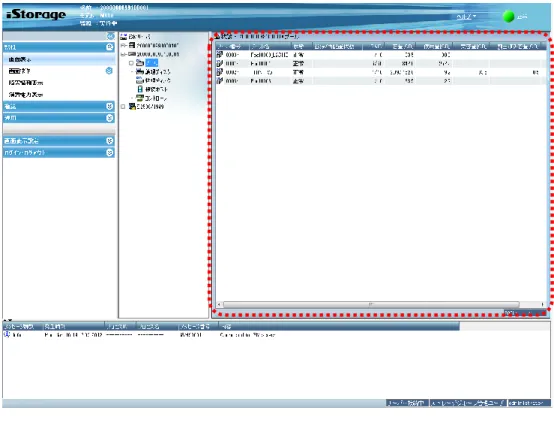
構成表示領域において「iSM サーバ」を選択した場合に表示される画面(図 1-5 の破線部分)で あり、ディスクアレイ名や稼働状態などを表示します。 項目名の部分をクリックすることでソートすることができます。また、項目名の部分で右クリッ クすると、各項目ごとの表示/非表示を設定することができます。 ※カラム表示/非表示設定やサイズは、ログアウトすることにより自動的に保存され、次回起動時 に復元されます。なおiSM クライアント(Web GUI)では、「SAA」の項目は初期状態では非表示に設定されてい
ます。表示する場合は項目名の部分で右クリックし、該当項目を表示に設定してください。
図1-5 ディスクアレイ関連情報一覧画面(iSM クライアント(Web GUI))
①アイコン(ディスクアレイの稼働状態/監視状態)
ディスクアレイ名横のアイコンにより、ディスクアレイ構成要素の統合稼働状態およびディス
表1-4 表示されるアイコンとその意味 アイコン 状態 など 監視状態であり、ディスクアレイの構成要素すべてが正常な状態です。アイコンの形状はディスクアレイの種別により異なります。 監視状態であり、ディスクアレイにシステムボリュームが存在しない 状態を示す。 システムボリュームの作成が必要です。 ※システムボリュームが必須であるディスクアレイの場合のみ表示 します。 監視状態であり、ディスクアレイの構成要素のいずれかで「保守」が 必要な事象または障害(重障害以外)が発生(注1、注2)。 監視状態であり、ディスクアレイの構成要素のいずれかで“重障害” が発生(注2)。 監視状態であり、スナップショット用のプールのいずれかで“しきい 値超え”が発生、あるいは仮想容量プールで“実容量しきい値超え” または“実容量しきい値(予告)超え”が発生(注3)。 など 監視停止状態、または構成設定中であることを示す。 アイコンの形状はディスクアレイの種別により異なります。 監視停止状態、または構成設定中であることを示す。 本アイコンが表示されている場合、監視停止直前にシステムボリュー ムが存在しない状態だったことを示す。 ※システムボリュームが必須であるディスクアレイの場合のみ表示 します。 監視停止状態、または構成設定中であることを示す。 本アイコンが表示されている場合、監視停止直前にディスクアレイの 構成要素のいずれかで「保守」が必要な事象または障害(重障害以外) が発生していたことを示す。 監視停止状態、または構成設定中であることを示す。 本アイコンが表示されている場合、監視停止直前にディスクアレイの 構成要素のいずれかで“重障害”が発生していたことを示す。 監視停止状態、または構成設定中であることを示す。 本アイコンが表示されている場合、監視停止直前にプールのいずれか で“しきい値超え”が発生していたことを示す。 監視できていない状態であることを示す。 本アイコンが表示されている場合、ディスクアレイのネットワーク設 定の IP アドレス設定に誤りがあることを示す。またはディスクアレ イとiSM サーバが接続できなかったことを示す。
注1. 「保守」が必要な事象または障害(重障害以外)が発生した場合、ディスクアレイのアイ コンを「 」と「 」で切り替えることができます。切り替え方法の詳細については「3.1 クライアントの起動」を参照してください。 構成要素の障害を「 」で表示しますが、これが重障害に値するかは上位層で判断され、 状態に応じたアイコンが表示されます。構成要素の状態アイコンと上位層での表示につい ては、「1.3.2 画面と操作の説明」を参照してください。 注2. スナップショット用のプールでしきい値超えが発生した場合、あるいは仮想容量プールで “実容量しきい値超え”または“実容量しきい値(予告)超え”が発生した場合、アイコ ン表示を「 」とします。ただし、ディスクアレイの統合稼働状態が障害や「保守」が必 要な事象または障害(重障害以外)が発生している場合は、統合稼働状態を示すアイコン 表示となります。スナップショットしきい値超えが発生した場合の対処については、「ス ナップショット利用の手引 機能編(IS030)」を参照してください。仮想容量しきい値超え が発生した場合の対処については、「構成設定の手引(GUI 編)-M シリーズ(IS051)」を 参照してください。 注3. アイコンの濃淡は、対象ディスクアレイの監視状態を表します。アイコンの表示が薄い場 合は、対象ディスクアレイの監視が停止していることを表します。 ②ディスクアレイ名 ディスクアレイを一意に識別する名称です。 ディスクアレイ名には任意の名称を設定することが可能です。設定方法については、マニュア ル「構成設定の手引(GUI 編)-M シリーズ」(IS051)を参照してください。 ③状態 ディスクアレイ全体の統合稼働状態を表示します。 表1-5 状態表示内容とその意味 表示 説明 正常 ディスクアレイの構成要素すべてが正常稼働 注意(システムボ リュームなし) ディスクアレイにシステムボリュームが存在しない ※システムボリュームが必須であるディスクアレイの場合のみ表示しま す。 正常(保守) ディスクアレイの構成要素のいずれかで「保守」が必要な事象が発生 障害 ディスクアレイの構成要素のいずれかで“障害”が発生
④監視 ディスクアレイに対する監視状態を表示します。 表1-6 監視状態表示内容とその意味 表示 説明 実行中 対象のディスクアレイに対する監視を行っている状態 監視準備中 対象のディスクアレイに対する監視の開始を実行している状態 停 止 ( 構 成 設 定 中) 対象のディスクアレイに対する構成設定を行っている状態 停止準備中 ユーザ指定により対象のディスクアレイに対する監視停止処理を実行中 の状態 停止 ユーザ指定により対象のディスクアレイに対する監視を停止している状 態 停止(保守) 構成変更などの保守作業により対象のディスクアレイに対する監視を停 止している状態 停止(障害) 障害検出により対象のディスクアレイに対する監視を停止している状態 停止(外部 iSM サーバ監視中) 対象のディスクアレイが管理サーバ上のiSM サーバにより監視されてい るため、ストレージ内iSM サーバからの監視を停止している状態 監視回復待ち ディスクアレイ障害やコントロールパス障害により、ディスクアレイの 状態監視が継続不可能となり、対象のディスクアレイに対する監視の回 復を待ち合わせている状態 不明 監視できていない状態 ※対象のディスクアレイのネットワーク設定でIP アドレス設定に誤りが あったことを示している。または対象ディスクアレイとiSM サーバが 接続できなかったことを示している。 ⑤プロダクトID ディスクアレイにおける製品モデル名(最大16 文字)を表示します。 ⑥SAA
Subsystem Absolute Address の略であり、16 進 56 桁で表されるディスクアレイ装置に対して 一意に割り当てられたコードです。
(2)ディスクアレイ詳細情報画面
ディスクアレイに関する詳細情報を表示します。 構成表示領域および情報一覧表示領域において任意のディスクアレイを選択(左クリック)し、 右クリック→「プロパティ」を選択することで表示されます。 図1-6 ディスクアレイ詳細情報-1(「概要」タブ) ①ディスクアレイ名 ディスクアレイの識別情報です。 表示内容は「(1)ディスクアレイ関連情報一覧画面」と同じです。 ②監視 ディスクアレイに対する監視状態です。 表示内容は「(1)ディスクアレイ関連情報一覧画面」と同じです。 監視状態が、「監視回復待ち」、「停止(障害)」、「不明」の場合は、ディスクアレイに対 する状態監視が停止した原因を以下の3 つに分類し表示します。 ・コントロールパス障害 :コントロールパスに起因する障害(ネットワーク障害など) ・ディスクアレイ障害 :ディスクアレイ内部に起因する障害 ・その他 :管理サーバに起因する障害 構成設定中の場合、構成設定クライアントのログイン利用者名とIP アドレスを表示します。※障害の詳細については、障害発生時に出力される運用ログなどのメッセージを参照してくだ さい。 ③状態 ディスクアレイ全体およびディスクアレイ構成要素の統合稼働状態です。 表示内容は「(1)ディスクアレイ関連情報一覧画面」と同じです。 また、ディスクアレイのshutdown 状態として以下のいずれかを付加表示します。 (shutdown 中) :shutdown 実行中 (shutdown 完了) :shutdown が正常に完了 (shutdown 失敗) :shutdown に失敗 付加表示なし :shutdown を行っていない状態 ※shutdown 状態からディスクアレイを再度使用開始する場合、起動操作が必要です。詳細につ いては、ディスクアレイ装置添付のユーザーズガイドを参照してください。 ④構成変更 ディスクアレイ名称の変更ガード設定状態を以下のいずれかで表示します。 なお、構成設定操作ガード機能を使用できない装置では表示されません。 ロック :ガード設定されている - :ガード設定されていない ⑤プロダクトID ディスクアレイにおける製品モデル名(最大16 文字)を表示します。 表示内容は「(1)ディスクアレイ関連情報一覧画面」と同じです。 ⑥プロダクトFW Rev ディスクアレイにおける製品レビジョン(4 文字)を表示します。 ⑦シリアル番号 ディスクアレイにおける製造番号(最大16 文字)を表示します。 ⑧SAA
Subsystem Absolute Address の略であり、ディスクアレイ装置に対して一意に割り当てられた コードです。
表示内容は「(1)ディスクアレイ関連情報一覧画面」と同じです。 ⑨World Wide Name
ディスクアレイのWWNN(World Wide Node Name、16 進 16 桁)を表示します。 ⑩総容量 ディスクアレイにおける物理ディスクの総容量(データディスクの総容量)をギガバイト単位 (1 ギガバイト=1,073,741,824 バイト)やテラバイト単位(1テラバイト=1024 ギガバイト) で表示します。 ⑪DE 数 ディスクアレイに接続されているディスクエンクロージャ筐体の数を表示します。装置から本 情報を取得できなかった場合は表示されません。
⑫ノード数 ディスクアレイのノードの数を表示します。なお、ノード対応装置でのみ表示されます。 ⑬コントロールパス iSM サーバにおけるディスクアレイへのコントロールパスを IP Address(LAN 接続の場合) またはFC パス名(スペシャルファイルなど)で表示します。現在コントロールを行っている パス(最上段)と障害時の切り替えパス(下段)を表示します。また、障害時の切り替えパス に障害が発生している場合はコントロールパス名の横に障害を示す を表示します。 例1 LAN 接続の場合 コントロールパス(カレント):192.168.1.123 コントロールパス(リザーブ):192.168.1.124 例2 FC 接続の場合 コントロールパス(カレント):/dev/nec_iSM/mkdl/c15t0d0 コントロールパス(リザーブ):/dev/nec_iSM/mkdl/c24t0d0 障害時の切り替えパスがない場合は、コントロールパス(リザーブ)に“-”を表示します。 また、iStorageManager Express を使用している場合は、コントロールパスは“-”を表示し ます。 ⑭キャッシュ分割機能 キャッシュ分割機能に対する設定情報として以下のいずれかを表示します。CachePartitioning、 VirtualCachePartitioning が未購入の場合は表示されません。 ON :キャッシュ分割機能が有効 OFF :キャッシュ分割機能が無効 M シリーズの場合に以下と表示します。 開始 :キャッシュ分割機能が開始状態 停止 :キャッシュ分割機能が停止状態 ⑮ユーザシステムコード 保守契約を結んでいる場合は、ユーザシステムコードが10 桁で表示されます。保守契約を結ん でいない場合には「0000000000」と表示されます。 ただし、保守契約を結んでいる場合でも、iStorageManager と iStorage シリーズ デ ィ ス ク ア レ イ と の 組 み 合 わ せ ( デ ィ ス ク ア レ イ 装 置 が 古 い バ ー ジ ョ ン ) に よ っ て は 、 「0000000000」と表示される場合があります。
⑯ストレージ制御ソフトのリビジョン ストレージ制御ソフトのリビジョンを表示します。ただし、値が設定されていないなどの場合 は“-”を表示します。 装置から本情報を取得できなかった場合は、この項目は表示されません。 ⑰データ切り戻し データ切り戻し機能に対する設定情報として以下のいずれかを表示します。データ切り戻し設 定に対応していないディスクアレイの場合は表示されません。 ON :故障ディスクの交換時にデータの切り戻しを行う OFF :故障ディスクの交換時にデータの切り戻しを行わない ⑱ライトキャッシュ動作モード ディスクアレイのライトキャッシュの動作モードを以下のいずれかで表示します。 装置から本情報を取得できなかった場合は表示されません。 ライトバックモード :ライトバックモードで動作中 ライトスルーモード :ライトスルーモードで動作中 なお、ディスクアレイの障害発生により一時的にライトスルーモードに遷移している場合は、 その要因を付加表示します。 コントローラ障害 :コントローラに障害が発生 BackupMedia 障害 :キャッシュ上のデータをバックアップする媒体に障害が発生 BBU 障害 :バッテリに障害が発生 ※保守員向け情報として、ライトスルーモード設定を示す「装置設定」が付加表示される場合 があります。
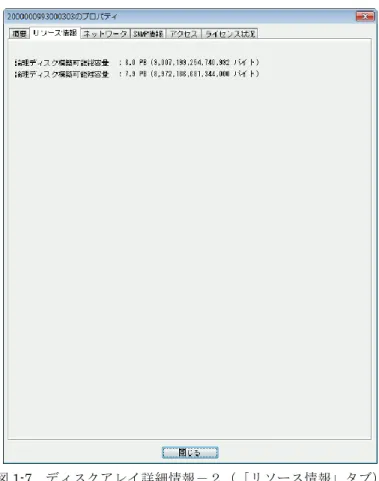
図1-7 ディスクアレイ詳細情報-2(「リソース情報」タブ) 「リソース情報」タブは、M12e 以降の場合に表示します。 ①論理ディスク構築可能総容量 構築可能論理ディスク総容量を表示します。論理ディスク構築可能総容量は、ディスクアレイ に搭載されているキャッシュ容量によって異なります。 ②論理ディスク構築可能残容量 構築可能論理ディスク残容量を表示します。
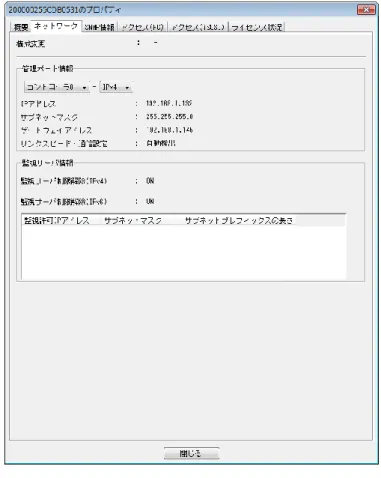
図1-8 ディスクアレイ詳細情報-3(「ネットワーク」タブ) ①構成変更 ネットワーク設定の構成設定操作ガード状態を以下のいずれかで表示します。 ロック :ガード設定されている - :ガード設定されていない <TCP/IP 情報> 当該装置に設定されているIP アドレスを表示します。 FIP、各コントローラ、および IPv4、IPv6 を切り替えて表示することができます(未設定の場 合は選択できません)。 <監視サーバ情報> ②監視サーバの制限解除(IPv4/IPv6) 監視サーバの制限解除状態を以下のいずれかで表示します。 ON :IP アドレスの登録に関わらずすべての IP アドレスからの iSM サーバアクセス を許可する
OFF :登録したIP アドレス(IPv4/IPv6)からのみ iSM サーバアクセスを許可する
③監視許可IP アドレス一覧
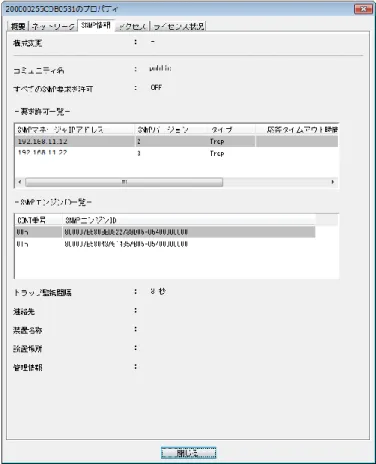
図1-9 ディスクアレイ詳細情報-4(「SNMP 情報」タブ) ①構成変更 ネットワーク設定の構成設定操作ガード状態を以下のいずれかで表示します。 ロック :ガード設定されている - :ガード設定されていない <SNMP 情報> ②コミュニティ名 コミュニティ名を表示します。 ③すべてのSNMP 要求を許可 SNMP 要求許可状態を以下のいずれかで表示します。 ON :すべてのIP アドレスからの SNMP 要求を許可する OFF :設定したIP アドレスからの SNMP 要求のみを許可する ④要求許可一覧 SNMP 要求およびトラップ送信の対象として登録した SNMP マネージャの IP アドレス、バー ジョン、タイプ、応答タイムアウト時間[秒]、リトライ回数と MIB アクセスモードを表示しま す。
なお、タイプ、応答タイムアウト時間、リトライ回数、MIB アクセスモードは、各々設定が可 能な装置でのみ表示します。 ⑤SNMP エンジン ID 一覧 当該装置のコントローラごとに保持されているSNMP エンジン ID を表示します。 ※装置から本情報を取得できた場合のみ表示します。 ⑥トラップ監視間隔 トラップの監視間隔を表示します。 ⑦連絡先 SNMP 情報の連絡先に設定されている情報を表示します。 ⑧装置名称 SNMP 情報の装置名称に設定されている情報を表示します。 ⑨設置場所 SNMP 情報の設置場所に設定されている情報を表示します。 ⑩管理情報 SNMP 情報の管理情報に設定されている情報を表示します。 図1-10 ディスクアレイ詳細情報-5(「アクセス」タブ)
iSCSI 搭載ディスクアレイおよび SAS 搭載ディスクアレイの場合、「アクセス」タブの代わりに、 「アクセス(iSCSI)」「アクセス(SAS)」タブを表示します。
FC/iSCSI 混載ディスクアレイの場合、搭載状況に応じて「アクセス(FC)」タブ、「アクセス(iSCSI)」 タブを各々表示します。 図1-12 ディスクアレイ詳細情報-5(「アクセス(FC)」タブと「アクセス(iSCSI)」タブ の場合の表示例) ①アクセスコントロール情報 ディスクアレイのアクセスコントロールに関する情報を表示します。 FC 搭載ディスクアレイの場合、アクセスコントロールの ON/OFF、FC のポートに関する情報、 FC の LD セットに関する情報が表示されます。
iSCSI 搭載ディスクアレイの場合、iSCSI のポートに関する情報、iSCSI の LD セットに関する 情報が表示されます。
ディスクアレイがiSNS サーバ設定をサポートしている場合、iSNS サーバの情報が追加で表示
されます。
SAS 搭載ディスクアレイの場合、SAS のポートに関する情報、SAS の LD セットに関する情報 が表示されます。
詳細については、マニュアル「構成設定の手引(GUI 編)-M シリーズ」(IS051)を参照して ください。 図1-13 ディスクアレイ詳細情報-6(「キャッシュ」タブ) 「キャッシュ」タブは、二次キャッシュ構築済み装置の場合のみ表示します。 詳細な内容および設定方法については、「二次キャッシュ機能利用の手引」(IS062)を参照して ください。 ①(キャッシュ)状態 装置に搭載されているキャッシュモジュールの稼働状態を以下のいずれかで表示します。 正常 :キャッシュモジュールがすべて正常稼働 注意 :一部のキャッシュモジュールで「保守」が必要な事象または障害が発生 ②(キャッシュ)総容量 装置に搭載されているキャッシュモジュールの物理総容量を表示します。 ③キャッシュモジュール一覧 装置に搭載されているキャッシュモジュールの情報を表示します。
④(二次キャッシュ)状態 二次キャッシュとして使用しているプールの稼動状態を以下のいずれかで表示します。 正常 :二次キャッシュとして使用しているプールがすべて正常稼働 注意(reduce) :二次キャッシュとして使用しているプールが縮退状態のため、ライトキャッシュ が利用不可(リードキャッシュ、パーシステントライトは利用可能) 注意(reconstructing) :二次キャッシュ機能の停止処理中、または縮退からの復旧処理中のため、二次キ ャッシュが利用不可 ※処理の進捗率を付加表示します 注意(L2 cache stop) :二次キャッシュ機能が停止しているため、二次キャッシュが利用不可 障害 :二次キャッシュとして使用しているプールで“障害”が発生し、二次キャッシュ が利用不可 障害(reconstructing) :二次キャッシュとして使用しているプールで“障害”が発生し、二次キャッシュ 機能の停止処理中のため、二次キャッシュが利用不可 ※処理の進捗率を付加表示します ⑤(二次キャッシュ)総容量 二次キャッシュとして使用している物理ディスクの総容量を表示します。 ⑥(二次キャッシュ)モード 二次キャッシュの動作モードを以下のいずれかで表示します。 有効 :二次キャッシュ機能が有効 無効 :二次キャッシュ機能が無効 ⑦設定操作 二次キャッシュの設定操作の可否を以下のいずれかで表示します。 可能 :二次キャッシュ設定操作が可能 不可 :二次キャッシュ状態が注意になっている等の理由により、二次キャッシュ設定操 作がガードされている - :本情報を取得できない装置 ⑧パーシステントライト領域 パーシステントライト領域の構築状況を以下のいずれかで表示します。 構築済 :パーシステントライト領域が構築されている 未構築 :パーシステントライト領域が構築されていない
⑨論理ディスクの二次キャッシュ設定 論理ディスク単位の二次キャッシュ設定の初期値(論理ディスク構築時の設定値)を以下の いずれかで表示します。 有効 :初期値は「二次キャッシュ有効」である 無効 :初期値は「二次キャッシュ無効」である ⑩論理ディスクのパーシステントライト設定 論理ディスク単位のパーシステントライト設定の初期値(論理ディスク構築時の設定値)を 以下のいずれかで表示します。 有効 :初期値は「パーシステントライト有効」である 無効 :初期値は「パーシステントライト無効」である ⑪プール一覧 二次キャッシュとして使用しているプールの情報を表示します。 ⑫物理ディスク一覧 二次キャッシュとして使用している物理ディスクの情報を表示します。 図1-14 ディスクアレイ詳細情報-7(「ライセンス状況」タブ)
① ライセンス状況 ディスクアレイのライセンス状況の情報を表示します。状態には以下のいずれかを表示します。 表1-7 ライセンス状況表示内容とその意味 表示 説明 利用可能 利用可能な状態 利用可能(YYYY/MM/DD に期 限が切れます) 期間限定利用可能な状態 利用不可(プロダクトが必要) プロダクトが未購入のため利用できない状態 利用不可(総容量x.xTB に対し ライセンス容量が不足) 装置総容量に対し、購入済みのライセンス容量が不足してい るため利用できない状態 利用不可(期限切れ) ライセンス期限切れのため利用できない状態 利用不可(DE 数 x に対しライ センス容量が不足) ディスクエンクロージャ筐体の数に対し、購入済みのライセ ンス容量が不足しているため利用できない状態 利用不可(ノード数x に対しラ イセンスが不足) ノードの数に対し、購入済みのライセンス容量が不足してい るため利用できない状態 利用不可(機種不一致) ライセンスの対象装置と実際の装置が不一致となるためラ イセンスが利用できない状態
1.2.4
パーティション情報表示
パーティション情報表示はM シリーズ/A シリーズのディスクアレイではサポートしておりません。1.2.5
構成要素情報表示
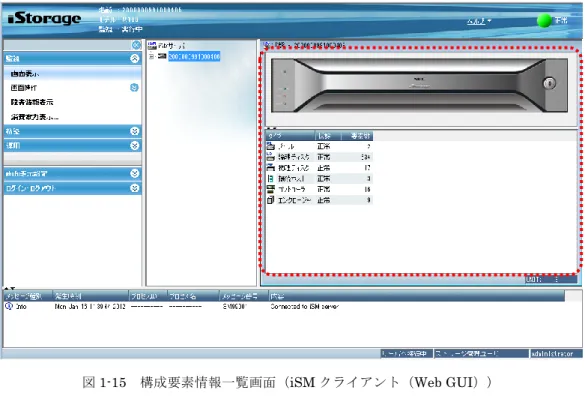
構成表示領域においてディスクアレイを選択(左クリック)した場合に表示される画面(図1-15 の破線部分)であり、構成要素別の稼働状態を表示します。 項目名の部分をクリックすることでソートすることができます。また、項目名の部分で右クリッ クすると、各項目ごとの表示/非表示を設定することができます。 ※カラム表示/非表示設定やサイズは、ログアウトすることにより自動的に保存され、次回起動時 に復元されます。 情報一覧表示領域の上部にディスクアレイ前面の画像を表示します。 ※画像内のLED 点灯状況や各種端子の形状等は実際の装置とは異なる場合があります。図1-15 構成要素情報一覧画面(iSM クライアント(Web GUI))
①アイコン(ディスクアレイ構成要素の稼働状態/監視状態) 構成要素(プール/論理ディスク/物理ディスク/キャッシュセグメント(*1)/接続ホスト(*2) /コントローラ/ディスクエンクロージャ)横のアイコンにより構成要素ごとの稼働状態/監 視状態を表示します(システム構成によってはエンクロージャがない場合もあります)。 表1-8 表示されるアイコンとその意味 アイコン 状態 構成要素(プール)が正常稼働(*1)。 構成要素(論理ディスク)が正常稼働。 構成要素(物理ディスク)が正常稼働。 構成要素(キャッシュセグメント)が正常稼働(*2)。
アイコン 状態 構成要素(コントローラ)が正常稼働。 構成要素(ディスクエンクロージャ)が正常稼働。 構成要素(接続ホスト)が正常稼働(*3)。 構成要素のいずれかで「保守」が必要な事象または障害(重障害以外)が 発生(注1、注2)。 構成要素のいずれかで“重障害”が発生(注2)。 スナップショット用のプールのいずれかで“しきい値超え”が発生、ある いは仮想容量プールで“実容量しきい値超え”または“実容量しきい値(予 告)超え”が発生(注3)。 など 監視停止状態、または構成設定中であることを示す。 監視停止状態、または構成設定中であることを示す。 本アイコンが表示されている場合、監視停止直前に構成要素のいずれかで 「保守」が必要な事象または障害(重障害以外)が発生していたことを示 す。 監視停止状態、または構成設定中であることを示す。 本アイコンが表示されている場合、監視停止直前に構成要素のいずれかで “重障害”が発生していたことを示す。 監視停止状態、または構成設定中であることを示す。 本アイコンが表示されている場合、監視停止直前にプールのいずれかで“し きい値超え”が発生していたことを示す。 注1. 「保守」が必要な事象または障害(重障害以外)が発生した場合、アイコン表示を「 」 とするかどうかはクライアントの環境設定により異なります。切り替え方法の詳細につい ては、「3.1 クライアントの起動」を参照してください。 注2. 構成要素では障害を「 」で表示しますが、これが重障害に値するかは上位層で判断され、 状態に応じたアイコンが表示されます。構成要素の状態アイコンと上位層での表示につい ては、「1.3.2 画面と操作の説明」を参照してください。 注3. スナップショット用のプールでしきい値超えが発生した場合、あるいは仮想容量プールで “実容量しきい値超え”または“実容量しきい値(予告)超え”が発生した場合、アイコ ン表示を「 」とします。ただし、プールの統合稼働状態が障害や「保守」が必要な事象 または障害(重障害以外)が発生している場合は、統合稼働状態を示すアイコン表示とな ります。スナップショットしきい値超えが発生した場合の対処については、「スナップシ ョット利用の手引 機能編(IS030)」を参照してください。仮想容量しきい値超えが発生し た場合の対処については、「構成設定の手引(GUI 編)-M シリーズ(IS051)」を参照して ください。