- 20180212 版 -
株式会社 A.I.ミドルウェア
~ macOS 編 ~
1 章. はじめに...4
1.1. 本資料について...4
1.2. 接続前の確認事項...4
2 章. V.O.Anywhere に VPN(安心・安全に)接続する...5
2.1. V.O.Anywhere に VPN 接続するための設定...5
2.1.1. VPN インターネットアドレスに Web ブラウザでアクセス...52.1.2. SOPHOS User Portal にログイン...5
2.1.3. SSL VPN 設定ファイルのダウンロード...6
2.1.4. VPN Client アプリのダウンロードとインストール...6
2.2. V.O.Anywhere に VPN 接続...11
3 章. V.O.Anywhere の仮想デスクトップに接続する...13
3.1. Microsoft Remote Desktop アプリのインストールと設定...13
3.2. V.O.Anywhere の仮想デスクトップに接続...14
1 章.はじめに V.O.Anywhere ご利用の手引き ~ macOS 編 ~
1章. はじめに
1.1. 本資料について
本資料は、iMac や MacBook 等に搭載されている macOS から V.O.Anywhere に接続するまでに必要となります操作 をまとめた資料です。
1.2. 接続前の確認事項
macOS から V.O.Anywhere に接続するために、次の内容をご確認ください。 (1) macOS から V.O.Anywhere に安全に接続するための VPN 接続用 の ① VPN インターネットアドレス , ② VPN ユーザー名, ③ VPN パスワード をご確認ください。 (2) macOS から V.O.Anywhere の仮想デスクトップに接続するためのリモートデスクトップ用の ④リモートデスクトップ IP アドレス ,⑤リモートデスクトップ・ユーザー名, ⑥リモートデスクトップ・パスワード をご確認ください。 各確認事項は、株式会社 A.I.ミドルウェアが発行した「アカウント通知表」に記載された情報か、貴社の情報シ ステム等の管理者にご確認をお願いいたします。 ① VPN インターネットアドレス https:// ② VPN ユーザー名 ③ VPN パスワード ④ リモートデスクトップ IP アドレス ⑤ リモートデスクトップ・ユーザー名 ⑥ リモートデスクトップ・パスワード2章. V.O.Anywhere に VPN(安心・安全に)接続する
macOS から V.O.Anywhere に、安心・安全に VPN 接続するための方法について説明しています。2.1. V.O.Anywhere に VPN 接続するための設定
本設定作業は、V.O.Anywhere に接続する macOS で一度だけ行う必要があります。本設定作業完了後に、 V.O.Anywhere に VPN 接続する場合は、次項「2.2 V.O.Anywhere に VPN 接続」をご確認ください。 2.1.1. VPN インターネットアドレスに Web ブラウザでアクセス VPN インターネットアドレス に、Web ブラウザでアクセスします。セキュリティ保護の画面が表示されますので、セキュリティ 保護の画面が表示されますので、下記手順でアクセスを行って下さい。(Safari での利用を想定しています)2.1.2. SOPHOS User Portal にログイン
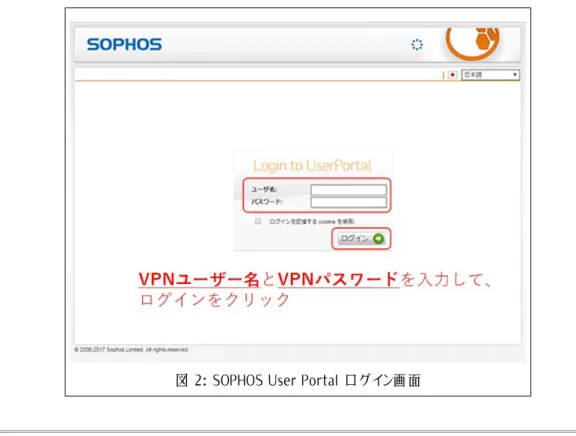
SOPHOS User Portal というログイン画面が表示されますので、VPN ユーザー名 ・VPN パスワード を入力してログインを クリックします。
図 1: セキュリティ保護の画面
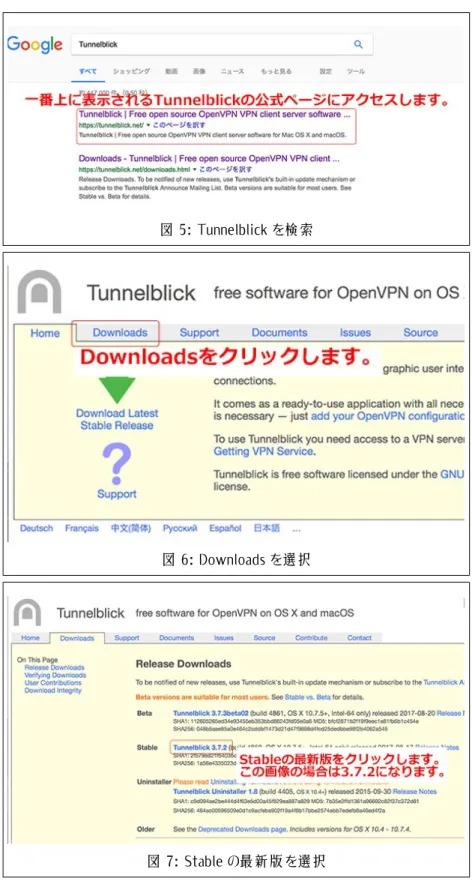
2 章.V.O.Anywhere に VPN(安心・安全に)接続する V.O.Anywhere ご利用の手引き ~ macOS 編 ~ ログインに成功すると下記画面が表示されますので、上部メニューからリモートアクセスをクリックします。 2.1.3. SSL VPN 設定ファイルのダウンロード 左側が SSL VPN という項目になっておりますので、上から3番目のダウンロードボタンをクリックします。 2.1.4. VPN Client アプリのダウンロードとインストール VPN Client アプリ「Tunnelblick」をインストールします。次の画像の流れに沿って、インストールを進めて下さい。 図 3: リモートアクセスを選択 図 4: SSL VPN 設定ファイルのダウンロード
図 5: Tunnelblick を検索
図 6: Downloads を選択
2 章.V.O.Anywhere に VPN(安心・安全に)接続する V.O.Anywhere ご利用の手引き ~ macOS 編 ~
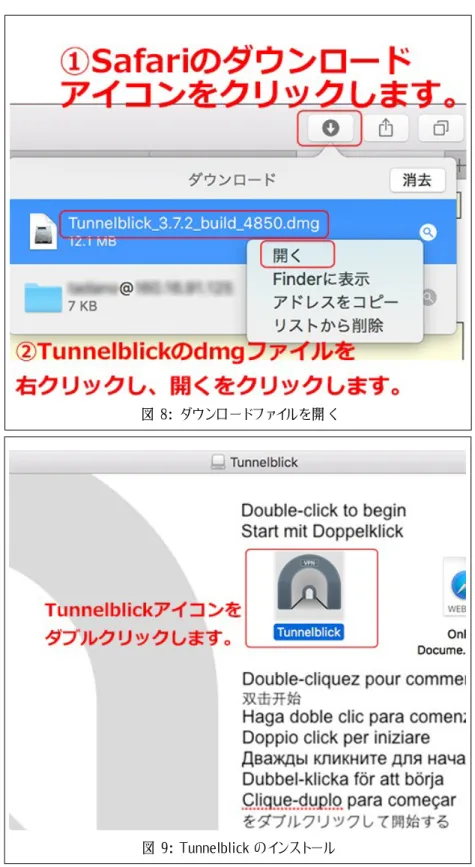
インストールが完了し、Tunnelblick が起動すると、画面上部に、Tunnelblick のアイコンが表示されます。 図 8: ダウンロードファイルを開く
図 9: Tunnelblick のインストール
続けて、「2.1.3 SSL VPN 設定ファイルのダウンロード」でダウンロードしたフォルダを右クリックし、開くをクリックます。
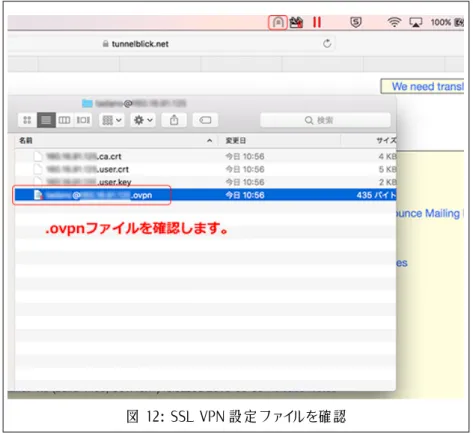
フォルダ内に.ovpn で終わるファイルが有るか確認します。
確認した.ovpn ファイルを Tunnelblick のアイコン(トンネルマークのアイコン)に、ドラッグアンドドロップします。 図 11: SSL VPN 設定ファイルを開く
2 章.V.O.Anywhere に VPN(安心・安全に)接続する V.O.Anywhere ご利用の手引き ~ macOS 編 ~ インストールの確認表示がでてきますので、個人用をクリックします。 設定のインストール画面が表示されますので、macOS のユーザー名・パスワードを入力し、OK をクリックします。 最後に接続しましたと表示されれば SSL VPN の設定完了となります。 図 13: SSL VPN 設定ファイルを適用 図 14: 個人用をクリック 図 15: macOS のユーザー名・パスワードを入力
2.2. V.O.Anywhere に VPN 接続
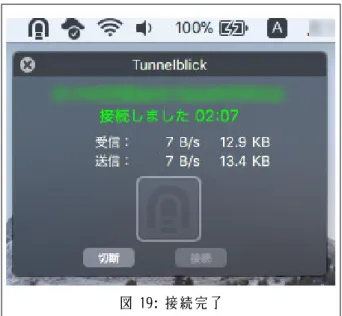
V.O.Anywhere に VPN 接続するには、V.O.Anywhere に VPN 接続する macOS のデスクトップ上部の Tunnelblick のア イコン(トンネルマークのアイコン)をクリックし、「(SSL VPN 設定名)に接続」をクリックします。 次のような表示が出ましたら、VPN ユーザー名 ・VPN パスワード を入力して「了解」をクリックします。 下記のようなメッセージが出ましたら接続完了です。 図 16: 接続設定完了メッセージ 図 17: SSL VPN 接続 図 18: VPN ユーザー認証
2 章.V.O.Anywhere に VPN(安心・安全に)接続する V.O.Anywhere ご利用の手引き ~ macOS 編 ~
3章. V.O.Anywhere の仮想デスクトップに接続する
macOS から V.O.Anywhere の仮想デスクトップに接続するための方法について説明しています。 V.O.Anywhere の仮想デスクトップに接続するには、V.O.Anywhere に VPN 接続しておく必要があります。 V.O.Anywhere に VPN 接続するには、前項「2.2 V.O.Anywhere に VPN 接続」をご確認ください。 V.O.Anywhere の仮想デスクトップに接続するためには、前章「1 章. はじめに」の「1.2 接続前の確認事項」 リモート デスクトップ IP アドレス ,リモートデスクトップ・ユーザー名, リモートデスクトップ・パスワード 情報が必要です。3.1. Microsoft Remote Desktop アプリのインストールと設定
macOS から V.O.Anywhere の仮想デスクトップに接続するために、Microsoft Remote Desktop アプリをインストールしま す。
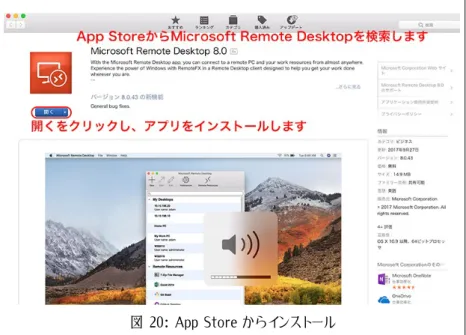
App Store から Microsoft Remote Desktop アプリを検索します。開くをクリックし、インストールを行います。また、インス トール後にアプリを起動します。
次に接続情報の設定を行います。左上の New アイコンをクリックします。 図 20: App Store からインストール
3 章.V.O.Anywhere の仮想デスクトップに接続する V.O.Anywhere ご利用の手引き ~ macOS 編 ~
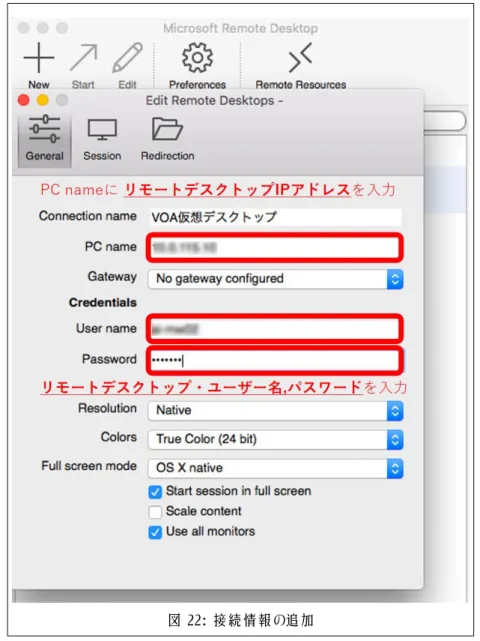
設定画面が表示されますので、PC name に リモートデスクトップ IP アドレス を入力します。続けて、リモートデスクトッ プ・ユーザー名とリモートデスクトップ・パスワードを入力します。
3.2. V.O.Anywhere の仮想デスクトップに接続
Microsoft Remote Desktop アプリにおいて、前項で追加した接続設定を選択し、上部の Start アイコンをクリックするこ とにより、V.O.Anywhere の仮想デスクトップに接続します。
次のようなメッセージが表示された場合、「Continue」ボタンをクリックして接続してください。
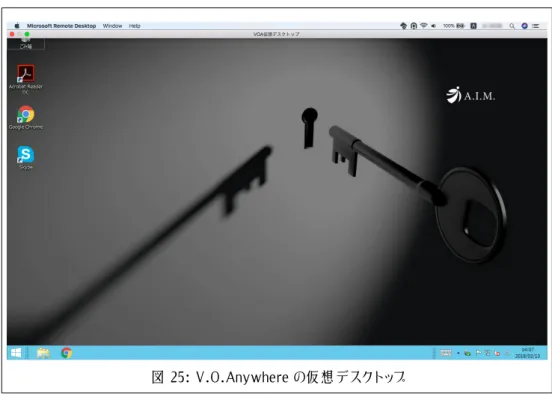
V.O.Anywhere の仮想デスクトップが表示されます。
図 23: 接続開始
図 24: 証明書に関するメッセージ
3 章.V.O.Anywhere の仮想デスクトップに接続する V.O.Anywhere ご利用の手引き ~ macOS 編 ~