1
DocAve 6 SharePoint 移行
ユーザー ガイド
DocAve
®
6 SP 5
目次
SharePoint 移行について ... 6
補完製品 ... 7
AvePoint へのドキュメント フィードバックについて ... 7
始める前に ... 8
AvePoint のテスト ポリシーと環境サポート ... 8
サポートされるソフトウェア環境 ... 8
サポートされるハードウェア ... 8
サポートされるバックアップ & リストア ... 8
構成 ... 9
エージェント ... 9
必要な権限 ... 9
SharePoint 2007 to 2010 移行 ... 9
SharePoint 2007 to 2013 Migration 移行 ... 11
SharePoint 2010 to 2013 移行 ... 12
SharePoint Online 権限 ... 14
ローカル システム権限 ... 15
フォーム ベース認証権限 ... 16
移行データベース ... 16
移行スピードの注意点 ... 17
ヘルス アナライザー ... 18
はじめに ... 19
グループと権限の注意点 ... 19
2DocAve 6 SharePoint 移行
SharePoint 移行の開始 ... 19
DocAve のナビゲート ... 20
移行前構成 ... 22
移行データベースの構成 ... 22
ストレージ ポリシーの構成 ... 23
ダイナミック ルールの構成 ... 23
オンライン移行について ... 27
オンライン移行の概要 ... 27
SharePoint オンライン移行プロファイルの構成 ... 28
移行元コンポーネント オプション ... 28
マッピング オプション... 29
詳細オプション ... 31
SharePoint オンライン移行の実行... 33
移行元と移行先ノードの選択 ... 33
コンテナの作成 ... 36
[ただちに実行] インターフェイスの構成 ... 39
[新しいプランとして保存] インターフェイスの構成 ... 40
[スケジュールの追加] インターフェイスの構成 ... 41
オフライン移行について ... 44
オフライン移行の概要 ... 44
SharePoint オフライン移行プロファイルの構成 ... 45
エクスポート プロファイルのセットアップ ... 45
インポート プロファイルのセットアップ ... 46
別のマネージャーからエクスポート済みデータのインポート ... 50
メタデータ ファイルの編集 ... 51
3DocAve 6 SharePoint 移行
SharePoint オフライン移行の実行 ... 52
データのエクスポート ... 52
データのインポート ... 57
プロファイルの管理 ... 62
構成済みのプロファイルのアップロード ... 62
既存のプロファイルのダウンロード ... 62
プランの管理 ... 63
プラン マネージャーのアクション ... 63
プラン グループ ... 64
スケジュールのロジック ... 65
SharePoint 移行で対応可能なエレメント ... 66
SharePoint 2007 to 2010/2013 移行で対応可能なエレメント ... 66
SharePoint 2010 to 2013 移行で対応可能なエレメント ... 77
SharePoint 2007 to SharePoint Online 移行で対応可能なエレメント ... 93
SharePoint 2010 to SharePoint Online 移行で対応可能なエレメント ... 102
移行ホット キー モードへのアクセス... 115
ホーム ページ ... 115
SharePoint Online 移行 ... 116
プロファイルの設定 ... 116
移行データベース ... 116
プラン マネージャー ページ ... 117
付録 A: 移行データベース情報 ... 118
Job Detail ... 118
Job Notice ... 122
Job Statistic ... 123
4DocAve 6 SharePoint 移行
付録 B: SharePoint 移行の詳細設定 ... 128
移行元パフォーマンス ログ ... 128
SharePoint 移行のプロファイル機能 ... 128
付録 C: 競合解決 ... 134
コンテナ レベルの競合解決 ... 134
コンテンツ レベルの競合解決 ... 134
5DocAve 6 SharePoint 移行
SharePoint 移行について
集中化された知識リポジトリとコラボレーション ワークスペースを求める組織において SharePoint が標準として急速に定 着しつつある中、Microsoft SharePoint 2010 および SharePoint 2013 への移行の需要は増え続けています。S harePoint 2007 / SharePoint 2010 から SharePoint 2010 / SharePoint 2013 / SharePoint Online へのシームレスな完全マッピングに対応した DocAve コンテンツ移行を利用すれば、企業全体のコンテンツの SharePoi nt への移動に必要な時間と労力を最小限に抑えることができます。 SharePoint 移行に関するプロジェクトでは、一般的に業務の中断やエンドユーザーの混乱が発生しがちですが、DocAv e を使用すれば、このような問題はもはや過去の話となります。
•
SharePoint 管理者は、複数のコンテンツ ソースを SharePoint へと統合するプロセスを簡素化・自 動化することができます。•
既存のリポジトリ内に保管されたコンテンツの ROI (投資回収率) を最大化します。•
リアルタイムに、または動的スケジュールを設定して、コンテンツを SharePoint アイテム レベルの粒度 で移行することができます。•
移行プロセス全体を通して、関連するメタデータと権限をすべて保持することができます。 AvePoint パートナー サービス (APPS) を活用して、詳細なデータ分析、コンテンツ・アプリケーションの移行、移行後の 検証などの作業を実行することで、業務の中断を防ぎ、価値を生み出すまでの時間を短縮することが可能になります。 すべての AvePoint 製品と同様、SharePoint 移行ツールでは Microsoft が完全サポートする手法および API のみ を使用しています。補完製品
DocAve 6 プラットフォームでは、各 AvePoint 製品をお互いに連携させて実行することができます。SharePoint 移行 ソリューションでは、以下の製品と合わせた使用を推奨します。
•
DocAve コンテンツ マネージャー: SharePoint のコンテンツを再構成・移動します。•
DocAve レポート ポイント: SharePoint 環境内の問題点を調べ、SharePoint ユーザーによる操作や変更内容をレポート化します。
•
DocAve データ保護: バックアップ & リストア ポイントを設定することで、この製品における SharePoint ガバナンス ポリシーを調整します。
•
DocAve レプリケーター: イベント型の即時レプリケーションに加え、オフライン環境にも対応した計画的 なレプリケーションを実行します。コンテンツ、構成、セキュティなどの設定を、すべて完全忠実に同期・管 理します。AvePoint へのドキュメント フィードバックについて
AvePoint では、弊社の製品ドキュメントに対するお客様からのフィードバックをお待ちしています。弊社 Web サイト上か ら フィードバックを送信 してください。 7DocAve 6 SharePoint 移行
始める前に
DocAve SharePoint 移行をインストールして使用する前に、システムおよびファーム要件セクションを参照してください。AvePoint のテスト ポリシーと環境サポート
サポートされるソフトウェア環境
AvePoint は、マイクロソフト社がサポートと互換性を発表した SharePoint のすべてのメジャー バージョンおよびサービス パック、Windows と SQL Server の最新バージョンをテストすると承諾します。サポートされるハードウェア
AvePoint は、ハードウェアにとらわれないプラットフォームを維持し、DocAve が共通な Windows ファイル共有および 仮想化プラットフォームに操作できることを確認すると承諾します。ハードウェアにとらわれないプラットフォームであることを確 認するためには、AvePoint は SharePoint および DocAve のインフラストラクチャ、記憶域ターゲット、ハードウェア ベ ースのバックアップ & リストアに対応するハードウェアをテストします。このテストは、AvePoint パートナーシップでサポートさ れているものです。AvePoint は自動的に次のプラットフォーム: すべてのネットシェア、IBM Storwize ファミリー、FTP、A mazon S3、AT&T Synaptic、Caringo ストレージ、Del DX Storage、EMC Centra、HDS Hitachi コンテンツ プラットフォーム、Rackspace Cloud Files、TSM、Windows Azure ストレージと統合します。
UNC アドレス指定可能な記憶装置をサポートしているその他のすべてのハードウェア プラットフォームがサポートされていま す。 *注意: 本ユーザー ガイドで参照されたほとんどのハードウェアのパートナーシップは、高度機能 (例えば、スナップショットの ミラーリング、BLOB スナップショット、インデックス処理、長期ストレージ、WORM ストレージなど) 使用のために用意され たものです。基本的なサポートの場合は製品への変更は必要というわけではないことに注意してください。多くの場合、製 品に変更を行わなくてもハードウェアに対応可能です。
サポートされるバックアップ & リストア
上記のハードウェア プラットフォームのリストに従って、DocAve では BLOB バックアップ ストレージがサポートされています。 ただし、BLOB スナップショット機能は、現在 OEM バージョンおよび NetApp ハードウェア上でのみサポートされています。 DocAve では、上記で一覧表示されているすべての Windows と SQL サーバー プラットフォーム上の SharePoint ボ リューム シャドウ コピー サービス (VSS) 経由での SQL コンテンツおよびアプリケーション データベースのバックアップがサポートされています。また、DocAve では、ハードウェア パートナーがマイクロソフトでサポートを認定した、上記で一覧表示さ れているすべてのハードウェア上でのスナップショット ベースの SharePoint VSS もサポートされています。
DocAve では、上記で一覧表示されているサポートされたすべてのソフトウェア環境でのアプリケーションおよび構成サーバ ーのバックアップがサポートされています。DocAve 6 SP5 では、以下のオペレーティング システムでの Hyper-V/VMWa re 経由の VM バックアップがサポートされています。Windows Server 2008 R2、Windows Server 2012、Win dows Server 2012 R2、and Microsoft Hyper–V Server 2012 R2
構成
DocAve SharePoint 移行を使用するには、DocAve 6 プラットフォームをお使いのファームにインストールし、正しく構 成しておく必要があります。DocAve 6 がファーム内に存在しない場合、DocAve SharePoint 移行は機能しません。 移行元バージョンおよび DocAve 移行をサポートするシステムのリストを表示するには、DocAve 6 インストール ガイド
内の付録 C - 移行元環境を参照してください。
エージェント
DocAve エージェントは、DocAve ジョブの実行を担当し、SharePoint オブジェクト モデルと連携して作動します。Doc Ave エージェントにより DocAve マネージャーは該当サーバーと正常に通信を実行し、移行コマンドを常に機能させること ができます。
*注意: インストールしたエージェントを実行すると、サーバーのシステム リソースの使用率が増加するため、サーバー パフォ
ーマンスに影響を与えることがあります。サーバーにインストールされたエージェントを使用しない場合、システム リソースの使 用率を低く抑えることができるため、サーバー パフォーマンスへの影響は減少します。
DocAVe プラットフォーム、DocAve マネージャー、DocAve エージェントのインストールについては、DocAve 6 インスト ール ガイド を参照してください。
必要な権限
SharePoint 移行を正しくインストール・使用するためには、お使いのエージェント アカウントが移行元および移行先の Sh arePoint 環境で次の権限を持っていることを確認してください。SharePoint 2007 to 2010 移行
SharePoint 2007 to 2010 移行を正しくインストール・使用するためには、お使いのエージェント アカウントが Share Point 2007 および 2010 環境で次の権限を持っていることを確認してください。 9DocAve 6 SharePoint 移行
ローカル システム権限: これらの権限は DocAve インストール中に自動的に構成されます。インストール中に自 動的に構成される権限のリストについては、ローカル システム権限 を参照してください。適用可能な権限に対す る制限が組織内にない場合、DocAve エージェント アカウント をローカルの Administrators グループに 追加するだけで、必要なすべての権限を付与することできます。 SharePoint 権限: これらの権限は自動的に構成されないため、SharePoint 2007 to 2010 移行を使用 する前に手動で構成する必要があります。
•
SharePoint 2007 権限: ユーザーはファームの 管理者 グループのメンバーです。管理者はファーム間だけでなく Share Point のすべての設定と構成に対して作業を行うため、最適かつ最高品質のサービスを提供 するためにこのアカウントが必要です。 Web アプリケーションのポリシー: 完全読み取り ユーザーの権限の設定: 既定の共有サービス プロバイダーの詳細な権限すべて•
SharePoint 2010 権限: ユーザーはファームの 管理者 グループのメンバーです。管理者はファーム間だけでなく Share Point のすべての設定と構成に対して作業を行うため、最適かつ最高品質のサービスを提供 するためにこのアカウントが必要です。 Web アプリケーションのポリシー: フル コントロール User Profile Service アプリケーションの権限: 個人用機能の使用 個人用サイトの作成 ソーシャル機能の使用 フル コントロール
Managed Metadata Service: 用語ストア管理者
SQL 権限: これらの権限は自動的に構成されないため、SharePoint 2007 to 2010 移行を使用する前に 手動で構成する必要があります。
•
SharePoint 2007 権限: コンテンツ データベース、構成データベース、全体管理データベース、Nintex ワークフロー デ ータベースを含め、 SharePoint に関連するすべてのデータベースの db_owner データベ ース ロール•
SharePoint 2010 権限: 10DocAve 6 SharePoint 移行
コンテンツ データベース、構成データベース、全体管理データベース、Nintex ワークフロー デ ータベースを含め、 SharePoint に関連するすべてのデータベースの db_owner データベ ース ロール *注意: 移行先ノードの Web アプリケーションはフォーム ベース認証を使用して、かつフォーム ベース 認証の方法としてデータベースを使用している場合、フォーム ベース認証権限 セッションを参照してこの Web アプリケーションの追加設定を構成してください。
SharePoint 2007 to 2013 Migration 移行
SharePoint 2007 から SharePoint 2013 への移行を正しくインストール・使用するためには、お使いのエージェント アカウントが SharePoint 2007 および 2013 環境で次の権限を持っていることを確認してください。 ローカル システム権限: これらの権限は DocAve インストール中に自動的に構成されます。インストール中に自 動的に構成される権限のリストについては、ローカル システム権限 を参照してください。適用可能な権限に対す る制限が組織内にない場合、DocAve エージェント アカウント をローカルの Administrators グループに 追加するだけで、必要なすべての権限を付与することできます。SharePoint 権限: これらの権限は自動的に構成されないため、SharePoint 2007 to 2013 Migration 移行を使用する前に手動で構成する必要があります。
•
SharePoint 2007 権限: ユーザーはファームの 管理者 グループのメンバーです。管理者はファーム間だけでなく Share Point のすべての設定と構成に対して作業を行うため、最適かつ最高品質のサービスを提供 するためにこのアカウントが必要です。 Web アプリケーションのポリシー: 完全読み取り ユーザーの権限の設定: 既定の共有サービス プロバイダーの詳細な権限すべて•
SharePoint 2013 権限: ユーザーはファームの 管理者 グループのメンバーでます。管理者はファーム間だけでなく Shar ePoint のすべての設定と構成に対して作業を行うため、最適かつ最高品質のサービスを提 供するためにこのアカウントが必要です。 Web アプリケーションのポリシー: フル コントロール User Profile Service アプリケーションの権限: 個人用サイトの作成 (個人用データ ファイル、ニュースフィード、フォロー対象のコンテ ンツ用)
ユーザーのフォローとプロファイルの編集
11
DocAve 6 SharePoint 移行
タグおよびメモの使用 フル コントロール
Managed Metadata Service: 用語ストア管理者
SQL 権限: これらの権限は自動的に構成されないため、SharePoint 2007 to 2013 Migration 移行を 使用する前に手動で構成する必要があります。
•
SharePoint 2007 権限: コンテンツ データベース、構成データベース、全体管理データベース、Nintex ワークフロー デ ータベースを含め、 SharePoint に関連するすべてのデータベースの db_owner データベ ース ロール•
SharePoint 2013 権限: コンテンツ データベース、構成データベース、全体管理データベース、Nintex ワークフロー デ ータベースを含め、 SharePoint に関連するすべてのデータベースの db_owner データベ ース ロール *注意: 移行先ノードの Web アプリケーションがフォーム ベース認証を使用して、かつフォーム ベース認 証の方法としてデータベースを使用している場合、フォーム ベース認証権限 セッションを参照してこの Web アプリケーションの追加設定を構成してください。SharePoint 2010 to 2013 移行
SharePoint 2010 から SharePoint 2013 への移行を正しくインストール・使用するためには、お使いのエージェント アカウントが SharePoint 2010 および 2013 環境で次の権限を持っていることを確認してください。 ローカル システム権限: これらの権限は DocAve インストール中に自動的に構成されます。インストール中に自 動的に構成される権限のリストについては、ローカル システム権限 を参照してください。適用可能な権限に対す る制限が組織内にない場合、DocAve エージェント アカウント をローカルの Administrators グループに 追加するだけで、必要なすべての権限を付与することできます。 SharePoint 権限: これらの権限は自動的に構成されないため、SharePoint 2010 to 2013 移行を使用 する前に手動で構成する必要があります。•
SharePoint 2010 権限: ユーザーはファームの 管理者 グループのメンバーです。管理者はファーム間だけでなく Share Point のすべての設定と構成に対して作業を行うため、最適かつ最高品質のサービスを提供 するためにこのアカウントが必要です。 Web アプリケーションのポリシー: 完全読み取り 12DocAve 6 SharePoint 移行
User Profile Service アプリケーションの権限: 個人用機能の使用
ソーシャル機能の使用
Managed Metadata Service: 用語ストア管理者 Business Data Connectivity Service: フル コントロール Search Service: フル コントロール
•
SharePoint 2013 権限: ユーザーはファームの 管理者 グループのメンバーです。管理者はファーム間だけでなく Share Point のすべての設定と構成に対して作業を行うため、最適かつ最高品質のサービスを提供 するためにこのアカウントが必要です。 Web アプリケーションのポリシー: フル コントロール User Profile Service アプリケーションの権限: 個人用サイトの作成 (個人用データ ファイル、ニュースフィード、フォロー対象のコンテ ンツ用)
ユーザーのフォローとプロファイルの編集 タグおよびメモの使用
フル コントロール
Managed Metadata Service: 用語ストア管理者 Business Data Connectivity Service: フル コントロール Search Service: フル コントロール SQL 権限: これらの権限は自動的に構成されないため、SharePoint 2010 to 2013 移行を使用する前に 手動で構成する必要があります。
•
SharePoint 2010 権限: コンテンツ データベース、構成データベース、全体管理データベース、Nintex ワークフロー デ ータベースを含め、 SharePoint に関連するすべてのデータベースの db_owner データベ ース ロール•
SharePoint 2013 権限: コンテンツ データベース、構成データベース、全体管理データベース、Nintex ワークフロー デ ータベースを含め、 SharePoint に関連するすべてのデータベースの db_owner データベ ース ロール 13DocAve 6 SharePoint 移行
*注意: 移行先ノードの Web アプリケーションがフォーム ベース認証を使用して、かつフォーム ベース認
証の方法としてデータベースを使用している場合、 フォーム ベース認証権限 セッションを参照してこの Web アプリケーションの追加設定を構成してください。
SharePoint Online 権限
SharePoint 2007 / 2010 to SharePoint Online 移行を正しくインストール・使用するためには、お使いのエージェ ント アカウントおよびサイト コレクション ユーザー (サイト コレクションを登録する際に指定された) が次の権限を持っている ことを確認してください。 エージェント アカウント権限: ローカル システム権限: これらの権限は DocAve インストール中に自動的に構成されます。インストール中に自 動的に構成される権限のリストについては、ローカル システム権限 を参照してください。適用可能な権限に対す る制限が組織内にない場合、DocAve エージェント アカウント をローカルの Administrators グループに 追加するだけで、必要なすべての権限を付与することできます。 *注意: 登録されたサイト コレクションが SharePoint Online サイト コレクションである場合、エージェント アカ
ウントが SharePoint 2007 / 2010 to SharePoint Online 移行ジョブを実行するマシンに存在します。こ のマシンにはネットワークの接続があるか、エージェント プロキシ設定が構成されている必要があります。エージェン ト プロキシ設定の詳細情報については、DocAve 6 コントロール パネル ユーザーガイド 内の エージェント プロ キシ設定 セクションを参照してください。 登録されたサイト コレクションがオンプレミスのサイト コレクションである場合、エージェント アカウントが SharePoi nt 2007 / 2010 to SharePoint Online 移行ジョブを実行するマシンに存在します。このマシンは、全体管 理サーバーであるか、登録されたサイト コレクションが存在するファームの Web フロントエンド サーバーの 1 つで あるか、全体管理サーバーまたは Web フロントエンド サーバーの 1 つと通信できるマシンである必要があります。 サイト コレクションのユーザー権限:
•
ユーザーはサイト コレクションの 管理者 グループのメンバーです。•
User Profile Service アプリケーションの権限:ユーザーのフォローとプロファイルの編集 タグおよびメモの使用
フル コントロール (登録されたサイト コレクションがオンプレミスのサイト コレクションである場合 のみ)
•
Managed Metadata Service: 用語ストア管理者*注意: スキャン モード を使用してサイト コレクションを登録する際、指定したサイト コレクション ユーザーに十分 な権限を持っていることを確認してください。
•
登録されたサイト コレクションがオンプレミスのサイト コレクションである場合: Web アプリケーションのポリシー: フル コントロール•
登録されたサイト コレクションが SharePoint Online のサイト コレクションである場合: ユーザーが 全体管理者 ロールを持っている *注意: ユーザー プロファイル プロパティを SharePoint Online に正しく移行するには、移行ジョブ実行前に、 移行元でユーザー プロファイル プロパティ設定を構成する必要があります。(Office 365 SharePoint 管理セ ンターで、ユーザー プロファイル > ユーザー プロパティの管理 に移動します。移行するプロパティを選択して、 ドロップダウン メニューから 編集 を選択します。設定の編集 フィールドで、[ユーザーにこのプロパティの値の編 集を許可する] オプションを選択して、[OK] をクリックして設定を保存します。)ローカル システム権限
以下のローカル システム権限は、DocAve 6 のインストール中に自動的に構成されます。•
ユーザーは次のローカル システム グループのメンバーとなります。 IIS WPG (IIS 6.0) または IIS IUSRS (IIS 7.0) Performance Monitor UsersDocAve Users (グループは自動的に作成され、そのグループは次の権限を持ちます): HKEY_LOCAL_MACHINE\SOFTWARE\AvePoint\DocAve6 レジストリ に対するフル コントロール HKEY_LOCAL_MACHINE\System\CurrentControlSet\Services\ev entlog レジストリに対するフル コントロール 通信証明書に対するフル コントロール バッチ ジョブとしてログオン 権限 (コントロール パネル > 管理ツール > ローカル セキュリティ ポリシー > セキュリティ設定 > ローカル ポリシー > ユーザー権利の 割り当て で確認可能) DocAve エージェント インストール ディレクトリへのフル コントロール権限 15
DocAve 6 SharePoint 移行
フォーム ベース認証権限
移行先ノードの Web アプリケーションがフォーム ベース認証を使用して、かつフォーム ベース認証の方法としてデータベー スを使用している場合、次の条件のうち 1 件以上が満たされることを確認してください。
•
エージェント アカウントがこのデータベースに対して db_owner データベース ロールを持っています。•
この Web アプリケーションの web.config プロファイルの connectionString ノードで、このデータベースへのアクセス権を持っているユーザーを指定します。詳細については、以下の説明を参照してくだ さい。 i. スタート > 管理ツール > サーバー マネージャー > 役割 > Web サーバー (IIS) > イ ンターネット インフォメーション サービス (IIS) マネージャー に移動して、サイト リストで希 望の Web アプリケーションを見つけます。 ii. 希望の Web アプリケーションを右クリックして、エクスプローラー を選択します。 iii. ポップアップ ウィンドウで web.config ファイルを見つけます。 iv. web.config ファイルをメモ帳で開きます。 v. connectionString ノードを確認し、FBA セキュリティ情報を保存するデータベースに対し てアクセス権を持つユーザーを指定します。
移行データベース
SharePoint 移行で移行データベースを正しく使用するには、以下のカウントが以下の権限を持っていることを確認してく ださい。•
Windows 認証 を使用する場合: 移行元および移行先アカウント: 移行データベースの db_owner のデータベース ロール 移行先エージェント アカウント: 移行データベースを作成する SQL Server の dbcreator データベース ロール•
Windows 認証 を選択し、かつ [Windows アカウントを指定する] チェックボックスを選択する場 合、次の条件のうち 1 件以上が満たされる必要があります。 指定した Windows アカウント: 移行データベースの db_owner のデータベース ロール 移行データベースを作成する SQL Server の dbcreator データベース ロール•
Windows 認証 を使用する場合: 16DocAve 6 SharePoint 移行
SQL Server ログイン ユーザー: 移行データベースが存在する SQL Server の dbcreat or データベース ロール
移行スピードの注意点
コンテンツの移行では、スピードが重要な要素です。ステークホルダーと移行プランのかかる時間の予想をセットする際に、 移行プランの実行前に次の重要要因を考慮に入れる必要があります。•
両 SharePoint 環境間のネットワークの帯域幅•
SQL I/O とメモリー•
Web フロントエンド サーバーのメモリー•
DocAve メディア サービスをホストしているサーバーのメモリー•
Web フロントエンド サーバーの CPU 数•
移行元環境の展開 移行元環境内のオブジェクトの数 移行実行前にデータベースとフォルダー構造を小さなデータ セットに分割します。最 小単位の移行方法を考えます。 移行元オブジェクトのサイズ 1 GB の単一ファイルの移行は、合計 1 GB の 100 万のファイルの移行よりはるか に早くなります。 フォルダーおよびサイトの複雑さ SharePoint に移行するコンテンツの優先順位を決定し、ツールを使用して移行プ ロジェクトの過程で共存を構築し、SharePoint コンテンツが使用可能になるとユー ザーにゆっくりロールアウトします。 移行中 DocAve によるサイト コレクション作成の必要の有無 フォルダーを使用して大きなドキュメント ライブラリまたはデータ サブセットを分割してラ イブラリ サイズを管理し、データのサブセットを一度に移行するためにフィルターの使用 を考えます。 プランにセキュリティが含まれているかどうか (マッピングも含む) 移行プランで権限を移行することを構成することができます。 プランにメタデータが含まれているかどうか 17DocAve 6 SharePoint 移行
ヘルス アナライザー
DocAve SharePoint 移行の適切な使用のために、ヘルス アナライザーを使用して前提条件をチェックすることが推奨さ れています。 *注意: ヘルス アナライザーを使用できるのは、管理者 グループ内のユーザーのみです。 エージェント グループの作成の詳細については、DocAve 6 コントロール パネル ユーザーガイド を参照してください。 18DocAve 6 SharePoint 移行
はじめに
SharePoint 移行の開始に関する重要な情報については、以下のセクションを参照してください。グループと権限の注意点
以下の条件が満たされた場合、管理者 グループ、システム グループ、Web アプリケーション テナント グループ のメン バーが、SharePoint オンライン移行および SharePoint オフライン移行ジョブ両方を実行することができます。•
グループ権限に SharePoint 移行モジュールが含まれています。•
システム グループ のユーザーは、移行ジョブで選択したノードに対して十分な権限を持っています。•
Web アプリケーション テナント グループ のユーザーの場合は、移行ジョブで選択したノードはグループ の範囲に含まれています。•
Web アプリケーション テナント グループ 内の Active Directory ユーザーが移行ジョブで選択したノードに対して、グループで構成されている権限を持っています。 以下の条件が満たされた場合、サイト コレクション テナント グループ のユーザーが SharePoint オンライン移行ジョブを 実行することができます。
•
グループ権限に SharePoint 移行モジュールが含まれています。•
ジョブで選択したノードがユーザーの管理されたサイト コレクションに含まれています。 ユーザー権限管理の詳細については、DocAve 6 コントロール パネル ユーザーガイド の アカウント マネージャー セクシ ョンを参照してください。 *注意: 管理者 グループおよび システム グループ のユーザーによって実行されたジョブのログは、...\AvePoint\DocAv e6\Agent\Logs ディレクトリに保存されています。Web アプリケーション テナント グループ および サイト コレクション テナント グループ のユーザーによって実行されたジョブのログは、...\AvePoint\DocAve6\Agent\Logs\Group N ame ディレクトリに保存されています。SharePoint 移行の開始
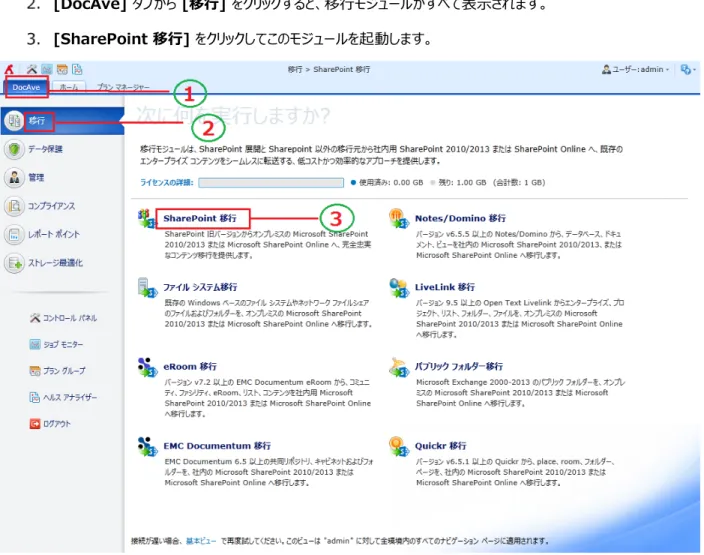
SharePoint 移行の開始および使用については、以下の手順に従ってください。DocAve にログインします。既にログインしている場合、[DocAve] タブをクリックします。DocAve タブでは、 画面左側に全製品が表示されています。
19
DocAve 6 SharePoint 移行
[DocAve] タブから [移行] をクリックすると、移行モジュールがすべて表示されます。 [SharePoint 移行] をクリックしてこのモジュールを起動します。
図 1: DocAve のモジュール起動ウィンドウ
*注意: 移行 の起動ページから、移行製品の ライセンスの詳細 情報にアクセスすることもできます。
DocAve のナビゲート
DocAve の外観は多くの他の Windows 製品と類似しているため、使い慣れた直感的な環境を提供しています。Doc Ave 製品にはウィンドウやポップアップ表示、メッセージなどが多いものの、これらの表示は同様な特徴を有し、同じ方法で ナビゲートすることができます。
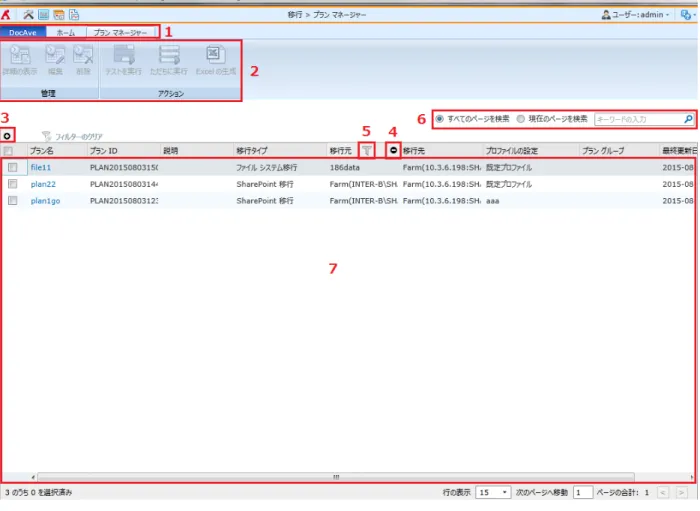
以下は DocAve ウィンドウの例です。使いやすい、動的なリボンおよび検索可能なコンテンツ リスト ビューが表示されてい ます。
図 2: DocAve のナビゲート リボン タブ - DocAve ウェルカム ページへ、またはアクティブなモジュール内部で移動します。 リボン画面 - アクティブな DocAve モジュールの機能にアクセスします。 列の管理 ( ) – テーブルに表示する列を管理します。列の管理ボタン ( ) をクリックして、ドロップダウン リスト で列名の隣のチェックボックスを選択します。 列を隠す ( ) – 選択した列を非表示します。 列のフィルター ( ) - リスト ビュー内の情報をフィルターします。列のフィルター ( ) ボタンをクリックして、列名の 隣のチェックボックスを選択します。 検索 - リスト ビューでキーワードまたは語句を検索します。検索範囲として [すべてのページを検索] もしくは [現在のページを検索] を選択することができます。 *注意: 検索では、大文字と小文字の区別はありません。 管理画面 - DocAve モジュールで実行可能なコンテンツを表示します。 21
DocAve 6 SharePoint 移行
移行前構成
SharePoint 移行の実行前に、次の設定を構成してください。リンクをクリックすると、それぞれのセクションに移動します。•
移行データベースの構成•
ストレージ ポリシーの構成•
ダイナミック ルールの構成移行データベースの構成
ジョブの状態およびタイプ、ジョブを実行するユーザー、ジョブの開始時刻と終了時刻、プラン情報、エージェント情報などの ジョブ詳細情報を保存する必要がない場合は、SharePoint 移行について移行データベースを構成する必要はありませ ん。移行データベース スキーマに関する詳細情報については、付録 A: 移行データベース情報を参照してください。 *注意: 移行データベースの作成には SQL Server 2005 SP1 以上が必要です。 1. ホーム タブで、設定 グループ配下の [移行データベース] をクリックします。移行データベース ポップアップ ウィン ドウが表示されます。 2. 移行データベースを使用する移行先ファームまたは [個人用登録済みサイト] を選択します。 3. 管理 グループ内の [構成] をクリックして、選択したファームの移行データベースを構成するか、ファームの隣の下 矢印 ( ) をクリックして、ドロップダウン メニューから [構成] オプションを選択します。構成 ページが表示されま す。 4. 移行ジョブ データを保存するデータベース用として、以下の設定を構成します。 移行データベースの構成 – 移行データベースを指定します。該当するフィールドに データベース サー バー と データベース名 を入力します。 認証 - 移行データベースの認証モードを選択します。SQL 認証 を選択すると、アカウント フィールドお よびパスワード フィールドに必要な情報を指定する必要があります。[検証テスト] ボタンをクリックすると、 SQL データベース アカウントを確認することができます。 フェールオーバー データベース サーバー (必須ではない) – フェールオーバー データベース サーバーを 指定します。指定した移行データベースが使用不可能になると、移行データベースに保存されているデ ータはこのスタンバイ データベースへ転送されます。 また、次の手順に従って 詳細設定 で移行データベースを指定します。 22DocAve 6 SharePoint 移行
ステップ 3 の設定の変わりに、接続文字列を入力します。 [詳細設定] をクリックします。接続文字列 セクションがひょうじされます。 [接続文字列を直接編集する] チェックボックスを選択して、この機能をアクティブにします。 左側画面の例に従って、接続文字列を入力します。接続文字列の構成方法の詳細については Mic rosoft SQL Server ヘルプ ドキュメント を参照してください。 5. [保存] をクリックして、構成を終了して保存します。[キャンセル] をクリックすると、構成を保存せずに移行データ ベースのページに戻ります。 6. 移行データベースを構成したファームを選択して、管理 グループ内の 詳細の表示 クリックするか、ファームの隣の 下矢印 ( ) をクリックして [詳細の表示] オプションを選択すると、選択したファームに構成した移行データベー スの詳細情報を表示することができます。詳細の表示 ページが表示されます *注意: ファームに移行データベースが構成されている場合にのみ、[詳細の表示] ボタンがクリックできます。 7. ファームの移行データベースを構成するには、リボン上の [構成] をクリックします。
ストレージ ポリシーの構成
SharePoint オフライン移行ジョブを実行するには、ストレージ ポリシーを設定して、エクスポート データ保存用の物理デ バイスを選択する必要があります。 ストレージ ポリシーにアクセスするには、ホーム タブ上で 設定 グループの [ストレージ ポリシー] をクリックします。コントロ ール パネルの ストレージ構成 インターフェイスが表示されます。 ストレージ ポリシーの設定の詳細については、DocAve 6 コントロール パネル ユーザー ガイド の ストレージ構成 セクショ ンを参照してください。ダイナミック ルールの構成
ダイナミック ルールでは、C# でカスタマイズした DLL ファイルを使用して、個人用のマッピング (列マッピング、コンテンツ タ イプ マッピング) およびフィルター ポリシーを指定・定義することができます。ダイナミック ルールの作成方法については、以下 の説明を参照してください。 1. ホーム タブで、プロファイル グループの [プロファイルの設定] をクリックします。プロファイルの設定 タブが表示 されます。 2. プロファイルの設定 タブで、リボン上で 設定 グループの [ダイナミック ルール] をクリックします。ダイナミック ル ール ポップアップ ウィンドウが表示されます。 23DocAve 6 SharePoint 移行
3. ダイナミック ルール ポップアップ ウィンドウで、管理 グループの [作成] をクリックします。 4. 以下の設定を構成します。 • 名前と説明 – 作成するダイナミック ルールの 名前 を入力します。必要に応じて 説明 を入力します。 • DLL ファイルのアップロード - このダイナミック ルールに使用するカスタマイズ済みの DLL ファイルをアッ プロードします。 *注意: [サンプル コードをダウンロードします] をクリックすると、コードのカスタマイズに関する参照が提 供されている DLL ファイルのサンプルをダウンロードすることができます。DLL ファイルの構成についての 詳細は、ダウンロードしたファイル内のコンテンツを参照してください。 DLL ファイルには、3 つのインターフェイス: IAveCustomFieldMapping、IAveCustomContentTypeMapp ing、IAveCustomFilter が使用できます。 *注意: 上記の 3 つのインターフェイスはすべて ...\Program Files\AvePoint\DocAve6\Agent\bin ディレクトリ 内の AgentCommonWrapperCustomUtility.dll ファイルを使用します。 IAveCustomFieldMapping – このインターフェイスを使用すると、DLL ファイルで列マッピングをカスタマイズすること ができます。DocAve では 11 件の列マッピング サンプルが提供されています。
•
列マッピング 1 – 移行元の列を移行先のカスタム列にマッピングし、該当する移行元列の値を移行 先のカスタム列の値にマッピングします。•
列マッピング 2 – 移行元の列を移行先のカスタム列にマッピングします。一部の移行元列の値を保持 し、一部の移行元列の値を移行先の Null にマッピングします。•
列マッピング 3 – 移行元の列を移行先のカスタム列にマッピングします。一部の移行元列の値を指定 の列値にマッピングし、一部の移行元列の値を移行先の Null にマッピングします。•
列マッピング 4 – フィルター プランに含める移行しない移行元列を指定します。•
列マッピング 5 – 移行先で、指定した列タイプの新しいカスタム列および該当する列値を作成します。•
列マッピング 6 – 移行先で新しいカスタム列を作成します。列タイプおよび列値で列を指定します。 既定の列値および列値マッピングを指定します。•
列マッピング 7 – 移行元フォルダーの構造を統合し、移行先でフォルダーの構造を代替するカスタム 列を作成します。移行元フォルダー内のオブジェクトをマッピングする際、オブジェクトの該当するフォルダ ー名は指定した列値を同じものになります。•
列マッピング 8 – 移行先で新しいカスタム管理されたメタデータ列を作成します。既定の列値および 列値マッピングを指定します。•
列マッピング 9 – 移行元の列を移行先の管理されたメタデータ列にマッピングし、該当する移行元列 の値を移行先のカスタム列の値にマッピングします。 24DocAve 6 SharePoint 移行
•
列マッピング 10 – 移行先で新しいカスタム参照列を作成します。既定の列値および列値マッピング を指定します。•
列マッピング 11 – 移行元の列を移行先の参照列にマッピングし、該当する移行元列の値を移行先 のカスタム列の値にマッピングします。 DocAve インターフェイスで構成できない列マッピングの実行方法について、3 件の具体的な事例が提供されています。•
事例 1 - 移行元列を移行先のカスタム列にマッピングし、該当する列値を数字、プレフィックス、サフィッ クス、正規表現などに基づいてマッピングします。•
事例 2 - 移行元列を移行先のカスタム列にマッピングし、該当する列値を移行元アイテム名に基づい てマッピングします。•
事例 3 - 複数の移行元列を移行先の単一のカスタム列にマッピングし、移行元列値を移行先列値 にマッピングします。 IAveCustomContentTypeMapping – このインターフェイスを使用すると、DLL ファイルでコンテンツ タイプ マッピ ングをカスタマイズすることができます。DocAve では、コンテンツ タイプ マッピングのサンプルを 1 件提供されています。•
コンテンツ タイプ マッピング – 移行元のコンテンツ タイプを移行先のカスタム コンテンツ タイプにマッピン グします。 IAveCustomFilter – このインターフェイスを使用すると、DLL ファイルでフィルター ポリシーをカスタマイズすることができ ます。DocAve では 11 件のフィルター ポリシーのサンプルが提供されています。•
フィルター ポリシー 1 – フィルター ポリシーで列を表示名で指定します。このフィルター ポリシーを使用 すると、指定した列値のオブジェクトはフィルター プランに含まれます。•
フィルター ポリシー 2 – フィルター ポリシーでコンテンツ タイプ列を表示名で指定します。このフィルター ポリシーを使用すると、指定したコンテンツ タイプ列値のオブジェクトはフィルター プランに含まれます。•
フィルター ポリシー 3 – フィルター ポリシーで列を列タイプおよび表示名で指定します。このフィルター ポリシーを使用すると、指定した列値のオブジェクトはフィルター プランに含まれます。•
フィルター ポリシー 4 – フィルター ポリシーで列を表示名で指定します。このフィルター ポリシーを使用 すると、列値が指定した値で始まるオブジェクトはフィルター プランに含まれます。•
フィルター ポリシー 5 – フィルター ポリシーで列を表示名および内部名両方で指定します。列の内部 名条件のみが働きます。•
フィルター ポリシー 6 – フィルター ポリシーで列を表示名で指定します。このフィルター ポリシーを使用 すると、指定した列値のあるアイテムはフィルター プランに含まれます。•
フィルター ポリシー 7 – フィルター ポリシーでいくつかのルールを指定し、論理演算子 [OR] を使用し ます。 25DocAve 6 SharePoint 移行
•
フィルター ポリシー 8 – フィルター ポリシーでいくつかのルールを指定し、論理演算子 [AND] を使用 します。•
フィルター ポリシー 9 – フィルター ポリシーで列を表示名で指定します。このフィルター ポリシーを使用 すると、指定した列値のあるアイテムはフィルター プランに含まれます。•
フィルター ポリシー 10 – フィルター ポリシーでコンテンツ タイプを指定します。指定したコンテンツ タイ プを使用するオブジェクトはフィルター プランに含まれます。•
フィルター ポリシー 11 – フィルター ポリシーで列を表示名で指定します。指定した列値のオブジェクト はフィルターされます。 26DocAve 6 SharePoint 移行
オンライン移行について
移行元環境と移行先環境の間でネットワークを利用できる場合、オンライン移行ジョブを使用することで、移行元環境の コンテンツ、構成、セキュリティおよびユーザーを、移行先の SharePoint 環境に移行することができます。 オンライン移行ジョブは以下のセクションで説明する設定を構成しなくても理論上は実行することができますが、移行中にコ ンテンツを適切に管理するためこれらの設定を構成することを強く推奨します。オンライン移行の概要
オンライン移行ジョブを実行するには、次の手順を順番に実行する必要があります。リンクをクリックすると、それぞれのセクシ ョンに移動します。 移行データベースの構成 (必須ではありません) ダイナミック ルールの構成 (必須ではありません) SharePoint オンライン移行プロファイルの構成 移行元コンポーネント オプション マッピング オプション 詳細オプション SharePoint オンライン移行の実行 移行元と移行先ノードの選択 コンテナの作成 オンライン移行を実行するには、以下の方法から 1 種選択してください。 [ただちに実行] インターフェイスの構成 [新しいプランとして保存] インターフェイスの構成 27DocAve 6 SharePoint 移行
SharePoint オンライン移行プロファイルの構成
オンライン移行プロファイルを使用することで、移行元コンポーネント オプションやマッピング オプション、詳細オプションなど、 様々な移行ジョブに対する設定の指定および定義を行うことが可能になります。オンライン移行プロファイルを作成するには、 以下の説明に従ってください。 ホーム タブで、プロファイル グループの [プロファイルの設定] をクリックします。プロファイルの設定 タブが表示 されます。 プロファイルの設定 タブで、オプション グループの [オンライン プロファイル] がハイライト表示されていることを 確認してください。 プロファイルの設定 タブで、プロファイル管理 グループの [新規] をクリックします。 ポップアップ ウィンドウでプロファイル名を入力し、[保存] をクリックします。 画面左側から [移行元コンポーネント オプション] を選択し、次のセクションの設定を構成します。移行元コンポーネント オプション
移行元コンポーネント オプションを構成します。 フィルター ポリシー - Web アプリケーションからアイテム レベルまで、各 SharePoint レベルで特定のオブジェク トまたはデータを選択することができます。既定のフィルター ポリシーは なし に設定されています。ドロップダウン メ ニューから作成済みのフィルター ポリシーを選択するか、[フィルター ポリシーの新規作成] をクリックして新しいフ ィルター ポリシーを作成することができます。フィルター ポリシーの詳細な情報については、DocAve 6 コントロー ル パネル ユーザーガイド を参照してください。 通知 – [リスト、ライブラリ、フォルダー、アイテム、ドキュメント レベルの通知を移行する] チェックボックスを選 択すると、移行元環境の各レベルの通知を移行先 SharePoint 環境へ移行することができます。 ワークフロー - [ワークフロー定義を含む] チェックボックスを選択すると、選択したコンテンツの既存ワークフロー の定義を移行元ノードから移行先ノードへ移行します。[ワークフロー インスタンスを含む] チェックボックスを選 択すると、選択したコンテンツの既存ワークフローの状態、履歴、タスクを移行元ノードから移行先ノードへ移行し ます。以下のチェックボックスは、[ワークフロー インスタンスを含む] チェックボックスを選択した場合にのみ選択 できます。 • 完了したワークフローを含む - 選択したコンテンツの完了したワークフローの状態、履歴、タスクを移行 元ノードから移行先ノードへ移行します。•
実行中のワークフローを含む - 選択したコンテンツの実行中のワークフローの状態、履歴、タスクを移 行元ノードから移行先ノードへ移行します。このチェックボックスは必須ではありません。このチェックボック スを選択した場合、次のラジオ ボタンが選択できるようになります。 28DocAve 6 SharePoint 移行
移行ジョブ後、実行中のワークフローをキャンセルする - 移行ジョブ後、移行先で選択した 移行元コンテンツの実行中ワークフローをキャンセルします。既定では、このラジオ ボタンが選 択されています。 移行ジョブ後、実行中のワークフローをキャンセルして再起動する - 移行ジョブ後、移行先 で選択した移行元コンテンツの実行中ワークフローをキャンセルしてから、再起動します。 *注意: SharePoint Online ファームを移行先として選択し、かつワークフロー定義およびワークフロー インスタ ンス両方を移行すると選択した場合、移行先 SharePoint Online ファームに移行されるのはワークフロー定 義のみです。チェックアウト済みファイルのワークフロー インスタンスは移行できません。
Managed Metadata Service 設定 – [Managed Metadata Service を移行する] チェックボック スおよび下にあるオプション 1 件の選択で、Managed Metadata Services と関連する全体、用語セットお よびその用語セット内の用語全体、用語および移行元ノードに直接関連する親用語のうち、どれを移行するかを 選択してください。このチェックボックスを選択しない場合、移行元ノードに関連する用語を移行先に移行しません。
•
用語 - 用語および移行元ノードに直接関連する親用語を移行先に移行します。•
用語セット - 用語セットおよび移行元ノードに直接関連する親用語、および用語セット内のすべての用語を移行先に移行します。既定では、このラジオ ボタンが選択されています。
•
Managed Metadata Service – 移行元ノードに関連する Managed Metadata Service全体を移行先に移行します。 空のリスト - [空のリストおよび空のライブラリを含む] チェックボックスを選択すると、SharePoint 内のアイテ ムのない移行元空のリストおよびライブラリを移行先 SharePoint 環境に移行します。既定では、このチェックボ ックスが選択されています。 *注意: このチェックボックスを選択しない場合、プロファイルで選択したフィルター ポリシーで定義されたルールを満 たしても、空のリストおよびライブラリは移行先に移行されません。 画面左側から [マッピング オプション] を選択し、次のセクションの設定を構成します。
マッピング オプション
マッピング オプションを構成するには、次の手順を実行してください。 列マッピング – 移行元の列を移行先の列に置き換えます。列タイプに合わせ、移行先の列と移行元の列を同じ タイプにでも異なるタイプにでも指定することができます。また、列は管理されたメタデータまたは参照に変更するこ ともできます。既定の列マッピングは なし に設定されています。ドロップダウン メニューから作成済みの列マッピング を選択します。[列マッピングの新規作成] をクリックして新しい列マッピングを作成することも可能です。列マッピ ングの作成の詳細については、DocAve 6 コントロール パネル ユーザーガイド を参照してください。 29DocAve 6 SharePoint 移行
*注意: 列を参照列に変更する場合、参照列は移行先環境に存在するリストまたはリスト列のみに関連付けら れていることを確認してください。移行元列を、値が移行元の列値と互換性のない移行先列に変更する場合、 該当する値をマッピングすることを確認してください。 コンテンツ タイプ マッピング – 設定した条件に従って、移行元のコンテンツ タイプを移行先のコンテンツ タイプに 置き換えます。既定のコンテンツ タイプ マッピングは なし に設定されています。ドロップダウン メニューから作成済 みのコンテンツ タイプ マッピングを選択します。[コンテンツ タイプ マッピングの新規作成] をクリックして新しいコ ンテンツ タイプ マッピングを作成することも可能です。コンテンツ タイプ マッピングの作成の詳細については、DocA ve 6 コントロール パネル ユーザーガイド を参照してください。 *注意: SharePoint 移行では、移行元 OOB (アウトオブバンド) コンテンツ タイプを移行先のカスタム コンテ ンツ タイプにマッピングするコンテンツ タイプ マッピングがサポートされています。 テンプレート マッピング – サイト テンプレートおよびリスト テンプレートを置き換えます。テンプレート ID を入力 または選択して、移行元のテンプレートを移行先のテンプレートに変更します。既定のテンプレート マッピングは な し に設定されています。ドロップダウン メニューから作成済みのテンプレート マッピングを選択します。[テンプレー ト マッピングの新規作成] をクリックして新しいテンプレート マッピングを作成することも可能です。テンプレート マ ッピングの作成の詳細については、DocAve 6 コントロール パネル ユーザーガイド を参照してください。 ユーザー マッピング – 既存の移行元ノード ユーザー名を、既存の移行先ノード ユーザー名または移行先の既 定のユーザー名に置き換えます。既定のユーザー マッピングは なし に設定されています。ドロップダウン メニューか ら作成済みのユーザー マッピングを選択します。[ユーザー マッピングの新規作成] をクリックして新しいユーザー マッピングを作成することも可能です。ユーザー マッピングの作成の詳細については、DocAve 6 コントロール パ ネル ユーザーガイド を参照してください。 *注意: ユーザー マッピング では、[メタデータ保持のため、ユーザーが削除済みであってもプレースホルダー
アカウントを追加する] オプションは、SharePoint 2007/2010 から SharePoint Online への移行では使 用できません。このオプションでは、存在しない移行先ユーザーを、移行先 Active Directory 内のプレースホル ダー アカウントに置き換えます。 ドメイン マッピング – 移行元のドメイン名を移行先のドメイン名にマッピングします。既定のドメイン マッピングは なし に設定されています。ドロップダウン メニューから作成済みのドメイン マッピングを選択します。[ドメイン マッ ピングの新規作成] をクリックして新しいドメイン マッピングを作成することも可能です。ドメイン マッピングの作成 の詳細については、DocAve 6 コントロール パネル ユーザーガイド を参照してください。 言語マッピング - プランの実行後、移行元ノードと異なる言語で移行先ノードを表示します。既定の言語マッピ ングは なし に設定されています。ドロップダウン メニューから作成済みの言語マッピングを選択します。[言語マッ ピングの新規作成] をクリックして新しい言語マッピングを作成することも可能です。言語マッピングの作成の詳細 については、DocAve 6 コントロール パネル ユーザーガイド を参照してください。 30
DocAve 6 SharePoint 移行
リスト名マッピング - 移行元のリストを移行先の指定されたリストにマッピングするか、リスト名を別の名前に変更 します。リスト名マッピングで構成された条件は必須ではありません。既定のリスト名マッピングは なし に設定され ています。ドロップダウン メニューから作成済みのリスト名マッピングを選択します。[リスト名マッピングの新規作 成] をクリックして新しいリスト名マッピングを作成することも可能です。リスト名マッピングの作成の詳細については、
DocAve 6 コントロール パネル ユーザーガイド を参照してください。
既定では、DocAve では SharePoint 2007/2010 共有ドキュメント および ドキュメント ライブラリが Sha rePoint 2013 ドキュメント ライブラリに移行され、共有ドキュメント が URL になります。この既定マッピングを 無効にするには、SharePoint 移行のプロファイル機能 を参照してください。 画面左側から [マッピング オプション] を選択し、次のセクションの設定を構成します。 *注意: 移行元と移行先の認証が異なる場合、移行元のユーザーが移行先で使用可能であるようにユーザー マッピング またはドメイン マッピングを構成したことを確認してください。