ガイド
解説・操作書
3020-7-713
P-2CD2-5694 uCosminexus EUR:イーユーアール Designer 09-00 P-2CD2-5794 uCosminexus EUR:イーユーアール Developer※ 2 09-00
P-2CD2-5394 uCosminexus EUR:イーユーアール Viewer 09-00 ●適用 OS:Windows Server 2008 R2
P-29D2-5994 uCosminexus EUR:イーユーアール Server Standard※ 3 09-00
P-29D2-5A94 uCosminexus EUR:イーユーアール Server Enterprise※ 3 09-00
P-29D2-5794 uCosminexus EUR:イーユーアール Server Print Edition※ 3 09-00
P-29D2-5C94 uCosminexus EUR:イーユーアール Server - Cipher option 09-00 ●適用 OS:HP-UX 11i V3(IPF)
P-1JD2-5991 uCosminexus EUR:イーユーアール Server Standard 09-00 P-1JD2-5A91 uCosminexus EUR:イーユーアール Server Enterprise 09-00 P-1JD2-5791 uCosminexus EUR:イーユーアール Server Print Edition 09-00 P-1JD2-5C91 uCosminexus EUR:イーユーアール Server - Cipher option 09-00 ●適用 OS:AIX V6.1,AIX V7.1
P-1MD2-5991 uCosminexus EUR:イーユーアール Server Standard 09-00 P-1MD2-5A91 uCosminexus EUR:イーユーアール Server Enterprise 09-00 P-1MD2-5791 uCosminexus EUR:イーユーアール Server Print Edition 09-00 P-1MD2-5C91 uCosminexus EUR:イーユーアール Server - Cipher option 09-00 ●適用 OS:Red Hat Enterprise Linux Server 6 (64-bit x86_64)
P-82D2-5991 uCosminexus EUR:イーユーアール Server Standard 09-00 P-82D2-5A91 uCosminexus EUR:イーユーアール Server Enterprise 09-00 P-82D2-5791 uCosminexus EUR:イーユーアール Server Print Edition 09-00 P-82D2-5C91 uCosminexus EUR:イーユーアール Server - Cipher option 09-00 注※ 1 WOW64(Windows On Windows 64)環境だけで使用できます。 注※ 2 次に示す製品を同梱しています。 ・P-2463-2354 DABroker 注※ 3 次に示す製品を同梱しています。 ・P-2963-2354 DABroker(64) これらの製品は,ISO9001 および TickIT の認証を受けた品質マネジメントシステムで開発されました。
ActiveX は,米国 Microsoft Corporation の米国およびその他の国における登録商標または商標です。 Adobe,および Flash は,Adobe Systems Incorporated( アドビシステムズ社 ) の米国ならびに他の国にお ける商標または登録商標です。
Adobe,および Reader は,Adobe Systems Incorporated( アドビシステムズ社 ) の米国ならびに他の国にお ける商標または登録商標です。
AIX は,米国およびその他の国における International Business Machines Corporation の商標です。 AMD は,Advanced Micro Devices, Inc. の商標です。
BSAFE は,EMC Corporation の米国およびその他の国における登録商標または商標です。 ESC/P は,セイコーエプソン ( 株 ) の商標です。
GIF は,米国 CompuServe Inc. が開発したフォーマットの名称です。
HP-UX は,Hewlett-Packard Development Company, L.P. のオペレーティングシステムの名称です。 Internet Explorer は,米国 Microsoft Corporation の米国およびその他の国における登録商標または商標で す。
Itanium は,アメリカ合衆国およびその他の国における Intel Corporation の商標です。 Linux は,Linus Torvalds 氏の日本およびその他の国における登録商標または商標です。 LIPSIII は,キヤノン(株)が開発した言語仕様です。
Microsoft および Hyper-V は,米国 Microsoft Corporation の米国およびその他の国における登録商標また は商標です。
Microsoft および MS-DOS は,米国 Microsoft Corporation の米国およびその他の国における登録商標また は商標です。
Microsoft および Visual Basic は,米国 Microsoft Corporation の米国およびその他の国における登録商標ま たは商標です。
Microsoft および Visual C++ は,米国 Microsoft Corporation の米国およびその他の国における登録商標ま たは商標です。
Microsoft .NET は,お客様,情報,システムおよびデバイスを繋ぐソフトウェアです。 Microsoft Excel は,米国 Microsoft Corporation の商品名称です。
Microsoft Office は,米国 Microsoft Corporation の商品名称です。 Microsoft Office Excel は,米国 Microsoft Corporation の商品名称です。 Microsoft Office Word は,米国 Microsoft Corporation の商品名称です。 Microsoft Word は,米国 Microsoft Corporation の商品名称です。
ODBC は,米国 Microsoft Corporation が提唱するデータベースアクセス機構です。 OLE は,米国 Microsoft Corporation が開発したソフトウェア名称です。
Oracle と Java は,Oracle Corporation 及びその子会社,関連会社の米国及びその他の国における登録商標 です。
PostScript は,米国 Adobe Systems, Inc. が開発した言語仕様です。 QR コードは,株式会社デンソーウェーブの登録商標です。
Red Hat は,米国およびその他の国で Red Hat, Inc. の登録商標もしくは商標です。 RPM は,RPM Package Manager の略称です。
RSA は,EMC Corporation の米国およびその他の国における登録商標または商標です。
SQL Server は,米国 Microsoft Corporation の米国およびその他の国における登録商標または商標です。 UNIX は,The Open Group の米国ならびに他の国における登録商標です。
Windows は,米国 Microsoft Corporation の米国およびその他の国における登録商標または商標です。 Windows Server は,米国 Microsoft Corporation の米国およびその他の国における登録商標または商標で
リュウミン L-KL は,株式会社モリサワとアドビシステムズ社が共同開発したフォントで承認外の複製は禁 止されており,それらの書体名は株式会社モリサワの商標です。
その他記載の会社名,製品名は,それぞれの会社の商標もしくは登録商標です。
プログラムプロダクト「P-29D2-5C94,P-1JD2-5C91,P-1MD2-5C91 および P-82D2-5C91」は,EMC Corporation の RSA BSAFE(R) ソフトウェアを搭載しています。
■マイクロソフト製品の表記について
このマニュアルでは,マイクロソフト製品の名称を次のように表記しています。
表記 製品名称
.NET Microsoft(R) .NET ActiveX ActiveX(R)
Excel Microsoft(R) Excel Version 2002 Microsoft(R) Office Excel 2003 Microsoft(R) Office Excel 2007 Microsoft(R) Office Excel 2010 Internet
Explorer
Microsoft(R) Internet Explorer(R)
Windows(R) Internet Explorer(R) SQL Server Microsoft(R) SQL Server 2005
Microsoft(R) SQL Server 2008 Microsoft(R) SQL Server 2008 R2
VBScript Microsoft(R) Visual Basic(R) Scripting Edition Visual Basic Microsoft(R) Visual Basic(R)
Visual C++ Microsoft(R) Visual C++(R) Windows Windows 7 Windows 7
x86 Microsoft(R) Windows(R) 7 Professional(32 ビット版 ) Microsoft(R) Windows(R) 7 Enterprise(32 ビット 版 )
Microsoft(R) Windows(R) 7 Ultimate(32 ビット 版 )
Windows 7
■発行
2012 年 3 月 3020-7-713
■著作権
All Rights Reserved. Copyright (C) 2012, Hitachi, Ltd.
All Rights Reserved. Copyright (C) 2012, Hitachi Solutions, Ltd.
R2 Microsoft(R) Windows Server(R) 2003 R2, Enterprise Edition
Windows Server 2003 R2 x64
Microsoft(R) Windows Server(R) 2003 R2, Standard x64 Edition
Microsoft(R) Windows Server(R) 2003 R2, Enterprise x64 Edition
Windows Server 2003 x64
Microsoft(R) Windows Server(R) 2003, Standard x64 Edition
Microsoft(R) Windows Server(R) 2003, Enterprise x64 Edition
Windows Server 2008 Microsoft(R) Windows Server(R) 2008 R2 Standard
Microsoft(R) Windows Server(R) 2008 R2 Enterprise
Microsoft(R) Windows Server(R) 2008 R2 Datacenter
Windows XP Microsoft(R) Windows(R) XP Professional Operating System
Microsoft(R) Windows(R) XP Home Edition Operating System
Word Microsoft(R) Word Version 2002 Microsoft(R) Office Word 2003 Microsoft(R) Office Word 2007 Microsoft(R) Office Word 2010
このマニュアルは,次に示すプログラムプロダクトを使用して,データベースから抽出した データを帳票に出力する方法について説明したものです。
• uCosminexus EUR:イーユーアール Designer • uCosminexus EUR:イーユーアール Developer • uCosminexus EUR:イーユーアール Viewer
• uCosminexus EUR:イーユーアール Server Standard • uCosminexus EUR:イーユーアール Server Enterprise • uCosminexus EUR:イーユーアール Server Print Edition • uCosminexus EUR:イーユーアール Server - Cipher option 以降,「EUR:イーユーアール」を「EUR」と表記します。
■対象読者
このマニュアルは,データベースから抽出したデータを使って帳票を作成および出力する方, および EUR 帳票作成機能のデータベースアクセス定義ウィンドウを使用する方を対象としてい ます。なお,次の内容を理解されていることを前提としています。 • 使用するデータベースに関する基本的な知識■このマニュアルの文法で使用する記号
このマニュアルで使用する記号について,次に示します。 記 号 意 味 | 横に並べられた複数の項目に対する項目間の区切りを示し,「また は」を意味します。 (例)A | B 「A,または B を指定する」ことを示します。 { } この記号で囲まれている複数の項目のうちから一つを選択するこ とを示します。項目が横に並べられ,記号|で区切られている場 合は,そのうちの一つを選択します。 (例){A | B | C} 「A,B,または C のどれかを指定する」ことを示します。 〔 〕 この記号で囲まれている項目は省略してもよいことを示します。 複数の項目が横に並べて記述されている場合には,すべてを省略 するか,記号{ }と同じくどれか一つを選択します。 (例)〔A〕 「何も指定しない」か「A と指定する」ことを示します。 (例)〔B | C〕 「何も指定しない」か「B,または C のどちらかを指定する」 ことを示します。■このマニュアルの GUI の説明で使用する記号
このマニュアルでは,次に示す記号を使用して GUI を説明しています。 … 記述が省略されていることを示します。この記号の直前に示され た項目を繰り返し複数個指定できます。 (例)〔A〔,…〕〕 「A のあとに,A を複数個指定できる」ことを示します。 _ 括弧で囲まれた複数項目のうち 1 項目に対し使用され,括弧内の すべてを省略したときシステムが採る標準値を示します。 (例)〔A | B | C〕 「A,B,C のどれも指定しなかった場合,システムは C が指 定されたときと同じ処理をする」ことを示します。 記 号 意 味 < > 文字キーを表します。 < >+< > +の前のキーを押したまま,後ろのキーを押すことを表します。 [ ] メニュー項目,ダイアログ名,ダイアログのボタンを表します。 [ ]−[ ] メニュー項目を連続して選択することを表します。 (例)[ファイル]−[開く] [ファイル]メニューから[開く]メニューを選択することを 表します。 記 号 意 味1
データベースから EUR にデータを読み込むには 1 1.1 データベースからデータを読み込む流れ 2 1.1.1 EUR 帳票作成機能でのデータを読み込む流れ 2 1.1.2 EUR クライアント帳票出力機能でのデータを読み込む流れ 2 1.1.3 EUR サーバ帳票出力機能でのデータを読み込む流れ 4 1.2 EUR で使用できるデータベース 6 1.2.1 ロケールごとの接続可否 6 1.2.2 使用できる文字コードの一覧 6 1.2.3 データ型の一覧 7 1.2.4 使用できる文字の注意事項 81.3 EUR で使用できる ODBC Driver 10
1.3.1 抽出するデータの文字コードを UTF-8 とした場合の制限事項 10
2
データベースの接続設定 11 2.1 データベースの接続の概要 12 2.2 データベースの接続設定の流れ 14 2.3 DABroker のセットアップ 15 2.3.1 DABroker をインストールする環境 15 2.3.2 インストール 16 2.3.3 ネットワーク環境の設定 17 2.3.4 DABroker の動作環境の設定 18 2.3.5 データベースごとの設定 27 2.4 DABroker の起動と終了 29 2.4.1 起動 29 2.4.2 終了 29 2.5 EUR から DABroker に接続するための設定 31 2.6 ODBC Driver の設定 32 2.6.1 ポート番号の登録 32 2.6.2 ODBC データソースの設定 323
帳票作成時のデータベースからのデータの読み込み 35 3.1 データ読み込みの操作の流れ 363.2 データベースの接続 38 3.2.1 EUR からのデータベースの接続 38 3.2.2 データベースに再接続するには 40 3.3 データの抽出 41 3.3.1 表の選択 42 3.3.2 列の設定 47 3.3.3 条件の設定 55 3.3.4 最新列情報の取得 63 3.4 抽出データの確認 65 3.5 データウィンドウへの表示 67 3.6 データウィンドウのフィールド定義 68 3.6.1 データベースのデータ型と EUR で扱えるデータ種別との対応 68 3.6.2 抽出したデータが表示されるときの規則 69 3.6.3 データウィンドウのフィールド定義 70 3.7 見出し辞書の設定 71 3.7.1 見出し辞書とは 71 3.7.2 見出し辞書の作成 72 3.7.3 見出し辞書の編集 74 3.7.4 見出し辞書の使用 76 3.7.5 見出し辞書の削除 80
4
帳票出力でデータベースからのデータの読み込みに使用するファイル 81 4.1 接続情報ファイル 82 4.1.1 接続情報ファイルの作成 82 4.2 可変記号値定義ファイル 86 4.2.1 可変記号値定義ファイルの作成 865
データベースアクセス定義のウィンドウとダイアログ 89 5.1 データベースアクセス定義ウィンドウ 91 5.2 データ表示ウィンドウ 955.8 [ソート設定]ダイアログ 108 5.9 [仮想列編集]ダイアログ 109 5.10 [条件設定]ダイアログ 111 5.11 [表結合条件]ダイアログ 115 5.12 [IN 条件式]ダイアログ 116 5.13 [BETWEEN 条件式]ダイアログ 118 5.14 [列演算条件式]ダイアログ 119 5.15 [条件式直接入力]ダイアログ 121 5.16 [可変記号入力]ダイアログ 123 5.17 [見出し編集]ダイアログ 124 5.18 [読み込み先の指定]ダイアログ 126 5.19 [見出し選択]ダイアログ 127 5.20 [辞書一覧表示方法の設定]ダイアログ 129 5.21 [格納先の指定]ダイアログ 130 5.22 [オプション設定]ダイアログ 131 5.22.1 [抽出]タブ 131 5.22.2 [表示]タブ 131 5.22.3 [見出し辞書]タブ 133 5.23 [実行値入力]ダイアログ 135 5.24 [辞書の指定]ダイアログ 137 5.25 [EUR ODBC Driver - セットアップ -]ダイアログ 138 5.26 [EUR ODBC Driver - 環境定義 -]ダイアログ 140
6
EUR 帳票作成機能のメッセージ 141 6.1 メッセージの出力形式 142 6.2 メッセージの記載形式 143 6.3 メッセージの出力先 146 6.4 DBL0001 ∼ DBL0999 のメッセージ 147 6.5 DBL1000 ∼ DBL1999 のメッセージ 149 6.6 DBP0001 ∼ DBP0999 のメッセージ 152 6.7 DBP1000 ∼ DBP1999 のメッセージ 165 6.8 DBP2000 ∼ DBP2999 のメッセージ 177 6.9 DBP3000 ∼ DBP3999 のメッセージ 180 6.10 DBP6000 ∼ DBP6999 のメッセージ 189 6.11 DBP8000 ∼ DBP8999 のメッセージ 1927
DABroker のメッセージ 193 7.1 メッセージの出力形式 195 7.2 メッセージの記載形式 196 7.3 メッセージの出力先 199 7.4 KFDB001DB ∼ KFDB999DB のメッセージ 201 7.5 KFDB001EC ∼ KFDB999EC のメッセージ 215 7.6 KFDB001LC ∼ KFDB999LC のメッセージ 218 7.7 KFDB001LM ∼ KFDB999LM のメッセージ 219 7.8 KFDB001MM ∼ KFDB999MM のメッセージ 220 7.9 KFDB001NM ∼ KFDB999NM のメッセージ 225 7.10 KFDB001RC ∼ KFDB999RC のメッセージ 236 7.11 KFDB001RM ∼ KFDB999RM のメッセージ 237 7.12 KFDB001RR ∼ KFDB999RR のメッセージ 238 7.13 KFDB001SC ∼ KFDB999SC のメッセージ 240 7.14 KFDB001SM ∼ KFDB999SM のメッセージ 242 7.15 KFDB001TD ∼ KFDB999TD のメッセージ 245 7.16 KFDB001TM ∼ KFDB999TM のメッセージ 255 7.17 KFDB001TR ∼ KFDB999TR のメッセージ 265 7.18 KFDB001YM ∼ KFDB999YM のメッセージ 267付録
277 付録 A DABroker の利用 278 付録 A.1 DABroker の起動中に使用できるユティリティ 278 付録 B DABroker の詳細コード,要求コード,および応答コード 293 付録 B.1 DABroker の詳細コード 293 付録 B.2 DABroker の要求コードおよび応答コード 293 付録 C このマニュアルの参考情報 295 付録 C.1 関連マニュアル 2951
データベースから EUR に
データを読み込むには
この章では,EUR でのデータベース接続の概要や,使用でき
るデータベースおよび ODBC Driver について説明していま
す。
1.1 データベースからデータを読み込む流れ 1.2 EUR で使用できるデータベース 1.3 EUR で使用できる ODBC Driver1.1 データベースからデータを読み込む流れ
EUR では,データベースのデータを入力した帳票を作成・出力できます。データベース からデータを読み込む流れについて,機能ごとに説明します。1.1.1 EUR 帳票作成機能でのデータを読み込む流れ
EUR 帳票作成機能でのデータを読み込む流れについては,「3. 帳票作成時のデータベー スからのデータの読み込み」を参照してください。1.1.2 EUR クライアント帳票出力機能でのデータを読み込む
流れ
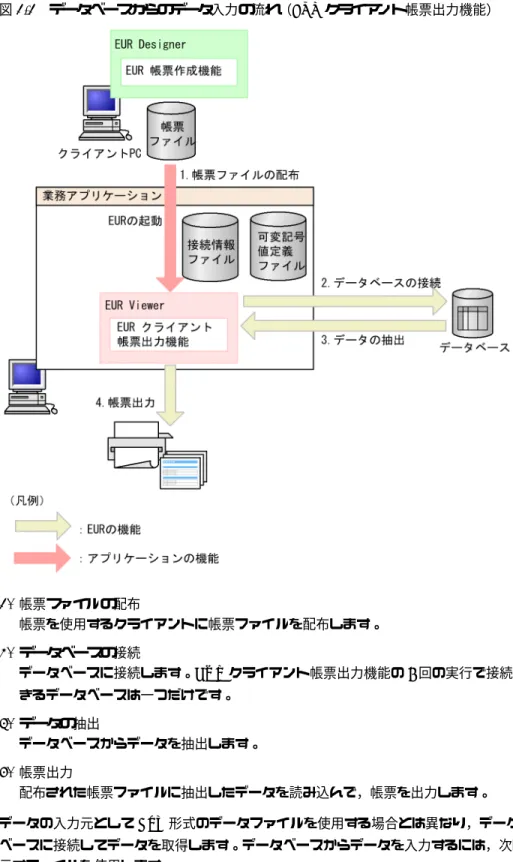
システム管理者は,DABroker を使用して,データベースの接続に必要な環境を設定し ます。データベースの接続設定については,「2. データベースの接続設定」を参照して ください。 データベースからのデータ入力の流れを次に示します。図 1-1 データベースからのデータ入力の流れ(EUR クライアント帳票出力機能) 1. 帳票ファイルの配布 帳票を使用するクライアントに帳票ファイルを配布します。 2. データベースの接続 データベースに接続します。EUR クライアント帳票出力機能の 1 回の実行で接続で きるデータベースは一つだけです。 3. データの抽出 データベースからデータを抽出します。 4. 帳票出力 配布された帳票ファイルに抽出したデータを読み込んで,帳票を出力します。 データの入力元として CSV 形式のデータファイルを使用する場合とは異なり,データ ベースに接続してデータを取得します。データベースからデータを入力するには,次に 示すファイルを使用します。
• 接続情報ファイル • 可変記号値定義ファイル 接続情報ファイルの詳細については「4.1 接続情報ファイル」を,可変記号値定義ファ イルの詳細については「4.2 可変記号値定義ファイル」を参照してください。 ただし,すべての帳票セットのマッピングデータおよびユーザ定義データの入力元とし て指定できるデータベースは,一つだけです。
1.1.3 EUR サーバ帳票出力機能でのデータを読み込む流れ
システム管理者は,DABroker を使用して,データベースの接続に必要な環境を設定し ます。データベースの接続設定については,「2. データベースの接続設定」を参照して ください。 データベースからのデータ入力の流れを次に示します。 図 1-2 データベースからのデータ入力の流れ(EUR サーバ帳票出力機能)データの入力元として CSV 形式のデータファイルを使用する場合とは異なり,データ ベースに接続してデータを取得します。データベースからデータを入力するには,次に 示すファイルを使用します。 • 接続情報ファイル • 可変記号値定義ファイル 接続情報ファイルの詳細については「4.1 接続情報ファイル」を,可変記号値定義ファ イルの詳細については「4.2 可変記号値定義ファイル」を参照してください。 ただし,すべての帳票セットのマッピングデータおよびユーザ定義データの入力元とし て指定できるデータベースは,一つだけです。
1.2 EUR で使用できるデータベース
EUR が接続できるデータベースは,次に示す 3 種類です。 • HiRDB • Oracle • SQL Server EUR とデータベースを接続するには,あらかじめデータベース接続に必要な環境を設定 しておく必要があります。1.2.1 ロケールごとの接続可否
EUR のロケールごとの,接続できるデータベースを次に示します。 表 1-1 ロケールごとの接続可否 (凡例) ○:接続できます。 ×:接続できません。1.2.2 使用できる文字コードの一覧
データベースごとの,使用できる文字コードの一覧を次に示します。 表 1-2 使用できる文字コードの一覧 データベース EUR のロケール 英語ロケール 中国語ロケール 日本語ロケール HiRDB × × ○ Oracle ○ ○ ○ SQL Server × × ○データベース Shift JIS UTF-8※
HiRDB ○ ○
1.2.3 データ型の一覧
データベースのデータ型のうち,EUR で扱えるデータ型を次に示します。 表 1-3 データベースのデータ型と EUR で扱えるデータ型
データベースごとのデータ型 データベースアクセス定義でのデータ型(列 属性)
HiRDB CHARACTER(n) CHAR VARCHAR(n) VARCHAR NCHAR(n),NATIONAL CHARACTER(n) NCHAR NVARCHAR(n) NVARCHAR MCHAR(n) MCHAR MVARCHAR(n) MVARCHAR DATE DATE TIME TIME
LARGE DECIMAL(m,n) DECIMAL FLOAT,DOUBLE PRECISION FLOAT INTEGER INTEGER SMALLFLT,REAL REAL SMALLINT SMALLINT Oracle CHAR(n) CHAR VARCHAR2(n) VARCHAR LONG LONG VARCHAR
DATE TIMESTAMP
RAW VARBINARY
FLOAT FLOAT
NUMBER(p,s) ※ 1 NUMERIC
SQL Server char CHAR varchar VARCHAR text LONG VARCHAR nchar UCHAR ※ 2
nvarchar UVARCHAR ※ 2
ntext LONG UVARCHAR ※ 2
datetime,smalldatetime TIMESTAMP binary,timestamp BINARY varbinary VARBINARY
注※ 1 Oracle のデータ型「NUMBER(精度・位取りなし)」(浮動小数点数)を[条件設定]ダイア ログで表示すると,「列属性:NUMERIC(38,0)」となり,「38 桁小数部なしの固定小数点数」 と見なされます。そのため,EUR 帳票作成機能では,列の条件値や可変記号の初期値に,小数 点付きのデータは指定できません。ただし,EUR サーバ帳票出力機能または EUR クライアン ト帳票出力機能で帳票を出力する場合は,この型を浮動小数点数として扱うので,可変記号値 に小数点付きの値を抽出条件として指定できます。 注※ 2 Unicode データを抽出する場合だけ使用できます。
1.2.4 使用できる文字の注意事項
データベース連携で使用できる文字についての注意を次に示します。 ● データベースの文字コードごとに,次の注意事項があります。 Shift JIS データベースの場合 データベースに格納されているデータは,DABroker の動作環境設定の「漢字 コードセット(DABLANGMODE)」に「SJIS」を指定して Shift JIS で取り出 してください。DABroker 動作環境設定については「2.3.4 DABroker の動作環 境の設定」を参照してください。Shift JIS コードの文字とは,次のような文字で す。 ・1 バイト文字で 0x20 ∼ 0x7E,または 0xA1 ∼ 0xDF ・2 バイト文字で 1 バイト目が,0x81 ∼ 0x9F,または 0xE0 ∼ 0xFC bit BIT decimal,money,smallmoney DECIMAL float DOUBLE int INTEGER numeric NUMERIC real REAL smallint SMALLINT tinyint TINYINT データベースごとのデータ型 データベースアクセス定義でのデータ型(列 属性)データベースに格納されているデータは,DABroker の動作環境の「漢字コード セット (DABLANGMODE)」に「UTF-8」を指定して,UTF-8 で取り出してく ださい。UTF-8 は,次のような文字です。 (凡例) −:該当しません。 サポート文字は,ASCII 文字 (X'20' ∼ X'7E'),UCS-2 マルチバイト文字 (0x0080-0x07FF,0x0800-0xFFFF) の範囲です。サロゲートペアにも対応しま す。 サポートしていない文字が指定されていた場合,データベースに格納されている データと異なる文字で出力されることがあります。 ● データベース連携では,0 バイト定数と NULL 値はどちらも NULL 値として扱われ, 区別されません。0 バイト定数と NULL 値を区別してデータを設計しないようにして ください。
● Shift JIS データベースの場合,データは Shift JIS コードでデータベースに格納して ください。 ● 表名や列名に「"」が含まれている場合は,正しく動作しません。 ● 上記以外の文字コードを含むデータを抽出した場合の動作は保証しません。 UTF-8 文字の種類 1 バイト目 2 バイト目 3 バイト目 00-7F − − 制御コード ASCII 文字 C0-DF 80-BF − UCS-2 マルチバイト文字 (0x0080-0x07FF) E0-EF 80-BF 80-BF UCS-2 マルチバイト文字 (0x0800-0xFFFF)
1.3 EUR で使用できる ODBC Driver
EUR 帳票作成機能でデータベースと接続するためには ODBC Driver が必要です。 EUR で使用できる ODBC Driver と抽出できるデータの文字コードを次に示します。
• EUR ODBC Driver
EUR ODBC Driver は EUR 専用の ODBC Driver です。EUR をインストールすると, 自動的にインストールされます。
EUR ODBC Driver は,Shift JIS データベースと Unicode データベースに接続できま す。
• DBPARTNER ODBC Driver
DBPARTNER ODBC Driver は EUR Developer にだけ同梱されています。
DBPARTNER ODBC Driver は,Shift JIS データベースにだけ接続できます。旧バー ジョンとの互換用であるため,通常は EUR ODBC Driver を使用してください。 EUR 帳票作成機能でデータベース接続に使用する ODBC データソースは,ODBC Driver で設定してください。ODBC Driver を設定する手順については,「2.6.2 ODBC データソースの設定」を参照してください。
1.3.1 抽出するデータの文字コードを UTF-8 とした場合の制
限事項
EUR を実行する環境のロケールによって,次のような制限事項があります。(1)
英語ロケールのとき
データベースに接続するユーザ ID,表の所有者名,表名,列名の文字コードは ANSI (ASCII(0x20 ∼ 0x7E))となります。(2)
中国語ロケールのとき
データベースに接続するユーザ ID,表の所有者名,表名,列名の文字コードは ANSI (ASCII(0x20 ∼ 0x7E)および GB2312)となります。(3)
日本語ロケールのとき
データベースに接続するユーザ ID,表の所有者名,表名,列名の文字コードは ANSI2
データベースの接続設定
この章では,EUR の関連プログラムプロダクト「DABroker」
を使用して,データベースに接続するために必要な環境設定を
行う方法について説明します。また,EUR 帳票作成機能で使
用する「ODBC Driver」の設定方法についても説明します。
2.1 データベースの接続の概要 2.2 データベースの接続設定の流れ 2.3 DABroker のセットアップ 2.4 DABroker の起動と終了 2.5 EUR から DABroker に接続するための設定 2.6 ODBC Driver の設定2.1 データベースの接続の概要
データベースからデータを抽出する場合,EUR の関連プログラムプロダクト 「DABroker」を使用してデータベースに接続します。また,EUR 帳票作成機能では 「ODBC Driver」も使用します。 EUR に同梱している DABroker を使用する場合のシステム構成,マシン環境とその概要 を,帳票作成時と帳票出力時に分けて説明します。 帳票作成時EUR Developer の EUR 帳票作成機能から,ODBC Driver を使用して DABroker に 接続します。この際,ODBC Driver で接続先の DABroker を指定する必要がありま す。
注※
ODBC Driver は,EUR をインストールすると,自動的にインストールされま す。
帳票出力時
EUR Developer の EUR クライアント帳票出力機能,または EUR Server 製品の EUR サーバ帳票出力機能から,DABroker に接続します。この際,接続情報ファイ ルで接続先の DABroker を指定する必要があります。
なお,DABroker を EUR とは別のマシンやサーバにインストールした構成や,データ ベースとは別のサーバにインストールした構成にもできます。
DABroker の設定と ODBC Driver の設定については,「2.2 データベースの接続設定の 流れ」以降で説明します。接続情報ファイルの詳細については,「4.1 接続情報ファイ ル」で説明します。 なお,これらの説明は,次に示す条件を前提にしています。 • データベースを使用できる環境が構築されていること • EUR をインストールするマシン,および DABroker をインストールするマシンを ネットワーク上で使用できる環境がすでに構築されていること
2.2 データベースの接続設定の流れ
データベースを接続する場合の流れを次に示します。 1. DABroker のセットアップを実施します。 詳細は,「2.3 DABroker のセットアップ」を参照してください。 2. EUR からデータベースに接続するための設定をします。 詳細は,「2.3.5 データベースごとの設定」を参照してください。 3. DABroker を起動します。 詳細は,「2.4 DABroker の起動と終了」を参照してください。4. DABroker に接続します(EUR クライアント帳票出力機能または EUR サーバ帳票出 力機能からデータベースに接続する場合)。
詳細は,「2.5 EUR から DABroker に接続するための設定」を参照してください。 5. ODBC Driver を設定します(EUR 帳票作成機能からデータベースに接続する場合)。
2.3 DABroker のセットアップ
ここでは,Windows 環境に,EUR に同梱している DABroker をインストールし,セッ トアップする方法について説明します。 参考 UNIX/Linux 環境など別途 DABroker を購入している場合は,この節の説明を参考に DABroker の設定を実行してください。 DABroker をインストールし,環境設定を完了するまでの手順を次の図に示します。 図 2-1 DABroker セットアップの手順
2.3.1 DABroker をインストールする環境
EUR に同梱している DABroker は,EUR と同じマシンにインストールしてください。
参考
EUR Developer は 32bit 版の DABroker を,EUR Server は 64bit 版の DABroker(64) を同 梱しています。 DABroker はリレーショナルデータベースのクライアントアプリケーションとなるため, データベースと接続するにはリレーショナルデータベースのクライアントプログラムが 必要です。データベースの接続設定については,「2.5 EUR から DABroker に接続する ための設定」を参照してください。 必要な関連プログラムの詳細については,リリースノートを参照してください。 32bit 版 DABroker を使用する場合
リレーショナルデータベースの 32bit クライアントプログラムが必要です。 64bit 版 DABroker(64) を使用する場合
リレーショナルデータベースの 64bit クライアントプログラムが必要です。
2.3.2 インストール
DABroker をインストールするには,「DABroker.msi」を実行してください。 「DABroker.msi」は,EUR Developer および EUR Server 製品(EUR Server Print
Edition,EUR Server Standard,EUR Server Enterprise)のインストール先フォルダ ¥Component¥DABROKER¥ 下にあります。
!
!
!
!
注意事項 次に示す文字が含まれているディレクトリに,DABroker をインストールしないでくださ い。 インストールディレクトリに指定できない文字 ()="'#¥64bit OS に 32bit 版 DABroker をインストールする場合は,製品インストール時に表示さ れるデフォルトのインストール先のディレクトリが「C:¥Program Files
(x86)¥Hitachi¥DABroker」になっているため,必ずディレクトリを変更してください。
インストールしたあと,次のように設定してください。 環境変数を設定する
DABroker をインストールしたあと,システム環境変数の Path に「DABroker イン ストールディレクトリ ¥lib」を必ず設定してください。環境変数を設定し,マシン を再起動すると,DABroker を使用できるようになります。
(1)
インストール時に作成されるディレクトリ
DABroker のインストール時に作成されるディレクトリを次の表に示します。これらの ディレクトリは,DABroker のインストール先に指定したディレクトリの下に作成され ます。 なお,DABroker のインストール先に指定したディレクトリを,これ以降 DABroker 運 用ディレクトリと呼びます。(凡例)
−:該当するディレクトリはありません。
(2)
DABroker(64) 使用時の注意事項
DABroker(64) を動作させるには,Microsoft Visual C++ 2005 Service Pack 1 再頒布可 能パッケージのセキュリティ更新プログラムが必要になる場合があります。セキュリ ティ更新プログラムは Microsoft 社のホームページからダウンロードしてください。
2.3.3 ネットワーク環境の設定
TCP/IP 環境での DABroker のサービス名およびポート番号として,「Windowsインス トールディレクトリ¥system32¥drivers¥etc¥services」ファイルに次の記述を追 加してください。DABroker のサービス名の指定は省略できません。
参考
UNIX / Linux 環境の場合,services ファイルは「/etc」に格納されています。
DABROKER_SV 40179/tcp DABROKER_SV:DABroker のサービス名です。 40179:ポート番号です。 tcp:プロトコル名です。TCP/IP を使用することを示します。 ¥lib ライブラリ格納用ディレクトリ ¥AGT エージェント処理用ディレクトリ ¥AGTGRP グループ管理用ディレクトリ ¥msg メッセージ用ディレクトリ ¥conf DABroker 動作環境定義ファイル格納ディレクトリ ¥spool DABroker スプールディレクトリ ¥tmp DABroker 標準作業ディレクトリ ディレクトリ 説明
!
!
!
!
注意事項 • services ファイルでの設定で,40179 がほかのサービス名で使用されている場合は,5001 ∼ 65535 の範囲内で任意の番号を指定してください。ただし,ポート番号はクライアン ト側と同じ番号を指定してください。• NIS(Network Information Service)を使用している場合,ネットワーク環境を NIS の サーバで設定してください。NIS のサーバを使用している場合,ネットワーク環境の設定 は,NIS のサーバでの設定が有効になります。 • クライアント側では,DABroker の組み込まれたサーバのホスト名,IP アドレスおよび ポート番号を別途登録してください。
2.3.4 DABroker の動作環境の設定
ここでは,DABroker の動作環境を設定する操作について説明します。DABroker(64) を 使用する場合も,必要な設定内容は同じです。(1)
環境設定の方法
DABroker 動作環境は,「DABroker 動作環境定義ファイル」を設定して定義します。こ のファイルの定義には DABroker が提供する環境設定ユティリティを使用します。環境 設定ユティリティは,プログラムフォルダに登録された[DABroker 環境設定]から起 動します。 参考UNIX/Linux 環境の場合,DABroker 動作環境定義ファイルは,「DABroker 運用ディレク トリ /conf」に格納されています。
(2)
操作できるユーザ
環境設定ユティリティを実行して,DABroker 動作環境定義ファイルを操作できるのは, Windows の管理者グループまたは Administrators グループに属するユーザです。(3)
操作方法
環境設定ユティリティは,DABroker が終了している状態で使用します。環境設定後に DABroker を起動すると,変更した DABroker 動作環境定義ファイルの内容が有効にな ります。3. 設定内容を確認して[OK]ボタンを選択する 設定した内容が登録され,環境設定ユティリティは終了します。
(4)
[共通設定]タブの設定内容
記載のない項目については,次の図に示す標準値のままで使用してください。 図 2-2 [共通設定]タブの設定内容 1. 作業ディレクトリ名(DABTMP) 標準値 DABroker 運用ディレクトリ ¥tmp 指定範囲 任意のディレクトリ(ただし,パーティションを圧迫しないところ)。ただし, ネットワークドライブ上のディレクトリは指定できません。また,指定したディ レクトリのアクセス権限として,システムにフルコントロールを指定してくださ い。 説明 DABroker の作業ディレクトリを指定します。このディレクトリは,予約処理用 の SQL の格納や,処理途中で作成される一時ファイルの格納などに使用されま す。 [...]ボタンを押すと,[ディレクトリ選択]ダイアログが表示されます。 2. ログファイルサイズ[dabsv.log](DABSVLOGSIZE) 標準値64(キロバイト) 指定範囲 0,または 64 ∼ 32,767(キロバイト) 説明 DABroker のログを取得するファイルの容量を設定します。ログは DABroker 運 用ディレクトリ ¥spool¥dabsv.log に取得されます。 0 を設定した場合 ファイルの容量は無限大になります。 64 ∼ 32,767 を設定した場合 設定した値がファイルの容量になります。
!
!
!
!
注意事項 ログファイルが満杯になったら,ラップアラウンドでログを取得します。ラップアラウンド した場合,1 世代前のバックアップファイル(dabsv.logold)を作成し,1 世代だけを管理し ます。 3. 使用する ORACLE のバージョン(DABORACLE_TYPE) 標準値 ORACLE9i 指定範囲 ORACLE9i,ORACLE 10g,または ORACLE 11g 説明 使用する Oracle のバージョンを設定します。!
!
!
!
注意事項DABroker(64) では ORACLE9i は指定できません。また,標準値は ORACLE10g となりま す。 4. HiRDB のディクショナリ表のデータ属性 (DABSQL_HiRDB_DICTIONARY_DATATYPE) 標準値 C:VARCHAR 指定範囲
文字データ(VARCHAR)として処理します。
!
!
!
!
注意事項 ここでの指定と HiRDB で使用されているディクショナリ表のデータ属性が異なる場合は, 結果不正や SQL エラーになる場合があります。 5. HiRDB 環境変数区切り文字(DAB_HIRDB_DBINF_ESC) 標準値 @ 指定範囲 @ ! $ % & * + - / : ? ¥ | 説明 HiRDB 環境変数区切り文字を指定します。!
!
!
!
注意事項 特に問題がない場合,区切り文字には @ を使用してください。 区切り文字は必ず半角 1 文字で指定してください。全角文字は指定できません。DABroker Driver for JavaTM Technology から HiRDB クライアント環境変数グループを指
定してデータベースと接続する場合は,標準値「@」を指定してください。 6. データベースアクセストレースを取得する(DABSQL_TRCSIZE) 標準値 OFF(取得しません) 指定範囲 OFF(チェックなし),または ON(チェックあり) (OFF:取得しません ON:取得します) 説明 データベースアクセストレースを取得するかどうかを設定します。アクセスト レースの出力については,「付録 A.1(2) DABroker トレース出力ユティリティ」 を参照してください。 [データベースアクセストレース設定]ボタンを押すと[アクセストレース設定] ダイアログが表示され,アクセストレースで出力する項目を選択できます。 取得するを設定した場合 次に示すファイル名ですべてのアクセストレースを取得するファイルが, DABroker 運用ディレクトリ ¥spool¥db_access の下に作成されます(データ ベースアクセストレースは DABroker トレース出力ユティリティで出力します)。 db_XXXXX XXXXX:システム任意の番号 ハードディスクの空き容量がなくなった場合,それ以降のアクセストレースは取 得しません。なお,格納する領域のサイズは設定できません。
クライアントからの要求量が多い場合は,トレースのファイル容量も多く必要で す。ハードディスクの容量に余裕をもたせてください。必要容量の概算方法につ いては,「付録 A.1(2) DABroker トレース出力ユティリティ」のデータベース アクセストレースの出力の注意事項を参照してください。また,クライアントか らの要求量が多ければ,DABroker を終了するまでに時間が掛かります。ご注意 ください。 取得しないを設定した場合 データベースアクセストレースを取得しません。 7. 拡張データベースアクセストレースを取得する(DABEXSQL_TRC_LINE) 標準値 OFF(取得しません) 指定範囲 OFF(チェックなし),または ON(チェックあり) (OFF:取得しません ON:取得します) 説明 拡張データベースアクセストレースを取得するかどうかを設定します。 OFF(チェックなし)を設定した場合 拡張データベースアクセストレースを取得しません。 ON(チェックあり)を設定した場合 拡張データベースアクセストレースを取得します。 拡張データベースアクセストレースの詳細については,「付録 A.1(3) 拡張デー タベースアクセストレースユーティリティ」を参照してください。 8. トレースファイルサイズ 標準値 1,024(行) 指定範囲 0(トレース取得行数を無限大にします),または 1,024 ∼ 32,767(行) 説明 「7. 拡張データベースアクセストレースを取得する(DABEXSQL_TRC_LINE)」 で ON を設定した場合に,拡張データベースアクセストレースのトレースファイ ルサイズを指定します。 0 を設定した場合 出力行数は,無限大となります。 1,024 ∼ 32,767 を設定した場合
タベースアクセストレースユーティリティ」を参照してください。
(5)
[リモートアクセス設定]タブの設定内容
図 2-3 [リモートアクセス設定]タブの設定内容 1. クライアントからの要求待ちタイムアウト(DABCLIENT_TIMEOUT) 標準値 3,600(秒) 指定範囲 0,または 1 ∼ 65,535(秒) 説明 クライアントからの要求待ちタイムアウトを監視するかどうかを設定します。 1 ∼ 65,535(秒)を設定した場合 DABroker がアクセス要求に対する応答をクライアントに返してから,次のアク セス要求を受けるまでの時間を監視します。 ここで設定した時間を超えてクライアントからのアクセス要求がない場合, DABroker は次の処理をします。 クライアントに対しては,要求待ちタイムアウトの発生を通知して,コネクショ ンを解放します。処理を続ける場合,クライアントは一度終了して再起動する必 要があります。 データベースに対しては,このタイムアウトが発生したクライアントの処理が データベースで実行中の場合は,トランザクションのロールバックを要求し, データベースを切り離します。0 を設定した場合 クライアントからの要求待ちタイムアウトを監視しません。 2. 最大接続ユーザ数(DABMAXUSERS) 標準値 10(ユーザ) 指定範囲 1 ∼ 100,000(ユーザ) 説明 コネクションを確立できる最大ユーザ数を設定します。ここで設定した値を超え るユーザが接続しようとした場合,DABroker は,クライアントにエラーメッ セージを返してコネクションを確立しません。 EUR から同時にデータベースをアクセスするユーザ数以上の値を指定してくだ さい。 3. 同時実行可能なデータベースアクセス数(DABDBANUMBER) 標準値 20(データベース接続数) 指定範囲 1 ∼ 100,000(データベース接続数) 説明 DABroker が一度に受け付けられる,複数のクライアントからのデータベースア クセス要求(同期アクセス処理要求)の合計数を設定します。ここで設定した値 を超える要求があった場合は,クライアントにエラーメッセージを返し,処理を 受け付けません。 EUR で使用する場合は,最大接続ユーザ数以上の値を指定してください。 4. 1 プロセス当たりの実行ユーザ数(DABMAXBLOCKUSERS) 標準値 1(ユーザ数) 指定範囲 1 ∼ 100(ユーザ数) 説明 一つのプロセスで処理する最大ユーザ数を設定します。ここで設定した値を超え た場合は,クライアントにエラーメッセージを返し,処理を受け付けません。 EUR で使用する場合は,1 を指定してください。
説明 DABroker で起動する最大プロセス数を設定します。ここで設定した値を超えた 場合は,クライアントにエラーメッセージを返し,処理を受け付けません。 (1 プロセス当たりの実行ユーザ数×最大処理プロセス数)が最大接続ユーザ数以 上となるように指定してください。 6. 漢字コードセット(DABLANGMODE) 標準値 SJIS(シフト JIS モード) 指定範囲
SJIS(シフト JIS モード),UTF-8(UTF-8 モード),または ASCII(ASCII モード) 説明 DABroker が稼働する言語モードを設定します。 各言語モードで操作できるデータベースを次の表に示します。 表 2-2 各言語モードで操作できるデータベース (凡例) ○:操作できる ×:操作できない 注※ SQL Server 2000 の場合は操作できません。 各データベースで使用する言語モードは,必ず DABroker の言語モードと合わせ てください。データベースと DABroker の言語モードが異なっている場合は動作 を保証しません。
SQL Server 2005 以降で UTF-16 を使用する場合は,DABroker の言語モードに UTF-8 を指定してください。
DABroker を日本語 EUC モード,ASCII モード,または UTF-8 モードで動作 させた場合,メッセージは英文で出力されます。
DBPARTNER ODBC Driver を使用する場合,DABroker の言語モードは,SJIS (シフト JIS モード)を指定してください。
7. TCP/IP 通信時キープアライブを監視する(DABKEEPALIVE) 標準値
OFF(キープアライブによる監視を行いません)
データベース DABroker での設定
シフト JIS モード UTF-8 モード ASCII モード
HiRDB ○ ○ ○
Oracle ○ ○ ○
指定範囲 OFF(チェックなし),または ON(チェックあり) (OFF:キープアライブによる監視を行いません ON:キープアライブによる監 視を行います) 説明 キープアライブによる監視を行うかどうかを設定します。キープアライブとは, クライアントとの通信経路が確立されているかどうかを常に監視する TCP/IP の 機能です。 ON を設定した場合 キープアライブによる監視が行われます(クライアントとの通信径路を監視す る)。 OFF を設定した場合 キープアライブによる監視は行われません(クライアントとの通信径路を監視し ない)。 8. IP アドレスからホスト名へ変換する(DABIPCONVERT) 標準値 ON(変換します) 指定範囲 OFF(チェックなし),または ON(チェックあり) (OFF:変換しません ON:変換します) 説明 メッセージおよびユティリティで表示される IP アドレスをホスト名に変換する かどうかを設定します。 ON を設定した場合 表示される IP アドレスをホスト名に変換します。 動作環境によってこの変換処理に時間が掛かり,接続処理が遅くなることがあり ます。 OFF を設定した場合 表示される IP アドレスをホスト名に変換しません。 9. 通信トレースの取得をする(DABTCP_TRCSIZE) 標準値 OFF(取得しません) 指定範囲 OFF(チェックなし),または ON(チェックあり)
次に示すファイル名ですべての通信トレースを取得するファイルが DABroker 運 用ディレクトリ ¥spool¥dabcltrc の下に作成されます(通信トレースは DABroker トレース出力ユティリティで出力します)。 XXXXXXXX.cmt XXXXXXXX.cmt_AA ∼ AA XXXXXXXX:任意の文字列 AA ∼ AA:任意の文字列 ハードディスクの空き容量がなくなった場合,それ以降の通信トレースは取得し ません。なお,格納するファイルサイズは設定できません。 クライアントからの要求量が多い場合は,トレースのファイルの容量も多く必要 です。ハードディスクの容量は余裕を持たせてください。必要容量の概算方法に ついては,マニュアル「DABroker」を参照してください。また,クライアント からの要求量が多ければ,DABroker を終了するまでに時間が掛かります。ご注 意ください。 「取得しない」を設定した場合 クライアントとの通信トレースを取得しません。
2.3.5 データベースごとの設定
ここでは,EUR で DABroker を経由してデータベースと接続する場合のデータベースご との設定内容について説明します。(1)
HiRDB を使用する場合の設定
DABroker がインストールされているマシンに,HiRDB のクライアントの設定をしてく ださい。接続する HiRDB の PDHOST および PDNAMEPORT の指定値をデータベース の接続情報に指定してください。そこで設定したホスト名,IP アドレスまたは接続ポー ト名を,データベースアクセス定義が使用する ODBC Driver で指定してください。 HiRDB のクライアントの設定については,マニュアル「HiRDB UAP 開発ガイド」を参 照してください。(2)
Oracle を使用する場合の設定
(a) Oracle のクライアントの設定 DABroker がインストールされているマシンに,Oracle のクライアントの設定をしてく ださい。そこで設定したネット・サービス名称をデータベースの接続情報に指定してく ださい。Oracle のクライアントの設定については,Oracle のマニュアルを参照してくだ さい。 (b) Oracle のバージョンの設定Oracle に接続する場合,DABroker の環境設定で,使用する Oracle のバージョンを設定 してください。
(c) Oracle から抽出する文字コードを UTF-8 とする場合
DABroker がインストールされているマシンのシステム環境変数に,Oracle の環境変数 NLS_LANG を指定してください。NLS_LANG については,Oracle のマニュアルを参 照してください。
(例)NLS_LANG=JAPANESE_JAPAN.UTF8
(3)
SQL Server を使用する場合の設定
DABroker がインストールされているマシンで,システムデータソースとして,SQL Server の ODBC データソースを追加してください。SQL Server の ODBC データソー ス追加時の設定で,「SQL Server が,ログイン ID の権限の確認を行う方法は?」に 「ユーザーが入力する SQL Server 用のログイン ID とパスワードを使う」を選択してく ださい。追加した SQL Server の ODBC データソース名を,データベースの接続情報に 指定してください。
!
!
!
!
注意事項64bit OS で 32bit 版 DABroker を使用する場合は,Windows ディレクトリの SysWow64 フォルダにある ODBC アドミニストレータ(odbcad32.exe)を使用する必要があります。
2.4 DABroker の起動と終了
DABroker の起動方法と終了方法について説明します。2.4.1 起動
(a) 操作できるユーザ Windows の管理者グループ,および Administrators グループに属するユーザです。 (b) 起動順序 DABroker を起動する場合は,次の順序で各プログラムを起動してください。 1. リレーショナルデータベース 2. DABroker 3. EUR 1 と 2 の順序は前後してもかまいません。 (c) 起動方法 DABroker の起動方法には,次の二つがあります。 ● プログラムフォルダからの起動 [スタート]−[プログラム]で表示されるフォルダ[DABroker]から[起動]を選 択してください。 ● サービスの開始による起動 [コントロールパネル]ダイアログで[サービス]を選択します。[サービス]ダイア ログで[DABroker]を選択し,[開始]ボタンをクリックしてください。 [スタートアップの種別]を[自動]にすると,Windows の起動と同時に DABroker を起動できます。2.4.2 終了
(a) 操作できるユーザ Windows の管理者グループ,および Administrators グループに属するユーザです。 (b) 終了順序 DABroker を終了する場合は,次の順序で各プログラムを終了してください。 1. EUR 2. DABroker 3. リレーショナルデータベース2 と 3 の順序は前後してもかまいません。 (c) 終了方法 DABroker の終了方法を次に示します。 ● 通常の終了 接続中の EUR がない場合の終了方法です。 1. [スタート]−[プログラム]で表示されるフォルダ[DABroker]から[終了] を選択する [DABroker 終了]ダイアログが表示されます。 2. 終了形態に「通常の終了」を選択し,[実行]ボタンを選択する 確認のためのダイアログが表示されます。 3. [はい]を選択する DABroker が終了します。 接続中の EUR がある場合はエラーメッセージが表示され,終了できません。接続中 のクライアントの有無は,DABroker 管理ユティリティで確認できます。DABroker 管理ユティリティについては,「付録 A.1 DABroker の起動中に使用できるユティリ ティ」を参照してください。 ● 計画終了 接続中のクライアントがある場合,すべての処理の終了を待って DABroker を終了す る方法です。新たな EUR からの接続要求は受け付けません。 終了手順は「通常の終了」と同様です。ただし,手順 2 で終了形態に「計画終了」を 選択してください。 ● 強制終了 接続中の EUR があっても,処理を中断して DABroker を強制的に終了する方法です。 1. [コントロールパネル]ダイアログで[サービス]を選択する [サービス]ダイアログが表示されます。 2. [DABroker]を選択し,[停止]ボタンを選択する DABroker が終了します。 計画終了を強制終了に変更する方法 計画終了中に[DABroker 終了]ダイアログから強制終了を実行すると,計画終了 を強制終了に変更できます。
2.5 EUR から DABroker に接続するための設
定
クライアントやサーバでの帳票出力時に EUR が DABroker と別のマシンにインストー ルされている場合,DABroker に接続するために次の設定をします。
EUR がインストールされているマシンで,DABroker のサービス名「DABROKER_SV」 とポート番号を,services ファイルに登録します。登録する内容は,「2.3.3 ネットワー ク環境の設定」を参照し,同じ値にしてください。
サービス名の指定を省略した場合は,ポート番号に「40179」を使用します。
EUR 帳票作成機能で帳票を作成する場合は,「2.6 ODBC Driver の設定」を参照して ください。
2.6 ODBC Driver の設定
ここでは,EUR で帳票を作成するための ODBC Driver の設定について説明します。 ODBC Driver は,EUR 帳票作成機能をインストールしたマシンで設定します。
2.6.1 ポート番号の登録
EUR をインストールしているマシンで,ODBC Driver が DABroker と接続するための サービス名「DBPARTNER_SV」と DABroker が使用するポート番号を,services ファ イルに登録します。DABroker が使用するポート番号には「2.3.3 ネットワーク環境の 設定」で設定したポート番号を指定してください。サービス名の指定を省略した場合は, ポート番号に「40179」を使用します。 このサービス名は帳票作成時に使用します。クライアントやサーバでの帳票出力時には 使用しません。なお,クライアントやサーバでの帳票出力時に使用するサービス名につ いては,「2.5 EUR から DABroker に接続するための設定」を参照してください。 (記述例) DBPARTNER_SV 40179/tcp
2.6.2 ODBC データソースの設定
ODBC Driver に対して,DABroker を使用してデータベースに接続するための設定をし ます。使用できる ODBC ドライバは,「EUR ODBC Driver」です。
ODBC ドライバは,次の手順で設定します。 1. スタートメニューの[設定]から,[コントロールパネル]を選択します。 2. [管理ツール]から,[データソース(ODBC)]を選択します。 [ODBC データソース アドミニストレータ]ダイアログが表示されます。 3. [ODBC データソース アドミニストレータ]ダイアログの[ユーザー DSN]タブにあ る[追加]ボタンをクリックします。 [データソースの新規作成]ダイアログが表示されます。
4. セットアップするデータソースのドライバから,「EUR ODBC Driver」を選択したあ と,[完了]ボタンをクリックします。
ODBC Driver)は表示されません。EUR の ODBC ドライバのデータソースを登録 するときは,Windows ディレクトリの SysWow64 フォルダにある ODBC アドミニ ストレータを使用してください。
3
帳票作成時のデータベース
からのデータの読み込み
この章では,EUR 帳票作成機能でデータベースからデータを
抽出し,マッピングデータとしてデータウィンドウへ表示する
までの操作と機能について説明します。
3.1 データ読み込みの操作の流れ 3.2 データベースの接続 3.3 データの抽出 3.4 抽出データの確認 3.5 データウィンドウへの表示 3.6 データウィンドウのフィールド定義 3.7 見出し辞書の設定3.1 データ読み込みの操作の流れ
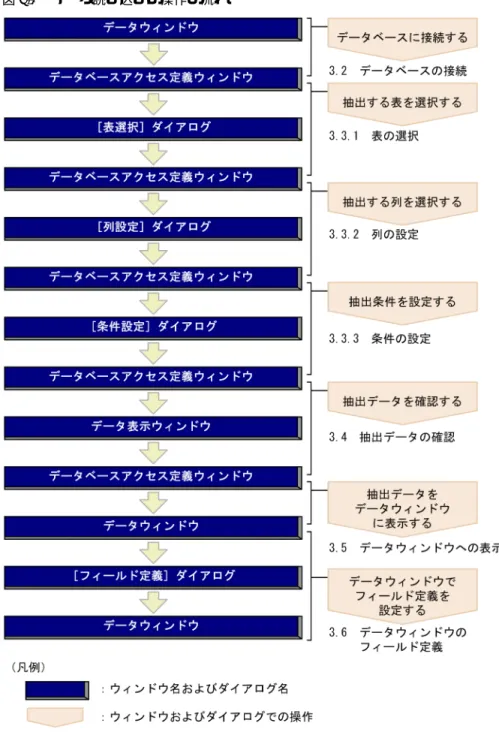
EUR では,データベースに接続し,帳票に必要なデータを取り出して,マッピングデー タとして使用できます。データベースからデータを取り出すことをデータの抽出と呼び ます。 データを抽出するには,接続するデータベースをあらかじめ設定しておく必要がありま す。使用できるデータベースについては,「1.2 EUR で使用できるデータベース」を, データベースの接続方法については,「2.1 データベースの接続の概要」を参照してく ださい。 データを抽出して,フィールド定義をするまでの操作の流れを次に示します。3.2 データベースの接続
データベースの接続設定を行ったら,EUR を起動し,データベースに接続します。EUR からデータベースに接続すると,データベースアクセス定義ウィンドウが表示されます。3.2.1 EUR からのデータベースの接続
データベースに接続する方法を次に示します。(1)
データベースに接続する
1. データウィンドウの選択 マッピングデータウィンドウ,またはユーザ定義データウィンドウをクリックして, アクティブにします。 2. [データソースの選択]ダイアログの表示 [データ]メニューから,[データベースアクセス定義]を選択します。 [データソースの選択]ダイアログが表示されます。 3. 接続先データソースの選択 接続先データソースをリストから選択し,データベースに接続するユーザの「ユーザ ID」と「パスワード」を設定します。「パスワード」は,文字列を入力すると「*」に 置き換えて表示されます。リストに表示されるデータソースは,EUR で使用できる ODBC Driver で設定された データソース名です。データソースの設定については,「2.1 データベースの接続の 概要」を参照してください。 4. [OK]ボタンのクリック [OK]ボタンは,「データソース名」と「ユーザ ID」が設定されると活性になりま す。 [OK]ボタンをクリックすると,データベースアクセス定義ウィンドウが表示されま す。 表 3-1 データベースアクセス定義ウィンドウのメニュー一覧 メ ニュー ドロップダウンメ ニュー 機能 [接続] [接続] データベースに接続します。操作中にタイムアウトした場合に,再接続 するために使用します。 [切断] データベースとの接続を切ります。接続しているデータベースとの接続 を切るために使用します。 [抽出] [表名] 接続したデータベースから表を選択します。 [列設定] 選択した表の中から,抽出する列を選択します。 [条件設定] 列データを絞り込む条件を設定します。
(2)
注意事項
● データベースアクセス定義ウィンドウが表示されている場合は,データウィンドウの 操作はできません。 ● データベースアクセス定義ウィンドウで項目を追加するなどして,一度定義した情報 を更新した場合は,フィールド情報を再生成しなければ,マッピングデータウィンド ウに変更が反映されません。[フィールド定義]ダイアログで項目を追加定義するか, または[自動作成]ボタンをクリックして表示される[フィールド定義情報自動作成] ダイアログで定義情報を再作成してください。3.2.2 データベースに再接続するには
接続がタイムアウトした場合やほかのデータベースに接続したい場合は,データベース に再接続します。データベースに再接続する方法を次に示します。(1)
接続がタイムアウトした場合
データベースとの接続中,タイムアウトが発生すると,データの抽出ができなくなりま すが,データベースとは接続したままです。そのため,明示的に切断したあとで接続し 直す必要があります。 1. データベースと切断 データベースアクセス定義ウィンドウの[接続]メニューの[切断]を選択します。 2. データベースと再接続 データベースアクセス定義ウィンドウの[接続]メニューの[接続]を選択します。 [データソースの選択]ダイアログに設定されている情報で,データベースに再接続 [抽出確認] データベースアクセス定義ウィンドウで定義した条件で抽出したデータ が表形式で表示されます。 [列情報の最新] 列情報を最新にします。 [ツー ル] [見出し編集] 見出し辞書の新規作成,または見出し辞書に登録されている見出し情報 を編集します。 [オプション] [抽出],[表示],および[見出し辞書]のオプションを設定します。 [ヘル プ] [このウィンドウ の説明] EUR のヘルプが表示されます。 メ ニュー ドロップダウンメ ニュー 機能3.3 データの抽出
データベースに格納されたデータを抽出して,マッピングデータとして使用します。 EUR を使用すれば,SQL を意識しなくても表結合や条件を設定できます。使用できる文 字コードは,Shift JIS または UTF-8 です。
なお,1 回の抽出で接続できるデータベースは一つだけです。複数様式帳票を作成する場 合,すべての帳票セットのマッピングデータおよびユーザ定義データに入力できるデー タは,一つのデータベースからだけです。 データベースからデータを抽出する場合に使う機能を次に示します。 表 3-2 データの抽出の機能 機能 説明 参照先 表を選択する 抽出する表を選択します。 3.3.1 表の選択 表一覧に表示する項目 を設定する 抽出する表を選択するときに,目安となる情報が 一覧に表示されます。 3.3.1(2) 詳細情報に表 示する項目の設定 表を選択するときに絞 り込みをする 抽出対象の表の一覧から抽出する表を選ぶとき に,条件を付けて絞り込めます。抽出対象の表が 大量にある場合などに,効率良く表を選べます。 3.3.1(3) 表の絞り込み 複数の表を結合する 表と表で共通する列を結び付けて,一つの表とし て抽出できます ( 表結合 )。関連する表のデータ を一括して利用できます。 3.3.1(4) 複数の表から のデータ抽出(表結合) 抽出する列を選択する 抽出する表から特定の列だけを選んで抽出できま す。選択した列のデータをソートしたり,列の データの最大値,最小値などを抽出したりできま す。 3.3.2 列の設定 抽出するデータを列の 値で絞り込む 抽出する表から条件に合うデータだけを抽出でき ます。また,複数の条件式を関連づけることもで きます。 例えば,定価が 50,000 円以上のデータを抽出す る条件と,商品名が冷蔵庫またはテレビのデータ を抽出する条件を「AND」で関連づけます。この 場合,定価が 50,000 円以上でかつ,商品名が冷 蔵庫またはテレビのデータだけを抽出できます。 3.3.3 条件の設定 条件式の条件値を実行 時に変更できるように する 条件に合うデータを抽出するときに設定する条件 式に,可変記号を設定できます。条件式の条件値 だけを変更するときに使います。帳票出力する場 合,可変記号に対する実行値を設定するだけで データを抽出できます。これによって,実行時に 変化する値に応じてデータを抽出できます。 3.3.3 条件の設定 抽出するデータの件数 を確認する データを抽出するときに,その件数を確認できま す。また,抽出する件数を制限することもできま す。 3.4 抽出データの確認