Enterprise Vault.cloud™
CloudLink 管理者ガイド
Enterprise Vault.cloud: CloudLink 管理者ガイド
最終更新日: 2018-06-29。法的通知と登録商標
Copyright © 2018 Veritas Technologies LLC. All rights reserved.
Veritas、Veritas のロゴ、および Enterprise Vault.cloud は、Veritas Technologies LLC またはそ の関連会社の米国およびその他の国における商標または登録商標です。その他の名称はそれぞ れの所有者の登録商標です。 この製品には、ベリタスがサードパーティに帰属することを示す必要があるサードパーティソフトウェ ア (「サードパーティプログラム」) が含まれる場合があります。サードパーティプログラムの一部は、 オープンソースまたはフリーソフトウェアライセンスで利用できます。本ソフトウェアに付随する使用許 諾契約は、オープンソースまたはフリーソフトウェアライセンスの下でお客様が有する権利または義 務を変更しないものとします。法的通知については、このベリタス製品に付随する文書、または https://www.veritas.com/about/legal/license-agreements を参照してください。 本書に記載する製品は、使用、コピー、頒布、逆コンパイルおよびリバースエンジニアリングを制限 するライセンスに基づいて頒布されています。Veritas Technologies LLC およびそのライセンサ (存 在する場合) の書面による事前の許可なく、本書のいかなる部分も、いかなる方法によっても複製す ることはできません。 本マニュアルは「現状のまま」提供され、すべての明示的または暗黙の条件、表現および保証は、 市販性、特定の目的との適合性、権利侵害に対するいかなる目次的黙示的保証も含め、このような 免責が違法となる場合を除いて一切の保証はありません。Veritas Technologies LLC はこのマニュ アルの提供、実行、使用に関係する付随的または間接的な損害に対して一切の責任を負いませ ん。このマニュアルの内容は、予告なしに変更されることがあります。 ライセンスソフトウェアおよび資料は、FAR 12.212 の規定によって商業用コンピュータソフトウェアと みなされ、場合に応じて、FAR 52.227-19 「Commercial Computer Software - Restricted Rights」、 DFARS 227.7202 以下の「Commercial Computer Software and Commercial Computer Software Documentation」、その後継規制の規定により、Veritas がオンプレミスとして提供したか、ホストサー ビスとして提供したかにかかわらず、制限された権利の対象となります。米国政府によるライセンスソ フトウェアおよび資料の使用、修正、複製のリリース、実行、表示または開示は、本使用許諾契約の 条項に従ってのみ行われるものとします。
Veritas Technologies LLC 500 E Middlefield Road Mountain View, CA 94043 http://www.veritas.com
第 1 章
本書について
... 8 本書について ... 8 前提条件となる知識 ... 9第 2 章
CloudLink について
... 10 CloudLink 4.0.3 の変更点 ... 10 CloudLink のリビジョン履歴 ... 11 CloudLink について ... 14CloudLink と Active Directory の同期について ... 14
CloudLink と Domino ディレクトリの同期について ... 15
Exchange メールボックスの Personal.cloud Web フォルダの設定につい て ... 15 CloudLink の使用方法 ... 15
第 3 章
Exchange メールボックスの委任の同期について
... 16 Exchange メールボックスの委任の同期の概要 ... 16 同期済み委任権限の影響について ... 17 繰り返しタスクでの委任権限の同期について ... 18 委任権限の同期の必要条件 ... 18第 4 章
CloudLink のシステム要件
... 21 CloudLink の必要条件について ... 21CloudLink と互換性がある Microsoft Exchange および IBM Domino の 設定について ... 21 CloudLink サーバーの必要条件 ... 22 CloudLink で必要なアカウントクレデンシャルについて ... 23
第 5 章
CloudLink の設定手順
... 25 CloudLink の設定手順 ... 25目次
第 6 章
CloudLink アプリケーションのインストールまたは
アップグレード
... 26 CloudLink のインストールおよびアップグレードについて ... 26 CloudLink の新規インストールの実行 ... 27 CloudLink のアップグレード ... 27 CloudLink のアンインストール ... 30第 7 章
Microsoft Exchange を使用する場合の CloudLink
の設定
... 32Microsoft Exchange を使用する場合の CloudLink の設定について ... 32
Exchange 環境用の CloudLink サービスアカウントの作成 ... 33 CloudLink 用 Exchange 2003 サーバーの設定 ... 33 WebDAV プロトコルが有効になっていることを確認する ... 34 CloudLink サービスアカウントへの管理者権限の割り当て ... 35 Exchange Server 2003 でのフォームベース認証を使用したリモート ログインの設定 ... 36
CloudLink 用 Exchange Server 2007、2010、2013、2016 サーバーの 設定 ... 37
CloudLink サービスアカウントに Web フォルダを作成および削除す る権限を設定する ... 38
OWA での Personal.cloud Web フォルダの有効化 ... 39
CloudLink アプリケーションの起動と終了 ... 39
Microsoft Exchange 用 CloudLink の設定 ... 40
Exchange 環境用の CloudLink 設定タスクの選択 ... 42 CloudLink サービスアカウントの指定 ... 45 ドメインコントローラの登録 ... 45 Administration Console アカウントのクレデンシャルの指定 ... 46 同期する Active Directory のプロパティの設定 ... 47 追加の Active Directory 同期オプションの設定 ... 47 SMTP サーバー設定での電子メール警告の設定 ... 49
Web フォルダを管理する Exchange Server の設定の選択 ... 50
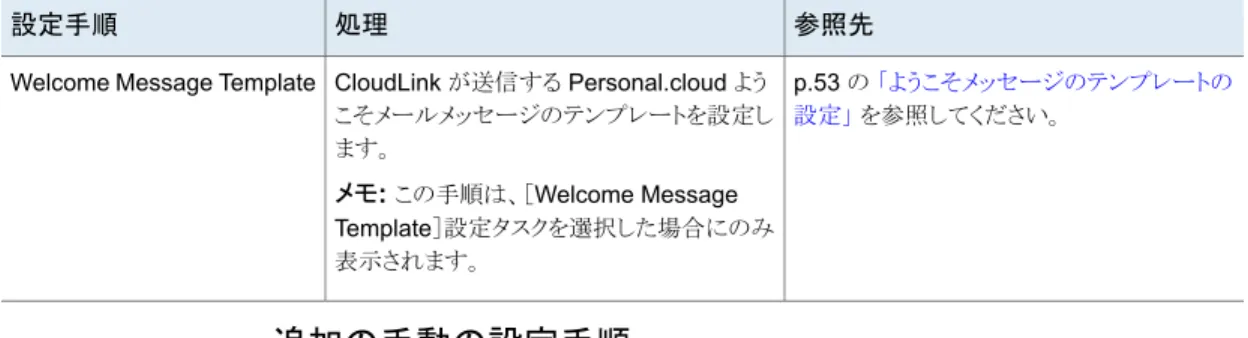
Web フォルダのプロパティの設定 ... 51 レポート管理とログの設定 ... 52 ようこそメッセージのテンプレートの設定 ... 53 メールボックスが無効になっているアカウントの Personal.cloud のロ グインとアーカイブを無効にする ... 54 グループベースの同期でターゲットになっている配布グループから削 除したユーザーの Personal.cloud のログインとアーカイブを無 効にする ... 56 CloudLink の設定の確認または変更 ... 57 5 目次
第 8 章
Exchange 用 CloudLink タスクの作成
... 59Exchange 用 CloudLink タスクの作成について ... 59
タスクマネージャへのアクセス ... 60
タスクマネージャのようこそページと Exchange 環境の Archive User Browser について ... 60
Exchange 用 CloudLink タスクの作成 ... 63
タスクを実行する Active Directory のユーザー、グループ、または組織単 位の選択 ... 64
Archive User Browser でのユーザーとグループの選択 ... 64
タスクマネージャウィザードでのユーザー、グループ、または OU の選 択 ... 66 CloudLink のリモートアカウント管理の許可について ... 73 Exchange 環境で実行するタスクの処理の選択 ... 74 特定のユーザーまたはグループのタスク処理の選択解除 ... 76 タスクの Web フォルダプロパティの設定 ... 77 タスクの名前付けとスケジュール設定 ... 78
第 9 章
Domino を使用する場合の CloudLink の設定
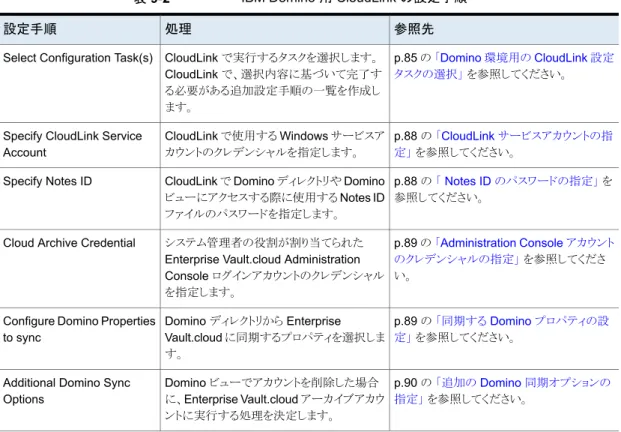
... 81 Domino を使用する場合の CloudLink の設定について ... 81 Domino 環境用の CloudLink サービスアカウントの作成 ... 82CloudLink の Notes アカウントの作成および CloudLink サーバーでの Notes の設定 ... 82 Domino グローバルドメイン文書の設定について ... 83 CloudLink アプリケーションの起動と終了 ... 83 Domino 用 CloudLink の設定 ... 84 Domino 環境用の CloudLink 設定タスクの選択 ... 85 CloudLink サービスアカウントの指定 ... 88 Notes ID のパスワードの指定 ... 88 Administration Console アカウントのクレデンシャルの指定 ... 89 同期する Domino プロパティの設定 ... 89 追加の Domino 同期オプションの指定 ... 90 レポート管理とログの設定 ... 91 ようこそメッセージのテンプレートの設定 ... 92 CloudLink の設定の確認または変更 ... 93
第 10 章
Domino 用 CloudLink タスクの作成
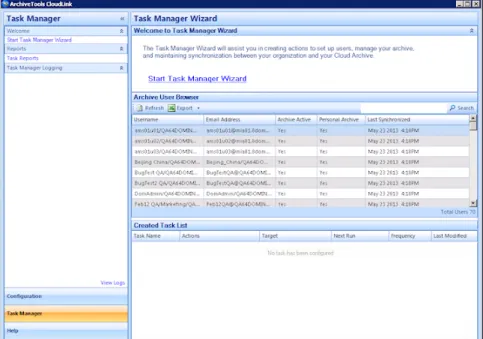
... 94 Domino 用 CloudLink タスクの作成について ... 94 タスクマネージャへのアクセス ... 95Domino 環境でのタスクマネージャのようこそページと Archive User Browser について ... 95
Domino 用 CloudLink タスクの作成 ... 97
6 目次
タスクを実行する Domino ビューの選択 ... 98 Domino 拒否グループユーザーの Personal.cloud へのアクセスを無効に するかどうかを選択する ... 99 CloudLink のリモートアカウント管理の許可について ... 100 Domino 環境で実行するタスクの処理の選択 ... 101 タスクのスケジュール設定 ... 103 タスクパラメータの確認 ... 104
第 11 章
タスクとアーカイブアカウントの監視と管理
... 106 タスクの管理とタスクの結果の監視について ... 106 作成されたタスクのリストの表示 ... 107 タスクの編集、コピー、削除 ... 108 タスクレポートの表示 ... 110 CloudLink ログファイルについて ... 112Archive User Browser からのアーカイブアカウント情報のエクスポート ... 113
第 12 章
既知の問題と制限事項
... 115CloudLink の既知の問題と制限事項について ... 115
CloudLink Personal.cloud Web フォルダの配備問題と制限事項 ... 115
CloudLink Active Directory の同期の制限事項 ... 116
CloudLink の一般的な制限事項 ... 116
7 目次
本書について
この章では以下の項目について説明しています。
■ 本書について ■ 前提条件となる知識
本書について
本書では、Veritas Enterprise Vault.cloud™ CloudLink オンプレミスアプリケーションに ついて説明します。 本書は、CloudLink 4.0.1、4.0.2、4.0.3 を対象にしています。 p.10 の 「CloudLink 4.0.3 の変更点」 を参照してください。 p.11 の 「CloudLink のリビジョン履歴」 を参照してください。 本書では、CloudLink の設定方法と CloudLink を使用して以下の操作を行う方法につ いて説明します。
■ Microsoft Active Directory アカウントまたは IBM Domino ディレクトリアカウントの Enterprise Vault.cloud のアーカイブアカウントをプロビジョニングする
■ Enterprise Vault.cloud アカウントに、Active Directory アカウントまたは Domino ディレクトリアカウントの変更を同期する
■ Personal.cloud アーカイブへのユーザーアクセスを有効または無効にする
■ Exchange 環境に Personal.cloud Web フォルダを作成して管理する
■ Personal.cloud ユーザーにようこそメッセージを送信する
メモ: CloudLink で、Google G Suite Enterprise Gmail メッセージのアーカイブ用アカ ウントをプロビジョニングすることもできます。この機能は、Microsoft Active Directory で Google G Suite Enterprise ユーザーとグループを管理している環境で使用できます。 詳しくは、『CloudLink Google アカウント同期ガイド』を参照してください。
前提条件となる知識
Microsoft Exchange 環境では、十分な知識を持つ Exchange 管理者が CloudLink を 設定して保守する必要があります。Exchange サーバーと CloudLink が常に正しく機能 するように、この管理者は Exchange 環境の管理と保守の経験が豊富である必要があり ます。
IBM Domino 環境では、十分な知識を持つ Domino 管理者が CloudLink を設定して 保守する必要があります。Domino サーバーと CloudLink が常に正しく機能するように、 この管理者は Domino 環境の管理と保守の経験が豊富である必要があります。
9 第 1 章 本書について
CloudLink について
この章では以下の項目について説明しています。
■ CloudLink 4.0.3 の変更点 ■ CloudLink のリビジョン履歴 ■ CloudLink について
■ CloudLink と Active Directory の同期について ■ CloudLink と Domino ディレクトリの同期について
■ Exchange メールボックスの Personal.cloud Web フォルダの設定について ■ CloudLink の使用方法
CloudLink 4.0.3 の変更点
CloudLink 4.0.3 は、CloudLink の最新バージョンです。このバージョンには次の更新が 含まれます。
■ Enterprise Vault.cloud の地域名が変更されました。Enterprise Vault.cloud の地域 を選択する設定オプションで、古い名前が新しい名前に置き換えられました。次の表 に、新しい名前と古い名前のマッピングを示します。 表 2-1 Enterprise Vault.cloud の地域名の変更 新しい地域名 古い地域名 Americas - US1 US - El Segundo Americas - US2 US - Miami Americas - US3 US - US3
2
新しい地域名 古い地域名 APJ - AU1 APJ - Sydney EMEA - EU1 EU - Amsterdam 以前のバージョンの CloudLink で、古い各地域名が自動的にその同等の新しい地域名 にマッピングされます。地域のデータセンターの URL は変更されていません。
CloudLink 4.0.3 にアップグレードする必要性
■ 現在、CloudLink 4.0.1 または 4.0.2 を使用している場合は、CloudLink 4.0.3 にアッ プグレードする必要はありません。 ■ 現在、CloudLink 4.0 のオリジナルリリースまたはそれ以前のリリースを使用している 場合は、バージョン 4.0.3 にアップグレードして最新リリースのすべての更新を取得 することをお勧めします。CloudLink のリビジョン履歴
表 2-2 に、最近のリリースで CloudLink に加えられた変更を示します。 表 2-2 CloudLink の最近のリビジョン履歴 変更点 リリース日 CloudLink の バージョン Enterprise Vault.cloud で地域を選択する際の設定オプションで、地域名が変更 されました。 p.10 の 「CloudLink 4.0.3 の変更点」 を参照してください。 2018 年 4 月 CloudLink 4.0.3このバージョンでは、Enterprise Vault.cloud US-US3 地域のデータセンターの サポートが追加されました。 2018 年 1 月 CloudLink 4.0.2 11 第 2 章 CloudLink について CloudLink のリビジョン履歴
変更点 リリース日
CloudLink の
バージョン
このバージョンでは、CloudLink Google Sync 機能が搭載され、Google G Suite Enterprise Gmail メッセージのアーカイブ用アカウントをプロビジョニングできま す。この機能は、Microsoft Active Directory で Google G Suite Enterprise ユー ザーとグループを管理している環境で使用できます。詳しくは、『CloudLink Google アカウント同期ガイド』を参照してください。
このバージョンの CloudLink では、以下の問題の修正を含む多数のバグ修正も 行われています。
■ Archive User Browser を使用してタスクを実行するユーザーを選択すると、 選択したユーザーにタスクが実行されましたが、[Created Task List]で [Target]が[All]と記録されました。この問題は修正されました。 ■ ようこそメッセージのテンプレートで[Body]フィールドの内容を変更していな いと、CloudLink で[From]フィールドへの変更の保存に失敗します。この問 題は修正されました。 ■ タスクマネージャウィザードで、タスクを設定した回数だけ繰り返すように設定 しようとすると、問題が発生しました。[Number Of Times]を選択すると、 CloudLink に「String was not recognized as a valid DateTime」というエラーメッセージが表示され、タスクを保存できませんでし た。この問題は修正されました。
■ すでに実行したタスクをコピーしようとすると、問題が発生しました。CloudLink
で、「String was not recognized as a valid DateTime」とい うエラーメッセージが表示されました。この問題は修正されました。
■ CloudLink で Web フォルダの一括削除を実行すると、フォルダ名または URL を変更した場合に Web フォルダの削除が失敗することがあります。CloudLink で、より効果的な方法を使用して、削除する Web フォルダが識別されるように なりました。 ■ Exchange ユーザー、グループ、または OU を選択するタスクマネージャウィ ザードのページの説明がわかりにくいという問題がありましたが、この説明がわ かりやすくなりました。 2017 年 1 月 CloudLink 4.0.1 12 第 2 章 CloudLink について CloudLink のリビジョン履歴
変更点 リリース日 CloudLink の バージョン このバージョンの CloudLink では、以下の機能が導入されました。 ■ オンプレミスの Exchange メールボックスの委任権限の同期。Exchange タス クの新しい処理では、ユーザーメールボックスと共有メールボックスに適用さ れる委任権限を同期できます。 p.16 の 「Exchange メールボックスの委任の同期の概要」 を参照してくださ い。 ■ グループベースの同期で、Exchange 配布グループをターゲットに特定の LDAP カスタムクエリー形式の適用をサポートします。グループベースの同期 は、繰り返しタスクで使用する場合に、グループメンバーシップの変更に対応 できます。新しい設定ファイルのオプションを使用すると、グループベースの 同期でターゲットになっている配布グループから削除したユーザーのアカウン トの処理を制御できます。 p.66 の 「タスクマネージャウィザードでのユーザー、グループ、または OU の 選択」 を参照してください。 2016 年 1 月 CloudLink 4.0 このバージョンの CloudLink では、以下の機能が導入されました。 ■ Exchange リソースフォレスト内のリンクされたメールボックスの同期のサポー ト
メモ: [For user accounts disabled in Active Directory]オプションは、メー ルボックスがリンクされている同期済みアカウントには適用されません。 p.47 の 「追加の Active Directory 同期オプションの設定」 を参照してくださ い。 ■ Exchange メールボックスが無効になった場合に、同期済みのアカウントの アーカイブを無効にする新しいオプション メモ: このオプションを設定しないと、Exchange メールボックスが無効になっ たアカウントのアーカイブが継続されます。 p.54 の 「メールボックスが無効になっているアカウントの Personal.cloud の ログインとアーカイブを無効にする」 を参照してください。 2014 年 9 月 CloudLink 3.4.1 以下のサポートが追加されました。 ■ IBM Domino 9 からのアカウントのプロビジョニング
■ Windows Server 2012 R2 Active Directory からのアカウントのプロビジョニ ング
■ Microsoft Exchange 2013 を使用する Personal.cloud Web フォルダ
■ Microsoft Exchange Server データベース可用性グループ (DAG) からの アーカイブ
■ Windows Server 2012 R2 での CloudLink アプリケーションのインストール 2014 年 3 月 CloudLink 3.4.0 Microsoft Exchange の動的配布グループの同期サポートが導入されました。 2013 年 6 月 CloudLink 3.3.1 13 第 2 章 CloudLink について CloudLink のリビジョン履歴
CloudLink について
CloudLink は、ローカルにインストールして Enterprise Vault.cloud の配備と管理をサ ポートするダウンロード可能なアプリケーションです。
■ CloudLink は、Microsoft Active Directory アカウントまたは IBM Lotus Domino ディ レクトリアカウントと Enterprise Vault.cloud を同期して、Enterprise Vault.cloud アー カイブのプロビジョニングを簡略化します。CloudLink を使用して、組織と Enterprise Vault.cloud 間の同期を維持したり、個々のユーザーの Enterprise Vault
Personal.cloud へのアクセスを有効または無効にできます。
■ Microsoft Exchange メールボックスでは、CloudLink を使用して Personal.cloud Web フォルダを配備および管理できます。Personal.cloud Web フォルダを使用す ると、Outlook 内や OWA (Outlook Web App) のサポート対象バージョンから各自 の Personal.cloud アーカイブに直接アクセスできます。
CloudLink では、Exchange メールボックスの委任権限を同期することもできます。 p.16 の 「Exchange メールボックスの委任の同期の概要」 を参照してください。
■ CloudLink を使用して、ようこそメールのメッセージをユーザーに送信し、各ユーザー の Personal.cloud アーカイブとアーカイブへのアクセス方法を通知できます。 メモ: CloudLink を使用して、Google G Suite Enterprise Gmail メッセージのアーカイ ブ用アカウントをプロビジョニングすることもできます。この機能は、Microsoft Active Directory で Google G Suite Enterprise ユーザーとグループを管理している環境で使 用できます。詳しくは、『CloudLink Google アカウント同期ガイド』を参照してください。
CloudLink と Active Directory の同期について
Exchange オンプレミスの場合、CloudLink は Active Directory 環境から Enterprise Vault.cloud にユーザーとグループの情報を同期します。Active Directory でメールボッ クスが有効になっているユーザーとメールが有効になっているグループのオブジェクトす べてを同期できます。CloudLink で組織単位の構造を参照して、同期するユーザーとグ ループを選択できます。
CloudLink は、電子メールアドレスを使用して Enterprise Vault.cloud と同期します。 CloudLink は、セキュリティグループ内の個々のアカウント、および動的グループ内でネ ストされているアカウントを同期できます。個々のアカウントのエイリアスが同期されます。 動的グループやセキュリティグループ内のエイリアスは同期されません。
同期処理により、ユーザーやグループの作成、削除、無効化、変更など、Active Directory での変更を識別できます。CloudLink を使用すると、必要に応じて Enterprise Vault.cloud に変更を伝播できます。Active Directory でアカウントに特定の変更が発生した場合に、 CloudLink が Enterprise Vault.cloud で実行する処理を設定できます。
14 第 2 章 CloudLink について
CloudLink と Domino ディレクトリの同期について
Domino の場合、CloudLink は Domino ディレクトリ環境のユーザー情報を Enterprise Vault.cloud と同期します。Domino ディレクトリ内のすべての Notes メールユーザーを 同期できます。CloudLink では Domino ビューを使用して、同期するユーザーを指定し ます。
同期処理により、ユーザーの作成、削除、拒否されたアクセス、変更など、Domino ビュー の変更を識別できます。CloudLink を使用すると、必要に応じて Enterprise Vault.cloud に変更を伝播できます。Domino ディレクトリでアカウントに特定の変更が発生した場合 に、CloudLink が Enterprise Vault.cloud で実行する処理を設定できます。
Exchange メールボックスの Personal.cloud Web フォ
ルダの設定について
Web フォルダという Outlook のホームページ機能を使用すると、Outlook フォルダに Web ページを表示できます。Enterprise Vault.cloud には、Outlook の Personal.cloud Web フォルダを含めるオプションが用意されており、Personal.cloud アーカイブにアク セスする Web ページにリンクします。Personal.cloud Web フォルダは、OWA でもサ ポートされます (Exchange 2007 と Exchange 2010 の場合のみ)。
CloudLink の使用方法
CloudLink をインストールして Exchange 環境または Domino 環境の準備ができたら、 メール環境と Enterprise Vault.cloud を使用する会社で必要な相互接続を CloudLink で設定する必要があります。
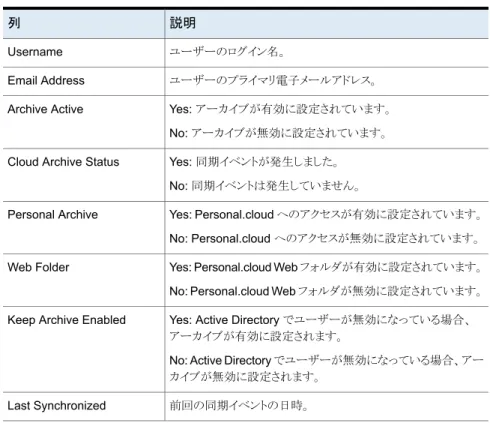
CloudLink を設定すると、Active Directory アカウントまたは Domino ディレクトリアカウ ントに必要な処理を実行するタスクを定義できます。各タスクを今すぐまたは後で実行す るように設定したり、必要に応じて定期的なスケジュールで実行するように設定できます。 CloudLink のレポートとログファイルで、タスクの進行状況とその結果を監視できます。 CloudLink タスクマネージャで Archive User Browser を使用して、同期済みのユーザー に関する Enterprise Vault.cloud の状態の情報を表示したり、エクスポートすることもで きます。
15 第 2 章 CloudLink について CloudLink と Domino ディレクトリの同期について
Exchange メールボックスの
委任の同期について
この章では以下の項目について説明しています。 ■ Exchange メールボックスの委任の同期の概要 ■ 同期済み委任権限の影響について ■ 繰り返しタスクでの委任権限の同期について ■ 委任権限の同期の必要条件Exchange メールボックスの委任の同期の概要
Exchange の CloudLink タスクには、メールボックスの委任権限を同期する処理 (省略 可能) が含まれます。このオプションを使用すると、Personal.cloud でフルアクセスの委 任権限があるユーザーの Exchange メールボックスのアーカイ済みメッセージを読み込 むことができます。 このリリースでは、メールボックスの委任の同期に関して次の注意事項があります。 ■ CloudLink は、オンプレミスの Exchange ユーザーメールボックスと共有メールボック スに適用されている委任権限を同期します。通常、Exchange 管理者は、Exchange 管理センターまたは Exchange 管理コンソール、あるいは PowerShell を使用して メールボックスの委任権限を適用します。 ■ CloudLink は、Outlook で設定できるメールボックスフォルダへの委任アクセスは同 期しません。 ■ CloudLink は、ユーザーとメールが有効になっているセキュリティグループに付与さ れた委任権限を同期します。 委任権限の同期で CloudLink がサポートする Exchange のバージョンについては、 『Enterprise Vault.cloud 互換性リスト』を参照してください。3
CloudLink には、Enterprise Vault.cloud から以前に同期した Exchange メールボック スの委任権限を削除するタスク処理も用意されています。
同期済み委任権限の影響について
同期済み委任権限の影響は、ユーザーまたはメールが有効になっているセキュリティグ ループに委任権限が付与されているかどうかによって異なります。 表 3-1 で、ユーザーに付与されている委任権限の同期の影響について説明します。 表 3-1 ユーザーに付与されている委任権限の同期の影響 Personal.cloud での同期済み権限の影響 メールボックスの委任権限 ユーザーは、アカウントのアーカイブ済み項目を、 Personal.cloud で読み取ることができます。 メモ: 同期済みのフルアクセスの拒否権が付与されており、 メールが有効になっているセキュリティグループにユーザー が属している場合、このアクセス権は付与されません。 フルアクセス ユーザーはアカウントのアーカイブ済み項目を読み取るこ とはできません。 フルアクセスの拒否 * このリリースに影響はありません。 差出人 このリリースに影響はありません。 代理人として送信する * フルアクセスの拒否権は、PowerShell でのみ設定できます。 表 3-2 で、メールが有効になっているセキュリティグループに付与されている委任権限の 同期の影響について説明します。 表 3-2 メールが有効になっているセキュリティグループに付与されている委 任権限の同期の影響 Personal.cloud での同期済み権限の影響 メールボックスの委任権限 グループのメンバーであるユーザーは、アカウントのアーカ イブ済み項目を、Personal.cloud で読み取ることができま す。 メモ: フルアクセスの拒否権が同期されている場合、このア クセス権は付与されません。 フルアクセス グループのメンバーであるユーザーは、アカウントのアーカ イブ済み項目を読み取ることはできません。 フルアクセスの拒否 * このリリースに影響はありません。 差出人 17 第 3 章 Exchange メールボックスの委任の同期について 同期済み委任権限の影響についてPersonal.cloud での同期済み権限の影響 メールボックスの委任権限 このリリースに影響はありません。 代理人として送信する * フルアクセスの拒否権は、PowerShell でのみ設定できます。 なお、競合するアクセス権が同期された場合、Enterprise Vault.cloud はアクセス拒否権 を常に優先します。この動作は、メールボックスへのアクセスに関して、Microsoft 社の競 合する委任権限の扱いと一致します。
Enterprise Vault.cloud Administration Console の[Account Management]にアーカ イブアカウントの詳細を表示すると、[Delegate Access]ウィンドウ枠に委任アクセス権が あるユーザーまたはグループが一覧で表示されます。詳しくは、Enterprise Vault.cloud Archive Administration のヘルプを参照してください。
繰り返しタスクでの委任権限の同期について
繰り返し同期タスクを初めて実行すると、通常、Active Directory プロパティが変更されて いるターゲットユーザーにのみ、同期の実行が検討されます。ただし、繰り返しタスクで委 任権限の同期を選択した場合、ユーザーの Active Directory プロパティが変更されたか どうかに関係なく、CloudLink でタスクを実行するたびに、メールボックスの委任権限があ るすべてのターゲットユーザーに同期を実行するかどうかが検討されます。この動作によ り、メールボックスの委任権限が最新に保たれます。委任権限の同期の必要条件
表 3-3 に、CloudLink タスクで委任権限の同期用に委任を検討する条件を示します。 表 3-3 委任権限の同期の必要条件 委任権限の同期の必要条件 委任タイプ ユーザーに既存のアーカイブアカウントが必要です。 ユーザー 同期タスクでグループをターゲットにする必要があります。 メールが有効になってい るセキュリティグループ 委任タイプがユーザーの場合、ユーザーがすでにアーカイブアカウントを持っていれば、 タスクでそのユーザーをターゲットにする必要はありません。逆に、委任タイプがグルー プの場合、委任権限を同期するにはタスクでグループをターゲットにする必要があります。 18 第 3 章 Exchange メールボックスの委任の同期について 繰り返しタスクでの委任権限の同期について拒否権がある委任の必要条件を満たしていない場合のアクセス
制限
表 3-4 に、委任拒否権限がある委任の同期の必要条件を満たしていない場合の、委任 アクセスにおける制限事項を示します。 表 3-4 委任に拒否権があり、同期の必要条件を満たしていない場合の委 任アクセスの制限事項 結果 同期タスクで実行する処理 該当する状況 拒否権がある委任タイ プ どのユーザーもメールボックス のアーカイブに委任アクセスで きなくなります。 委任されたメールボックスに既 存のすべての同期済み委任権 限を削除します。 ユーザーが既存のアーカイブア カウントを持っていない ユーザー どのユーザーもメールボックス のアーカイブに委任アクセスで きなくなります。 委任されたメールボックスに既 存のすべての同期済み委任権 限を削除します。 同期タスクがグループをター ゲットにしていない メールが有効になってい るセキュリティグループ Enterprise Vault.cloud は、ユーザーがアーカイブアカウントへの委任アクセス権を取得 できないように委任拒否権を設定している可能性がある場合に、これらの委任アクセスの 制限を強制して、委任アクセス権の取得を防止します。 図 3-1 に、Exchange 管理者が多数のメールボックスの委任権限を割り当てたユーザー メールボックスまたは共有メールボックスを示します。 図 3-1 例: ユーザーと、メールが有効になっているセキュリティグループに 委任権限が設定されているメールボックス ユーザーメールボックス または共有メールボックス メールボックスの委任を 設定済みのユーザー: メールボックスの委任を設定済みの メールが有効なセキュリティグループ: グループ 1、 フルアクセス権あり ユーザー A、 フルアクセス権あり ユーザー B、 フルアクセスの 拒否権あり グループ 2、 フルアクセスの 拒否権あり 19 第 3 章 Exchange メールボックスの委任の同期について 委任権限の同期の必要条件この例では、Exchange 管理者がユーザー A とグループ 1 のメンバーにメールボックス のフルアクセス権を付与しています。これに対し、ユーザー B とグループ 2 のメンバーに はフルアクセスの拒否権が指定されています。CloudLink がこれらの委任権限をすべて 同期していると仮定すると、委任拒否権が優先され、ユーザー A とグループ 1 のメンバー が委任されたメールボックスのアーカイブにアクセスできます。 ■ ここで、ユーザー B がアーカイブアカウントを持っていないとします。ユーザー B に は委任拒否権があるため、メールボックスの同期済み委任権限がタスクによってすべ て削除されます。どのユーザーもメールボックスのアーカイブに委任アクセスできなく なります。 ■ または、グループ 2 が同期タスクのターゲットになっていない、あるいは繰り返し同期 タスクのターゲットにもならなくなったとします。たとえば、タスクの範囲外の組織単位 にグループが移動されることがあります。メールボックスのすべての同期済み委任権 限が削除されるため、どのユーザーもメールボックスのアーカイブに委任アクセスでき なくなります。 20 第 3 章 Exchange メールボックスの委任の同期について 委任権限の同期の必要条件
CloudLink のシステム要件
この章では以下の項目について説明しています。
■ CloudLink の必要条件について
■ CloudLink と互換性がある Microsoft Exchange および IBM Domino の設定につ いて
■ CloudLink サーバーの必要条件
■ CloudLink で必要なアカウントクレデンシャルについて
CloudLink の必要条件について
インストールを続行する前に、以下で CloudLink の必要条件を確認してください。
■ p.21 の 「CloudLink と互換性がある Microsoft Exchange および IBM Domino の 設定について」 を参照してください。
■ p.22 の 「CloudLink サーバーの必要条件」 を参照してください。
■ p.23 の 「CloudLink で必要なアカウントクレデンシャルについて」 を参照してくださ い。
CloudLink と互換性がある Microsoft Exchange お
よび IBM Domino の設定について
CloudLink は、以下の製品の特定のバージョンと互換性があります。
■ Microsoft Active Directory
■ Microsoft Exchange
■ Microsoft Outlook Web Access または OWA (Outlook Web App)
■ IBM Domino または Lotus Domino および IBM Notes または Lotus Notes CloudLink と連携するこれらの製品のバージョンについて詳しくは、『Enterprise Vault.cloud 互換性リスト』を参照してください。
CloudLink サーバーの必要条件
最適なパフォーマンスを得るには、スタンドアロンのサーバーまたは仮想マシンに CloudLink アプリケーションをインストールすることをお勧めします。パフォーマンスに影 響を与える可能性があるため、Exchange サーバー、Domino サーバー、Active Directory ドメインコントローラに CloudLink をインストールすることはお勧めしません。 表 4-1 に、CloudLink を実行するサーバーの必要条件を示します。 表 4-1 CloudLink サーバーの必要条件 必要条件 項目 次のいずれかを実行します。■ Microsoft Windows Server 2008 SP2 (32 ビット版および 64 ビット版)
■ Microsoft Windows Server 2008 R2 SP1 (64 ビット版)
■ Microsoft Windows Server 2012 R2 (64 ビット版)
メモ: ユーザーアカウント制御 (UAC) をオフにするか、CloudLink を管理者として実行する必要があります。 オペレーティングシステム 複数コア (x86 または x64 プロセッサ) CPU 16 GB RAM メモリ
Microsoft .NET Framework 4.0 Microsoft .NET Framework
CloudLink サーバーに、Lotus Notes クライアント 8.5.3 または IBM Notes クライアント 9.0 がインストールされている必要があり ます。CloudLink がサポートする Domino サーバーのバージョン で、これらの Notes クライアントのいずれかを使用できます。 Notes クライアントは、デフォルトディレクトリを使用してシングル ユーザーモードで設定する必要があります。少なくとも Domino ディレクトリに読み取りアクセス権があるユーザーの ID ファイルを 使用して、Notes クライアントを設定する必要があります。ID ファ イルは、デフォルトのデータディレクトリに格納する必要がありま す。
p.82 の 「CloudLink の Notes アカウントの作成および CloudLink サーバーでの Notes の設定」 を参照してください。 Domino ディレクトリの同期にお ける Notes クライアントの必要 条件 22 第 4 章 CloudLink のシステム要件 CloudLink サーバーの必要条件
必要条件 項目 CloudLink アプリケーションをインストールするには、ローカルシ ステム管理者権限が必要です。 サーバーおよびネットワークの アカウント権限 Exchange リソースフォレスト環境に CloudLink を配備する場合 は、Exchange サーバーが存在するフォレストに CloudLink サー バーを配置する必要があります。 サーバーの場所 インストール時に、CloudLink はインターネットに接続し、必要な バージョンの SQL Server Compact にアクセスしてインストール する必要があります。
CloudLink の使用時は、Enterprise Vault.cloud への同期を実 行するため CloudLink をインターネットに接続する必要がありま す。CloudLink では、システムのデフォルトのインターネットプロ キシ設定を使用します。 CloudLink サーバーがプロキシサーバー経由でネットワークトラ フィックをルーティングする場合は、Enterprise Vault.cloud を配 備している地理的地域のデータセンターの Web サイトに接続す る権限が CloudLink サービスアカウントにあることを確認します。 すべてのトラフィックは、ポート 443 を使用します。 Enterprise Vault.cloud を配備している地理的地域のデータセ ンターの URL は、「Veritasのサービスおよびサポート」で確認で きます。 インターネット接続
CloudLink の使用時は、CloudLink が Active Directory または Domino ディレクトリにネットワーク経由でアクセスできる必要があ ります。
Personal.cloud Web フォルダの配備を設定する場合は、 CloudLink が Exchange Server ドメインにもネットワーク経由で アクセスできる必要があります。 ネットワークアクセス
CloudLink で必要なアカウントクレデンシャルについて
CloudLink の設定時に、以下に示すいくつかのアカウントのクレデンシャルを入力する必 要があります。 ■ CloudLink サービスアカウント。これは、必要な権限がある Windows サービスアカウ ントです。このアカウントで ArchiveTools CloudLink Server サービスを実行し、Active Directory、Exchange サーバー、Domino サーバーにアクセスして Personal.cloud Web フォルダを配備します。 p.33 の 「Exchange 環境用の CloudLink サービスアカウントの作成」 を参照してく ださい。 23 第 4 章 CloudLink のシステム要件 CloudLink で必要なアカウントクレデンシャルについてp.82 の 「Domino 環境用の CloudLink サービスアカウントの作成」 を参照してくだ さい。
■ Active Directory の同期または Domino ディレクトリの同期を設定する場合は、 CloudLink に Enterprise Vault.cloud Administration Console アカウントのクレデ ンシャルが必要です。このアカウントには、Enterprise Vault.cloud Administration Console のシステム管理者の管理者役割が必要です。
■ Domino ディレクトリの同期では、CloudLink サーバーで Lotus Notes クライアントを 設定するために使用した Notes ID ファイルのパスワードを指定する必要があります。 p.22 の 「CloudLink サーバーの必要条件」 を参照してください。
24 第 4 章 CloudLink のシステム要件 CloudLink で必要なアカウントクレデンシャルについて
CloudLink の設定手順
この章では以下の項目について説明しています。 ■ CloudLink の設定手順CloudLink の設定手順
表 5-1 に、CloudLink を設定するために必要な主な手順を示します。 表 5-1 CloudLink の設定の主な手順 参照先 処理 手順 p.21 の 「CloudLink の必要条件につい て」 を参照してください。 CloudLink の必要条件を確認します。 手順 1 p.26 の 「CloudLink のインストールおよび アップグレードについて」 を参照してくださ い。 CloudLink アプリケーションをインストール またはアップグレードします。 手順 2 p.32 の 「Microsoft Exchange を使用す る場合の CloudLink の設定について」 を 参照してください。 p.81 の 「Domino を使用する場合の CloudLink の設定について」 を参照してく ださい。Microsoft Exchange または IBM Domino 環境で、CloudLink を設定するために必 要な設定手順を実行します。 手順 3 p.59 の 「Exchange 用 CloudLink タスク の作成について」 を参照してください。 p.94 の 「Domino 用 CloudLink タスクの 作成について」 を参照してください。 必要な処理を実行する CloudLink タスク を作成します。 手順 4 p.106 の 「タスクの管理とタスクの結果の監 視について」 を参照してください。 CloudLink タスクを監視および管理します。 手順 5
5
CloudLink アプリケーション
のインストールまたはアップ
グレード
この章では以下の項目について説明しています。 ■ CloudLink のインストールおよびアップグレードについて ■ CloudLink の新規インストールの実行 ■ CloudLink のアップグレード ■ CloudLink のアンインストールCloudLink のインストールおよびアップグレードについ
て
最新バージョンの CloudLink をダウンロードして新規インストールを実行したり、インス トールされている既存の CloudLink をアップグレードできます。 ■ p.27 の 「CloudLink の新規インストールの実行」 を参照してください。 ■ p.27 の 「CloudLink のアップグレード」 を参照してください。 CloudLink アプリケーションが不要になったら削除できます。 ■ p.30 の 「CloudLink のアンインストール」 を参照してください。6
CloudLink の新規インストールの実行
必要な前提条件を満たしたコンピュータに、CloudLink アプリケーションをインストールで きます。
CloudLink の新規インストールを実行するには
1
Veritasサポート Web サイトの次のページから、適切なバージョンの CloudLink 圧 縮インストールファイルをダウンロードします。 https://www.veritas.com/docs/1000140122
CloudLink 圧縮ファイルからファイルを抽出します。3
圧縮解除したファイルのフォルダに移動して、次のいずれかの方法でインストールを 開始します。 ■ Windows ユーザーアカウント制御 (UAC) がオンになっている場合、管理者とし てインストールを実行する必要があります。Shift キーを押しながら PreInstall.exe ファイルを右クリックして、ショートカットメニューで[管理者とし て実行]を選択します。 ■ それ以外の場合は、PreInstall.exe ファイルをダブルクリックします。4
CloudLink セットアップウィザードの手順を実行します。インストールが完了すると、Windows デスクトップに ArchiveTools CloudLink アイ コンが表示されます。
CloudLink のアップグレード
CloudLink 4.0.3 にアップグレードすると、最新バージョンのメリットを活用できます。 続行する前に、以下を確認してください。 ■ このリリースでは、Enterprise Vault.cloud の地域名が変更されています。 p.10 の 「CloudLink 4.0.3 の変更点」 を参照してください。 ■ 現在、CloudLink 4.0.1 または 4.0.2 を使用している場合は、4.0.3 にアップグレード する必要はありません。 p.10 の 「CloudLink 4.0.3 の変更点」 を参照してください。 ■ 現在、CloudLink 4.0 のオリジナルリリースまたはそれ以前のリリースを使用している 場合は、アップグレードして最新リリースのメリットを活用することをお勧めします。 ■ 現在、CloudLink 3.4.0 以前を使用している場合は、新しいバージョンにアップグレー ドする前に、まず CloudLink 3.4.1 にアップグレードする必要があります。Veritasサ ポート Web サイトの次の記事から CloudLink 3.4.1 をダウンロードできます。 https://www.veritas.com/docs/100040221 27 第 6 章 CloudLink アプリケーションのインストールまたはアップグレード CloudLink の新規インストールの実行インストールされている既存の CloudLink をアップグレードするには、適切な手順を実行 します。 ■ 「CloudLink の標準的なアップグレード (32 ビット版から 32 ビット版、または 64 ビッ ト版から 64 ビット版) を実行するには」 ■ 「32 ビット版から 64 ビット版の CloudLink にアップグレードするには」 警告: アップグレードを中断またはキャンセルすると、CloudLink データベースが一貫性 のない状態のままになる可能性があります。 CloudLink の標準的なアップグレード (32 ビット版から 32 ビット版、または 64 ビット版 から 64 ビット版) を実行するには
1
システムが新しいバージョンの CloudLink の必要な前提条件をすべて満たしている ことを確認します。 p.22 の 「CloudLink サーバーの必要条件」 を参照してください。2
Windows の[サービス]の MMC スナップインを開いて、ArchiveTools CloudLink Server サービスを停止します。3
Windows コントロールパネルの[プログラムの追加と削除]オプションを使用して、 CloudLink をアンインストールします。4
Veritasサポート Web サイトの次のページから、適切なバージョンの CloudLink 圧 縮インストールファイルをダウンロードします。 https://www.veritas.com/docs/1000140125
CloudLink zip ファイルからファイルを抽出します。6
抽出したファイルで setupfiles フォルダに移動して、適切な MSI ファイルをダブ ルクリックします。 ■ 32 ビット版のインストールの場合: ArchiveTools.CloudLink.Package.msi ■ 64 ビット版のインストールの場合: ArchiveTools.CloudLink.64BitPackage.msi7
CloudLink セットアップウィザードの手順を実行します。インストールフォルダのパス の入力を求められたら、以前のバージョンの CloudLink の場所を入力します。 インストールが完了すると、Windows デスクトップに ArchiveTools CloudLink アイ コンが表示されます。28 第 6 章 CloudLink アプリケーションのインストールまたはアップグレード
8
Windows の[サービス] の MMC スナップインを開いて、ArchiveTools CloudLink Server サービスを開始します。9
CloudLink を使用して Domino 環境を管理している場合は、CloudLink の設定で Notes ID のパスワードを再入力する必要があります。 p.30 の 「アップグレード後に Domino 設定で Notes ID のパスワードを再入力する には」 を参照してください。 32 ビット版から 64 ビット版の CloudLink にアップグレードするには1
システムが新しいバージョンの CloudLink の必要な前提条件をすべて満たしている ことを確認します。 p.22 の 「CloudLink サーバーの必要条件」 を参照してください。2
Windows の[サービス]の MMC スナップインを開いて、ArchiveTools CloudLink Server サービスを停止します。3
Windows コントロールパネルの[プログラムの追加と削除]オプションを使用して、 CloudLink をアンインストールします。4
Veritasサポート Web サイトの次の場所から、適切なバージョンの CloudLink イン ストールファイルをダウンロードします。 https://www.veritas.com/docs/1000140125
CloudLink zip ファイルからファイルを抽出します。6
抽出したファイルで setupfiles フォルダに移動して、 ArchiveTools.CloudLink.64BitPackage.msi ファイルをダブルクリックします。7
CloudLink セットアップウィザードの手順を実行します。 メモ: アップグレード時に、新しいインストールフォルダのパスをメモしておきます。 インストールが完了すると、Windows デスクトップに ArchiveTools CloudLink アイ コンが表示されます。8
古い 32 ビット版 CloudLink インストールフォルダから新しい 64 ビット版 CloudLink インストールフォルダに cloudlink.sdf ファイルをコピーします。通常、32 ビット版 CloudLink インストールフォルダのパスは次のとおりです。C:¥Program Files (x86)¥ArchiveTools¥CloudLink
29 第 6 章 CloudLink アプリケーションのインストールまたはアップグレード
9
Windows の[サービス] の MMC スナップインを開いて、ArchiveTools CloudLink Server サービスを開始します。10
CloudLink を使用して Domino 環境を管理している場合は、CloudLink の設定で Notes ID のパスワードを再入力する必要があります。 p.30 の 「アップグレード後に Domino 設定で Notes ID のパスワードを再入力する には」 を参照してください。 アップグレード後に Domino 設定で Notes ID のパスワードを再入力するには1
CloudLink を起動します。たとえば、CloudLink デスクトップショートカットから起動し ます。2
設定ウィンドウ枠の下方にある[Configuration]タブをクリックします。3
[Configuration Tasklist]ウィンドウ枠で、[Start Configuration TaskList]をクリック します。4
[Select Configuration Task(s)]ページで、必要な Domino 設定タスクを再度選択 して[Next]をクリックします。5
[Specify CloudLink Service Account]ページで[Next]をクリックすると、[Specify Notes ID]設定手順が表示されます。6
[Notes ID Password]ボックスに、CloudLink で Domino ディレクトリや Domino ビューにアクセスする際に使用する Notes ID ファイルのパスワードを入力します。7
[Login]をクリックします。8
正常にログインできると、ダイアログボックスに Notes ID ファイルに正常にアクセス できたことが示されます。ダイアログで[OK]をクリックします。9
[Next]をクリックして Notes ID のパスワードを保存します。10
[Next]をクリックして残りの設定手順を参照し、[Report Management]手順で [Finish]をクリックして更新された設定を保存します。CloudLink のアンインストール
CloudLink アプリケーションが不要になったらアンインストールできます。 メモ: アンインストールしても、CloudLink の設定ファイルとタスクファイルはコンピュータ の CloudLink インストールフォルダに残ります。 30 第 6 章 CloudLink アプリケーションのインストールまたはアップグレード CloudLink のアンインストールCloudLink をアンインストールするには
1
Windows の[サービス]の MMC スナップインを開いて、ArchiveTools CloudLink Server サービスを停止します。2
Windows コントロールパネルの[プログラムの追加と削除]オプションを使用して、 CloudLink をアンインストールします。 31 第 6 章 CloudLink アプリケーションのインストールまたはアップグレード CloudLink のアンインストールMicrosoft Exchange を使
用する場合の CloudLink の
設定
この章では以下の項目について説明しています。
■ Microsoft Exchange を使用する場合の CloudLink の設定について ■ Exchange 環境用の CloudLink サービスアカウントの作成
■ CloudLink 用 Exchange 2003 サーバーの設定
■ CloudLink 用 Exchange Server 2007、2010、2013、2016 サーバーの設定 ■ CloudLink アプリケーションの起動と終了
■ Microsoft Exchange 用 CloudLink の設定 ■ CloudLink の設定の確認または変更
Microsoft Exchange を使用する場合の CloudLink
の設定について
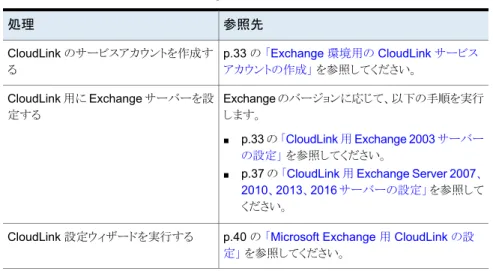
表 7-1 に、Microsoft Exchange 環境で使用する CloudLink を設定するために必要な 手順を示します。
表 7-1 Microsoft Exchange を使用する場合の CloudLink の設定手順 参照先 処理 p.33 の 「Exchange 環境用の CloudLink サービス アカウントの作成」 を参照してください。 CloudLink のサービスアカウントを作成す る Exchange のバージョンに応じて、以下の手順を実行 します。 ■ p.33 の 「CloudLink 用 Exchange 2003 サーバー の設定」 を参照してください。
■ p.37 の 「CloudLink 用 Exchange Server 2007、 2010、2013、2016 サーバーの設定」 を参照して ください。
CloudLink 用に Exchange サーバーを設 定する
p.40 の 「Microsoft Exchange 用 CloudLink の設 定」 を参照してください。
CloudLink 設定ウィザードを実行する
Exchange 環境用の CloudLink サービスアカウントの
作成
CloudLink に、ArchiveTools CloudLink Server サービスを実行する Windows サービ スアカウントが必要です。CloudLink は、このアカウントを使用して Active Directory と Microsoft Exchange にアクセスします。 Exchange 環境用の CloudLink サービスアカウントを作成するには
1
無期限のパスワードを指定して、Windows ドメインユーザーアカウントを作成しま す。2
CloudLink がインストールされているコンピュータのローカル管理者グループにアカ ウントを追加します。3
Domain Admins グループにアカウントを追加します。4
CloudLink 用に Exchange サーバーを設定する一環として、CloudLink サービス アカウントに必要な権限を割り当てる必要があります。p.33 の 「CloudLink 用 Exchange 2003 サーバーの設定」 を参照してください。 p.37 の 「CloudLink 用 Exchange Server 2007、2010、2013、2016 サーバーの 設定」 を参照してください。
CloudLink 用 Exchange 2003 サーバーの設定
CloudLink の設定を準備するには、Exchange Server 2003 サーバーの設定手順をい くつか実行する必要があります。
33 第 7 章 Microsoft Exchange を使用する場合の CloudLink の設定
メモ: CloudLink を使用する各 Exchange Server 2003 サーバーで、適切な手順を実 行します。 表 7-2 に、設定手順を示します。 表 7-2 Exchange 2003 サーバーの設定手順 参照先 Exchange サーバーの設定手順 手順番号 p.34 の 「WebDAV プロトコルが有効に なっていることを確認する」 を参照して ください。
Web Server Extensions WebDAV プ ロトコルが有効になっていることを確認 します。 手順 1 p.35 の 「CloudLink サービスアカウント への管理者権限の割り当て」 を参照し てください。 CloudLink サービスアカウントに必要な 管理者権限を割り当てます。 手順 2 p.36 の 「Exchange Server 2003 での フォームベース認証を使用したリモート ログインの設定」 を参照してください。 フォームベース認証が有効になってい る場合は、フォームベース認証のリモー トログインを設定します。 手順 3
WebDAV プロトコルが有効になっていることを確認する
CloudLink を使用する各 Exchange Server 2003 サーバーで、WebDAV プロトコルが 有効になっていることを確認する必要があります。 WebDAV が有効になっているかどうかを確認するには
1
Exchange 2003 サーバーで、[スタート]、[ファイル名を指定して実行]の順に移動 します。2
[ファイル名を指定して実行]ダイアログに inetmgr と入力し、[OK]をクリックしてイ ンターネットインフォメーションサービス (IIS) マネージャの MMC スナップインを開 きます。3
IIS マネージャの左ウィンドウ枠で、[Web サービス拡張]を選択します。4
右ウィンドウ枠の[Web サービス拡張機能]リストで、[WebDAV]が[許可]に設定さ れているかどうかを確認します。5
WebDAV が許可に設定されていない場合は、WebDAV プロトコルを有効にしま す。 p.35 の 「WebDAV プロトコルを有効にするには」 を参照してください。 34 第 7 章 Microsoft Exchange を使用する場合の CloudLink の設定WebDAV プロトコルを有効にするには
1
Exchange 2003 サーバーで、[コントロールパネル]、[プログラムの追加と削除]の 順に移動します。2
Windows コンポーネントウィザードを実行します。3
[アプリケーションサーバー]、[インターネットインフォメーションサービス]、[WWW (World Wide Web) サービス]の順に移動します。4
[WWW (World Wide Web) サービス]ダイアログで、[WebDAV の発行]サブコン ポーネントのチェックボックスにチェックマークを付けて、[OK]をクリックします。CloudLink サービスアカウントへの管理者権限の割り当て
CloudLink サービスアカウントには、Exchange Server の特定の管理者権限がいくつか 必要です。 CloudLink サービスアカウントに管理者権限を割り当てるには
1
[スタート]、[プログラム]、[Microsoft Exchange]、[システムマネージャ]の順に移 動します。2
Exchange システムマネージャの左ウィンドウ枠で、[管理グループ]フォルダを展開 して[サーバー]を展開します。3
Exchange サーバーの名前を右クリックして、[プロパティ]を選択します。4
[プロパティ]ダイアログで、[セキュリティ]タブを選択します。5
CloudLink サービスアカウントが[グループ名またはユーザー名]ボックスに表示さ れていない場合は、次のようにアカウントを追加します。 ■ [追加]をクリックします。 ■ [ユーザー、コンピュータ、またはグループの選択]ダイアログで、CloudLink サー ビスアカウントを選択して[OK]をクリックします。6
[グループ名またはユーザー名]ボックスで、CloudLink サービスアカウントを選択し ます。7
[CloudLink _service_account のアクセス許可]ボックスで、以下の[許可]チェック ボックスにすべてチェックマークが付いていることを確認します。 ■ 読み取り ■ プロパティの書き込み ■ フォルダの内容の一覧表示 ■ 実行 ■ 差出人 35 第 7 章 Microsoft Exchange を使用する場合の CloudLink の設定■ プロパティの読み取り ■ アクセス許可の読み取り ■ 書き込み ■ 受信者 ■ 自身の追加と削除 ■ 削除
8
[CloudLink _service_account のアクセス許可]ボックスで、[拒否]チェックボックス にチェックマークが付いていないことを確認してください。9
[OK]をクリックして、CloudLink サービスアカウントの権限を保存します。Exchange Server 2003 でのフォームベース認証を使用したリモートロ
グインの設定
メモ: この手順は、フォームベース認証が有効になっている場合にのみ必要です。 セキュリティ上の制限により、CloudLink ではサービスアカウントのパスワードは保存され ません。CloudLink はリモートログインして、Exchange メールボックスを処理する必要が あります。 Exchange Server 2003 でフォームベース認証を使用したリモートログインを設定する には1
[スタート]、[プログラム]、[Microsoft Exchange]、[システムマネージャ]の順に移 動します。2
Exchange システムマネージャの左ウィンドウ枠で、[管理グループ]フォルダを展開 して[サーバー]を展開します。3
フォームベース認証が有効になっているサーバーで、[プロトコル]を展開します。4
[HTTP]フォルダを選択して右クリックし、[HTTP 仮想サーバー]を選択します。5
[プロパティ]ダイアログで、以下のように操作します。■ [名前]ボックスに、CloudLink Virtual Server のような新しい仮想サーバーの名
前を入力します。
■ [IP アドレス]領域で、[詳細設定]をクリックします。
6
識別情報のリストから[(未使用の IP アドレスすべて)]を選択して、[変更]をクリック します。36 第 7 章 Microsoft Exchange を使用する場合の CloudLink の設定
7
[識別]ダイアログで、[TCP ポート]を 90 などの別の値に変更します。 メモ: 新しい仮想サーバーのポートは、フォームベース認証の仮想サーバーに使用 するポートとは別のポートにする必要があります。CloudLink でサーバーを登録する 際は、新しい仮想サーバーのポートを使用します。8
[OK]をクリックします。9
新しい仮想サーバーを選択して右クリックし、[新規作成]、[仮想サーバーディレク トリ]の順に選択します。10
[プロパティ]ダイアログボックスの[名前]ボックスに、exchange という名前を入力し て[OK]をクリックします。11
コマンドプロンプトで iisreset を実行して、IIS サーバーを再起動します。CloudLink 用 Exchange Server 2007、2010、2013、
2016 サーバーの設定
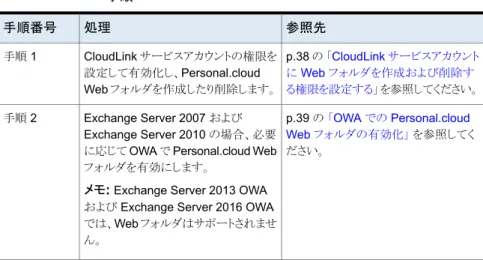
CloudLink で使用する各 Exchange Server 2007、2010、2013、2016 サーバーで、い くつかの設定手順を実行する必要があります。
表 7-3 に、設定手順を示します。
表 7-3 CloudLink 用 Exchange Server 2007、2010、2013、2016 の設定 手順 参照先 処理 手順番号 p.38 の 「CloudLink サービスアカウント に Web フォルダを作成および削除す る権限を設定する」 を参照してください。 CloudLink サービスアカウントの権限を 設定して有効化し、Personal.cloud Web フォルダを作成したり削除します。 手順 1 p.39 の 「OWA での Personal.cloud Web フォルダの有効化」 を参照してく ださい。 Exchange Server 2007 および Exchange Server 2010 の場合、必要 に応じて OWA で Personal.cloud Web フォルダを有効にします。
メモ: Exchange Server 2013 OWA および Exchange Server 2016 OWA では、Web フォルダはサポートされませ ん。
手順 2
37 第 7 章 Microsoft Exchange を使用する場合の CloudLink の設定 CloudLink 用 Exchange Server 2007、2010、2013、2016 サーバーの設定
CloudLink サービスアカウントに Web フォルダを作成および削除する
権限を設定する
CloudLink サービスアカウントでユーザーの Web フォルダを作成したり削除するには、 Exchange サーバーで権限が必要です。権限を設定するには、Exchange 管理シェル で必要なコマンドを実行する必要があります。 CloudLink サービスアカウントに Web フォルダを作成および削除する権限を設定する には1
Exchange サーバーで、Exchange 管理シェルを実行します。2
シェルウィンドウで、必要なコマンドを実行します。 ■ Exchange Server 2007 では、すべてのクライアントアクセスサーバーと各バッ クエンドメールボックスに必要なユーザーアクセス権を設定する必要があります。 ■ Exchange Server 2010、2013、2016 では、グローバル役割を設定して、必要 なアプリケーションの偽装権限を指定する必要があります。 表 7-4 に、さまざまなバージョンの Exchange サーバーで必要なコマンドを示します。 表 7-4 Exchange Server で CloudLink サービスアカウントの権限を設定するコマンド
CloudLink サービスアカウントの権限を設定するコマンド Exchange サー
バーのバージョン
Get-ExchangeServer | where {$_.IsClientAccessServer -eq $TRUE} | ForEach-Object {Add-ADPermission -Identity $_.distinguishedname -User (Get-User -Identity serviceAccountUser |
select-object).identity -extendedRight ms-Exch-EPI-Impersonation}
Get-MailboxDatabase | ForEach-Object
{Add-ADPermission -Identity $_.DistinguishedName -User serviceAccountUser -ExtendedRights
ms-Exch-EPI-May-Impersonate} Exchange 2007 New-ManagementRoleAssignment -Name impersonationAssignmentName -Role applicationImpersonation -User domain¥serviceAccountUser Exchange 2010、 2013、2016 コマンドの内容: ■ impersonationAssignmentName は、偽装割り当てに適切な一意の名前です。
■ domain は、CloudLink サービスアカウントが存在する Windows ドメインです。
38 第 7 章 Microsoft Exchange を使用する場合の CloudLink の設定 CloudLink 用 Exchange Server 2007、2010、2013、2016 サーバーの設定