Net-It Central 8.2 SP1
ユーザーズガイド
目次
Net-It Central 管理者ガイド ... 1 イントロダクション ... 1 免責事項 ... 1 第1 章: 製品の概要 ... 2 1. Net-It Central について ... 2 2. システム要件 ... 4 2-1. サーバー動作環境... 4 2-2. サーバー環境の注意事項/制限事項 ... 6 2-3. クライアントマシン動作環境 ... 7 2-4. クライアントマシン環境の注意事項/制限事項 ... 8 3. 対応ファイルフォーマット ... 10 3-1. ドキュメントファイル ... 10 3-2. CAD/画像ファイル ... 11 4. 対応ファイルフォーマット ... 13 5. ライセンス体系 ... 13 6. 製品エディション ... 14 7. アップグレードキット ... 14 8. 製品オプション ... 15 第2 章: 導入前の準備 ... 16 1. 準備作業 ... 16 1-1. 変換用アプリケーションのインストール ... 16 1-2. ファイル種類の登録 ... 16 1-3. ライセンスファイルの取得 ... 17 1-4. UAC の設定 ... 18 2. 実行ユーザーアカウントの用意 ... 19 2-1. 実行ユーザーアカウントの要件... 19 2-2. 実行ユーザーアカウントの設定... 19 2-3. 実行ユーザーアカウントの保守... 19 第3 章: セットアップ ... 20 1. インストールされるコンポーネント ... 20 2. Net-It Central のインストール ... 21 2-1.インストール環境の確認 ... 21 2-2.Net-It Central のインストール ... 22 3. 日本語パックのインストール ... 26 4. 変換環境の初期設定 ... 28目次 4-2. ファイル変換処理タイムアウト値の設定 ... 29 4-3. CSFWriter の用紙サイズ設定 ... 29 4-4. Microsoft Office の共通初期設定 ... 30 4-5. Microsoft Word の初期設定... 32 4-6. Microsoft Excel の初期設定 ... 34 4-7. Microsoft PowerPoint の初期設定 ... 38 4-8. CAD/画像変換オプションの初期設定 ... 40 5. Net-It Central によるサイト構築... 41 5-1. プロジェクトの作成 ... 41 5-2. サイトの作成 ... 42 5-3. ビルド処理の実行と公開用サイトの表示 ... 49 6. Net-It Web サイトの公開設定 ... 50 6-1. IIS の初期設定 ... 50 6-2. 仮想ディレクトリの作成... 54 7. アンインストール手順 ... 58 7-1. アンインストール前の作業 ... 58 7-2. Net-It Central のアンインストール ... 58 7-3. CSF Writer のアンインストール ... 59 8. インストール時のトラブルシューティング ... 61 第4 章: Net-It Central の基本操作 ... 66 1. Net-It Central の起動 ... 66 2. Net-It Central の終了 ... 67 第5 章: プロジェクトの管理 ... 68 1. プロジェクトファイルについて ... 68 2. プロジェクトファイルを作成する ... 69 3. プロジェクトファイルを開く ... 69 4. プロジェクトファイルを保存する ... 70 第6 章: サイトの管理 ... 71 1. サイトを作成する ... 71 2. サイトを選択する ... 73 3. サイトプロパティを設定する ... 73 4. サイト名を変更する ... 74 5. サイトを複製する ... 74 6. サイトを削除する ... 75 7. サイトのビルドを実行する ... 76 7-1. 手動による即時実行 ... 77 7-2. アプリケーションによるスケジュール実行 ... 78 7-3. Windows サービスによるスケジュール実行 ... 80
目次 第7 章: サイトプロパティ... 82 1. Locations ... 82 2. Template ... 87 3. General ... 89 4. Viewing ... 94 5. Publishing ... 100 6. Clean TargetSite ... 104 7. Transfer Security ... 106 8. Property Manager ... 108 9. Contributor ... 115 第 8 章: トラブルシューティング/注意事項 ... 123 用語集 ... 128
Net-It Central ユーザーズガイド
イントロダクション
このガイドには製品の概要、インストールや構成方法についての情報、システム管理者やシステムインテグレ ータのためのトラブルシューティングなどの情報が記載されています。
このガイドはシステム管理者やユーザー部門のシステム担当者向けに作成されているため、内容の理解には、 Windows OS(サーバー、クライアント)、Web サーバー、ActiveX などに関する基本的な知識が必要になります。
免責事項
このマニュアルの著作権は株式会社オーシャンブリッジに帰属します。マニュアルの一部または全てを弊社に 無断で転載・複製・改変等を行うことは禁じられております。
このマニュアルに記載されている他社製品名は、一般に各社の商標または登録商標です。
このマニュアルに記載の製品の使用によって生じた損害および損失、第三者より提示された損失および苦情 について Informative Graphics Corporation および株式会社オーシャンブリッジは一切の責任を負わないものとし ます。データの損失を防ぐため、重要なデータは必ずバックアップをとるようにしてください。
このマニュアルに記載されている製品に関する情報および製品の仕様は予告なしに変更されることがあります。
Copyright
© 1997-2012 Informative Graphics Corporation.
All rights reserved.Reproduction, adaptation, or translation of this document is prohibited without prior written permission of Informative Graphics Corporation.
The Net-It Central logo and CentralTools are trademarks or registered trademarks of
Informative Graphics Corporation.All other company and product registered names are trademarks of their respective owners.
Portions Copyright 1996 E. I. du Pont de Nemours and Company.Licensed under U.S. Patent No. 4,558,302 and foreign counterparts.This software is based in part on the work of the Independent JPEG Group.
第 1 章: 製品の概要
1. Net-It Central について
Net-It Central(ネットイット・セントラル)はドキュメント共有のためのプラットフォームとして、社員、ビジネスパー トナー、顧客との間におけるスムーズな情報共有を推進します。
ファイルサーバーの共有フォルダに公開したいドキュメントファイルをドラッグ&ドロップするだけで簡単に登録す れば、あとは Net-It Central が自動的に Web サイトを作成します。
ファイルサーバーと同じフォルダ構造で公開 ドキュメントファイルを共有フォルダに
Net-It Central は登録された様々なドキュメントファイル(文書ファイル、CAD 図面、画像ファイルなど)を CDL デ ータ(IGC 社の独自データ形式)に変換します。 変換後データは専用の ActiveX ビューア(以下、ビューア)で簡単・高速に閲覧することができます。 例えばドキュメントの閲覧に必要なアプリケーションがインストールされていないコンピュータであっても、ビュー ア上でドキュメントを閲覧することが可能になります。 ビューアには「テキストの表示」、「ズーム」、「スクロール」、「回転」、「検索」、「印刷」、「コピー」、「バナーや透か しの印刷」、「分析ツール(測定など)」、「文書内検索」などの機能が用意されています。 サムネイル 虫眼鏡 Web ハイライト表示 ファイルダウンロード|印刷|テキスト選択 ファイル内テキスト検索 背景色変更/モノクロ表示|レイヤー表示|回転|全体/横幅フィット|スライドズーム|手のひらスクロール|虫眼鏡 |範囲指定ズーム|ページ選択
2. システム要件
ここでは、Net-It Central をインストールするサーバー(以下、Net-It サーバー)や周辺サーバー(ファイルサー バー/Web サーバー)、クライアントマシンの動作要件について説明します。
2-1. サーバー動作環境
NET-IT サーバー
Net-It Central をインストールするアプリケーションサーバーの要件
項目 拡張子 補足
OS Windows Server 2008 R2 Standard/Enterprise SP1 Windows Server 2008 Standard/Enterprise SP2 32bit版 Windows Server 2003 R2 Standard/Enterprise SP2 32bit版 Windows XP Professional SP3 32bit版
・日本語OSのみサポート。
CPU Intel Xeon 3.0GHz 相当以上推奨
メモリ 2GB以上 ハードディスク 空き容量 ・Net-It Centralインストール用に250MB以上の空き容量 ・CDLデータ生成のための一時作業領域として、一回あたり の変換 データサイズの3~4倍程度のディスク空き容量が 必要(*1) *1…一回あたりの変換デー タサイズの最大値を目安に 算出。例えば、一回の変換 で最大1GBのデータを変換 する場合は、3~4GB程度 の空き容量が必要。 通信要件 ・IPv4のみ対応 (IPv6には未対応) ・CIFS(UNCパスで共有フォルダにアクセス)によりファイル サーバーおよびWebサーバーと正しく通信できること アプリケーショ ン ・Officeファイルを変換する場合は、別途下記いずれかのバ ージョンのMicroSoft Officeのインストールが必要。 Microsoft Office 2010/2007/2003
ファイルサーバー 公開対象ファイルを保管するファイルサーバーの要件 項目 拡張子 補足 OS Windows Server 2008 R2 Windows Server 2008 Windows Server 2003 R2 ・日本語OSのみサポート。 通信要件 ・Net-ItサーバーからCIFS(UNCパスで共有フォルダにアク セス)により正しく通信できること。 ・IPv4のみ対応(IPv6には未対応) WEB サーバー
Net-It Web サイトを公開する Web サーバーの要件
項目 拡張子 補足 OS Windows Server 2008 R2 Windows Server 2008 Windows Server 2003 R2 ・日本語OSのみサポート。 ・日本語版ではWindows Server 2003 R2 SP2 32bit 版/ 2008 SP2 32bit版/ 2008 R2 SP1で動作確認済 み。 ハードディスク 空き容量 CDLデータ保管領域として、変換対象ファイルの全体容量 の3~4倍程度のディスク空き容量が必要(*1) *1…公開対象ファイル(原 本ファイル)全体のデータ サイズを目安に算出。(例: 変換対象ファイルが合計で 10GBの場合は、30~40GB 程度の空き容量が必要) 通信要件 ・Net-ItサーバーからCIFS(UNCパスで共有フォルダにアク セス)またはFTPにより正しく通信できること。 Net-Itサーバーからのアク セス時に認証を要求されな い様構成されていること。
・IPv4のみ対応(IPv6には未対応) アプリケーショ ン インターネット インフォメーション サービス(IIS) ※IIS 以外の Web サーバーでは動作確認を行っておりません。
2-2. サーバー環境の注意事項/制限事項
サポートされていない環境 Net-It Central は次の環境下での動作確認は行っておりません。必ず事前に使用上の問題がないことを確認の 上でご導入ください。動作確認にあたっては、製品の試用版を無償にてお貸しいたしますのでお申し付けください。 仮想化環境(Hyper-V、VMWare など)への導入/運用 クラスタなど、Net-It サーバーをシステム的に冗長構成にした環境での運用 ファイルサーバー(公開対象ドキュメントが保管されているストレージ)に NAS や Windwos OS 以外のサ ーバーを利用すること DFS(Distributed File System)環境において、DFS ルートフォルダを変換元フォルダとして利用すること IIS 以外の Web サーバーを利用すること
2-3. クライアントマシン動作環境
クライアントマシンの動作要件項目 拡張子 補足
OS Windows 7 Professional/Enterprise SP1 32bit版/64bit版 Windows Vista Business/Enterprise SP2 32bit版 Windows XP Professional SP3 32bit版
・日本語OSのみサポート。 ブラウザ Internet Explorer 8.0 Internet Explorer 7.0 ・ActiveXのインストールが 可能なこと ユーザー権限 プログラムのインストール権限が必要 ・Windows 7/Vistaの場合は「管理者」以上 ・Windows XPの場合は「Power Users」以上
・別途Windowsインストーラ (MSI)によるインストールも 可能(※)
※クライアントユーザーにプログラムのインストール権限がない場合は、MSI インストーラの利用をご検討くださ い。詳しくは運用ガイドの「ビューア個別インストール」の項をご覧ください。
2-4. クライアントマシン環境の注意事項/制限事項
サポートされていない環境 Net-It Central は次の環境下での動作確認は行っておりません。必ず事前に使用上の問題がないことを確認の 上でご導入ください。動作確認にあたっては、製品の試用版を無償にてお貸しします。 仮想化環境(Hyper-V、VMWare など)への導入/運用 Internet Explorer 以外のブラウザでの利用 スマートデバイス、タッチデバイスでの利用 ActiveX コントロールのインストールに関する注意事項 ActiveX コントロールのインストールについてビューアおよび Contributor(Net-It Web サイトからの文書登録画面)は ActiveX コントロールで提供されま す。ActiveX コントロールをクライアントマシンにインストールする際には、以下のユーザー権限が必要です。
OS 必要な権限
Windows 7/ Vista ローカルの管理者(Administrators)以上 Windows XP ローカルの PowerUsers 以上
Net-It Central バージョンアップ時の対応について
Net-It Central をバージョンアップする場合は、クライアントに新しいバージョンの ActiveX コントロール(ビュ ーア、Contributor)をインストールする必要があります。
ビューアの動作に影響する可能性のあるソフトウェア 以下のソフトウェアは、ビューアでのデータ閲覧に影響を及ぼす可能性があることが報告されています。 ソフトウェア名 事象 回避策 Google ツールバー ビューア(ActiveX)のインストールに失敗する 場合がある。 アンインストールする。 Google デスクトップ 印刷禁止を設定しているサイトの変換後デー タを開くたびにスクリーンショット禁止用の黒 い画面が表示される場合がある。 設定画面の[検索するアイテム]に 含まれる[ウェブの履歴]を検索対 象から外す。 Gigaget 検索エンジンを使用した検索結果画面から変 換後データを開くと、ブラウザのウィンドウが 制限無しに起動する場合がある。 アンインストールする。 Internet Explorer のセキュリティゾーン設定
ビューアの利用にあたっては、Internet Explorer のセキュリティ設定において、Net-It Web サイトを「イントラネッ ト」または「信頼済みサイト」ゾーンに設定することを推奨します。
ゾーンを設定するには、Interneet Explorer の[ツール]→[インターネットオプション]→[セキュリティ]タブ内から対 象のゾーンを選択し、ダイアログ上の[サイト]をクリックして Net-It Web サイトの URL を追加します。
クライアントマシンが Windows 7/Vista の場合の注意事項
クライアントマシンが Windows 7/Vista の場合、Internet Explorer のセキュリティ設定において「保護モード」の設 定を「オフ(無効)」にすることを推奨します。 保護モードが有効の場合には ActiveX の動作が制限されるため、下記のように一部の機能が制限されます。 印刷禁止設定時のスクリーンショットのブロック機能が動作しない。 ビューアのダウンロードアイコンから原本ファイルのダウンロードができない。 ファイル内のハイパーリンクが動作しない。 保護モードを無効にするには、Interneet Explorer の[ツール]→[インターネットオプション]→[セキュリティ]タブ内 の[保護モードを有効にする]のチェックをオフにします。または、Windows の UAC を無効にすることでも保護モー ドは無効になります。
Internet Explorer のタブブラウズ設定に関する注意事項 Internet Explorer の設定においてタブブラウズが無効に設定されていると、一部の原本ファイル(※)においてフ ァイルダウンロードができない場合があります。この場合、タブブラウズを有効にすることでダウンロードできるよ うになります。 タブブラウズを有効にするには、Interneet Explorer の[ツール]→[インターネットオプション]→[全般]タブ内の[設 定]をクリックし、[タブ ブラウズの設定]ダイアログの[タブ ブラウズを有効にする]のチェックをオンにします。 ※ダウンロード時に Web ブラウザ内で開かれる形式の原本ファイル (例:PDF、JPG など。クライアントマシンの 設定による)
3. 対応ファイルフォーマット
Net-It Central 日本語版で対応しているファイルフォーマットについて説明します。 なお、最新の情報については下記の製品 Web ページをご覧ください。 Net-It Central 対応ファイルフォーマット http://www.oceanbridge.jp/netit/eval/formats.html3-1. ドキュメントファイル
サポート対象ファイルフォーマット Net-It Central 日本語版では以下のファイルフォーマットをサポートしています。 ファイルフォーマット 拡張子 補足Microsoft Word (*1) DOC, DOCX Office 2010/2007/2003 に対応。
Microsoft Excel(*1) XLS, XLSX
Microsoft PowerPoint(*1) PPT, PPTX
Adobe PDF(*2) PDF Adobe 製品(Acrobat など)で作成された ver.1.4~ 1.7 Level 8 の PDF。
テキストファイル TXT
*1 これらのファイルを変換するためには、Net-It サーバー上に Microsoft Office 2010/2007/2003 のいずれか をインストールする必要があります。 なお、OpenXML(docx, xlsx, pptx)形式のファイルを変換するためには、Office 2010 または 2007 のインスト ールが必須となります(Office 2003+互換機能パックは利用できません) *2 これらのファイルは Net-It Central に内蔵されているドライバで変換されるため、変換用アプリケーションは 不要です。 ※上記に掲載されていないフォーマットは Net-It Central 日本語版では動作確認をしておりません。 ※サポート外になりますが、上記に記載されていないフォーマットのファイルであっても次の条件を満たす場合 は Net-It Central で変換・公開できる可能性があります。 Net-It サーバーに変換用アプリケーション(変換対象ファイルを開けるアプリケーション)がインストールさ れている。 上述のアプリケーションから直接印刷コマンド(Printto)によりバックグラウンドで仮想プリンターに印刷実 行できる。
3-2. CAD/画像ファイル
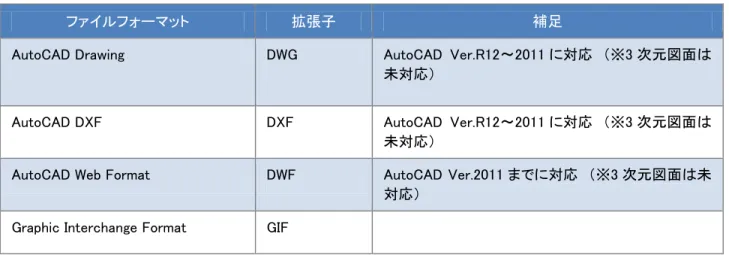
サポート対象ファイルフォーマット Net-It Central 日本語版では以下のファイルフォーマットをサポートしています。 ファイルフォーマット 拡張子 補足AutoCAD Drawing DWG AutoCAD Ver.R12~2011 に対応 (※3 次元図面は 未対応)
AutoCAD DXF DXF AutoCAD Ver.R12~2011 に対応 (※3 次元図面は 未対応)
AutoCAD Web Format DWF AutoCAD Ver.2011 までに対応 (※3 次元図面は未 対応)
Graphic Interchange Format GIF
注意
:
JPEG Compressed Image JPG, JPEG
Portable Network Graphic PNG
Tagged Image File TIF, TIFF Windows Bitmap BMP
※ これらのファイルは Net-It Central に内蔵されているドライバで変換されるため、変換用アプリケーションは 不要です。
4. 対応ファイルフォーマット
Net-It Central 日本語版は以下の言語環境をサポートしています。 サーバーの OS日本語
クライアントマシンの OS日本語
公開対象ファイル日本語/ 英語
5. ライセンス体系
サーバーライセンス(1 サーバーに付き 1 ライセンス)が必要です。 利用するクライアント数に制限はありません。6. 製品エディション
Net-It Central には以下の製品エディションが用意されています。 Net-It Central コーポレートエディション ドキュメント数 : 1 万ファイルまで(※) 作成サイト数 : 30 サイトまで ※ 変換元フォルダ(公開対象ファイルが保管されているフォルダ)内に存在するファイルは全てカウ ントされます。Net-It Centralの設定で公開しない設定になっているファイルもカウントの対象にな ります。 Net-It Central アンリミテッドエディション ドキュメント数 : 無制限 作成サイト数 : 100 サイトまで7. アップグレードキット
アップグレードキットは、コーポレートエディションからアンリミテッドエディションにアップグレードするためのオプ ションです。保守サポートに加入していることが購入の前提となります。 Net-It Centralアップグレードキット CAD/画像変換オプションアップグレードキット8. 製品オプション
Net-It Central 用に以下の有償オプションが用意されています。 CAD/画像変換オプション 図面ファイルや画像ファイルを Net-It Central で CDL 形式に変換して公開するためのオプションです。 Net-It Central に内蔵の専用変換ドライバにより図面ファイルや画像ファイルを CDL データに変換するた め、変換用に CAD ソフトなどのアプリケーションを用意する必要はありません。 バックアップサーバー用ライセンス Net-It 予備サーバー用のライセンスです。公開対象フォルダに含められるドキュメントファイル数は無制 限、100 サイトまで作成が可能です。通常運用時は、予備サーバーはコールドスタンバイ(Net-It Central が起動していない状態)にしておく必要があります。 ドキュメントポータルキット複数の Net-It Web サイトを組み合わせてひとつのポータル Web サイト上に表示させるためのオプショ ンキットです。 ドキュメントポータルキットには保守サポートはありませんが、Net-It Central 本体の保守サポート期間 中は、メールによる技術サポートを提供します。なお、Net-It Central バージョンアップ時は、本オプション 製品の最新版プログラムは無償提供されません。 アクセスログ集計オプション Net-It Web サイトへのクライアントユーザーのアクセス状況を管理/集計するためのオプション製品です。 アクセスログ集計オプションには保守サポートはありませんが、Net-It Central 本体の保守サポート期 間中は、メールによる技術サポートを提供します。なお、Net-It Central バージョンアップ時は、本オプショ ン製品の最新版プログラムは無償提供されません。
第 2 章: 導入前の準備
1. 準備作業
ここでは製品インストール前に行う作業について記載します。1-1. 変換用アプリケーションのインストール
変換用アプリケーションとは、Net-It Central がドキュメントファイルを CDL データに変換する際に使用するアプ リケーションを指します。 Net-It Central は内蔵の仮想プリンターを使用してドキュメントファイルを CDL データに変換する仕組みになって いるため、仮想プリンターから印刷を実行するために変換用アプリケーションが必要になります。例えば Microsoft Office ファイル(Word、Excel、PowerPoint)を CDL 変換する場合は、予め Net-It サーバーに Microsoft Office をインストールしておく必要があります。 変換用アプリケーションのインストールは Net-It Central をインストールする前に実施しておいてください。また 必ずインストール後に各アプリケーションが正しく動作することをご確認ください。
1-2. ファイル種類の登録
複数のアプリケーションが処理する可能性がある拡張子のファイルについては、拡張子が変換用アプリケーショ ンに関連付けられていることをご確認ください。例えば、「.docx」という拡張子のファイルが含まれる場合、「.docx」が正しく Microsoft Word に関連付けられてい る(ファイルをダブルクリックすると Microsoft Word でファイルが開く)状態にする必要があります。
ファイルタイプを登録、または現在の関連付けを変更するには次の手順で設定します。
Windows Server 2003 R2/ Windows XPの場合
-1. [マイコンピュータ]アイコンをダブルクリックします。
-2. [ツール]メニューから[フォルダオプション]を選択し、[ファイルの種類]タブをクリックします。
-3. [登録されているファイルの種類]リストから対象となるファイルの種類を選択し、[編集]をクリックしま す。
-6. [アクションの編集]ダイアログの[OK]をクリックします。 -7. [ファイルタイプの編集]ダイアログの[OK]をクリックします。 -8. 変更する必要のある各ファイルタイプについて、手順3~7を繰り返します。 Windows Server 2008/ 2008 R2の場合 Windows OS の仕様変更によりフォルダオプションの[ファイルの種類]タブが削除されたため、具体的な 設定方法は確認されておりません。
1-3. ライセンスファイルの取得
Net-It Central 製品版をご購入の場合 Net-It Central 製品版を購入済みの場合は、下記の手順でライセンスファイルを取得してください。 -1. ライセンス取得サイト (https://licensing.infograph.com/)にアクセスし、[Japanese]をクリックします。 -2. 製品購入時に提供された「保守サポートユーザー登録通知書」に記載されたSoftware ID、PIN、 [送 信]をクリックします。 -3. 次のページでEメール アドレスを入力し、「送信」をクリックします。入力情報が正しい場合は、購入済 製品の一覧画面が表示されます。-4. Net-It Central のライセンスを初めて取得する際には、識別情報として、Net-It Central をインストー ルするサーバーのIP アドレスまたはホスト名を指定する必要があります。
製品リストの「Net-It Central 8.2」の横のチェックボックスにチェックを入れ、IP アドレスまたはホスト名 を入力してから[Create License]をクリックすると、ライセンスの生成処理が実行されます。
処理が完了すると自動的に画面が切り替わるので、[Get License]をクリックして、製品リスト画面に 戻ります。
-5. 製品リストの「Net-It Central 8.2」の横のチェックボックスにチェックを入れ、[DownloadLicense(s)]をク リックします。 -6. ライセンスファイル(IGCKey.lic)のダウンロードが開始されるので、任意の場所に保存します。ダウン ロードされたファイルはZIP 形式で圧縮されているので、あらかじめ解凍した上で任意の場所に保存 しておきます。 次の項目に該当する場合は、保守サポート窓口までご連絡ください。 ライセンスファイルの登録情報(IP アドレスまたはホスト名)を誤入力して登録した場合
ライセンスファイル取得時に入力した登録情報(IP アドレスまたはホスト名)と、Net-It Central をセット アップしたサーバーの設定情報に変更がある場合
Net-It Central 試用版をご利用の場合 Net-It Central 試用版をお申込みいただいた際のメールアドレスに試用版ライセンスファイルをお送りし ます(目安として 1 営業日以内にお送りします)。 メールに添付されたライセンスファイル(IGCKey.lic)をサーバー上の任意の場所に保存してから、Net-It Central のインストールを開始してください。
1-4. UAC の設定
Windows 2008 R2 または Windows 2008 を Net-It Central サーバーとして使用する場合、UAC が有効になって いるとビルド処理の妨げとなる場合があります。
必ず UAC を無効に設定してください。
Windows ユーザー アカウント制御手順ガイド
2. 実行ユーザーアカウントの用意
Net-It Central プログラムを実行するためのユーザーアカウントを用意します。2-1. 実行ユーザーアカウントの要件
Net-It Central 実行用のユーザーアカウントは、以下の要件を満たしている必要があります。 サーバーローカルの Administrators グループに所属していること。 ドメイン環境の場合はドメインユーザーアカウントであること。 変換元フォルダおよび出力先フォルダに対してフルコントロールのアクセス許可を有すること。2-2. 実行ユーザーアカウントの設定
Net-It Central の実行ユーザーアカウントは、パスワードの変更や有効期間切れが発生しないように構成してく ださい。アカウントのパスワードが変更された場合やアカウントの有効期限切れになると Net-It Central が実行で きなくなりますのでご注意ください。 ドメイン環境においてはドメインコントローラでログオンの正当性を確認できる(いつでもログオンできる)状態に なっている必要があります。2-3. 実行ユーザーアカウントの保守
ユーザーアカウントの変更 アカウントを変更する場合は、「第 6 章:サイトの管理」→「7-3.Window サービスによるスケジュール実行」→「サ ービスの実行ユーザーを変更する」の手順でアカウントを変更してください。 ユーザーアカウントのパスワード変更 アカウントのパスワードを変更する場合は、Windows の[スタート]→[コントロールパネル]→[管理ツール]→[サ ービス]を開き、「Net-It Central」サービスのプロパティから新しいパスワードを設定しなおしてください。第 3 章: セットアップ
1. インストールされるコンポーネント
Net-It Central をインストールすると、以下のプログラムがインストール済みのプログラムとして表示されます。 インストールされているプログラムはコントロールパネルの [プログラムと機能] (Windows 2008 R2/ Windows 2008 の場合)または[プログラムの追加と削除](Windows 2003 R2/ Windows XP の場合)から確認できます。 プログラム名 概要Net-It Central Net-It Central アプリケーション CSF Writer 仮想プリンターCSF Writer
JRE 6 Java 実行用ランタイム
Net-It Central をインストールすると以下のプリンタードライバが表示されます。
インストールされているプリンタードライバはコントロールパネルの[デバイスとプリンター] (Windows 2008R2 の 場合) 、[プリンター] (Windows 2008 の場合)、または[プリンタと FAX](Windows 2003 R2/ Windows XP の場合) から確認できます。
プリンター名 概要
CSF Writer CDL 変換用仮想プリンター IGCPDFPrinter (使用されません)
IGC Flash Publisher (使用されません)
2. Net-It Central のインストール
Net-It Central のインストール手順について説明します。2-1.インストール環境の確認
環境チェックリスト セットアップを始める前に、次の内容をご確認ください。 項目 チェック ライセンスファイルを取得済みであること。 インストールするマシンのハードディスクに十分な空き容量が確保されていること。 他のすべてのアプリケーションを終了させていること。 サーバー実機上でインストールできること。 (※リモートデスクトップなど、リモート接続からのインストールはできません)Microsoft Office IME の無効化
Microsoft Office2010/ 2007 を利用する場合は、次の設定が必要です。
Windows の入力言語の設定で「Microsoft Office IME 2010」または「Microsoft Office IME 2007」が既定に設定さ れていると、Net-It Central の CSF Writer(CDL 変換用仮想プリンタ)が正しくインストールされません。以下の手 順で「Microsoft IME」を既定の IME とするように設定します。
-1. Windowsの[スタート]→[コントロールパネル]→[地域と言語のオプション]→[キーボードの変更]を開 きます。
注意
:
Net-It Central はリモート接続環境下(リモートデスクトップ等)でのインストールはできません。 リモート接続環境下でインストールを実行した場合、エラーによりインストールが中止される場合があります。またインス トールができた場合であってもプログラムが正しく動作しない可能性があります。-2. [既定の言語]リストボックスから「日本語(日本) - Microsoft IME」を選択します(※) ※ 「日本語(日本) - Microsoft IME」が表示されない場合は、[追加]をクリックし、[日本語(日本)]→[キーボード] →[Microsoft IME]にチェックを入れると表示されるようになります。
2-2.Net-It Central のインストール
下記の手順に従って、Net-It Central のインストールを行います。 ※ このガイドで使用されるスクリーンショットやプログラムの名称は、明示的に記述されていない限り、原則とし て Windows Server 2008 R2 環境での状態を表します。Windows Server 2008 R2 以外の環境を使用する場合 は、一部の表記が異なる場合があります。-1. 「設定言語の選択」ダイアログが表示されます。ここでは、Net-It Central のインストール対象言語を指定 します。「日本語」を選択し、[OK]をクリックします。
-2. Net-It Central インストールウィザードの「Welcome」ダイアログが表示されます。[次へ]をクリックしてイン ストールを開始します。
-3. 「Software License Agreement」(ソフトウェア仕様許諾契約書)ダイアログが表示されます。ライセンス契約 を読んだ上で、記載内容に同意する場合は、[はい]をクリックしてインストールを続行します。
[いいえ]をクリックするとインストールは中止されます。
-4. 「Specify the Location of IGCKey.lic file」ダイアログが表示されます。ここでは、[参照]をクリックして取得 したNet-It Central のライセンスファイルのパスを指定してから、[次へ]をクリックします。
-6. 「Choose Destination Location」ダイアログが表示されます。ここでは、CSF Writer のインストール先を指 定します。デフォルトのままで良い場合は、[Next]をクリックします。インストール先を変更する場合は、 [Browse...]をクリックして、新たなインストール先を選択してから、[Next]をクリックします。
-7. 「Ready to Install the Program」ダイアログが表示されます。[Install]をクリックします。
-8. CSF Writer のインストールは以上で完了です。[Finish]をクリックして、Net-It Central のインストール作業 に戻ります。
-9. 「Choose Destination Location」ダイアログが表示されます。ここでは、Net-It Central のインストール先を 指定します。デフォルトのままで良い場合は、[次へ]をクリックします。 インストール先を変更する場合は、[参照…]をクリックし、任意のインストール先を選択して[次へ]をクリッ クします。 -10. Net-It Central のインストールが開始され、ファイルコピーの進行状況が表示されます。インストールには 数分かかる場合がありますので、処理が完了するまでお待ちください。 -11. プログラムのインストールが完了すると、完了ダイアログが表示されます。この画面で右のように再起動 に関するオプションが表示された場合は、「はい、今すぐコンピュータを再起動します。」を選択してから[完 了]をクリックします。 オプションが表示されない場合は、再起動は不要です。
3. 日本語パックのインストール
日本語パックを適用することで、Net-It Central のテンプレートやヘルプファイルなどの日本語化、初期設定ファ イルの更新が行われます。(※Net-It Central 管理画面は日本語化されません) -1. 日本語パックを入手します。 A) Net-It Central 製品版をご購入の場合、日本語パックはインストール CD のルートディレクトリに格 納されています。 日本語パックファイル名 64 ビット OS 用 32 ビット OS 用 jpXXXXX_64bit.exe jpXXXXXX_32bit.exe ※ファイル名の「XXXXXX 」には日本語パックのリリース日を表す数字が入ります。B) Net-It Central 試用版をご利用の場合は、以下の Net-It Central ダウンロードページより日本語 パックを取得してください。
http://www.oceanbridge.jp/netit/download/downloadpage.html
-2. 取得した日本語パックをNet-Itサーバー上にコピーし、ダブルクリックします。
-3. ZIP ファイルの自己解凍ダイアログが表示されるので、[Unzip to folder: ]にNet-It Central のインストール ディレクトリが記入されていることと、[Overwrite files without prompting]にチェックが入っていることを確 認してから、[Unzip]をクリックします。
-4. 指定されたディレクトリに対して、日本語化ファイルが上書きコピーされます。下記の処理完了メッセージ が表示されたら、[OK]ボタンをクリックして閉じます。
-5. ZIP ファイルの自己解凍ダイアログに戻ったら、[Close]をクリックして処理を完了します。
以上で、日本語パックのインストールは完了です。
補足:
Net-It Central 7.1 以前のバージョンで提供されていた「CBN 日本語パック」「NKS 日本語パック」「EK 日本語パック」 は、「日本語パック」として統合されました。
以前のバージョンにて上記いずれかの日本語パックを使用していた場合も、Net-It Central 8.2 SP1 では「日本語パ ック」をインストールします。
4. 変換環境の初期設定
ここでは、Net-It Central および各種変換用アプリケーションに対する初期設定について説明します。各種設定 の中には必須ではない項目もあります。運用状況や使用環境に応じて必要な設定を行ってください。4-1. ログファイル上限サイズの設定
Net-It Central が各種ファイルの変換を行う際は、処理内容をログファイルに出力します。 ログファイルサイズの上限値は、デフォルトでは 256KB に設定されており、上限に達した状態でログの書き込み が行われると古い情報から順に上書きされます。 ログファイルサイズの上限値を変更するには、下記の手順で設定します。-1. Net-It Central サーバー上で、Windows メニューの[スタート]→[ファイル名を指定して実行]を選択し、 「regedit」と入力してEnterキーを押します。
-2. レジストリエディタが開いたら、下記のキーまで展開します。 [64ビットOSの場合]
HKEY_LOCAL_MACHINE\SOFTWARE\Wow6432Node\Net-It Software Corp.\Net-It Central\DocProps
[32 ビット OS の場合]
HKEY_LOCAL_MACHINE\SOFTWARE\Net-It Software Corp.\Net-It Central\DocProps
-3. 「MaxLogLength」の右クリックメニューから[修正]を選択します。 -4. DWORD 値の編集画面が開いたら、[10進]ラジオボタンを選択してから、ログファイルの上限値をKB(キロ バイト)単位で入力します。 例: 1000(KB)、2000(KB) -5. 編集が完了したら、[OK]ボタンをクリックしてDWORD 値の編集画面を閉じ、続いてレジストリエディタを終 了します。
注意
:
一部の項目はレジストリ値の変更が必要です。レジストリエディタは、使用を誤ると OS の再インストール が必要となるような重大な問題が発生する可能性があります。レジストリを変更する場合は、事前にレジス トリのバックアップを取るなどしておくことを強くお勧めします。4-2. ファイル変換処理タイムアウト値の設定
Net-It Central が各種ファイルの変換を行う際は、特定ファイルで変換処理が停止するのを防ぐため、一定時間 内に仮想プリンターCSF Writer から処理完了の連絡が無い場合にはタイムアウト(時間切れ)を発生させ、次の ファイルの処理に移る仕様になっています。 タイムアウト値はデフォルトでは 120 秒に設定されています。ページ数の多いファイルや印刷処理に時間を要す るデータを含むファイルを変換する場合など、タイムアウトが発生しそうな場合は設定値を大きくしてください(※)。 設定手順は次のとおりです。-1. Net-It Central サーバー上で、Windowsメニューの[スタート]→[ファイル名を指定して実行]を選択し、 「regedit」と入力してEnter キーを押します。
-2. レジストリエディタが開いたら、下記のキーまで展開します。 [64ビットOSの場合]
HKEY_LOCAL_MACHINE\SOFTWARE\Wow6432Node\Net-It Software Corp.\Net-It Central\DocProps
[32ビットOSの場合]
HKEY_LOCAL_MACHINE\SOFTWARE\Net-It Software Corp.\Net-It Central\DocProps
-3. 「PrintJobTimeout」の右クリックメニューから[修正]を選択します。 -4. DWORD値の編集画面が開いたら、[10進]ラジオボタンを選択してから、タイムアウトの設定値を秒単位で 入力します。 -5. 編集が完了したら、[OK]ボタンをクリックしてDWORD値の編集画面を閉じ、続いてレジストリエディタを終 了します。 ※ 「PrintJobTimeout」の設定値は、ファイル変換処理が正常に動作している場合にのみ有効です。ファイ ル個別の問題やプログラムの異常動作によって変換処理自体に問題が発生している場合は、この限りで はありません。 PDF ファイルを CDL 形式で変換する場合は、Net-It Central に内蔵の変換ドライバが使用されるため、 「PrintJobTimeout」の設定値は適用されません。PDF ファイルの変換処理に対してタイムアウト値を設定 するには、DocPorps キー下にある DWORD 値「PDFConversionTimeout」に対して、タイムアウト値を秒 単位で設定します。
4-3. CSFWriter の用紙サイズ設定
変換処理に使用する仮想プリンター「CSF Writer」に下記の初期設定を行います。 -1. プリンター管理画面を開きます。 Windows Server 2008 R2 の場合 [スタート]→[管理ツール]→[デバイスとプリンター] Windows Server 2008 の場合
[スタート]→[コントロールパネル]→[プリンタ] Windows Server 2003 R2/ Windows XP の場合
[スタート]→[コントロールパネル]→[プリンタとFAX]
-2. プリンター一覧で「CSF Writer」を選択して右クリックし、[プロパティ]→[全般]タブを表示します。 -3. 全般タブ内の[印刷設定]ボタンをクリックします。
-4. CSF Writerの印刷設定ダイアログにて、Device Settingsタブ内の[Paper Size]欄を「A4 210 x 297 mm」に 設定します。
-5. [Device Settings]タブ内の[Resolution]欄を「High Resolution (600x600DPI)」に設定します。 -6. [OK]をクリックして変更を確定し、CSF Writerプロパティ画面を閉じます。
また、B4 サイズ(JIS 規格)の Word ファイルが変換対象に含まれる可能性がある場合は、下記の手順で用紙サ イズを登録しておきます。
-1. プリンター一覧で「CSF Writer」を選択して右クリックし、[プロパティ]→[全般]タブを表示します。 -2. 全般タブ内の[印刷設定]ボタンをクリックします。
-3. [Device Settings]タブ内の[Paper Size]欄で「Edit paper list」 ボタンをクリックします。 -4. 表示画面上で[Add new]ボタンをクリックします。 -5. Paper Sizeダイアログが表示されたら、設定名称や用紙サイズの数値を設定します。 Name : JISB4 Paper width : 2570 Paper height : 3640 -6. [OK]をクリックして変更を確定し、CSF Writerのプロパティ画面を閉じます。
4-4. Microsoft Office の共通初期設定
Net-It Central で Office ファイル(Word、Excel、PowerPoint など)を CDL データに変換する場合は、下記の初 期設定を完了させておきます。
「ユーザー名の指定」ダイアログを表示させない
Microsoft Office インストール後の初回起動時には、「ユーザー名の指定」ダイアログが表示されます。 Net-It Central で Office ファイルを変換する際に本ダイアログが表示されると変換エラーの原因となるため、下 記の手順でユーザー情報の入力を完了させておきます。
-1. Net-It Centralサーバー上で、対象となるOfficeアプリケーションを起動します。 -2. 「ユーザー名の指定」ダイアログが表示されたら、ユーザー情報を入力してアプリケーションを終了します。 -3. 上記処理を、変換に使用するすべての Officeアプリケーションに対して実行します。 ※本ダイアログは、ユーザーが初めて Office アプリケーションを使用する際に表示されます。 Net-It Central は単一のユーザーアカウントで運用することを推奨しますが、複数のユーザーアカウントで運 用する必要がある場合にはそれぞれのアカウントで Net-It Central サーバーにログインし、上記の設定を完 了させておいてください。 自動バックアップの設定を解除する 下記の手順に従ってファイルの自動バックアップ機能を無効に設定します。 -1. 対象となる Officeアプリケーション(Word、Excel、PowerPoint)を起動します。 -2. オプション設定画面を開きます。 Office 2010 の場合 ツールバーの[ファイル]→[オプション]を選択します。 Office 2007 の場合 左上の Office ボタンをクリックし、[<アプリケーション名>のオプション]を選択します。 Office 2003 の場合 メニューから、[ツール]→[オプション]を選択します。 -3. それぞれのアプリケーションで、自動バックアップ機能を無効にします。 Word または PowerPoint の場合 「保存」タブの、「自動バックアップ: [10]分ごとに行う」チェックボックスのチェックを外す Excel の場合 「自動保存」タブの、「次の間隔で回復用データの自動保存を行う [10]分ごと」チェックボックス のチェックを外し、「自動保存を行わない」チェックボックスにチェックを入れる
4-5. Microsoft Word の初期設定
「変更履歴」情報を公開しない Word の既定の設定では、「変更履歴」機能によって編集された情報が、変換後データに反映されます。 これを Net-It Central の変換後データに反映させないようにする場合は下記の手順で設定の変更を行います。 Office 2010 の場合 -1. Net-Itサーバー上で、Wordを起動します。 -2. ツールバーの[ファイル]から、[オプション]を選択します。 -3. 左ペインの[セキュリティセンター]を選択してから、[セキュリティセンターの設定]ボタンをクリックし ます。 -4. セキュリティセンター画面が表示されたら、[マクロの設定]を選択します。 -5. マクロの設定一覧で、[警告を表示してすべてのマクロを無効にする]ラジオボタンを選択し、[OK]ボ タンでセキュリティセンター画面を閉じます。 -6. Word のオプション画面で、[詳細設定]を選択します。 -7. 右ペインで、[全般]の項の[ファイルの場所]ボタンをクリックします。 -8. 「ユーザーテンプレート」の「既定の参照先」に入力されているフォルダパスを確認します。 -9. 「ワークグループテンプレート」の「既定の参照先」が、「ユーザーテンプレート」の「既定の参照先」と 同じフォルダパスに設定されているかどうかを確認します。設定されていない場合、「ワークグルー プテンプレート」を選択して[変更]ボタンをクリックし、手順8で確認したフォルダパスを設定します。 -10. 1で開いたWordファイルを閉じます。 -11. 手順8で確認したフォルダを開き、「Workarounds」フォルダ(※)にある「Normal.dotm」ファイルで上書 きコピーします。 ※Net-It Central インストールディレクトリ内のフォルダです。デフォルトでは以下の場所になります。 [64 ビット OS の場合]C:\Program Files (x86)\IGC\Net-It Central\Workarounds
[32 ビット OS の場合]
Office 2007 の場合 -1. Net-Itサーバー上で、Wordを起動します。 -2. [Office]ボタンから、[Wordのオプション]を選択します。 -3. 左ペインの[セキュリティセンター]を選択してから、[セキュリティセンターの設定]ボタンをクリックし ます。 -4. セキュリティセンター画面が表示されたら、[マクロの設定]を選択します。 -5. マクロの設定一覧で、[警告を表示してすべてのマクロを無効にする]ラジオボタンを選択し、[OK]ボ タンでセキュリティセンター画面を閉じます。 -6. Word のオプション画面で、[詳細設定]を選択します。 -7. 右ペインで、[全般]の項の[ファイルの場所]ボタンをクリックします。 -8. 「ユーザーテンプレート」の「既定の参照先」に入力されているフォルダパスを確認します。 -9. 「ワークグループテンプレート」の「既定の参照先」が、「ユーザーテンプレート」の「既定の参照先」と 同じフォルダパスに設定されているかどうかを確認します。設定されていない場合、「ワークグルー プテンプレート」を選択して[変更]ボタンをクリックし、手順8で確認したフォルダパスを設定します。 -10. 1で開いたWordファイルを閉じます。 -11. 手順8で確認したフォルダを開き、「Workarounds」フォルダ(※)にある「Normal.dotm」ファイルで上 書きコピーします。 ※Net-It Central インストールディレクトリ内のフォルダです。デフォルトでは以下の場所になります。 [64 ビット OS の場合]
C:\Program Files (x86)\IGC\Net-It Central\Workarounds
[32 ビット OS の場合]
C:\Program Files\IGC\Net-It Central\Workarounds
Office 2003 の場合 -1. Net-Itサーバー上で、Wordを起動します。 -2. メニューバーから、[ツール]→[マクロ]→[セキュリティ]をクリックします。 -3. セキュリティ画面が表示されたら、[セキュリティレベル]タブで[中]ラジオボタンを選択し、設定画面 を閉じます。 -4. メニューバーの[ツール]→[オプション]をクリックします。 -5. [既定のフォルダ]タブをクリックします。 -6. 「ユーザーテンプレート」の「既定の参照先」に入力されているフォルダパスを確認します。 -7. 「ワークグループテンプレート」の「既定の参照先」が、「ユーザーテンプレート」の「既定の参照先」と 同じフォルダパスに設定されているかどうかを確認します。設定されていない場合、「ワークグルー
プテンプレート」を選択して[変更]ボタンをクリックし、手順6で確認したフォルダパスを設定します。 -8. 1で開いたWordファイルを閉じます。 -9. 手順6で確認したフォルダを開き、「Workarounds」フォルダ(※)にある「Normal.dot」ファイルで上書 きコピーします。 ※Net-It Central インストールディレクトリ内のフォルダです。デフォルトでは以下の場所になります。 [64 ビット OS の場合]
C:\Program Files (x86)\IGC\Net-It Central\Workarounds
[32 ビット OS の場合]
C:\Program Files\IGC\Net-It Central\Workarounds
4-6. Microsoft Excel の初期設定
改ページプレビューへようこそ」ダイアログを非表示にする Excel 上で印刷プレビューを実行した際に表示される「改ページ プレビューへようこそ」ダイアログは変換エラー の原因となるため、下記の手順で非表示にします。 -1. Net-It Centralサーバー上でExcelを起動します。 -2. メニューバーから、[表示]→[改ページ プレビュー]を選択します。 -3. 「改ページ プレビューへようこそ」ダイアログが表示されたら、「今後このダイアログを表示しない」チ ェックボックスにチェックを入れて、[OK]ボタンをクリックします。 ブック内のすべてのシートを変換対象に含める Excel の既定の設定では、ファイル保存時にアクティブな(または選択された)シートのみが印刷対象になってい ます。従って、複数シートを含むブックを Net-It Central で変換する際は変換対象のシートを選択した状態でファ イルを保存しておく必要があります。 シートの選択状態とは無関係にすべてのシートを変換対象とする場合は、Net-It Central サーバーで下記の手 順に従ってレジストリの編集を行います。この設定により、Excel ファイルを変換する際には常にすべてのシート が変換(印刷)対象となります。アクティブなシートのみを変換したい場合は、この設定は行わず、デフォルト状態 のままにしてください。 -1. Net-It Centralサーバー上で、Windowsメニューの[スタート]→[ファイル名を指定して実行]を選択し、 「regedit」と入力してEnterキーをクリックします。-2. レジストリエディタが開いたら、下記の各項目について編集します。 ① HKEY_CLASSES_ROOT\Excel.Sheet.12\Shell\Printto\ddeexec (XLSX 形式への対応) ② HKEY_CLASSES_ROOT\Excel.Sheet.8\Shell\Printto\ddeexec (XLS 形式への対応) -3. 「(既定)」の右クリックメニューから「修正」を選択し、「値のデータ」を下記の通り変更します。本操 作は、①と②の各キーに対して実施します。 変更前: [open("%1")][print(1,,,,,,,,,,,2,"%2")][close()] 変更後: [open("%1")][print(1,,,,,,,,,,,3,"%2")][close()] -4. 同様に、レジストリエディタ上で、下記のキーまで展開します。 HKEY_CLASSES_ROOT\Excel.Sheet.12\Shell\Printto\ddeexec\ifexec (XLSX 形式への対応) HKEY_CLASSES_ROOT\Excel.Sheet.8\Shell\Printto\ddeexec\ifexec (XLS 形式への対応) -5. 「(既定)」の右クリックメニューから「修正」を選択し、「値のデータ」を下記の通り変更します。本操 作は、①と②の各キーに対して実施します。 変更前: [open("%1")][print(1,,,,,,,,,,,2,"%2")][quit()] 変更後: [open("%1")][print(1,,,,,,,,,,,3,"%2")][quit()] -6. 編集が完了したら、[OK]ボタンをクリックして文字列の編集画面を閉じ、続いてレジストリエディタを 終了します。 ※Office アプリケーション再インストールや Office 更新プログラム適用を行うと、上記の設定が初期化される場 合があります。その場合は、再度同様の設定を行う必要があります。 読み取り専用でファイルを開く
Excel ファイル内で Today()や Now()などの関数が使用されている場合は、Net-It Central が変換処理のために ファイルを開いただけで変更が行われたと認識され、ファイルを閉じる際に上書き保存の確認を求めるダイアロ グが表示されます。
このダイアログが表示されると Net-It Central の変換処理の妨げとなるため、下記の手順で非表示にします。 -1. Net-It Central サーバー上で、Windowsの[スタート]→[ファイル名を指定して実行]を選択し、
「regedit」と入力してEnter キーをクリックします。 -2. レジストリエディタが開いたら、下記の各項目について編集します。 ① HKEY_CLASSES_ROOT\Excel.Sheet.12\Shell\Printto\ddeexec (XLSX 形式への対応) ② HKEY_CLASSES_ROOT\Excel.Sheet.8\Shell\Printto\ddeexec (XLS 形式への対応) -3. 「(既定)」の右クリックメニューから「修正」を選択し、「値のデータ」を下記の通り変更します。本操 作は、①と②の各キーに対して実施します。
変更前: [open("%1")][print(1,,,,,,,,,,,2,"%2")][close()] 変更後: [open("%1")][print(1,,,,,,,,,,,2,"%2")][close(false)] 「ブック内のすべてのシートを変換対象に含める」設定を行っている場合は、下記のようになります。 変更後: [open("%1")][print(1,,,,,,,,,,,3,"%2")][close(false)] -4. 編集が完了したら、[OK]ボタンをクリックして文字列の編集画面を閉じ、続いてレジストリエディタを 終了します。 ※Office アプリケーション再インストールや Office 更新プログラム適用を行うと、上記の設定が初期化される場 合があります。その場合は、再度同様の設定を行う必要があります。 印刷品質設定マクロの適用
Net-It Central で Excel ファイルを変換する際に、すべてのシートを自動的に変換する設定を行っているにもか かわらず一部のシートが変換結果に反映されない、シート全体が非常に小さく表示される、または逆に一部のセ ルのみが非常に大きく表示される、などの問題が発生することがあります。
これらの問題は、Excel ファイル内の各シートの印刷品質設定が異なっていることが原因となっている場合があ ります。本問題を回避するには、Net-It Central に含まれる、すべてのシートの印刷品質を 600dpi に設定するた めのマクロ(アドイン)を、下記の手順で適用します。
-1. Net-It Central サーバー上でExcel を起動します。 -2. マクロのセキュリティレベルを変更します。 Office 2010 の場合 (1) ツールバーの[ファイル]から、[オプション]を選択します。 (2) Excel のオプション画面が表示されたら、「セキュリティセンター」を選択してから、「セキュリティ センターの設定」をクリックします。 (3) セキュリティセンター画面が表示されたら、「マクロの設定」を選択します。 (4) マクロの設定一覧から、「すべてのマクロを有効にする」ラジオボタンを選択し、[OK]ボタンをクリ ックします。 (5) Excel を終了します。 Office 2007 の場合 (1) [Office]ボタンから、[Excel のオプション]を選択します。 (2) Excel のオプション画面が表示されたら、「セキュリティセンター」を選択してから、「セキュリティ センターの設定」をクリックします。 (3) セキュリティセンター画面が表示されたら、「マクロの設定」を選択します。 (4) マクロの設定一覧から、「すべてのマクロを有効にする」ラジオボタンを選択し、[OK]ボタンをクリ
(5) Excel を終了します。 Office 2003 の場合 (1) メニューから、[ツール]→[マクロ]→[セキュリティ]を選択します。 (2) セキュリティ画面が表示されたら、「セキュリティレベル」タブで「低」ラジオボタンを選択し、[OK] ボタンをクリックします。 (3) Excel を終了します。 -3. Windows エクスプローラを使用して、マクロファイル「OneJob600.xla」を下記の通りコピーします。 下記の例では、各アプリケーションのインストールディレクトリはデフォルト状態を示しています。 コピー元
[64ビットOSの場合] : C:\Program Files (x86)\IGC\Net-It Central\Workarounds\OneJob600.xla [32ビットOSの場合] : C:\Program Files\IGC\Net-It Central\Workarounds\OneJob600.xla
コピー先
Office 2010 の場合
[64ビットOSの場合] : C:\Program Files (x86)\Microsoft Office\OFFICE14\XLStart\OneJob600.xla [32ビットOSの場合] : C:\Program Files\Microsoft Office\OFFICE14\XLStart\OneJob600.xla
Office 2007 の場合
[64ビットOSの場合] : C:\Program Files (x86)\Microsoft Office\OFFICE12\XLStart\OneJob600.xla [32ビットOSの場合] : C:\Program Files\Microsoft Office\OFFICE12\XLStart\OneJob600.xla
Office 2003 の場合
[64ビットOSの場合] : C:\Program Files (x86)\Microsoft Office\OFFICE11\XLStart\OneJob600.xla [32ビットOSの場合] : C:\Program Files\Microsoft Office\OFFICE11\XLStart\OneJob600.xla
4-7. Microsoft PowerPoint の初期設定
印刷出力カラー化アドインの適用
Net-It Central で PowerPoint ファイルを変換した場合に、変換後データがモノクロで表示される場合があります。 本問題を回避するには、印刷出力をカラー化するためのアドインを、下記の手順で適用します。
-1. Windows エクスプローラを使用して、「PrintColor.ppa」を下記の通りコピーします。
下記の例では、各アプリケーションのインストールディレクトリはデフォルト状態を示しています。 コピー元
[64ビットOSの場合] : C:\Program Files (x86)\IGC\Net-It Central\Workarounds\PrintColor.ppa [32ビットOSの場合] : C:\Program Files\IGC\Net-It Central\Workarounds\PrintColor.ppa
コピー先
Office 2010 の場合
[64ビットOSの場合] : C:\Program Files (x86)\Microsoft Office\OFFICE14\PrintColor.ppa [32ビットOSの場合] : C:\Program Files\Microsoft Office\OFFICE14\PrintColor.ppa
Office 2007 の場合
[64ビットOSの場合] : C:\Program Files (x86)\Microsoft Office\OFFICE12\PrintColor.ppa [32ビットOSの場合] : C:\Program Files\Microsoft Office\OFFICE12\PrintColor.ppa
Office 2003 の場合
[64ビットOSの場合] : C:\Program Files (x86)\Microsoft Office\OFFICE11\PrintColor.ppa [32ビットOSの場合] : C:\Program Files\Microsoft Office\OFFICE11\PrintColor.ppa
-2. Net-It Central サーバー上でPowerPointを起動します。
Office 2010 の場合
定」をクリックします。 (3) セキュリティセンター画面が表示されたら、「マクロの設定」を選択します。 (4) マクロの設定一覧から、「すべてのマクロを有効にする」ラジオボタンを選択し、[OK]ボタンを クリックしてセキュリティセンター画面を閉じます。 (5) PowerPoint のオプション画面で、「アドイン」を選択します。 (6) 「管理」 プルダウンメニューの選択肢を「PowerPoint アドイン」に変更してから、[設定]ボタン をクリックします。 (7) アドイン画面が表示されたら、[新規追加]ボタンをクリックします。 (8) PowerPoint アドインの追加画面が表示されたら、手順1でコピーした「PrintColor.ppa」を選択 して、[OK]ボタンをクリックします。 Office 2007 の場合 (1) [Office]ボタンから、[PowerPointのオプション]を選択します。 (2) オプション画面が表示されたら、「セキュリティセンター」を選択し、「セキュリティセンターの設 定」をクリックします。 (3) セキュリティセンター画面が表示されたら、「マクロの設定」を選択します。 (4) マクロの設定一覧から、「すべてのマクロを有効にする」ラジオボタンを選択し、[OK]ボタンを クリックしてセキュリティセンター画面を閉じます。 (5) PowerPoint のオプション画面で、「アドイン」を選択します。 (6) 「管理」 プルダウンメニューの選択肢を「PowerPoint アドイン」に変更してから、[設定]ボタン をクリックします。 (7) アドイン画面が表示されたら、[新規追加]ボタンをクリックします。 (8) PowerPoint アドインの追加画面が表示されたら、手順1でコピーした「PrintColor.ppa」を選択 して、[OK]ボタンをクリックします。 Office 2003 の場合 (1) メニューから、[ツール]→[マクロ]→[セキュリティ]を選択します。 (2) セキュリティ画面が表示されたら、「セキュリティレベル」タブで「低」ラジオボタンを選択し、 [OK]ボタンをクリックします。 (3) メニューから、[ツール]→[アドイン]を選択します。 (4) アドイン画面が表示されたら、[新規追加]ボタンをクリックします。 (5) PowerPoint アドインの追加画面が表示されたら、手順1でコピーした「PrintColor.ppa」を選択 して、[OK]ボタンをクリックします。 -3. アドイン画面に戻った際に、「PrintColor」がチェック付きで表示されていることを確認します。 -4. PowerPoint を終了します。
4-8. CAD/画像変換オプションの初期設定
※CAD/画像変換オプションを導入していない場合は、本作業は不要です。AutoCAD ファイルを Net-It Central 内蔵のドライバで変換する場合は、Net-It Central インストールフォルダ配 下にある myrdrv.ini ファイルにて、AutoCAD フォントディレクトリ(Fonts フォルダ)のパスを設定します。
-1. Net-It Centralが起動している場合は終了します。 -2. myrdrv.ini ファイルをテキストエディタで開きます。 -3. [DWG2DL] セクション配下の「ShxPath=XX」の行を編集し、AutoCAD フォント(.shx ファイル)が含まれる ディレクトリパスを指定します。 例: ShxPath=C:\Program Files\AutoCAD\Fonts -4. [DWG2DL] セクション配下の「DefaultBigFont=XX」の行を編集し、使用するAutoCAD フォントファイル名 を指定します。 例:DefaultBigFont=ExtFont2.shx -5. 編集したら、myrdrv.ini を上書き保存します。
注意
:
5. Net-It Central によるサイト構築
ここでは、Net-It Central でのサイト作成、Web サイト公開のための基本的な手順を説明します。
5-1. プロジェクトの作成
Net-It Central では公開する変換データの集まりを「サイト」として扱います。作成したサイトは、「プロジェクトファ イル」(拡張子 .ncp)で管理します。(プロジェクトファイルの詳細については「第 5 章:. プロジェクトの管理」の項を ご参照ください) サイト構築の際には、まずプロジェクトファイルを作成した後に、サイトの設定情報を追加していきます。まず、下 記の手順にしたがって、プロジェクトファイルを作成します。 (1) Windows メニューから、[スタート]→[プログラム]→[Net-It Central]→[Net-It Central]を選択し、Net-It Central の管 理画面を表示します。 プロジェクトファイルが存在しない状態で Net-It Central を 起動すると、チュートリアルを見るか確認するメッセージが 表示されます。 ここでは [いいえ]ボタンをクリックして次の手順に進みま す。 (2) プロジェクトファイル名を決めて任意の場所に保存します。 メニューから[Site]→[Save Site List]を選択します。 既定の設定では、「Untitled Site List.ncp」という名称で保 存されます。※プロジェクトファイル名には、原則として半角英数文字の み使用してください。
2 回目以降の起動時には、最後に保存したプロジェクトフ ァイルを読み込みます。