
リリース 8.1
統合ガイド
P/N 302-000-561
リビジョン 01
EMC Corporationは、この資料に記載される情報が、発行日時点で正確であるとみなしています。この情報は予告なく変更さ れることがあります。
この資料に記載される情報は、「現状有姿」の条件で提供されています。EMC Corporation は、この資料に記載された情報に関 していかなる種類の表明または保証をするものではなく、特に市場性の暗黙の保証や特定の目的の適合性を保証していませ ん。この資料に記載される、いかなる EMC ソフトウェアの使用、複製、頒布も、当該ソフトウェア・ライセンスが必要です。 EMC2、EMC、および EMC のロゴは、EMC Corporation の登録商標または商標です。その他のすべての名称ならびに製品につい
ての商標は、それぞれの所有者の商標または登録商標です。
製品ラインの最新規制のドキュメントについては、EMC オンライン サポート用 Web サイトの「Technical Documentation and Advisories」セクションにアクセスしてください。
EMC NetWorkerおよび VMware リリース 8.1 統合ガイド 3
はじめに
第 1 章
概要 VMwareサポートの概要 ... 12 バックアップ / リカバリのタイプ ... 13 ゲスト ベースのバックアップ / リカバリ ... 14 仮想マシンにインストールされる NetWorker に関する推奨事項 ... 14 長所... 14 短所... 15 インストール ... 15 構成... 15 ゲスト ベースのバックアップに関する推奨事項と考慮事項 ... 16 VADPバックアップ / リカバリ... 16 長所... 17 短所... 17NetWorker VMware Protection ... 18
長所... 18
短所... 18
第 2 章
NetWorker VMware Protection NetWorker VMware Protectionについて ... 20システム要件 ... 21 制限事項とサポートされない機能 ... 22 パフォーマンスと拡張性... 22 インストール前の要件 ... 24 DNSの構成... 24 各種の NTP 構成 ... 25 ポート要件... 26
EMC Backup and Recoveryアプライアンスのベスト プラクティス .... 26
専用 vCenter ユーザー アカウントと EMC Backup and Recovery 役割の 作成 ... 27
vCenterユーザー アカウントの作成... 27
カスタム役割の作成 ... 27
vSphereクライアント ユーザー アカウント ... 30
EMC Backup and Recoveryアプライアンスの導入 ... 32
EMC Backup and Recovery用 OVA のダウンロード... 32
EMC Backup and Recoveryアプライアンスの導入 ... 32
バックアップ / リカバリ用プロキシ割り当て ... 34
バックアップ / リカバリ用プロキシの選択 ... 34
データストアのマッピングの制限 ... 35
外部プロキシの導入 ... 35
別のサーバへのプロキシの再登録 ... 40
[EMC Backup and Recovery 構成]ウィンドウのセットアップ ... 40
[EMC Backup and Recovery 構成]ウィンドウでのインストール後の 構成 ... 43
VMのバックアップ ... 46
NetWorker管理コンソールの VMware Backup Appliance... 46
vCenterの EMC Backup and Recovery プラグ イン ... 56
重複排除ストアのメリット ... 68 VMバックアップのリストア... 68 イメージ レベル リストアとファイル レベル リストアの実行に関する ガイドライン ... 69 FULLVM(イメージ レベル)リストア... 69 FULLVMリストアのキャンセル ... 71 FLR... 72 元の VM への特定フォルダまたはファイルのリストア ... 72 特定フォルダまたはファイルの別の VM へのリストア ... 75 ファイル レベル リストアのキャンセル ... 75 FLRの制限事項... 75
EMC Backup and Recoveryアクティビティの監視 ... 76
最新のタスクの表示 ... 76
アラームの表示 ... 77
イベント コンソールを表示 ... 78
EMC Backup and Recoveryのシャットダウンと起動の手順 ... 78
EMC Backup and Recoveryの容量管理 ... 79
シンまたはシック プロビジョニングされたディスク選択の影響 ... 79
セーブセットのライフサイクル ... 79
チェックポイントおよび EMC Backup and Recovery アプライアンスのロー ルバック ... 80
相互同期 ... 82
EMC Backup and Recoveryアプライアンスの廃止 ... 83
災害復旧 ... 84
災害復旧ガイドライン... 84
EMC Backup and Recoveryアプライアンスの災害復旧... 84
トラブルシューティング... 86
構成に関するチェックリスト... 87
ログ ファイルの場所 ... 88
Windowsシステムでの NetWorker Web サーバの下位レベル ロギングの 有効化 ... 88 時刻同期エラー ... 89 Windows 2008 R2でのクラッシュの作成と分析... 89 外部プロキシの追加 ... 90 NetWorker操作... 90 vCenter Serverの操作... 90 vSphere Webクライアントの操作... 91
EMC Backup and Recoveryアプライアンスのインストール ... 92
EMC Backup and Recoveryアプライアンスの操作 ... 92
EMC Backup and Recoveryのバックアップ操作... 92
EMC Backup and Recoveryリストア操作 ... 95
EMC Backup and Recoveryヘルス チェック ... 96
ナレッジベース記事へのアクセス ... 96
第 3 章
VADPバックアップ / リカバリ ソフトウェアおよびハードウェアの要件 ... 98 英語版以外の Windows での vCenter の制限 ... 99 英語版以外の Windows での VADP プロキシ ホストの制限 ... 99 転送モード... 100 ディレクティブのサポート ... 101 イメージ レベルのバックアップでの増分バックアップ... 102 CBT(更新ブロック追跡)... 102 独立した永続ディスクはバックアップ対象外 ... 102 構成オプション ... 102 タスク 1 VADP プロキシ ホストと Hypervisor リソースの構成 ... 103EMC NetWorkerおよび VMware リリース 8.1 統合ガイド 5 Client Backup Configuration Wizardを使用して VADP プロキシ ホストお
よび Hypervisor リソースを自動的に構成する ... 103 クライアントのプロパティ ウィンドウを使用して VADP プロキシ ホス トおよび Hypervisor リソースを手動で構成する ... 106 タスク 2 バックアップ用の仮想クライアントの構成... 111 vCenterの構成と自動検出の実行が済んでいる場合の仮想クライアント の構成 ... 112 [クライアントのプロパティ]ウィンドウを使用して仮想クライアント を手動で構成する... 115 タスク 3 vCenter での VADP ユーザー ロールの作成... 116 VADPプロキシ役割の作成 ... 116
NetWorker Hypervisorリソースで指定されているユーザーに、VADP ユーザー役割を割り当てます。... 117 VADPを使用したバックアップ / リカバリに必要な最低限の vCenter 権限... 117 タスク 4 CBT(更新ブロック追跡)の構成 ... 119 変数 VADP_DISABLE_CBT を使用した CBT の構成 ... 119 nsrvadp_modify_vmコマンドを使用した CBT の構成 ... 120 vSphereクライアント GUI を使用して CBT を有効にする ... 120 VADPソリューションでの VM の管理および監視... 121 VMware環境の自動検出 VMware かんきょうのじどうけんしゅつ ... 121 オンデマンドによる VMware 環境の自動検出の実行 ... 122 VMware環境の変更通知 ... 122 VMware環境の視覚的な表示 ... 123
NetWorkerコンソールからの vSphere クライアントの起動(Windows のみ)... 127 VADPバックアップのリカバリ ... 127 VMのファイル ベース リカバリ ... 128 ローカル ホストでのファイル ベース リカバリの実行... 128 CIFSシェアを使用したファイル ベース リカバリの実行 ... 129 ダイレクト リカバリでのファイル ベース リカバリの実行 ... 129 フル VM のイメージ レベル(シングル ステップ)リカバリ... 130 推奨事項と考慮事項 ... 130 NetWorkerユーザー プログラムからのイメージ レベル リカバリの 実行... 131 コマンド ラインからのイメージ レベル リカバリの実行 ... 133 VADPイメージ レベル バックアップと従来のゲスト ベース バックアッ プが混在する VM のリカバリ ... 134 異なる FARM または vCenter へのイメージ レベル リカバリ ... 136 NBDSSL、SAN または hotadd 転送モードを使用する VM のリカ バリ... 137
Windows 2008で SAN または hotadd 転送モードを使用する VM のリカ バリ... 137 NetWorker 7.6 SP2よりも前の VM バックアップのリカバリ... 138 VADPのプランニングとベスト プラクティス... 138 VADPバックアップ / リカバリに関する推奨事項と考慮事項 ... 138 アプリケーション レベルの整合性があるバックアップ... 140 物理プロキシか仮想プロキシかの選択 ... 141 VADPスナップショットに関する推奨事項 ... 142 Data Domainシステムに関する推奨事項 ... 145 ネットワークとファイアウォールのポート要件 ... 146 VADPプロキシのメモリ要件 ... 147 VADPマウント ポイントの推奨事項とスペースに関する考慮事項 .. 148 VMでのテープ ドライブのサポート ... 149 転送モードに関する推奨事項と考慮事項 ... 150
パフォーマンスの最適化 ... 154 LUNへの VADP プロキシ アクセス ... 156
第 4 章
ライセンス VMware向け NetWorker のサポートのライセンス取得 ... 159 仮想環境向けの合理化されたライセンス ... 159 既存のライセンスを使用して VADP をサポートする... 159 AMP仮想アプライアンス ... 160 ゲスト ベースのライセンス ... 160 VADPのライセンス... 161第 5 章
VADPソリューションへのアップグレード(NetWorker 8.1 より前) VMware VADPバックアップのための 7.6 サービス パック 2 以降へのアッ プグレード ... 164 既存の NetWorker サーバと VCB プロキシのアップグレード ... 164 アップグレード後の vCenter の役割権限の変更 ... 166 NetWorker 7.6 SP2以降へのプロキシ クライアントのみのアップグ レード ... 167 vCenterを使用するためのアップグレード(VM バックアップのために ESX/ESXiサーバが以前使用されていた場合)... 168 VADPと VCB でのプロキシの領域要件の変化... 16964ビット Windows ホスト上の Virtual Center でのアップグレード後の 処理 ... 169
用語集
EMC NetWorkerおよび VMware リリース 8.1 統合ガイド 7 製品ラインを改善するための努力の一環として、EMC ではソフトウェアおよびハー ドウェアのリビジョンを定期的にリリースしています。そのため、このドキュメン トで説明されている機能の中には、現在お使いのソフトウェアまたはハードウェア のバージョンによっては、サポートされていないものもあります。製品のリリース ノートには、製品の機能に関する最新情報が掲載されています。 製品が正常に機能しない、またはこのマニュアルの説明どおりに動作しない場合に は、EMC の担当者にお問い合わせください。 注記: このマニュアルには、発行時点で正確だった情報が記載されています。EMC オンライン サポート Web サイトでは、このマニュアルの新しいバージョンがリリー スされている可能性があります。EMC オンライン サポート Web サイトをチェック し、このマニュアルの最新バージョンを使用していることを確認してください。
目的
このドキュメントでは、NetWorker と VMware の統合について説明します。対象者
このドキュメントは、NetWorker ドキュメント セットの一部であり、ネットワーク 上でのバックアップのセットアップおよび維持を担当するシステム管理者を対象に しています。日々のバックアップを監視するオペレータにも便利なマニュアルです。関連ドキュメント
次に示す EMC 関連の資料に補足情報が記載されています。◆ 「EMC Information Protection Software Compatibility Guide」
EMC情報保護ソフトウェアの各バージョンでサポートされているクライアンン ト、サーバ、およびストレージ ノードのオペレーティング システムの一覧が記 載されています。 ◆ 「EMC NetWorker インストール ガイド」 すべてのサポート プラットフォームのクライアント、コンソール、サーバの NetWorkerソフトウェアをインストールまたは更新する手順を説明しています。
◆ 「EMC NetWorker Cluster Integration Guide」
クラスタ サーバおよびクライアントでの NetWorker ソフトウェアに関する情報 が記載されています。
◆ 「EMC NetWorker 管理ガイド」
NetWorkerソフトウェアを構成および管理する方法を説明しています。
◆ 「EMCNetWorker および EMC Data Domain Deduplication Device 統合ガイド」
NetWorker環境での Data Domain デバイスを使用したデータ重複排除バックアッ プおよびストレージの計画および構成に関する情報が記載されています。
◆ 「EMC NetWorker および EMC Avamar 統合ガイド」
NetWorker環境で Avamar を使用するための計画および構成に関する情報が記載 されています。
◆ 「EMC NetWorker リリース ノート」
最新の EMC NetWorker ソフトウェアの新機能と変更内容、修正された問題、既知 の制限事項、環境、システム要件に関する情報が記載されています。
◆ 「EMC NetWorker ライセンス ガイド」
NetWorker製品および機能のライセンスに関する情報が記載されています。
◆ 「EMC NetWorker License Manager 9th Edition Installation and Administration Guide」
NetWorker License Manager製品のインストール、設定、および構成に関する情報 が記載されています。
◆ 「EMC NetWorker エラー メッセージ ガイド」
一般的な NetWorker エラー メッセージに関する情報が記載されています。
◆ 「EMC NetWorker コマンド リファレンス ガイド」
NetWorkerのコマンドおよびオプションに関する参照情報が記載されています。
◆ 「EMC NetWorker Performance Optimization Planning Guide」
NetWorkerの基本的なパフォーマンス チューニングに関する情報が記載されてい ます。 ◆ 「EMC NetWorker サーバ災害復旧および高可用性ベスト プラクティス ガイド」 NetWorker災害復旧を設計および計画する方法について説明しています。 ただ し、詳細な災害復旧の手順は説明しません。NPG(NetWorker Procedure Generator)の「災害復旧」のセクションでは、詳細な手順を説明しています。 ◆ 「EMC NetWorker 管理コンソール オンライン ヘルプ」
NetWorker Management Consoleと NetWorker の[Administration]ウィンドウで 日常の管理タスクを実行する方法を説明しています。
◆ 「EMC NetWorker User オンライン ヘルプ」
NetWorkerサーバの Microsoft Windows クライアント インタフェースである NetWorker Userプログラムを使用して、ネットワーク経由でファイルをバック アップ、リカバリ、アーカイブ、取得する方法を説明しています。
◆ EMC NetWorker Procedure Generator
NPG(NetWorker Procedure Generator)は、ユーザー、サポート担当者、フィー ルド担当者が実行する高需要タスクについて、正確なユーザー主導の手順を生成 するために使用するスタンドアロンの Windows アプリケーションです。NPG で は、各プロシージャはユーザーが選択できるプロンプトに基づいて作成および生 成されます。この生成されたプロシージャにより、NetWorker 製品ガイドの最も 重要な部分を収集してエキスパートのアドバイスと組み合わせ、標準化形式で 1 つのマニュアルが生成されます。
NetWorker Procedure Generatorにアクセスするには、https://support.emc.com/に ログオンし、NetWorker Procedure Generator を検索します。サイトのご利用には カスタマーサポート契約が必要です。 ◆ テクニカル ノートとホワイト ペーパー 重要なビジネス上の問題や要件に適用される製品の詳細な技術的観点が記載され ています。テクニカル ノートとホワイト ペーパーの種類には、テクノロジーお よびビジネスの考慮事項、応用テクノロジー、詳細な論評、およびベスト プラ クティスの計画が含まれます。
EMC NetWorkerおよび VMware リリース 8.1 統合ガイド 9
本書で使用する表記規則
EMCでは、注記および警告に以下の表記規則を使用します。 「通知」は障害に結びつく情報を示します。 注記: 注は、重要だが障害には結びつかない情報を示します。表記規則
本書では次の文字スタイル表記規則が使用されています。 Normal 次に示す通常の(手順説明以外の)テキストに使用する。 • インタフェース要素の名前(ウィンドウ、ダイアログ ボックス、 ボタン、フィールド、メニューの名前) • リソース、属性、プール、論理式、ボタン、DQL ステートメント、 キーワード、節、環境変数、関数、ユーティリティの名前 • URL、パス名、ファイル名、ディレクトリ名、コンピュータ名、リ ンク、グループ、サービス キー、ファイル システム、通知 太字 処理手順を除く本文で、以下の場合に使用 : コマンド、デーモン、オ プション、プログラム、プロセス、サービス、アプリケーション、 ユーティリティ、カーネル、通知、システム コール、マニュアル ページの名前 次の手順説明のテキストに使用する。 • インタフェース要素の名前(ウィンドウ、ダイアログ ボックス、 ボタン、フィールド、メニューの名前) • ユーザーが具体的に選択、クリック、押す、入力する対象 斜体 次のすべての(手順説明を含む)テキストに使用する。 • 参照先のマニュアルのタイトル • 強調(新規用語など) • 変数 Courier 用途: • エラー メッセージやスクリプトなどのシステム出力 • URL、完全パス、ファイル名、プロンプト、構文(本文以外で掲載 される場合) クーリエ、太字 特定のユーザー入力に使用(コマンドなど) クーリエ、斜体 次の手順説明のテキストに使用する。 • コマンド ラインの変数 • ユーザー入力の変数 < > 山括弧は、ユーザーが入力したパラメータ値または変数値を囲み ます。 [ ] 角括弧は、オプションの値を囲みます。 | 縦棒は、他の選択を示す「OR」を意味する { } 中括弧内は、ユーザーが指定する必要のある内容を示す(例 : x、 y、z) ... 省略記号は例の中で省略した重要でない情報を示す問い合わせ先
EMCのサポート情報、製品情報、ライセンス情報は、以下の場所で入手できます。 製品情報 — ドキュメント、リリース ノート、ソフトウェアの更新、または EMC 製 品、ライセンス、サービスに関しては、以下の EMC オンライン サポート サイトをご 覧ください(登録が必要です)。 http://support.EMC.com テクニカル サポート — テクニカル サポートが必要な場合は、EMC オンライン サ ポート用 Web サイトにアクセスし、[サポート]を選択します。[Support]ページに は複数のオプションがあり、その中にサービス クエストを作成できるオプションが あります。サービス リクエストを利用するには、有効なサポート契約が結ばれてい る必要があります。有効なサポート契約の入手方法の詳細や、アカウントに関する 質問については、EMC 販売担当者にお問い合わせください。オンライン コミュニティ
NetWorkerサポート フォーラム:NetWorker に関するすべての質問のための、オンラ イン サポート フォーラムです。 https://community.emc.com/community/support/networker NetWorkerオンライン:他のユーザーと交流し、ベスト プラクティスを共有し、最 新の製品情報を入手するためのオンライン フォーラムです。 http://japan.emc.com/networkeronlineご意見
マニュアルの精度、構成および品質を向上するため、お客様のご意見をお待ちして おります。本書についてのご意見を以下のメール アドレスにお送りください。 [email protected]概要 11
概要
この章では、次のトピックについて説明します。 ◆ 「VMware サポートの概要」... 12 ◆ 「ゲスト ベースのバックアップ / リカバリ」... 14 ◆ 「VADP バックアップ / リカバリ」... 16VMware
サポートの概要
NetWorkerソフトウェアは、VMware 仮想クライアントの 3 種類のバックアップ / リカバリ ソリューションをサポートしています。 以下の各ソリューションでは、 vSphereサーバ外部のホストにある NetWorker サーバを使用するか、または vSphere サーバ内のゲスト ホストで NetWorker サーバを構成することができます。 ◆ ゲスト ベースのバックアップ / リカバリ:このオプションを使用するには、各仮 想マシン ホストに NetWorker クライアントをインストールする必要があります。 物理マシンと同じワークフローが実装されるため、これは広く使用されている VM保護方法です。これは、バックアップの構成とリカバリ オプションが、管理 者が精通している従来の方法に従っていることを意味します。追加の構成要件は ありませんが、物理サーバとリソースの負荷と、各ゲストでの NetWorker のメン テナンスの要件に関する多くの考慮事項があります。
◆ VADP:VADP(vStorage APIs for Data Protection)テクノロジーを使用して、バッ
クアップ処理を NetWorker サーバから別のバックアップ プロキシ ホストにオフ ロードします。このオプションでは、VMware 環境の自動検出、これらの環境の 変更通知、マップおよび表による VMware 環境のグラフィカルなビューが提供さ れます。このオプションでは、プロキシ ホストがワークロードを引き継ぐので、 リソースの使用率に関する問題を回避できます。また VADP を使用するために NetWorkerクライアントを各ホストにインストールする必要がないため、ゲスト ベースのバックアップ / リカバリに比べ必要なメンテナンスは少なくなります。 ただし、このオプションは構成が複雑であり、追加のハードウェアとインフラス トラクチャが必要です。
◆ NetWorker VMware Protection:NetWorker 8.1 で導入された NetWorker 統合 VMware
バックアップ / 監視ソリューションです。このソリューションでは、EMC Backup and Recoveryアプライアンス(VMware Backup Appliance)を vSphere サーバに導入して NetWorker および vCenter に登録すると、NMC で VM 用 VMware Backup Applianceを使用してバックアップ ポリシーを作成し、vSphere Web Clientインタフェース内で EMC Backup and Recovery プラグ インを使用して、 そのバックアップ ポリシーを VM に割り当てることができます。ポリシーを バックアップした後で、vSphere Web Client インタフェースからそのバックアッ プのイメージ レベル リカバリを実行したり、EMC Data Protection Restore Client からファイル レベルのリカバリを実行したりできます。
バックアップ / リカバリのタイプ 13
バックアップ / リカバリのタイプ
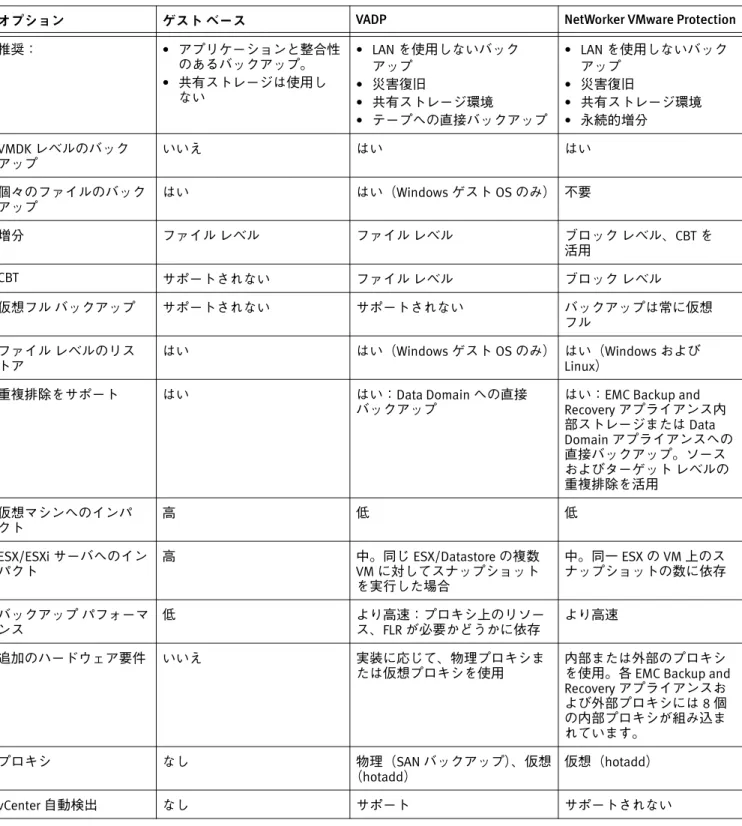
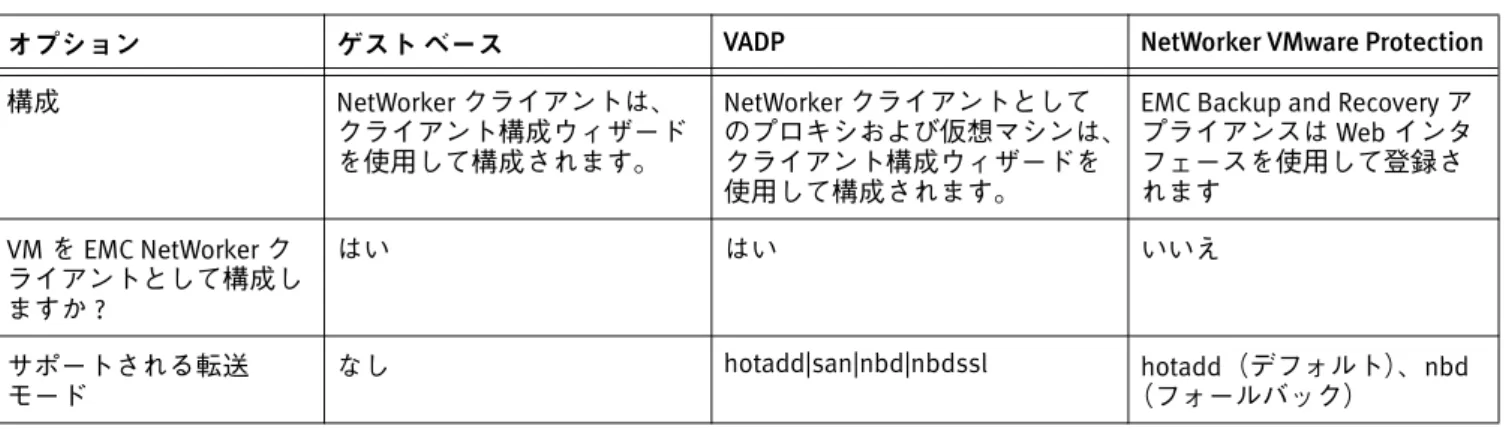
13ページの表 1に、ゲスト ベース、VADP、NetWorker VMware Protection のバック アップ / リカバリを簡単に比較できる表を示します。
表 1 ゲスト ベース、VADP、NetWorker VMware Protection の比較
オプション ゲスト ベース VADP NetWorker VMware Protection
推奨: • アプリケーションと整合性 のあるバックアップ。 • 共有ストレージは使用し ない • LANを使用しないバック アップ • 災害復旧 • 共有ストレージ環境 • テープへの直接バックアップ • LANを使用しないバック アップ • 災害復旧 • 共有ストレージ環境 • 永続的増分 VMDKレベルのバック アップ いいえ はい はい 個々のファイルのバック アップ はい はい(Windows ゲスト OS のみ) 不要 増分 ファイル レベル ファイル レベル ブロック レベル、CBT を 活用 CBT サポートされない ファイル レベル ブロック レベル 仮想フル バックアップ サポートされない サポートされない バックアップは常に仮想 フル ファイル レベルのリス トア はい はい(Windows ゲスト OS のみ) はい(Windows および Linux) 重複排除をサポート はい はい:Data Domain への直接 バックアップ
はい:EMC Backup and Recoveryアプライアンス内 部ストレージまたは Data Domainアプライアンスへの 直接バックアップ。ソース およびターゲット レベルの 重複排除を活用 仮想マシンへのインパ クト 高 低 低 ESX/ESXiサーバへのイン パクト 高 中。同じ ESX/Datastore の複数 VMに対してスナップショット を実行した場合 中。同一 ESX の VM 上のス ナップショットの数に依存 バックアップ パフォーマ ンス 低 より高速:プロキシ上のリソー ス、FLR が必要かどうかに依存 より高速 追加のハードウェア要件 いいえ 実装に応じて、物理プロキシま たは仮想プロキシを使用 内部または外部のプロキシ を使用。各 EMC Backup and Recoveryアプライアンスお よび外部プロキシには 8 個 の内部プロキシが組み込ま れています。 プロキシ なし 物理(SAN バックアップ)、仮想 (hotadd) 仮想(hotadd) vCenter自動検出 なし サポート サポートされない
ゲスト ベースのバックアップ / リカバリ
ゲスト ベースのバックアップ / リカバリ操作は、シンプルで使いやすい実装を提供 します。従来、ほとんどの物理マシンのバックアップ / リカバリ操作にはこの方法 が採用されてきました。したがって、仮想マシンのバックアップでもこの方法を使 用するのは簡単です。使用される仮想テクノロジーに関係なく、VM は、仮想化ハー ドウェア乗でホストされる完全な OS のインストールです。VM は、NetWorker のク ライアント側の仮想マシンで実行される物理的な基本テクニックと同じテクニック を使用して保護できます。物理マシンと仮想マシンには同じ OS サポート ルールが 適用されます。仮想マシンにインストールされる NetWorker に関する推奨事項
NetWorkerソフトウェアを VM にインストールする前に、次の考慮事項を確認してく ださい。◆ ESX外部のホストを NetWorker サーバとして使用しない場合は、NetWorker サーバ
をホストする VM 用の CPU の予約と共有を増やします。
◆ NetWorkerストレージ ノードをホストする VM 用のメモリの予約を増やします。
◆ NetWorkerサーバとストレージ ノードをホストするVMの再起動の優先順位を高く
設定します。
◆ NetWorkerサーバ、NetWorker クライアント、NetWorker ストレージ ノードをホス トする VM に同じ仮想スイッチを接続します。 ◆ NetWorkerクライアントのゲスト ベースの重複排除を活用します。 ◆ すべての VM クライアントのバックアップを同時に開始しないでください。 ESX/ESXiへのインパクトを抑えるようにバックアップを調整してください。
長所
ゲスト ベースのバックアップの長所は、次のとおりです。 ◆ データベースとアプリケーションのバックアップをサポートしています。この構 成は、ゲスト ホストでの適切な NetWorker データベースまたはアプリケーショ ン モジュールのインストールと構成と同じ程度にシンプルです。 ◆ 単一のファイル バックアップ / リストアをサポートしています。 構成 NetWorkerクライアントは、 クライアント構成ウィザード を使用して構成されます。 NetWorkerクライアントとして のプロキシおよび仮想マシンは、 クライアント構成ウィザードを 使用して構成されます。EMC Backup and Recoveryア プライアンスは Web インタ フェースを使用して登録さ れます VMを EMC NetWorker ク ライアントとして構成し ますか ? はい はい いいえ サポートされる転送 モード なし hotadd|san|nbd|nbdssl hotadd(デフォルト)、nbd (フォールバック) 表 1 ゲスト ベース、VADP、NetWorker VMware Protection の比較
ゲスト ベースのバックアップ / リカバリ 15
◆ NetWorkerサーバとクライアントのファイル インデックスにより、保護されてい
るすべてのデータが元の仮想マシンに対して正確に参照されます。
◆ 個々のファイルを VM に直接リストアできます。
◆ 増分バックアップを容易に構成できます。
◆ DRS(Distributed Resource Scheduling)や VMotion などの VMware の高度な機能や
構成がサポートされており、NetWorker のパフォーマンスへのインパクトはあり ません。 ◆ ホスト ベースの重複排除がサポートされています。 ◆ すべての NetWorker ディレクティブがサポートされています。 ◆ リカバリを容易に実行できます。リカバリ プロセスは、ユーザーがファイルを 物理ホストにリカバリするプロセスと完全に同じであり、個々のユーザーが独自 のリカバリを実行できます。
短所
ゲスト ベースのバックアップの短所は次のとおりです。 ◆ イメージ レベルのバックアップ / リカバリがサポートされていません。災害復旧 のサポートでは、ほとんどの場合イメージ レベルのアックアップとリカバリが 使用されます。 ◆ また、ソース ベースの重複排除を使用しても、1 つの仮想マシンにかかるバック アップ プロセスの負荷によって、同じ物理 ESX 上のすべての VM に対して使用 可能なシステム リソースに悪影響が生じます。 ◆ 多大なリソースを使用するバックアップでは、多くの場合、共有ネットワークお よび CPU リソースに高い負荷がかかります。 ◆ 各仮想マシン上にインストールされているクライアント ソフトウェアの管理と 更新が必要です。 ◆ バックアップ処理を発生させるには、仮想マシンの電源がオンになっている必要 があります。 ◆ BMR(ベア メタル リカバリ)がサポートされていません。インストール
インストールの点ではゲスト ベースのバックアップ / リカバリが最も単純です。 NetWorkerクライアント ソフトウェアを仮想マシンにインストールします。仮想マ シンのインストール手順は、物理マシンでホストされるオペレーティング システム の手順と同じです。構成
標準的なファイル システムのバックアップでは、仮想マシンのクライアント構成は、 物理マシンの構成手順と同じです。ゲスト ベースのバックアップに関する推奨事項と考慮事項
1つの仮想マシンでゲスト ベースのバックアップ アクティビティが発生すると、親
の ESX Server に大きな負荷がかかり、その ESX Server 上でホストされている他のす べての仮想マシンに間接的なインパクトを及ぼす可能性があります。それぞれの物 理 ESX Server で実行される同時バックアップ ジョブ数を制限するため、バックアッ プ スケジュールを構成してください。たとえば、さまざまな時点で個々の ESX に与 えるインパクトを最小化し、バックアップのスループットを最大化するために、 NetWorkerバックアップ グループを使用して、複数の ESX で選択した VM をバック アップできます。 NetWorkerには、フル バックアップの必要性を最小限に抑えるかまたは排除するた めに使用できるテクノロジーが組み込まれています。増分バックアップのみを実行 する場合、NetWorker は前回のバックアップ以降に変更されたデータだけをストレー ジ ノードにコピーします。これにより、バックアップに伴う I/O とバックアップ ネットワーク トラフィックの量が大幅に減少します。また、ゲスト ベースの重複排 除を活用して、CPU とメモリの競合を排除することで、ESX 共有リソースへのイン パクトを最小化できます。 このバックアップ テクニックは、データベースとアプリケーションのバックアップ において特に効果的です。VM でのデータベースまたはアプリケーションのバック アップの構成は、基本的には物理マシン上に同じデータベースとアプリケーション のバックアップを構成するのと同じです。このテクニックは、データベースとアプ リケーションのバックアップを簡素化および拡張し、多くの場合、差分機能と VM への直接的なリストアを提供します。データベースに対するゲスト ベースのデータ ベース重複排除もサポートされており、ESX のリソースへのインパクトを最小化す るために役立ちます。
VADP
バックアップ / リカバリ
NetWorkerでは、VM 向けのクライアント バックアップ テクノロジーの他に VMware の VADP テクノロジーを提供しています。 VADPにより、VMware のスナップショット技術(VM のポイント イン タイム コ ピー)を使用して、VADP バックアップ プロキシ サーバ(物理マシンまたは仮想マ シン)からバックアップを実行できます。VADP は、vCenter Server で使用できます。 注記: 次のタイプの VM ディスクは、VADP バックアップの使用時にはサポートされ ません。 GPTまたはダイナミック ディスクを含む仮想マシン OS 初期化されていないディスクを含む仮想マシン OS 未フォーマット パーティションを含む仮想マシン OS ドライブ文字のないパーティションを含む仮想マシン OS 仮想 IDE ディスク デバイスを含む仮想マシン構成(SCSI のみ) 独立ディスク モードを使用した仮想マシン構成VADPバックアップ / リカバリ 17
長所
VADPの長所は次のとおりです。 ◆ ESXから VADP プロキシ サーバにバックアップ プロセスの負荷を移動できます。 ◆ VMware仮想マシン スナップショット テクノロジーの使用によって、バックアッ プ時間を不要にします。 ◆ Microsoft Windowsゲスト オペレーティング システムを実行中の VM 内のすべての ファイルに対して、ALLVMFS セーブセットを使用したバックアップをサポートし ます。 ◆ Microsoft Windowsゲスト オペレーティング システムを実行中の VM に対して、特 定のファイルまたはフォルダのバックアップをサポートします。 ◆ Microsoft Windowsゲスト オペレーティング システムを実行中の VM に対して、増 分および非レベル 0 バックアップをサポートします。 注記: 増分および非レベル 0 バックアップでは、ファイルのリカバリを実行でき ます。VM 全体のリカバリは、レベル 0 の *FULL* セーブセット バックアップで のみサポートされます。 ◆ VMwareによってサポートされるゲスト オペレーティング システムを実行中の仮 想マシンで、イメージ レベルのバックアップをサポートします。 ◆ イメージ レベルのバックアップから個々のファイルをリカバリできます (Windows NTFS のみ)。 ◆ VMとサーバ間での重複排除をサポートします。 ◆ 同じ ESX 上でホストされているターゲット VM とその他の VM へのバックアップの インパクトが最小化されます。 ◆ 各仮想マシンに NetWorker ソフトウェアをインストールする必要はありません。 ◆ VADPプロキシ サーバをファイバ チャネル アダプタを介して SAN に接続できるた め、LAN を使用しないバックアップを提供します。◆ DRS(Distributed Resource Scheduling)や VMotion などの VMware の高度な機能や 構成がサポートされており、NetWorker のパフォーマンスへのインパクトはあり ません。
短所
VADPの短所は次のとおりです。 ◆ 非 NTFS システムのイメージ レベルのバックアップからのファイル レベルのリカ バリがサポートされていません。 ◆ 増分 CBT バックアップからの VM 全体のイメージ レベル リカバリがサポートされ ていません。NetWorker VMware Protection
NetWorker VMware Protectionにより EMC Backup and Recovery アプライアンスが提供 されます。このアプライアンスを導入および構成すると、NMC でバックアップ ポリ シーをセットアップしてから、vSphere Web Client の EMC Backup and Recovery プラ グ インを使用して、そのバックアップ ポリシーに VM を割り当てることができます。
長所
NetWorker VMware Protectionの長所は、次のとおりです。
◆ 永続的増分がサポートされています。 ◆ 既存の AVE テクノロジーを使用します。 ◆ LinuxおよびWindowsでのVMへの直接ファイル レベル リカバリがサポートされて います。 ◆ 高度なFLRを使用して他のVMからVMへのファイル レベル リカバリを実行します。
短所
NetWorker VMware Protectionの短所は、次のとおりです。
◆ VMware VDPソリューションから NetWorker VMware Protection ソリューションへの
アップグレードはサポートされていません。
◆ EMC Backup and Recoveryアプライアンス /VMware Backup Appliance は、VMware VDPまたはサード パーティ バックアップ プラグ インと同じ vCenter で共存する ことができません。
NetWorker VMware Protection 19
NetWorker VMware Protection
この章は、次のトピックで構成されています。
◆ 「NetWorker VMware Protection について」... 20
◆ 「システム要件」... 21
◆ 「制限事項とサポートされない機能」... 22
◆ 「パフォーマンスと拡張性」... 22
◆ 「インストール前の要件」... 24
◆ 「専用 vCenter ユーザー アカウントと EMC Backup and Recovery 役割の作成」.... 27
◆ 「EMC Backup and Recovery アプライアンスの導入」... 32
◆ 「バックアップ / リカバリ用プロキシ割り当て」... 34
◆ 「[EMC Backup and Recovery 構成]ウィンドウのセットアップ」... 40
◆ 「[EMC Backup and Recovery 構成]ウィンドウでのインストール後の構成」... 43
◆ 「VM のバックアップ」... 46
◆ 「VM バックアップのリストア」... 68
◆ 「FULLVM(イメージ レベル)リストア」... 69
◆ 「FLR」... 72
◆ 「EMC Backup and Recovery アクティビティの監視」... 76
◆ 「EMC Backup and Recovery のシャットダウンと起動の手順」... 78
◆ 「EMC Backup and Recovery の容量管理」... 79
◆ 「チェックポイントおよび EMC Backup and Recovery アプライアンスのロール バック」... 80
◆ 「相互同期」... 82
◆ 「EMC Backup and Recovery アプライアンスの廃止」... 83
◆ 「災害復旧」... 84
◆ 「トラブルシューティング」... 86
このマニュアルでは、VMware Backup Appliance および EMC Backup and Recovery ア プライアンスは同一のアプライアンスを表しています。
NMCでは、VMware バックアップ目的の場合はこのアプライアンスを VMware Backup Applianceと呼びます。したがってこのマニュアルでは、NMC のソリュー ションについて説明するときには VMware Backup Appliance を使用します。
vCenter管理者に対し、vSphere Client では、VM(仮想マシン)環境の保護を目的と した場合はこのアプライアンスを EMC Backup and Recovery アプライアンスと呼びま す。したがってこのマニュアルでは、vCenter の観点からこのソリューションを説明 するときには EMC Backup and Recovery を使用します。
NetWorker VMware Protection
について
NetWorker VMware Protectionは、NetWorker 8.1 で導入された NetWorker 統合 VMware バックアップ / 監視ソリューションです。このソリューションでは、NMC を使用し て VMware Backup Appliance のバックアップ ポリシーとクローン作成ポリシーを作 成できます。vSphere Web Client の EMC Backup and Recovery プラグ イン ユーザー イ ンタフェースを使用して、作成したこれらのポリシーを VM に適用できます。 vSphereサーバに EMC Backup and Recovery アプライアンスを導入し、NetWorker と
vCenterに登録すると、このソリューションが使用できるようになります。VM バッ
クアップを実行した後で、vSphere Web Client からそのバックアップのフル リカバリ を実行したり、EMC Data Protection Restore Client ユーザー インタフェースからファ イル レベルのリカバリを実行したりできます。
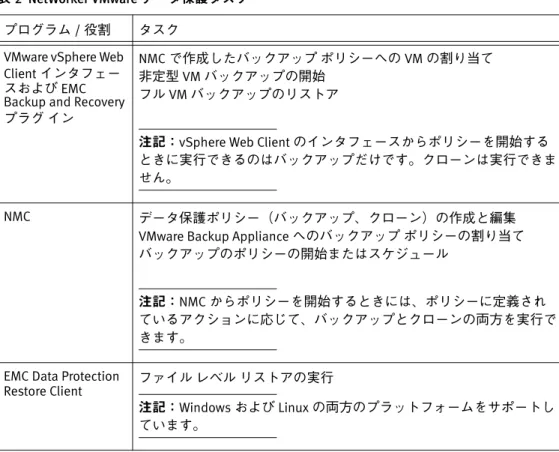
20ページの表 2に、NMC のタスクと、vSphere Web Client および EMC Data Protection Restore Clientのタスクの比較を示します。
表 2 NetWorker VMware データ保護タスク
プログラム / 役割 タスク
VMware vSphere Web Clientインタフェー スおよび EMC Backup and Recovery プラグ イン
NMCで作成したバックアップ ポリシーへの VM の割り当て 非定型 VM バックアップの開始
フル VM バックアップのリストア
注記:vSphere Web Client のインタフェースからポリシーを開始する ときに実行できるのはバックアップだけです。クローンは実行できま せん。
NMC データ保護ポリシー(バックアップ、クローン)の作成と編集
VMware Backup Applianceへのバックアップ ポリシーの割り当て バックアップのポリシーの開始またはスケジュール
注記:NMC からポリシーを開始するときには、ポリシーに定義され ているアクションに応じて、バックアップとクローンの両方を実行で きます。
EMC Data Protection
Restore Client ファイル レベル リストアの実行
注記:Windows および Linux の両方のプラットフォームをサポートし ています。
システム要件 21
システム要件
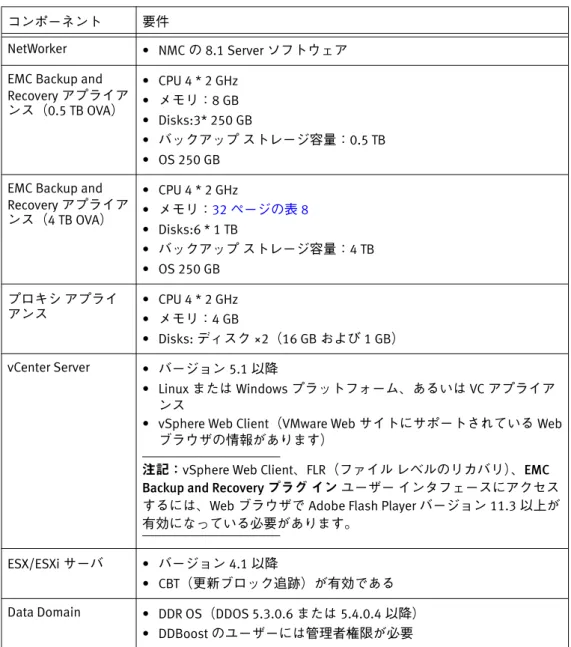
20ページの表 2に、NetWorker VMware Protction に必要なコンポーネントの一覧を示 します。
注記: EMC Backup and Recovery アプライアンスは、2 種類の容量(0.5 TB および 4 TB OVA)で入手可能です。システム要件に応じて、いずれか 1 個のアプライアンス
のみをダウンロードする必要があります。詳細については、32ページの「EMC
Backup and Recovery用 OVA のダウンロード」のセクションを参照してください。
表 3 NetWorker VMware Protection の要件
コンポーネント 要件
NetWorker • NMCの 8.1 Server ソフトウェア EMC Backup and
Recoveryアプライア ンス(0.5 TB OVA) • CPU 4 * 2 GHz • メモリ: 8 GB • Disks:3* 250 GB • バックアップ ストレージ容量: 0.5 TB • OS 250 GB
EMC Backup and Recoveryアプライア ンス(4 TB OVA) • CPU 4 * 2 GHz • メモリ: 32ページの表 8 • Disks:6 * 1 TB • バックアップ ストレージ容量: 4 TB • OS 250 GB プロキシ アプライ アンス • CPU 4 * 2 GHz • メモリ: 4 GB • Disks:ディスク ×2(16 GB および 1 GB) vCenter Server • バージョン 5.1 以降 • Linuxまたは Windows プラットフォーム、あるいは VC アプライア ンス
• vSphere Web Client(VMware Web サイトにサポートされている Web ブラウザの情報があります)
注記:vSphere Web Client、FLR(ファイル レベルのリカバリ)、EMC Backup and Recoveryプラグ イン ユーザー インタフェースにアクセス するには、Web ブラウザで Adobe Flash Player バージョン 11.3 以上が 有効になっている必要があります。
ESX/ESXiサーバ • バージョン 4.1 以降
• CBT(更新ブロック追跡)が有効である Data Domain • DDR OS(DDOS 5.3.0.6 または 5.4.0.4 以降)
制限事項とサポートされない機能
NetWorker VMware Protectionソリューションを導入する前に、以下の制限事項とサ ポートされない機能を確認してください。
◆ このソリューションは、vCenter に別の EMC Backup and Recovery アプライアンス
があるかどうかを確認できません。このため、VM バックアップで冗長性が発生 する可能性があります。
◆ EMC Backup and Recoveryアプライアンス内部ストレージまたは DDR にのみバック アップできます。
◆ DDRから EMC Backup and Recovery アプライアンス内部ストレージへのバックアッ プのクローン作成はできません。
◆ DDRにバックアップのクローンを作成できるのは、別の DDR、AFTD、テープのみ
です。
◆ NetWorkerでは、デフォルトの EMC Backup and Recovery アプライアンス /VMware
Backup Applianceは、ターゲット セッション =50 および最大セッション数 =200 という値を使用して作成されます。これらは、NetWorker で作成されるデバイス の通常のデフォルト値よりも大きな値です。これらの値が大きくなるのは、各ア プライアンスまたは外部プロキシに 8 個のプロキシ エージェントが備わってい るためです。
◆ 以前のVMバックアップ ソリューションからNetWorker VMware Protectionソリュー
ションに移行するための自動移行ツールはありません。
◆ NetWorker VMware Protectionソリューションでサポートされている転送モードは、 と nbd のみです。hotadd モードがデフォルトの転送モードです。
◆ EMC Backup and Recoveryプラグ インは、英語キーボードのみに対応しています。 ◆ NetWorker VMware Protectionソリューションではイメージ レベル バックアップの
みがサポートされており、個々のフォルダまたはドライブレベルのバックアップ は実行できません。
◆ NetWorker VMware Protectionソリューションは、内部 AFTD メタデータが失われた 場合に GSAN にバックアップされているデータの災害時回復をサポートしていま せん。
パフォーマンスと拡張性
NetWorker VMware Protectionソリューションのパフォーマンスと拡張性はさまざまな 要素に応じて異なります。このような要素には、導入する OVA、vCenter の数とプロ キシの数、大量のコンカレント VM バックアップを実行するかどうかなどがありま す。以下のパフォーマンス統計を監視し、環境でパフォーンマンスを最大限に引き 出すためのガイドラインとして、状況に応じて推奨事項とベスト プラクティスを使 用してください。 注記: 次のマニュアルにある VMware の制限事項も参照してください。 http://www.vmware.com/pdf/vsphere5/r51/vsphere-51-configuration-maximums.pdf
◆ DDRへのバックアップは、EMC Backup and Recovery アプライアンス内部ストレー ジへのバックアップよりも高速です。
パフォーマンスと拡張性 23
◆ 0.5 TB OVAと 4 TB OVA のいずれを使用するかを決定します。 • DDRを使用する場合は、0.5 TB OVA を選択します。 • DDRを使用しない場合、4 TB OVA を選択します。
注記: DDR と EMC Backup and Recovery アプライアンス内部ストレージが混在す る環境を使用することはお勧めできません。
◆ EMC Backup and Recoveryアプライアンスは、最大 8 個の VM を並列でバックアップ できます。最大 24 個の VM バックアップを並列して実行する場合は、最大 2 個 の外部プロキシを増加します。外部プロキシでは、最大 8 個の VM にバックアッ プを作成できます。
◆ パフォーマンスを強化するため、EMC では EMC Backup and Recovery アプライアン
ス、特にこのアプライアンスの内部ストレージから実行されるバックアップと復 元には、専用データ ストアを使用します。
◆ すべての VM が 1 つのデータストアに存在している場合、スナップショット作成操
作とバックアップ読み取り操作の実行中に I/O 競合が発生することがあります。
◆ EMCでは、NetWorker サーバでのキュー操作を削減するため、適切な NetWorker
サーバ並列処理値を設定することを推奨しています。 ◆ DDRへの各 VM のバックアップでは、Data Domain デバイス上の 1 つのセッション が使用されます。EMC では、セッション数が最大制限の 60 セッションを超える 場合は、追加のデバイスを構成しておくことを推奨しています。 ◆ 追加の vCenter、VBA、プロキシを必要とするセットアップで最良のコンカレント バックアップ パフォーマンスを実現するため、EMC では vCenter あたり 1 個の EMC Backup and Recoveryアプライアンスと 2 個の外部プロキシを使用すること
を推奨しています。23ページの表 4に、さまざまなセットアップで予期される
パフォーマンスについて説明します。
表 4 EMC Backup and Recovery アプライアンスあたりの最大コンカレント セッション数
vCenterあたりの導入状況
最大コンカレント セッショ ン数
EMC Backup and Recoveryアプライアンス x1 8 EMC Backup and Recoveryアプライアンス x1 お よび外部プロキシ x1
16
EMC Backup and Recoveryアプライアンス x1 お よび外部プロキシ x2
24
EMC Backup and Recoveryアプライアンス x1 お よび外部プロキシ x3
インストール前の要件
EMC Backup and Recoveryアプライアンスの導入前に、インストール前の要件に従い、 以降のセクションで説明するベスト プラクティスを確認します。
◆ 付録 24 ページの「DNS の構成」 ◆ 25ページの「各種の NTP 構成」
◆ 26ページの「EMC Backup and Recovery アプライアンスのベスト プラクティス」
DNS
の構成
アプライアンスの IP アドレスおよび FQDN(完全修飾ドメイン名)用のエントリー を DNS サーバに追加する必要があります。DNS サーバは、正引きおよび逆引きの両 方をサポートしている必要があります。 表 5 コンカレント(同時処理)/ 並列化 コンポーネ ント コンカレント(同時 処理)カウント 注意事項 vCenterあたり のプロキシ の数 3 デフォルト構成の vCenter では、25 個のセッション で良好なパフォーマンスを実現します。各 EMC Backup and Recoveryアプライアンスには 8 個の内部 プロキシが組み込まれており、外部プロキシによ り、さらに 8 個のコンカレント セッションが追加さ れます。したがって 1 個の EMC Backup and Recovery アプライアンスと 2 個の外部プロキシを使用してく ださい。 ポリシーあた りの VM の数 25 vCenterは一度に 25 個の VM を処理できます。1 つ のポリシーに含まれている VM の数が 25 より多い 場合、残りの VM はバックアップ実行中にキューに 入れられます。 EMC Backup and Recovery アプライア ンス 26個のコンカレント VMEMC Backup and Recoveryアプライアンスあたりの最 大コンカレント セッション数は、ターゲット デバ イスに関係なく 26 です。 外部プロキシ 24の VMDK コンカレ ント hotadd 外部プロキシに装備されている SCSI コントローラ は 2 台のみであるため、コンカレント hotadd セッ ションの数は 24 に制限されます。25 以上の VMDK をバックアップする場合、バックアップでは NBD モードが使用されます。 vCenter 25個のコンカレント セッション EMCでは、vCenter あたりの最大コンカレント VM バックアップの数として 25 を推奨しています。 vCenterデータベースが SQL で実行されているスタ ンドアロン サーバ上で vCenter が実行されている場 合は、1 個の vCenter で一度に 26 以上の VM を処理 できます。 vCenter 2個の外部プロキシ
(EMC Backup and Recoveryアプライア ンスに内部プロキシ が含まれています)
前述の推奨事項に関連して、EMC ではコンカレント バックアップのための EMC Backup and Recovery ア プライアンスあたりの外部プロキシの数として 2 を 推奨しています。
インストール前の要件 25 重要 DNSを適切に設定しないと多くのランタイムまたは構成の問題を引き起こす場合が あります。 DNS構成を確認するには、コマンド プロンプトを開いて vCenter Server から次のコ マンドを実行します。 1. DNS構成を検証するため、次のように入力します。 nslookup EMC_Backup_and_Recovery_appliance_IP_address DNS_IP_address
nslookupコマンドは、EMC Backup and Recovery アプライアンスの完全修飾ドメ イン名を返します。
2. EMC Backup and Recoveryアプライアンスの完全修飾ドメイン名が正しい IP アド レスに解決されることを確認するため、次のように入力します。
nslookup FQDN_of_EMC_Backup_and_Recovery_Appliance DNS_IP_address
IPが前のコマンドと同じであることを確認します。
3. vCenter Serverアプライアンスの完全修飾ドメイン名が正しい IP アドレスに解決 されることを確認するため、次のように入力します。
nslookup FQDN_of_vCenter DNS_IP_address
これらの nslookup コマンドから返された情報が正しい場合はコマンド プロンプトを 閉じ、情報が誤っている場合は DNS 構成を訂正します。DNS エントリーに短い名前 を構成している場合は、短い名前で追加の参照を実行します。
重要
導入後に、vCenter の EMC Backup and Recovery アプライアンスおよびプロキシと、 NetWorkerホストからの DNS 解決(正引き / 逆引き)を確認します。
各種の NTP 構成
EMC Backup and Recoveryアプライアンスは、VMware ツールを使用して NTP を介し た時刻の同期を行います。すべての VMware ESXi ホストと vCenter Server で、NTP が 適切に構成されている必要があります。EMC Backup and Recovery アプライアンスは
VMwareツールを介して正確な時刻を取得するので、NTP の構成は必要ありません。
EMC Backup and Recoveryアプライアンスでは、[ゲスト OS 時間をホストと同期]オ プションがデフォルトで有効になります。
注記: EMC Backup and Recovery プラグ イン ユーザー インタフェースで NTP を直接 構成した場合、時刻の同期化でエラーが発生します。
NTPの構成の詳細については、ESXi および vCenter Server のマニュアルを参照してく ださい。
ポート要件
NetWorker VMware Protectionソリューションには、26ページの表 6で説明するポー トが必要です。
すべての NetWorker デーモンには、7937 ∼ 9936 までの範囲内のポート番号が割り 当てられます。すべての NetWorker クライアント、EMC Backup and Recovery アプラ イアンス、プロキシはこの範囲内のポートに接続します。
EMC Backup and Recovery
アプライアンスのベスト プラクティス
EMC Backup and Recoveryアプライアンスを導入するときには、以下のベスト プラク ティスに従ってください。
◆ 共有された VMFS5 以上に EMC Backup and Recovery アプライアンスを導入し、ブ
ロック長の制限を回避します。
◆ IDE仮想ディスクを使用した仮想マシンの導入を回避します。IDE 仮想ディスクを
導入すると、バックアップ パフォーマンスが低下します。
◆ ESXi 4.1または 5.0 を使用している場合、ESXi ホストに hotadd モードのライセンス を取得します。ESXi 5.1 にはこの機能がデフォルトで組み込まれています。
◆ より高速なバックアップおよびリストアと、ネットワーク ルーティング、ファ
イアウォール、SSL 証明書に関する問題の発生を少なくするために hotadd 転送 モードを使用します。hotadd モードをサポートするには、バックアップ対象の 仮想ディスクを保持するストレージへのパスを持つ ESXi ホストに EMC Backup and Recoveryアプライアンスを導入します。
注記: バックアップ対象の VM に独立している仮想ハード ディスクが存在してい る場合、hotadd モードは機能しません。
◆ バックアップを計画する際には、EMC Backup and Recovery でディスク タイプが
サポートされていることを確認してください。現時点で EMC Backup and
Recoveryでサポートされていないディスク タイプは次のとおりです。 • 独立型 • RDM独立型(仮想互換モード) • RDM物理互換モード ◆ CBTをサポートするには、次の作業を行います。 表 6 VMware Protection ソリューションのポートの要件 ソース ホスト 宛先ホスト プロトコル 宛先ホストに到達するため にファイアウォールで開く ポート
NetWorkerサーバ vCenter Server TCP 443 NetWorkerサーバ EMCバックアップ / リ カバリ TCP 8543 EMCバックアップ /リカバリ NetWorkerサーバ 8080
専用 vCenter ユーザー アカウントと EMC Backup and Recovery 役割の作成 27 • すべての VM が VMware ハードウェア バージョン 7 以降で実行されているこ
とを確認します。
• VMでディスクを増設または動的に拡張する場合は、CBT が機能するためには
新規フル バックアップを作成する必要があります。
◆ EMC Backup and Recoveryプラグ イン ユーザー インタフェースを使用して、バッ
クアップ対象の各 VM に VMware ツールをインストールします。VMware ツール は、バックアップ前に、ゲスト OS 上で特定のプロセスを休止させるバックアッ プ機能を追加します。また、ファイル レベルのリストアで使用される一部の機 能でも VMware ツールが必要になります。
専用 vCenter ユーザー アカウントと EMC Backup and Recovery
役割の作成
EMCでは、厳密に EMC Backup and Recovery 専用の別個の vCenter ユーザー アカウン トをセットアップすることを強く推奨しています。「Administrator」のような一般的 なユーザー アカウントを使用すると、どの「Administrator」のアクションが NetWorkerサーバと実際に通信しているかが不明なため、将来のトラブルシューティ ング作業が難しくなる可能性があるためです。別個の vCenter ユーザー アカウント を使用することにより、vCenter ログを調べることが必要になった場合、不明な点が より明確となります。
vCenter
ユーザー アカウントの作成
ユーザー アカウントを作成するには、次の手順を実行します。 1. Webブラウザから vSphere Web Client に接続します。https://<IP_address_vCenter_Server>:9443/vSphere-client/
2. [ホーム]>[管理]>[SSO ユーザーおよびグループ]に移動します。
3. [ユーザー]タブで緑色の + をクリックします。[新しいユーザー]ウィンドウが
表示されます。
4. [ユーザー名]フィールドにユーザー名を指定します(例:EMC Backup and Recovery)。 5. [パスワード]および[パスワードの確認]フィールドにパスワードを指定しま す。名前、姓、パスワードの各フィールドは空白のままにしておくこともでき ます。 6. [権限]フィールドで、[管理ユーザー]を選択します。 7. [OK]をクリックします。
カスタム役割の作成
必要な権限を使用して役割をカスタマイズするには、次の手順を実行します。 1. vSphere Web Clientで、[管理]>[役割マネージャ]と移動して、緑の「+」をクリックします。
2. この役割の名前(例:Admin1)を入力します。 3. 28ページの表 7に示されている権限をすべて選択してから[OK]をクリックし ます。この vCenter ユーザー アカウントには、最小限でもこれらの権限が必要 です。 表 7 必要な最小 vCenter ユーザー アカウント権限 (1/3 ページ) 設定 vCenter 5.1で必要な権限 vCenter 5.0で必要な権限 アラート • アラームの作成 • アラームの作成 データストア • 領域の割り当て • データストアの参照 • 低レベルのファイル操作 • データストアの移動 • データストアの削除 • ファイルの削除 • データストアの名称変更 • 領域の割り当て • データストアの参照 • 低レベルのファイル操作 • データストアの移動 • データストアの削除 • ファイルの削除 • データストアの名称変更 拡張機能 • 拡張機能の登録 • 拡張機能の登録解除 • 拡張機能のアップデート フォルダ • フォルダの作成 • フォルダの作成 グローバル • タスクのキャンセル • メソッドの無効化 • メソッドの有効化 • ライセンス • イベントのログ • カスタム属性の管理 • 設定値 • タスクのキャンセル • メソッドの無効化 • メソッドの有効化 • メソッドのライセンス • イベントのログ • カスタム属性の管理 • 設定値 ネットワーク • ネットワークの関連づけ • 構成 • ネットワークの関連づけ • 構成 リソース • リソース プールへの仮想マシン の関連づけ • リソース プールへの仮想マシン の関連づけ セッション • セッションの確認 • セッションの確認 タスク • タスクの作成 • タスクの更新 • タスクの作成 • タスクの更新 vApp • エクスポート • vAppアプリケーションの構成 • エクスポート • vAppアプリケーションの構成
専用 vCenter ユーザー アカウントと EMC Backup and Recovery 役割の作成 29 仮想マシン 構成 • 既存のディスクの追加 • 新しいディスクの追加 • デバイスの追加または削除 • パワフル • CPU数の変更 • リソースの変更 • ディスク変更の追跡 • ディスクのリース • USBデバイスのホスト • メモリ • デバイスの設定を変更する • rawデバイス • パスから再ロード • リモート ディスク • 名前の変更 • ゲスト情報のリセット • 設定値 • スワップファイルの配置 • 仮想ハードウェアのアップグ レード • 仮想ディスクの拡張 • 既存のディスクの追加 • 新しいディスクの追加 • デバイスの追加または削除 • パワフル • CPU数の変更 • リソースの変更 • ディスク変更の追跡 • ディスクのリース • USBデバイスのホスト • メモリ • デバイスの設定を変更する • rawデバイス • パスから再ロード • リモート ディスク • 名前の変更 • ゲスト情報のリセット • 設定値 • スワップファイルの配置 • 仮想ハードウェアのアップグ レード • 仮想ディスクの拡張 ゲスト操作 • ゲスト操作の変更 • ゲスト操作のプログラム実行 • ゲスト操作のクエリー • ゲスト操作の変更 • ゲスト操作のプログラム実行 • ゲスト操作のクエリー 対話 • コンソールの対話 • VIX APIによるゲスト オペレー ティング システムの管理 • 電源オフ • 電源オン • リセット • VMwareツールのインストール • ゲスト コントロール チケットの 取得 • コンソールの対話 • 電源オフ • 電源オン • リセット • VMwareツールのインストール インベントリ • 新規作成 • 登録 • 削除 • 登録解除 • 新規作成 • 登録 • 削除 • 登録解除 表 7 必要な最小 vCenter ユーザー アカウント権限 (2/3 ページ) 設定 vCenter 5.1で必要な権限 vCenter 5.0で必要な権限
vSphere
クライアント ユーザー アカウント
EMC Backup and Recoveryアプライアンスで vCenter ユーザー アカウントを使用する か、EMC Backup and Recovery アプライアンスで SSO(シングル サイン オン)admin ユーザーを使用するには、これらのユーザーを vCenter ルート ノードで管理者とし て追加する必要があります。グループの役割から権限を継承するユーザーは無効 です。
注記: 高セキュリティ環境では、EMC Backup and Recovery アプライアンスの構成と 管理に必要な vCenter ユーザー アカウント権限を以下に制限することができます。
28ページの表 7に、アカウント権限のカテゴリーを示します。
vSphere Web Clientを使用して、EMC Backup and Recovery ユーザーまたは SSO admin ユーザーを構成するには、次の手順を実行します。
1. Webブラウザから vSphere Web Client にアクセスします。 https://<IP_address_vCenter_Server>:9443/vsphere-client/ 2. 管理者権限でログインします。 3.[vCenter]>[ホストおよびクラスタ]を選択します。 4. ページの左側で[vCenter Server]をクリックします(付録 31 ページの図 1を参 照)。これは、ツリー構造のルート レベルから選択することが重要です([ホス トおよびクラスタ]の下に表示される)。vCenter VM を選択すると、構成は失敗 します。 運用ニーズ以外 のプロビジョニ ング • ディスク アクセスを許可 • 読み取り専用ディスク アクセス の許可 • 仮想マシンのダウンロードを 許可 • テンプレートとしてマーク • ディスク アクセスを許可 • 読み取り専用ディスク アクセス の許可 • 仮想マシンのダウンロードを 許可 • テンプレートとしてマー スナップショッ ト管理 • スナップショットの作成 • スナップショットの削除 • スナップショットに戻す 状態 • スナップショットの作成 • スナップショットの削除 • スナップショットに戻す 表 7 必要な最小 vCenter ユーザー アカウント権限 (3/3 ページ) 設定 vCenter 5.1で必要な権限 vCenter 5.0で必要な権限
専用 vCenter ユーザー アカウントと EMC Backup and Recovery 役割の作成 31 図 1 vSphere Web Client での vCenter Server の選択
5.[管理]タブをクリックして、[権限]を選択します。 6.[権限の追加](+)アイコンをクリックします。 7.[ユーザーおよびグループ]パネルで、[追加 ...]をクリックします。 [ユーザー / グループの選択]ダイアログ ボックスが表示されます。 8.[ドメイン]ドロップダウン メニューから、[ドメイン]、[サーバ]、 [SYSTEM-DOMAIN]のいずれかを選択します。
9. EMC Backup and Recoveryを管理するユーザーまたは SSO admin ユーザーを選択 し、[追加]をクリックします。
EMC Backup and Recoveryユーザーがドメイン アカウントに属している場合には、 アカウントは「SYSTEM-DOMAIN\admin」の形式で表示されます。ユーザー名が 「admin@SYSTEM-DOMAIN」の形式で表示される場合、バックアップ ジョブに関 連するタスクが[最新のタスク]ウィンドウの[実行中]タブに表示されない可 能性があります。 10.[OK]をクリックします。 11.[割り当てられたロール]ドロップ ダウン リストから、作成したロールを選択し ます。 12.[子オブジェクトに反映]ボックスが選択されていることを確認します。 13.[OK]をクリックします。
![図 6 [EMC Backup and Recovery 構成]ウィンドウの[ようこそ]ページ](https://thumb-ap.123doks.com/thumbv2/123deta/6744623.714246/41.892.259.690.152.448/図6EMCBackupandRecovery構成ウィンドウのようこそページ.webp)
![図 7 登録時の[EMC Backup and Recovery 構成]ウィンドウ](https://thumb-ap.123doks.com/thumbv2/123deta/6744623.714246/42.892.238.827.105.513/図7登録時のEMCBackupandRecovery構成ウィンドウ.webp)
![図 8 登録後の[EMC Backup and Recovery 構成]ウィンドウ](https://thumb-ap.123doks.com/thumbv2/123deta/6744623.714246/43.892.238.825.581.935/図8登録後のEMCBackupandRecovery構成ウィンドウ.webp)
