修士学位論文
ペン入力を用いた個人情報処理システムの
デザイン
Designing a Pen-based Application for Note-Taking
and Informal Presentations
1075011
植田
竜介
指導教員
情報システム工学科 任
向実
2005
年
3
月
11
日
高知工科大学大学院 工学研究科 基盤工学専攻
情報システム工学コース
ペン入力を用いた個人情報処理システムのデザイン
植田
竜介
「紙とペンとキーボード 」.これら3つが実世界とデスクトップ環境で,一般的にメモと いう行為において使用されている.近年,Table PC等の情報携帯端末の登場により,「電子 の紙とペン 」というものが誕生した.本研究では,これら2つの新しいデバイスを用いた個 人情報処理システムの構築を目指している.メモ取りとプレゼンテーションという知的労働 者が頻繁に行う2つの活動がある.メモとは重要な個人情報と定義することができる.しか しながら,メモ取りとプレゼンテーションという2つの活動を円滑に行うためには,複数の 作業を行う必要がある.これら 2つの活動支援を行うことのできるシステムとし て,Yang 氏らが開発したSketchPointというシステムが存在する.SketchPointは,メモ領域とプレ ゼンテーション 領域という2つの領域上で,メモ取りとプレゼンテーションを組み合わせ, ペン 1本で全ての作業を行うメモ作成システムである.よって,本研究ではSketchPointを 用いて,個人情報処理システムの構築を目指すこととし た.現在,このシステムにはシステ ムのユーザインタフェース評価というものが 行われていない.本研究では,lab testingと field studyの2種類の手法を用いて,初期システム評価( 実験1),メモ領域改良システム 評価( 実験2),プレゼンテーション領域システム評価( 実験3)を行い,SketchPointのシ ステム評価とデザインを行った.実験の結果,SketchPointの必要とする機能や問題点につ いて明らかになった.また, Pie-menuや新削除機能,スライド 切り替え機能を新たにシス テムに実装した.キーワード Human-computer Interaction,Pen-based Interface,Note-taking,Sketch-Point,Lab testing,Field study
Designing a Pen-based Application for Note-Taking and
Informal Presentations
Ryusuke UETA
”Paper,pen,and keyboard” were used a lot in real world and desktop world. In re-cent years,a lot of information personal digital assistants of digital pens appeared. Yang had developed a system named SketchPoint that allows users to perform note-taking freely and give presentations informally. The SketchPoint assists system for note-taking and informal presentation. This system can be applied by two areas: note-taking area and presentation area. However,the usability of SketchPoint is still not very clear. The purpose of this study is to design a pen-based application for note-taking and informal presentations. Therefore,we carried out two kinds of usability studies with experiment 1-3: lab testing and field study. First,the experiment 1 was about the first system evaluation. Next,the experiment 2 was about note-taking areas system improvement. Finally,the experiment 3 was about the presentation areas system improvement. The implementation of our results led us redesign SketchPoint for improving its usability. Moreover,we added Pie-menu and new deleting function,slide changing function.
key words Human-computer Interaction,Pen-based Interface,Note-taking,Sketch-Point,Lab testing,Field study
第1章 はじめに 1 1.1 背景. . . 1 1.2 目的. . . 3 第2章 関連研究 6 2.1 SketchPoint . . . 7 2.2 OneNote . . . 15 第3章 実験1:初期システム評価 18 3.1 被験者 . . . 18 3.2 実験機器 . . . 18 3.3 評価指標 . . . 19 3.4 作成資料内容 . . . 20 3.5 Lab testingの流れ . . . 20 3.6 Field studyの流れ . . . 21 3.7 実験期間 . . . 23 3.8 結果と考察:lab testing . . . 23 3.9 結果と考察:field study . . . 24 3.10 両手法の結果に対する考察 . . . 25 第4章 実験2:メモ領域改良システム評価 26 4.1 被験者 . . . 26 4.2 実験機器 . . . 27 4.3 評価指標 . . . 27 4.4 作成資料内容 . . . 28
4.5 実験の流れ . . . 28 4.6 実験期間 . . . 28 4.7 結果と考察:lab testing . . . 28 4.8 結果と考察:field study . . . 29 4.9 両手法の結果に対する考察 . . . 30 第5章 実験3:プレゼンテーション領域改良システム評価 31 5.1 機能追加の目的 . . . 31 5.2 追加実装機能 . . . 33 5.2.1 新消去機能. . . 33 5.2.2 スライド 切り替えボタン . . . 34 5.3 被験者 . . . 35 5.4 実験機器 . . . 36 5.5 評価指標 . . . 36 5.6 作成資料内容 . . . 37 5.7 実験の流れ . . . 37 5.8 実験期間 . . . 37 5.9 結果と考察:lab testing . . . 37 5.10 結果と考察:field study . . . 39 5.11 両手法の結果に対する考察 . . . 40 第6章 今後の課題 41 第7章 おわりに 43 謝辞 44 参考文献 45
付録A 主観評価アンケート :実験1-2 48
1.1 SketchPointイメージ図 . . . 2 2.1 DENIM . . . 6 2.2 SketchySPICE . . . 7 2.3 初期画面 . . . 8 2.4 標準作業画面例 . . . 8 2.5 消去機能 . . . 9 2.6 スライド 作成機能 . . . 10 2.7 Overviewサイズ( 左:標準サイズ表示,右:拡大サイズ表示). . . 11 2.8 スライド 削除機能 . . . 11 2.9 Organaizeサイズ . . . 12 2.10 Detailサイズ . . . 12 2.11 Showサイズ . . . 13 2.12 箇条書き機能 . . . 13 2.13 スライド 関連付け機能 . . . 14 2.14 図作成機能 . . . 15 2.15 保存,展開機能 . . . 15 2.16 OneNoteシステムイメージ図 . . . 16 3.1 実験機器 . . . 19 3.2 Lab testingの実験の流れ . . . 20 3.3 資料作成風景 . . . 21 3.4 Field studyの実験の流れ . . . 22 3.5 SketchPointを用いた研究室内の発表風景 . . . 23
3.6 実験1:lab testing実験結果 . . . 24 4.1 Pie-Menu . . . 27 4.2 実験2:lab testing実験結果 . . . 29 5.1 追加ボタン図 . . . 33 5.2 全消去実行図 . . . 33 5.3 ページ切り替えボタン(1) . . . 35 5.4 ページ切り替えボタン(2) . . . 35 5.5 実験3:lab testing実験結果 . . . 38
はじめに
1.1
背景
現在,メモを行ううえで,実世界では「紙とペン 」を,デスクトップによる電子世界では 「キーボ ード 」が定着している.紙とペンは子供から大人まで,全ての人々が 日常的に使用 する道具である.しかしながら,実際の紙とペンには幾つかの問題が存在する.紙として記 録された情報には,資源としてのコストや管理を行うための作業に関するコストが掛かって し まうという問題が挙げられ る.これら,実世界の紙とペンに代わるものとし て,デ スク トップ上のキーボード 操作における書類等の電子ファ イルとして扱う方法が存在する.コン ピュータを用いているため,保存や再利用の作業は円滑なものとなり,また,データとして 情報を扱うことにより,資源コストも削減されている.しかしながら,キーボード を用いた メモにも問題点が存在する.それは,キーボード の配置や操作方法を習得しなければならな いということである.子供や高齢者,特に高齢者にとっては困難な作業となる.これらの問 題を改善することのできる新たなものとし て,電子世界上に Tablet PCやPDA等の情報 携帯端末を主流とする「 電子の紙と電子のペン 」というものが 存在する.電子のペンでは, 実際の紙とペンと同様に使用することが可能であり,年齢に捕らわれることなく自由に使用 することができる.また,電子的に情報を処理するため,実際の紙とペンのボトルネックと なっていたコストに関する問題にも対応することが可能である. メモ取りとプレゼンテーションは知的労働者が頻繁に行う2つの活動である.メモ取りは 重要な情報を書き留めておき,後に再利用することが 可能である.また,メモの内容によっ ては後の作業を補助することのできる方法である.プレゼンテーションでは各自の考えを提示し,他人にフィード バックすることが可能になる.さらに,グループ活動においてはプレ ゼンテーションを行うことで,お互いの意見の交換や提案に繋がっていく.しかしながら, メモを行うことと,プレゼンテーション間の情報伝達は自然なものでなく,実際に 2つの活 動を繋げる場合,「1.重要な情報に関するメモを行う」,「2.エデ ィタソフトに入力,編集」, 「3.プレゼンテーション用ソフトで作成」といったようなステップを踏むことが必要になる. これらの作業には時間が掛かってしまい,効率的ではない.よって,これら2つの重要な活 動を支援するためのシステムが必要となってくる. そこでYang氏らは,これ までのデ スクトップ環境では実現できなかった,場所に捕らわ れることの無いペン入力による情報処理システムの実現を目指し ,SketchPointというシス テムを開発した[1].SketchPointは,メモ取りとプレゼンテーションを組み合わせ,ペン 1 本で全ての作業を行うメモ作成システムである.SketchPointを使用することにより,メモ 取りとプレゼンテーションという知的労働者が頻繁に行う活動を円滑に行うことができるこ とと期待される( 図1). 図1.1 SketchPointイメージ図
1.2
目的
今回,我々がペン入力を用いて行う作業として挙げているメモ取りとだけでなく資料作成 という作業においても,ペン入力の世界はキーボード 主体のデ スクトップ世界に存在するよ うなシ ステムが存在しない.それは,一般的に誰もが資料作成のために使用するツールが存 在しないということである.一般的に誰もが使用するということにおいて,キーボード を用 いる世界であれば Microsoft社のOfficeというツールを誰もが使用している.これは,単純 な資料作成だけに留まらず,多くのビジネスシーンで活用されているツールである.しかし ながら,まだ発展途上なTablet PC等のペン 入力の世界においては,このような誰もが一 般的に使用するというようなツールが存在しないのが現状である. ペン入力におけるこのようなツールをデザインする場合,既存のOfficeとは大きくデザイ ンが変わってくると予測する.まず,レ イアウトに関してはペン入力に適したメニューであ るPie-Menu,メニューサイズやアイコン ,ボタンの配置といったものがペン入力に対応し たものになると予測する.特に Officeにあるものと同様の機能をすべてペン 入力で行おう とし た場合,機能を上手く操作するためのメニューが最も重要になってくると考えられる. また,資料作成の中心となる筆記においても快適な筆記やペンによる編集作業も重要となっ てくる. 本研究の最終目的は,ペン 入力における個人情報処理システムの構築である.具体的に は,先ほど 述べたようなデ スクトップ世界で使用されているOfficeのようなシステムのペン 入力に適したシステムをデザインすることである. そこで,本研究では背景でも述べたSketchPointというシステムを用いて,ペン入力にお ける情報処理システムの構築を目指こととし た.SketchPointはペン入力におけるメモとプ レゼンテーションという2つの資料を作成することのできるツールである.これまで述べて きたように,ペン入力におけるOfficeのようなツールはまだ未知である.よって,様々なデ ザインというものが考えられる.我々は SketchPointというシステムは,その未知の領域の 1部分を占めるシステムであると考えており,SketchPointというシステムをより最適なものへと改良することを通じて,得られる知見を基に最終目的であるペン入力における個人情 報処理システムの構築が行えると考える.
現在,SketchPointはシステムのユーザインタフェース評価(システム評価)というもの
が行われておらず,発展途上なシステムとなっている.よって,本研究ではSketchPointの
システム評価を行い,結果を基にシステムを改良した.
SketchPointのシステム評価において,本研究では lab testingとfield studyの2つの手 法を用いて評価を行った[11,12]. ユーザビ リティ評価手法は定量的手法と定性的手法に大きく分類することができる.定量 的手法は複数のインタフェースを比較する場合に用いられ,lab testingがこれに当てはま る.Lab testingとは,従来の一般的に行われている伝統的な実験手法である.特徴として は,被験者に研究室や実験室といった,特定の場所で実験を行ってもらう形式を用いている ことが挙げられる.制約し た中で実験を行うことで ,実験者側の意図したデ ータを得るこ とが可能となり,この手法を用いることによって,定量的なシステム評価を行うことができ る.定性的手法は,個々のインタフェースの具体的な問題点を発見するために用いられる手 法で,field studyがこれに当てはまる.Field studyとは,lab testingのような特定の場所 と制約条件の基に行う実験ではなく,被験者の自由な時間と場所で実験を行う実験手法であ る.被験者ごとに実際の日常生活の中での実験となるため,実際にシステムを使用する際に 発生する問題点やエラー,機能追加の要望といった定性的評価を行うことができる. 先に述べたように,SketchPointにはシステム評価というものが行われていない. Sketch-Pointに複数実装されている機能に関する有効性や問題点に関する評価,実際にシステムを 日常的に使用した場合の機能に関する評価や問題点というものを知る必要がある.これら
lab testingとfield studyの2つの手法を用いることにより,定量的な評価と定性的な評価
という2側面からシステム評価を行えることから,本研究では両手法をシステム評価に用い
た[2,5,9].
システムデザインに関しては,システム評価を行った後に得られた2種類の評価手法結果
システム評価とシステムデザインを通じて,SketchPointの改良を行っていく.最終的には, SketchPointのシステムデザイン及び,システム評価を通じて,ペン 入力を用いた個人情報 処理システムのデザインを行うことを目指している[3,4]. 以下,2章に本研究で使用するSketchPointを含めた関連研究の説明,3章にSketchPoint の初期システム評価を行った実験1について述べる.4章にメモ領域の改良を行ったシ ステ ム評価の実験2,5章にプレゼンテーション領域の改良を行ったシステム評価の実験2,6章 に本研究における今後の課題について述べた後,7章でまとめとする.
関連研究
ペン 入力を用いたシ ステムには,Mark氏らの開発したDENIM [6,7],Jason氏らの開 発したSketchySPICE [8],SketchPointやOneNote [20,21]といったシステムなどがある.
DENIMシステムは,Webサイト作成支援システムである.ペン 入力による手書きを用い て,HPのレ イアウトやリンク付けを行い,実際のHP作成に役立てるための Webレ イア ウトを作成することのできるシステムである( 図2.1). 図2.1 DENIM SketchySPICEは,ペン 入力を用いて論理回路図を作成するシ ステムである( 図2.2). 手書き入力で回路図を設計し,Pie-Menuを用いてファイルの展開や保存といったことを行
うことが 可能となっている. 図2.2 SketchySPICE これらのシ ステムのうち,本研究で使用しているSketchPoint,OneNoteについて,2.1 節と 2.2節で説明をする.
2.1
SketchPoint
SketchPoint と は ,紙の メモの 持 つ 特 徴で あ る 直 感 的で ,柔 軟な イン タ フェー スを 備え た 支 援ツ ール で あ る .書き た い と き に 好 きな 場 所に 書 き 込 み ,後で 必 要な 情 報 だ け 集め て 整 理し ,不 要に なれ ば そ の 情 報を 簡 単に 捨 て る こと が 可 能と な る .これ は ,従来の メモで も可 能な 作業で は あ るが ,メモの 量が 増えてし まった場 合 ,その 中 か ら 情 報 を 探 すのに 効 率が 良 いと は 言え な い .また ,作 業 中に ふと 思 い つ い た ア イ ディアを書き留めたり,会議や講義,電話のメモを取ったりと,様々な利用方法が 想定さ れる.以下に本研究で使用するメモ作成システムであるSketchPointの機能を一部紹介する.1. 標準作業画面
SketchPointはJavaで作成されたアプ リケーションである. SketchPointは,初期 画面(図2.3)では,1つの領域とし て表示されるが,実際にシステムを利用する段階で
は,2つの領域に分けて作業を行う.2つの領域は,左側をメモ作成領域とし ,右側が
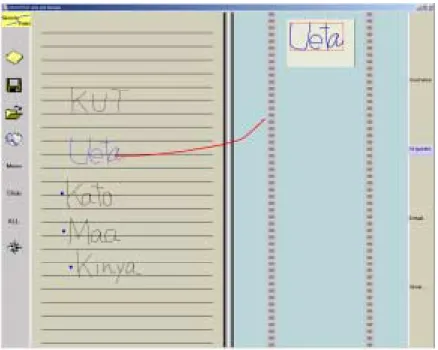
スライド 領域となる.この2つの領域に分かれた状態が標準画面となる(図2.4).
図2.3 初期画面
2. 消去機能 SketchPointの文字入力はペンデバイスを用いて筆記することにより行われる.消去 方法として,Newtonという携帯端末で採用されているスクラブと呼ばれるものと同様 のジェスチャを用いて,対象を消去する( 図2.5). 図2.5 消去機能 3. スライド 作成機能 SketchPointの持つ機能の中で最も重要なものとし て,スライド 作成というものが ある.これは,メモ作成領域にペンデバイスで入力した文字をそのままスライドとして 表示することができる機能である.スライド 作成方法として2種類の方法がある.まず 1つ目は,メモ作成領域においてスライド にしたい対象をド ラッグしてスライド 領域に 持っていくことで,スライドが作成されるというものである(図2.6 ).もう1つのスラ イド の作成法は,スライド 領域においてスライド 表示枠外で,枠外から枠内に対して, タップ,もし くはストロークを入力することにより,新規に白紙のスライド を作成する というものである.ど ちらのスライド 作成方法においても操作を行った位置に対してス ライドが作成される.つまり,複数のスライド を作成している場合において,任意の場 所にスライド を新規に作成することができる.以上の2種類の作成方法により,作成さ れたスライドはスライド 領域で内容を編集することが可能となっている. 4. スライド 編集,表示機能 作成し たスラ イド のサ イズは ,作業内容によって変更することが 可能である.表 示サ イズの変更方法は ,スラ イド 領域の画面右端にある青いバーを上下に 移動させ
図2.6 スライド 作成機能
ることによって変更するようになっている.表示サイズの種類とし ては ,Overview,
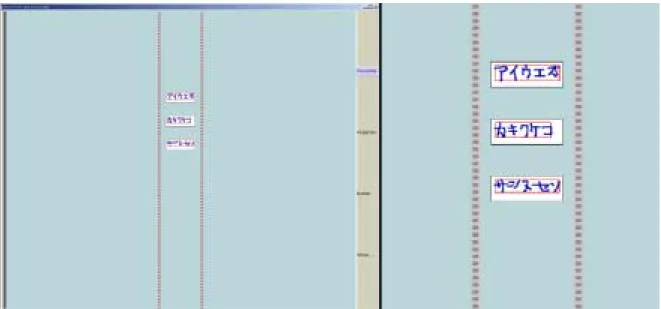
Organize,Detail,Showの4種類から構成されている.スライド の表示サイズとして は,Overviewが最小で,Organize,Detail,Showの順に,表示サイズが 拡大されて いく.Overviewはスライド を一覧表示するとともに,作成したスライド の削除やスラ イド の順番を変更する時に用いる表示サイズである( 図2.7).削除方法とし ては,最 初に削除したいスライド をペンで囲む.囲まれたスライドは黄色く表示され,選択され た状態になる.この状態で,スライドが表示されている2本の縦線の領域からド ラック して領域外に持っていくことにより,削除が行われる( 図2.8).次に,スライド の順番 の変更方法について説明する.削除の時と同様に,スライド の順番を変更したいものを 囲み,選択する.次に表示したい順の位置にド ラッグしてスライド を移動させる.これ により,スライド の順番が変更される. 削除方法としては ,最初に削除したいスライド をペンで囲む.囲まれたスライド は 黄色く表示され ,選択された状態になる.この状態で,スライド が表示されている 2 本の縦線の領域からド ラックして領域外に持っていくことにより,削除が行われ る( 図
図2.7 Overviewサイズ( 左:標準サイズ表示,右:拡大サイズ表示) 2.8).次に,スライド の順番の変更方法について説明する.削除の時と同様に,スライ ド の順番を変更したいものを囲み,選択する.次に表示したい順の位置にド ラッグして スライド を移動させる.これにより,スライド の順番が変更される. 図2.8 スライド 削除機能 Organizeはスライド を作成した時の標準表示サイズとなっている( 図2.9).
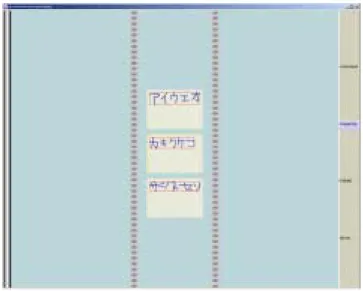
図2.9 Organaizeサイズ
Detailはスライド 内容の編集を行う時に使用するサイズである( 図2.10).
図2.10 Detailサイズ
Detailにスライド サイズを変更するとスライド が拡大されて表示され る.この状態 で,これまでに作成されているスライド 対して,新たに書き込みを行うことができる. ShowはMicrosoft Office Power Pointのスライド ショーのように,作成したスライ ド を表示するサイズとなっている( 図2.11).Showでは,スライド が画面一杯に表示
図2.11 Showサイズ この状態でもDetailと同様に,スライド に対して書き込みを行うことができる.ま た,Showモード でのスライド の表示切り替えは画面をタップすることによって行われ, 最後のスライドが表示されるとShow以前の作業画面が表示される. 5. 箇条書き機能 SketchPointでは,メモで箇条書きを行うのと同様の機能が存在する.箇条書きを 行う方法としては,複数の文を箇条書きし ,関連させたいものを実際の箇条書きと同様 に,右方向にずらして筆記することにより,機能が実行される.また,箇条書きにした ものは,最上位の階層をタップすることにより,最上位の階層に箇条書き化した文字を 格納することができるようになっている( 図2.12). 図2.12 箇条書き機能
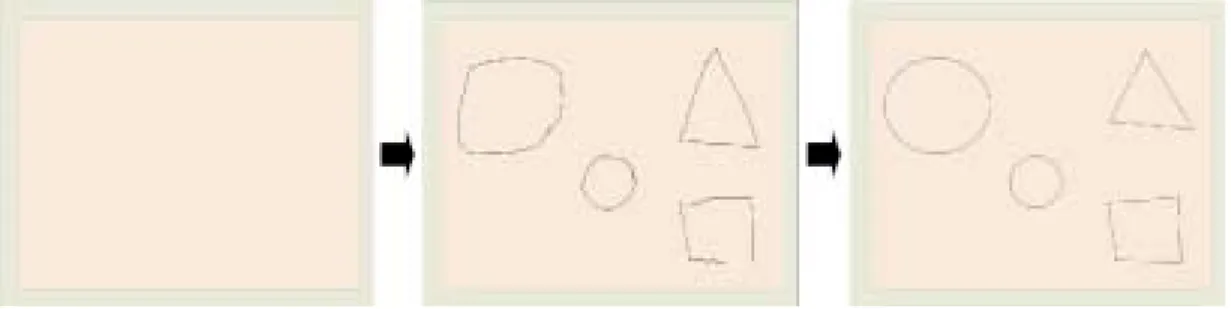
6. スライド 関連付け機能 スライド 関連付け機能では,スライド がA,B,C,と 3枚あるとし た場合,表示さ せたいスライドが AとCの場合に,スライド Aとスライド Cをリンク付けすること により,間のBを表示せずにAを表示した後,Cを表示させるという機能である( 図 2.13). 図2.13 スライド 関連付け機能 7. 図作成機能 SketchPointでは簡単な図形の描画も行うことができるようになっている.描画方法 とし ては,図形描画用のフィールド を作成し,フィールド 内において手書きで図形を描 き,描かれた図形は整形処理されて描画される.図形描画用のフィールド の作成方法は, 最初にメモ領域及び スライド 領域のスライド 内において,図形を描画したい位置で一定 時間ペンをホールド する.その後,ポインタが青い点に変化するので,任意の点までド ラッグすることにより,ホールドした位置から,ラバーバンド による図形描画範囲を作 成する.後は,作成されたフィールド 内に円や楕円,三角形等を手書きで描き,フィー ルド 内をタップすると整形された図を作成することができる( 図2.14).
図2.14 図作成機能 8. スライド 保存,展開機能 作成したスライド を保存することが可能である.フロッピーのアイコンを選択するこ とにより,保存を行うことができる.また,フォルダが開いているアイコンをクリック することにより,ファ イルの展開を行うことができる( 図2.15). 図2.15 保存,展開機能
2.2
OneNote
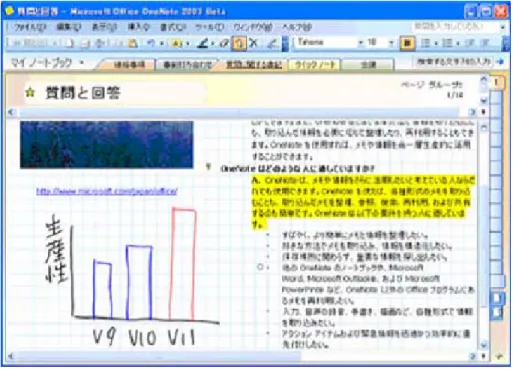
SketchPointと 似たよ うな状況での 使 用を想 定し たシ ステムとし て,Microsoft 社のOneNoteが存在する.OneNoteはSketchPointと同じく,メモを取るためのシステムであ る( 図2.16).
OneNoteの文字入力は,キーボ ード とペンデバイスの 2種類のデ バ イスによる入力と なっている.文字入力を行いたい位置をマウスでポ イントすることにより,その位置から入
図2.16 OneNoteシステムイメージ図 力を行うことができる.また,Tablet PCやタブレットに付属しているペンデバイスを使用 することで,デスクトップ PCやノート PC上で,ペンデバイスによる文字入力が可能とな る.また,OneNoteでは SketchPointと同様に箇条書きを行うことが可能である.その他 の機能として,音声録音機能がある.コンピュータにマイクが備わっている,もし くはコン ピュータに接続されたマイクがある場合,録音を行うことができる.これは,メモ情報作成 時に音声による録音を行うようになっており,作成したメモに音声は関連付けされ,メモ再 利用時に録音した音声を参照できるようになっている.その他に,OneNoteで作成した全 てのデータを電子メール等で送信し ,同じ OneNoteを使用しているユーザがファ イルを展 開することにより,データの共有を行うことも可能である.また,フォルダ,セクション, 及びページを必要に応じて作成すると同時に,これらのデータを一箇所に保存した電子的な メモを作成することができるシステムである[10,20,21]. 本研究で使用しているSketchPointは, ペンデバ イスを用いた手書き入力での非公式な プレゼンテーションやミーティングといった場面での使用を目的とし ている.これと同じ くOneNoteもミーティングやプレゼンテーションといった場面での使用を想定している.
OneNoteはキーボード 入力,音声入力,ペン入力の 3種類の方法による入力を用いている. これに対して,SketchPointはペン 1本による手書き入力により,全ての操作を行っている ことが特徴として挙げられる.
実験1:初期システム評価
1.2節でも述べているように,SketchPointにはシステム評価というものが 行われていな い.SketchPointに備わっている各機能が有効なものなのか,レ イアウトや全体のデザイン に対し てど のような評価が 得られ るかを知るために ,SketchPointの初期システム評価を 行った [9].本章では,以下に実験1に関する実験デザイン及び,lab testingとfield study
ごとの結果と考察について述べていく[15,16,17].
3.1
被験者
Lab testingの被験者は 22歳から 23歳の学生6名( 平均年齢22.5歳)に対して行った. Field studyでは,長期的な実験ということで ,被験者は22 歳から 23歳までの学生4名 ( 平均年齢22.5歳)に対して行った. 実験は実験室( 研究室)において、実験を行った. 姿勢に対する条件は特に設定せず、机 の上に Tablet PCを置く、もし くは手にもった状態で筆記を行ってもらった.3.2
実験機器
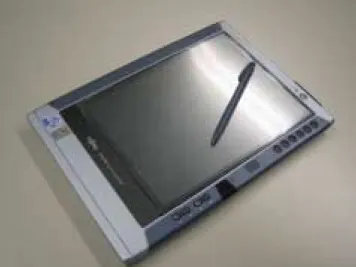
実験機器は,FUJITSU製Tablet PCのFMV STYLISTIC,OS:Microsoft Windows XP Tablet PC Edition Version 2002,重量:約1.48kg,サイズ:301.3mm(W)x 220mm(D) x 20.9-22.3mm(H)( 突起部含まず)を使用した( 図3.1).
図3.1 実験機器
3.3
評価指標
Lab testingでは,SketchPoint全体のシステム評価を行うために,SketchPointに備わっ
ている各機能の評価を7段階の主観評価とアンケート形式で行った.評価では,1に近いほ ど 評価が悪いものとし,7に近づくほど 評価が良いものとした.以下に,評価項目を示す. • スライド 画面機能(1:使いづらい,7:使いやすい) • 関連付け機能(1:使いづらい,7:使いやすい) • 図作成機能(1:使いづらい,7:使いやすい) • 箇条書き機能(1:使いづらい,7:使いやすい) • 削除機能(1:使いづらい,7:使いやすい) • 筆記性(1:書きづらい,7:書きやすい) Field studyでは,コメントや意見をアンケート形式で行った.アンケート内容としては, lab testingで評価項目とし た各機能を使用している際に感じたことや,意見についてアン ケートを行った.
3.4
作成資料内容
実験1の被験者の作成資料内容としては,新聞記事より一部内容を抜粋したもの,もし く は被験者が学生であることから,各自の研究に関する資料を作成資料内容とした.新聞記事 の記事タイトルは「自律型システム開発競争激化」,サブタイトルは「ウイルス攻撃など 自 ら防御」,「実用化企業 次世代の覇権も」となっており,Microsoft Wordで作成,編集を行っ た.内容量としては,単語数:1,172,文字数( スペースを含めない):1,175,となっていた.3.5
Lab testing
の流れ
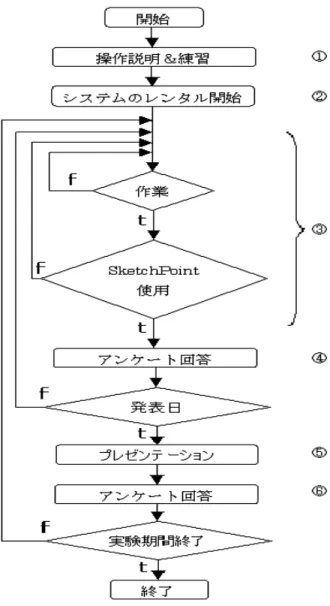
Lab testingは次の4つの段階に分けて実験を行った( 図3.2). 1. SketchPointの説明と操作練習 2. SketchPointを用いて,メモとスライド 作成 3. SketchPointを用いて発表 4. アンケート回答 図3.2 Lab testingの実験の流れでは,被験者に本研究の目的及び,SketchPointの説明と,機能や操作方法等の説明と 練習を行ってもらった. では,被験者ごとに選択した対象を基に,SketchPointを使用し て,発表用のメモやスライド を作成してもらった( 図5.3). 図3.3 資料作成風景 では, で作成した内容のものを各自被験者に発表してもらった.最後に でアンケー トに回答してもらった.
3.6
Field study
の流れ
Field studyは以下の流れで実験を行ってもらった( 図3.4). 1. SketchPointの説明と操作練習 2. 被験者にシステムを貸与 3. SketchPointを用いて,メモとスライド 作成 4. アンケート回答 5. SketchPointを用いて発表 6. アンケート回答図3.4 Field studyの実験の流れ では,被験者に簡単なSketchPointの説明と,機能や操作方法等の説明と練習を行って もらった. では,被験者に実験のためのシステムとして,SketchPointを搭載したTablet PCを渡した. では,被験者が作業を必要とすると感じた時点で,SketchPointを使用し てもらい,メモや発表資料を作成してもらった. では , で SketchPointを使用する度 に,何か意見などがあればアンケートに回答してもらった. では,実験期間内で各週1回 の発表を行ってもらった( 図3.5). では, を行った後に,意見などがあればアンケート に回答してもらった.
図3.5 SketchPointを用いた研究室内の発表風景
3.7
実験期間
Lab testingは1-2時間程度の時間内で SketchPointを使用してもらい,最終的にプレゼ ンテーションを行ってもらった.Field studyでは,3週間の期間の中で、自由にシステムを 使用してもらい,その内容について各週1度,発表を行ってもらった.発表は,今回の被験 者の研究室での輪講及び会合で行ってもらった.
3.8
結果と考察:
lab testing
主観的評価では,7段階評価中,ほとんどの被験者が,4以下の評価とし ていた.「 スライ ド 画面機能:4.0」,関連付け機能:3.7」,「図作成機能:3.6」,「箇条書き機能:3.3」,「削除 機能:2.7」,「筆記性:2.4」であった( 図3.6). アン ケート 調査の結果としても,主観的評価と同様に,Sketch Pointの問題点に関する 意見が多数寄せられていた.まず,1つ目として削除機能が挙げられる.Sketch Pointの削 除機能はジェスチャを用いている.削除機能に関する意見としては,『ジェスチャの認識や削 除の単位が良くないため,使いづらい』というものがあった.また,箇条書き機能に対して は,『箇条書きが自動的に行われるのは便利だが,意図しない部分でも箇条書きが行われるの で,任意に箇条書きを行うようにしてほしい』との意見が多数寄せられた.機能とは直接関図3.6 実験1:lab testing実験結果
係ない意見とし て挙げられたのが,筆記性である.『 書きづらい』という意見が,lab testing
の全ての被験者から寄せられた.
実験1におけるlab testingで得られた意見の多くが SketchPointの問題点であった.し かしながら,主観評価は一部の機能を除いて平均的な評価を得ていることから,システム全 体のバラン スとしては整っていると考えられる.また,意見の内容としても各機能を修正し て欲しいということが挙げられていることから,改善の余地はあるものの,システムとして の完成度はある程度満たされていることに繋がると予測され,修正案の挙げられている機能 を中心に改良を行うことによって,システムの評価が上がると予測する.
3.9
結果と考察:
field study
アン ケート 調査の結果では,『 箇条書き機能と削除機能が 使い易い』という意見が得られ た.しかしながら,『プレゼンテーションを行う際,スライド の切り替え操作が使い辛い』と いう意見や,『 メモ領域で1度筆記したものを再度編集できるようにして欲しい』という意見 や,『筆記した文字をそのままスライドにするので,文字があまり綺麗ではない場合,見づらいのである程度修正を行って欲しいといった意見が挙げられた.
Field studyを行った結果,lab testingよりも多くの期間でシステムを使用したことから,
被験者より挙げられた意見には違いが見受けられた.このことから,field studyを用いるこ とにより,lab testingでは得られなかったシステムの問題点や改善案が得られるということ の再確認とより詳細なSketchPointの問題点と改善点を得ることができた.
3.10
両手法の結果に対する考察
実験の結果,それぞれの手法による結果を得ることができた.両手法を通じて得られた SketchPointに関する意見は,メモ領域,プレゼンテーション領域という2つの領域ごとに 分けた場合,メモ領域での作業に関するものがプレゼンテーション領域のものより,多数挙 げられていた.これは,メモ領域が全ての作業を行う上で,最も作業を行う領域であること が,プレゼンテーション領域以上にメモ領域関する意見が挙げられた理由と考える. 今後は,メモ領域,プレゼンテーション領域の両領域ごとに改良を行うこととし,メモ領 域の改良,プレゼンテーション領域の改良を順に行い,SketchPointのシステム向上を行っ ていく.実験
2
:メモ領域改良システム評価
4章では,3章で得られた結果から,メモ領域での作業を円滑にするということに着目し, メモ領域のシステム向上を目的とシステムデザインを行い,SketchPointに機能の追加をし た.新たにPie-Menuの実装を行ったSketchPointを用いて実験を行った[10,18,19]. 今回新たに実装したPie-Menuはメモ作成領域において,メモ作成及び スライド 作成の作 業補助を行うために追加した機能である.Pie-Menuを実装した理由とし ては,Pie-Menu は一般的に用いられているメニューと違い,任意の場所で一定時間ポイントすることによっ て,その位置に出現する.このことから,ペン1本で作業を行うSketchPointに見合ったメ ニュー形式であり,ポイント位置に表示されることにより,円滑に作業を行うことも可能で あることから,今回,Pie-Menuを実装した[13,14]. Pie-Menuに搭載されている機能としては,『 箇条書き機能のOn/Off』,『 罫線間隔変更機 能』,『ペン カラー変更機能』,『ペンサイズ変更機能』が備わっている.各機能はPie-Menu を表示した時に選択することによって実行することができる( 図4.1).Pie-Menuに搭載さ れている機能は,実験1の被験者が多数意見を挙げていたものを基に選ばれたものとなって いる.また,Pie-Menuの他に改良された項目として,実験1のものよりもSketchPointの 消去ジェスチャの認識率や,筆記における処理を一部修正している.4.1
被験者
実験2の被験者も実験1と同様に,lab testingの被験者は21歳から23歳の学生7名( 平 均年齢21.85歳,実験1と同様の被験者4名,新規の被験者3名)に対して行った.Field図4.1 Pie-Menu studyも同様に,被験者は 22歳から23歳までの学生4名( 平均年齢22.5歳,実験1と同 様の被験者4名)に対して行った. また、実験自体も同様の場所で行った.姿勢に対する条件に関しても実験1と同様である.
4.2
実験機器
実験機器は,実験1と同様に両手法ともFUJITSU製Tablet PCを使用した.4.3
評価指標
Lab testingでは,実験1の評価項目に追加して,新たに Pie-Menuに関する項目につい
ても評価を同様の7段階評価で行ってもらった.追加項目を以下に示す. • Pie-Menu(1:使いづらい,7:使いやすい) • 箇条書きOn / Off機能(1:使いづらい,7:使いやすい) • 罫線間隔変更機能(1:使いづらい,7:使いやすい) • ペン カラー変更機能(1:使いづらい,7:使いやすい) • ペンサイズ変更機能(1:使いづらい,7:使いやすい)
Field studyも実験1で用いたアンケートに,Pie-Menuに関する項目を追加したものを 用いた.
4.4
作成資料内容
実験2実験で用いた作成資料内容は,被験者ごとの研究に関する内容や自己紹介に関する ものを資料として設定した.4.5
実験の流れ
実験の流れはlab testing,field studyの両手法共に実験1と同様の流れで実験を行った.
4.6
実験期間
実験2の実験期間は,実験1と同様の期間で実験を行った.4.7
結果と考察:
lab testing
主観評価の結果,「 箇条書き機能:4.0」,「削除機能:3.8」,「関連付け機能:4.0」,「 図作成 機能:3.8」,「 スライド 画面機能:3.8」,「筆記性:4.0」,「Pie-Menu:5.5」というような結果 が得られた.中でも,Pie-Menuの実装している「箇条書きOn / Off機能」は4.5という評 価を得た( 図4.2). 全体的に評価が向上している理由としては,消去や筆記部分の認識率を修正していること が考えられる.このことにより,前回のシ ステムよりも操作に関するストレスが解消されて いると予測する.また,今回新たに実装しているPie-Menuに関しては,前回の実験で挙げ られていた箇条書きに関する問題点を改善していることから,その評価が高くなったことに 繋がっていると考える.図4.2 実験2:lab testing実験結果
4.8
結果と考察:
field study
アン ケート 調査の結果,実験 1 とほぼ 同様の意見が 挙げられ た.実験1でも多く挙げ られている,プレゼンテーションを行う際,スライド 切り替え操作が使い辛いという意見 や,メモ領域で一度筆記したものを再度編集できるようにして欲しいという意見や,筆記し た文字を修正する機能が欲しいというような意見が挙げられた.今回から実装されているPie-Menuに関する意見としては,Pie-Menuの実装している箇条書きOn/Off 機能が便利 で使い易いという意見が多く挙げられている.また,罫線感覚変更機能についても,特徴的 な機能ではなく,一般的な機能なのだが資料を作る際の筆記の目安になるので,使いやすい という意見が挙げられている.ペンカラー変更機能,ペンサイズ変更機能に関しても,罫線 間隔変更機能と同様に,資料作成を行う際に,スムーズに作業を行うことができるという意 見が挙げられている. しかしながら,lab testingの被験者よりもシ ステムを長期間にわたって使用する中で発 見され る問題点も挙げられている.今回実装した Pie-Menuは,図作成機能を改良して実 装したものである.つまり,Pie-Menuが実装された代わりに図作成機能が使えなくなって
いる.被験者によっては ,前回の実験1からスライド 作成において,図作成機能を使用し ている被験者もおり,『Pie-Menuも機能とし て使いやすいが,図作成機能も同様に使用した い』という意見が挙げられた.このことから,Pie-Menuの実装方法を現在のものから変更 し ,図作成機能と併用できるように改良を行う必要があると考える.また,修正を行うこ とにより,被験者が使いやすいという両機能を使用することができるようになることから, SketchPointのシステム評価が向上すると考える.
4.9
両手法の結果に対する考察
実験2におけるlab testingとfield studyの評価結果と被験者からの意見としては,メモ
領域に関しては,Pie-Menuの実装により,新たな意見を得られたが,プレゼンテーション 領域に関しては,実験1のものとほとんど 変化は見受けられなかった.実験2では,メモ作 成領域のシステム向上を目的として改良したSketchPointを使用している.今回の結果は予 測ど おりの結果となっており,今後3.10節で述べたメモ領域とプレゼンテーション領域ご とに SketchPointの改良を行っていくという流れに沿って,プレゼンテーション部分に関す るシステムの改良を行うことによって,メモ領域だけでなく,プレゼンテーション領域に関 する評価も向上すると予測する.
実験
3
:プレゼンテーション領域改
良システム評価
5章ではメモ領域の改良を行ったSketchPointを使用して実験を行った.その結果,メモ 領域に関する評価は一部向上した.しかしながら,プレゼンテーション領域に関する改良は 行われていない.本章では,これまでの実験1-2で得られた被験者の意見及び,それを基に 提案する新機能,実装機能についての説明を行いう.また,新機能を実装したシステムによ る評価実験のデザイン及び,結果と考察について述べていく[22,23,24].5.1
機能追加の目的
これまで行ってきた実験1-2の結果より得られたSketchPointの問題点に関する共通点の 幾つかを以下に示す. 1. メモ作成領域における問題点 • メモ領域に書いたものを一度に消去することができない • 一度筆記したものを編集することができない • メモ作成領域の内容を保存することができない 2. スライド 作成領域における問題点 • スライド 切り替え時に,上手くスライド を切り替えることができない • スライドに筆記したものを保存できないこれらの中から,今回は「 メモ領域に書いたものを一度に消去することができない」,「 ス ライド 切り替え時に,上手くスライド を切り替えることができない」という意見に着目し た.これは,それぞれど ちらの作業も両領域に共通しており,メモ作成,プレゼンテーショ ンを円滑に行うにために必要なことだからである.例えば,メモ領域で筆記を行っていた際 に領域に筆記スペースが無くなってしまうという場合も考えられる.細かく,ユーザが不必 要なものの消去を行っていれば 問題は発生しない.メモというものは思いついた時点で,逐 次書き込まれていくものである.その点から考えると実際のメモでは何枚もの用紙を使用し たりすることで,筆記したものを消去していくという作業に掛かる時間を補っているという ことがいえる. 実際のメモと同様に,SketchPointでスライド を作成するためにも次々とメモ領域に書き 込むという作業が行われる.3-4章で使用していたシステムではメモ領域がいっぱいになっ た場合,SketchPointを再起動するか,1つずつ筆記したメモを消去していく方法の2つで しか,メモ領域を初期状態に戻すことができなかった.円滑にメモを行い,スライド を作成 するためにもスライド 領域の全消去機能は必要である. また,3-4章で使用していたSketchPointでは,プレゼンテーション時のスライド 切り替 えを画面のタップによって行っていた.ペン 1本による操作は誰にでも簡単に使用できるイ ンタフェースであるが,ユーザによってはタップ操作が上手く行えないということや,発表 中にスライドに書き込みを行おうとした動作が,スライド 切り替えと認識されてしまうとい うことも起こってし まっていた.これらの問題はSketchPointの特徴である「プレゼンテー ション機能」に関する最も重要な問題の 1つであると考える.発表者,聴講者共にストレス を感じず円滑に行うためにも改善が必要なインタフェース部分であり,機能の実装が必要な 項目である.
5.2
追加実装機能
5.1 節の中で述べたことを基に,大きく2つの新機能を提案した.「新消去機能」と「 スラ イド 切り替えボタン 」である.以下に,それぞれの機能に関する解説を行っていく.5.2.1
新消去機能
新消去機能として,大きく3種類のものを提案した.「 メモ領域全消去機能」,「 スライド 全 消去機能」,「両領域全消去機能」である.それぞれの機能について,順に説明を行っていく. 図5.1 追加ボタン図 図5.2 全消去実行図 1. メモ領域全消去機能 • メモ領域に筆記されたものを全消去する機能である.機能自体はメニューにボタン を作成して実現する.Memoボタンをクリックすることによって,メモ領域に書き込まれた内容を全て消去して,初期状態とする( 図5.1). 2. スライド 全消去機能 • スライド 作成領域に作成されたスライド 全てを一度に消去する機能である.これも また,メモ領域全消去機能と同様にSlideボタンをクリックすることによって,ス ライド 領域を初期状態とする( 図5.1). 3. 両領域全消去機能 • この機能は,前述した 2つの消去機能を一度に行う機能である.メモ領域,スライ ド 領域の両領域の作業内容を全て消去し ,初期状態に戻す.この機能も前述した 2 つの消去機能と同様に,ALLボタンをクリックすることにより,機能を実行する ( 図5.1,5.2). 今回提案した3つの消去機能のうち,両領域全消去機能をSketchPointに実装した.残り 2つの領域ごとの消去機能に関しては,今後実装していくものとする.
5.2.2
スライド 切り替えボタン
5.1節で説明したように,3-4章の SketchPointのスライド 切り替え方法には幾つかの問 題が存在している.スライド 切り替え方法を画面のタップではなく,ボタンという機能を使 用して実行することにより,慣れによる個人差ごとの影響や,誤操作によるストレス等を軽 減することが 可能となる.以下に,スライド 切り替えボタンの説明を行う( 図 5.3,5.4). 尚,ボタンの説明はボタンレ イアウトに沿って,exitボタン,backボタン,nextボタンの 順に行っていく. • exitボタン exitボタンを押した時点で,プレゼンテーションを終了する. • backボタン backボタンを押すと前のスライド が表示され る.最初のスライドが表示されている状 態でボタンを押した場合,プレゼンテーションが終了する.• nextボタン nextボタンを押すと次のスライド が表示され る.最後のスライドが表示された状態で ボタンを押すと,プレゼンテーションが終了する. 図5.3 ページ切り替えボタン(1) 図5.4 ページ切り替えボタン(2) これら 3つの機能を備えたボタンをSketchPointのスライド 切り替えボタンとした.
5.3
被験者
実験3における被験者はそれぞれ,lab testingの被験者は 20歳から 22歳の学生12名 ( 平均年齢21.3歳,実験2と同様の被験者1名,新規の被験者11名)に対して行い,field studyでは, 21歳から 24歳までの学生6名( 平均年齢22.8歳,実験1-2と同様の被験者4名,新規の被験者2名)に対して行った. また、実験自体も同様の場所で行った.姿勢に対する条件に関し ても実験 1-2と同様で ある.
5.4
実験機器
実験機器は,これまでの実験と同様に,両手法ともFUJITSU製Tablet PCを使用した.5.5
評価指標
実験1-2では,機能に関する面を重視した評価項目を用いていたが,実験3では追加した 機能に関する評価とそれを中心にSketchPointの操作性に関するものや,作業に関する評価 を評価指標とし,7段階で評価を行ってもらった.1に近いほど ,悪い,使いづらい,スト レスを感じたということを表し ,7に近いほど 良い,使いやすい,ストレスを感じないこと を表す.評価項目を以下に示す. • 資料の作りやすさ • 資料を作りやすかったか • スムーズにスライド 切り替え操作を行えたか • 発表時のスライド 書き込みは有効か • スライド 切り替え操作及び発表時にストレスを感じたか( リラックス度) • 聴講者に内容を伝えることができたか また,各項目の評価理由についてもそれぞれ記入してもらった.その他に,使いやすかっ た機能,使いづらかった機能,追加希望機能等についても記入してもらった.5.6
作成資料内容
各被験者の研究に関する内容や自己紹介について,ど ちらかの内容でそれぞれ発表資料を 作成してもらった.
5.7
実験の流れ
これまで行ってきた実験1-2と同様の流れで,lab testingとfield studyの実験を行った.
5.8
実験期間
実験3の実験期間は,lab testingは実験1と同様の期間で実験を行った.Field studyは
1週間の期間の中で、システムを使用してもらい,実験を行った.Field Studyでは,実際に 1週間後に研究室の輪講で発表を行ってもらうことを目的として,1週間を実験期間とした.
5.9
結果と考察:
lab testing
主観的評価では,「資料の作りやすさ:3.5」,「資料作成満足度:4.0」,「 スライド 切り替え 操作:6.0」,「 スライド 書き込み機能:5.6」というような結果であった.また,この他にも 「発表時にストレスを感じたか( リラックス度)」という項目に対して6.0という評価が得ら れた.また,「発表内容を伝えられたか 」という項目に対しても5.0という評価を得ることが できた( 図5.5). 各評価項目に付属しているアンケート調査の結果としても,主観的評価値と同様にSketch Pointの機能向上に関する意見が多数寄せられていた.まず,スライド 切り替えの動作に関 するものについては,「ボタン操作により,スムーズに操作とプレゼンテーションを行うこと ができた」というような意見が多数を占めていた.発表時にストレスを感じたかという項目 に対しては,「Microsoft社の Microsoft PowerPointと同じように操作できた 」というもの図5.5 実験3:lab testing実験結果 発表内容を伝えられたかという項目に関しても同様に,「 スライド を上手く切り替えることが できたので,伝えることができた」という意見が得られた.これらの評価が得られた理由と しては,スライド 切り替えボタンの追加により,スムーズにプレゼンテーションを行うこと が可能となり,ストレスが軽減されたからであると考える.しかしながら,「図やグラフ,文 字の強調ができれば良い」という意見や「文字が作成者の字の綺麗さに左右されるので,見 づらいものもある」といったもような意見も挙げられた.これらの意見が挙げられた理由と しては,一般的に使用されているMicrosoft PowerPointに画像やグラフ挿入機能が備わっ ているということや,プレゼンテーションを行う際に,ビジュアル的な要素が,相手に理解 してもらうために重要であることから挙げられた意見であると考える.これらの被験者に求 められている機能は現在のSketchPointに備わっていないため,今後実装が必要な機能の 1 つである.
実験3におけるlab testingで得られた意見の多くが,「SketchPointのシステムは向上し た」といった内容のものが多くを占めていた.主観評価とは別に行った,使いやすかった機 能に関する意見では,スライド 切り替えボタン,スライド 作成機能,発表時のスライド 書き
込み機能といったものが使いやすかった機能として挙げられていた.これらの機能が使いや すいと判断された理由としては,どの機能も直感的に操作することができ,作業をスムーズ に行うための機能に分類できるもので,有効に使用することができたからであると考える. 逆に,使いづらかった機能では,スライド 選択,プレゼンテーション領域に筆記内容を移 動させるための選択,ジェスチャによる消去というものが使いづらかった機能として挙げら れた.これらの機能が使いづらいという意見になった理由としては,どの機能に関しても個 人の慣れが関係しているからであると予測する.操作に慣れている被験者のアンケート内容 では ,被験者によってこれらの機能が使いやすいものに含まれている被験者もいることか ら,慣れによる影響への裏づけにも繋がると考える. 追加希望機能に関しては,「操作方法のヘルプ表示機能」,「文字整形機能」,「図やグラフの 挿入機能」といったものが挙げられた.どの機能に関しても現在のシステムには実装されて いない機能ばかりであり,多くの被験者から挙げられていることから,これらの機能を追加 することにより,よりスムーズなSketchPointの改良と向上が行えると考える.
5.10
結果と考察:
field study
アンケート調査の結果では,lab testingと同様に「 スライド 切り替えボタンにより,スラ イド 操作やプレゼンテーションがスムーズに行えるようになった」という意見がほとんどの 被験者から得られた.Field studyでは,lab testingよりもSketchPointへの追加希望機能が多く挙げられた.
中でも多かった意見が「文字整形」,「アンド ゥとリド ゥ」,「 メモ領域の作業を円滑に行える
機能の実装」というものが挙げられる.これらの機能が追加希望として挙げられた理由とし ては,field studyによる影響が考えられる.Field studyは実際の活動の中でシ ステムを使 用していくという手法である.実際に作業をする場合,効率よく作業できることが重要であ
る.実験 3におけるの追加希望機能はどれも作業を円滑に行うために必要なものば かりで
おける追加希望として挙げられていると考える.
5.11
両手法の結果に対する考察
実験の結果,スライド 切り替えボタンという機能追加によるシステム向上に関する意見が, 両手法を通じて得られた.今回の実験 3を終了した段階で,1通り両領域に関する改良を 行ったことになる.しかしながら,メモ領域に関してはまだまだ多くの追加希望や操作面に 関する問題や意見が挙げられている.特にfield studyからは実際の使用に関する意見が多 数挙げられていることから,それらの意見を参考に改良を行っていくことが ,SketchPoint のさらなるシステム向上に繋がると考える.今後の課題
本節では,これまでの実験を通じて得た結果を基に,今後SketchPointの改良及び,個人 情報処理システムの開発と発展に繋げるための課題について述べていく. 今回,実験1-3までを通じてSketchPointの改良を行ってきた.しかしながら,快適に使 用するためには必要な機能が多数存在する.よって,これまでの実験で得られた意見を基に, 機能の実装を行っていく.実装の流れとし ては,メモ作成と編集作業を快適にすることを目 的に,以下のような機能に関する実装を行っていく必要があると考える. 1. 文字整形機能 文字整形とは,筆記したものを綺麗に修正する機能である.SketchPointはペン 入力 で筆記を行っているが,筆記したものを修正する機能を備えていないため,個人差によ る文字の見た目に影響が表れてくる.よって,この機能を実装することにより,見易さ に関する評価が向上すると考える. 2. 筆記内容編集機能 筆記内容編集機能は,1 度筆記し た内容を任意に「1 部分のみ削除,追加,移動」 といった 編集を行うことのでき る機能である.既存の SketchPointは 筆記し たもの を1つのグループとし て扱っているが,1度グループ 化されたものを再度編集するこ とはできない.このことから,1部分だけ修正を行いたい場合でも,再度筆記し なお さなければ ならないという問題が 発生している.この機能を実装することにより,資 料作成全体の作業時間の短縮及び,作成におけるストレスの軽減が可能となると考える.能である.既存のSketchPointの図作成機能では,被験者が筆記した四角や円形の図形 の1部修正するという機能しか備わっておらず,グラフを表示したりすることはできな い.この機能が追加されることにより,プレゼンテーションにおける内容伝達がさらに 増すと考える. 4. 保存機能 既存のSketchPointが実装している保存機能では,プレゼンテーション領域のみの保 存となっている.メモ領域の保存を可能にすることにより,更なるメモ情報の再利用効 果が得られると考える.また,両領域の自動保存機能の追加も必要となる.誤って必要 な情報を削除してしまった場合や,予期せぬできごとにより,情報を紛失してし まうこ とを防ぐためにも必要な機能と考える. 5. ジェスチャ操作 ジェスチャ操作とし ては消去が SketchPointには備わっている.ペン 1本ですべて の作業を円滑に行える本システムの特徴を活かすためにも,消去のみでなく,コピーや カットといった機能に関してもジェスチャ操作により実行していく必要があると考える.
おわりに
本研究では,ペン 入力を用いた個人情報処理システムの構築を行うことを目指し,Yang
氏らの開発した SketchPointという,メモ取りとプレゼンテーションという知的労働者が
頻繁に行う2つの活動を支援してくれる SketchPointのシ ステム評価とシステムデザイン を行った.システム評価では,定量的,定性的評価を行うことのできるlab testingとfield studyの2種類の手法を用いて評価を行った.実験1-3を通じて,SketchPointのシステム 全体に関する評価,改良点や問題点,追加希望機能に関する多くの意見を得られた.また, SketchPointにPie-Menu,両領域全消去機能,スライド 切り替えボタン機能等を実装した. 各機能とも,実験1-3を通じて被験者から最も意見の多かったものを基準に考察し ,実装し た.このことから,これらの機能の実装により,確実にSketchPointのユーザビ リティは向 上したと考える.特に,スライド 切り替えボタンの追加により,SketchPointの特徴である 「プレゼンテーション 」に関する評価が向上したことが,実験3の結果から分かっている.
さらに,lab testingとfield studyの手法を用いて,デザインと評価を繰り返すサイクル による効果を確認することができた.これは,実験を繰り返すごとに被験者から得られる意
見が,実験1から実験2,実験2から実験3を通して,改良されていない部分以外へと変化
していっていることから証明することができる.
本研究でSketchPointにおける評価と改良を通じて得られた知見は,ペン入力を用いた個 人情報処理システムのデザインを行ううえで有用なものとなると考える.
本修士学位論文は,私個人の力だけではとても書き上げることはできなかったのは間違い ありません.本論文及び研究を行う上で,力をお借りした方々のお名前を以下に記して感謝 を捧げ ます.もし ,どなたかのお名前を書き漏らしていた場合,大変申し訳ありません.そ の方々に対しても深く感謝させていただきます. 本研究を行う機会とご 指導頂いた,高知工科大学大学院工学研究科基盤工学専攻情報シス テム工学コース,同大学情報システム工学科講師 任向実 先生に深く感謝いたします. まだ若い研究室であり,私の大学生活と共に成長してきた任研究室において,多くの人々 の協力なくしては,この修士学位論文はとても書き上げ ることができなかったと思います. 実験においては,同大学情報システム工学科任研究室修士2年の 加藤泰史君,田村欣也君, 小笠原将文君,研究室4回生,3回生のみなさん及び,実験被験者となっていただいた方々 に深く感謝いたし ます. 本論文を発表するにあたって,いろいろな有益なご 意見とアド バイスを頂きました.副査 を務めて下さった,高知工科大学工学部情報システム工学科教授 岡田守 先生,同大学教授 木村善政 先生に深く感謝致します. 最後に,これまで未熟な筆者を支えてくださった父 植田浩二,母 植田由美 に感謝します.
[1] Li,Y.,Guan,Z.,Ren,X.,and Dai,G. (2002). SketchPoint: A Smooth Bridge from Note-taking to Presentations,Proceedings of APCHI2002: 5th Asia Pacific
Conference on Computer Human Interaction (Beijing, China, Nov.1 - 4, 2002),
Vol.2,pp.581-591.
[2] Ueta,R.,Ren,X. (2004). Improving the Usability of the Pen-Based System for Note-Taking and informal Presentations, Proc. of NEINE ’04,pp.464-467.
[3] Ueta,R.,Ren,X. (2004). Designing a Pen-based Application for Note-Taking and Informal Presentations, Proc. Information 2004,pp.593-596.
[4] Ueta,R. and Ren,X. (2004). Designing SketchPoint Based on Lab Testing and Field Study, Proceedings of SJCIEE2004 (Tokushima, Japan, September 25, 2004), p.325.
[5] Zhu,W.,Birtley,L.,Burgess-Nadzieja,L. (2003). Combining Usability with Field Research: Designing an Application for the Tablet PC, Human-Computer
Interac-tion 2003,Volume 2,pp.816-820.
[6] Mark,W. N.,James,L.,Jason,I.H.,James,A.L. (2003). DENIM: An Informal Web Site Design Tool Inspired by Observations of Practice, HUMAN-COMPUTER
INTERACTION, 2003,Volume 18,pp. 259-324.
[7] DENIMデモ映像.
http://guir.berkeley.edu/projects/denim/media/denim_300.ram
[8] Jason,I.H.,James,A.L. (2000). SATIN: A Toolkit for Infromation Ink-based Ap-plications, Proc. CHI Letters,pp. 63-72.
[9] 植田竜介,任向実: Lab Testing と Field Studyに基づいたメモ作成システムのデ ザイ
門研究会(2003年1月19日, 東京).
[10] 濱田裕次,手書き入力におけるメモ作成システムの開発-インタフェースの再構築-,2003
年度情報システム工学科卒業論文.
[11] Feldman,E.,Pennington,E.,Ireland,J. (2003). Tablet PC-Using Field Trials to Define Product Design, Proc. of Human-Computer Interaction 2003,Volume 2, pp.636-640.
[12] S. Consolvo,L. Arnstein,B. R. Franza (2002). User Study Techniques in the Design and Evaluation for Ubicomp Environment, Proc. of UbiComp 2002, LNCS 2498, pp.73-90.
[13] J. Trevor,D. M. Hilbert,B. N. Schilit (2002). Issues in Personalizing Shared Ubiq-uitious Devices, Proc. of UbiComp 2002,pp.56-72.
[14] S. S. Intille (2002). Change Blind Information Display for Ubiquitous Computing Environments, Proc. of UbiComp 2002,pp.91-106.
[15] H. B. Christensen,J. E. Bardram (2002). Supporting Human Activities - Exploring Activity - Centerd Computing, Proc. of UbiComp 2002,pp.107-116.
[16] G. Robertson,K. Cameron,M. Czerwinski,D. Robbins (2002). Polyarchy Visualiza-tion: Visualizing Multiple Intersecting Hierarchies, Proc. of CHI 2002,pp.423-430. [17] Michael,J. M,Kenneth,C,(2002). Design as a Minority Discipline in a Software Company: Toward Requirements for a Community of Practice, Proc. of CHI 2002, pp.383-389.
[18] 中川真崎,前田陽二(2000).ペーパインタフェースによる文書編集システムシステムの 基本設計,情報処理学会論文誌,Vol41,No.5,pp.1308-1315.
[19] 旭敏之,岡田英彦,井関治(1997).ユーザビ リティ評価システム「UIテスタ」における 評価機能の検証,情報処理学会論文誌,Vol38,No.6,pp.1204-1213.
[20] Microsoft Office OneNote 2003
[21] Microsoft Office OneNote 2003デモ
http://www.microsoft.com/office/preview/onenote/demo.asp
[22] William M. Newman,Michael G. Lamming (著), 北島宗雄 (監訳). インタラクティ ブシステムデザイン, 株式会社ピアソン・エデュケーション(1999).
[23] Susannah Ravden,Graham Johnson (著), 東基衛 (監訳), 小松原明哲( 訳). ユーザ インタフェースの実践的評価法, 海文堂出版株式会社(1993).
[24] 山岡俊樹, 鈴木一重, 藤原義久. 構造化ユーザインタフェースの設計と評価 -わかりやす い操作画面をつくるための 32項目-, 共立出版株式会社 (2000).