インストールガイド
ソフトウェアバージョン
: 9.20
HP Integrity 上の HP-UX 11i v3
製造パート番号:
ドキュメントのリリース日: 2014 年 5 月 (英語版) ソフトウェアリリース日: 2014 年 5 月
HP 製品、またはサービスの保証は、当該製品、およびサービスに付随する 明示的な保証文によってのみ規定されるものとします。ここでの記載は、追 加保証を提供するものではありません。ここに含まれる技術的、編集上の誤 り、または欠如について、HP はいかなる責任も負いません。ここに記載す る情報は、予告なしに変更されることがあります。 権利の制限 機密性のあるコンピューターソフトウェアです。これらを所有、使用、また は複製するには、HPからの有効な使用許諾が必要です。商用コンピューター ソフトウェア、コンピューターソフトウェアに関する文書類、および商用ア イテムの技術データは、FAR12.211および12.212の規定に従い、ベンダーの 標準商用ライセンスに基づいて米国政府に使用許諾が付与されます。 著作権について
©Copyright 1993-2014 Hewlett-Packard Development Company, L.P. 商標について
Adobe® および Acrobat® は、Adobe Systems Incorporated ( アドビシステ ムズ社) の登録商標です。
HP 9000 コンピュータ上の HP-UX リリース 10.20 以上、HP-UX リリース 11.00 以上 (32-bit、64-bit 構成) は Open Group UNIX 95 ブランドの製品です。 Intel®、Itanium®、Pentium® はアメリカ合衆国およびその他の国における Intel Corporation の登録商標です。
Javaは、Oracle Corporationおよびその関連会社の登録商標です。
Microsoft® および Windows® は、米国における Microsoft Corporation の登 録商標です。
Oracle は、Oracle Corporation およびその関連企業の登録商標です。 UNIX® は The Open Group の登録商標です。
インストール要件の確認. . . 26 ハードウェア要件. . . 26 ソフトウェア要件. . . 31 管理 UI の要件 . . . 35 サポートされるエージェントのプラットフォーム . . . 37
2. 管理サーバーへの HPOM のインストールと設定
本章の内容. . . 40 HPOM のインストールと設定の前に . . . 41 複数言語サポート用の入出力の設定 . . . 41 HPOM のインストールと設定. . . 44 Oracle データベースのインストール . . . 45 必要な Oracle 製品. . . 45 既存の Oracle データベースの使用 . . . 45 Oracle データベースをインストールする前に. . . 46Oracle Database 11g Release 1 または Oracle Database 11g Release 2 の インストール . . . 49 PostgreSQL データベースのインストール . . . 59 必要な PostgreSQL 製品 . . . 59 PostgreSQL データベースをインストールする前に . . . 60 PostgreSQL データベースのインストール . . . 60 管理サーバーシステムでの HPOM ソフトウェアのインストールと設定 . . . 63 ovoinstall および ovoconfigure スクリプトの使用法 . . . 63 ovoinstall を実行する前に . . . 65 管理サーバーへの HPOM ソフトウェアのインストールと設定 . . . 66 Oracle データベースの設定 . . . 75 PostgreSQL データベースの設定 . . . 77 インストールログファイルの表示. . . 82 HPOM の起動とインストールの確認 . . . 83 追加のデータベースユーザーの作成. . . 86 Oracle データベースのユーザー . . . 86 PostgreSQL データベースのユーザー . . . 86 管理 UI のカスタマイズ. . . 88
メニュー表示の問題. . . 94 HPOM ソフトウェアの再設定. . . 96
3. Java GUI のインストール
本章の内容. . . 98 サポートされているプラットフォーム. . . 99 サポートされている言語 . . . 101 インストール要件 . . . 103 ハードウェア要件. . . 103 ソフトウェア要件. . . 103 サポートされている Web ブラウザ . . . 104 Java GUI のインストール . . . 105 インストール要件. . . 105 HTTP 経由での Java GUI のインストール . . . 106 FTP 経由での Java GUI のインストール . . . 106 インストールメディアからの Java GUI のインストール . . . 108 Java GUI の起動 . . . .110 ito_op 起動スクリプト . . . .110Windows システムでの Java GUI の起動 . . . 111
UNIX ベースのシステムでの Java GUI の起動 . . . 111
Web ブラウザからの Java GUI の起動 . . . .112
ファイアウォールを経由する接続. . . .112 HTTP サーバーの設定 . . . .113 Netscape Web サーバーの設定 . . . .113 W3C Jigsaw Web サーバーの設定. . . .114
4. サービス管理とデータベースの設定
本章の内容. . . .116 HPOM の起動と停止 . . . .117 データベースの自動起動と自動停止. . . .118 Oracle データベースの自動起動と自動停止 . . . .118 PostgreSQL データベースの自動起動と自動停止 . . . .118 データベースの手動起動と手動停止. . . 120Oracle データベースのキャラクターセット . . . 124 PostgreSQL データベースのキャラクターセット . . . 125 Oracle データベースの環境変数 . . . 126 代替データベースの場所. . . 127 HPOM データベースの置き換え . . . 128 リモート/ 手動 Oracle データベースを使用した HPOM の設定 . . . 130 システム要件の確認. . . 130 HPOM ランタイム時の制限の確認 . . . 131 準備手順. . . 131 リモート/ 手動 Oracle データベースを使用した HPOM のインストール および設定. . . 141 リモート/ 手動 PostgreSQL データベースを使用した HPOM の設定 . . . 144 システム要件の確認. . . 144 HPOM ランタイム時の制限の確認 . . . 144 PostgreSQL データベースクラスタの作成および設定 . . . 145 リモート/ 手動 PostgreSQL データベースを使用した HPOM のインストール および設定. . . 152
Oracle Real Application Clusters (RAC) 環境での HPOM の設定 . . . 155
システム要件の確認. . . 155
HPOM ランタイム時の制限の確認 . . . 156
Oracle RAC のインストール . . . 156
準備手順. . . 157
Oracle RAC 環境での HPOM のインストールおよび設定. . . 170
Oracle RAC 用の 管理 UI の設定 . . . 172
5. 管理サーバーのディレクトリ構造
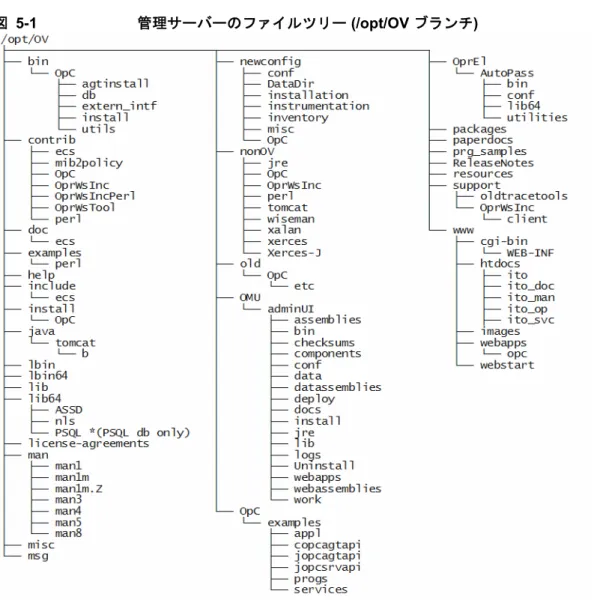
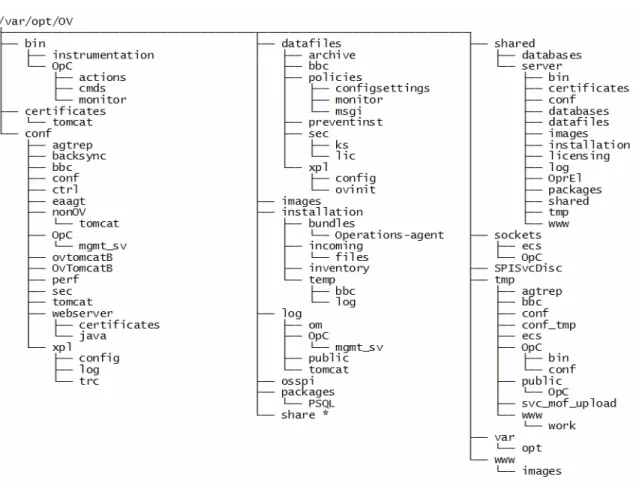
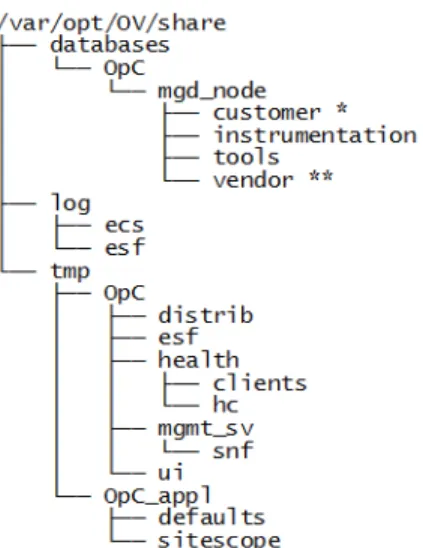
本章の内容. . . 176 HPOM 管理サーバー上のファイルツリー. . . 177 HPOM によって調整されるシステムリソース . . . 1826. 管理サーバー上のソフトウェア管理
本章の内容. . . 184 HPOM のアンインストール . . . 185その他の UNIX ベースのシステムからの Java GUI のアンインストール . . . 189 HPOM の再インストール . . . 190 HPOM データベースおよび設定の再初期化 . . . 193
7. システム間での HPOM の移行
本章の内容. . . 196 管理サーバーのインストール要件の確認 . . . 197 移行のシナリオ. . . 198 異なる IP アドレスとホスト名を持つシステムへの移行 . . . 199 古いサーバー設定のダウンロード. . . 200 新しいサーバーの設定. . . 201 保存した HPOM 設定のアップロード . . . 202 2 つの管理サーバー間でのトラスト関係の確立 . . . 204 管理サーバー間のメッセージ転送の設定. . . 208 IP アドレスとホスト名を再利用することによる MoM 設定内のシステムの アップグレード. . . .211 IP アドレスとホスト名を再利用することによる MoM 設定内のシステムの アップグレード . . . 2128. HPOM のバージョン 9.20 へのアップグレード
本章の内容. . . 216 HPOM 9.1x から HPOM 9.20 へのアップグレード. . . 217 管理サーバーのインストール要件の確認. . . 217 HPOM バージョン 9.1x からバージョン 9.20 へのアップグレード . . . 217 HPOM データベースのアップグレード . . . 223 Oracle データベースのアップグレード . . . 223 PostgreSQL データベースのアップグレード . . . 224 新しい HPOM データベースを使用するための 管理 UI の準備. . . 229 Java GUI のアップグレード . . . 231 HP Operations Agent ソフトウェアのアップグレード . . . 232 クラスタ環境でのバージョン 9.1x からバージョン 9.20 への HPOM の アップグレード. . . 233 HPOM 9.20 へのライセンスの移行. . . 2349. HP ServiceGuard 環境での HPOM のインストール
本章の内容. . . 238 構成シナリオ. . . 239 インストール要件 . . . 241 Oracle データベースのインストール要件 . . . 241 クラスタノードでの HP Operations 管理サーバーのインストールと設定 . . . 242 準備手順 . . . 243 最初のクラスタノードに HP Operations 管理サーバーをインストールするための 準備 . . . 243 追加のクラスタノードに HP Operations 管理サーバーをインストールするための 準備 . . . 258 クラスタ環境での HPOM 用 Oracle データベースサーバーのインストール . . . 260 ローカルディスク上の Oracle データベースサーバー. . . 262 共有ディスク上の Oracle データベースサーバー ( 例外 ) . . . 263 リモートファイルシステム上の Oracle データベースサーバー . . . 266 クラスタノードでの HP Operations 管理サーバーのインストールと設定 . . . 268 最初のクラスタノードでの HP Operations 管理サーバーのインストールと設定 . . . . 268 追加のクラスタノードでの HP Operations 管理サーバーのインストールと設定 . . . . 272 ログファイル. . . 274 クラスタノードからの HPOM ソフトウェアのアンインストール . . . 275 パッシブクラスタノードからの HPOM のアンインストール . . . 276 アクティブクラスタノードからの HPOM のアンインストール . . . 276 クラスタ環境での HP Operations 管理サーバーの停止 ( 保守時 ) . . . 27710. VERITAS Cluster 環境での HPOM のインストール
本章の内容. . . 280 構成シナリオ. . . 281 インストール要件 . . . 283 Oracle データベースのインストール要件 . . . 283 クラスタノードでの HP Operations 管理サーバーのインストールと設定 . . . 284 準備手順 . . . 285 最初のクラスタノードに HP Operations 管理サーバーをインストールするための 準備 . . . 285ローカルディスク上の Oracle データベースサーバー. . . 301 共有ディスク上の Oracle データベースサーバー ( 例外 ) . . . 302 リモートファイルシステム上の Oracle データベースサーバー . . . 305 クラスタノードでの HP Operations 管理サーバーのインストールと設定 . . . 307 最初のクラスタノードでの HP Operations 管理サーバーのインストールと設定 . . . . 307 追加のクラスタノードでの HP Operations 管理サーバーのインストールと設定 . . . . .311 ログファイル. . . 313 クラスタノードからの HPOM ソフトウェアのアンインストール . . . 314 パッシブクラスタノードからの HPOM のアンインストール . . . 315 アクティブクラスタノードからの HPOM のアンインストール . . . 315 クラスタ環境での HP Operations 管理サーバーの停止 ( 保守時 ) . . . 316
❏ ソフトウェアバージョンの番号は、ソフトウェアのバージョンを示します。 ❏ ドキュメントリリース日は、ドキュメントが更新されるたびに変更され ます。 ❏ ソフトウェアリリース日は、このバージョンのソフトウェアのリリース 期日を表します。 更新状況、およびご使用のドキュメントが最新版かどうかは、次のサイトで 確認できます。http://h20230.www2.hp.com/selfsolve/manuals このサイトを利用するには、HP Passportへの登録とサインインが必要です。 HP Passport ID の登録は、次の Web サイトから行なうことができます。 http://h20229.www2.hp.com/passport-registration.html
または、HP Passport のログインページの [New users - please register] リン クをクリックします。
適切な製品サポートサービスをお申し込みいただいたお客様は、更新版また は最新版をご入手いただけます。詳細は、HP の営業担当にお問い合わせく ださい。
http://www.hp.com/go/hpsoftwaresupport このサイトでは、HPのお客様窓口のほか、HPソフトウェアが提供する製品、 サービス、およびサポートに関する詳細情報をご覧いただけます。 HP ソフトウェアオンラインではセルフソルブ機能を提供しています。お客 様のビジネスを管理するのに必要な対話型の技術サポートツールに、素早く 効率的にアクセスできます。HP ソフトウェアサポートの Web サイトでは、 次のようなことができます。 ❏ 関心のあるナレッジドキュメントの検索 ❏ サポートケースの登録とエンハンスメント要求のトラッキング ❏ ソフトウェアパッチのダウンロード ❏ サポート契約の管理 ❏ HPサポート窓口の検索 ❏ 利用可能なサービスに関する情報の閲覧 ❏ 他のソフトウェアカスタマーとの意見交換 ❏ ソフトウェアトレーニングの検索と登録 一部のサポートを除き、サポートのご利用には、HP Passportユーザーとし てご登録の上、サインインしていただく必要があります。また、多くのサ ポートのご利用には、サポート契約が必要です。HP Passport IDを登録する には、次のWebサイトにアクセスしてください。 http://h20229.www2.hp.com/passport-registration.html アクセスレベルの詳細については、次のWebサイトをご覧ください。 http://h20230.www2.hp.com/new_access_levels.jsp
HP Software Solutions Nowは、HPSWのソリューションと統合に関するポー タルWeb サイトです。このサイトでは、お客様のビジネスニーズを満たす HP製品ソリューションを検索したり、HP製品間の統合に関する詳細なリス トやITILプロセスのリストを閲覧することができます。このサイトのURLは http://h20230.www2.hp.com/sc/solutions/index.jsp です。
できるように、マニュアルとオンライン情報を用意しています。ここでは、 入手できる情報や情報の参照箇所を説明します。
電子メディアのマニュアル
す べ て の HPOM マニュアルは、次の Web サイトから Adobe Portable Document Format (PDF) ファイルとしてダウンロードできます。 http://support.openview.hp.com/selfsolve/manuals この Web サイトにある『HPOM リリースノート』の最新版を定期的に調べ てください。このリリースノートは 2 ~ 3 ヶ月ごとにアップデートされ、サ ポート対象として追加された OS バージョンや最新のパッチなど、最新の情 報が得られます。 制限された一部の HPOM 製品マニュアルも次の Web サーバーディレクト リから入手できます。 • 標準の接続 http://<management_server>:8081/ITO_DOC/<lang>/manuals/ • セキュアな接続 https://<management_server>:8444/ITO_DOC/<lang>/manuals/ ここで、<management_server> には HP Operations 管理サーバーの完全修 飾ホスト名、<lang> には管理サーバーで設定されているシステム言語 (例、 英語環境は C) を指定します。 また、インストールと初期設定の終了後は、HP Operations 管理サーバー ファイルシステム上で、選択した製品マニュアルを利用できます。 • HP Operations Manager: /opt/OV/www/htdocs/ito_doc/<lang>/manuals/ • HP Event Correlation Services (ECS):
• HP SiteScope:
/opt/OV/nonOV/tomcat/b/www/webapps/topaz/amdocs/eng/pdfs/ • HP Business Availability Center (BAC):
/opt/OV/install/OpC/ • Tomcat:
/opt/OV/nonOV/tomcat/b/www/webapps/docs/architecture/startup/ /opt/OV/nonOV/tomcat/b/www/webapps/docs/architecture/requestProcess/ • Incident WebServices Perl ライブラリ:
/opt/OV/contrib/OprWsIncPerl/
HPOM マニュアルおよびオンライン情報
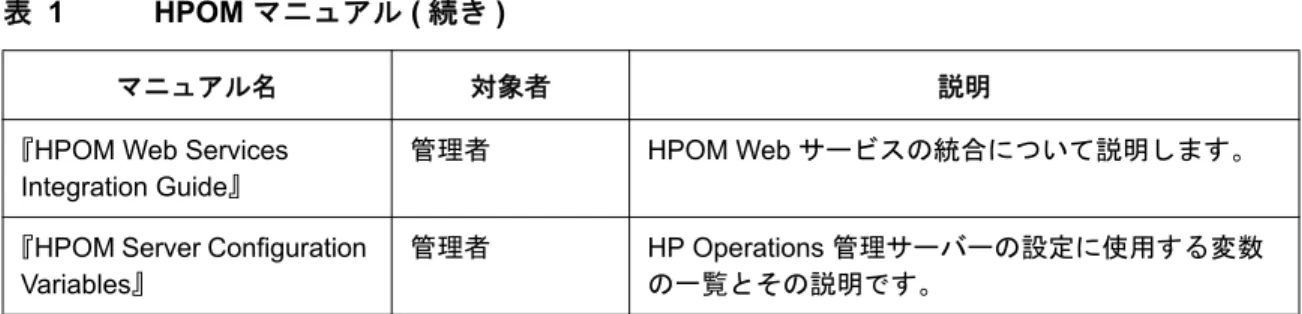
本項では、HPOM on UNIX および HPOM on Linux に付属しているマニュア ル、オンラインで (インストールと初期設定の終了後に HP Operations 管理 サーバー上で) 利用できる情報の概要について説明します。 表 1 には、最も重要な HPOM マニュアルを一覧し、マニュアルの対象読者、 およびマニュアルの範囲と内容を簡単に説明しています。 表 1 HPOM マニュアル マニュアル名 対象者 説明 『HPOM 管理サーバーインス トールガイド』 管理者 管理サーバーに HPOM ソフトウェアをインストー ルし、初期設定を行う方法を説明します。このマニュ アルは次の内容が記載されています。 • ソフトウェア、ハードウェアの必要条件 • ソフトウェアのインストール、削除手順 • 設定のデフォルト
『HPOM コンセプトガイド』 管理者 オペレータ HPOM を理解するために使用者を 2 つのタイプに分 けて説明しています。オペレータの場合には HPOM の基本構造を理解できます。管理者の場合には、現 在の環境で HPOM のセットアップと設定ができる ようになります。 『HPOM 管理者リファレンス ガイド』 管理者 HPOM を管理対象ノードにインストールし、HPOM の 管理とトラブルシューティングの方法を説明します。 また、Service Navigator のインストール、構成、保 守、トラブルシューティングの担当者向けの情報を 提供しています。
『HPOM Reporting and Database Schema』
管理者 HPOM データベースから生成されるレポートの例に 加え、HPOM のデータベースの表の詳細を説明して います。
『HPOM Java GUI オペレー タガイド』
管理者 オペレータ
Java GUI と Service Navigator の詳細を説明してい ます。このマニュアルには、一般的な HPOM および Service Navigator の概念と、HPOM オペレータの作 業についての詳細な情報、リファレンス、およびト ラブルシューティングの情報もあります。 HPOM 管理 UI ヘルプ 管理者 オペレータ HPOM 管理 UI オンラインヘルプの PDF 版です。 『HPOM リリースノート』 管理者 新機能が一覧表示されており、次の作業に便利です。 • ソフトウェアの新旧バージョンの機能比較 • システムとソフトウェアの互換性 • 既知の問題の解決法 『HPOM Firewall Concepts
and Configuration Guide』
管理者 HPOM ファイアウォールの概念を説明し、セキュア な環境の設定手順を解説します。
表 2 には、HPOM のオンライン情報を一覧し、その内容を簡単に説明します。
『HPOM Web Services Integration Guide』
管理者 HPOM Web サービスの統合について説明します。
『HPOM Server Configuration Variables』
管理者 HP Operations 管理サーバーの設定に使用する変数 の一覧とその説明です。
表 2 HPOM オンライン情報
オンライン情報 説明とアクセス方法 HPOM Java GUI の
オンライン情報
Java GUI と Service Navigator の HTML ベースのヘルプです。このヘル プシステムには、一般的な HPOM および Service Navigator の概念と、 HPOM オペレータの作業についての詳細な情報、リファレンス、および トラブルシューティングの情報もあります。Java GUI のオンラインヘル プには、次のような情報があります。 • 概念: 主要な概念と製品の基本的な特徴と機能を紹介します。 • 作業: 大切な手順を完了するための操作を手順ごとに説明します。 • トラブルシューティング: 製品の使用中に発生する共通の問題に対するヒント、こつ、解決策 です。 Java GUI のオンラインヘルプにアクセスするには次のようにします。 1. 使用するブラウザを HPOM に設定します。
2. Java GUI を起動し、Java GUI メニューバーで [ ヘルプ : 目次 ] を 選択します。
HPOM 管理 UI オンライン 情報 管理 UI の HTML ベースのヘルプです。このヘルプは、グラフィックユー ザーインタフェースに表示されている個々のページ、メニュー、オプショ ンの状況に合わせた情報を提供します。メニューおよびメニューオプ ションは、作業中のデータコンテキストに応じて変化します。管理 UI の オンラインヘルプは、次のデータコンテキストに関する情報を提供し ます。
• HPOM for UNIX:
このコンテキストでは、HPOM on UNIX および HPOM on Linux に 関連するすべてのオブジェクト ( ノード、ポリシー、カテゴリ、ア プリケーション、ユーザー、メッセージグループなど) を管理します。 • サーバー: このコンテキストでは、ローカルまたは現在選択しているサーバー 上で新しいジョブの追加、作業の管理、ログファイルの詳細のブラ ウズが可能です。 • 管理者: このコンテキストでは、管理 UI にログインしている管理者ユー ザー、管理 UI で管理しているサーバー、管理 UI で使用するライセ ンスの設定および管理を行います。 管理 UI のオンラインヘルプにアクセスするには次の手順に従ってくだ さい。 1. 対応する Web ブラウザに次のいずれかの URL を入力して、管理 UI を起動します。 • 標準の接続 http://<management_server>:9662 • セキュアな接続 https://<management_server>:9663 上記の URL で、<management_server> は、お使いの HP Operations 管理サーバーの完全なホスト名です。 2. 管理 UI にログインします。デフォルトのユーザー名は opc_adm で、デフォルトのパスワードは OpC_adm です。 3. 管理 UI で、タイトルバーのヘルプアイコンをクリックします。起 動した Web ブラウザで、読みたいトピックを選択します。
HPOM マニュアルページ HPOM マニュアルページはコマンド行だけでなく、HTML 形式でも利用 できます。HTML 形式の HPOM マニュアルページにアクセスするには、 Web ブラウザに次の URL を入力してください。 • 標準の接続 http://<management_server>:8081/ITO_MAN • セキュアな接続 https://<management_server>:8444/ITO_MAN
上記の URL で、<management_server> は、お使いの HP Operations 管 理サーバーの完全なホスト名です。HP Operations エージェント用のマ ニュアルページは、各管理対象ノードにインストールされています。
本章の内容
本章では、HP Operations Manager (HPOM) に適した管理サーバーを選択す る方法を説明します。
HPOM のインストールスクリプトを実行する前に、システムパラメータを 確認してください。本章には、システムパラメータを設定するのに役立つ情 報が記載されています。
HPOM のインストールとアップグレードのタスク
HPOM のインストールを開始する前に、新バージョンの HPOM をインス トールするのか、旧バージョンの HPOM からアップグレードするのかを決 める必要があります。実行する作業に応じて、表 1-1 に記載されている HPOM のインストールおよびアップグレードのタスクから適切な作業を選 択してください。ここでは、HPOM のインストールやアップグレードはク ラスタ環境でも実行できることを憶えておいてください。 表 1-1 HPOM のインストールとアップグレードのタスク タスク 要件 参照情報 1. 管理サーバーに HPOM をインストールします。 注記: HPOM のインス トールと設定中に管理 UI がインストールされます。 1. HP Operations 管理サーバーに対す るハードウェアおよびソフトウェア の最小要件を満たしている必要があ ります。 本章 第2 章「管理サーバーへの HPOM のインストールと設定」 2. Java GUI をインス トールします。 1. 管理サーバーに HPOM がインス トールされている必要があります。 2. Java GUI ソフトウェアは、JavaGUI を実行させるシステムにインス トールします。 第3 章「Java GUI のインス トール」 3. クラスタ環境に HPOM をインストールします。 1. 最初のクラスタノードに HPOM を インストールします。 2. 追加のクラスタノードに HPOM を インストールします。 第9 章「HP ServiceGuard 環境 でのHPOM のインストール」 第10 章「VERITAS Cluster 環 境での HPOM のインストール」 4. HPOM をアップグレー ドします。 1. HP Operations 管理サーバーに対す るハードウェアおよびソフトウェア の最小要件を満たしている必要があ ります。 2. HPOM をアップグレードします。 本章 第8 章「HPOM のバージョン 9.20 へのアップグレード」
5. 管理対象ノードに HP Operations Agent ソ フトウェアをインストー ルするか、更新します。 1. 管理サーバーに HPOM がインス トールされている必要があります。 2. HP Operations 管理サーバーにノー ドを追加します。 3. HP Operations Agent ソフトウェア をインストールし、設定を割り当て て配布します。 『HPOM 管理者リファレンスガ イド』 表 1-1 HPOM のインストールとアップグレードのタスク ( 続き ) タスク 要件 参照情報
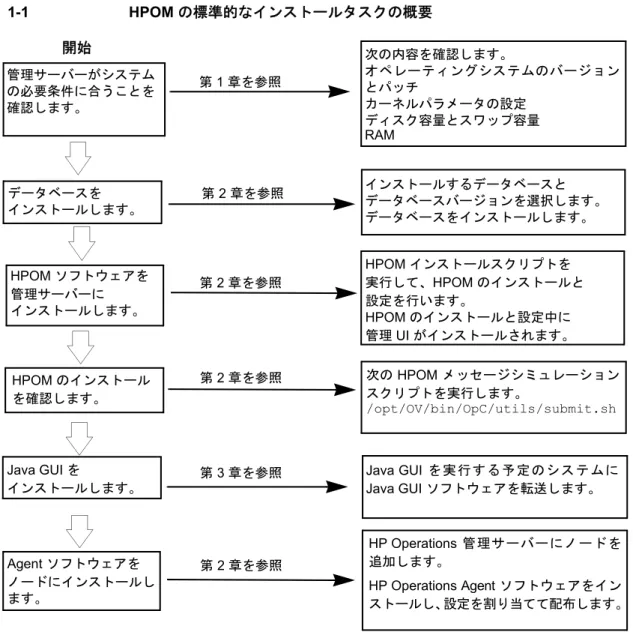
図 1-1 HPOM の標準的なインストールタスクの概要 管理サーバーがシステム の必要条件に合うことを 確認します。 データベースを インストールします。 HPOM ソフトウェアを 管理サーバーに インストールします。 次の内容を確認します。 オペレーティングシステムのバージョン とパッチ カーネルパラメータの設定 ディスク容量とスワップ容量 RAM 第 1 章を参照 HPOM のインストール を確認します。 第 2 章を参照 開始 HPOM インストールスクリプトを 実行して、HPOM のインストールと 設定を行います。 HPOM のインストールと設定中に 管理 UI がインストールされます。 第 2 章を参照 次の HPOM メッセージシミュレーション スクリプトを実行します。 /opt/OV/bin/OpC/utils/submit.sh 第 2 章を参照 Java GUI を インストールします。 Java GUI を実行する予定のシステムに Java GUI ソフトウェアを転送します。 第 3 章を参照 インストールするデータベースと データベースバージョンを選択します。 データベースをインストールします。 Agent ソフトウェアを ノードにインストールし ます。 HP Operations 管理サーバーにノードを 追加します。 HP Operations Agent ソフトウェアをイン ストールし、設定を割り当てて配布します。 第 2 章を参照
インストール要件の確認
HP Operations 管理サーバーは、HPOM システム全体をコントロールする 構成要素です。そのため、管理サーバーをホストするシステムは慎重に選択 してください。システムを選択する前に、システムで扱う次の各項目の数を 見積もります。 ❏ 同時に操作するオペレータの数 ❏ 処理するメッセージの数 ❏ 管理対象ノードの数 管理サーバーを後からより大きなシステムに移行するには、特に大規模な構 成で数百あるいは数千単位の管理対象ノードがある場合は相当な作業が必 要になります。 HPOM をインストールする前に、次のトピックを参照してください。 ❏ 「ハードウェア要件」(26 ページ) ❏ 「ソフトウェア要件」(31 ページ) ❏ 「管理 UI の要件」(35 ページ) HPOM のインストールは慎重に計画してください。これまでに HPOM を 使用したことがない場合は、隔離したテスト環境にインストールし、設定 した後で、運用環境に移行することをお勧めします。そうすることで、 HPOM の使用に慣れ、HPOM の試用を反映した構成を設計できるようにな ります。ハードウェア要件
管理サーバーとして選択するシステムは、次のハードウェア要件を満たす必 要があります。 ❏ HP Integrity サーバー ❏ 追加のディスク容量 ❏ 追加の RAM ❏ スワップ領域 (29 ページの表 1-3 を参照) ❏ DVD-ROM ドライブ (オプション。リモートマウントも可能。)注記 HP Operations 管理サーバーには、後で必要に応じて CPU、RAM、ディス ク容量をシステムに追加できるマルチ CPU システムを使用することを強 くお勧めします。 Oracle データベースや PostgreSQL データベースは、専用システムにイン ストールできます。詳細は「リモート/手動 Oracle データベースを使用した HPOM の設定」(130 ページ) または「リモート/手動 PostgreSQL データベー スを使用した HPOM の設定」(144 ページ) を参照してください。 必要なディスク容量 管理サーバーをホストするシステムを選択する前に、次の項目を調べてくだ さい。 1. システム上の利用可能なディスク容量 HP Operations 管理サーバーに必要なディスク容量の合計は約 20 GB です。27 ページの表 1-2 に、ファイルシステムに必要なディスク容量 を示します。 管理サーバーに後でインストールする予定のアプリケーション (HP Performance Manager など) があれば、そのディスク要件を調べてくだ さい。 ファイルツリーに十分なディスク容量がない場合、その問題は次のいず れかの方法で解決します。 • ディレクトリ専用のボリュームをマウントします。 • ディレクトリを、ディスク容量が十分にあるファイルシステムへの シンボリックリンクにします。 表 1-2 ファイルシステムに必要なディスク容量 ファイルシステム 必要なディスク容量 (GB) /etc/opt/OV 2 /var/opt/OV 5 /opt/OV 3.5
注記 NFS マウントのファイルシステムは使用しないでください。そのよ うなシステムは、HPOM のパフォーマンスに悪影響を及ぼすことが あります。詳細は『HPOM 管理者リファレンスガイド』を参照して ください。 HPOM のディレクトリ構造についての詳細は、第 5 章「管理サーバー のディレクトリ構造」を参照してください。 2. 平均ディスク I/O 時間 ディスクの I/O 時間は、アプリケーションの起動時間とスワップ動作 に影響します。データベース、HPOM のバイナリ、および実行時デー タは複数のディスクに分散することをお勧めします。最適なパフォー マンスを維持するため、スワップ領域は、HPOM のバイナリやデータ ベースと同じディスクに配置しないでください。 必要な RAM とスワップ領域 利用可能な RAM およびスワップ領域の容量によって、アプリケーションの 実行の可否、およびアプリケーションの実行速度が決まります。利用可能な RAM を増やすと、アプリケーションのパフォーマンスも向上します。アプ リケーションのパフォーマンスがよくなるのは、RAM の増加によりシステ ムのスワップ動作とページング動作が減少するためです。 管理サーバーとして動作させるシステムを選択する前に、次の項目を確認し てください。 1. システムに実装されているメモリ (RAM) の容量 HP Operations 管理サーバーには、専用の RAM が 2 GB 以上必要です。 また、Service Navigator を含む Java GUI セッションごとに約 16 ~ 20 MB の RAM、HPOM Java GUI セッションのアクティブなメッセージ 1000 件ごとに 6 MB の RAM が必要です。 実際の RAM 要件は、稼動環境と使用方法に大きく依存します。RAM 要 件に影響する要素としては、HPOM メッセージの数と頻度、同時に作業 するオペレータの数、管理対象ノードの数などがあります。 サーバーとディスプレイステーションで必要な Java GUI のメモリ消費 量は概算で計算できます。
2. システムに十分なスワップ領域があること ほとんどの場合、管理サーバーシステムには合計 4 GB のスワップ領域 が必要です。 注記 システムパフォーマンスを向上させるには、ファイルシステムスワップ 領域ではなく、デバイススワップ領域を使用してください。 それぞれの要件を 29 ページの表 1-3 に示します。 現在の利用可能なスワップ領域を確認するには、次のコマンドを実行し ます。 /usr/sbin/swapinfo パフォーマンスを最大にし、ディスクアクセスのボトルネックを回避す るには、データベース領域とスワップ領域を同じ物理ディスク上に割り 当てないようにしてください。 表 1-3 管理サーバーへの HPOM インストールに必要な最小限のスワップ領域 製品 必要なスワップ領域 (MB) HP-UX 11i オペレーティング システム 1024 Oracle データベース 2048a HP Operations Manager 1024b 概算合計 4096 a. Oracle 社では、システムの物理メモリ (RAM) または 2 GB のどちらか大 きい方の値を推奨しています。PostgreSQL データベースの場合、スワッ プ領域は必要ありません。 b. この値は、同時に実行する GUI の数と、アクティブなメッセージの数、 受諾メッセージの数によって変わります。動作する Java GUI および Service Navigator が 1 つ増えるごとに約 16 ~ 20 MB の RAM ( スワッ プ領域) と、アクティブな 1000 メッセージごとに 6 MB が必要です。
3. 同時に作業する HPOM ユーザーの数
ユーザーの数は、管理サーバー上で同時に実行される GUI の数に関係 します。動作する Java GUI および Service Navigator が 1 つ増えるご とに約 16 ~ 20 MB の RAM ( スワップ領域 ) と、アクティブな 1000 メッセージごとに 6 MB が必要です。 必要であれば、maxdsiz カーネルパラメータを調整してください。 4. Service Navigator に組み込まれる背景グラフィックスの数 背景グラフィックスは RAM 容量を過度に使用して、システム速度を低 下させることがあります。 HPOM に必要なすべての仮想メモリに十分対応できるだけの物理メモリを 確保してください。これにより、プロセススワップの必要がなくなり、可能 な限り最高のパフォーマンスを実現できます。スワップが必要になると、 HPOM のパフォーマンスが低下することがあります。 パフォーマンス要件
HPOM がメッセージを処理する速度と Java GUI のパフォーマンスは、どち らも利用可能な CPU 時間と CPU 全体の処理能力によって決まります。そ のため、インストールされている他のアプリケーションが要求する CPU 時 間、ディスクアクセス、および RAM (スワップ領域) の使用量を考慮してく ださい。 注記 管理サーバーシステムには、マルチ CPU を使用することをお勧めします。 特に複数の Java GUI を実行する予定の場合は強くお勧めします。 LAN パケットのスループットは管理サーバーのパフォーマンスに影響する 可能性があるため、管理サーバーシステムを NFS、NIS (YP)、DNS などの 別の目的に使用しないでください。ただし、HP Operations 管理サーバー システムをセカンダリ DNS ( ドメインネームサーバー ) として構成すると、 名前の探索速度が向上することがあります。 システム間の接続要件 管理対象ノードと HP Operations 管理サーバーの間の接続は、HPOM ソフ トウェアのインストールに必要な時間、管理対象ノード上のソフトウェアの 設定に必要な時間、および障害の対応に要する時間に影響します。
管理対象ノードと HP Operations 管理サーバーとの間の接続を設定する前 に、以下の項目を確認してください。 1. システムが常に (少なくとも HPOM オペレータが作業している間は) ア クセス可能であること 管理サーバーは、少なくとも管理対象ノードが動作している間はアクセ スできる必要があります。 管理サーバーにアクセスできない場合、以下のような問題が発生する可 能性があります。 a. ローカルの管理対象ノード上で直接実行されない自動アクション は、管理サーバーが停止している間は実行できません。 b. 管理サーバーが再起動すると、管理対象ノードはローカルにバッ ファーしていたすべての HPOM メッセージを管理サーバーに転送 します。処理の必要なメッセージが大量にある場合、HPOM のパ フォーマンスに大きく影響します。 2. ネットワークの接続と速度の面から見てシステムが中心に位置してい ること HPOM の回答時間を最短にするには、管理サーバーシステムとその管理 対象ノードとの間で高速ネットワーク (LAN) を利用できることが必要 です。たとえば、LAN でネットワーク接続された他のすべてのシステム と管理サーバーをシリアル回線や X.25 で接続してはなりません。 3. HPOM オペレータのディスプレイステーションと管理サーバーが高速回 線で接続されていること 管理サーバーとオペレータのワークステーションとの間は高速回線に することを強くお勧めします。
ソフトウェア要件
HPOM をインストールする前に、次のソフトウェアが管理サーバーに正し くインストールされている必要があります。オペレーティングシステム
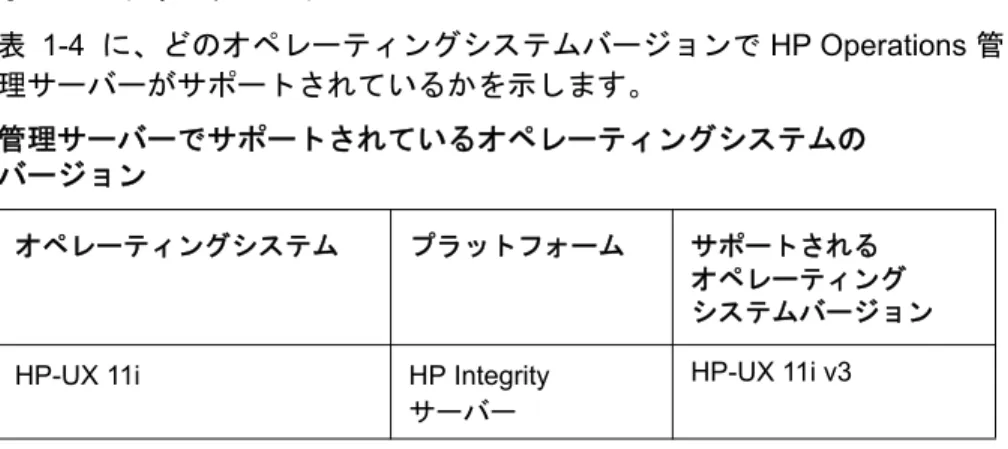
表 1-4 に、どのオペレーティングシステムバージョンで HP Operations 管 理サーバーがサポートされているかを示します。
HP-UX 11i v3 上の HPOM は 32 ビットアプリケーションであり、HP-UX の HP Integrity システムで、クリーンなコードで高パフォーマンスで実行され るように設計されています。HPOM は、64 ビットの HP-UX 11i v3 オペレー ティングシステムで実行されますが、API レベルでの 64 ビットアプリケー ションとの統合はサポートしていません。HPOM で使用するデータベース のタイプに応じて、次の点に注意してください。
❏ Oracle 11g は 64 ビットアプリケーションなので、64 ビットのHP-UX 11i v3 オペレーティングシステムが実行されているシステムにインストー ルする必要があります。HPOM は、32 ビットの SQL インタフェースを 通して Oracle データベースに接続します。 ❏ HP Operations 管理サーバー上の PostgreSQL インストールは、32 ビットバージョンのインストールであるか、または libpq および libecpg ライブラリがある 32 ビットのクライアントライブラリパッ ケージを含んでいる必要があります。 表 1-4 管理サーバーでサポートされているオペレーティングシステムの バージョン オペレーティングシステム プラットフォーム サポートされる オペレーティング システムバージョン HP-UX 11i HP Integrity
サーバー
カーネルパラメータ 重要 カーネルパラメータのいくつかは、HP Operations 管理サーバー用に値を 大きくする必要があります (オペレーティングシステムのデフォルト値では 小さすぎます)。現在の設定は、ovoinstall スクリプトで確認します。 表 1-5 管理サーバーへの HPOM インストールに必要なカーネル設定の最小値 カーネルパラメータ 値 fs_async ksi_alloc_max executable_stack max_thread_proc maxdsiz maxdsiz_64bit maxfiles maxssiz maxssiz_64bit maxuprc msgmni msgtql ncsize nflocks ninode nkthread nproc semmni semmns semmnu semvmx shmmax shmmni shmseg vps_ceiling 0 (nproc*8) 0 1024 0x40000000 0x80000000 256a 0x8000000 0x40000000 ((nproc*9)/10) (nproc) (nproc) 35840 (nproc) (8*nproc+2048) (((nproc*7)/4)+16) 4096 (nproc) (semmni*2) (nproc-4) 32767 メモリのサイズまたは 0x40000000 ( 大きい方 ) 4096 512 64 a. インストール内のノードのうち、HTTPS 通信を使用するノードが 35 を超える場合は、maxfiles の設定を 3 * ノード数 + 15 に増やして ください。インストール内で、同じ HPOM HPOM オペレータとして Java GUI に同時にアクセスするユーザーが 6 人を超える場合は、 maxfiles の設定を 14 * ユーザー数 + 28 に増やしてください。
重要 RCP ノードの数が多い HP Operations 管理サーバーの場合、ovbbccb プロ セスによって多くの接続がオープンになり、利用可能なファイル記述子が不 足することがあります。その場合、エージェントによってバッファー処理が 開始されます。 この問題を回避するには、管理サーバー上でファイル記述子の数を 4096 に 増やしてください。maxfiles カーネルパラメータを 4096 に設定している ことを確認してください。 オペレーティングシステムと環境のパッチ ovoinstall スクリプトは、HP Operations 管理サーバーに現在インストー ルされているオペレーティングシステムのパッチをチェックします。 重要 必要なオペレーティングシステムパッチをインストールする前に、パッチ に付属する README ファイルの内容を確認してください。 必要なパッチに関する最新情報は『HPOM リリースノート』を参照してく ださい。このドキュメントは、次の場所にあります。 http://support.openview.hp.com/selfsolve/manuals インストールの時点では、ドキュメントに記載されているパッチが古く なっている可能性があります。次の場所にある最新のパッチを使用してく ださい。 http://www.itrc.hp.com 重要 HP Operations 管理サーバーは、最新の『HPOM リリースノート』または http://www.itrc.hp.com Web サイトのいずれかにリストされたパッチ のリビジョンを適用してテストされています。それ以降のリビジョンの パッチも適合するはずですが、テストは実行されていません。
管理
UI の要件
HPOM のインストールと設定中に管理 UI がインストールされます。した がって、本項に記載したすべてのチェックも実施してください。
以前のバージョンの CVP (Configuration Value Pack)
CVP から管理 UI へのアップグレードはサポートされていません。既存の CVP ソフトウェアを削除した上で管理 UI をインストールする必要があり ます。 パスワード HPOM データベースのユーザーパスワードを利用できることを確認します。 HPOM データベースオブジェクトの読み取りアクセス権がある任意のデー タベースユーザーを使用できます。HP Operations 管理サーバーのインス トール時に作成されるユーザー opc_op と opc_report は、どちらもこの要 件を満たします。 注記 Oracle のみ: Oracle 11g では、パスワードのエージングがデフォルトで有効 になっています。つまり、パスワードは 6 か月後に有効期限が切れます。 HPOM がデータベースの接続に使用する Oracle ユーザーのパスワードが 期限切れになっている場合、HPOM はデータベースに接続できません。 詳細は『HPOM 管理者リファレンスガイド』を参照してください。 HPOM データベースの設定
Oracle データベースの場合は tnsping および lsnrctl status コマンド を使用し、PostgreSQL データベースの場合は ovdbconf ファイルをチェッ クして、HP Operations 管理サーバーのデータベースのパラメータを確認し てください。 データベースパスを変更するときの管理 UI の更新 データベースパスが変わった場合は、以下の手順を実行します。 1. 次のコマンドで、管理 UI を停止します。 /opt/OV/OMU/adminUI/adminui stop 2. /opt/OV/OMU/adminUI/midas_env.sh ファイルに正しいパスを設定 します。
3. URL を適切に変更し、次のファイルを正しい値で更新します。 /opt/OV/OMU/adminUI/conf/ovoinstall.properties /opt/OV/OMU/adminUI/conf/ovoconfig.properties /opt/OV/OMU/adminUI/conf/opccfg.properties /opt/OV/OMU/adminUI/conf/ovoappl.properties 4. 次のコマンドで、管理 UI を起動します。 /opt/OV/OMU/adminUI/adminui start Web ブラウザのサポート 管理 UI は、ユーザーのワークステーションで標準的な Web ブラウザを使っ てアクセスできる GUI を使用します。 以下の Web ブラウザがサポートされています。 ❏ Microsoft Internet Explorer 9 以降
重要 CITRIX 上の Internet Explorer はサポートされません。
❏ Mozilla Firefox 24 以上 ❏ Chrome 32 以上 ❏ Safari 6 以上 サポートされている Web ブラウザのバージョンとアーキテクチャの最新の 一覧については、次の場所にあるサポートマトリックスを参照してください。 http://support.openview.hp.com/selfsolve/document/KM323488 HPOM データベースの設定 HPOM はデータベースインスタンスを使って設定データを保存し、管理 UI はそのデータベースインスタンスから HPOM データを取得します。
重要 すべての接続パラメータを調べて、検証してください。設定に関するほとん どの問題は、接続の設定が正しくないために発生します (非標準のポートや、 正しくないホスト名を使用している場合など)。 管理 UI は、/etc/opt/OV/share/conf/ovdbconf ファイルを調べて、デー タベースの設定を取得しようとします。Oracle リスナーポートなどの一部 の値は、このファイルに格納されていないことに注意してください。 Oracle RAC 環境のみ: 管理 UI のインストール後に、設定を正しく実行する 必要があります。 HA クラスタのみ : HA クラスタパッケージとして実行する Oracle データ ベースを使用する場合は、HA クラスタパッケージの仮想クラスタホスト名 を指定してください。 データベースのパスワード データベースユーザーのパスワードは、暗号化された形式で 管理 UI 設定 ファイルに格納されます。 管理 UI のインストール後にパスワードの変更が必要になった場合は、以下 の手順を実行します。 1. 次のコマンドを実行して、管理 UI を再設定します。
/opt/OV/OMU/adminUI/adminui password -u ovodb -a -p\ <new_password> 2. 次のコマンドを実行して、管理 UI を再起動します。 /opt/OV/OMU/adminUI/adminui clean /opt/OV/OMU/adminUI/adminui start パスワードを後で変更する処理についての詳細は、『HPOM 管理者リファレ ンスガイド』を参照してください。
サポートされるエージェントのプラットフォーム
HP Operations Agent でサポートされるプラットフォームとオペレーティ ングシステムのリスト、および管理対象ノードでの HP Performance Agent のサポートについては、『HPOM リリースノート』を参照してください。こ のドキュメントは、次の場所にあります。 http://support.openview.hp.com/selfsolve/manuals注記 HP Operations Agent と HP Performance Agent は、SAN (Storage Area Network) にアタッチされたディスクにもインストールできます。
本章の内容
本章では次の操作について説明します。 ❏ 管理サーバーへの最初の HPOM のインストールと設定。 ❏ HPOM で使用するデータベースの設定。 ❏ HPOM の起動とインストールの確認。 ❏ 追加のデータベースユーザーの作成。 ❏ 管理 UI のカスタマイズ。 ❏ 管理 UI のトラブルシューティング。 ❏ HPOM の再設定。注記 HP Operations Agent ソフトウェアは、HPOM ソフトウェアを HP Operations 管理サーバーにインストールするときに自動的にインストールされます。
HPOM のインストールと設定の前に
HPOM のインストールと設定を行う前に、システムが次の必要条件を満た していることを確認します。 ❏ HP-UX 11i オペレーティングシステム がインストールされている必要 があります。 ❏ 管理サーバーのカーネルパラメータが調整されている必要があります。 詳細は「インストール要件の確認」(26 ページ) を参照してください。 ❏ HP-UX 11i オペレーティングシステムのパッチがインストールされている 必要があります。 ❏ CDE-English.CDE.Runtime.CDE-DTTERM パッケージがインストール されている必要があります。 ❏ ファイルシステムの適切なパーティションに、十分な空きディスク領域 が必要です。 詳細は「必要なディスク容量」(27 ページ) を参照してください。 ❏ HP-UX 11i v3 on HP Integrity のバンドル 0803 以降がインストールされている必要があります。 ❏ 非 ASCII 文字を使用する場合は、複数言語サポート用の入出力データが 設定されている必要があります。 詳細は「複数言語サポート用の入出力の設定」を参照してください。
複数言語サポート用の入出力の設定
非 ASCII 文字の使用を考えている場合は、複数言語サポートの入出力を設 定して、UTF-8 を使用できるようにする必要があります。この設定は、英 文字のみを使用する場合でも実行しておくことをお勧めします。複数言語サポートの入出力を設定する手順は、次のとおりです。 1. 言語に応じて、管理サーバーのロケールを設定します。 • 言語環境が英語の場合は、次の変数を使用できます。 export LANG=C.utf8 export LC_ALL=C.utf8 • 他の言語の場合は、次の操作を実行します。 — utf8 キャラクターセットを使用するロケールを選択します。 次に例を示します。 en_US.utf8 es_ES.utf8 ja_JP.utf8 sl_SI.utf8 — このロケール設定は、システム全体に適用されるようにしてく ださい。この処理を行うには、root ユーザーの .profile ファ イルで LANG および LC_ALL 変数を設定するか、システム環境 ファイル ( たとえば、/etc/rc.config.d/LANG) を編集する か、または geocustoms コマンドを使用します。 注記 LANG 変数によって、HPOM メッセージ、テンプレート、およ びアップロードされる設定の言語が決まります。選択したロ ケールでは使用できない内容がある場合は、デフォルトで英語 の内容になります。 2. クライアントシステムのロケールを設定します。 • Windows XP: [コントロール パネル] の [地域と言語のオプション] に移動します。 [ 詳細設定 ] タブをクリックし、[ コード ページ変換テーブル ] の [65001 (UTF-8)] チェックボックスを選択します。
注記 詳細な手順は、Microsoft のドキュメントを参照してください。 • UNIX: 管理サーバーの場合と同じ方法で、ロケールを UTF-8 バージョンに 設定します。適切な UTF-8 サフィックスを見つけるには、 locale -a を使用します。 3. UTF-8 を受け入れるようにコンソールまたはターミナルプログラムを設 定します。
Unicode 標準に準拠するフォントのみ (たとえば、Lucida Console) を使 用してください。
HPOM のインストールと設定
HPOM のインストールと設定を行う前に、第 1 章「管理サーバーのインス トール要件」で詳しく説明したすべての必要条件をシステムが満たしている ことを確認してください。 HPOM をインストールして設定するには、次のタスクを実行します。 ❏ タスク 1:「Oracle データベースのインストール」(45 ページ ) または 「PostgreSQL データベースのインストール」(59 ページ) 重要 データベースをインストールする前に、HPOM で使用するデータベース を Oracle と PostgreSQL のどちらにするか検討する必要があります。 ❏ タスク 2:「管理サーバーシステムでの HPOM ソフトウェアのインス トールと設定」(63 ページ) 重要 HPOM 9.20 以降、管理 UI のスタンドアロンインストールはサポートさ れなくなりました。HPOM のインストールと設定中に管理 UI がインス トールと設定が行われます。install.bin を使用して管理 UI をインス トールしようとすると、管理 UI のインストールが失敗するか、管理 UI が破損します。 ❏ タスク 3:「HPOM の起動とインストールの確認」(83 ページ)Oracle データベースのインストール
HPOM で Oracle データベースを使用するには、次のいずれかをインストー ルします。
❏ Oracle Database 11g Release 1 Enterprise Edition、Standard Edition、ま たは Standard Edition One (+ 11.1.0.7 パッチセット)
❏ Oracle Database 11g Release 2 Enterprise Edition、Standard Edition、ま たは Standard Edition One (バージョン 11.2.0.1 から 11.2.0.4)
Oracle システムの最新の要件 ( システムパッチなど )、本項の説明より詳し い手順、標準的ではないインストールなどについては、Oracle Database 製 品に付属するドキュメントを参照してください。
新バージョンの Oracle のサポートについては、『HPOM リリースノート』の 最新版を参照してください。
注記 Oracle 11g は Oracle Corporation の製品であり、Hewlett-Packard から直接 購入することはできません。
必要な
Oracle 製品
スタンドアロンの HPOM システムでは、データベースと管理サーバーのす べてのプロセスが、ユーザーインタフェースプロセスも含めて同じシステム 上で実行されます。しかし、データベースを HP Operations 管理サーバー 以外のサーバーにインストールする場合は、「リモート/ 手動 Oracle データ ベースを使用した HPOM の設定」(130 ページ) の説明に従って、管理サー バーに Oracle 製品を追加でインストールする必要があります。これらの製 品により、Oracle データベースへのリモートアクセスが可能になります。既存の
Oracle データベースの使用
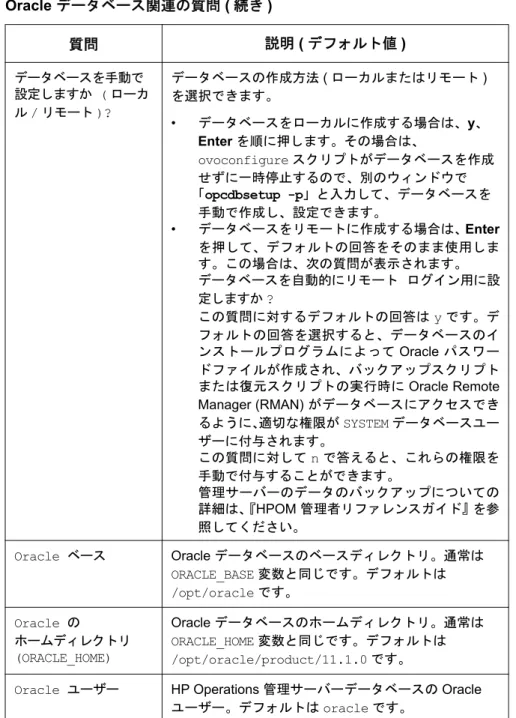
HPOM のインストールと設定は、既存のデータベースを使用して行うこと ができますが、独自のデータベースインスタンスが必要です。Oracle データベースがあり、インストールされている Oracle 製品を確認し たい場合は、Oracle Universal Installer を使用して、インストール済みの Oracle 製品を表示します。
1. oracle ユーザーに切り替えます。 su - oracle
2. Oracle Universal Installer を実行します。 $ORACLE_HOME/oui/bin/runInstaller
3. Oracle Universal Installer の [ようこそ] ウィンドウで、[インストールされた 製品... ] をクリックして、インストール済みの Oracle 製品を表示します。 既存の Oracle データベースを使用する場合は、以下の手順を実行します。 1. Oracle 製品のドキュメントを参照して、そのデータベースが Oracle デー タベースバージョン 11g (11.1 または 11.2) と互換性があることを確認 します。 2. Oracle 環境変数が、「Oracle データベースをインストールする前に」 (46 ページ) に示すように設定されていることを確認します。 3. 続いて 「管理サーバーシステムでの HPOM ソフトウェアのインストー ルと設定」(63 ページ) に進みます。
Oracle データベースをインストールする前に
Oracle データベースを管理サーバーにインストールする前に、以下の手順 を実行してください。 1. システムが、第 1 章「管理サーバーのインストール要件」に示すハード ウェアとソフトウェアの要件を満たしていることを確認します。 注記 動的にリンクされた Oracle 環境はサポートされていません。 2. root ユーザーとして SMH を実行し、次の属性を持つ oracle ユーザー を作成します。a. UNIX グループを oinstall、dba、および oper という名前で作成 します (各グループの ID は、100 より大きい必要があります)。
b. UNIX ユーザーを oracle という名前で作成します (ユーザー ID は 100 より大きい必要があります)。
重要 同じクラスタ環境内では、すべてのクラスタノードで同じ ID を使 用する必要があります。そうしない場合、2 番目のノードで HA リ ソースグループの起動に失敗します。
c. oracle ユーザーを oinstall ( プライマリグループ ) と、dba およ び oper (セカンダリグループ) のメンバーにします。 d. oracle ユーザーのホームディレクトリには、次のディレクトリを 使用します。 /home/oracle e. POSIX シェル ( たとえば、sh) が oracle ユーザーのデフォルトの シェルとして割り当てられていることを確認します。 3. root ユーザーとして次のコマンドを実行し、umask を設定して、ユー ザーが Oracle のバイナリにアクセスできるようにします。 umask 022 4. 以下の手順に従って、Oracle インストールで必要なディレクトリを作成 し、所有権を変更して、正しい権限を設定します。 a. 次のコマンドを実行して、ORACLE_HOME ディレクトリを作成します。 mkdir -p /opt/oracle/product/<version> ここで、<version> は Oracle データベースのバージョン (11.1.0 ま たは 11.2.0) です。 注記 /opt/oracle/product/<version> は、HPOM で推奨する値です。 この値は、Oracle が推奨する Optimal Flexible Architecture (OFA) ディレクトリ構造に適合しています。 別のディレクトリを選択することもできますが、そのディレクトリ は、これ以降のすべての手順で一貫して使用する必要があります。 b. 次のコマンドを実行して、Oracle インストールファイルのベースディ レクトリを作成します。 mkdir -p /opt/oracle/oraInventory
注記 別のディレクトリを選択することもできますが、そのディレクトリ は、これ以降のすべての手順で一貫して使用する必要があります。
c. 次のコマンドを実行して、所有権を変更し、正しい権限を設定します。 chown -R oracle:oinstall /opt/oracle/oraInventory chmod -R 770 /opt/oracle/oraInventory
5. 次のコマンドを入力して、ディレクトリの所有権を oracle:oinstall に変更します。
chown -R oracle:oinstall /opt/oracle \
/opt/oracle/product /opt/oracle/product/<version> ここで、<version> は Oracle データベースのバージョン (11.1.0 また は 11.2.0) です。 6. 以下の Oracle 環境変数を oracle ユーザーの /home/oracle/.profile で設定します。 • ORACLE_BASE=/opt/oracle export ORACLE_BASE この変数によって、Oracle インストールの場所が決まります。デ フォルトの推奨設定は /opt/oracle ですが、別のインストールプ レフィックスも必要に応じて使用できます。 • ORACLE_HOME=$ORACLE_BASE/product/<version> export ORACLE_HOME ここで、<version> は Oracle データベースのバージョン (11.1.0 ま たは 11.2.0) です。 この変数によって、Oracle インストールの場所とバージョンが決ま ります。これは推奨設定ですが、別の設定も必要に応じて使用でき ます。
注記 Oracle 環境変数の ORACLE_BASE と ORACLE_HOME は、HPOM を利 用する上で必須ではありません。
• ORACLE_SID=openview export ORACLE_SID この変数は、作成するデータベースの名前を定義します。デフォルト の設定は openview ですが、別の設定も必要に応じて使用できます。 既存のデータベースを使用する場合は、その名前を ORACLE_SID に 設定します。データベースの設定時に、ovoconfigure スクリプト によって、この名前のデータベースが存在することが検出され、そ のデータベースを HPOM のデータベースオブジェクト用に使用す るかどうかが尋ねられます。既存のデータベースを使用することを 選択すると、既存のデータベース内に HPOM のデータベースオブ ジェクトが作成されます。 • ORACLE_TERM=<terminal_type> export ORACLE_TERM この変数は、Oracle インストーラーなどの Oracle ツールを使用す るターミナルのタイプ (xterm、hp、ansi など) を定義します。 この変数は、使用するターミナルのタイプに設定してください。 • PATH=$PATH:$ORACLE_HOME/bin export PATH この変数は、コマンドを探して実行する際にシステムが検索する ディレクトリを設定します。 7. Oracle リスナーの通信にポート 1521 を使用したい場合は、 /etc/services ファイルで ncube ポートがコメント アウトされてい ることを確認してください (システムにこのファイルが存在する場合)。 #ncube-lm 1521/tcp # nCube License Manager
#ncube-lm 1521/udp # nCube License Manager
Oracle Database 11g Release 1 または Oracle Database 11g
Release 2 のインストール
本項では、次のいずれかをインストールする方法について説明します。 ❏ Oracle Database 11g Release 1 (+ 11.1.0.7 パッチセット)
注記 HP-UX on HP Integrity 用の Oracle Database 11g Release 1 Enterprise Edition (64 ビット ) と Oracle Database 11g Release 2 Enterprise Edition (64 ビット ) は、DVD-ROM にあります。 これらの製品と必要なパッチセッ トは、Oracle Web サイトからダウンロードできます。
インストールする Oracle データベースバージョンを選択したら、次のタス クを実行してください。
❏ タスク 1:「準備手順」(50 ページ)
❏ タスク 2: 「Oracle Database 11g Release 1 のインストール」 (51 ページ) または「Oracle Database 11g Release 2 のインストー ル」(53 ページ) 準備手順 Oracle データベースのインストールを準備するには、以下の手順を実行し ます。 1. ターミナルウィンドウを 2 つ開き、最初のターミナルウィンドウでは root ユーザーとしてログオンし、2 つ目のターミナルウィンドウでは oracle ユーザーとしてログオンします。 2. ORACLE_TERM 環境変数が正しく設定されていることを、oracle ユーザー として確認します。 設定を確認するには、次のように入力します。 echo $ORACLE_TERM 3. ORACLE_HOME および ORACLE_SID 変数をチェックし、必要であれば設 定します。 4. 次のように入力して、DISPLAY 環境変数を設定します。 DISPLAY=<nodename>:0.0 export DISPLAY ここで、<nodename> はシステムの名前です。 5. ほとんどのシステムでは、ディスクをディスクドライブに挿入すると、 そのディスクは自動的にマウントされます。しかし、自動的にマウント されない場合は、マウントポイントを作成し、次に root ユーザーとし て次のコマンドを入力してマウントします。 /usr/sbin/mount -F cdfs -o rr \ /dev/dsk/<cxtydz> <mount_point>
ここで、<mount_point> はディスクのマウントポイントディレクトリ で、<cxtydz> はディスクのデバイス名 (たとえば、c0t2d0) です。 注記 Oracle データベースのインストールに進む前に、インストールメディア
の内容をハードディスクにコピーしておくことをお勧めします。
Oracle Database 11g Release 1 のインストール
Oracle Database 11g Release 1 を DVD-ROM からインストールするには、 以下の手順を実行します。
1. 次のコマンドを oracle ユーザーとして実行し、Oracle Universal Installer を起動します。 <path>/runInstaller ここで、<path> は、インストールメディア上のデータベースディレク トリのフルパスです。 [インストール方法の選択] ウィンドウが開きます。 2. [インストール方法の選択] ウィンドウで、[拡張インストール] をクリッ クしてから、[次へ] をクリックします。 [インベントリ・ディレクトリと資格証明の指定] ウィンドウが開きます。 注記 インベントリの場所が作成できなかったことを示すエラーメッセージ が表示された場合でも、無視して問題ありません。 3. /opt/oracle/oraInventory パスが [インベントリ・ディレクトリと資 格証明の指定] ウィンドウで指定されていることを確認してから、[次へ] をクリックします。 [インストール・タイプの選択] ウィンドウが開きます。 4. [インストール・タイプの選択] ウィンドウで、[Enterprise Edition] また は [Standard Edition] のいずれかを (必要に応じて、または Oracle ライ センス契約に従って) 選択してから、[次へ] をクリックします。 [インストールの場所] ウィンドウが開きます。
注記 HP Operations 管理サーバーを英語 ( デフォルト言語 ) 以外の言語で実 行することを検討している場合は、[製品の言語...] ボタンをクリックし、 リストから言語を選択することで、言語を追加できます。 5. [インストールの場所] ウィンドウで、Oracle 変数が正しく設定されてい ることを確認してから、[次へ] をクリックします。 [製品固有の前提条件のチェック] ウィンドウが開きます。 6. [製品固有の前提条件のチェック] ウィンドウに、要件のチェック結果が 表示されます。問題が報告されていなければ、[次へ] をクリックします。 [構成オプションの選択] ウィンドウが開きます。 注記 問題を報告するメッセージが表示されている場合は、すべての要件を確 認し、適宜設定します。 7. [構成オプションの選択] ウィンドウで、[データベース・ソフトウェアの みインストール] をクリックしてから、[次へ] をクリックします。 [権限付きオペレーティング・システム・グループ] ウィンドウが表示さ れます。 8. [権限付きオペレーティング・システム・グループ] ウィンドウで、[次へ] をクリックします。 [サマリー ] ウィンドウが開きます。 9. [サマリー ] ウィンドウに表示された情報を確認してから、[インストール] をクリックして、インストールを開始します。 10. [構成スクリプトの実行] ウィンドウが表示されたら、以下の手順を実行 します。 a. ターミナルウィンドウを開いて、root ユーザーとしてログオンします。 b. 次の 2 つのスクリプトを実行します。 ${ORACLE_HOME}/root.sh /opt/oracle/oraInventory/orainstRoot.sh c. [構成スクリプトの実行] ウィンドウに戻ってから、[OK] をクリック して続行します。