取扱説明書
デジタル・オシロスコープ
DS-5110B
DS-5106B
DS-5104B
DS-5102B
◇ この度は岩通計測の測定器をお買い上げいただき、ありがとうございます。今後と も岩通計測の測定器を末長くご愛用いただきますよう、お願い申し上げます。 ◇ 本取扱説明書をよくお読みの上、内容を理解してからお使いください。お読みにな った後も、大切に保管してください。 ◇ 本取扱説明書は、本製品の取り扱い上の注意、操作方法、測定例、性能について説 明しています。
安全にご使用いただくために
本製品を安全にお使いいただき、人体への危害や財産への損害を未然に防ぐために守っ ていただきたい事項が本取扱説明書の 「警告」と 「注意」に記載されていま す。安全にご使用いただくために、必ずお読みください。更に、パネルに注意を促す記 号が記されています。 本取扱説明書の 「警告」と 「注意」の説明警 告
ここに記載されている事項を無視して、誤った取り扱いをすると、 人が死亡する または 重傷を負う可能性が想定されます。注 意
ここに記載されている事項を無視して、誤った取り扱いをすると、人が傷害を負う または 機器が破損する可能性が想定されます。 パネルの記号の説明一般注意
人体を保護する および 本製品を損傷から守るため、取扱説明書の 記載事項を参照の上、ご使用いただくための記号です。ご注意
◇ 本取扱説明書の内容の一部を性能・機能の向上などにより、予告なく変更すること があります。 ◇ 本取扱説明書の内容を無断で転載、複製することを禁止します。 ◇ 本書に含まれている商品名およびブランド名の全ては識別目的として本書中に記載 しているだけで各々該当する個人、法人団体が保持する登録商標です。◇ Microsoft および Excel は米国 Microsoft 社の登録商標です。
◇ 本製品に対するお問い合わせなどがございましたら、岩通計測株式会社の営業部、 営業所にご連絡ください(別紙の『セールスネットワークとお問い合わせ窓口』参 照)。
履
歴
◇ 2010 年 6 月 第 1 版 発行 ◇ 2010 年 9 月 第 2 版 発行安全のために、必ずお読みください。
次ページもお読みください。警 告
● 周囲に爆発性のガスがある場所で使用しないで
ください。
爆発性のガスがある場所で使用すると、爆発の原因になります。● 煙がでる、異臭または異音がする場合は、直ちに
電源を切り、電源プラグをコンセントから抜い
てください。
そのまま使用すると、感電・火災の原因になります。電源スイッチをスタンバイ 状態にし、プラグをコンセントから外した後、弊社のサービス取扱所(別紙の『セ ールスネットワークとお問い合わせ窓口』参照)に修理をご依頼ください。お客 様による修理は危険ですから絶対におやめください。● 本製品に水が入らないよう、また、濡らさないよ
うご注意ください。
濡らしたまま使用すると、感電・火災の原因になります。水などが入った場合は、 電源スイッチをスタンバイ状態にし、プラグをコンセントから抜いた後、弊社の サービス取扱所(別紙の『セールスネットワークとお問い合わせ窓口』参照)に 修理をご依頼ください。● 濡れた手で電源コードのプラグにさわらないで
ください。
濡れた手でさわると、感電の原因になります。● ぐらついた台の上や傾いた所など不安定な場所
に本製品を置かないでください。
不安定な場所に置くと、落ちたり、倒れたりして感電・けが・火災の原因になり ます。本製品を落としたり、カバーを破損した場合は、電源スイッチをスタンバ イ状態にし、プラグをコンセントから抜いた後、弊社のサービス取扱所(別紙の 『セールスネットワークとお問い合わせ窓口』参照)に修理をご依頼ください。警 告
(続き)● カバーおよびパネルを外さないでください。
内部には電圧の高い部分がありますので、さわると感電の原因になります。点検、 校正または修理を行う場合は弊社のサービス取扱所(別紙の『セールスネットワ ークとお問い合わせ窓口』参照)にご依頼ください。● 高電圧を測定するときは、十分に気を付けてく
ださい。
測定中に高電圧にさわると、感電の原因になります。● 3 芯電源コードをご使用ください。
3 芯電源コードを使用しないと、感電・故障の原因になります。 ・ 3 芯-2 芯変換アダプタを使用して、2 線式のコンセントから電源を供給すると きは、3 芯-2 芯変換アダプタのグランド端子を接地してください。 ・ 付属の 3 芯電源コードを使用して、3 線式のコンセントから電源を供給する と、電源コードのグランド線で接地されます。● 規定の電源電圧でご使用ください。
規定以外の電圧で使用すると、感電・火災・故障の原因になります。使用できる 電源電圧範囲、周波数範囲を表1 に示します。 表1 電源仕様 周波数範囲 電圧範囲 47~63 Hz 90 ~ 132 V 180 ~ 264 V 380~420 Hz 90 ~ 132 V ・ 単相、100~120 V(±10 %)、 AC50/60/400 Hz(±5 %) ・ 単相、200~240 V(±10 %)、 AC50/60 Hz(±5 %) 電源仕様は背面パネルに記されていま す。● 電源コードの取り扱いについては、以下の事項を
厳守してください。
厳守しないと感電・火災の原因になります。電源コードが傷んだ場合は弊社のサ ービス取扱所(別紙の『セールスネットワークとお問い合わせ窓口』参照)に修 理をご依頼ください。 ・電源コードを加工しない ・電源コードを引っ張らない安全のために、必ずお読みください。
次ページもお読みください。警 告
(続き)● 本製品を改造しないでください。
改造すると、感電・火災・故障の原因になります。改造した場合は修理に応じら れない場合があります。●
近くに雷が発生したときは電源プラグをコンセ
ントから抜いてください。
雷によっては、感電・火災・故障の原因になります。●
プローブおよび入力コネクタのグランドを被測定
物の接地電位(グランド)に接続してください。
本製品のグランドを被測定物のグランド以外の電位に接続すると、感電・事故(被 測定物、本製品、接続している他機器の破損)の原因になります(下図[わるい 例]参照)。 [わるい例] フローティング電位を測定する場合は、差動方式(下図の例ではCH1-CH2 の減 算)による測定をお勧めします(下図[よい例]参照)。 [よい例]警 告
(続き)●
FET プローブや電流プローブ用の電源を併用し
て測定する場合は、プローブ用電源のグランドを
被測定物の接地電位(グランド)に接続してくださ
い。
電源のグランドを被測定物のグランド以外の電位に接続すると、感電・事故(被 測定物、本製品、接続している他機器の破損)の原因になります。●
通気孔などから金属や燃えやすいものなど異物を
入れないでください。
通気孔などから金属や燃えやすいものなど異物を入れると火災・感電・故障の原 因になります。異物が入った場合は、電源スイッチをOFF にしプラグをコンセ ントから抜いた後、弊社のサービス取扱所(別紙の『セールスネットワークとお 問い合わせ窓口』参照)に修理をご依頼ください。● 電源プラグは、ほこり等が付着していないこと
を確認してからコンセントに差し込んでくださ
い 。ま た 半 年 か ら
1 年に 1 回は、電源プラグ
や 電 源 ア ダ プ タ を コ ン セ ン ト か ら 抜 い て 点
検 ・ 清 掃 を し て く だ さ い 。
汚れにより、感電・火災・故障の原因になります。安全のために、必ずお読みください。
次ページもお読みください。注 意
設置場所
● 規定の動作環境でご使用ください。 動作範囲外で使用すると、故障の原因になることがあります。 屋内使用のみ 性能保証温度範囲 :10 ℃~+35 ℃、 動作保証温度範囲、湿度範囲:0 ℃~+40 ℃、80 %RH 以下(結露なきこと) ● 本製品の通気孔 および ファンの近くにものを置かないでください。 近くにものを置くと、内部に熱がこもり、火災・故障の原因になることがありま す。 ● 本製品の背面・両側にスペースを開けてください。 ラックケース内または他の測定器の上に置くときは温度上昇にご注意下さい。 動作及び性能不良になる場合があります。 ● 湿気やほこりの多い場所に置かないでください。 湿気やほこりの多い場所に置くと、感電・火災の原因になることがあります。測定するとき
● 入力端子(CH1, CH2, EXT TRIG)に規定以上の電圧を加えないでください。 故障の原因になることがあります。入力できる最大電圧は次の通りです。 直 接 1 MΩのとき: 400 V(DC+AC peak≦5kHz)CATⅠ 300 V(DC+AC peak≦5kHz)CAT II [注 1]:周波数、高電圧パルスによっては入力できる最大電圧は低下します。 ● プローブまたは測定用ケーブルなどを接続しているときは、それらを引いて本製 品を倒さないようにご注意ください。 本製品が倒れると感電・けが・火災・故障の原因になることがあります。電 源
● 電源スイッチを OFF にしてから、電源コードの取り付け、取り外しを行ってくだ さい。 電源が供給されているときに行うと、感電・故障の原因になることがあります。 ● 電源コードをコンセントから外すときは、プラグを持って抜いてください。 電源コードを引っ張るとコードが傷つき、感電・火災の原因になることがありま す。 ● 本製品に同梱されている電源コードを他の電気機器に使用しないでください。 本製品に同梱されている電源コードは、電気用品安全法上の取り扱いに基づき、 本製品以外の電気機器では使用できません。注 意
(続き)取り扱い
● 損傷したケーブルやアダプタを使用しないでください。 損傷したものを使用すると、感電・火災の原因になることがあります。 ● 本製品の上にものを置かないでください。 ● 故障したまま使用しないでください。 故障したまま使用すると、感電・火災の原因になることがあります。故障の場合 は、弊社サービス取扱所(別紙の『セールスネットワークとお問い合わせ窓口』 参照)に修理をご依頼ください。 ● 長時間ご使用にならない場合は、安全のため、電源プラグをコンセントから抜い てください。 電源プラグをコンセントから抜かないと、感電・火災の原因になることがありま す。持ち運び方
● 本製品が落下すると、衝撃により身体を負傷または器物を損傷するおそれがあり ます。ハンドルの中央をしっかり握って、落下させないでください。 (1) ケ-ブル類を外す ① 電源コ-ドを抜きます(巻いて束ねます)。 ② プロ-ブのコネクタを反時計方向に回し て外します。 (2) ハンドルを持つ ① ハンドルを起こします。 ② ハンドルの中央を持ちます。輸 送
● 本製品を輸送する場合は、ご購入時の包装材料か、同等以上の包装材料をご使用 ください。 輸送中に本製品にかかる振動・衝撃が大きいと、故障して火災の原因になること があります。適当な包装材・緩衝材がない場合は、弊社のサービス取扱所(別紙 の『セールスネットワークとお問い合わせ窓口』参照)にご相談ください。業者 に輸送を依頼するときは、包装箱の各面に「精密機械在中」などの表示をしてく梱包内容の確認をしてください。
製品がお客さまのお手元に届きましたら、下記構成品表及び構成品図で内容物の確認を してください。万一、欠品または運送上の損傷などがありましたら、直ちにご購入の販 売店または弊社お客様窓口までご連絡ください(別紙の『セールスネットワークとお問 い合わせ窓口』参照)。構成品表
モデル DS-5102B DS-5104B DS-5106B DS-5110B 本 体 1 プローブ(SS-0112) 2 ― プローブ(SS-0122) ― 2 電源コード(3 芯形) 1 付属品 取扱説明書 1 注)プローブはプローブ用付属品を含みます。構成品図
製品の管理
本製品を廃棄する際は、地域の法律や規則に従って、適切にリサイクルまたは、廃棄す る必要があります。廃棄する場合は、地域の法律、規則に従いリサイクル業者にご依頼 ください。修理および修理品の返却
万一故障が発生したときは、弊社のサービス取扱所にご返送ください。保証期間内に発 生した弊社の責任による故障に関しては無償で修理いたします。 修理品のご返送に際してはお手数ですが、製品名、シリアル番号(本製品の背面にラベ ルが貼ってあります。)、不良の内容、ご担当者のお名前、ご所属、電話番号などを明記 してください。ソフトウエアのバージョンアップ
ソフトウエアのバージョンアップについては各機器への適応性があるため、営業担当員 または弊社Webサイトにてご確認ください(別紙の『セールスネットワークとお問い合 わせ窓口』または、URL : http://www.iti.iwatsu.co.jpを参照)。リモート制御機能
本製品ではリモート制御機能が使用可能です。 ご利用に際しては、下記の手続きを弊社Web サイトにてお願いいたします。 ・弊社Web サイトにてユーザ登録(本製品の登録) ・リモート・コントロール・マニュアル(PDF ファイル)のダウンロード リモート制御機能の詳細についての問い合わせ先は、別紙の『セールスネットワークと お問い合わせ窓口』または、弊社Webサイト(http://www.iti.iwatsu.co.jp)にてご確認 ください。ビューワ・ソフトウエア
IWATSU Scope Viewer
本製品では、ビューワ・ソフトウエアIWATSU Scope Viewer(無償ソフトウエア) を使用可能です。Scope Viewer は、本製品で取得した波形をパソコンに取り込むアプ リケーションソフトウェアです。取り込んだ波形に対して、カーソル測定や波形デー タのファイル出力などが可能な他、本製品の操作などの機能を持っています。 ご利用に際しては、弊社Webサイト(http://www.iti.iwatsu.co.jp)にてダウンロード をお願いいたします。Scope Viewerの詳細についての問い合わせ先は、別紙の『セー ルスネットワークとお問い合わせ窓口』または、弊社Webサイトにてご確認ください。
本取扱説明書では、デジタル・オシロスコープ DS-5100B シリーズの主に機能、操作 方法について説明します。本取扱説明書は以下のように構成されています。 <クイック・スタート・ガイド編> ・ 第 1 章 DS-5100B シリーズの概要 この章では、DS-5100B シリーズの概要、特長などを紹介します。 ・ 第 2 章 基本操作説明 この章では、本製品をすぐに使うための準備、基本的な操作方法を中心に説明 します。 <機能・操作説明編> ・ 第 3 章 機能及び操作方法 この章では、本製品を理解し使用していただくための機能、操作方法を説明し ます。 ・ 第 4 章 日常の点検、校正 この章では、以下の方法について説明します。 a) 手入れ、保管方法 b) 校正方法 c) 異常時の対処方法 ・ 第 5 章 性能 この章では、製品仕様、適合規格について説明します。 ・付録 ここでは、各条件ごとの時間軸レンジ、サンプリングレート、メモリ長の関係 を表にまとめています。
ヘルプ機能について
本製品には、パネル面のキー、ノブがもつ各機能について説明するヘルプ機能がありま す。このヘルプ機能は該当のキーを2 回押すとそのキー、ノブのもつ機能、操作方法が 画面に表示されます。キー、ノブの操作をするとHelp 機能は解除されます。 詳細はクイック・スタート・ガイド編の“2.7.3 節 Help 機能”を参照してください。表記規則
本取扱説明書では、以下の表記規則が使用されています。
■ 正面パネルのキー、ノブ、コネクタ及び端子はCOPY, UTILITIES, FUNCTION などのようにすべて大文字で表記します。(下図のパネル図参照)
キー、ノブの名称は“[UTILITIES]キー”のように“[英語名称]キー(または ノブ)“と表記します。
■ 画面内の表示項目、表示文字は Copy, Utilities, Display などのように基本的に 1
文字目を大文字で表記します。(下図の画面右のメニュー参照) ■ 各機能の操作説明箇所内のキー、ノブのレイアウト図は下図(パネル図)のように示 します。 ■ 文章中ではパネル内のキーに対応したメニューの名称は Utilities メニュー、 Display メニューのように網掛け文字で表示し、メニュー内の項目はLanguageメ ニュー、Typeメニューのように斜め文字+網がけで表示します。 ■ 画面右に表示されるメニューについて、メニュー内の項目を選択するためのキーは 無表記ですが、[F1]キー、[F2]キー、[F3]キー、[F4]キー、[F5]キーと命 名し、文章中で表記します。(下図参照)
パネル図(一部)
画 面
[FUNCTION]キー [F1]キー、 [F2]キー、 [F3]キー、 [F4]キー、 [F5]キーはじめに...i 安全にご使用いただくために...i 警告...ii 注意...vi 梱包内容の確認をしてください。... viii 製品の管理...x 修理および修理品の返却...x ソフトウエアのバージョンアップ...x リモート制御機能...x
ビューワ・ソフトウエアIWATSU Scope Viewer...x
取扱説明書について...xi ヘルプ機能について...xi 表記規則...xii 第1 章 DS-5100B シリーズの概要 ...1-1 1.1 特長...1-1 1.1.1 小型、軽量、簡単...1-1 1.1.2 画面表示...1-1 1.1.3 豊富な機能...1-2 1.2 DS-5100B シリーズのモデル比較 ...1-2 第2 章 基本操作説明 ...2-1 2.1 操作フロー...2-1 2.2 機器の設置...2-2 2.2.1 設置条件...2-2 2.2.2 設置姿勢...2-2 2.3 電源の接続、電源スイッチのオン/オフ...2-3 2.3.1 電源コードの接続...2-3 2.3.2 電源スイッチのオン/オフ...2-4 2.4 各部の名称及びその機能...2-5 2.4.1 正面パネル...2-5 2.4.2 背面パネル...2-8 2.5 画面レイアウト、表示...2-9 2.6 画面メニュー...2-10 2.6.1 階層メニューのある場合...2-10 2.6.2 ページ階層メニューのある場合...2-11 2.6.3 ポップアップメニューのある場合...2-12 2.6.4 二者択一の場合...2-13 2.6.5 [FUNCTION]ノブを使用する場合...2-14 2.7 使用する前に...2-15
2.8.1 出荷時設定...2-19 2.8.2 AUTO SETUP(オートセットアップ)測定 ...2-21 2.8.3 波形表示条件の変更...2-22 2.8.4 プローブの位相補正...2-26 2.8.5 トリガ設定の変更...2-28 第3 章 機能及び操作方法 ... 3-1 3.1 垂直軸(VERTICAL)システム ...3-2 3.1.1 [CH]キー ...3-2 3.1.1.1 Coupling(結合)の設定...3-3 3.1.1.2 BWL 20M(帯域 20M)の設定 ...3-5 3.1.1.3 PROBE(プローブ)減衰比の設定...3-6 3.1.1.4 Invert(反転)...3-7 3.1.1.5 Dig Filter(ディジフィルタ) ...3-8 3.1.1.6 垂直軸の設定...3-10 3.1.1.7 入力チャネルのオン/オフ...3-12 3.1.2 MATH(演算)機能 ...3-13 3.1.2.1 加算、減算 ...3-14 3.1.2.2 乗算 ...3-15 3.1.2.3 FFT ...3-15 3.1.3 REF(基準)波形...3-20 3.1.3.1 Import(入力)と Export(出力)...3-21 3.1.3.2 Export(出力)の設定...3-22 3.1.3.3 Export メモリへの保存...3-23 3.1.3.4 新規ファイル(新規フォルダ)の登録...3-24 3.1.3.5 Import(入力) ...3-25 3.1.3.6 REF 波形の表示、保存...3-26 3.2 水平軸(HORIZONTAL)システム ...3-27 3.2.1 水平軸の設定...3-27 3.2.1.1 [DELAY]ノブ ...3-27 3.2.1.2 [TIME/DIV]ノブ...3-28 3.2.1.3 水平軸の画面情報 ...3-28 3.2.2 Horizontal メニュー...3-29 3.2.2.1 Zoom(拡大)...3-30 3.2.2.2 Disp.Type(表示形式)...3-32 3.3 トリガ(TRIGGER)システム ...3-34 3.3.1 Trigger の種類 ...3-34 3.3.2 Trigger に関するキー、ノブ...3-35 3.3.3 Trigger メニュー...3-36 3.3.3.1 Edge(エッジ)トリガ...3-36 3.3.3.2 Pulse(パルス幅)トリガ...3-38 3.3.3.3 Video(ビデオ)トリガ ...3-40
3.3.5 トリガ設定のキーポイント...3-44 3.4 アクイジションシステム(ACQUISITION)の設定方法 ...3-46 3.4.1 ACQUISITION モードの選択...3-46 3.4.2 操作キーと機能...3-46 3.4.3 測定例...3-48 3.5 ディスプレイシステム(DISPLAY)の設定方法...3-51 3.5.1 設定方法のポイント...3-51 3.5.2 操作キーと機能...3-51 3.5.3 測定例...3-53 3.6 波形やパネル設定の保存と呼び出し(SAVE/RECALL)方法...3-54 3.6.1 概要...3-54 3.6.2 操作キーと機能...3-54 3.6.3 Type(保存形式)...3-55 3.6.3.1 Bit map ...3-55 3.6.3.2 CSV 保存...3-56 3.6.3.3 Factory(出荷設定)...3-57 3.6.4 Internal(内部保存)...3-58 3.6.5 External(外部保存、USB メモリ)...3-59 3.6.6 Disk Mana(ディスク管理)...3-60 3.6.7 Rename(名称変更)...3-61 3.6.8 用語説明...3-63 3.7 ユーティリティ(UTILITIES)の設定方法 ...3-64 3.7.1 ユーティリティのメニューツリー...3-64 3.7.2 ユーティリティメニューと設定...3-66 3.7.3 I/O 設定 ...3-67 3.7.4 言語...3-68 3.7.5 Pass /Fail ...3-68 3.7.5.1 Pass/Fail テスト ...3-68 3.7.5.2 マスク設定 ...3-70 3.7.5.3 Pass/Fail の接続 ...3-72 3.7.6 波形レコーダ...3-73 3.7.6.1 Record 例 ...3-74 3.7.6.2 Play back モードの例 ...3-74 3.7.6.3 Storage モードの例...3-76 3.7.7 コピー設定...3-77 3.7.8 自己校正...3-78 3.7.9 サービス...3-78 3.7.10 Preference(好み設定)...3-79
3.8.4 時間関係の自動測定項目...3-86 3.9 カーソル(CURSORS)による測定 ...3-87 3.9.1 操作キーと機能...3-87 3.9.2 測定例...3-89 3.10 オートセットアップ...3-90 3.10.1 自動設定機能...3-90 3.10.2 オートセットアップで設定される内容...3-91 第4 章 日常の点検、校正 ... 4-1 4.1 手入れの方法...4-1 4.2 校正...4-2 4.2.1 Self Cal(Self Calibration) ...4-2 4.2.2 定期校正...4-3 4.3 修理及び修理品の返却...4-4 4.4 保管、輸送...4-4 4.4.1 保管...4-4 4.4.2 輸送...4-4 4.5 診断の手引き...4-5 第5 章 性能 ... 5-1 画面表示... 5-1 垂直部(Y 軸)... 5-1 同期... 5-2 水平軸(X 軸)... 5-3 アクイジション機能... 5-4 表示部... 5-4 カーソル測定... 5-5 自動測定... 5-5 周波数カウンタ... 5-5 校正信号出力... 5-5 インタフェース... 5-5 パネル設定/波形データのセーブ/リコール... 5-6 その他の機能... 5-6 電源... 5-6 質量、大きさ... 5-6 付属品... 5-6 環境条件... 5-7 予熱時間... 5-7 期待寿命... 5-7 外観図...5-8 付録1 時間軸レンジとサンプリングレート、メモリ長、 トリガディレイの関係...付 1-1 製品保証
クイック・スタ-ト・ガイド編
本編は次のような方のために説明しています。 また、DS-5100B シリ-ズを初めてご使用になられる方も本編を最初にお読みになること をお勧めします。・すぐに使いたい方のために!
・
DS-5100B シリ-ズがどんな製品か知りたい方のために!
本編は次の構成になっています。■ 第
1 章 DS-5100B シリ-ズの概要
■ 第
2 章 基本操作説明
第
1 章 DS-5100B シリーズの概要
DS-5100B シリーズの概要を 1.1 節~1.2 節で説明します。1.1 特長
DS-5100B シリーズは以下の特長を備えております。 1.1.1 小型、軽量、簡単 DS-5100B シリーズの外形寸法は約 303mm(W)×146mm(H)×112mm(D)、でコン パクト性に優れ、机上、作業台上でも設置スペースが少なくてすみます。 重さは約2.2kg と軽く片手で持ちやすいため、持ち運びが容易です。キー、ノブが 機能別にレイアウトされ、画面右にはメニューが表示され操作が簡単です。 1.1.2 画面表示 ・ 設定しやすいカラー・キー CH キーがカラー表示で、画面の CH 波形色に対応しています。CH キーを選 択するとカラー表示するため設定有効チャネルが一目瞭然です。 ・見やすいカラー波形 CH1:黄色表示、CH2:桃色表示で波形が重なっても区別しやすくなっていま す。 ・見やすいカラー画像保存 USB メモリーに画面のハードコピーを BMP で取ることができます。また、印刷 に適した、白黒反転コピーもできます。 軽い! 小さい! 簡単!1.1.3 豊富な機能 ・自動測定機能 電圧振幅、最大値/最小値、周期、周波数など20 種類の項目を自動測定し、 測定結果を画面下に表示できます。通常は同時に表示できるのは 3 種まで、ディ スプレーオールの機能を使えば、18 種表示できます。 ・波形演算機能 差動測定、電力測定、周波数分析(FFT 解析)などの演算機能があります。 CH1 を[+]、CH2 を[-]の減算演算機能(CH1-CH2)を選択、設定す ることで差動測定できます。CH1 を[電圧]、CH2 を[電流]の乗算演算機能(CH1 ×CH2)を選択、設定することで電力数値が得られます。CH1 または CH2 の入 力信号を周波数分析し、波形の歪みも周波数軸で解析できます。 ・Pass/Fail 機能 CH1 波形または CH2 波形について合否判定機能があります。判定結果は、背 面のBNC コネクタから出力できます。フレキシブル自動生産ライン、少量多品 種検査ラインのコントロール信号として利用できます。 ・デジタル・フィルタ機能 次のフィルタを使い分け、見たい信号を取り出すことができます。 a) バンド・パス・フィルタ :観測したい周波数成分のみを抽出します。 b) ロー・パス・フィルタ :高い周波数成分をカットします。 c) ハイ・パス・フィルタ :電源変動などの低周波変動を除去します。 d) バンド・リジェクト・フィルタ :特定周波数を除去します。
1.2 DS-5100B シリーズのモデル比較
表1.1 で DS-5100B シリーズのモデル間の概略比較を示します。 DS-5100B シリーズの性能についての詳細は“第 5 章 性能”をご参照ください。 表1.1 DS-5100B シリーズのモデル比較 モデル名 DS-5102B DS-5104B DS-5106B DS-5110B CH 数 2 周波数帯域 25MHz 40MHz 60MHz 100MHz プローブ SS-0112 SS-0122第
2 章 基本操作説明
本章ではDS-5100B シリーズの基本的な操作を中心に説明します。2.1 操作フロー
下図はDS-5100B シリーズを初めてお使いになる方に、DS-5100B シリーズの操作全 体のフローを理解していただくためのものです。各項目の詳細については図中の►
で示 した機能、操作説明の各章、各節をご参照ください。 測定前の準備 機器の設置 ►2.2 節 機器の設置 電源の接続、電源投入 ►2.3 節 電源の接続、電源スイッチのオン/オフ 画面に波形を表示する 機器の初期化 ►2.8.1 節 出荷時設定AUTO SETUP ►2.8.2 節 AUTO SETUP(オートセットアップ)測定 プローブの位相調整 ►2.8.4 節 プローブの位相補正 波形の表示設定 ►2.8 節 まず測定してみましょう ・垂直軸の設定 ►3.1 節 垂直軸(VERTICAL)システム ・水平軸の設定 ►3.2 節 水平軸(HORIZONTAL)システム ・トリガの設定 ►3.3 節 トリガ(TRIGGER)システム ・波形捕捉モードの設定 ►3.4 節 サンプリング(ACQUISITION)システム 波形の演算/解析 ・波形の演算 ►3.1.2 節 Math(演算)メニュー ・波形の解析 ►3.9 節 カーソルによる測定(CURSORS) ►3.8 節 自動測定(MEASURE) データの保存/出力 ・波形、各種データの保存 ►3.1.3 節 REF(基準)波形 ►3.6 節 波形やパネル設定の保存と呼び出し ・波形、各種データの出力 ►3.7 節 ユーティリティ(UTILITIES)の設定方法 ►3.8 節 自動測定(MEASURE)
2.2 機器の設置
本製品を使用する場合、以下の条件に合う場所、環境条件に設置してください。 2.2.1 設置条件 ・平坦で水平な場所 安定した場所に、左右前後とも水平に保って設置してください。不安定な場所 で使用すると転倒したり、落下することでケガ、故障の原因になることがありま す。 ・風通しの良い場所 本製品の上面、左側面(正面向かって)、背面、底面には通風孔、右側面(正面 向かって)に排気口があります。機器内部の温度上昇を防ぐため、周囲に十分な スペースをとり、これらの通風孔、排気口をふさがないようにしてください。 ・性能保証温度、湿度範囲、及び動作保証温度、湿度範囲 性能保証温度範囲 : +10℃~+35℃ 動作保証温度範囲、湿度範囲 : 0℃~+40℃、80%RH 以下(結露なきこと) メモ) 温度、湿度の違う環境に移動すると、急激な温度変化により結露することがあ ります。このような場合、温度は徐々に変化するように、周囲の温度に充分慣 らしてからご使用ください。 2.2.2 設置姿勢 本製品は水平(図2.2(a))、またはスタンドを使って傾斜させて設置します。 4 箇所の底面足のうち、前側足の 2 箇所をスタンドとして図 2.2(b)のように前に開 くことで、傾斜(約12°)をつけ、正面パネル、画面を見やすくします。 図2.2(a) 水平の姿勢 図2.2(b) スタンドを使用して傾けた姿勢 スタンド2.3 電源の接続、電源スイッチのオン/オフ
電源接続、電源コードについては本取扱説明書の冒頭ⅰ~ⅶページの警告、注意の中 で説明しています。電源を接続する前に警告、注意事項を必ずお守りください。 以下にて、電源の接続、電源スイッチのオン/オフ操作要領を説明します。 2.3.1 電源コードの接続 ① 機器の上面左の電源スイッチがオフであることを確認します。(図 2.3 参照) 図2.3 電源スイッチのオン/オフ ② 側面パネルの電源コード接続用の AC LINE INPUT 端子に、付属品の電源コ ードのプラグを差し込みます。(図2.4 参照) ③ 電源コードのもう片方のプラグを電源コンセントに接続します。(図 2.4 参照) オン状態 オフ状態 電源スイッチ 上面図 背面パネル2.3.2 電源スイッチのオン/オフ 電源スイッチは図 2.3(前ページ)の上面パネルの向かって左にあります。プッシ ュボタン式で1 度押すとオンになり、もう一度押すとオフになります。 ・電源オン時の動作 電源スイッチをオンにすると、約10 秒で立上がり波形表示画面になります。 メモ) 精度の良い測定をするには電源スイッチをオンにしてから、20 分以上のウオ ーミングアップをしてください。 ・電源オフ時の動作 電源をオフにすると(電源コードを抜いても)、直前の設定条件が記憶されます。 次に電源をオンにすると、記憶された設定条件が自動的に呼び戻されます。 注) REF 波形や MEASURE(自動測定)の Display All(全測定)など の記憶されない機能があります。
⑥
2.4 各部の名称及びその機能
本節では、本製品の正面パネル、背面パネルの各部の名称、及びその機能を次ページ 以降の表2.1(a)、(b)、表 2.2 で説明します。 2.4.1 正面パネル ② ① ③ ⑦ ⑭ ⑮ ④ ⑤ ⑱ ⑲ ⑳ ⑯ ⑰ ⑧ ⑨ ⑩ ⑪ ⑫ ⑬ ⑱a ⑲a表2.1(a) 正面パネル内の各部の名称及び機能 № 名 称 説 明 参照箇所 ① ディスプレイ 観測波形、リードアウト、メニュー、各CH のリードア ウト、トリガ情報、状態メッセージなどを表示します。 ►2.5 節 2-9 ページ ② POWER スイッチ 電源をオン/オフにします。 ►2.3 節 2-3 ページ ③ USB 端子 外部(USB メモリ)とデータを入出力するための端子で す。USB メモリ以外のメディアは使用できません。 ④ INPUT 端子 正面左側からCH1(X), CH2(Y)の信号入力 BNC 端子で す。 ・入力仕様:パネル右下に記載されています。 ・XY 波形測定時は X に CH1, Y に CH2 を使用します。 ⑤ EXT 端子 外部トリガ信号を入力する端子です。 ⑥ CAL 端子 校正信号を出力します。上側がCAL 信号出力で、下側が GND 端子です。主にプローブを校正する時に使用しま す。信号は3.0Vp-p, 1kHz の矩形波です。 ►2.8.2 節 2-21 ページ ⑦ [MENU ON/OFF]キー 画面にメニューが表示されていない場合、キーを押すと 最後に表示したメニューを表示します。画面にメニュー が表示されている場合は、ポップアップメニュー、メニ ューを閉じます。 ⑧ [AUTO SETUP] キー ボタンを押すと、垂直軸、時間軸、トリガ条件を自動的 に設定し、観測波形及びAUTO SETUP メニューが表示 されます。 ►3.10 節 3-90 ページ ⑨ [COPY]キー ③のUSB 端子に画像データを出力します。下記⑪の [UTILITIES]キーのメニューで仕様を選択します。 ►3.7.7 節 3-77 ページ 表2.1(b) 正面パネル内のキー、ノブの機能 № 名 称 機 能 説 明 参照箇所 ⑩ [ACQUISITION] キー データを取得する際の、取込みモード、平均化回数、等 価サンプリング、サンプリングレートなどを設定します。 ►3.4 節 3-46 ページ ⑪ [UTILITIES] キー キー操作時の音、表示言語の選択、画面データの出力仕様、 システム情報などについて設定、表示します。 ►3.7 節 3-64 ページ ⑫ [DISPLAY]キー 画面の明るさ、波形データ間を線で結ぶか否か、波形、座 標軸、波形重ね書き、波形輝度などについて設定します。 ►3.5 節 3-51 ページ ⑬ [SAVE/RECALL] キー CH の波形データ、パネル設定を外部(USB)メモリ、 内部メモリに保存/呼出します。データ形式を選択しま す。 ►3.6 節 3-54 ページ ⑭ [FUNCTION] キー 画面右のメニューの項目について、選択、実行するための 5 つのボタンです。(名称は印字していません。)
№ 名 称 機 能 説 明 参照箇所 ⑮ [FUNCTION] ノブ カーソルを垂直、水平方向に動かすときや各キーのメニ ュー内で マークがある項目の設定を行う場合に使 用します。 ⑯ [CURSORS]キー カーソルを水平、垂直方向に表示し波形情報を測定しま す。測定結果はポップアップ画面で表示します。 ►3.9 節 3-89 ページ ⑰ [MEASURE] キー 20 種の測定パラメータを自動測定します。測定結果は画 面下に数値で表示します。 ►3.8 節 3-80 ページ VERTICAL [1], [2]/ [CH]キー 点灯しているCH のオフセット、感度を設定します。 トレース、メニュー、垂直軸情報をON/OFF します。 [OFFSET]ノブ 点灯しているCH のオフセットを設定します。ノブを押 すとオフセットをゼロに設定します。 [VOLTS/DIV]ノ ブ 点灯しているCH の感度を設定します。ノブを押すと 1-2-5 ステップ(COARSE)と連続可変(FINE)を切り替え ます。正面パネル⑱a ►3.1 節 3-2 ページ 3-11 ページ [MATH]キー 演算結果トレースのON/OFF および演算メニューを表示 します。 ►3.1.2 節 3-13 ページ ⑱ [REF]キー リファレンス波形表示のON/OFF およびリファレンスメ ニュー表示をします。 ►3.1.3 節 3-20 ページ HORIZONTAL [DELAY]ノブ トリガディレイを設定します。ノブを押すと0s に設定さ れます。 [TIME/DIV]ノブ /[ZOOM]ノブ 時間軸レンジを選択します。正面パネル⑲a ノブを押すことでズームモードになり、ノブを回すこと でズーム倍率を選択します。 ⑲ [MENU]キー Horizontal メニューが表示されます。 ►3.2 節 3-27 ページ TRIGGER [FIND LEVEL] ノブ トリガレベルを設定します。ノブを押すとトリガレベル を波形振幅の中央に設定します。 [MENU]キー Trigger メニューが表示されます。 [AUTO]キー 自動でトリガ信号を発生させ波形を取り込みます。 [NORMAL]キー トリガ信号が発生するごとに波形を取り込みます。 [STOP/ SINGLE]キー トリガ信号が発生すると1 回だけ波形を取込み、波形を 表示して捕捉を停止します。トリガ待ち状態でキーが点 灯します。 ⑳ [MANUAL/ TRIGGER]キー NORMAL, SINGLE モード時に、強制的にトリガをかけ ることで波形観測が可能です。 ►3.3 節 3.34 ページ
2.4.2 背面パネル 表2.2 背面パネル内の各部名称及び説明 № 名 称 説 明 参照箇所 ① Pass/Fail 出力端子 合否判定結果を背面のBNC コネクタから出力しま す。フレキシブル自動生産ライン、少量多品種検査ラ インのコントロール信号として利用できます。 ►3.7.5 節 3-68 ページ ② RS-232 コネクタ端子 リモート制御で使用します。 ►3.7.3 節 3-67 ページ ③ USB 端子(TypeB) 本製品とパソコンを USB ケーブルで接続するための端
子です。
ビューワ・ソフトウエア IWATSU Scope Viewer をイン ストールしたパソコンとの通信に使用します。 ④ 通風口 外気を吸い込む孔が短冊状にあいています。 ⑤ ハンドル 通常は図のように筐体に埋まるようたたみ、持ち運び する際は上に立てて使用します。 ⑥ AC LINE INPUT 端子 AC 電源コードを接続する端子がついています。 ►2.3 節 2-3 ページ ⑦ セキュリティホール 盗難防止用のロック穴です。 錠と併用し、使用できます。 ⑧ 電源スイッチ 装置の電源をON/OFF します。 ►2.3 節 2-3 ページ ① ② ③ ④ ⑤ ⑥ ⑧ ⑦
2.5 画面レイアウト、表示
本節では画面のレイアウト、表示項目、表示内容を説明します。 図2.5 に画面表示例を示し、表 2.3 で表示項目を説明します。 図2.5 画面表示例 表2.3 画面表示項目 № 表示項目 内 容 ① ブランド IWATSU を青で表示します。 ② トリガ掃引状態 トリガ掃引状態の種類を表示します。③ USB メモリマーク USB 端子に USB メモリを取付けると表示します。 ④ トリガ情報 トリガのタイプ、ソースCH、レベルを表示します。 ⑤ オフセットレベル マーク 垂直軸のオフセット電圧のレベルを表示します。 [OFFSET]ノブを回すと上下に移動します。⑨各種レ ベル表示部にオフセット電圧を数値表示します。 ⑥ トリガディレイマ ーク 時間0からトリガポイントまでの時間遅延を表示します。 [DELAY]ノブを回すと左右に移動します。 画面右下の⑩水平軸設定情報、又は⑨各種レベル表示部 に数値表示します。
⑦ REF 波形マーク REF 波形のポジションを示します。REF キーが点灯中に オフセットノブを回すと、上下に移動します。 ⑧ 垂直軸設定情報 観測波形のCH、結合の種類、垂直軸レンジを表示します。 CH1,2 の情報を同時に表示できます。結合については直 ⑥トリガディレイ マーク 観測波形 ⑦REF 波形マーク ①ブランド ②トリガ掃引状態 ④トリガ情報 ⑧垂直軸設定情報 ⑩水平軸設定情報 ⑤オフセットレベルマーク ⑨各種レベル表示 ③USB メモリマーク
№ 表示項目 内 容 ⑨ 各種レベル表示 オフセット電圧、トリガディレイ、オフセットレベル電 圧の数値を表示します。但し、各種ノブを回しレベルが 変化したときのみ、変化後約2 秒間表示します。 ⑩ 水平軸設定情報 水平軸レンジ、トリガディレイを表示します。 [TIME/DIV]ノブ、[DELAY]ノブを回して設定しま す。
2.6 画面メニュー
DS-5100B シリーズでは、画面内にメニューを表示します。 正面パネルのキーを押すと、画面右にメニューを表示します。表示後はメニューを見 ながら、画面右外の[FUNCTION]キー(F1~F5)、[MENU ON/OFF]キーでメニ ュー項目を選択、設定します。 本節ではメニューの操作方法について階層メニュー、ポップアップメニュー、二者択 一メニュー別で説明します。 2.6.1 階層メニューのある場合 ① 正面パネル内のメニューを持つキーを押すと図 2.6 のようにメニューが開きま す。 図2.6 メニューの表示例 1(Utilities メニュー) (F1, F2, F3, F4, F5 キー) [FUNCTION]ノブ [FUNCTION]キー [MENU ON/OFF]キー メニュー画面
側
パネル側
② 例えば、Utilities メニューの Copy set メニュー項目を[F4]キーで選択する と図2.7 のような下の階層メニューが開きます。 図2.7 メニューの表示例 2(Utilities メニュー) 2.6.2 ページ階層メニューのある場合 同一階層内で項目が多数の場合はメニューが複数ページになっています。 ① 下図 2.8 で[F5]キーを押すと 2/3 ページのメニューを開きます。 ② さらに[F5]キーを押すと 3/3 ページのメニューを開きます。 ③ [F1]キーを押すと 2/3 ページ、1/3 ページのメニューに戻ります。 ①、② ③
2.6.3 ポップアップメニューのある場合 ① 下図 2.9 の表示例のようにメニュー項目を[F1]キーで選択すると、メニュー の左側にポップアップメニューが開きます。 ② [F1]キーを押すことでカーソルが移動し、ポップアップメニュー内の項目を 選択します。また[FUNCTION]ノブを回して項目を選択し、押すことで設定で きます。 ③ 選択後は[MENU ON/OFF]キーでポップアップメニュー、Acquisition メニ ューを閉じます。 図2.9 メニューの表示例 4(Acquisition メニュー) ③ ①、② ポップアップ メニュー ① ②
2.6.4 ニ者択一の場合 ① 下図 2.10 の表示例で、Counter 項目を[F3]キーで選択します。 Counter 項目が OFF から ON に変わり、画面右上に周波数を数値表示します。 ② 再度[F3]キーを押すと、ON から OFF に戻り、画面の周波数表示は解除さ れます。 図2.10 メニューの表示例 5(Utilities メニュー) 周波数表示 ①、② ①
2.6.5 [FUNCTION]ノブを使用する場合 下図2.11 の表示例のようにメニュー項目の数値を変更、設定する場合は正面パネル の[FUNCTION]ノブを回して設定します。 ① [F1]キーを押し、Mode 項目のポップアップメニューを開きます。 ② [F1]キーを押し、ポップアップメニュー内の Average 項目を選択します。 ③ [FUNCTION]ノブを回し、Average 項目内の数値を“2”にします。 図2.11 メニューの表示例 6(Utilities メニュー) ① ② ③ ③ ①、② ポップアップメニュー
2.7 使用する前に
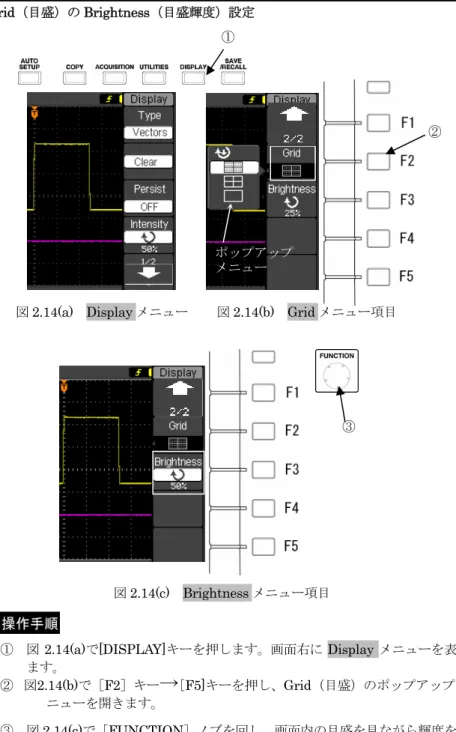
使用状況に応じて下記の Intensity(波形輝度)、Grid(目盛)、メニュー内の言語、 Help 機能の設定を行ってください。 2.7.1 画面の輝度設定 電源投入後、画面の表示波形及びGrid(目盛)について輝度の設定を行います。 輝度は[DISPLAY]キーで下記の手順で設定します。 Intensity(波形輝度)の設定 図2.12 Display メニュー 図2.13 Intensity メニュー項目と輝度設定 ① [DISPLAY]キーを押します。画面右に Display メニューを表示します。(図2.12 参照) ② 「FUNCTION」ノブを回し、波形を見ながら輝度を設定します。(図 2.13 参 照) ノブは時計方向に回すと輝度は増加し、反時計方向に回すと減少します。 * Intensity(波形輝度)は初期設定で 50%です。設定範囲は 0%~100%です。 * [FUNCTION]ノブはカーソルを垂直、水平方向に動かすときや各キーのメニュー内で マークがある項目の設定を行う場合にも使用します。 ② ①Grid(目盛)の Brightness(目盛輝度)設定
図2.14(a) Display メニュー 図2.14(b) Grid メニュー項目
図2.14(c) Brightness メニュー項目 ① 図 2.14(a)で[DISPLAY]キーを押します。画面右に Display メニューを表示し ます。 ② 図2.14(b)で[F2]キー
→
[F5]キーを押し、Grid(目盛)のポップアップメ ニューを開きます。 ③ 図 2.14(c)で[FUNCTION]ノブを回し、画面内の目盛を見ながら輝度を設定 します。ノブは時計方向に回すと輝度は増加し、反時計方向に回すと減少しま す。 * Brightness(目盛輝度)の初期状態は 50%です、設定範囲は 0%~100%です。 ③ ① ポップアップ メニュー ②2.7.2 言語選択 画面に表示されるユーザインタフェースについては、メニュー項目とHELP(ヘル プ)マニュアルのみ言語選択します。下記の操作で言語の選択ができます。 図2.15 Utilities メニュー ① [UTILITIES]キーを押します。画面右に Utilities メニューを表示します。 ② 図 2.15 で[F4]キーを押し、Language メニュー項目の言語を二者択一(英 語、日本語のどちらか)で選択します。 ③ 再度[F4]キーを押すと、Language メニュー項目の言語が元に戻ります。 ① ②、③ * Language(言語)は English、日本語のどちらか を選択できます。出荷時設定 はEnglish(英語)です。
2.7.3 Help(ヘルプ)機能 本製品にはキー、ノブの操作を説明するHelp(ヘルプ)マニュアルが搭載されてい ます。 該当キーを早押しで2 回押すと波形画面にキー、ノブの説明内容を表示します。次 にキー操作、又はノブ操作をするとHelp(ヘルプ)の表示は消えます。 Help(ヘルプ)表示が複数画面にわたる場合は、キー操作でページをめくることが できます。 図2.16 Help 画面表示、ページ送り操作(実際の画面とは異なります) ① 該当キー、ノブをすばやく 2 回連続で押します。画面中央に該当キー、ノブの Help(ヘルプ)画面が表示されます。(図 2.16 参照) ② 説明内容が複数ページにわたる場合は、[STOP]キーで次のページに進み、 [AUTO SETUP]キーで前のページに戻ります。 ③ Help(ヘルプ)画面を消去したい場合は、何かキーを押すか又は、ノブを操作 します。
Press this key to turn on or off the display of the current menu.
②
②
このキーを押して、現在のメニュー表示のオ ン、オフを設定します。
2.8 まず測定してみましょう!
ここでは正弦波や方形波などの繰り返し波形をまず測定し、画面に表示してプローブ の位相補正を実施します。その後、垂直軸、時間軸、トリガの基本的な操作方法を説明 します。信号源としてCAL 信号出力を CH1 に接続し、測定する内容で具体的に説明し ます。 2.8.1 出荷時設定 本製品がお手元に届いてから初めてご使用になる場合は、この操作は必要がありま せん。 図2.17 Factory(出荷設定)メニュー項目 ① [SAVE/RECALL]キーを押します。Save/Recall.メニューが開きます。 ② [F1]キーを押すことで、Type メニュー項目を選択します。このときメニュ ー左にポップアップメニューが開きます。 ③ [F1]キーを複数回押す、又は[FUNCTION]ノブを回すことで、Factory 出荷設定を選択します。 出荷設定の一覧は3.6.3.3 Factory(出荷設定)を参照してください。 ①③
②
④
メモ) Factory(出荷設定)メニューの操作を実施すると設定内容が出荷設定に戻り ます。 Setups(設定条件)を保持したい場合は Internal(内部メモリ)に 10 個ま で保存することができます。 内部メモリに保持した設定条件は出荷設定に戻しても、消去されず保持されま す。 保存操作については3.6 節の説明を参照してください。
2.8.2 AUTO SETUP(オートセットアップ)測定 AUTO SETUP(オートセットアップ)測定は入力信号に合わせて、垂直軸、水平 軸(時間軸)、トリガ設定などを自動的に設定し、波形を画面に表示するものです。 とりあえず波形を表示したいときや入力信号がどんな信号なのか不明で設定条件が わからないときに便利です。 AUTO SETUP(オートセットアップ)機能は各入力端子に信号がはいっていると きはCH1 を優先して実施します。 注) AUTO SETUP(オートセットアップ)機能を実行すると、既に設定されている 項目(機能)が変更されてしまうものがあります。新たに設定される項目(機能) については 3.10.3 節 オートセットアップで設定される内容の表 3.10.2 を参 照してください。 図2.18 プロ-ブの接続 図2.19 CAL 信号波形測定例 1 ① 付属のプローブを用意し、減衰比を 10:1 に設定します。 ② プローブの BNC コネクタ側を測定入力端子 CH1 に接続します。(図2.18 参照) ③ プローブの先端を GND 端子と CAL 出力端子に接続します。(図 2.18 参照) ④ [AUTO SETUP]キーを押します。(図2.18 参照)画面右に Auto Setup メニ
ューが表示され、画面にオートセットアップ測定された波形が表示されます。 (図2.19 参照)
④
2.8.3 波形表示条件の変更 ここでは電圧軸の感度、垂直位置、時間軸などの設定を変えるときの操作方法につ いて説明します。 前ページのAuto Setup 測定した例に続いて説明します。 ・CH1 のみ選択し、他の CH 波形を画面から消し、プローブ減衰比を設定します。 垂直軸に関連したキー、ノブを図2.20 に示します。 図 2.20 キー、ノブのレイアウト 図2.21 CH1 メニュ- 図2.22(a) CH 波形の選択 図2.22(b) CAL 信号波形測定例 2 ① 図 2.20 の左側の列の[CH1]キーを押します。キーを押すとチャネルに割り 当てられた黄色にキーが点灯します。 さらに、画面右には図2.21 の CH1 メニューが表示されます。 ② CH2、REF 波形が画面に表示されている場合は図 2.20 で左側の列の[CH2]、 [REF]キーを各 2 回ずつ押します。 画面からCH2, REF の波形が消えます。図 2.22(a)のように CH1 の波形のみ画 面に表示されます。 ① ② ③、④ ① ③ ④ *プローブ減衰比が1:1 のため左下 のCH1 垂直軸レンジが 100mV と 正常ではありません。 *プローブ減衰比が10:1 のため左 下のCH1 垂直軸レンジが 1.00V/div で正常です。
③ 図 2.21 の CH1 メニューのProbeメニュー項目を[F3]キーで選択します。 図2.21 で Probe のポップアップメニューが開きます。 ④ プローブの減衰比を確認し、[F3]キーを押すか、[FUNCTION]ノブを回し てポップアップメニューの該当の減衰比を選択します。 図2.22(b)の画面左下のように垂直軸レンジの値が 100mV から 1.00V になりま す。 ・波形のオフセットレベルを中央に移動します。(波形を移動します。) 前ページの測定例2 に続いて、CH1 波形のオフセットレベルを画面中央に移動し ます。 図2.23 キー、ノブのレイアウト 図2.24 CAL 信号波形測定例 3 ① 図 2.23 で画面左下のオフセット電圧値が 0.00Vになるように[OFFSET]ノ ブを時計回りに回し、CH1 のオフセットを 0.00Vにします。 図2.24 のように CH1 波形のオフセットレベルマークが画面中央に移動します。 ① オフセット電圧値 オフセットレベルマーク
・垂直軸レンジを500mV/div にする。 図2.24 の測定例 3 から図 2.26(a)の測定例 4 の状態のようにオフセットレベルを -3.00V にして、画面下方に移動します。 図2.26(a) CAL 信号波形測定例 4 図2.25 ボタン、ツマミのレイアウト 図2.26(b) CAL 信号波形測定例 5 ① 上記図 2.25 の[VOLTS/DIV]ノブを時計回りに 1 クリック回します。 画面左下の垂直軸レンジが500mV に、CH1 波形は図 2.26(b)のようになりま す。 オフセットレベル:-3.00V 垂直軸レンジ:500mV ①
・水平軸レンジを200μs/div にする。 前ページの図2.26 CAL 信号波形測定例 5 で水平軸レンジを変えてみましょう。 水平軸に関連したキー、ノブを図2.27 に示します。 図2.27 キー、ノブのレイアウト 図2.28 CAL 信号波形測定例 6 ① 図 2.27 の[TIME/DIV]ノブを時計回りに 1 クリック回します。画面右下の水 平軸レンジが200μs/div に、表示波形は図 2.28 のようになります。 プローブの位相補正が充分にされていない場合、下記図 2.29(a)、(b)のような波 形が観測されます。この場合、次節2.8.4 プローブの位相補正を実施します。 図2.29(a) プロ-ブ未調整例 1 図2.29(b) プロ-ブ未調整例 2 ①
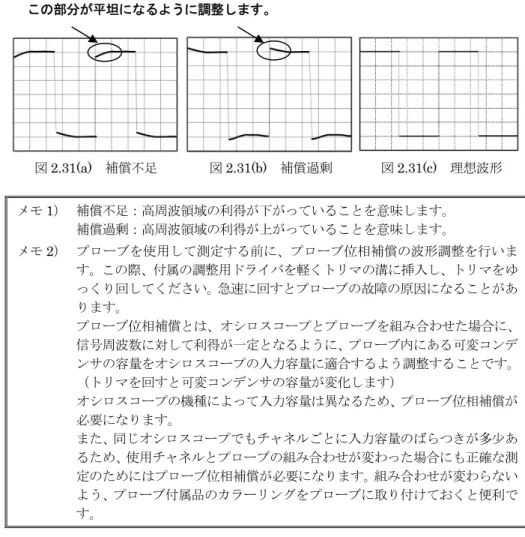
2.8.4 プローブの位相補正 プローブの位相補正は、オシロスコープとプローブを組み合わせた場合、周波数に 対して利得が一定になるように、プローブ内にある可変コンデンサの容量を調整しま す。 この調整が適切にされていないと正しい測定ができません。初めて本製品にプロー ブを接続して使用する場合、このプローブの位相補正を行ってください。 同種のオシロスコープや、同一のオシロスコープ内のチャネル間で入力容量が若干 異なることがあるため、一度位相補正を実施していてもオシロスコープとの組合せを 変えたり、接続するチャネルを変えた場合は、再度位相補正を実施してください。 位相補正は付属のプローブを測定入力端子とCAL 信号出力端子に接続して、実施 します。本製品のCAL 信号の仕様は下記のようになっています。 ・周波数:1kHz、振幅:3.0Vp-p 方形波 注)CAL 信号出力端子には外部から電圧を印加しないようにしてください。 内部の回路が損傷することがあります。 ① プローブの BNC コネクタ側を測定入力端子(CH1~2)に接続します。(図2.30 参照) ② プローブの先端を GND 端子と CAL 出力端子に接続します。(図 2.30 参照) ③ [AUTO SETUP]キーを押します。 ④ 画面の方形波(図 2.31(a)、(b))を見ながら、プローブの位相調整用穴に付属 の調整用ドライバを差込んで回して(図 2.30 参照)、方形波を理想波形(図 2.31(c))にできるだけ近くなるように調整します。 図2.30 プロ-ブの接続
図2.31(a) 補償不足 図2.31(b) 補償過剰 図2.31(c) 理想波形 メモ1) 補償不足:高周波領域の利得が下がっていることを意味します。 補償過剰:高周波領域の利得が上がっていることを意味します。 メモ2) プローブを使用して測定する前に、プローブ位相補償の波形調整を行いま す。この際、付属の調整用ドライバを軽くトリマの溝に挿入し、トリマをゆ っくり回してください。急速に回すとプローブの故障の原因になることがあ ります。 プローブ位相補償とは、オシロスコープとプローブを組み合わせた場合に、 信号周波数に対して利得が一定となるように、プローブ内にある可変コンデ ンサの容量をオシロスコープの入力容量に適合するよう調整することです。 (トリマを回すと可変コンデンサの容量が変化します) オシロスコープの機種によって入力容量は異なるため、プローブ位相補償が 必要になります。 また、同じオシロスコープでもチャネルごとに入力容量のばらつきが多少あ るため、使用チャネルとプローブの組み合わせが変わった場合にも正確な測 定のためにはプローブ位相補償が必要になります。組み合わせが変わらない よう、プローブ付属品のカラーリングをプローブに取り付けておくと便利で す。 この部分が平坦になるように調整します。
2.8.5 トリガ設定の変更 取り込まれた入力信号の波形のうち、どの時点の波形を表示するかを決めるのがト リガ設定です。 ここでは、Auto Setup(オートセットアップ)測定、プローブ位相補正後に観測さ れた方形波のトリガ設定を変えてみましょう。簡単にトリガを実感するために詳細な 説明は省略します。(詳細は機能・操作説明編、3.3 節参照してください。) Auto Setup(オートセットアップ)測定を実行すると、トリガソースが CH1 のエ ッジトリガに設定されます。 ・ トリガソース: 設定されたトリガ条件の対象となる信号のことです。 ・ エッジトリガ: 入力信号の立ち上がり/立ち下がりのエッジでトリガをかけま す。 トリガの種類はエッジトリガのままにして、トリガスロープ、トリガポジション、 トリガモードを変えるときの設定方法について説明します。 ・トリガスロープを確認します。 2.8.3 節で観測された波形を図 2.32 に示します。トリガの種類はエッジトリガで、 トリガスロープは波形画面、または[Trigger(トリガ)]メニューで確認できま す。 図2.32 キー、ノブのレイアウト 図2.33 CAL 信号波形測定例 6 ① 図 2.33 の画面で上側のグリッドにオレンジ色の マークを探します。 図2.33 では白い円内に マークがトリガポイントを示しています。 ② 図 2.32 の②で[TRIGGER MENU]キーを押します。 図2.33 ように画面右には Trigger メニューが開きます。 ③ Trigger メニュー内のSlopeメニュー項目でどちらのスロープを示しているか 確認します。 図2.33 の測定例 6 ではトリガスロープは立ち上がりを示しています。 トリガスロープはTrigger メニューを開かなくても確認できます。図 2.33 の画 面右上にトリガスロープのマークが表示されています。 ② トリガマーク トリガ遅延時間 トリガスロープ
・トリガスロープを変えます。 前ページ図2.33 の状態から、トリガスロープを変えます。 図2.34 CAL 信号波形測定例 7 ① 図 2.34 の[F3]キーを押すことで、[Trigger(トリガ)]メニューのトリガス ロープを立ち下がりに変えます。 波形とトリガポイントの位置関係が前ページの図2.33 から図 2.34 に変わりま す。 ・トリガポジションを左に2div 移動します。 トリガがかかったあとの波形を観測したいときなどに利用します。 ① ① トリガスロープ ディレイ時間値 トリガディレイ トリガモード
① 図 2.35 の[DELAY]ノブを反時計回りに回します。 ② 図 2.36 で画面左下のディレイ時間値が 400.0μs になるように設定します。 画面左下のポップアップ、ディレイ時間値は設定後数秒で消えますが、画面右 下ディレイ時間値は継続的に表示しています。 ・トリガ掃引モードを変更する どのような条件(タイミングや回数)で表示波形を更新するかで、トリガ掃引モ ードを区別しています。 Auto Setup(オートセットアップ)測定を実施すると、AUTO(オート)モード に設定されます。SINGLE(シングル)モードでは、トリガがかると 1 回だけ波 形の表示を更新し、波形の取り込みをストップします。 SINGLE(シングル)モードは単発信号の観測に適しています。 ここでは、前節図2.36 の測定例 8 から、SINGLE(シングル)モードでの操作 方法を説明し、測定例を掲載します。 図 2.37 キー、ノブのレイアウト 図2.38 CAL 信号波形測定例 9 ① 図 2.37 で AUTO モード測定の状態から、[STOP/SINGLE]キーを押します。 [AUTO]モードキーが消灯し、波形の取り込みが停止します。 波形の取り込みが停止すると図 2.36 の画面左上に表示されていたトリガ状態 “T’D”が“STOP”に変わります。(図 2.38 参照) さらに、[STOP/SINGLE]キーを押すと Stop/Single ランプが点灯してトリガ 待ち受け(WAIT が点滅)となり、1 回波形を取込むと停止します。 ① トリガ状態
機能・操作説明編
本編は以下のような場合のために説明しています。・
DS-5100B シリ-ズのもつ機能、操作方法を調べたいとき!
また、DS-5100B シリ-ズを初めてご使用になられる方もクイック・スタ-ト・ガイド編 をお読みになった後、さらに詳しく調べるときにご覧ください。 本編は以下の構成になっています。■ 第
3 章 機能及び操作方法
■ 第
4 章 日常の点検、校正
■ 第
5 章 性能
■ 付録
■ 製品保証
第3章:機能及び操作方法
第 2 章 基本操作説明では機器の立上げ、測定前の準備、垂直軸方向、水平軸方向、 トリガに関する操作について簡単に説明しました。 第3 章では、正面パネルにあるすべてのキー、ノブ、メニューについて紹介し、本製 品の機能、操作方法について説明します。 本章では次の機能、操作方法について説明します。 ■3.1 節 垂直軸(VERTICAL)システム ■3.2 節 水平軸(HORIZONTAL)システム ■3.3 節 トリガ(TRIGGER)システム ■3.4 節 アクイジション(ACQUISITION)の設定方法 ■3.5 節 ディスプレイシステム(DISPLAY)の設定方法 ■3.6 節 波形やパネル設定の保存と呼び出し(SAVE/RECALL) ■3.7 節 ユーティリティ(UTILITIES)の設定方法 ■3.8 節 自動測定(MEASURE) ■3.9 節 カーソル(CURSORS)による測定 ■3.10 節 オートセットアップ3.1 垂直軸(VERTICAL)システム
3.1.1 [CH]キー
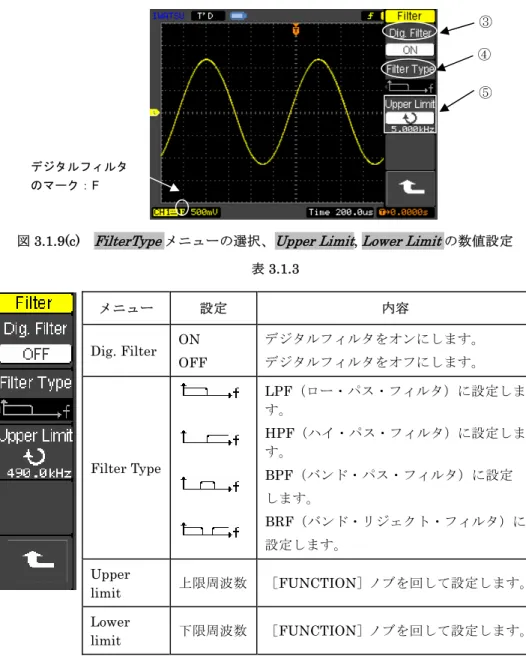
DS-5100B シリーズでは、図 3.1.1 のように[CH1]キーあるいは[CH2]キーを 押すと画面右に各CH メニューが表示されます。CHメニュー項目の設定、内容につ いては、表3.1.1 を参照してください。 表3.1.1 1 メニュー 設定 内容 Coupling AC DC GND AC 結合では入力信号の DC 成分をブロック します。 DC 結合では入力信号の AC 成分と DC 成分 の両方を通過させます。 GND は入力信号を遮断します。 BWL 20M ON OFF ノイズを低減するためにチャネル帯域幅を 20MHz に制限します。 帯域幅制限をオフにします。 Probe 1X 10X 100X 1000X 垂直方向スケールを正しく読むために、プロ ーブの減衰比に合ったものを選択します。 Invert ON OFF ON で波形の極性を反転表示します Dig.Filter ON OFF デジタルフィルタ機能をオンに設定します。 (3.1.1.5 節 デジタルフィルタの説明を参照 してください。) デジタルフィルタ機能をオフに設定します。 [CH1]キー [CH2]キー CH メニュー 図3.1.1 [CH]キー3.1.1.1 Coupling(結合)の設定
入力信号を取り込むときの結合方式を設定します。 交流信号の振幅だけを観測したい場合、入力信号からDC 成分を取り除いたほう が観測しやすくなります。また、GND レベルをチェックしたいとき、入力信号の DC 成分と AC 成分のすべてを観測したいときなどもあります。そのようなときに Coupling の設定をします。 ① [CH1]キー→Coupling メニュー→AC の順に選択すると、CH1 の結合が “AC”に設定されます。 図3.1.2 の測定例のように表示され、画面左下には AC 結合状態を示す記号 を表示します。 図3.1.2 図3.1.2 ② [CH1]キー→Coupling メニュー→DC の順に選択すると、CH1 の結合が “DC”に設定されます。 図3.1.3 の測定例のように表示され、画面左下には DC 結合状態を示す記号 を表示します。 AC 結合の設定 AC 結合の表示 DC 結合の設定③ [CH1]キー→Coupling メニュー→GND の順に選択すると、CH1 の結合が “GND”に設定されます。この設定により、入力信号が切断されます。 図3.1.4 の測定例のように表示され、画面左下にはGND 結合状態を示す記 号を表示します。 図3.1.4 GND 結合の設定 GND 結合の表示

![表 3.3.4 Set Up メニュー 測定例 Pulse(パルス幅)トリガでの測定例を図 3.3.3(a)、(b)に示します。 測定条件を以下に示します。 ・信号源:CAL 信号のパルス波形、1kHz,3V P-P ・パルス幅:500μs ・パルス条件: (設定値より幅の長い正のパルス) [ FUNCTION ]ノブを回してパルス幅を設定し、 500 μs を超えるとトリガがか からなくなります。 メニュー 設定 内容 Couplin](https://thumb-ap.123doks.com/thumbv2/123deta/8685884.955276/92.630.48.575.48.799/メニューパルストリガパルスパルスパルス超えるトリガメニュー.webp)