vSphere
の仮想マシン管理
Update 1
変更日
2019
年
7
月
22
日
VMware vSphere 6.5
VMware ESXi 6.5
vCenter Server 6.5
最新の技術ドキュメントは、 VMware の Web サイト(https://docs.vmware.com/jp/)でご確認いただけます。このドキュメ ントに関するご意見およびご感想は、[email protected]までお送りください。 VMware, Inc. 3401 Hillview Ave. Palo Alto, CA 94304 www.vmware.com ヴイエムウェア株式会社 105-0013 東京都港区浜松町 1-30-5 浜松町スクエア13F www.vmware.com/jp
vSphere
仮想マシン管理について
10
更新情報
11
1
VMware vSphere
仮想マシンの概要
13
仮想マシンファイル 13 仮想マシンと仮想インフラストラクチャ 14 仮想マシンのライフサイクル 15 仮想マシンのコンポーネント 15 vSphere 仮想マシンで利用可能な仮想マシンのハードウェア 16 仮想マシンのオプションとリソース 18vSphere Web Client 19 vSphere Client 19 次の手順 20
2
仮想マシンのデプロイ
21
仮想マシンのプロビジョニングについて 21 テンプレートまたはクローンを使用しない仮想マシンの作成 22 新規仮想マシン作成プロセスの開始 24 仮想マシンの名前およびフォルダの選択 24 リソースの選択 24 データストアの選択 25 仮想マシンの互換性の選択 25 ゲスト OS の選択 26 仮想マシンのハードウェアのカスタマイズ 26 仮想マシンの作成の終了 27 ゲスト OS のインストール 27 テンプレートからの仮想マシンのデプロイ 29 テンプレートタスクからの仮想マシンのデプロイの開始 31 テンプレートの選択 31 仮想マシンの名前およびフォルダの選択 32 リソースの選択 32 データストアの選択 33 クローンオプションの選択 34 ゲスト OS のカスタマイズ 34 ゲストオペレーティングシステムの追加カスタマイゼーションパラメータの入力 35 仮想マシンのハードウェアのカスタマイズ 35 仮想マシンの作成の終了 36仮想マシンのクローン作成 36 既存の仮想マシンタスクのクローン作成の開始 38 仮想マシンの名前およびフォルダの選択 39 リソースの選択 39 データストアの選択 40 クローンオプションの選択 41 ゲスト OS のカスタマイズ 41 ゲストオペレーティングシステムの追加カスタマイゼーションパラメータの入力 42 仮想マシンのハードウェアのカスタマイズ 42 仮想マシンの作成の終了 43
vSphere Web Client での、テンプレートへの仮想マシンのクローン作成 43
仮想マシンのクローンのテンプレート化タスクの開始 44 テンプレートにクローン作成を作成する仮想マシンの選択 45 テンプレートの名前および場所の選択 45 仮想マシンテンプレートのリソースの選択 46 仮想マシンテンプレートのデータストアの選択 46 仮想マシンテンプレートの作成の終了 47
vSphere Web Client での、テンプレートへのテンプレートのクローン作成 47
テンプレートタスクへのテンプレートのクローン作成の開始 48
vSphere Web Client での、クローンを作成するテンプレートの選択 49
テンプレートの名前および場所の選択 49 仮想マシンテンプレートのリソースの選択 50 仮想マシンテンプレートのデータストアの選択 50 仮想マシンテンプレートの作成の終了 51 テンプレートの仮想マシンへの変換 51 テンプレートの仮想マシンタスクへの変換の開始 52 仮想マシンのデプロイ元となるテンプレートの選択 53 リソースの選択 53 仮想マシンの作成の終了 53 ゲスト OS のカスタマイズ 54 ゲスト OS のカスタマイズ要件 54 コンピュータ名と IP アドレスを生成する vCenter Server アプリケーションの作成 55 クローン作成またはデプロイ時の Windows のカスタマイズ 56 クローン作成またはデプロイ時の Linux のカスタマイズ 59 仮想マシンへのカスタマイズ仕様の適用 61 カスタマイズ仕様の作成および管理 62
3
OVF
および
OVA
テンプレートの展開
72
OVF および OVA ファイル形式とテンプレート 72 OVF または OVA テンプレートの展開 73VMware Virtual Appliance Marketplace の参照 75
4
コンテンツ
ライブラリの使用
76
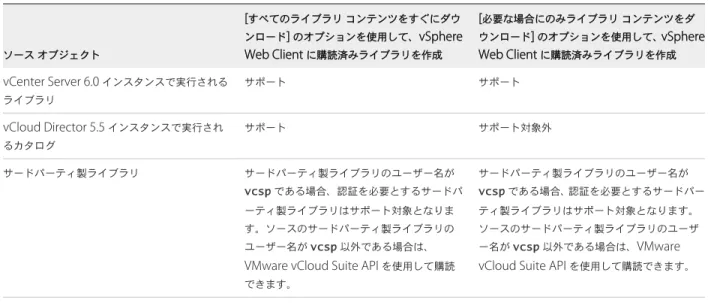
ライブラリの作成 78 購読済みライブラリの同期 80 ローカルライブラリの設定の編集 80 購読済みライブラリの設定の編集 81 コンテンツライブラリの削除 82 コンテンツライブラリの権限の階層的な継承 82 コンテンツライブラリを操作するためのサンプルユーザーロール 84 ライブラリへのコンテンツの入力 84 コンテンツライブラリへのアイテムのインポート 85 コンテンツライブラリ内のテンプレートへの vApp のクローン作成 86 コンテンツライブラリのテンプレートとしての仮想マシンまたは仮想マシンテンプレートのクローン作成 87 ライブラリ間でのライブラリアイテムのクローン作成 88 ライブラリのアイテムの操作 88 コンテンツライブラリの仮想マシンテンプレートおよび vApp テンプレート 89 購読済みライブラリのライブラリアイテムの同期 89 コンテンツライブラリからローカルコンピュータへのアイテムのエクスポート 90 コンテンツライブラリアイテムの更新 90 ライブラリアイテムのコンテンツの削除 91 ライブラリアイテムの削除 92 コンテンツライブラリ内のテンプレートからの仮想マシンおよび vApp の作成 92vSphere Web Client でコンテンツライブラリの仮想マシンテンプレートから仮想マシンをデプロイ 92 コンテンツライブラリのテンプレートを用いたホストまたはクラスタへの新規 vApp の作成 95
5
仮想マシン
ハードウェアの設定
96
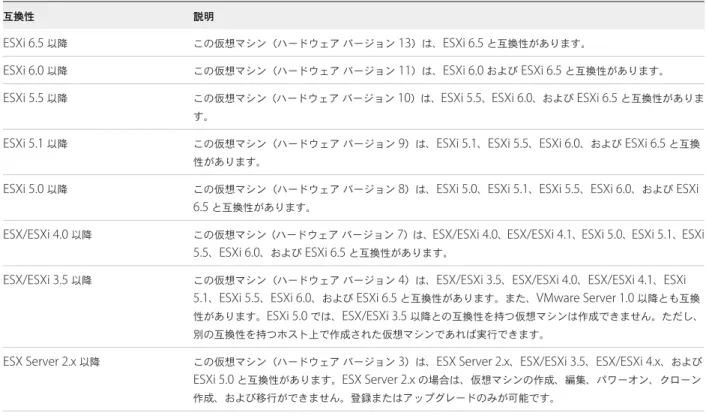
仮想マシンの互換性 96
仮想マシン作成のためのデフォルトの互換性の設定 98
1 台の仮想マシンの互換性アップグレードのスケジュール設定 99
vSphere Web Client での、デフォルトの仮想マシンの互換性の設定の指定 100
仮想マシンの互換性の設定で使用できるハードウェア機能 100 仮想 CPU 構成 102 仮想 CPU の制限 103 マルチコア仮想 CPU の構成 104 CPU のホットプラグ設定の変更 104 仮想 CPU 数の変更 105
VMware Host Client での、CPU リソースの割り当て 106
プロセッサのスケジュール設定アフィニティの構成 106
vSphere Web Client での、CPU 識別マスク設定の変更 107
仮想 CPU パフォーマンスカウンタの有効化 108
CPU/MMU 仮想化設定の変更 109 仮想メモリの構成 110
メモリ構成の変更 110
VMware Host Client での、仮想マシンへのメモリリソースの割り当て 111 メモリのホットアド設定の変更 112 仮想マシンのネットワーク構成 112 ネットワークアダプタタイプ 112 ネットワークアダプタおよびレガシー仮想マシン 114 仮想マシンネットワークアダプタの構成の変更 114 仮想マシンへのネットワークアダプタの追加 115 パラレルおよびシリアルポートの構成 117 vSphere 仮想マシンでのシリアルポートの使用 117 シリアルポートネットワーク接続用のファイアウォールルールセットの追加 118 仮想マシン通信インターフェイスファイアウォールの構成 118 シリアルポート構成の変更 119 仮想シリアルポートネットワーク接続用の認証パラメータ 120
vSphere Web Client での、仮想マシンへのシリアルポートの追加 122 パラレルポート構成の変更 124
仮想マシンの vSphere Web Client へのパラレルポートの追加 125 仮想ディスクの構成 125 仮想ディスクのプロビジョニングポリシーについて 126 大容量仮想ディスクの要件と制限事項 127 仮想ディスク構成の変更 128 仮想マシンへのハードディスクの追加 129 ディスクシェアを使用した仮想マシンの優先順位付け 136
仮想マシンの Flash Read Cache の設定 136
シンからシックへの仮想ディスクの変換 137
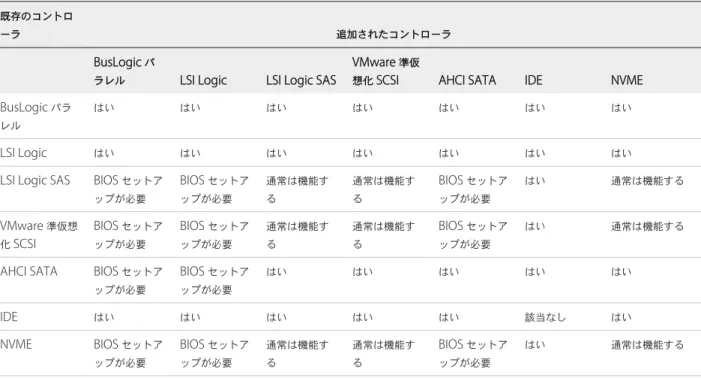
SCSI および SATA ストレージコントローラの条件、制限事項、互換性 138
SATA コントローラの追加 140
vSphere Web Client での、SCSI コントローラの追加 141
NVMe コントローラの追加 142
vSphere Web Client での、SCSI バス共有構成の変更 143
vSphere Web Client での、SCSI コントローラタイプの変更 143
VMware 準仮想化 SCSI コントローラについて 144
vSphere Web Client での準仮想化 SCSI アダプタの追加 144
その他の仮想マシンデバイスの設定 145
vSphere Web Client での、CD/DVD ドライブ構成の変更 145
vSphere Web Client での、仮想マシンへの CD または DVD ドライブの追加 148
vSphere Web Client での、SCSI デバイス構成の変更 151
vSphere Web Client での、仮想マシンへの SCSI デバイスの追加 152
vSphere Web Client での、PCI デバイスの追加 152
3D グラフィックスの構成 153
仮想マシンへの NVIDIA GRID vGPU の追加 156
3D グラフィックオプションを使用する仮想マシンのメモリのオーバーヘッドの軽減 156 ESXi ホストから仮想マシンへの USB 構成 157 USB 自動接続機能 158 USB パススルーで使用可能な vSphere の機能 159 vMotion 用の USB デバイスの構成 159 USB デバイスでのデータ損失の回避 160 ESXi ホストへの USB デバイスの接続 160 ESXi ホストへの USB デバイスの追加 161 USB コントローラの仮想マシンへの追加 162 ESXi ホストから仮想マシンへの USB デバイスの追加 164 ESXi ホストを介して接続されている USB デバイスの取り外し 165 ESXi ホストからの USB デバイスの取り外し 165 クライアントコンピュータから仮想マシンへの USB 構成 165 クライアントコンピュータへの USB デバイスの接続 167 クライアントコンピュータへの USB デバイスの接続 168 USB コントローラの仮想マシンへの追加 168
vSphere Web Client での、クライアントコンピュータから仮想マシンへの USB デバイスの追加 169
vSphere Web Client での、クライアントコンピュータを介して接続されている USB デバイスの取り外し
170
vSphere Web Client での、仮想マシンからの USB コントローラの削除 171 クライアントコンピュータからの USB デバイスの取り外し 171 仮想マシンへの共有スマートカードリーダーの追加 172
6
仮想マシンのオプションの構成
174
仮想マシンのオプションの概要 174 仮想マシンの名前の変更 175 仮想マシンの構成ファイルと作業ファイルの場所の表示 176 構成されたゲスト OS の変更 176 ゲスト OS でのユーザーマッピングの構成 177 既存の SSO ユーザーマッピングの表示 177 ゲスト OS への SSO ユーザーの追加 178 ゲストオペレーティングシステムからの SSO の削除 178 リモートユーザーの仮想マシンコンソールオプションの変更 178 仮想マシンの電源状態の構成 179 仮想マシンの電力管理設定の管理 180 仮想マシンの UEFI セキュアブートを有効または無効にする 181 起動シーケンスの遅延 182仮想マシンアクセラレーションの無効化 183 仮想マシンのログの有効化 183 仮想マシンのデバッグと統計情報の構成 184 スワップファイルの場所の変更 184 構成ファイルのパラメータの編集 185 ファイバチャネル NPIV 設定の構成 185
7
vSphere vApp
を使用したマルチティア
アプリケーションの管理
187
vApp の作成 188 vApp での仮想マシン、リソースプール、子 vApp の作成 189 vApp への仮想マシンまたは子 vApp の追加 189 vApp 設定の編集 190 vApp プロパティの構成 191 vApp CPU とメモリリソースの構成 191 認識されない OVF セクションの表示 192 vApp の IP 割り当てポリシーの構成 193 vApp の起動およびシャットダウンオプションの構成 193 vApp 製品プロパティの構成 194 vApp の使用許諾契約書の表示 195 vApp のクローンを作成します 195 vApp の電源操作の実行 196 vApp のパワーオン 196 vApp をパワーオフします 196 vApp をサスペンドします 197 vApp のレジューム 197 vApp の注釈の編集 197 ネットワークプロトコルプロファイルの追加 198 ネットワークプロトコルプロファイル名とネットワークの選択 199 ネットワークプロトコルプロファイルの IPv4 構成の指定 199 ネットワークプロトコルプロファイルの IPv6 構成の指定 199 ネットワークプロトコルプロファイルの DNS およびその他の構成の指定 200 ネットワークプロトコルプロファイルの作成の完了 201 ポートグループとネットワークプロトコルプロファイルの関連付け 201 ネットワークプロトコルプロファイルを使用するための仮想マシンまたは vApp の構成 201 仮想マシンの vApp オプション 202 仮想マシンの vApp オプションの有効化 202 仮想マシンのアプリケーションプロパティおよび OVF のデプロイオプションの編集 203 仮想マシンの OVF オーサリングオプションの編集 203エージェントの監視 209
9
仮想マシンの管理
211
仮想マシンの起動およびシャットダウンの設定の編集 211
VMware 拡張認証プラグインのインストール 214 仮想マシン Remote Console の使用 215
VMware Remote Console アプリケーションのインストール 215
VMware Remote Console アプリケーションの起動 215
Web コンソールを開く 216 仮想マシンの質問への応答 216 仮想マシンの追加と削除 217 vCenter Server への既存の仮想マシンの追加 217 vCenter Server からの仮想マシンの削除 217 データストアからの仮想マシンの削除 217 vCenter Server での仮想マシンの登録 218 テンプレート名の変更 219 テンプレートの削除 219 インベントリからのテンプレートの削除 219 ディスクからのテンプレートの削除 219 テンプレートの再登録 219 スナップショットを使用した仮想マシンの管理 220 スナップショットファイル 222 スナップショットの制限事項 223 スナップショットの管理 224 仮想マシンのスナップショットの作成 225 スナップショットのリストア 228 スナップショットの削除 230 スナップショットの統合 231
10
仮想マシンのアップグレード
233
仮想マシンのダウンタイムの計画 234 仮想マシンのアップグレードのダウンタイム 234 仮想マシンの互換性のアップグレード 235 仮想マシンの互換性アップグレードのスケジュール設定 23611
一般的なタスクに必要な権限
238
vSphere
『
vSphere
仮想マシン管理』では、VMware vSphere
®環境で仮想マシンを作成、設定、および管理する方法につい て説明します。さらに、システムで実行できるタスクを紹介するほか、これらのタスクについての参照先を示します。
ここでは、
VMware vSphere Web Client
での仮想マシンの管理方法を中心に、次の情報について取り上げます。n 仮想マシン、テンプレートおよびクローンの作成およびデプロイ
n
OVF
テンプレートのデプロイn 仮想マシンハードウェアとオプションの構成
n
VMware vSphere vApp
を使用したマルチティアアプリケーションの管理 nvCenter Solution Manager
を使用したソリューションの監視n スナップショットの使用を含めた仮想マシンの管理
n 仮想マシンのアップグレード
『
vSphere
仮想マシン管理』では、VMware ESXi
™とVMware vCenter Server
®を扱います。対象読者
記載されている情報は、
Windows
またはLinux
のシステム管理者としての経験があり、仮想化に詳しい方を対象と『
vSphere
仮想マシン管理ガイド』は、製品のリリースごとに、または必要に応じて更新されます。 『vSphere
仮想マシン管理』ガイドの更新履歴については、次の表をご確認ください。リビジョン 説明
2019 年 7 月 22 日 n vSphere Web Client での、仮想マシンからの USB コントローラの削除の手順を更新しました。 n VMware Remote Console アプリケーションのインストールの手順を更新しました。
n 仮想マシンの起動およびシャットダウンの設定の編集のシャットダウン遅延時間の設定に関する情報を更新しました。 n 仮想マシンの起動およびシャットダウンの設定の編集の手順を更新しました。
2019 年 2 月 22 日 vSphere Web Client での、カスタム Sysprep 応答ファイルを使用した Windows のカスタマイズ仕様の作成で、手動で選 択したネットワーク設定が仮想マシンに適用されない場合に関する情報を追加しました。
2018 年 1 月 16 日 n Windows のカスタマイズ仕様の作成の手順を更新しました。
n スナップショットの統合の手順を vSphere Web Client ユーザーインターフェイス向けに調整しました。
n 仮想マシンの名前およびフォルダの選択、テンプレートの名前および場所の選択、および仮想マシンの名前の変更の仮想 マシンおよびテンプレート名に関する情報を更新しました。
2018 年 10 月 23 日 n 仮想マシンの互換性の設定で使用できるハードウェア機能のハードウェアバージョン 14 で、サポートされているハード ウェア機能のリストに仮想 RDMA を追加しました。
n ゲスト OS の ISO イメージインストールメディアのアップロードの手順を vSphere Web Client ユーザーインターフ ェイス向けに調整しました。
n VMware 準仮想化 SCSI コントローラについてで、VMware 準仮想化 SCSI コントローラを含む仮想マシンを、MSCS ク ラスタの一部にすることができないという情報を削除しました。 n 仮想マシン Remote Console の使用の章で、仮想マシンリモートコンソールの使用に関する情報と手順を更新しまし た。 2018 年 10 月 05 日 n スワップファイルの場所の変更で前提条件の手順を追加しました。 n OVF テンプレートのエクスポートの手順 1 を修正しました。 n 仮想ディスク構成の変更の前提条件を追加しました。
n USB デバイスでのデータ損失の回避、USB 自動接続機能、および USB コントローラの仮想マシンへの追加の USB 機能 に関する情報を更新しました。
n VMware Virtual Appliance Marketplace の参照で URL を更新しました。
2018 年 5 月 04 日 n 仮想ディスクのプロビジョニングポリシーについて、および仮想ディスク構成の変更の手順 3 で、Eager Zeroed シッ ク仮想ディスクのサイズを変更した場合の影響に関する情報を追加しました。 n NVMe コントローラの追加の NVMe コントローラに関する情報を更新しました。 n [動的プロパティ] オプションの選択時の、既存の制限に関して、ネットワークプロトコルプロファイルを使用するための 仮想マシンまたは vApp の構成の手順 5 を更新しました。 n スナップショットの削除に、単一のスナップショットの削除による仮想マシンおよびその他のスナップショットへの影響 に関するメモを追加。
2018 年 2 月 14 日 n 8 章 vCenter Solutions Manager を使用したソリューションの監視の vServices に関する情報を削除しました。 n .vmsd および .vmsn ファイルの説明を仮想マシンファイルで変更しました。
リビジョン 説明
2017 年 10 月 03 日 n VMware Remote Console アプリケーションのインストールの誤った URL を修正しました。
n 10 章仮想マシンのアップグレードおよび仮想マシンの互換性のアップグレードで、仮想ハードウェアバージョンのアッ プグレードの影響に関する情報を追加しました。
n 3 章 OVF および OVA テンプレートの展開でサポートされている OVA 関連ワークフローに関する情報を更新しました。 n OVF または OVA テンプレートの展開の手順を更新しました。
VMware vSphere
仮想マシンの概要
1
仮想マシンとは、物理コンピュータのようにオペレーティングシステムとアプリケーションを実行するソフトウェ アコンピュータです。仮想マシンは、一連の仕様および構成ファイルで構成され、ホストの物理リソースでバッキン グされています。すべての仮想マシンには、物理ハードウェアと同じ機能を提供する仮想デバイスが構成されますが、 移植性、管理性、およびセキュリティの点でさらにメリットがあります。 仮想マシンの作成と管理を開始する前に、仮想マシンのファイル、ライフサイクル、コンポーネントなどの背景情報 を確認します。 この章には、次のトピックが含まれています。 n 仮想マシンファイル n 仮想マシンと仮想インフラストラクチャ n 仮想マシンのライフサイクル n 仮想マシンのコンポーネント nvSphere
仮想マシンで利用可能な仮想マシンのハードウェア n 仮想マシンのオプションとリソースn
vSphere Web Client
nvSphere Client
n 次の手順仮想マシン
ファイル
仮想マシンとは、物理コンピュータのようにオペレーティングシステムとアプリケーションを実行するソフトウェ アコンピュータです。仮想マシンは、一連の仕様および構成ファイルで構成され、ホストの物理リソースでバッキン グされています。すべての仮想マシンには、物理ハードウェアと同じ機能を提供する仮想デバイスがあり、移植性、 管理性、およびセキュリティの点でさらにメリットがあります。 仮想マシンは、ストレージデバイスに格納された複数のファイルで構成されます。主要なファイルは、構成ファイ ル、仮想ディスクファイル、NVRAM
設定ファイル、ログファイルです。仮想マシンの構成は、コマンドラインインターフェイス(
PowerCLI
、vCLI
)の1
つであるvSphere Web Client
またはvSphere Web Services SDK
を介 して行います。注意
:
当社のテクニカルサポートの担当者から指示がないかぎり、仮想マシンのファイルを変更、移動、または削
表
1-1.
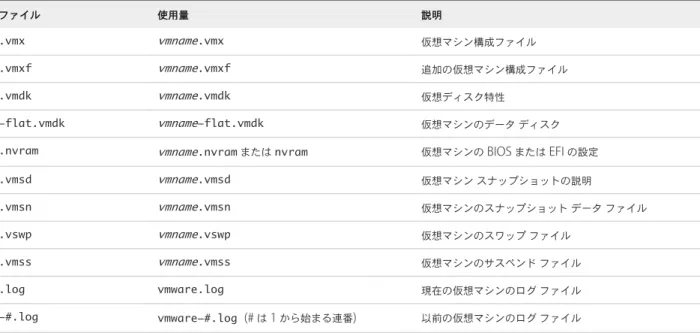
仮想マシンファイル ファイル 使用量 説明 .vmx vmname.vmx 仮想マシン構成ファイル .vmxf vmname.vmxf 追加の仮想マシン構成ファイル .vmdk vmname.vmdk 仮想ディスク特性 -flat.vmdk vmname-flat.vmdk 仮想マシンのデータディスク.nvram vmname.nvram または nvram 仮想マシンの BIOS または EFI の設定
.vmsd vmname.vmsd 仮想マシンスナップショットの説明 .vmsn vmname.vmsn 仮想マシンのスナップショットデータファイル .vswp vmname.vswp 仮想マシンのスワップファイル .vmss vmname.vmss 仮想マシンのサスペンドファイル .log vmware.log 現在の仮想マシンのログファイル -#.log vmware-#.log (# は 1 から始まる連番) 以前の仮想マシンのログファイル 仮想マシンで特定のタスクを実行すると、追加のファイルが作成されます。 n
.hlog
ファイルは、特定の操作の完了後に削除する必要がある仮想マシンファイルを追跡するためにvCenter
Server
で使用されるログファイルです。 n.vmtx
ファイルは、仮想マシンをテンプレートに変換すると作成されます。.vmtx
ファイルは仮想マシン構成 ファイル(.vmx
ファイル)を置き換えます。仮想マシンと仮想インフラストラクチャ
仮想マシンをサポートするインフラストラクチャは、最低でも仮想レイヤーと管理レイヤーという、2
つのソフトウ ェアレイヤーから構成されます。vSphere
では、ESXi
が仮想化機能を提供し、ホストのハードウェアを集約して、リソースの正規化セットとして仮想マシンに提示します。仮想マシンは、
vCenter Server
が管理するESXi
ホスト上で実行できます。
vCenter Server
では、複数のホストのリソースをプールして管理し、物理および仮想インフラストラクチャを効果的 に監視および管理できます。仮想マシンのリソースの管理、仮想マシンのプロビジョニング、タスクのスケジュール設定、統計情報ログの収集、テンプレートの作成など、さまざまなことを行えます。
vCenter Server
には、vSphere
vMotion
™、vSphere Storage vMotion
、vSphere Distributed Resource Scheduler (DRS)
、vSphere High
Availability (HA)
およびvSphere Fault Tolerance
も用意されています。このようなサービスを利用すると、効率的 で自動化されたリソース管理機能と高可用性が仮想マシンに提供されます。VMware vSphere Web Client
は、vCenter Server
、ESXi
ホスト、および仮想マシンへのインターフェイスです。vSphere Web Client
を使用すると、vCenter Server
にリモートで接続できます。vSphere Web Client
は、vSphere
環境のあらゆる面を管理するための主要インターフェイスです。仮想マシンへのコンソールアクセスも提 供します。vSphere Web Client
では、管理対象オブジェクトの編成階層がインベントリビューに表示されます。インベントリ は、vCenter Server
またはホストが、管理対象オブジェクトの整理に使用する階層構造です。この階層には、vCenter
Server
で監視しているオブジェクトが含まれます。vCenter Server
の階層では、データセンターがESXi
ホスト、フォルダ、クラスタ、リソースプール、vSphere
vApp
、仮想マシンなどの主要コンテナになっています。データストアは、データセンター内の基盤となる物理ストレージリソースを仮想化したものです。データストアは、
仮想マシンのファイルを保存する場所です(
RAID
上の物理ディスクまたはLUN
、SAN
など)。データストアは、基盤となる物理ストレージの性質に左右されることなく、仮想マシンに必要なさまざまなストレージリソースに一貫し
たモデルを提供します。
一部のリソース、オプション、またはハードウェアについては、それらを仮想マシンで使用できるようにするため、 ホストに適切な
vSphere
ライセンスが必要です。vSphere
のライセンスは、ESXi
ホスト、vCenter Server
、およびソリューションに適用されます。ライセンスは、各製品の仕様に応じて、さまざまな条件に基づきます。
vSphere
ラ イセンス管理の詳細については、『vCenter Server
およびホスト管理』ドキュメントを参照してください。仮想マシンのライフサイクル
仮想マシンは、いくつかの方法でデータセンター内に作成およびデプロイされます。1
台の仮想マシンを作成し、そ こにゲストOS
とVMware Tools
をインストールできます。既存の仮想マシンからのクローン作成またはテンプレ ート作成、またはOVF
テンプレートのデプロイを実行できます。vSphere Web Client
とvSphere Client
の新規仮想マシンウィザード、および仮想マシンのプロパティエディタを 使用すると、仮想マシンのほとんどのハードウェア、オプション、およびリソースを追加、構成、削除できます。vSphere Client
のパフォーマンスチャートを使用すると、CPU
、メモリ、ディスク、ネットワーク、およびストレージのメトリックを監視できます。スナップショットを使用すると、仮想マシンメモリ、設定、仮想ディスクを含
む、仮想マシンの状態をキャプチャできます。必要に応じて、以前の仮想マシンの状態にロールバックすることもで
きます。
vSphere vApp
を使用すると、マルチティアアプリケーションを管理できます。vCenter Update Manager
を使用すると、組織的なアップグレードを実行し、仮想ハードウェアとインベントリ内の仮想マシンの
VMware Tools
を同 時にアップグレードできます。 仮想マシンが不要になったら、データストアから削除することなく、インベントリから除外することができます。ま た、仮想マシンとそのすべてのファイルを削除することもできます。仮想マシンのコンポーネント
通常、仮想マシンには、オペレーティングシステム、VMware Tools
、仮想リソースおよびハードウェアがあり、物 理コンピュータとほぼ同じ方法で管理します。 仮想マシンへのゲストOS
のインストール方法は、物理コンピュータにオペレーティングシステムをインストールす る方法と同じです。オペレーティングシステムのベンダーから、インストールファイルが格納されたCD/DVD-ROM
またはISO
イメージを入手する必要があります。VMware Tools
は、仮想マシンのゲストOS
のパフォーマンスを強化し、仮想マシンの管理機能を向上させるための 一連のユーティリティです。VMware Tools
を使用すると、仮想マシンインターフェイスをより自由に制御できま す。vSphere Web Client
では、互換性の設定を適用することで、それぞれの仮想マシンを互換性のあるESXi
ホストバ ージョン、クラスタ、またはデータセンターに割り当てます。互換性の設定では、仮想マシンを実行できるESXi
ホ ストバージョンや、仮想マシンで使用できるハードウェア機能を設定できます。 仮想マシンのプロパティエディタに一覧表示されたハードウェアデバイスが、仮想マシンの詳細を表しています。 すべてのデバイスを構成できるわけではありません。一部のハードウェアデバイスは仮想マザーボードの一部であ り、仮想マシンのプロパティエディタの拡張デバイスリストに表示されますが、変更または削除することはできま せん。ハードウェアデバイスとその機能のリストについては、vSphere
仮想マシンで利用可能な仮想マシンのハー ドウェアを参照してください。 仮想マシンへのアクセスは、vSphere
管理者が制御します。vSphere
仮想マシンで利用可能な仮想マシンのハードウェア
VMware
では、仮想マシンで追加または構成可能なデバイス、リソース、プロファイル、およびvService
を用意し ています。仮想マシンのハードウェア
すべての仮想マシンで、すべてのハードウェアデバイスを利用できるわけではありません。仮想マシンが実行されて いるホストおよびゲストOS
は、追加するデバイスや、デバイスに対して行う構成をサポートしている必要がありま す。環境でのデバイスのサポートを確認するには、『VMware
互換性ガイド』(http://www.vmware.com/
resources/compatibility
)または『ゲストOS
インストールガイド』(http://partnerweb.vmware.com/GOSIG/
home.html
)を参照してください。 場合によっては、リソースまたはデバイスの使用に必要なvSphere
ライセンスがホストにないことがあります。vSphere
のライセンスは、ESXi
ホスト、vCenter Server
、およびソリューションに適用され、各製品の仕様に応じてさまざまな基準に基づきます。
vSphere
ライセンス管理の詳細については、『vCenter Server
およびホスト管理』ドキュメントを参照してください。
PCI
およびSIO
は、仮想マザーボードに含まれる仮想ハードウェアデバイスですが、構成または削除できません。 表1-2.
仮想マシンのハードウェアと説明 ハードウェアデバイス 説明 CPU ESXi ホスト上で実行される仮想マシンは、仮想プロセッサを 1 つ以上搭載するように構成できま す。仮想マシンで構成できる仮想 CPU の数は、ホストに実装される論理 CPU の実際の数が上限と なります。仮想マシンに割り当てられる CPU の数は変更可能です。また、CPU 識別マスクやハイ パースレッドコア共有などの高度な CPU 機能を構成できます。 チップセット マザーボードには、次のチップを基盤とした VMware 専用デバイスが使用されています。 n Intel 440BX AGPset 82443BX Host Bridge/Controllern Intel 82371AB (PIIX4) PCI ISA IDE Xcelerator
n National Semiconductor PC87338 ACPI 1.0 and PC98/99 Compliant SuperI/O n Intel 82093AA I/O Advanced Programmable Interrupt Controller
DVD/CD-ROM ドライブ vSphere 仮想マシンを新規作成すると、デフォルトでインストールされます。クライアントデバ イス、ホストデバイス、またはデータストア ISO ファイルに接続するように DVD/CD-ROM デバ
ハードウェアデバイス 説明 フロッピードライブ vSphere 仮想マシンを新規作成すると、デフォルトでインストールされます。ESXi ホスト上のフ ロッピードライブ、フロッピーイメージ(.flp)、またはローカルシステムのフロッピードライ ブに接続できます。フロッピーデバイスは、追加、削除、または構成できます。 ハードディスク 仮想マシンのオペレーティングシステム、プログラムファイル、および仮想マシンが行うアクテ ィビティに関連するデータが格納されます。仮想ディスクは、サイズの大きな物理ファイルまたは ファイルのセットであり、ほかのファイル同様、容易にコピー、移動、アーカイブ、バックアップ できます。
IDE 0、IDE 1 デフォルトでは、2 つの IDE (Integrated Drive Electronics)インターフェイスが仮想マシンで 利用できます。IDE インターフェイス(コントローラ)は、仮想マシンにストレージデバイス(フ ロッピードライブ、ハードドライブ、および CD-ROM ドライブ)を接続する際に標準的に使用 されます。 キーボード 仮想マシンコンソールに最初に接続したときに、そのコンソールに接続されているキーボードをそ のまま反映します。 メモリ 仮想ハードウェアのメモリサイズでは、その仮想マシン内で実行されているアプリケーションで使 用可能なメモリの容量を特定します。仮想マシンは、仮想ハードウェアのメモリサイズとして構成 されたメモリリソース以上のメモリリソースを利用できません。 ネットワークアダプタ ESXi のネットワーク機能では、同一ホスト上の仮想マシン間、異なるホスト上の仮想マシン間、ほ かの仮想マシンおよび物理マシン間の通信が提供されます。仮想マシンを構成するときに、ネット ワークアダプタ(NIC)を追加し、アダプタタイプを指定できます。 パラレルポート 周辺機器を仮想マシンに接続するためのインターフェイスです。仮想パラレルポートはファイル に接続できます。仮想パラレルポートは、追加、削除、または構成できます。 PCI コントローラ 仮想マシンのマザーボード上のバスであり、ハードディスクやその他のデバイスなどのコンポーネ ントとの間の通信に使用されます。仮想マシンで利用可能な PCI コントローラは 1 つです。この デバイスは構成または削除できません。
PCI デバイス 仮想マシンには、最大 16 個の PCI vSphere DirectPath デバイスを追加できます。これらのデバ イスは、仮想マシンが実行されているホストの PCI パススルー用に予約されている必要がありま す。スナップショットは、DirectPath I/O パススルーデバイスではサポートされません。 ポインティングデバイス 仮想マシンコンソールに最初に接続したときに、そのコンソールに接続されているポインティング デバイスをそのまま反映します。 シリアルポート 周辺機器を仮想マシンに接続するためのインターフェイスです。仮想シリアルポートは、物理シリ アルポートやホストコンピュータ上のファイルに接続できるほか、ネットワーク経由での接続も 行えます。また、2 台の仮想マシンを直接接続したり、仮想マシンとホストコンピュータ上のアプ リケーションを接続する際にも使用できます。仮想マシンは、最大 32 個のシリアルポートを搭載 するように構成できます。仮想シリアルポートは、追加、削除、または構成できます。
SATA コントローラ 仮想ディスクと DVD/CD-ROM デバイスへのアクセスを提供します。SATA 仮想コントローラ は、AHCI SATA コントローラとして仮想マシンに表示されます。
SCSI コントローラ 仮想ディスクへのアクセスを提供します。SCSI 仮想コントローラは、LSI Logic パラレル、LSI
Logic SAS、および VMware 準仮想化など、さまざまなタイプのコントローラとして仮想マシン に認識されます。SCSI コントローラのタイプの変更、仮想マシンのバスの共有の割り当て、または 準仮想化 SCSI コントローラの追加が可能です。
SCSI デバイス 仮想マシンでは、デフォルトで SCSI デバイスインターフェイスを使用できます。SCSI インターフ ェイスは、仮想マシンにストレージデバイス(フロッピードライブ、ハードドライブ、および
DVD/CD-ROM)を接続する際に標準的に使用されます。SCSI デバイスは、追加、削除、または 構成できます。
ハードウェアデバイス 説明
SIO コントローラ シリアルおよびパラレルポート、フロッピーデバイスを提供し、システム管理動作を実行します。 仮想マシンで利用可能な SIO コントローラは 1 つです。このデバイスは構成または削除できませ ん。
USB コントローラ 自分が管理している USB ポートに USB 機能を提供する USB ハードウェアチップです。仮想
USB コントローラとは、仮想マシン内の USB ホストコントローラ機能をソフトウェアレベルで仮 想化したものです。 USB デバイス セキュリティドングルや大容量ストレージデバイスなど、複数の USB デバイスを仮想マシンに追 加することが可能です。USB デバイスは、ESXi ホストまたはクライアントコンピュータに接続で きます。 VMCI 仮想マシン通信インターフェイス(VMCI)デバイスです。仮想マシンとハイパーバイザーの間に 高速通信チャネルを提供します。VMCI デバイスは追加または削除できません。
仮想マシンのオプションとリソース
各仮想デバイスは、物理コンピュータ上のハードウェアと同じ機能を仮想マシンに対して実行します。 仮想マシンは、ESXi
ホスト、データセンター、クラスタ、リソースプールなど、複数の場所で実行されることがあ ります。構成されたオプションとリソースの多くは、これらのオブジェクトに依存しているか、またはこれらのオブ ジェクトと関連しています。 すべての仮想マシンには、CPU
、メモリ、ディスクリソースがあります。CPU
仮想化はパフォーマンスを重視し、 可能なかぎりプロセッサ上で直接実行されます。基盤となる物理リソースが可能なかぎり使用されます。必要な場合 にだけ仮想化レイヤーが命令を実行して、あたかも物理マシン上で直接実行されているかのように仮想マシンを動作 させます。 最近のすべてのオペレーティングシステムは、仮想メモリをサポートして、マシンに物理的に存在する量以上のメモ リをソフトウェアが使用できるようにしています。同様に、ESXi
ハイパーバイザーは、仮想マシンメモリのオーバ ーコミットに対応します。これによって、すべての仮想マシン用に構成されたゲストメモリの量が、ホストの物理メ モリの量よりも多くなる場合があります。 仮想マシンが実行中であっても、仮想ディスクを追加したり、既存のディスクに容量を追加したりできます。デバイ スノードを変更したり、ディスクバンド幅のシェアを仮想マシンに割り当てることもできます。VMware
の仮想マシンには次のオプションがあります。 一般オプション 仮想マシンの名前の表示または変更、構成ファイルの場所および仮想マシンの作業 場所の確認を行います。VMware Tools
仮想マシンの電源制御を管理し、VMWare Tools
スクリプトを実行します。電源をオフにしてからオンにするまでの間に
VMware Tools
をアップグレードしたり、ゲストの時刻をホストと同期したりすることもできます。
詳細オプション アクセラレーションの無効化とログの有効化、デバッグと統計情報の構成、スワッ
プファイルの場所の変更を行います。待ち時間感度の変更および構成パラメータ
電力管理 ゲストの電源オプションを管理します。ゲスト
OS
をスタンバイ状態にしたとき に、仮想マシンをサスペンド状態にするか、パワーオン状態のままにします。CPUID
マスク NX/XDフラグを表示または非表示にします。NX/XDフラグを非表示にすると、vMotion
のホスト間での互換性が高まります。 メモリ/CPU
ホットプラグCPU
およびメモリのホットプラグを有効または無効にします。仮想マシンが実行 中であっても、メモリまたはCPU
リソースを追加できます。仮想マシンの実行中 に、メモリまたはプロセッサが追加されないようにするため、メモリまたはCPU
の ホットプラグを無効にできます。メモリのホットプラグは、すべての64
ビットの オペレーティングシステムでサポートされますが、追加されたメモリを使用するに は、ゲストOS
でもこの機能がサポートされる必要があります。http://
www.vmware.com/resources/compatibility
にある『VMware
互換性ガイド』 を参照してください。 起動オプション 仮想マシンのパワーオン時の起動遅延を設定します。または、強制的にBIOS
セッ トアップを行なったり、起動失敗時のリカバリ処理を構成したりします。ファイバチャネル
NPIV
仮想マシンのLUN
へのアクセスを、仮想マシン単位で制御できます。N-port ID
仮想化(
NPIV
)を使用すると、1
つの物理ファイバチャネルHBA
ポートを複数の仮想ポートで共有することが可能で、それぞれに一意の識別子を付けることができま す。
vApp
オプションvApp
機能を有効または無効にします。チェックボックスを選択すると、vApp
プロパティ、
vApp
デプロイオプション、およびvApp
オーサリングオプションを表示および編集できます。たとえば、
vApp
にIP
割り当てポリシーやネットワークプロトコルプロファイルを構成できます。仮想マシンレベルで指定した
vApp
オプションは、
vApp
レベルで指定した設定をオーバーライドします。vSphere Web Client
すべての管理機能は、
vSphere Web Client
を通じて使用できます。vSphere Web Client
は、vCenter Server
にのみ接続可能なクロスプラットフォームアプリケーションです。vSphere Web Client
は、管理に関するフル機能と拡張可能なプラグインベースのアーキテクチャを備えています。標準的ユーザーは、仮想インフラストラクチャの管理者、ヘルプデスク、ネットワークオペレーションセンターの
オペレータ、仮想マシンの所有者です。
ユーザーは、
vSphere Web Client
を使用して、Web
ブラウザからvCenter Server
にアクセスできます。vSphere
Web Client
は、VMware API
を使用して、ブラウザとvCenter Server
間の通信を仲介します。このガイドのタスクの手順は、
vSphere Web Client
に基づいています。このガイドのタスクのほとんどは、新しいvSphere Client
を使用して実行することもできます。新しいvSphere Client
のユーザーインターフェイスの用語、トポロジ、およびワークフローは、
vSphere Web Client
のユーザーインターフェイスの同じ機能に合わせて使用しています。特に記載がない限り、
vSphere Web Client
の手順を新しいvSphere Client
に適用できます。注
:
vSphere 6.5
リリースのvSphere Client
には、vSphere Web Client
のすべての機能が実装されているわけではありません。サポートされていない機能を記載した最新のリストについては、
vSphere Client
ガイドの機能の更新(
http://www.vmware.com/info?id=1413
)
を参照してください。次の手順
仮想マシンを管理する前に、仮想マシンの作成、プロビジョニング、およびデプロイを行う必要があります。 仮想マシンのプロビジョニングを開始するには、1
台の仮想マシンを作成し、オペレーティングシステムとVMware
Tools
をインストールして、テンプレートやクローンを扱うか、あるいは仮想マシン、仮想アプライアンス、またはOpen Virtual Machine Format
(OVF
)で保存されたvApp
をデプロイするかを決定します。仮想マシンをプロビジョニングして
vSphere
インフラストラクチャにデプロイしたら、その仮想マシンを構成および管理できます。ハードウェアを変更または追加したり、
VMware Tools
をインストールまたはアップグレードして、既存の仮想マシンを構成できます。また、
VMware vApp
によるマルチティアアプリケーションの管理、仮想マシンの起動およびシャットダウンの設定の変更、仮想マシンのスナップショットの使用、仮想ディスクの操作、イン ベントリ内の仮想マシンの追加、移動、削除が必要になる場合があります。
仮想マシンのデプロイ
2
vCenter Server
インベントリで仮想マシンをデプロイするには、テンプレートからのデプロイ、仮想マシンの作成、 または既存の仮想マシンのクローン作成が可能です。 この章には、次のトピックが含まれています。 n 仮想マシンのプロビジョニングについて n テンプレートまたはクローンを使用しない仮想マシンの作成 n テンプレートからの仮想マシンのデプロイ n 仮想マシンのクローン作成n
vSphere Web Client
での、テンプレートへの仮想マシンのクローン作成n
vSphere Web Client
での、テンプレートへのテンプレートのクローン作成n テンプレートの仮想マシンへの変換 n ゲスト
OS
のカスタマイズ仮想マシンのプロビジョニングについて
VMware
では、vSphere
仮想マシンをプロビジョニングするための方法がいくつかあります。使用している環境に 最適な方法は、インフラストラクチャのサイズやタイプ、達成したい目標などの要因によって異なります。 使用環境内にオペレーティングシステムやハードウェア構成などの必要な要件を満たしている仮想マシンがない場 合は、仮想マシンを1
台作成します。たとえば、テスト専用に構成されている仮想マシンが必要になることがありま す。また、仮想マシンを1
台作成し、そこにオペレーティングシステムをインストールし、ほかの仮想マシンのクロ ーンを作成するためのテンプレートとしてその仮想マシンを使用することもできます。テンプレートまたはクロー ンを使用しない仮想マシンの作成を参照してください。事前構成された仮想マシンを使用するには、
OVF
(Open Virtual Machine Format
)で格納された仮想マシン、仮想アプライアンス、および
vApp
をデプロイおよびエクスポートします。仮想アプライアンスとは仮想マシンのことで、通常はオペレーティングシステムとその他のソフトウェアがインストールされています。仮想マシンは、ローカ
ルディスク(
C:
ドライブなど)、リムーバブルメディア(CD
またはUSB
キーチェーンドライブなど)、共有ネットワークドライブなどのローカルファイルシステムからデプロイできます。
3
章OVF
およびOVA
テンプレートのテンプレートを作成して、テンプレートから複数の仮想マシンをデプロイします。テンプレートは、仮想マシンの作 成とプロビジョニングに使用可能な、仮想マシンのマスターコピーです。テンプレートを使用すると、時間を節約で きます。頻繁にクローンを作成する仮想マシンがある場合は、その仮想マシンをテンプレートとしてください。テン プレートからの仮想マシンのデプロイを参照してください。 仮想マシンのクローンを作成すると、類似の数多くの仮想マシンをデプロイするときの時間を節約できます。
1
台の 仮想マシン上で、ソフトウェアの作成、構成およびインストールを行うことができます。毎回個別の仮想マシンを作 成し構成するのではなく、何度でもクローンを作成することができます。仮想マシンのクローン作成を参照してく ださい。 仮想マシンのクローンを作成してテンプレートとすると、仮想マシンのマスターコピーが保持されるため、追加のテ ンプレートを作成することができます。たとえば、1
つのテンプレートを作成したり、ゲストOS
への追加ソフトウ ェアのインストールを行うことにより元の仮想マシンを修正したり、別のテンプレートを作成したりできます。vSphere Web Client
での、テンプレートへの仮想マシンのクローン作成を参照してください。テンプレートまたはクローンを使用しない仮想マシンの作成
環境内の仮想マシンが、オペレーティングシステムやハードウェア構成など特定の要件を満たさない場合は、個別に 仮想マシンを作成できます。プロセッサ、ハードディスク、メモリなどの仮想ハードウェアを構成して、テンプレー トまたはクローンを使用せずに仮想マシンを作成できます。 作成プロセスで、デフォルトのディスクが仮想マシン用に構成されます。ウィザードの[
ハードウェアのカスタマイ ズ]
ページで、このディスクを削除して、新しいハードディスクの追加、既存のディスクの選択、またはRDM
ディ スクの追加が可能になります。 前提条件 次の権限があることを確認します。 n 作成先のフォルダまたはデータセンターの仮想マシン.
インベントリ.
新規作成。 n 仮想マシン.
設定.
新規ディスクの追加(新しいディスクを追加する場合は、接続先のフォルダまたはデータセン ターが対象)。 n 仮想マシン.
設定.
既存ディスクの追加(既存のディスクを追加する場合は、接続先のフォルダまたはデータセン ターが対象)。 n 仮想マシン.
設定.Raw
デバイス(RDM
またはSCSI
パススルーデバイスを使用する場合は、接続先のフォルダ またはデータセンターが対象)。n 仮想マシン
.
設定.
ホストのUSB
デバイス(ホストUSB
デバイスでバッキングされた仮想USB
を接続している場合は、接続先のフォルダまたはデータセンターが対象)。 n 仮想マシン
.
設定.
詳細(仮想マシンの詳細設定の場合は、接続先のフォルダまたはデータセンターが対象)。 n 仮想マシン.
設定.
スワップファイルの配置(スワップファイルの配置を設定している場合は、接続先のフォルダ またはデータセンターが対象)。 n 仮想マシン.
設定.
ディスク変更の追跡(仮想マシンのディスクでトラッキング変更を有効にしている場合は、接 続先のフォルダまたはデータセンターが対象)。n リソース
.
仮想マシンのリソースプールへの割り当て(ターゲットのホスト、クラスタ、またはリソースプール が対象)。 n データストア.
容量の割り当て(ターゲットデータストアまたはデータストアフォルダが対象)。 n ネットワーク.
ネットワークの割り当て(仮想マシンを割り当てるネットワークが対象)。 ロールに割り当てられた権限を確認する方法については、『vSphere
セキュリティ』ドキュメントの「一般的なタス クに必要な権限」のトピックを参照してください。 手順1
新規仮想マシン作成プロセスの開始 特定のオペレーティングシステムとハードウェア構成を持つ1
台の仮想マシンが必要な場合、新しい仮想マシ ンを作成します。仮想マシンの有効な親オブジェクトであるインベントリの任意のオブジェクトから[
新規仮 想マシン]
ウィザードを開始できます。2
仮想マシンの名前およびフォルダの選択 仮想マシンを作成する場合は、名前を設定します。名前は、仮想マシンが配置されているフォルダ内で一意で ある必要があります。名前の長さは、最大80
文字です。仮想マシン用のデータセンターやフォルダの場所は、 組織のニーズに合わせて選択できます。3
リソースの選択 仮想マシンをデプロイする際には、その仮想マシンを実行するホスト、クラスタ、vApp
、またはリソースプー ルを選択します。仮想マシンは、選択したオブジェクトのリソースにアクセス可能となります。4
データストアの選択 仮想マシンの構成ファイルとその仮想ディスクすべてを格納するデータストアまたはデータストアクラスタを 選択します。各データストアは、サイズ、速度、可用性などのプロパティが異なる場合があります。使用可能 なデータストアには、選択したターゲットリソースからアクセスできます。5
仮想マシンの互換性の選択 環境内のホストに合わせて、この仮想マシン用にデフォルトのESXi
ホストのバージョンをそのまま使用する か、別のバージョンを選択することができます。6
ゲストOS
の選択 選択したゲストOS
によって、サポートされるデバイスおよび仮想マシンで使用可能な仮想CPU
の数が変化し ます。ゲストOS
は、[
新規仮想マシン]
ウィザードではインストールされません。ウィザードではこの情報を使 用して、必要なメモリサイズなど、適切なデフォルト値を選択します。7
仮想マシンのハードウェアのカスタマイズ 新しい仮想マシンをデプロイする前に、仮想ハードウェアを構成することができます。仮想マシンを作成する と、デフォルトで仮想ディスクが選択されます。[
ハードウェアのカスタマイズ]
ページの[
新規デバイス]
ドロ ップダウンメニューを使用して、新しいハードディスクを追加したり、既存のディスクを選択したり、またはRDM
ディスクを追加したりすることができます。8
仮想マシンの作成の終了 仮想マシンをデプロイする前に、仮想マシンの設定を確認できます。9
ゲストOS
のインストール 仮想マシンは、ゲストOS
とVMware Tools
をインストールするまで未完了状態です。仮想マシンにゲストOS
をインストールするのは、物理コンピュータにインストールすることと基本的に同じです。新規仮想マシン作成プロセスの開始
特定のオペレーティングシステムとハードウェア構成を持つ1
台の仮想マシンが必要な場合、新しい仮想マシンを作 成します。仮想マシンの有効な親オブジェクトであるインベントリの任意のオブジェクトから[
新規仮想マシン]
ウ ィザードを開始できます。 手順1
仮想マシンの有効な親オブジェクトである任意のインベントリオブジェクト(データセンター、フォルダ、クラ スタ、リソースプール、ホストなど)を右クリックして、[
新規仮想マシン]
を選択します。2
[
新規仮想マシンの作成]
を選択し、[
次へ]
をクリックします。仮想マシンの名前およびフォルダの選択
仮想マシンを作成する場合は、名前を設定します。名前は、仮想マシンが配置されているフォルダ内で一意である必 要があります。名前の長さは、最大80
文字です。仮想マシン用のデータセンターやフォルダの場所は、組織のニー ズに合わせて選択できます。 組織内の異なるグループ用の仮想マシンをフォルダに格納して、それらのフォルダへの権限を設定できます。よりフ ラットな階層の場合は、仮想マシンとテンプレートをすべて1
つのデータセンターにおいて、さまざまな方法で整理 できます。 フォルダには、同じ名前の仮想マシンを含めることはできません。 仮想マシン名によって、ディスクの仮想マシンファイルおよびフォルダの名前が決定されます。たとえば、仮想マシンに
win8
という名前を付けると、その仮想マシンのファイル名はwin8.vmx
、win8.vmdk
、win8.nvram
のように なります。仮想マシンの名前を変更しても、データストア上のファイルの名前は変更されません。 手順1
仮想マシンの名前を指定してください。2
仮想マシンをデプロイするデータセンターまたはフォルダを選択または検索します。3
[
次へ]
をクリックします。リソースの選択
仮想マシンをデプロイする際には、その仮想マシンを実行するホスト、クラスタ、vApp
、またはリソースプールを 選択します。仮想マシンは、選択したオブジェクトのリソースにアクセス可能となります。 たとえば、仮想マシンは、その仮想マシンが存在するホストのメモリおよびCPU
リソースへのアクセスが可能です。 仮想マシン用にクラスタを選択し、管理者がクラスタを構成してHA
およびDRS
を実行していると、仮想マシンの 可用性は大幅に上がります。手順
1
仮想マシン用のホスト、クラスタ、vApp
、またはリソースプールを検索または参照します。 選択した場所に仮想マシンをデプロイすると互換性の問題が発生する可能性がある場合は、それらの問題がウィ ンドウの下部に表示されます。2
[
次へ]
をクリックします。データストアの選択
仮想マシンの構成ファイルとその仮想ディスクすべてを格納するデータストアまたはデータストアクラスタを選択 します。各データストアは、サイズ、速度、可用性などのプロパティが異なる場合があります。使用可能なデータス トアには、選択したターゲットリソースからアクセスできます。[
ハードウェアのカスタマイズ]
ページでストレージを構成できます。たとえば、新しいハードディスクの追加、仮想 マシンストレージポリシーの適用、構成ファイルやディスクファイルの別のストレージデバイスへの配置などを行 えます。 データストアの空き容量は常に変化します。仮想マシンの作成やその他の仮想マシン操作(スパースファイルの拡 張、スナップショットなど)のために十分な空き容量を確保しておいてください。ファイルタイプ別のデータスト アの使用量については、『vSphere
の監視およびパフォーマンス』ドキュメントを参照してください。 手順 u 仮想マシンファイルを保存するデータストアの場所を選択します。 オプション アクション すべての仮想マシンファイルをデータストア 上の同じ場所に保存 データストアを選択して、[次へ] をクリックします。 すべての仮想マシンファイルを同じデータス トアクラスタに保存 a データストアクラスタを選択します。 b (オプション)仮想マシンでストレージ DRS を使用しない場合は、[この仮想マシンに対 してストレージ DRS を無効にする] を選択し、データストアクラスタ内のデータストアを 選択します。 c [次へ] をクリックします。仮想マシンの互換性の選択
環境内のホストに合わせて、この仮想マシン用にデフォルトのESXi
ホストのバージョンをそのまま使用するか、別 のバージョンを選択することができます。 この仮想マシンに対するデフォルトの互換性は、仮想マシンを作成したホストにより決定されるか、またはホスト、 クラスタ、データセンターでのデフォルトの互換性設定により決定されます。デフォルトではない別の互換性を選択 することも可能です。 環境内に存在するホストのバージョンのみが[
次と互換性を持つ]
ドロップダウンメニューに表示されます。選択と 互換性に関する方法の詳細は、仮想マシンの互換性を参照してください。 手順 u ドロップダウンメニューから互換性を選択し、[
次へ]
をクリックします。ゲスト
OS
の選択
選択したゲストOS
によって、サポートされるデバイスおよび仮想マシンで使用可能な仮想CPU
の数が変化します。 ゲストOS
は、[
新規仮想マシン]
ウィザードではインストールされません。ウィザードではこの情報を使用して、必 要なメモリサイズなど、適切なデフォルト値を選択します。 詳細については、http://www.vmware.com/resources/compatibility
にある『VMware
互換性ガイド』を参照 してください。 ゲストOS
を選択する際、オペレーティングシステムでサポートされるファームウェアによってBIOS
またはEFI
(拡張ファームウェアインターフェイス)がデフォルトで選択されています。
Mac OS X Server
ゲストOS
ではEFI
のみがサポートされています。オペレーティングシステムで