}}}}}}
特 集
}}}}}}
研究用計算機の使い方
山之上 卓1 望月 雅光2
1
はじめに
「研究用計算機の構成と特徴」で述べたように,研究システムでは,プログラムの作成やコンパイ ル,小さなプログラムの実行はフロントエンドプロセッサ monetで行ない,大きなプログラムの実行 は,バッチを使ってバックエンドで実行するように構成されています.
本稿では,研究システムの具体的な使い方について述べます.
2
はじめて利用される方へ
研究システムは,九州工業大学の学生,教職員であれば利用できますが,課金を行なうため,指導教 官などの支払責任者登録と利用者の利用登録が必要です.教官が利用者である場合は,本人が支払責任 者になることができます.また,前もって教育システムの IDを持っておく必要があります.研究シス テムのユーザ IDは,教育サブシステムと同じです.
研究システムの利用申請と課金については,「研究用計算機の構成と特徴」の「2. 利用申請と課金に ついて」をご覧ください.
研究システムを利用するためには,学内 LAN に接続したパソコンやUNIXワークステーションか ら,研究システムにログインする必要があります.情報科学センター教育用サブシステムから研究シス テムを利用することも可能です.研究システムにログインするためには,telnetコマンドなどでフロン トエンドプロセッサ「monet.isc.kyutech.ac.jp 」に接続した後,ユーザIDとパスワードを入力します.
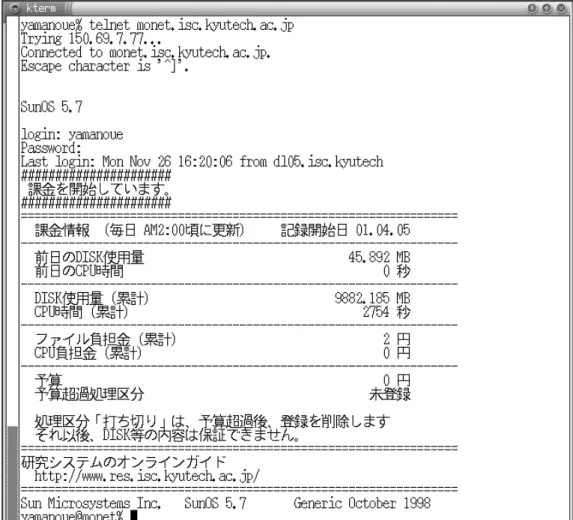
OSは Soralisですので,通常のUNIXのコマンドが使えます.終了時には,exitコマンドなどでログ アウトします.図1に telnetによる研究システムのログイン例を示します.
telnetでログインすると,画面の最下行に「プロンプト(この例ではyamanoue@monet%)」と共に「コ マンドライン」が表示されます.プロンプトの右に,コマンドを入力し「Return」または「Enter」キー を押すとそのコマンドが実行されます.UNIXの基本的な使い方については,「インターネット時代のフ リー UNIX入門」や教育システムのオンラインガイドなどをご覧ください.
1情報科学センター,[email protected]
2情報科学センター,[email protected](2002年4月より創価大学へ転出)
図1: telnetによる研究システムのログイン
フロントエンドプロセッサでは,UNIXのコマンドの他,「研究用計算機の構成と特徴」の「4. 開発環 境」で述べている FORTRANや Cなどのコンパイラ,xanalyzerや pwbなどのプログラム開発ツー ルなどが使えます.
telnetを終了(接続の終了)するためには,「exit」コマンドを実行します.
また,「研究用計算機の構成と特徴」の「4.2パラレルワークスについて」で述べているように,Web ページの上で研究システムにログインし,コマンドを実行したり,バッチ投入を行なったりすることも できます(Webブラウザによっては利用できない場合があります).
研究システムの利用の手引は,Webページ
http://www.res.isc.kyutech.ac.jp/
に載せています.
3
コマンド ラインにおける利用方法
3.1 コンパイルと実行の例
図2のような台形法によって,円周率の近似値を求めるFORTRANプログラムの例を使ってコンパ イルから実行までを説明します.ソースプログラムは,研究システム上のemacsなどのエディタを使っ て作成することもできますが,手元のパソコンにソースプログラムがある場合,そのパソコンを学内
LANに接続して ftp などでプログラムを研究システムに転送することもできます.
ソースプログラムが,ファイル dakei.fに格納されていた場合,コンパイルは以下のようにfrtコマ ンドを実行して行ないます.
user_id@monet% frt daikei.f
このとき,実行プログラムは,ファイル a.outに格納されます.実行プログラムファイル名(実行プ ログラム名)を指定してコンパイルするには,
user_id@monet% frt -o daikei daikei.f
のように, 「-o 実行プログラム名」を付けて frtコマンドを実行します.
コンパイルされた実行プログラムを実行するには,その実行プログラム名をコマンドとして入力しま す.daikeiが実行プログラム名の場合は,
user_id@monet% daikei
n?
1000000
n=1000000
pai=3.141592653589793
user_id@monet%
のようになります.ここで,このプログラムは実行時に,変数 nに入力する値を求めますので,n?
の表示の下で,コンソールから,1000000を手で入力しています.
入力する値を,あらかじめ作っておいたデータファイルから入力させたり,出力をファイルに格納し たい場合は,「リダイレクト」を使うことができます.リダイレクトとは,「入出力先を変更する」,とい う意味で,入力については,「<」,出力については,「>」を使います.
このプログラムで,入力はファイルinputに格納されているデータを使い,出力結果をファイルoutput に格納する場合は,
user_id@monet% daikei <input > output
のように実行します.
3.2 バッチ投入
「バッチ」とはコンピュータを操作するための一連のコマンドを記述して,まとめて実行できるよう にしたものです.直接人間とやりとりを行なう必要がない,定型的な処理を行なうプログラムの場合は,
バッチを利用した方が便利で,実行効率があがります.
ユーザは,バッチを「バッチキュー」に投入することによって,バッチの実行を待ちます.「バッチ キュー」とは,バッチの実行待ち行列のことです.バッチキューに投入されたバッチはキューの最後に 並びます.基本的には,キューの先頭にあるバッチから実行が開始されます.
研究システムのバッチキューには,バッチの実行環境(利用できるCPU の数やメモリの大きさ,実 行時間の制限など)が異なる3種類(「クラス」)のキューがあります.クラスAは比較的小さな処理,
クラスBは中規模の処理に適しています.クラスCはバックエンドプロセッサを用いた,大量のメモ リを使う計算や,並列計算を行なうための処理に適しています.研究システムのバッチキューの詳細に ついては「研究用計算機の構成と特徴」の「4.3キューの構成」をご覧ください.
研究システムは,バッチシステムとして,NQSを使っています.NQSの代表的なコマンドとそのオ プションを表1に示します.なお,NQSの詳細な利用方法は,以下に示すURLのオンライマニュアル の第5章NQSの使用方法を参照してください.
NQSのオンラインマニュアル(日本語)
http://www.res.isc.kyutech.ac.jp/manual3/japanese/nqs/index.htm
NQSのオンラインマニュアル(英語)
http://www.res.isc.kyutech.ac.jp/manual3/english/nqs/index.htm
ここで,簡単な例を用いて,ジョブ投入の方法を説明します.
(1)バッチジョブの実行依頼 qsubコマンドを用いてジョブの実行依頼をします.ここでは,キューC を利用し,a.shを実行します.実行すると,次のようなメッセージが表示されます.
program exdaikei
EXTERNAL F1
double precision a,b,f1,s2,daikei
A=0.0
B=1.0
write(*,*) 'n?'
read(*,*) n
write(*,*) 'n=',n
S2=daikei(F1,N,A,B)
WRITE(*,*) 'pai=',S2
STOP
END
*
double precision FUNCTION F1(X)
double precision x
F1=4.0D0/(1.0D0+X*X)
RETURN
END
*
double precision FUNCTION daikei(F,n,A,B)
double precision f,a,b,s,x,h
H=(B-A)/n
S=0.0
DO 10 I=1,n-1
X=I*H+A
S=S+F(X)
10 CONTINUE
daikei=H*(F(A)+F(B))*0.5+h*s
RETURN
END
図2: FORTRANプログラム(daikei.f)の例
表 1: 主要なコマンド
コマンド 名とその形式 機能 主要なオプション
qsub[option][shell-script-le] ジョブの投入 -a 指定時間後に実行
-o 標準出力の出力先
-qキューの指定
qstat[option] ジョブの状態 -a すべてのジョブを表示
を調査 -l 長い形式での表示
-uユーザ名の指定
qdel[option]requestID... ジョブの -k実行中のジョブを中止
取り消し
user_id@monet% qsub -q C a.sh
Request 2832.monet submitted to queue: C.
user_id@monet%
ここで,2832.monetが requestIDになります.なお,a.shの内容は次のとおりです.実行結果を出力 するためのディレクトリに移動し,絶対パスで実行するプログラムを指定します.
#!/usr/bin/sh
cd /home/RES/a00001ty/output
/home/RES/a00001ty/a.out
(2)バッジジョブの状態を調査 qstatコマンドを用いてジョブの状態を調査します.ここでは,すべて のジョブを表示してみます.すぐに実行が完了するジョブの場合には,ジョブが表示されないまま,実 行が完了してしまうことがあります.そのときは,次の(4)のようにして確認してください.
user_id@monet% qstat -a
A@monet; type=BATCH; [ENABLED, INACTIVE]; pri=16
0 exit; 0 run; 0 queued; 0 wait; 0 hold; 0 arrive;
B@monet; type=BATCH; [ENABLED, INACTIVE]; pri=16
0 exit; 0 run; 0 queued; 0 wait; 0 hold; 0 arrive;
C@monet; type=BATCH; [ENABLED, RUNNING]; pri=16
0 exit; 6 run; 0 queued; 0 wait; 0 hold; 0 arrive;
REQUEST NAME REQUEST ID USER PRI STATE PGRP
1: a.sh 2832.monet mochi 31 RUNNING 28975
(3) バッチジョブの出力を確認 プログラム名とrequestIDの番号がついたファイルが作成され,結果 が出力されます.次のようにして,ファイルを確認します.
user_id@monet% ls a.sh*2832
a.sh.e2832 a.sh.o2832
ここで,a.sh.e2832は標準エラー出力,a.sh.o2832は標準出力がファイルに書き出されています.それ ぞれテキストファイルですので,エディタ等で内容を確認してください.
(4)バッチジョブの削除 qdelコマンドを用いて実行中のバッジジョブを削除します.ここでは,(2)に おいて実行したジョブを次のようにして削除します.しばらくして,削除が行なわれます.
user_id@monet% qdel -k 2832.monet
Request 2832.monet is running, and has been signalled.
このあと念のため,本当に削除できたかど うかを,qstatコマンドを用いて確認してください.
4 Web
ページで研究システムを利用する方法
(ParallelWORKS)手元のコンピュータのWebブラウザで研究システムの ParallelWORKSのページ
ParallelWORKSの webページ
http://www.res.isc.kyutech.ac.jp/pworks/
を表示することによって,このページの上で研究システムを利用することができます.このページの 表示は,図3のようになっています.
図3: ParallelWORKSの画面
なお,WebブラウザによってはParallelWORKSが動作しない場合がありますのでご注意ください.
教育システムのnetscapeでは現在動作しません.
4.1 ログイン
ParallelWORKSで研究システムへのログインは,以下のように行ないます.
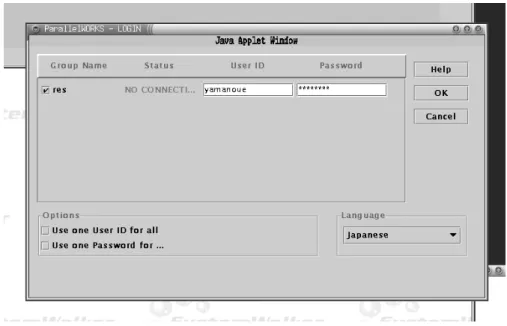
1. 図3の画面の上で「開発者向け GUI(一般ユーザ用)」の部分をクリックしてしばらく待つと,図
4のようなウィンドウが表れます.
最初に使用する場合は,Javaのプラグインのインストール作業が始まる場合があります.このと きは,表示される指示に従って,Javaプラグインのインストールを行なってください.
2. 図4のウィンドウの 「GroupName」の下の,「res」の左側の四角形をクリックしてこの四角形に チェックを入れます.
3. 「User ID」の下にある長方形の中にユーザ ID を入力し,「Password」の下にある長方形の中に パスワードを入力します.
4. パスワードを入力した長方形の右にある「OK」ボタンをクリックします.
5. ログインに成功すると,確認のウィンドウが表示されます.ここで「了解」ボタンをクリックす ると,図5のような画面が表れます.
この画面の「Help」の部分をクリックすることによって,ParallelWORKSの利用方法を調べる ことができます.
6. この画面の上部中央付近にある「res」ボタンをクリックし,チェックを入れると,その下にある,
「JobEntry」と「SystemMonitor」の文字が濃い色に変わり,これらの機能が使えるようになっ たことを表します.バッチ投入やコマンドの実行を行なう時は JobEntryの部分をクリックしま す.研究システムの負荷の状態などを調べる時は,System Monitorの部分をクリックします.
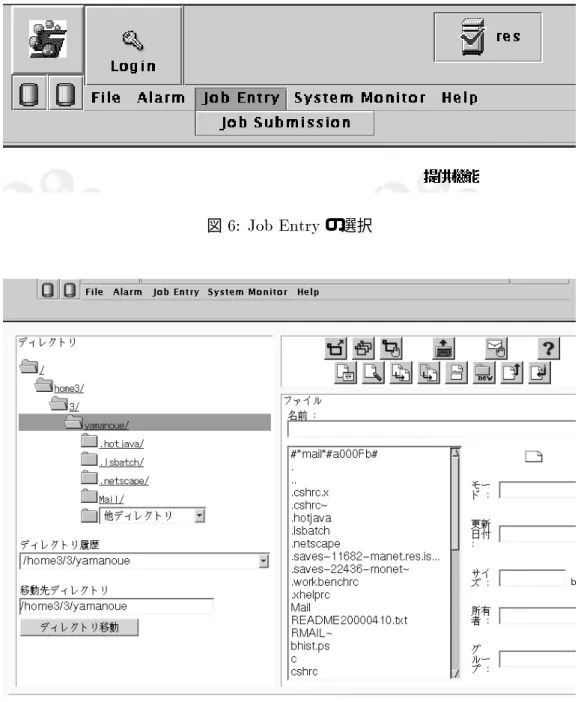
7. JobEntryの部分をクリックすると,図 6のように「job Submission」と書かれた四角形が現わ れます.この四角形をクリックすると,図7のような画面が表示されます.この画面でファイル を選択し,ボタンを押してバッチを投入したり,ファイルの内容を表示したり,編集したり,コ マンドを実行したりすることができます.
4.2 ログアウト
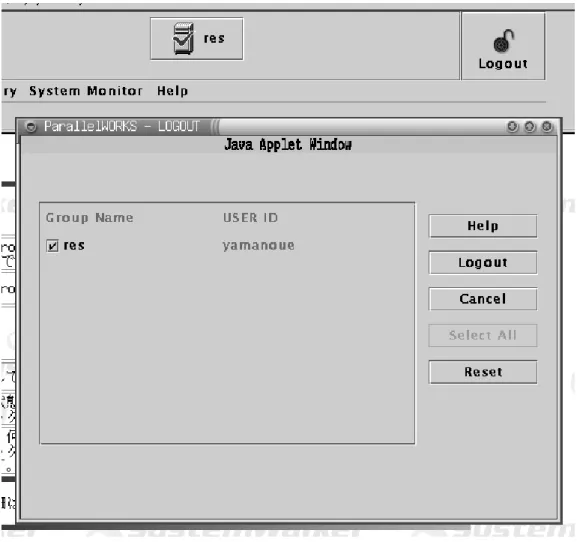
ParallelWORKSで研究システムからログアウトを行なうには,図5または 図7 の画面の右上のに ある,「Logout」ボタンをクリックします.ここで,図8 のようなウィンド ウが現れますので,「Group
Name」の下の,「res」の左側の四角形をクリックしてこの四角形にチェックを入れ,このウィンド ウの 右にある「Logout」ボタンをクリックします.ログアウトに成功すると,確認のウィンドウが表示され ますので,「了解」ボタンをクリックします.
図4: ParallelWORKSのログイン画面
図 5: ログイン後の画面
図6: JobEntryの選択
図7: バッチ投入操作画面
図8: ログアウト
4.3 ディレクトリとファイルの選択
ファイルの内容を表示したり,編集したり,バッチ投入したりする場合,ParallelWORKSは,まず,
対象のファイルを選択する必要があります.
これを行なうためには以下を行ないます.
1. 図7 の画面の左側のディレクトリ(書類入れの形をしたアイコン)の一覧表のなかから,そのファ イルを格納しているディレクトリをクリックします.ここで,もしあるはずのディレクトリが見 当たらなかったら,「他のディレクトリ」の表示の右側にある三角形が書かれたボタンをクリック することにより,ここに表示されていなかったディレクトリの一覧表を表示することができます.
2. デ ィレクトリ一覧表の右側にある,ファイルの一覧表の中から該当するファイル名をクリックし て選択します.
4.4 テキストファイルの表示と編集
テキストファイルを表示するには,目的のファイルを選択した後,図 9のファイル表示ボタンをク
図9: ファイル表示ボタン
リックします.同様に 図 10のファイル編集ボタンをクリックすることによって,選択したファイルの
図 10: ファイル編集ボタン
編集を行なうことができます.
4.5 コマンド 実行
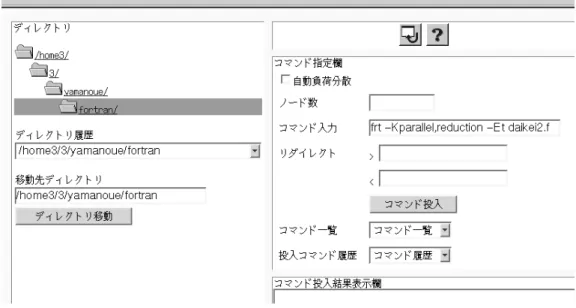
コマンドを表示するには,図11のボタンをクリックし,図12の画面の「コマンド 入力」の右の長方 形の中にコマンドを入力します.この図は,daikei.fを並列化オプションを漬けて frtコマンドでコン パイルするときの入力例を表しています.「コマンド 投入」ボタンをクリックすることによって,このコ
図 11: コマンド 実行ボタン
このコマンドがコンソールから何か入力を求めるものであれば,あらかじめその内容をファイルに作 成しておき,リダ イレクト「<」の右にそのファイル名を記述します.コマンドの出力をファイルに格 納するには,リダイレクト「>」の右に格納するファイル名を記述します.
コマンドの実行結果などは,「コマンド 投入結果表示欄」に表示されます.
図12: コマンド 入力画面
4.6 ファイル転送
手元のコンピュータにあるファイルを研究システムに転送するには,図13のアップロードボタンを
図13: ファイルアップロードボタン
クリックします.転送するファイルを選択する画面が表示されたら,「転送するファイル:」の右側に直接
ファイル名を入力するか,「参照ボタン」をクリックして,ファイル選択ウィンドウを表示し,ここで目 的のファイルを選択して,「開く」ボタンをクリックします(図14).転送するファイルが入力されたら,
図14: ファイルアップロード 画面
この画面に表示されているアップロードボタンをクリックすることによって,そのファイルが研究シス テムに転送されます.
4.7 バッチ投入
ParallelWORKSは,バッチを実行するための様々な機能を備えています.また,バッチを使うこと
によって,バックエンドコンピュータを利用することができます.
ここでは,以下のバッチを例に説明します.
ParallelWORKSで投入するバッチの例
#!/usr/bin/sh
# @$-q A
cd $QSUB_WORKDIR
daikei <input >output
この例で,
#!/usr/bin/sh
は, のスクリプトでバッチを実行することを表します.
# @$-q A
は,クラス Aのバッチキューにこのバッチを投入することを表します.
cd $QSUB_WORKDIR
は,バッチを実行するためのディレクトリに移動することを表します.これは,投入したバッチが存 在するディレクトリになります.
daikei <input >output
は,実行プログラム daikeiを,inputファイルからデータを入力して実行し,結果を,outputファ イルに格納することを表しています.
ParallelWORKSは,パラメータを選択することによってバッチファイルを自動的に生成する機能も
持っています.
バッチを投入するには,図7の画面でバッチファイルを選び 図15のサブミットボタンをクリックし
図15: サブミットボタン
ます.選択したバッチの名前の拡張子が,「バッチ名.sh」のように,shである場合,もしこのバッチに クラスの指定があれば,そのクラスのキューに投入されます.クラスの指定がなければ,クラス Aの キューに投入されます.拡張子が shでない場合は,クラスの指定や,その他のパラメータを指定する ための画面が表れ,そこで各種の指定を行なってバッチを投入します.
投入したバッチの状態を表示するには,図16のバッチ状態表示ボタンをクリックします.
図16: バッチ状態表示ボタン
投入したバッチジョブを削除するには,図17のバッチ操作ボタンをクリックします.ここで,図 20 のようなバッチ操作画面が表示され,対象のバッチの左の四角形をクリックしてチェックし,この画面 に表示されている操作を選び,実行します.
図17: バッチ操作ボタン
図18: バッチ操作画面
5
プログラムの高速化
研究システムでプログラムを高速化するには以下のような方法が有効です.
5.1 最適化オプションをつけてコンパイルする
最も簡単で有効な高速化の手法です.コンパイル時に最適化オプションを指定すると, 最適化を行な わない場合の2〜3倍のスピードが出る場合があります.長時間動作させるプログラムを最適化するこ とによって,計算が早く終了し,CPU課金が安くなり,多くの人が快適にシステムを 利用できるよう になります.
以下は FORTRANのコンパイル時に,最適化を行なう例です.
frt -Kfast,ULTRA2,V8PLUS,gs,eval,prefetch -o daikei daikei.f
ここで -odaikeiは,実行プログラム名を daikeiとすることを表します.daikei.fがソースプログラ ムです.cの場合は,frtの代わりに fccを使います.
-Kfast,ULTRA2,V8PLUS,gs,eval,prefetchが 最適化を行なうことを表します.最適化オプションの 各部分の意味は以下の通りです.
研究システム FORTRANの最適化オプション
fast 最適化オプションの自動選択を行ないます.
URTRA2,V8PLUS UltraSPARC-I I 向け(32bit)の最適化を行ないます.
gs 広域命令スケジューリングの最適化を行ないます.
eval 式の評価順序変更を行ないます.
prefetch プ リフェッチ命令(メモリ先読み)の使用を行ないます.
この他の最適化オプションとして,-Kparallel,-Kreductionなどの自動並列化のオプションがありま す.また,自動並列化されたループを表示するオプションとして,-Etがあります.自動並列化は,ルー プ内の計算において,計算データ間に依存関係がないなどの限られた場合に最適化を行ないます.それ 以上の並列化を行なうためには,Op enMPやPVM を使ったりする必要があります.
最適化には副作用が伴う場合があります.計算の種類によっては,これらのオプションの一部を外さ ないと計算結果がおかしなものになる場合があります.また,実数計算を行なう場合は,計算精度を落 さないために,できる限り倍精度実数(doubleprecision)を使うことを勧めます.倍精度実数を使って も計算速度が遅くなることはあまりありません.
並列化オプションの詳しい説明は
http://www.res.isc.kyutech.ac.jp/manual2/japanese/index_J.html
の富士通オンラインマニュアル「並列言語処理パッケージ」をご覧ください(九工大学内のみ閲覧可能).
5.2 高速なライブラリを利用する
連立一次方程式の計算など一般的に良く使われる プログラムは,既に存在している高速ライブラリを 利用することによって, プログラムを新たに作成することなく,簡単に高速化できる場合があります.
研究システムでは,数値計算ライブラリ SSL I Iを利用することができます.このライブラリは,並 列計算を使った高速計算を行なうサブルーチンなども含んでいます.SSL IIの利用法についても,富 士通オンラインマニュアル「並列言語処理パッケージ」をご覧ください.
インターネット上で入手可能な高速ライブラリとして,netlib (http://www.netlib.org/)などもあり ます.
5.3 プログラムを見直す
ちょっとした工夫をすることによって,速く計算できる場合があります.プログラムを解析するため のツールとして,collと sampコマンドなどを利用することができます.collコマンドは,プログラム の実行時に,プログラムのどの部分がどのくらい時間がかかっているかの情報を収集します.sampコ マンドは,collコマンドで収集された情報を表示します.以下は,frtコマンドでプログラムのコンパ イルを行ないcollと samp コマンドでプログラムのどの部分がどれくらい時間がかかっているかを調 べた例です.
コンパイル
以下はコンパイルの例です.特に特別なオプションを付ける必要はありません.
user_id@monet% frt -Kfast,ULTRA2,V8PLUS,gs,eval,prefetch -o daikei daikei.f
collコマンドで実行時の情報収集を行なう
以下のように collコマンドで実行時の情報収集を行ないます.ここで-d samp.datは,収集した 情報を,samp.datファイルに格納することを表します.
user_id@monet% coll -d samp.dat daikei
n?
10000000
n=10000000
pai=3.141592653589987
sampコマンドで結果を表示する
sampコマンドを -fオプションを付けて実行することによりサブルーチン単位での実行時間分布 を表示することができます.
user_id@monet% samp -d samp.dat -f daikei
*************************************************
* running cost by function *
*************************************************
sampling elapsed % name
count time(sec)
---
122 1.22 72.19 f1 (F)
45 0.45 26.63 daikei (F)
1 0.01 0.59 _start
1 0.01 0.59 other
0 0.00 0.00 main
0 0.00 0.00 MAIN (F)
0 0.00 0.00 _init
0 0.00 0.00 _fini
---
169 1.69 total
図19: samp コマンドによるプログラムの解析(サブルーチン単位の集計)
sampコマンドを -lオプションを付けて実行することにより行単位での実行時間分布を表示する ことができます.
user_id@monet% samp -d samp.dat -l daikei
*************************************************
* cost by line *
*************************************************
---> daikei.f
line count
1 0 program exdaikei
2 0 EXTERNAL F1
3 0 double precision a,b,f1,s2,daikei
4 0 A=0.0
5 0 B=1.0
6 0 write(*,*) 'n?'
7 0 read(*,*) n
8 0 write(*,*) 'n=',n
9 0 S2=daikei(F1,N,A,B)
10 0 WRITE(*,*) 'pai=',S2
11 0 STOP
12 0 END
13 0 *
14 0 double precision FUNCTION F1(X)
15 0 double precision x
16 118 F1=4.0D0/(1.0D0+X*X)
17 0 RETURN
18 4 END
19 0 *
20 0 double precision FUNCTION daikei(F,n,A,B)
21 0 double precision f,a,b,s,x,h
22 0 H=(B-A)/n
23 0 S=0.0
24 0 DO 10 I=1,n-1
25 8 X=I*H+A
26 20 S=S+F(X)
27 17 10 CONTINUE
28 0 daikei=H*(F(A)+F(B))*0.5+h*s
29 0 RETURN
30 0 END
31 0
図20: sampコマンドによるプログラムの解析(行単位の集計)
この例では,関数F1の計算に全体の計算時間の72.19その中でも16行目のF1=4.0D0/(1.0D0+X*X)
に最も時間がかかっていることがわかります.
時間がかかっている部分がわかれば,その部分の計算方法を工夫することによって大幅に計算時間を 短縮できることがあります.
5.4 プログラムを PVM などを使って並列化する
プログラムの並列化(同時に複数のコンピュータを使って計算をさせる) によって,速くなる場合が あります.最近,大型計算機センターに 導入されているコンピュータは,すべて,並列プログラムを主 に走らせるための並列コンピュータです(従来のシーケンシャルなプログラムも利用できます). 情報 科学センターでは,並列プログラムを作成するためのパッケージとして,PVMやOpenMPを利用す ることができます.
6 PVM
を使った並列動作プログラムの作成
PVMは並列コンピュータやコンピュータ同士をネットワークで接続したコンピュータクラスタなどで 並列プログラムを動作させるためのソフトウェアパッケージです.並列計算システムの業界標準になっ ています.PVMは九州大学大型計算機センターでも利用できます.
6.1 PVM のプログラム例
PVMでプログラムは以下のようにして並列計算を行ないます.
1. マスタータスク(プログラム)をユーザが起動する.
2. マスタータスクが,異なる複数のCPU 上でそれぞれワーカータスクを起動する.これらのタス クはそれぞれのCPUで同時に並行動作する.
3. マスタータスクやワーカータスク間でメッセージパッシングを行なうことによって,同期を取っ たり,データ交換を行なう.
以下は,数値積分によって,演習率を計算するPVMプログラムの例です.このプログラムの詳細に ついては広報第9号の「PVMを使った並列プログラミング」(http://www.isc.kyutech.ac.jp/kouhou/
kouho9/pvm.html)をご覧ください.また,使用しているPVMのサブルーチンなどについては,PVMの
Webページ(http://www.epm.ornl.gov/pvm/)からリンクされている,Manpages(http://www.epm.
ornl.gov/pvm/man/manpages.html)や,PVMに関する書籍などをご覧ください.
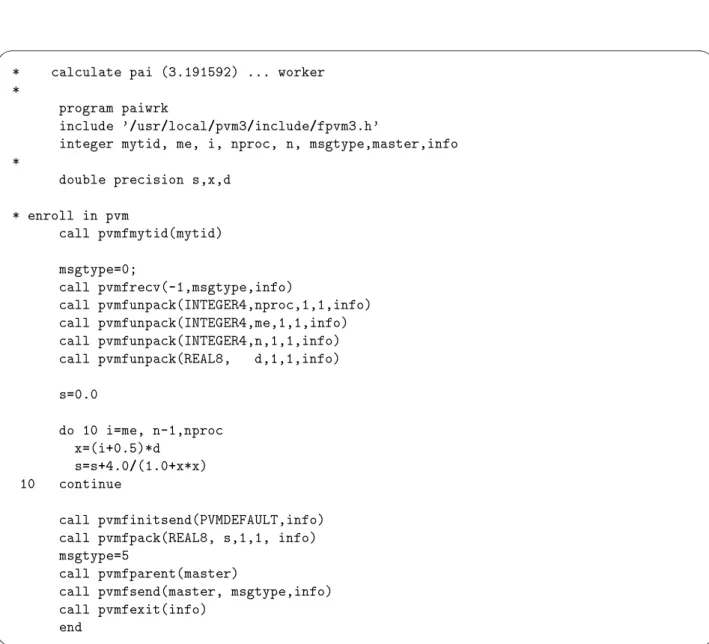
マスタータスクとワーカータスクの記述例を図 21と図 22に示します.
* pai_master
* <No.of processor> <No.of rectangle...precision>
program paimas
include '/usr/local/pvm3/include/fpvm3.h'
integer mytid,me,i,nproc,n,tids(0:32),status,numt,msgtype,info
character*8 arch
double precision d,s,x
write(*,*) 'nproc, n?'
read(*,*) nproc,n
call pvmfmytid(mytid)
arch = '*'
call pvmfspawn('pai_workerf', PVMDEFAULT, arch, nproc, tids,numt);
if( numt .lt. nproc) then
print *, 'trouble spawning '
call pvmfexit(info)
stop
endif
d=dfloat(1.0)/n
*
do 10 i=0, nproc-1
call pvmfinitsend(PVMDEFAULT,info)
call pvmfpack(INTEGER4, nproc, 1, 1, info)
call pvmfpack(INTEGER4, i, 1, 1, info)
call pvmfpack(INTEGER4, n, 1, 1, info)
call pvmfpack(REAL8, d, 1, 1, info)
call pvmfsend(tids(i), 0, info)
10 continue
s=0.0
msgtype = 5;
do 20 i=0, nproc-1
call pvmfrecv(-1, msgtype, info )
call pvmfunpack( REAL8, x, 1, 1, info)
s=s+x
20 continue
write(*,100) s*d
100 format(' pai=',f18.13)
call pvmfexit(info)
end
図21: 円周率を計算する PVMプログラムのマスタータスク(pai master.f)
* calculate pai (3.191592) ... worker
*
program paiwrk
include '/usr/local/pvm3/include/fpvm3.h'
integer mytid, me, i, nproc, n, msgtype,master,info
*
double precision s,x,d
* enroll in pvm
call pvmfmytid(mytid)
msgtype=0;
call pvmfrecv(-1,msgtype,info)
call pvmfunpack(INTEGER4,nproc,1,1,info)
call pvmfunpack(INTEGER4,me,1,1,info)
call pvmfunpack(INTEGER4,n,1,1,info)
call pvmfunpack(REAL8, d,1,1,info)
s=0.0
do 10 i=me, n-1,nproc
x=(i+0.5)*d
s=s+4.0/(1.0+x*x)
10 continue
call pvmfinitsend(PVMDEFAULT,info)
call pvmfpack(REAL8, s,1,1, info)
msgtype=5
call pvmfparent(master)
call pvmfsend(master, msgtype,info)
call pvmfexit(info)
end
図22: 円周率を計算するPVMプログラムのワーカータスク(pai worker.f)
6.2 PVMプログラムのコンパイル
PVMプログラムをコンパイルするためには,Makele.aimkという名のファイルにコンパイル方法 などを記述して, aimk コマンドでこれをコンパイルする必要があります.Makele.aimk の記述は,
UNIXのMakeleと同様に行ないます.左にある空白は TABで空けるなどの注意が必要です.
図23は,ファイルpai_master.fに格納された図 21のマスタータスクと,ファイルpai_worker.f
に格納された図22のワーカータスクのプログラムをコンパイルする,Makele.aimkファイルです.こ の例では,
PVMプログラムのコンパイル例
user_id@monet% aimk pai
を実行することによって,PVMプログラムを最適化してコンパイルし,PVMのライブラリとリン クして,ディレクトリ~/pvm3/bin/SUN4SOL2の下に,pai_masterと pai_workerという名前でマス タータスクとワーカータスクの実行プログラムが格納されます.
6.3 PVMプログラムの実行
コンパイルされた PVMプログラムは,そのまま実行プログラム名をコマンドとして実行しても動 きますが,フロントエンドプロセッサでは複数のCPUを利用することができません.PVMプログラ ムを高速に実行するためには,バッチをクラスCのバッチキューに投入する必要があります.図24に バッチプログラムの例を示します.
この例で,
# @$-q C
はクラスCのバッチキューにこのバッチを投入することを表します.
echo |pvm
は,PVMデーモンを起動することを表します.バッチの投入は,コマンド ラインで qsubコマンド を実行したり,ParallelWORKSの上でバッチ投入ボタンをクリックしたりすることで行ないます.
7
おわりに
本稿では新研究システムの利用法について述べました.既に多くのユーザが研究システムを利用して います.研究システムには本稿では述べていない機能がまだありますが,これらについては,オンライ ンガイドなどで参照していただけると幸いです.
本稿ではプログラムの並列化として PVMを使った例しか挙げていませんが,研究システムでは,共 有メモリ型並列コンピュータを使う場合の並列プログラミングに有効なOpenMPを使うこともできま す.また,近年,分散メモリ型並列コンピュータで利用するための並列化ライブラリとして,MPIが多
#
# Makefile.aimk for PVM example programs.
#
# Set PVM_ROOT to the path where PVM includes and libraries are installed.
# Set PVM_ARCH to your architecture type (SUN4, HP9K, RS6K, SGI, etc.)
# Set ARCHLIB to any special libs needed on PVM_ARCH (-lrpc, -lsocket, etc.)
# otherwise leave ARCHLIB blank
#
# PVM_ARCH and ARCHLIB are set for you if you use "$PVM_ROOT/lib/aimk"
# instead of "make".
#
# aimk also creates a $PVM_ARCH directory below this one and will cd to it
# before invoking make - this allows building in parallel on different arches.
#
SDIR = ..
BDIR = $(HOME)/pvm3/bin
XDIR = $(BDIR)/$(PVM_ARCH)
FRT = frt
OPTIONS = -Kfast,ULTRA2,V8PLUS,gs,eval,prefetch
CFLAGS = $(OPTIONS) -I$(PVM_ROOT)/include $(ARCHCFLAGS)
LIBS = -lpvm3 $(ARCHLIB)
GLIBS = -lgpvm3
LFLAGS = -L$(PVM_ROOT)/lib/$(PVM_ARCH)
$(XDIR):
- mkdir $(BDIR)
- mkdir $(XDIR)
pai: pai_master pai_worker
pai_master: $(SDIR)/pai_master.f $(XDIR)
$(FRT) $(CFLAGS) -o pai_master $(SDIR)/pai_master.f \
$(LFLAGS) $(GLIBS) $(LIBS)
mv pai_master $(XDIR)
pai_worker: $(SDIR)/pai_worker.f $(XDIR)
$(FRT) $(CFLAGS) -o pai_worker $(SDIR)/pai_worker.f \
$(LFLAGS) $(GLIBS) $(LIBS)
mv pai_worker $(XDIR)
図23: プログラムのをコンパイルするMakele.aimkファイルの例
# @$-q C
#!/bin/sh
cd $QSUB_WORKDIR
rm output
echo |pvm
pai_master <input > output
図24: PVMプログラムのバッチの例
く使われるようになってきました.MPI については,九州大学情報基盤センターで利用できます.ま た,PVMから MPIへのプログラムの書き換えは比較的容易に行なうことができます.
参考文献
[1] 山之上卓「PVM を使った並列プログラミング 」広報第9号, 九州工業大学・情報科学センター,
pp.74-92, 1997
[2] 南里豪志, 天野浩文「Op enMP 入門」九州大学情報基盤センター広報, Vol. 1, No.3, pp.186-215, 2001