Platform 7.3
管理 CLI ガイド
Red Hat JBoss Enterprise Application Platform 管理 CLI を使用して JBoss EAP を設 定、使用、および管理するための手順とコマンドの例。
Last Updated: 2021-03-25
Red Hat JBoss Enterprise Application Platform
管理CLI
を使用してJBoss EAP
を設定、使用、お よび管理するための手順とコマンドの例。Enter your first name here. Enter your surname here.
Enter your organisation's name here. Enter your organisational division here.
Enter your email address here.
Copyright © 2021 | You need to change the HOLDER entity in the en- US/Management_CLI_Guide.ent file |.
The text of and illustrations in this document are licensed by Red Hat under a Creative Commons Attribution–Share Alike 3.0 Unported license ("CC-BY-SA"). An explanation of CC-BY-SA is available at
http://creativecommons.org/licenses/by-sa/3.0/
. In accordance with CC-BY-SA, if you distribute this document or an adaptation of it, you must provide the URL for the original version.
Red Hat, as the licensor of this document, waives the right to enforce, and agrees not to assert, Section 4d of CC-BY-SA to the fullest extent permitted by applicable law.
Red Hat, Red Hat Enterprise Linux, the Shadowman logo, the Red Hat logo, JBoss, OpenShift, Fedora, the Infinity logo, and RHCE are trademarks of Red Hat, Inc., registered in the United States and other countries.
Linux ® is the registered trademark of Linus Torvalds in the United States and other countries.
Java ® is a registered trademark of Oracle and/or its affiliates.
XFS ® is a trademark of Silicon Graphics International Corp. or its subsidiaries in the United States and/or other countries.
MySQL ® is a registered trademark of MySQL AB in the United States, the European Union and other countries.
Node.js ® is an official trademark of Joyent. Red Hat is not formally related to or endorsed by the official Joyent Node.js open source or commercial project.
The OpenStack ® Word Mark and OpenStack logo are either registered trademarks/service marks or trademarks/service marks of the OpenStack Foundation, in the United States and other
countries and are used with the OpenStack Foundation's permission. We are not affiliated with, endorsed or sponsored by the OpenStack Foundation, or the OpenStack community.
All other trademarks are the property of their respective owners.
概要 概要
本書は、
JBoss EAP
管理CLI
に関する一般的な情報を提供します。CLI
を使用してRed Hat JBoss
Enterprise Application Platform
を管理および設定する方法を実証する例も多く含まれています。『設定ガイド』、『
Configuring Messaging
』、およびその他のJBoss EAP
ドキュメントには、追加の
CLI
コマンド例と、管理CLI
を使用して特定の管理タスクを実現する詳細な手順が含まれています。
. . . . . . . .
. . . .
. . . .
. . . .
目次 目次
第
第1章章管理管理 CLI の概要の概要 第
第2章章管理管理 CLI の使用の使用 2.1. 管理 CLI の起動
2.2. サーバーへの接続
2.3. ヘルプ
2.4. 管理 CLI の終了
2.5. 非対話モードでの実行
コマンドを渡す
コマンドのファイルを渡す 第
第3章章管理管理 CLI の移動の移動
3.1. 現在のパスの変更
3.2. 現在のパスの出力
3.3. コンテンツの一覧表示
3.4. 複数ページの出力の表示
複数ページの出力での移動 複数ページの出力の検索
3.5. キーボード操作ショートカットの使用
第
第4章章リクエストの作成および実行リクエストの作成および実行 操作リクエストの作成
4.1. リソース値の表示
ランタイム属性の追加
子リソースの再帰的な読み取り デフォルト値の除外
式の解決
4.2. リソースの詳細表示
4.3. 属性値の表示 4.4. 属性の更新 4.5. 属性の定義削除 4.6. 操作名の表示 4.7. 操作の詳細表示
4.8. 特殊文字を用いた値の追加
空白文字 引用符 コンマ かっこ 中かっこ 角かっこ 発音区別符号
4.9. 操作ヘッダーの指定
4.10. IF-ELSE 制御フローの使用
4.11. TRY-CATCH-FINALLY 制御フローの使用 4.12. FOR-DONE 制御フローの使用
4.13. リソースのクエリー
4.14. 出力のリダイレクト
出力のファイルへのリダイレクト 出力のコマンドへのリダイレクト 第
第5章章管理対象ドメインでの管理管理対象ドメインでの管理 CLI の使用の使用 サブシステム設定のプロファイル指定
5 6 6 6 7 7 7 8 8 10 10 10 10 11 12 12 12 15 15 16 17 18 18 19 20 21 22 22 23 24 24 25 25 25 25 25 25 26 26 27 29 29 30 32 32 32 33 33
. . . .
. . . .
. . . .
. . . .
. . . .
. . . . コア管理およびランタイムコマンドのホスト指定
コア管理およびランタイムコマンドのサーバー指定 第
第6章章管理管理 CLI の設定の設定
6.1. プロパティーの置換
6.2. エイリアスの作成
6.3. .JBOSSCLIRC 設定ファイル .jbossclirc ファイルの例 6.4. 変数の使用
set コマンドの使用
unset コマンドの使用
jbossclirc ファイルの使用
echo コマンドの使用
例 第
第7章章管理管理 CLI のコマンド履歴のコマンド履歴
管理 CLI コマンド履歴の表示
管理 CLI コマンド履歴の消去
管理 CLI コマンド履歴の有効化
管理 CLI コマンド履歴の無効化
第
第8章章管理管理 CLI のロギングのロギング
管理 CLI ロギングの設定
第
第9章章バッチ処理バッチ処理
外部ファイルの batch コマンド 第
第10章章オフライン設定でのサーバーの埋め込みオフライン設定でのサーバーの埋め込み 埋め込みスタンドアロンサーバーの起動
サーバー設定の指定 admin-only モードの開始 標準出力の制御
ブートタイムアウト 空の設定での開始
埋め込みホストコントローラーの開始 ホストコントローラー設定の指定 標準出力の制御
ブートタイムアウト
管理 CLI での非モジュラークラスローティング
第
第11章章方法は方法は ...
11.1. データソースの追加 11.2. 拡張機能の追加 11.3. JMS キューの追加 11.4. JMS トピックの追加 11.5. モジュールの追加 11.6. サーバーの追加
11.7. サーバーグループの追加
11.8. システムプロパティーの追加
11.9. プロファイルのクローン
11.10. 階層プロファイルの作成
11.11. アプリケーションの管理対象ドメインへのデプロイ
11.12. アプリケーションのスタンドアロンサーバーへのデプロイ
11.13. すべてのアプリケーションを無効化
11.14. アクティブなユーザーの表示
33 33 35 37 38 39 39 40 40 40 40 41 41 42 42 42 42 42 43 43 44 44 45 45 45 45 46 46 46 46 47 47 47 47 49 49 49 49 49 49 50 50 50 50 50 50 51 51 51
. . . . 11.15. 添付内容の表示
11.16. スキーマ情報の表示
11.17. システムおよびサーバー情報の表示
11.18. 無効なデプロイメントすべての有効化
11.19. コマンドタイムアウト値の取得
11.20. ホストコントローラーのリロード
11.21. ADMIN-ONLY モードでのホストコントローラーのリロード
11.22. サーバーグループのすべてのサーバーをリロード
11.23. サーバーのリロード
11.24. スタンドアロンサーバーのリロード
11.25. 拡張機能の削除 11.26. モジュールの削除
11.27. コマンドのタイムアウト値のリセット
11.28. サーバーグループのすべてのサーバーを再起動
11.29. サーバーの再起動 11.30. 添付内容の保存
11.31. コマンドのタイムアウト値の設定
11.32. ホストコントローラーのシャットダウン
11.33. サーバーのシャットダウン
11.34. サーバーグループのすべてのサーバーの起動
11.35. サーバーの起動
11.36. サーバーグループのすべてのサーバーの停止
11.37. サーバーの停止
11.38. 設定スナップショットの作成
11.39. すべてのアプリケーションのアンデプロイ
11.40. 管理対象ドメインからのアプリケーションのアンデプロイ
11.41. スタンドアロンサーバーからのアプリケーションのアンデプロイ
11.42. ホスト名の更新 11.43. 添付のアップロード 11.44. サーバーログの表示 付録
付録A リファレンス資料リファレンス資料 A.1. 管理 CLI の起動時の引数
A.2. 管理 CLI のバッチモードコマンド A.3. 管理 CLI コマンド
A.4. 管理 CLI 操作
A.5. リソース属性の詳細
51 52 52 53 53 53 53 54 54 54 54 54 55 55 55 56 56 56 56 56 57 57 57 57 57 58 58 58 58 58 59 59 60 61 64 67
第 1 章 管理 CLI の概要
管理コマンドラインインターフェース (CLI) は、JBoss EAP のコマンドライン管理ツールです。
管理 CLI を使用して、サーバーの起動および停止、アプリケーションのデプロイおよびアンデプロイ、
システムの設定、他の管理タスクの実行を行います。管理 CLI は、管理対象ドメインのドメインコント ローラーに接続し、ドメインで管理操作を実行することもできます。
ls、cd、pwd など、多くの共通するターミナルコマンドを使用できます。管理 CLI はタブ補完をサ ポートします。
第 2 章 管理 CLI の使用
管理 CLI は JBoss EAP ディストリビューションに含まれています。管理 CLI を起動すると、稼働中の
サーバーインスタンスや管理対象ドメインに接続して管理操作を実行することができます。
2.1. 管理 CLI の起動
管理 CLI を起動するには、JBoss EAP に提供される jboss-cli スクリプトを実行します。
$ EAP_HOME/bin/jboss-cli.sh
注記 注記
Windows サーバーでは、EAP_HOME\bin\jboss-cli.bat スクリプトを使用して、管理
CLI を起動します。
管理 CLI を起動し、--connect 引数を使用して 1 度にサーバーへ接続する方法の詳細は、「サーバーへサーバーへ
の接続
の接続」を参照してください。
重要 重要
jboss-cli スクリプトは com.ibm.jsse2.overrideDefaultTLS プロパティーを true に設定
します。Elytron によって設定された SSL を使用し、IBM JDK を使用して認証の問題を
回避する場合、この設定は重要になります。
たとえば、EAP_HOME/bin/client/jboss-cli-client.jar で利用可能なクラスをプログラム で使用する場合など、IBM JDK を使用し、他のメソッドを使用して CLI セッションを開 始する場合、このプロパティーを必ず設定するようにしてください。
利用可能なすべての jboss-cli スクリプト引数とそれらの目的の完全リストは、--help 引数を使用する か、「管理 CLI の起動時の引数」を参照してください。
2.2. サーバーへの接続
connect コマンドを使用すると、稼働中のスタンドアロンサーバーまたは管理対象ドメインに接続でき
ます。
connect
デフォルトのホストおよびポート設定は localhost:9990 です。サーバーが別のホストおよびポートを リッスンしている場合、これらを connect コマンドで指定する必要があります。
connect 192.168.0.1:9991
また、--connect 引数 (および必要な場合は --controller 引数) を使用して、管理 CLI を起動し、サー バーに一度に接続することもできます。
$ EAP_HOME/bin/jboss-cli.sh --connect --controller=192.168.0.1:9991
JBoss EAP 7.3 で http-remoting プロトコルを使用して接続するには、以下を実行します。
connect http-remoting://192.168.0.1:9990
2.3. ヘルプ
管理 CLI を使用してヘルプを表示する方法は複数あります。
管理 CLI の使用に関する一般的なヘルプの内容を表示します。
help
起動、移動、および生成操作リクエストに関する詳細なヘルプを表示します。
特定コマンドまたは操作のヘルプを表示します。
help COMMAND_OR_OPERATION
特定コマンドまたは操作の使用法、説明、および引数を提供します。
例を以下に示します。
patch コマンドのヘルプを表示します。
help patch
patch コマンドの apply アクションのヘルプを表示します。
help patch apply
Elytron key-store リソースの add 操作のヘルプを表示します。
help /subsystem=elytron/key-store=?:add
現在のコンテキストで利用可能なコマンドのリストを表示します。
help --commands
注記 注記
スタンドアロンサーバーまたはドメインコントローラーへ接続する必要があるコ マンドは、接続が確立されていないとリストには表示されません。
管理 CLI コマンドのリストは、「管理 CLI コマンド」を参照してください。
2.4. 管理 CLI の終了
quit コマンドを入力すると、管理 CLI を終了できます。
quit
2.5. 非対話モードでの実行
管理 CLI を起動せず、管理 CLI と対話しなくても、管理 CLI コマンドを実行できます。これは、コマン ドのバッチ処理や、スクリプトからのコマンド実行に便利です。jboss-cli 起動スクリプトにコマンドを 渡すか、コマンドが含まれるファイルを渡すコマンドが含まれるファイルを渡すことが可能です。
コマンドを渡す コマンドを渡す
--command 引数を使用すると、実行する単一の CLI コマンドを指定できます。コマンドの完了後、管
理 CLI が終了します。
$ EAP_HOME/bin/jboss-cli.sh --connect --command="/interface=public:read-attribute(name=inet- address,resolve-expressions=true)"
指定された各コマンドの出力は実行時に表示されます。
{
"outcome" => "success", "result" => "127.0.0.1"
}
--commands 引数を指定して、実行する CLI コマンドのカンマ区切りリストを指定することもできま す。
コマンドのファイルを渡す コマンドのファイルを渡す
--file 引数を使用して、実行する CLI コマンドのテキストファイルを渡すことができます。このファイ ルでは、各コマンドを行ごとに指定します。
$ EAP_HOME/bin/jboss-cli.sh --connect --file=/path/to/cli_commands.txt
ファイルの各コマンドからの出力は、実行時に表示されます。
出力例 出力例
{
"outcome" => "success", "result" => "NORMAL"
}
helloworld.war
注記 注記
理解と維持のために CLI スクリプトにコメントを含めることができます。コメントは、
行頭のシャープ記号 (#) で表されます。スクリプトの実行中に JBoss EAP は、含まれる コメントを無視します。
--echo-command 引数を使用すると、出力にプロンプトとコマンドを含めることができます。これ
は、出力と実行したコマンドを照合して障害を解決するときに便利です。
$ EAP_HOME/bin/jboss-cli.sh --connect --file=/path/to/cli_commands.txt --echo-command
コマンドと出力は、コマンドが実行されると表示されます。
コマンドエコーによる出力の例 コマンドエコーによる出力の例
[standalone@localhost:9990 /] :read-attribute(name=running-mode)
{
"outcome" => "success", "result" => "NORMAL"
}
[standalone@localhost:9990 /] ls /deployment helloworld.war
第 3 章 管理 CLI の移動
ノードパスの内容を表示
ノードパスの内容を表示する ls、ノードパスを変更ノードパスを変更する cd、完全なノードパスを出力完全なノードパスを出力する pwd など、
管理 CLI では一般的な多くのターミナルコマンドを使用できます。また、管理 CLI はキーボード
ショートカットもサポートします。
3.1. 現在のパスの変更
別のノードパスに変更するには、cd コマンドを使用し、希望のパスを指定します。管理 CLI が最初に 起動されると、これはルートレベル (/) になります。
cd /subsystem=datasources cd data-source=ExampleDS
3.2. 現在のパスの出力
現在のノードのパスを出力するには、pwd コマンドを使用します。管理 CLI が最初に起動されたと き、パスはルートレベル (/) になります。
cd /subsystem=undertow cd server=default-server pwd
上記の例は、cd コマンドを使用してパスを変更した後、以下をコンソールに出力します。
/subsystem=undertow/server=default-server
3.3. コンテンツの一覧表示
ls コマンドを使用すると、特定ノードパスのコンテンツをリストすることができます。パスがノード名 で終わる場合、そのリソースの属性も表示されます。
以下の例は、standard-sockets ソケットバインディンググループを探し、そのコンテンツをリストし ます。
cd /socket-binding-group=standard-sockets ls -l
ATTRIBUTE VALUE TYPE default-interface public STRING name standard-sockets STRING port-offset ${jboss.socket.binding.port-offset:0} INT CHILD MIN-OCCURS MAX-OCCURS local-destination-outbound-socket-binding n/a n/a remote-destination-outbound-socket-binding n/a n/a socket-binding n/a n/a
ls コマンドにノードパスを指定すると、リソースツリー階層のどこからでも同じ結果を得ることができ ます。
ls -l /socket-binding-group=standard-sockets
ATTRIBUTE VALUE TYPE default-interface public STRING name standard-sockets STRING port-offset ${jboss.socket.binding.port-offset:0} INT CHILD MIN-OCCURS MAX-OCCURS local-destination-outbound-socket-binding n/a n/a remote-destination-outbound-socket-binding n/a n/a socket-binding n/a n/a
また、 --resolve-expressionsパラメーターを使用して、返された属性の式をサーバーの値に解決する
こともできます。
ls -l /socket-binding-group=standard-sockets --resolve-expressions
ATTRIBUTE VALUE TYPE default-interface public STRING name standard-sockets STRING port-offset 0 INT
CHILD MIN-OCCURS MAX-OCCURS local-destination-outbound-socket-binding n/a n/a remote-destination-outbound-socket-binding n/a n/a socket-binding n/a n/a
この例では、port-offset 属性は式 (${jboss.socket.binding.port-offset:0}) の代わりに解決された値 (0) を表しています。
3.4. 複数ページの出力の表示
管理 CLI を対話モードで実行し、操作によって複数のページが出力される場合、コマンドプロセッサー
は最初のページの最後で画面を停止します。これにより、出力を 1 行または 1 ページごとに確認するこ とができます。複数のページが出力されると、出力の最後に --More(NNN%)-- という行のテキストが表 示されます。
以下は、複数のページを出力した管理 CLI コマンドの例になります。
/subsystem=undertow:read-resource(recursive=true) {
"outcome" => "success", "result" => {
"default-security-domain" => "other", "default-server" => "default-server", "default-servlet-container" => "default", "default-virtual-host" => "default-host",
"instance-id" => expression "${jboss.node.name}", "statistics-enabled" => false,
Pre "application-security-domain" => {"other" => { "enable-jacc" => false,
"http-authentication-factory" => "application-http-authentication", "override-deployment-config" => false,
"setting" => undefined }},
"buffer-cache" => {"default" => { "buffer-size" => 1024,
"buffers-per-region" => 1024, --More(7%)--
複数ページの出力での移動 複数ページの出力での移動
複数ページの出力を示すテキストが表示されている場合、以下のオプションの 1 つを使用して、続行す ることができます。
Enter または下矢印を押して、1 行ずつ出力を移動します。
スペースバーまたは PgDn を押して、出力の次のページに移動します。
PgUp を押して、出力の前のページに戻ります。
Home を押して、出力の最初に戻ります。
End を押して、出力の最後の行に移動します。
q を入力して、コマンドを中断し、終了します。
注記 注記
Windows では、PgUp、PgDn、Home、および End キーは Windows Server 2016 より 利用できるようになりました。他のオペレーティングシステムでは問題はありません。
複数ページの出力の検索 複数ページの出力の検索
複数ページの出力内でテキストを検索することができます。
1. スラッシュ (/) を使用して検索を開始します。
2. 検索するテキストを入力し、Enter を押して検索します。
n を押すと、次の検索結果に移動します。
N を押すと、前の検索結果に移動します。
また、上および下矢印を使用して検索履歴を閲覧することもできます。
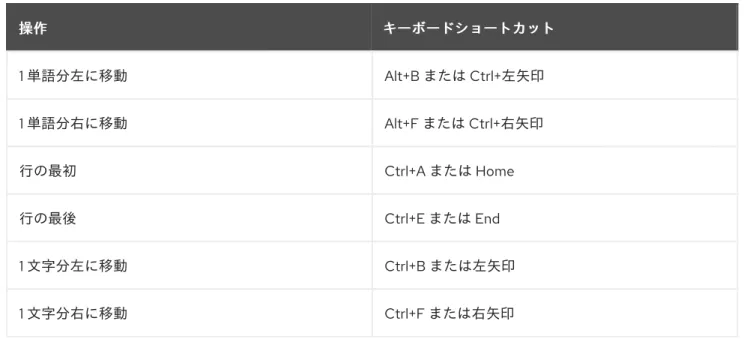
3.5. キーボード操作ショートカットの使用
管理 CLI を対話モードで実行した場合、キーボードショートカットを使用すると迅速に管理 CLI コマン
ドを編集することができます。
注記 注記
また、Tab キーを使用すると、管理 CLI コマンドを自動補完したり、利用可能なオプ ションを表示することができます。
使用できるキーボードショートカットは、実行中のサポートされるプラットフォームによって異なりま す。
Red Hat Enterprise Linux
Windows Server Solaris
表
表3.1 Red Hat Enterprise Linux でのキーボード操作ショートカットでのキーボード操作ショートカット 操作
操作 キーボードショートカットキーボードショートカット
1 単語分左に移動 Alt+B または Ctrl+左矢印
1 単語分右に移動 Alt+F または Ctrl+右矢印
行の最初 Ctrl+A または Home
行の最後 Ctrl+E または End
1 文字分左に移動 Ctrl+B または左矢印
1 文字分右に移動 Ctrl+F または右矢印
表
表3.2 Windows Server でのキーボード操作ショートカットの使用でのキーボード操作ショートカットの使用 操作
操作 キーボードショートカットキーボードショートカット
1 単語分左に移動 Alt+B
1 単語分右に移動 Alt+F
行の最初 Ctrl+A または Home
行の最後 Ctrl+E または End
1 文字分左に移動 Ctrl+B または左矢印
1 文字分右に移動 Ctrl+F または右矢印
表
表3.3 Solaris でのキーボード操作ショートカットの使用でのキーボード操作ショートカットの使用 操作
操作 キーボードショートカットキーボードショートカット
1 単語分左に移動 Alt+B または Ctrl+左矢印
1 単語分右に移動 Alt+F または Ctrl+右矢印
行の最初 Ctrl+A または Home
行の最後 Ctrl+E または End
1 文字分左に移動 Ctrl+B または左矢印
1 文字分右に移動 Ctrl+F または右矢印 操作
操作 キーボードショートカットキーボードショートカット
第 4 章 リクエストの作成および実行
JBoss EAP の設定は、アドレス可能なリソースの階層ツリーとして示され、アドレス可能なリソースは
それぞれ独自の操作セットを提供します。管理 CLI 操作のリクエストによって、管理モデルとの低レベ ルな対話が可能になり、制御された状態でサーバー設定を編集する方法を提供します。
操作リクエストは以下の書式を使用します。
/NODE_TYPE=NODE_NAME:OPERATION_NAME(PARAMETER_NAME=PARAMETER_VALUE)
操作リクエストは 3 つの部分で構成されます。
アドレス アドレス
アドレスは、操作を実行するリソースノードを指定します。NODE_TYPE は要素名にマップ
し、NODE_NAME は設定 XML にあるその要素の name 属性にマップします。リソースツリーの各
レベルは、スラッシュ (/) によって区切られます。
操作名 操作名
リソースノードで実行する操作。コロン (:) が最初に付けられます。
パラメーター パラメーター
操作によって異なる必須または任意のパラメーターのセット。これらのパラメーターはかっこ (()) で囲まれます。
操作リクエストの作成
1. アドレスの特定
XML 設定ファイル (standalone.xml、domain.xml、または host.xml) を参照すると、必要な アドレスを特定するのに便利です。タブ補完を使用して、利用できるアドレスを表示すること もできます。
ルート (/) レベルにあるリソースの一般的なアドレスは次のとおりです。
/deployment=DEPLOYMENT_NAME - デプロイメントの設定。
/socket-binding-group=SOCKET_BINDING_GROUP_NAME - ソケットバインディングの 設定。
/interface=INTERFACE_NAME - インターフェースの設定。
/subsystem=SUBSYSTEM_NAME - スタンドアロンサーバー実行時のサブシステム設定。
/profile=PROFILE_NAME/subsystem=SUBSYSTEM_NAME - 管理対象ドメイン実行時の 選択したプロファイルのサブシステム設定。
/host=HOST_NAME - 管理対象ドメイン実行時に選択したホストのサーバー設定。
以下は、ExampleDS データソースのアドレスになります。
/subsystem=datasources/data-source=ExampleDS 2. 操作の特定
利用できる操作は、各型のリソースノードによって異なります。リソースアドレス上で :read-
operation-names 操作を使用すると、利用可能な操作を表示できます。また、タブ補完を使用
することも可能です。
リソースに対する特定操作の情報を取得するには、:read-operation-description 操作を使用し
リソースに対する特定操作の情報を取得するには、:read-operation-description 操作を使用し ます。
以下の操作は (適切なパラメーターが含まれた場合)、ExampleDS データソースの属性の値を 設定します。
/subsystem=datasources/data-source=ExampleDS:write-attribute 3. パラメーターの特定
各操作には利用できる独自のパラメータのセットがあります。必要なパラメーターを指定せず に操作を実行しようとすると、パラメーターを null にできないという内容のエラーメッセージ が表示されます。
複数のパラメーターはコンマ (,) で区切られます。操作にパラメーターがない場合、括弧は任意 となります。
:read-operation-description 操作をリソースで使用し、操作名を渡してその操作に必要なパラ メーターを特定します。また、タブ補完を使用して利用できるパラメーターを表示することも できます。
以下の操作は、enabled 属性を false に設定して、ExampleDS データソースを無効にします。
/subsystem=datasources/data-source=ExampleDS:write- attribute(name=enabled,value=false)
入力後、管理インターフェースはサーバー設定で操作リクエストを実行します。操作のリクエストに応 じて、操作の出力と結果、または応答が含まれる出力がターミナルに表示されます。
ExampleDS データソースの無効化に対する以下の応答は、操作に成功し、操作の反映にサーバーのリ
ロードが必要であることを表しています。
{
"outcome" => "success", "response-headers" => {
"operation-requires-reload" => true, "process-state" => "reload-required"
} }
read-attribute 操作を使用すると、ExampleDS データソースの enabled 属性の値を読み取りできま す。
/subsystem=datasources/data-source=ExampleDS:read-attribute(name=enabled) 以下の応答は、操作に成功し、enabled の値が false であることを表しています。
{
"outcome" => "success", "result" => false,
}
4.1. リソース値の表示
read-resource 操作を使用して、リソースの属性値を表示できます。
:read-resource
パラメーターを指定して、子リソースに関する完全情報を再帰的に提供することができます。また、パ ラメーターを指定して、ランタイム属性の追加、式の解決、およびエイリアスの追加を行うこともでき ます。read-operation-description(name=read-resource) を使用すると、read-resource に使用でき るすべてのパラメーターの説明を表示できます。
以下の例は、デプロイメントの属性を読み取ります。これには、デプロイメント名、有効あるいは無効 であるか、最後に有効になった時間などの詳細が含まれます。
/deployment=DEPLOYMENT_NAME:read-resource {
"outcome" => "success", "result" => {
...
"enabled" => true,
"enabled-time" => 1453929902598L,
"enabled-timestamp" => "2016-01-27 16:25:02,598 EST", "name" => "DEPLOYMENT_NAME",
"owner" => undefined, "persistent" => true,
"runtime-name" => "DEPLOYMENT_NAME", "subdeployment" => undefined,
"subsystem" => {
"undertow" => undefined, "logging" => undefined }
} }
ランタイム属性の追加 ランタイム属性の追加
include-runtime パラメーターを使用するとランタイム属性を取得できます。
以下の例は、デプロイメントの属性を読み取ります。永続属性の他に、デプロイメントの状態や最後に 無効になった時間などのランタイム属性も含まれます。
/deployment=DEPLOYMENT_NAME:read-resource(include-runtime=true) {
"outcome" => "success", "result" => {
...
"disabled-time" => undefined, "disabled-timestamp" => undefined, "enabled" => true,
"enabled-time" => 1453929902598L,
"enabled-timestamp" => "2016-01-27 16:25:02,598 EST", "name" => "DEPLOYMENT_NAME",
"owner" => undefined, "persistent" => true,
"runtime-name" => "DEPLOYMENT_NAME", "status" => "OK",
"subdeployment" => undefined, "subsystem" => {
"undertow" => undefined, "logging" => undefined }
} }
また、ブール値パラメータに渡すときに否定演算子否定 (!) を使用することもできます。例を以下に示しま す。
:read-resource(include-runtime=false) を :read-resource(!include-runtime) と入力できま す。
:read-resource(include-runtime=true) は :read-resource(include-runtime) と入力できます。
子リソースの再帰的な読み取り 子リソースの再帰的な読み取り
recursive パラメーターを使用すると、子リソースから再帰的に属性を読み出しできます。
以下の例は、デプロイメントの属性を読み取ります。リソース独自の属性の他に、undertow サブシス テムなどの子リソースの属性を再帰的に返します。
/deployment=DEPLOYMENT_NAME:read-resource(recursive=true) {
"outcome" => "success", "result" => {
...
"enabled" => true,
"enabled-time" => 1453929902598L,
"enabled-timestamp" => "2016-01-27 16:25:02,598 EST", "name" => "DEPLOYMENT_NAME",
"owner" => undefined, "persistent" => true,
"runtime-name" => "DEPLOYMENT_NAME", "subdeployment" => undefined,
"subsystem" => { "undertow" => {
"context-root" => "/test", "server" => "default-server", "virtual-host" => "default-host", "servlet" => undefined,
"websocket" => undefined },
"logging" => {"configuration" => undefined}
} } }
デフォルト値の除外 デフォルト値の除外
include-defaults パラメーターを使用するとリソースの属性の読み取り時にデフォルト値を表示または 非表示するにすることができます。デフォルトは true で、read-resource 操作の使用時にデフォルト 値が表示されます。
以下の例は、undertow サブシステムで read-resource 操作を使用します。
/subsystem=undertow:read-resource {
"outcome" => "success",
"result" => {
"default-security-domain" => "other", "default-server" => "default-server", "default-servlet-container" => "default", "default-virtual-host" => "default-host",
"instance-id" => expression "${jboss.node.name}", "statistics-enabled" => false,
"buffer-cache" => {"default" => undefined}, "configuration" => {
"filter" => undefined, "handler" => undefined },
"server" => {"default-server" => undefined}, "servlet-container" => {"default" => undefined}
} }
以下の例も、undertow サブシステムで read-resource 操作を使用しますが、include-defaults パラ メーターを false に設定します。この例では、statistics-enabled や default-server などの複数の属性 がデフォルト値ではなく undefined を表示します。
/subsystem=undertow:read-resource(include-defaults=false) {
"outcome" => "success", "result" => {
"default-security-domain" => undefined, "default-server" => undefined,
"default-servlet-container" => undefined, "default-virtual-host" => undefined, "instance-id" => undefined,
"statistics-enabled" => undefined,
"buffer-cache" => {"default" => undefined}, "configuration" => {
"filter" => undefined, "handler" => undefined },
"server" => {"default-server" => undefined}, "servlet-container" => {"default" => undefined}
} }
式の解決 式の解決
resolve-expressions パラメーターを使用すると、返された属性の式をサーバーの値に解決することが できます。
式を値として持つ属性は、${PARAMETER:DEFAULT_VALUE} という形式を使用します。詳細は、
『設定ガイド』の「プロパティーの置換プロパティーの置換」を参照してください。
以下の例は、デプロイメントの属性を読み取ります。instance-id 属性は、式 (${jboss.node.name}) で はなく、解決された値 (test-name) を表示します。
/subsystem=undertow:read-resource(resolve-expressions=true) {
"outcome" => "success", "result" => {
"default-security-domain" => "other", "default-server" => "default-server", "default-servlet-container" => "default", "default-virtual-host" => "default-host", "instance-id" => "test-name",
"statistics-enabled" => false,
"buffer-cache" => {"default" => undefined}, "configuration" => {
"filter" => undefined, "handler" => undefined },
"server" => {"default-server" => undefined}, "servlet-container" => {"default" => undefined}
} }
4.2. リソースの詳細表示
read-resource-description 操作を使用すると、リソースおよびその属性に関する詳細を表示できま す。
:read-resource-description
パラメータを指定して、子リソースに関する完全詳細を再帰的に提供することができます。また、パラ メーターを指定して、リソースの操作および通知の詳細を含めることもできます。read-operation- description(name=read-resource-description) を使用すると、read-resource-description に使用で きるすべてのパラメーターの詳細を表示できます。
以下の例は、バッファーキャッシュの属性の詳細を表示します。
/subsystem=undertow/buffer-cache=default:read-resource-description {
"outcome" => "success", "result" => {
"description" => "The buffer cache used to cache static content", "attributes" => {
"buffer-size" => { "type" => INT,
"description" => "The size of an individual buffer", "expressions-allowed" => true,
"nillable" => true, "default" => 1024, "min" => 0L,
"max" => 2147483647L, "access-type" => "read-write", "storage" => "configuration",
"restart-required" => "resource-services"
},
"buffers-per-region" => { "type" => INT,
"description" => "The numbers of buffers in a region", "expressions-allowed" => true,
"nillable" => true, "default" => 1024, "min" => 0L,
"max" => 2147483647L, "access-type" => "read-write", "storage" => "configuration",
"restart-required" => "resource-services"
},
"max-regions" => { "type" => INT,
"description" => "The maximum number of regions", "expressions-allowed" => true,
"nillable" => true, "default" => 10, "min" => 0L,
"max" => 2147483647L, "access-type" => "read-write", "storage" => "configuration",
"restart-required" => "resource-services"
} },
"operations" => undefined, "notifications" => undefined, "children" => {}
} }
属性に対して返されたフィールドの詳細については、「リソース属性の詳細」を参照してください。
4.3. 属性値の表示
read-attribute 操作を使用すると、1 つの属性の現在の値を表示できます。
:read-attribute(name=ATTRIBUTE_NAME)
以下の例は、level 属性を読み取って、ルートロガーのログレベルを表示します。
/subsystem=logging/root-logger=ROOT:read-attribute(name=level) {
"outcome" => "success", "result" => "INFO"
}
read-attribute 操作を使用する利点の 1 つは、属性の現在のランタイム値を公開できることです。
/interface=public:read-attribute(name=resolved-address) {
"outcome" => "success", "result" => "127.0.0.1"
}
resolved-address 属性はランタイム属性です。この属性は、include-runtime パラメーターに渡さない
と、read-resource 操作の使用時に表示されません。表示された場合でも、リソースの他の属性ととも
に表示されます。
include-defaults および resolve-expressions パラメーターを使用することもできます。これらのパラ メーターに関する詳細は、「リソース値の表示」を参照してください。
4.4. 属性の更新
write-attribute 操作を使用して、リソースの属性の値を更新できます。
:write-attribute(name=ATTRIBUTE_NAME, value=ATTRIBUTE_VALUE)
以下の例は、scan-enabled 属性を false に設定して、デプロイメントスキャナーを無効にします。
/subsystem=deployment-scanner/scanner=default:write-attribute(name=scan-enabled,value=false) {"outcome" => "success"}
操作リクエストからの応答は、この操作が成功したことを表しています。また、read-attribute 操作を
使用して scan-enabled 属性を読み取り (現在は false と表示)、結果を確認することもできます。
/subsystem=deployment-scanner/scanner=default:read-attribute(name=scan-enabled) {
"outcome" => "success", "result" => false
}
4.5. 属性の定義削除
属性の値を undefined に設定できます。この属性にデフォルト値がある場合、デフォルト値が使用さ れます。
以下の例は、ルートロガーの level 属性の定義を削除します。
/subsystem=logging/root-logger=ROOT:undefine-attribute(name=level)
level 属性のデフォルト値は ALL です。read-resource 操作の実行時に、このデフォルトの使用を確認 できます。
/subsystem=logging/root-logger=ROOT:read-resource {
"outcome" => "success", "result" => {
"filter" => undefined, "filter-spec" => undefined, "handlers" => [
"CONSOLE", "FILE"
],
"level" => "ALL"
} }
デフォルト値を読み取らずにリソースを表示するには、include-defaults パラメーターを false に設定 する必要があります。そうすると、level の値が undefined になります。
/subsystem=logging/root-logger=ROOT:read-resource(include-defaults=false) {
"outcome" => "success", "result" => {
"filter" => undefined, "filter-spec" => undefined, "handlers" => [
"CONSOLE", "FILE"
],
"level" => undefined }
}
4.6. 操作名の表示
read-operation-names を使用すると、指定のリソースで使用できる操作を一覧表示できます。
:read-operation-names
以下の例は、デプロイメントで実行できる操作の一覧を表示します。
/deployment=DEPLOYMENT_NAME:read-operation-names {
"outcome" => "success", "result" => [
"add", "deploy", "list-add", "list-clear", "list-get", "list-remove", "map-clear", "map-get", "map-put", "map-remove", "query",
"read-attribute", "read-attribute-group",
"read-attribute-group-names", "read-children-names", "read-children-resources", "read-children-types", "read-operation-description", "read-operation-names", "read-resource",
"read-resource-description", "redeploy",
"remove",
"undefine-attribute", "undeploy",
"whoami", "write-attribute"
] }
read-operation-description 操作を使用して操作の詳細を表示します。
4.7. 操作の詳細表示
read-operation-description 操作を使用すると、リソースの特定操作の詳細を表示できます。これに は、パラメーターの説明と必須のパラメーターが含まれます。
:read-operation-description(name=OPERATION_NAME)
以下の例は、システムプロパティーにおける add 操作の詳細およびパラメーター情報を提供します。
/system-property=SYSTEM_PROPERTY:read-operation-description(name=add) {
"outcome" => "success", "result" => {
"operation-name" => "add",
"description" => "Adds a system property or updates an existing one.", "request-properties" => {"value" => {
"type" => STRING,
"description" => "The value of the system property.", "expressions-allowed" => true,
"required" => false, "nillable" => true, "min-length" => 0L,
"max-length" => 2147483647L }},
"reply-properties" => {}, "read-only" => false, "runtime-only" => false }
}
4.8. 特殊文字を用いた値の追加
管理 CLI リクエストの作成時、特殊文字が含まれる値を追加する必要があることがあります。管理 CLI
リクエストの構文に使われる特殊文字などの一部の特殊文字は、特定の方法で入力する必要がありま す。
多くの場合、値を二重引用符 ("") を囲めば適切に処理されます。使用する特殊文字が許可されるプロパ ティーであるかどうか分からない場合は、値を追加した後に属性またはリソースを読み取り、適切に保 存されたことを確認してください。
以下の特殊文字の処理方法は、該当する項を参照してください。
空白文字 引用符 コンマ かっこ 中かっこ 角かっこ 発音区別符号
空白文字 空白文字
デフォルトでは、空白は管理 CLI で追加された値から取り除かれます。値に空白が含まれるようにする には、値を二重引用符 ("") または中かっこ ({}) で囲むか、バックスラッシュ (\) を使ってエスケープ処 理します。
/system-property=test1:add(value="Hello World") /system-property=test2:add(value={Hello World}) /system-property=test3:add(value=Hello\ World) これにより、値が Hello World に設定されます。
引用符 引用符
値で単一引用符 (') を使用するには、値を二重引用符 ("") で囲むか、バックスラッシュ (\) を使用してエ スケープ処理します。以下の例は、システムプロパティーの値を server's に設定します。
/system-property=test1:add(value="server's") /system-property=test2:add(value=server\'s)
値で二重引用符 (") を使用するには、バックスラッシュ (\) を使用してエスケープ処理します。引用符の 場所によっては、さらに二重引用符 ("") で値を囲む必要がある場合もあります。以下の例は、システム プロパティーの値を "quote" に設定します。
/system-property=test1:add(value="\"quote\"")
コンマ
コンマ
値でコンマ (,) を使用するには、値を二重引用符 ("") で囲みます。
/system-property=test:add(value="Last,First") これにより、値が Last,First に設定されます。
かっこ かっこ
値にかっこ (()) が含まれるようにするには、値を二重引用符 ("") または中かっこ ({}) で囲むか、バック スラッシュ (\) を使ってエスケープ処理します。
/system-property=test1:add(value="one(1)") /system-property=test2:add(value={one(1)}) /system-property=test3:add(value=one\(1\)) これにより、値が one(1) に設定されます。
中かっこ 中かっこ
値に中かっこ ({}) が含まれるようにするには、値を二重引用符 ("") で囲みます。
/system-property=test:add(value="{braces}") これにより、値が {braces} に設定されます。
角かっこ 角かっこ
値に角かっこ ([]) が含まれるようにするには、値を二重引用符 ("") で囲みます。
/system-property=test:add(value="[brackets]")
これにより、値が [brackets] に設定されます。
発音区別符号 発音区別符号
ñ、ř、ý などの発音区別符号は、管理 CLI を使用して値を追加するときに使用できます。
/system-property=test1:add(value=Año)
ただし、値は二重引用符 ("") で囲まないでください。二重引用符で囲むと、発音区別符号が疑問符 (?) に置き換えられます。値に空白文字が含まれる場合は、中かっこ ({}) で値を囲むか、バックスラッシュ (\) を使ってエスケープ処理します。
/system-property=test2:add(value={Dos años}) /system-property=test3:add(value=Dos\ años) これにより、値が Dos años に設定されます。
4.9. 操作ヘッダーの指定
操作ヘッダーを指定すると、操作実行方法の特定の内容を制御することができます。以下の操作ヘッ ダーを使用することができます。
allow-resource-service-restart
操作の変更を反映するために、再起動な必要なランタイムサービスを再起動するかどうか。デフォ ルトは false です。
警告 警告
allow-resource-service-restart=true ヘッダーを使用すると、必要なサービス が再起動するまでエンドユーザーリクエストの処理が中断される可能性があり ます。
blocking-timeout
操作がロールバックされる前に、操作の完了プロセス中の任意の時点で操作がブロックする最大時 間 (秒単位)。デフォルトでは 300 秒に設定されています。
roles
操作を呼び出すユーザーに通常関連付けられるロールの代わりに、アクセス制御の決定時に使用さ
れる RBAC ロールのリスト。これは、呼び出し側のパーミッションを減らす場合のみ使用され、増
やす場合には使用されないことに注意してください。
rollback-on-runtime-failure
永続化設定の変更をランタイムサービスに適用できなかった場合に、設定の変更を元に戻すかどう か。デフォルトは true です。
rollout
管理対象ドメインのデプロイメントのロールアウト計画。詳細は、JBoss EAP『設定ガイド』の
「ロールアウト計画の使用ロールアウト計画の使用」を参照してください。
例
例
:操作ヘッダーを使用したアプリケーションのデプロイメント 操作ヘッダーを使用したアプリケーションのデプロイメント
deployment deploy-file /path/to/DEPLOYMENT.war --headers={allow-resource-service-restart=true}
例
例
:操作ヘッダーを使用したリソースの削除 操作ヘッダーを使用したリソースの削除
/subsystem=infinispan/cache-container=test:remove() {allow-resource-service-restart=true}
セミコロン(;) を使用して複数の操作ヘッダーを区切ります。
4.10. IF-ELSE 制御フローの使用
管理 CLI は、条件を基にして実行するコマンドおよび操作のセットを選択可能にする if-else 制御フ
ローをサポートします。if 条件は、of キーワードの後に指定された管理コマンドまたは操作の応答を評 価するブール式です。
注記 注記
入れ子の if-else ステートメントの使用はサポートされません。
以下の項目をどれでも式に含めることができます。
式をグループ化および優先付けするかっこ 条件演算子
および (and) (&&) または (or) (||) 比較演算子
等しい (==)
等しくない (!=) より大きい (>)
より大きいまたは等しい (>=) より小さい (<)
より小さいまたは等しい (<=) 正規表現と一致 (~=)
重要
重要
重要 重要
正規表現と一致 (~=) の演算子はテクノロジープレビューとしてのみ提供されます。テク ノロジープレビューの機能は、Red Hat の本番環境のサービスレベルアグリーメント
(SLA) ではサポートされず、機能的に完全ではないことがあるため、Red Hat は本番環
境での使用は推奨しません。テクノロジープレビューの機能は、最新の技術をいち早く 提供して、開発段階で機能のテストやフィードバックの収集を可能にするために提供さ れます。
テクノロジープレビュー機能のサポート範囲については、Red Hat カスタマーポータル の「テクノロジプレビュー機能のサポート範囲」を参照してください。
以下は、正規表現と一致 (~=) の演算子を使用して、features システムプロパティーの値に jgroups が 含まれるかどうかをチェックします。
if (result ~= ".*jgroups.*") of /:resolve-expression(expression=${features}) echo Configuring JGroups
end-if
以下の例は、システムプロパティー test の読み取りを試みます。outcome が success でない場合 (プ ロパティーが存在しないことを意味します)、システムプロパティーが追加され、true に設定されま す。
if (outcome != success) of /system-property=test:read-resource /system-property=test:add(value=true)
end-if
上記の条件は、outcome を使用します。これは、以下のように of キーワードの後の CLI コマンドが実 行されると返されます。
/system-property=test:read-resource {
"outcome" => "failed",
"failure-description" => "JBAS014807: Management resource '[(\"system-property\" => \"test\")]' not found",
"rolled-back" => true }
以下の例は、サーバープロセスの起動型 (STANDALONE または DOMAIN) をチェックし、適切な管理 CLI コマンドを実行して ExampleDS データソースを有効にします。
if (result == STANDALONE) of /:read-attribute(name=launch-type)
/subsystem=datasources/data-source=ExampleDS:write-attribute(name=enabled, value=true) else
/profile=full/subsystem=datasources/data-source=ExampleDS:write-attribute(name=enabled, value=true)
end-if
if-else 制御フローを使用する管理 CLI コマンドをファイルに指定することができ、ファイルには各コ マンドを各行に個別に指定します。ファイルを jboss-cli スクリプトに渡すと、--file パラメーターを使 用して非対話的に実行されます。
$ EAP_HOME/bin/jboss-cli.sh --connect --file=CLI_FILE
4.11. TRY-CATCH-FINALLY 制御フローの使用
管理 CLI は簡単な try-catch-finally 制御フローを提供します。これは、try、catch、および finally ブ
ロックに対応する 3 つの操作およびコマンドのセットで構成されます。catch および finally ブロック は任意ですが、最低でも 1 つが存在するべきで、1 つの catch ブロックのみを指定できます。
制御フローは try バッチの実行で始まります。try バッチが正常に完了すると、catch バッチはスキップ され、finally バッチが実行されます。java.io.IOException などが原因で try バッチが失敗すると、try- catch-finally 制御フローは即座に終了します。利用できる場合は catch バッチが実行されます。finally バッチは、try および catch バッチの実行に成功または失敗に関わらず、制御フロードサイドに実行さ れます。
try-catch-finally 制御フローを定義するコマンドは 4 つあります。
try コマンドは try バッチを開始します。try バッチは、catch または finally コマンドの 1 つが 実行されるまで継続されます。
catch コマンドは try バッチの最後を示します。try バッチは引き止められ、catch バッチが開 始されます。
finally コマンドは catch バッチまたは try バッチの最後を示し、 finally バッチを開始します。
end-try は catch または finally バッチを終了し、try-catch-finally 制御フローを実行するコマ ンドです。
以下の例はデータソースを作成または再作成し、有効化します。
try/subsystem=datasources/data-source=myds:add(connection-url=CONNECTION_URL,jndi- name=java:/myds,driver-name=h2)
catch
/subsystem=datasources/data-source=myds:remove
/subsystem=datasources/data-source=myds:add(connection-url=CONNECTION_URL,jndi- name=java:/myds,driver-name=h2)
finally
/subsystem=datasources/data-source=myds:enable end-try
4.12. FOR-DONE 制御フローの使用
管理 CLI は for-done 制御フローをサポートします。これは、操作から返されたコレクションでイテ
レートを行い、コレクションの各項目にコマンドを実行できるようにします。for-done ステートメント
は管理 CLI の対話モードまたは非対話モードで使用できます。for-done ステートメントは以下の構文
を使用します。
for VARIABLE_NAME in OPERATION COMMANDS_TO_EXECUTE
done
VARIABLE_NAME は、構文 $VARIABLE_NAME を使用して COMMANDS_TO_EXECUTE で 使用できます。
OPERATION はコレクションを返す必要があります。
COMMANDS_TO_EXECUTE は、実行するコマンドのリストで、各コマンドが 1 行ずつ指定さ れます。
以下の例はすべてのデプロイメントでイテレートが行われ、各デプロイメントが有効または無効になっ ているかを表示します。
for deploymentName in :read-children-names(child-type=deployment)
if (result == true) of /deployment=$deploymentName:read-attribute(name=enabled) echo $deploymentName is enabled.
else
echo $deploymentName is disabled.
end-if done
コマンドを実行せずに現在の for ブロックを破棄する場合は done --discard を入力します。
注記 注記
バッチモードで for-done ステートメントを使用することや、他の for-done ステートメ ント内で入れ子にすることはサポートされません。
4.13. リソースのクエリー
JBoss EAP 管理 CLI は、query 操作を提供してリソースをクエリーします。:read-resource 操作を使
用して、リソースのすべての属性を読み取りできます。選択された属性のみを一覧表示するに は、:query 操作を使用します。
たとえば、name および enabled 属性のリストを表示するには、以下のコマンドを実行します。
/deployment=jboss-modules.jar:query(select=["name","enabled"])
以下の応答は、操作に成功したことを表しています。name および enabled 属性は jboss-modules.jar デプロイメントに対して表示されています。
{
"outcome" => "success", "result" => {
"name" => "jboss-modules.jar", "enabled" => true
} }
ワイルドカードを使用すると、すべてのデプロイメントの name および enabled 属性の表示など、複 数のリソース全体でクエリーを制御できます。
/deployment=*:query(select=["name","enabled"])
以下の応答は、操作に成功したことを表しています。すべてのデプロイメントの name および enabled 属性が一覧表示されています。
{
"outcome" => "success", "result" => [
{
"address" => [("deployment" => "helloworld.war")], "outcome" => "success",
"result" => {
"name" => "helloworld.war", "enabled" => true
} }, {
"address" => [("deployment" => "kitchensink.war")], "outcome" => "success",
"result" => {
"name" => "kitchensink.war", "enabled" => true
} }, {
"address" => [("deployment" => "xyz.jar")], "outcome" => "success",
"result" => {
"name" => "xyz.jar", "enabled" => false }
} ] }
:query 操作は、関連するオブジェクトもフィルターします。たとえば、enabled が true である、デプ ロイメントの name および enabled 属性値を表示します。
/deployment=*:query(select=["name","enabled"],where=["enabled","true"])
以下の応答は、操作に成功したことを表しています。enabled が true である、デプロイメントの name および enabled 属性値が表示されます。
{
"outcome" => "success", "result" => [
{
"address" => [("deployment" => "helloworld.war")], "outcome" => "success",
"result" => {
"name" => "helloworld.war", "enabled" => true
} }, {
"address" => [("deployment" => "kitchensink.war")], "outcome" => "success",
"result" => {
"name" => "kitchensink.war", "enabled" => true
}
} ] }
4.14. 出力のリダイレクト
管理 CLI 操作からターミナルに出力する代わりに、出力をファイルまたは別のコマンドにリダイレク
トすることができます。
出力のファイルへのリダイレクト 出力のファイルへのリダイレクト
出力を管理 CLI 操作からファイルシステムのファイルにリダイレクトするには > 演算子を使用します。
例
例
: read-resource出力のファイルへの書き込み 出力のファイルへの書き込み
:read-resource > myfile.txt出力を管理 CLI 操作からリダイレクトし、ファイルシステムのファイルに追加するには >> 演算子を使 用します。
例
例
: read-resource出力のファイルへの追加 出力のファイルへの追加
:read-resource >> myfile.txt出力のコマンドへのリダイレクト 出力のコマンドへのリダイレクト
| 演算子を使用して出力を管理 CLI 操作から grep コマンドにリダイレクトし、出力で一致する正規表 現を検索します。現在 grep は | 演算子でサポートされる唯一のコマンドです。
例
例
: server.logファイルからの出力の検索 ファイルからの出力の検索
/subsystem=logging/log-file=server.log:read-log-file | grep Deployed
"2018-03-06 09:48:02,389 INFO [org.jboss.as.server] (management-handler-thread - 5) WFLYSRV0010: Deployed \"jboss-helloworld.war\" (runtime-name : \"jboss-helloworld.war\")",
注記 注記
同じコマンドで grep コマンドを複数使用することはサポートされていません。