Red Hat JBoss Enterprise
Application Platform 7.1
インストールガイド
Red Hat JBoss Enterprise Application Platform 7.1 向け
ド
Copyright © 2018 Red Hat, Inc.
The text of and illustrations in this document are licensed by Red Hat under a Creative
Commons Attribution–Share Alike 3.0 Unported license ("CC-BY-SA"). An explanation of
CC-BY-SA is available at
http://creativecommons.org/licenses/by-sa/3.0/
. In accordance with CC-BY-SA, if you distribute this document or an adaptation of it,
you must provide the URL for the original version.
Red Hat, as the licensor of this document, waives the right to enforce, and agrees not to
assert, Section 4d of CC-BY-SA to the fullest extent permitted by applicable law.
Red Hat, Red Hat Enterprise Linux, the Shadowman logo, JBoss, OpenShift, Fedora, the
Infinity logo, and RHCE are trademarks of Red Hat, Inc., registered in the United States
and other countries.
Linux ® is the registered trademark of Linus Torvalds in the United States and other
countries.
Java ® is a registered trademark of Oracle and/or its affiliates.
XFS ® is a trademark of Silicon Graphics International Corp. or its subsidiaries in the
United States and/or other countries.
MySQL ® is a registered trademark of MySQL AB in the United States, the European
Union and other countries.
Node.js ® is an official trademark of Joyent. Red Hat Software Collections is not formally
related to or endorsed by the official Joyent Node.js open source or commercial project.
The OpenStack ® Word Mark and OpenStack logo are either registered
trademarks/service marks or trademarks/service marks of the OpenStack Foundation, in
the United States and other countries and are used with the OpenStack Foundation's
permission. We are not affiliated with, endorsed or sponsored by the OpenStack
Foundation, or the OpenStack community.
All other trademarks are the property of their respective owners.
概要
概要
本書は、
Red Hat JBoss Enterprise Application Platform 7.1 のインストールに関するガイドで
す。
. . . . . . . . . . . . . . . . . . . .
目次
目次
第 第1章章 製品の概要製品の概要1.1. RED HAT JBOSS ENTERPRISE APPLICATION PLATFORM 7 1.2. RED HAT カスタマーポータル 1.3. 本書における EAP_HOME の使用 第 第2章章 インストールの準備インストールの準備 2.1. JBOSS EAP のインストール方法の選択 2.2. JBOSS EAP インストールの要件 第 第3章章 JBOSS EAP のインストールのインストール 3.1. ZIP インストール
3.1.1. JBoss EAP のダウンロード (ZIP インストール) 3.1.2. JBoss EAP のインストール (ZIP インストール) 3.2. インストーラーによるインストール 3.2.1. JBoss EAP のダウンロード (インストーラーによるインストール) 3.2.2. JBoss EAP インストーラーの実行 3.3. RPM インストール 3.3.1. リポジトリーの選択 3.3.1.1. 現行の JBoss EAP 7 リポジトリーのサブスクリプション 3.3.1.2. マイナー JBoss EAP 7 リポジトリーのサブスクリプション 3.3.2. JBoss EAP のインストール (RPM インストール) 3.3.3. リポジトリーの変更 3.4. 自動インストーラーによるインストール 3.4.1. 無人自動インストーラーによるインストール 第 第4章章 サービスとして実行するようサービスとして実行するよう JBOSS EAP を設定を設定
4.1. RED HAT ENTERPRISE LINUX で JBOSS EAP をサービスとして設定 (ZIP およびインストーラーによるイ ンストール)
4.2. RED HAT ENTERPRISE LINUX で JBOSS EAP をサービスとして設定 (RPM インストール) 4.3. MICROSOFT WINDOWS SERVER で JBOSS EAP をサービスとして設定
4.4. JSVC を使用して JBOSS EAP をサービスとして設定 第
第5章章 JBOSS EAP のアンインストールのアンインストール
5.1. JBOSS EAP のアンインストール (ZIP インストール)
5.2. JBOSS EAP のアンインストール (インストーラーによるインストール) 5.3. JBOSS EAP のアンインストール (RPM インストール) 3 3 3 3 5 5 5 7 7 7 7 7 8 8 20 20 21 21 21 22 22 23 25 25 26 27 29 35 35 35 36
第
1章 製品の概要
1.1. RED HAT JBOSS ENTERPRISE APPLICATION PLATFORM 7
Red Hat JBoss Enterprise Application Platform 7 (JBoss EAP) は、オープンな標準に基いて構築さ れ、Java Enterprise Edition 7 の仕様に準拠するミドルウェアプラットフォームです。
JBoss EAP には、必要な場合にだけサービスを有効にできるモジュール構造が含まれ、サービスの起動 時間が短縮されます。
管理コンソールと管理コマンドラインインターフェース (CLI) により、XML 設定ファイルの編集が不必 要になり、タスクをスクリプト化および自動化する機能が追加されました。
JBoss EAP は、JBoss EAP インスタンスに対してスタンドアロンサーバーと管理対象ドメインの 2 つ の操作モードを提供します。スタンドアロンサーバー操作モードでは、実行している JBoss EAP を 1 つのサーバーインスタンスとして表します。管理対象ドメイン操作モードでは、1 つの制御ポイントか ら複数の JBoss EAP インスタンスを管理できます。
また、JBoss EAP には、セキュアでスケーラブルな Java EE アプリケーションの迅速な開発を可能に する API と開発フレームワークが含まれます。
1.2. RED HAT カスタマーポータル
Red Hat カスタマーポータルカスタマーポータル は、Red Hat のナレッジリソースやサブスクリプションリソースを管理 する集中プラットフォームです。Red Hat カスタマーポータルカスタマーポータル では、以下のことを行えます。 Red Hat エンタイトルメントやサポート契約の管理および維持。 正式サポートされたソフトウェアのダウンロード。 製品ドキュメントや Red Hat ナレッジベースの利用。 グローバルサポートサービスへの連絡。 Red Hat 製品のバグの登録。 カスタマーポータルには https://access.redhat.com からアクセスできます。
1.3. 本書における EAP_HOME の使用
本書では、変数 EAP_HOME を使用して JBoss EAP へのパスを示しています。この変数は JBoss EAP イ ンストールへの実際のパスに置き換えてください。
ZIP インストール方法で JBoss EAP をインストールした場合、インストールディレクトリー は、ZIP アーカイブを抽出した jboss-eap-7.1 ディレクトリーとなります。
RPM インストール方法で JBoss EAP をインストールした場合、インストールディレクトリー は /opt/rh/eap7/root/usr/share/wildfly/ になります。
インストーラーを使用して JBoss EAP をインストールした場合、EAP_HOME のデフォルトのパ スは ${user.home}/EAP-7.1.0 になります。
Red Hat Enterprise Linux、Solaris、および HP-UX では、 /home/USER_NAME/EAP-7.1.0/ になります。
Microsoft Windows の場合、C:\Users\USER_NAME\EAP-7.1.0\ になります。 JBoss Developer Studio インストーラーを使用して JBoss EAP サーバーをインストールおよ び設定した場合、EAP_HOME のデフォルトのパスは
${user.home}/jbdevstudio/runtimes/jboss-eap になります。 Red Hat Enterprise Linux の場
合、/home/USER_NAME/jbdevstudio/runtimes/jboss-eap/ になります。 Microsoft Windows の場
合、C:\Users\USER_NAME\jbdevstudio\runtimes\jboss-eap または
C:\Documents and Settings\USER_NAME\jbdevstudio\runtimes\jboss-eap\ になります。
注記
注記
EAP_HOME は環境変数ではありません。JBOSS_HOME がスクリプトで使用される環境変 数です。
第
2章 インストールの準備
2.1. JBOSS EAP のインストール方法の選択
JBoss EAP 7 をインストールする方法は複数あります。状況によって最適な方法は異なります。以下の 表には、各インストールタイプの概要と、関連するインストールプロセスに関する項へのリンクが記載 されています。注記
注記
JBoss ON を使用して JBoss EAP パッチをデプロイおよびインストールする場合、ZIP インストールで対象の JBoss EAP インスタンスをインストールする必要があります。 表 表2.1 インストール方法インストール方法 方法 方法 説明説明 ZIP インストール ZIP アーカイブを使用したインストールは、サポートされるすべてのオ ペレーティングシステムに適しています。インスタンスを手動で展開し たい場合はこの方法を使用してください。
ZIP インストールは JBoss EAP のデフォルトインストールを提供しま す。設定はすべてインストールした後に行う必要があります。 JAR インストーラー JAR インストーラーはコンソールで実行するか、グラフィカルウィザー ドとして実行することができます。いずれの場合も、サーバーインスタ ンスのインストール手順および設定手順がステップごとに表示されま す。サポートされるすべてのプラットフォームでは、この方法で JBoss EAP をインストールすることが推奨されます。 このインストーラーを使用すると、クイックスタートや Maven リポジ トリーなどの追加設定を行うこともできます。
RPM インストール Red Hat Enterprise Linux 6 および Red Hat Enterprise Linux 7 の サポートされるインストールでは、RPM パッケージを使用して JBoss EAP をインストールできます。
2.2. JBOSS EAP インストールの要件
各インストール方法には複数の要件があります。以下の表は、一般的な要件と各インストール方法に固 有の要件を示しています。 表 表2.2 JBoss EAP インストールの要件インストールの要件 インストールタイプ インストールタイプ 要件要件一般的な要件 Red Hat カスタマーポータル でアカウントを設定する必要が あります。 JBoss EAP 7 でサポートされる構成 を確認し、システムをサ ポートできる状態にしてください。 Red Hat がリリースした更新とエラータを適用し、システムが 最新の状態であるようにしてください。 ZIP またはインストーラーの要件
サポートされる Java Development Kit (JDK) がインストール されている必要があります。
Microsoft Windows Server では、JAVA_HOME および
PATH 環境変数が設定されている必要があります。設定されて いないと、ショートカットが動作しません。
Hewlett-Packard HP-UX では、unzip ユーティリティーがイ ンストールされている必要があります。
RPM の要件
Red Hat Subscription Manager を使用して Red Hat Enterprise Linux サーバーを登録する必要があります。 サポートされる Java Development Kit (JDK) がインストール されている必要があります。
インストールタイプ
第
3章 JBOSS EAP のインストール
3.1. ZIP インストール
3.1.1. JBoss EAP のダウンロード (ZIP インストール)
要件要件
JBoss EAP インストールの要件
JBoss EAP の ZIP ファイルは Red Hat カスタマーポータルから入手できます。ZIP ファイルのインス トールはプラットフォームに依存します。
1. Red Hat カスタマーポータルにログインします。 2. ダウンロードダウンロードをクリックします。
3. 製品のダウンロード製品のダウンロードリストの Red Hat JBoss Enterprise Application Platform をク リックします。
4. Version ドロップダウンメニューで 7.1 を選択します。
5. リストで Red Hat JBoss Enterprise Application Platform 7.1.0 を見つ け、Download リンクをクリックします。
3.1.2. JBoss EAP のインストール (ZIP インストール)
JBoss EAP の ZIP インストールファイルをダウンロードしたら、パッケージの内容を展開するとイン ストールできます。
1. 必要な場合は、JBoss EAP をインストールするサーバーおよび場所に ZIP ファイルを移動しま す。
注記
注記
JBoss EAP を実行するユーザーは、このディレクトリーへの読み書きアクセス が必要になります。 2. ZIP アーカイブを展開します。 $ unzip jboss-eap-7.1.0.zip注記
注記
Windows Server の場合は ZIP ファイルを右クリックし、すべて展開すべて展開 を選択し ます。
ZIP アーカイブを展開して作成したディレクトリーは、JBoss EAP インストールの最上位ディレクト リーとなります。このディレクトリーを EAP_HOME と呼びます。
3.2.1. JBoss EAP のダウンロード (インストーラーによるインストール)
要件要件
JBoss EAP インストールの要件
JBoss EAP JAR インストーラーは Red Hat カスタマーポータルから入手できます。.jar アーカイブ を使用して、グラフィカルまたはテキストベースのインストーラーを実行できます。サポートされるす べてのプラットフォームでは、インストーラーを用いて JBoss EAP をインストールする方法が推奨さ れます。
JBoss EAP インストーラーのダウンロードインストーラーのダウンロード
1. ブラウザーを開き、Red Hat カスタマーポータル (https://access.redhat.com) にログインし ます。
2. ダウンロードダウンロードをクリックします。
3. 製品のダウンロード製品のダウンロードリストの Red Hat JBoss Enterprise Application Platform をク リックします。
4. Version ドロップダウンメニューで 7.1 を選択します。
5. リストで Red Hat JBoss Enterprise Application 7.1.0 Installer を見つ け、Download リンクをクリックします。
3.2.2. JBoss EAP インストーラーの実行
JBoss EAP JAR インストーラーは、グラフィカルまたはテキストモードで実行できます。 JBoss EAP グラフィカルインストーラーの実行グラフィカルインストーラーの実行
1. ターミナルを開き、ダウンロードした JBoss EAP インストーラーの JAR ファイルが含まれる ディレクトリーに移動します。
2. 以下のコマンドを実行して、グラフィカルインストーラーを起動します。 $ java -jar jboss-eap-7.1.0-installer.jar
注記
注記
Hewlett-Packard HP-UX または Solaris の環境では、-d32 または -d64 ス イッチを使用して、必要なアーキテクチャーを指定できます。以下のいずれかの コマンドを実行してインストーラーを起動します。
$ java -jar -d32 jboss-eap-7.1.0-installer.jar または
$ java -jar -d64 jboss-eap-7.1.0-installer.jar 3. 以下の表の手順を実行します。
表 表3.1 JBoss EAP インストーラー画面インストーラー画面 画面の名前 画面の名前 表示されるタイミング表示されるタイミング 説明説明 言語の選択 常時 インストーラーの言語を選択し、OK をクリッ クします。
ライセンス同意書 常時 RED HAT JBOSS MIDDLEWARE のエンドユー ザーライセンス契約。 「このライセンス契約の条件に同意します。」 を選択し、次へ次へ をクリックします。 インストールパス 常時 JBoss EAP のインストールパスを選択し、次へ次へ をクリックします。 コンポーネントの選択 常時 インストールするコンポーネントを選択しま す。必要なコンポーネントは選択を解除できま せん。 図 図3.1 JBoss EAP インストーラーインストーラー: コンポーネント選択画面コンポーネント選択画面 管理ユーザーの作成 常時 管理ユーザーを作成し、パスワードを割り当て ます。次へ次へ をクリックします。 インストールの概要 常時 インストールオプションを確認した後、次へ次へ を クリックします。 コンポーネントのイン ストール 常時 インストールの処理が完了したら、次へ次へ をク リックします。
ランタイム環境の設定 常時 JBoss EAP インストールのデフォルト設定を選 択するか、インストーラーで詳細設定を実行す ることができます。デフォルト設定を選択して も、後で JBoss EAP 管理インターフェースを使 用して設定を変更できます。 デフォルト設定の実行 デフォルト設定の実行 または 詳細設定の実行詳細設定の実行 を選択し、設定する項目を選択してから 次へ次へ を クリックします。 図 図3.2 JBoss EAP インストーラーインストーラー: ランタイム環境設定画面ランタイム環境設定画面 パスワード vault の 設定 ランタイム環境の詳細 設定でパスワード vault のインストール を選択したとき。 暗号化されたキーストアに機密パスワードをす べて保存するようにパスワード vault を設定 し、次へ次へ をクリックします。詳細は、『How
To Configure Server Security』のパス ワード vault に関する情報を参照してくださ い。
画面の名前
図
図3.3 JBoss EAP インストーラーインストーラー: パスワードパスワード vault 設定画面設定画面
SSL セキュリティー ランタイム環境の詳細 設定で SSL セキュリ ティーの有効化を選択 したとき。 JBoss EAP 管理インターフェースをセキュア化 する SSL キーストアおよびキーストアパスワー ドを指定し、次へ次へ をクリックします。詳細は、 『How To Configure Server Security』 の管理インターフェースのセキュア化に関する 情報を参照してください。
警告
警告
Red Hat では、影響する すべてのパッケージで TLSv1.1 または TLSv1.2 を利用するために SSLv2、SSLv3、および TLSv1.0 を明示的に無効 化することを推奨してい ます。 LDAP の設定 ランタイム環境の詳細 設定で LDAP 認証の 有効化を選択したと き。 LDAP ディレクトリーサーバーを管理コンソー ル、管理 CLI、および管理 API の認証ソースと して使用するよう LDAP 認証を有効にします。 有効にしたら 次へ次へ をクリックします。詳細は、 『How to Configure IdentityManagement』の LDAP に関する情報を参照 してください。
画面の名前
画面の名前 表示されるタイミング表示されるタイミング 説明説明
図
図3.4 JBoss EAP インストーラーインストーラー: LDAP 設定画面設定画面
LDAP セキュリティー レルムの設定 ランタイム環境の詳細 設定で LDAP 認証の 有効化を選択したと き。 前のステップで定義された LDAP 接続を使用し て、新しいセキュリティーレルムが作成され、 管理インターフェースに関連付けされます。 LDAP 環境の値を指定した後、次へ次へ をクリック します。詳細は、『How to Configure Identity Management』の LDAP に関する 情報を参照してください。
図
図3.5 JBoss EAP インストーラーインストーラー: LDAP セキュリティーレルム設定画セキュリティーレルム設定画 面
面
画面の名前
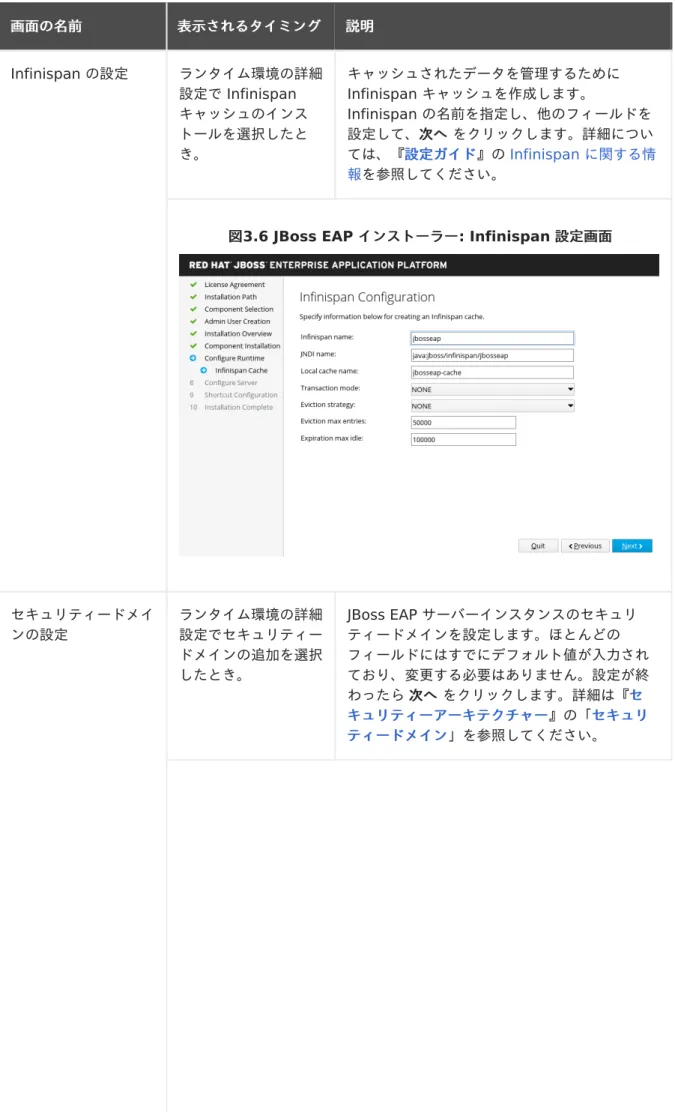
Infinispan の設定 ランタイム環境の詳細 設定で Infinispan キャッシュのインス トールを選択したと き。 キャッシュされたデータを管理するために Infinispan キャッシュを作成します。 Infinispan の名前を指定し、他のフィールドを 設定して、次へ次へ をクリックします。詳細につい ては、『設定ガイド設定ガイド』のInfinispan に関する情 報を参照してください。 図
図3.6 JBoss EAP インストーラーインストーラー: Infinispan 設定画面設定画面
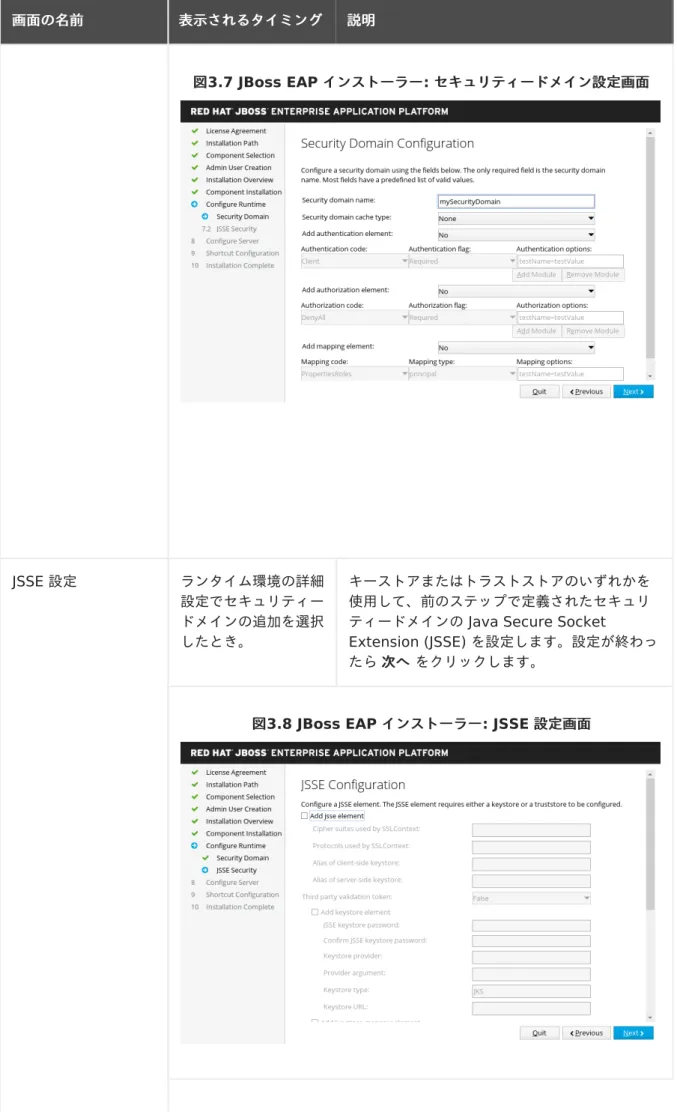
セキュリティードメイ ンの設定 ランタイム環境の詳細 設定でセキュリティー ドメインの追加を選択 したとき。 JBoss EAP サーバーインスタンスのセキュリ ティードメインを設定します。ほとんどの フィールドにはすでにデフォルト値が入力され ており、変更する必要はありません。設定が終 わったら 次へ次へ をクリックします。詳細は『セセ キュリティーアーキテクチャー キュリティーアーキテクチャー』の「セキュリセキュリ ティードメイン ティードメイン」を参照してください。 画面の名前 画面の名前 表示されるタイミング表示されるタイミング 説明説明
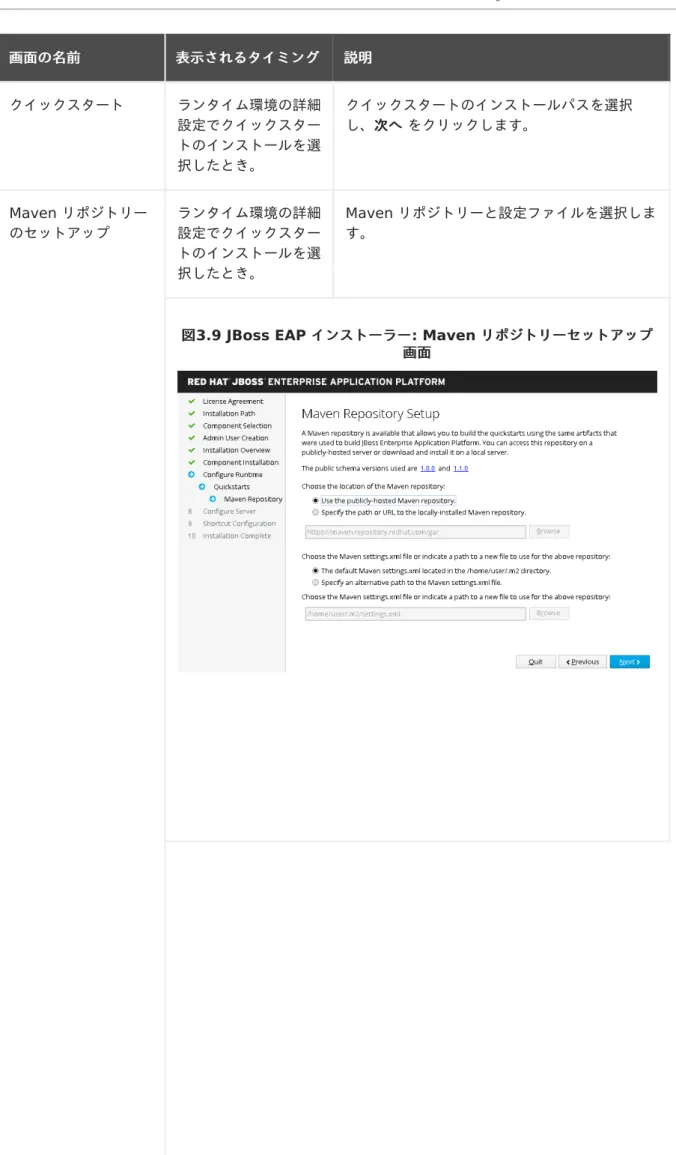
図 図3.7 JBoss EAP インストーラーインストーラー: セキュリティードメイン設定画面セキュリティードメイン設定画面 JSSE 設定 ランタイム環境の詳細 設定でセキュリティー ドメインの追加を選択 したとき。 キーストアまたはトラストストアのいずれかを 使用して、前のステップで定義されたセキュリ ティードメインの Java Secure Socket
Extension (JSSE) を設定します。設定が終わっ たら 次へ次へ をクリックします。
図
図3.8 JBoss EAP インストーラーインストーラー: JSSE 設定画面設定画面
画面の名前
クイックスタート ランタイム環境の詳細 設定でクイックスター トのインストールを選 択したとき。 クイックスタートのインストールパスを選択 し、次へ次へ をクリックします。 Maven リポジトリー のセットアップ ランタイム環境の詳細 設定でクイックスター トのインストールを選 択したとき。 Maven リポジトリーと設定ファイルを選択しま す。 図
図3.9 JBoss EAP インストーラーインストーラー: Maven リポジトリーセットアップリポジトリーセットアップ 画面
画面
画面の名前
ソケットバインディン グ ランタイム環境の詳細 設定でサーバーポート バインディングの設定 を選択したとき。 インストールでデフォルトのポートバインディ ングを使用するかどうか、すべてのデフォルト バインディングにポートオフセットを設定する かどうか、またはカスタムポートバインディン グを設定するかどうかを決定します。 ポートオフセットの設定を選択した場合は、オ フセット番号を選択します。 カスタムバインディングの設定を選択した場合 は、ポートを設定するモード (スタンドアロン モード、ドメインモード、または両方のモード) を選択します。 ホストが IPv6 専用で設定されている場合 は、ピュアピュア IPv6 設定の有効化設定の有効化 チェックボック スを選択します。これにより、インストーラー によって必要な設定変更が行われます。 次へ 次へ をクリックします。 図 図3.10 JBoss EAP インストーラーインストーラー: ソケットバインディング画面ソケットバインディング画面 スタンドアロン設定の カスタムソケットバイ ンディング スタンドアロンモード にカスタムポートバイ ンディングを設定する ことを選択したとき。 各スタンドアロン設定 (standalone、standalone ha、standalone full、および standalone full-ha) にポートおよびシス テムプロパティーを設定し、次へ次へ をクリックし ます。 画面の名前 画面の名前 表示されるタイミング表示されるタイミング 説明説明
図 図3.11 JBoss EAP インストーラーインストーラー: スタンドアロン設定のカスタムソスタンドアロン設定のカスタムソ ケットバインディングの画面 ケットバインディングの画面 ドメイン設定のカスタ ムソケットバインディ ング ドメインモードにカス タムポートバインディ ングを設定することを 選択したとき。 ホスト設定 (domain host) および各ドメイン プロファイル (domain default、domain
ha、domain full、およびdomain
full-ha) にポートおよびシステムプロパ ティーを設定し、次へ次へ をクリックします。 図 図3.12 JBoss EAP インストーラーインストーラー: ドメイン設定のカスタムソケットバドメイン設定のカスタムソケットバ インディングの画面 インディングの画面 ロギングのオプション ランタイム環境の詳細 設定でロギングレベル の設定を選択したと き。 希望するロギングレベルを選択し、次へ次へ をク リックします。 画面の名前 画面の名前 表示されるタイミング表示されるタイミング 説明説明
JSF の設定 ランタイム環境の詳細 設定で JSF 実装のイ ンストールを選択した とき。 JSF オプションと JSF JAR へのパスを設定 し、次へ次へ をクリックします。詳細は、『設定ガ設定ガ イド イド』の「JSF 実装のインストール」を参照し てください。 図 図3.13 JBoss EAP インストーラーインストーラー - JSF セットアップ画面セットアップ画面 JDBC ドライバーの セットアップ ランタイム環境の詳細 設定で JDBC ドライ バーをインストールす ることを選択したと き。 JDBC ドライバーをインストールおよびセット アップします。ドロップダウンリストから適切 なドライバーのベンダーを選択し、ドライバー JAR の場所を指定します。指定後に 次へ次へ をク リックします。詳細は『設定ガイド設定ガイド』のデータ ソース JDBC ドライバーの情報を参照してくだ さい。 図 図3.14 JBoss EAP インストーラーインストーラー: JDBC ドライバーセットアップ画面ドライバーセットアップ画面 画面の名前 画面の名前 表示されるタイミング表示されるタイミング 説明説明
データソースのセット アップ ランタイム環境の詳細 設定で JDBC ドライ バーとデータソースの インストールを選択し たとき。 アプリケーションが使用できるデータソースを 設定します。データソースの名前を指定し、他 のフィールドを設定してから 次へ次へ をクリックし ます。詳細は、『設定ガイド設定ガイド』のデータソース の管理に関する情報を参照してください。 図 図3.15 JBoss EAP インストーラーインストーラー: データソースセットアップ画面データソースセットアップ画面 サーバーの設定 常時 設定の処理が完了したら 次へ次へ をクリックしま す。 ショートカットの設定 常時 スタートメニューにショートカットを作成しまスタートメニューにショートカットを作成しま す。 す。 のチェックボックスを選択してショート カットを作成します。英数字、ダッシュ (-)、お よび アンダースコア (_) のみを使用できます。 Microsoft Windows では、スラッシュ (/) と バックスラッシュ (\) も使用できます。次へ次へ を クリックします。 インストールの完了 常時 選択したインストールオプションを後々自動イ ンストールで使用する場合は インストールスクインストールスク リプトとプロパティーファイルを生成します リプトとプロパティーファイルを生成します を クリックします。次に、完了完了 をクリックしま す。 インストールが完了しました。インストーラー によって作成されたディレクトリーはサーバー の最上位ディレクトリーとなります。このディ レクトリーをEAP_HOME と呼びます。 画面の名前 画面の名前 表示されるタイミング表示されるタイミング 説明説明 JBoss EAP のテキストベースインストーラーの実行のテキストベースインストーラーの実行
トリーに移動します。
2. 以下のコマンドを実行して、テキストベースのインストーラーを起動します。 $ java -jar jboss-eap-7.1.0-installer.jar -console
3. 指示に従って JBoss EAP をインストールします。インストーラーによって作成されたディレク トリーはサーバーの最上位ディレクトリーとなります。このディレクトリーを EAP_HOME と呼 びます。
3.3. RPM インストール
注記
注記
Red Hat Satellite を使用して JBoss EAP インストールを管理するユーザーは、JBoss EAP 7 インストールの管理に Red Hat Satellite 6 を使用することが推奨されますが、 Satellite 5 のユーザー向けに以下の Red Hat Network (RHN) チャンネルも提供されま す。
Red Hat Enterprise Linux 6 向け:
jbappplatform-7.1-i386-server-6-rpm jbappplatform-7.1-x86_64-server-6-rpm Red Hat Enterprise Linux 7 向け:
jbappplatform-7.1-x86_64-server-7-rpm
Red Hat Satellite 6 ユーザーは、リポジトリーの選択 に記載されているリポジトリー を使用できます。
注記
注記
Red Hat Enterprise Linux 7 より、チャンネルチャンネル という表現は リポジトリーリポジトリー に変更にな りました。これらの手順では、リポジトリーリポジトリー という表現のみが使用されています。
3.3.1. リポジトリーの選択
RPM から JBoss EAP をインストールするには、Red Hat Enterprise Linux Server ベースのソ フトウェアリポジトリーへのサブスクリプションと、特定の JBoss EAP リポジトリーへのサブスクリ プションの両方が必要になります。
JBoss EAP リポジトリーでは、現行の現行の JBoss EAP リポジトリーまたはマイナーマイナー JBoss EAP リポジト リーのいずれかのサブスクリプションが必要になります。
現行の
現行の JBoss EAP リポジトリーリポジトリー 現行の
現行の リポジトリーは最新の JBoss EAP 7 リリースを提供します。JBoss EAP インストールを更新 するときに、マイナーアップグレードを含む JBoss EAP 7 のすべてのアップグレードが提供されま す。
たとえば、このリポジトリーから更新を行うと、JBoss EAP 7.1 から JBoss EAP 7.2 へのアップグ レードが含まれます (7.2 がリリース済みの場合)。
マイナー
マイナーリポジトリーは、JBoss EAP 7 の特定のマイナーリリースと適用対象となるすべてのパッ チを提供します。これにより、JBoss EAP 7 の同じマイナーバージョンを維持しながら最新の深刻 度が高いパッチとセキュリティーパッチを適用できます。
たとえば、このリポジトリーから更新を行うと、指定の JBoss EAP マイナーバージョンのパッチお よびセキュリティー更新が含まれますが、JBoss EAP 7.1 から JBoss EAP 7.2 へのアップグレード は含まれません含まれません (7.2 がリリース済みの場合)。
注記
注記
本番環境では、マイナー JBoss EAP リポジトリーの使用が推奨されます。これにより、 サブシステムモジュールで予期せぬ変更が発生するリスクや、予期せぬ JBoss EAP の アップグレードによって設定の変更が必要になるリスクを軽減します。アップグレード を受信したい場合は、後でいつでも リポジトリーを変更 できます。3.3.1.1. 現行の
現行の
JBoss EAP 7 リポジトリーのサブスクリプション
リポジトリーのサブスクリプション
1. Red Hat サブスクリプションマネージャーを使用して、Red Hat Enterprise Linux システム がお持ちのアカウントに登録されているようにしてください。詳細は、Red Hat Subscription Management に関する情報 を参照してください。
2. Red Hat サブスクリプションマネージャーを使用して以下のコマンドを実行し、「現行」の JBoss EAP 7 リポジトリーへサブスクライブします。ご使用の Red Hat Enterprise Linux の バージョンに応じて、RHEL_VERSION を 6 または 7 に置き換えます。
# subscription-manager repos --enable=jb-eap-7-for-rhel-RHEL_VERSION-server-rpms
3.3.1.2. マイナー
マイナー
JBoss EAP 7 リポジトリーのサブスクリプション
リポジトリーのサブスクリプション
1. Red Hat サブスクリプションマネージャーを使用して、Red Hat Enterprise Linux システム がお持ちのアカウントに登録されているようにしてください。詳細は、Red Hat Subscription Management に関する情報 を参照してください。
2. Red Hat サブスクリプションマネージャーを使用して以下のコマンドを実行し、マイナー JBoss EAP 7 リポジトリーへサブスクライブします。必ず以下を行なってください。
EAP_MINOR_VERSION を目的の JBoss EAP マイナーマイナー バージョンに置き換えてください。 たとえば、本リリースのマイナーバージョンの場合は 7.1 を入力します。
ご使用の Red Hat Enterprise Linux のバージョンに応じて、RHEL_VERSION を 6 または 7 に置き換えてください。
# subscription-manager repos --enable=jb-eap-EAP_MINOR_VERSION-for-rhel-RHEL_VERSION-server-rpms
3.3.2. JBoss EAP のインストール (RPM インストール)
要件 要件 JBoss EAP インストールの要件 JBoss EAP リポジトリーのサブスクリプション1. 以下のコマンドを実行して、サブスクライブしたリポジトリーから JBoss EAP をインストール します。
# yum groupinstall jboss-eap7
インストールが完了します。 RPM インストールのデフォルトの EAP_HOME パスは /opt/rh/eap7/root/usr/share/wildfly になります。
重要
重要
RPM インストールで JBoss EAP をインストールした場合、複数のドメインまたはホス トコントローラーを同じマシン上に設定することはサポートされません。3.3.3. リポジトリーの変更
JBoss EAP インストールのライフサイクルの間に、サブスクライブする JBoss EAP リポジトリーを変 更する必要が生じる可能性があります。リポジトリーの変更は以下の場合のみサポートされます。 「現行」のリポジトリーからマイナーリポジトリーへの変更 「現行」のリポジトリーからマイナーリポジトリーへの変更 最新 最新のマイナーリポジトリーへ変更する場合はサポートされます。 マイナーリポジトリーから他のマイナーリポジトリーへの変更 マイナーリポジトリーから他のマイナーリポジトリーへの変更
JBoss EAP の次のマイナーバージョンへ変更する場合はサポートされます。たとえば、JBoss EAP 7.0 から JBoss EAP 7.1 への変更はサポートされますが、 JBoss EAP 7.0 から JBoss EAP 7.2 へ の変更はサポートされません。 マイナーリポジトリーから「現行」のリポジトリーへの変更 マイナーリポジトリーから「現行」のリポジトリーへの変更 最新 最新のマイナーリポジトリーから変更する場合はサポートされます。 要件 要件 JBoss EAP を RPM インストールとしてインストールします。 変更するリポジトリーを選択します。上記の変更条件を満たすようにしてください。 JBoss EAP リポジトリーの変更リポジトリーの変更 1. リポジトリーを変更する前に、以下のコマンドを実行して JBoss EAP インストールに適用でき る更新がすべて適用されるようにしてください。 # yum update 2. Red Hat サブスクリプションマネージャーを使用して、現在サブスクライブしているリポジト リーのサブスクリプションを解除し、変更する新しいリポジトリーにサブスクライブします。 以下のコマンドの EXISTING_REPOSITORY および NEW_REPOSITORY は適切なリポジトリー 名に置き換えてください。
# subscription-manager repos disable=EXISTING_REPOSITORY --enable=NEW_REPOSITORY
警告
警告
自動化インストーラーは後方互換性を維持しません。旧バージョンの JBoss EAP から生成されたインストールスクリプトを自動インストーラーに使用することはで きません。同じマイナーバージョンの JBoss EAP (JBoss EAP 7.1 など) から生成 されたインストールスクリプトのみを使用してください。 要件 要件 JAR インストーラーを使用して自動インストールスクリプトを生成します。自動インストール スクリプトは XML ファイルです。 自動インストーラーによるインストール 自動インストーラーによるインストール
1. ターミナルを開き、ダウンロードした JBoss EAP インストーラーの JAR ファイルが含まれる ディレクトリーに移動します。
2. 以下のコマンドを実行し、自動インストールスクリプトの XML ファイルを使用して JBoss EAP をインストールします。
$ java -jar jboss-eap-7.1.0-installer.jar auto.xml
デフォルトでは、JBoss EAP の設定に必要なパスワードを入力するよう求められます。インス トール用のパスワードを事前設定すると、無人インストールを実行できます。
注記
注記
自動インストールスクリプトの XML ファイルをネットワークホストに保存し、 そのファイルをインストールで使用するよう、HTTP または FTP を使用してイ ンストーラーを示すことができます。例は次のとおりです。$ java -jar jboss-eap-7.1.0-installer.jar http://network-host.local/auto.xml
$ java -jar jboss-eap-7.1.0-installer.jar ftp://network-host.local/auto.xml
3.4.1. 無人自動インストーラーによるインストール
要件 要件 JAR インストーラーを使用して自動インストールスクリプトを生成します。自動インストール スクリプトは XML ファイルです。 無人自動インストーラーによるインストールを実行するには、JBoss EAP のインストールに必要なパス ワードを事前設定する必要があります。
以前のインストーラーによるインストールからインストールスクリプトの XML ファイルが生成される と、未完成のインストールスクリプト変数ファイルも生成されます。このファイル名はインストールス クリプトファイルと同じですが、末尾に .variables が付きます。 この変数ファイルには、無人自動インストールに必要なキーおよびパスワードパラメーターのリストが 含まれています。 必要はパスワードは、完全な変数ファイルまたはインストーラーコマンド実行時の引数として指定でき ます。 変数ファイルを使用した無人自動インストーラーによるインストール 変数ファイルを使用した無人自動インストーラーによるインストール 1. テキストエディターで .variables ファイルを開き、各キーにパスワードの値を指定します。 例を以下に示します。 adminPassword = password#2 vault.keystorepwd = vaultkeystorepw ssl.password = user12345 2. 自動インストールスクリプトの XML ファイルを使用してインストーラーを実行します。完全 な変数ファイルがインストールスクリプトの XML ファイルと同じディレクトリーにあり、 ファイル名が変更されていなければ、インストーラーによって変数ファイルが自動的に検出さ れます。
$ java -jar jboss-eap-7.1.0-installer.jar auto.xml Checking for corresponding .variables file
Variables file detected: auto.xml.variables [ Starting automated installation ]
...
別の方法として、-variablefile を使用して変数ファイルへのパスを指定することもできま す。
$ java -jar jboss-eap-7.1.0-installer.jar auto.xml -variablefile auto.xml.variables
-variables 引数を使用した無人自動インストーラーによるインストール引数を使用した無人自動インストーラーによるインストール
1. 自動インストールスクリプトの XML
ファイルを使用してインストーラーを実行し、-variables 引数を使用して、必要なパスワードをキーと値のペアとして指定します。例を以下 に示します。
$ java -jar jboss-eap-7.1.0-installer.jar auto.xml -variables
adminPassword=password#2,vault.keystorepwd=vaultkeystorepw,ssl.passw ord=user12345
注記
注記
-variables のキーと値のペアを指定するとき、空白を入れないことが重要に なります。第
4章 サービスとして実行するよう JBOSS EAP を設定
4.1. RED HAT ENTERPRISE LINUX で JBOSS EAP をサービスとし
て設定
(ZIP およびインストーラーによるインストール)
要件 要件
JBoss EAP を ZIP または インストーラー でインストールします。 サーバーの管理者特権。
Red Hat Enterprise Linux でで JBoss EAP をサービスとして設定をサービスとして設定
1. jboss-eap.conf ファイルの起動オプションをカスタマイズします。
起動スクリプトと関連する設定ファイルは EAP_HOME/bin/init.d/ ディレクトリーにありま す。テキストエディターで jboss-eap.conf を開き、JBoss EAP インストールのオプション を設定します。
jboss-eap.conf ファイルには複数のオプションがありますが、最低でも JBOSS_HOME と JBOSS_USER の正しい値を指定する必要があります。
該当する行をアンコメントおよび編集すると、設定ファイルの他のオプションをカスタマイズ できます。カスタマイズしないと、デフォルトの動作としてサーバーはデフォルトの設定ファ イル standalone.xml を使用して、スタンドアロン JBoss EAP サーバーを起動します。
注記
注記
JBoss EAP を管理対象ドメインとして起動する場合は、JBOSS_MODE=domain を jboss-eap.conf に追加します。
カスタムの ドメイン設定ファイル を指定するに
は、JBOSS_DOMAIN_CONFIG=DOMAIN_CONFIG_FILE.xml および
JBOSS_HOST_CONFIG=HOST_CONFIG_FILE.xml を追加します。デフォルトで は、JBoss EAP は domain.xml および host.xml をドメイン設定ファイルとし て使用します。
2. サービスファイルをシステムディレクトリーにコピーします。
a. 変更したサービス設定ファイルを /etc/default ディレクトリーにコピーします。 $ sudo cp EAP_HOME/bin/init.d/jboss-eap.conf /etc/default
b. サービス起動スクリプトを /etc/init.d ディレクトリーにコピーし、実行パーミッショ ンを付与します。
$ sudo cp EAP_HOME/bin/init.d/jboss-eap-rhel.sh /etc/init.d $ sudo chmod +x /etc/init.d/jboss-eap-rhel.sh
3. chkconfig サービス管理コマンドを使用して、自動的に起動されるサービスのリストに新しい jboss-eap-rhel.sh サービスを追加します。
4. 以下のコマンドの 1 つを使用して、サービスが正しくインストールされたことをテストしま す。
a. Red Hat Enterprise Linux 6 の場合
$ sudo service jboss-eap-rhel.sh start b. Red Hat Enterprise Linux 7 の場合
$ sudo service jboss-eap-rhel start
サービスが起動します。エラーが発生した場合はエラーログを確認し、設定ファイルのオプ ションが正しく設定されていることを確認してください。
5. Red Hat Enterprise Linux サーバーの起動時にサービスが自動的に起動するようにするに は、以下のコマンドを実行します。
$ sudo chkconfig jboss-eap-rhel.sh on JBoss EAP サービスを削除する場合は、以下の手順に従います。 Red Hat Enterprise Linux でのでの JBoss EAP サービスの削除サービスの削除
1. サービスが実行中である場合は、ターミナルを開き、以下のコマンドの 1 つを使用してサービ スを停止します。
a. Red Hat Enterprise Linux 6 の場合
$ sudo service jboss-eap-rhel.sh stop b. Red Hat Enterprise Linux 7 の場合
$ sudo service jboss-eap-rhel stop 2. サービスのリストから JBoss EAP を削除します。
$ sudo chkconfig --del jboss-eap-rhel.sh 3. サービス設定ファイルと起動スクリプトを削除します。
$ sudo rm /etc/init.d/jboss-eap-rhel.sh $ sudo rm /etc/default/jboss-eap.conf
4.2. RED HAT ENTERPRISE LINUX で JBOSS EAP をサービスとし
て設定
(RPM インストール)
要件 要件
JBoss EAP を RPM インストールとしてインストールします。 サーバーの管理者特権。
重要
重要
単一のマシン上に複数の JBoss EAP インスタンスをシステムサービスとして設定するこ とはサポートされません。
JBoss EAP の RPM インストールは、JBoss EAP をサービスとして実行するために必要なものをすべて インストールします。以下のコマンドの 1 つを実行して、システム起動時に自動的に開始するよう JBoss EAP サービスをアクティブ化します。
以下のコマンドでは、EAP_SERVICE_NAME を eap7-standalone (スタンドアロン JBoss EAP サー バーの場合) または eap7-domain (管理対象ドメインの場合) に置き換えます。
Red Hat Enterprise Linux 6 の場合 chkconfig EAP_SERVICE_NAME on Red Hat Enterprise Linux 7 の場合
systemctl enable EAP_SERVICE_NAME.service
要求に応じて JBoss EAP の RPM インストールを開始または停止するには、JBoss EAP『設定ガイド設定ガイド』 の RPM の手順に関する情報 を参照してください。
注記
注記
詳細やオプションについては、JBoss EAP『設定ガイド設定ガイド』の付録に記載されている 「RPM サービス設定ファイル」を参照してください。
4.3. MICROSOFT WINDOWS SERVER で JBOSS EAP をサービス
として設定
要件要件
JBoss EAP を ZIP または インストーラー でインストールします。 サーバーの管理者特権。
JAVA_HOME システム環境変数を設定する必要があります。
JBoss EAP 7 サーバーインスタンスが実行されていない必要があります。
重要
重要
set コマンドを使用して Windows Server コマンドプロンプトでシステム環境変数を 設定すると、環境変数は永続的に設定されません。setx コマンドを使用するか、コントコント ロールパネル
ロールパネルのシステムシステムインターフェースを使用する必要があります。 Microsoft Windows Server でで JBoss EAP をサービスとして設定をサービスとして設定
1. 以下の 2 つのシステム環境変数を作成します。
NOPAUSE=1
2. JBoss Core Services Jsvc パッケージのインストール
設定されていない場合は、JBoss Core Services Jsvc パッケージをダウンロードし、展開しま す。
a. ブラウザーを開き、Red Hat カスタマーポータルで JBoss の Software Downloads ペー ジにログインします。
b. Product ドロップダウンメニューから Apache Jsvc を選択します。 c. Version ドロップダウンメニューで最新のバージョンを選択します。
d. システムのプラットフォームとアーキテクチャーに対応する Red Hat JBoss Core Services Apache Jsvc を見つけ、Download リンクをクリックします。
e. JBoss EAP インストールディレクトリーが含まれるディレクトリーでダウンロードした ZIP ファイルを展開します。 展開すると、JBoss EAP インストールディレクトリーと同じ階層に jbcs-jsvc-<VERSION> ディレクトリーが作成されます。例を以下に示します。 C:\Program Files ├── jboss-eap-7.1 │ ├── bin │ └── ... └── jbcs-jsvc-<VERSION> 3. サービスのインストール ターミナルを開き、EAP_HOME\bin ディレクトリーに移動します。 以下は、スタンドアロンサーバーまたは管理対象ドメインのサーバーに新しいサービスを作成 する基本的な service.bat install コマンドの例になります。可能なオプションをすべて 表示するには、引数を指定せずに service.bat を実行します。
重要
重要
/jbossuser および /jbosspass パラメーターを指定する場合は、JBoss EAP ユーザーのパスワードにハッシュ (#) またはセミコロン (;) が含まれないように する必要があります。
以下のコマンドを実行します。サービスのログレベルは必要に応じて変更してください。 a. スタンドアロンサーバーの場合:
service.bat install /loglevel INFO b. 管理対象ドメインのサーバーの場合
/host パラメーターを使用して、サービスによって制御されている JBoss EAP ホストコン トローラーの名前を指定します。管理 CLI で ls /host を実行すると、名前の有効な値を 表示できます。
以下のコマンドの EAP_HOST_NAME は JBoss EAP ホストコントローラー名に置き換えてく ださい。JBoss EAP のホストコントローラー名を提供せずに /host パラメーターを指定す ると、デフォルトで master が名前として使用されます。
service.bat install /host EAP_HOST_NAME /loglevel INFO JBossEAP7 という名前の新しい Windows サービスが作成されます。
4. Services コンソールでの新規サービスの検証
Windows の Services コンソール (services.msc) を開き、サービスが作成されたことを確 認します。 デフォルトのサービス名が使用された場合は、Windows サービスのリストに新しいサービス の名前 JBoss EAP7 が表示されます。サービスコンソールからサービスを起動および停止で き、さらにサービスの起動方法および起動時に関する設定を変更できます。 5. ターミナルから JBoss EAP サービスを起動および停止 ターミナルからサービスを起動するには、以下のコマンドを使用します (必要な場合は、サー ビス名を変更します)。
net start JBossEAP7
ターミナルからサービスを停止するには、以下のコマンドを使用します (必要な場合は、サー ビス名を変更します)。
net stop JBossEAP7
JBoss EAP サービスを削除する場合は、以下の手順に従います。 Microsoft Windows Server のの JBoss EAP サービスの削除サービスの削除
1. サービスが実行中の場合は、最初にターミナルを開き、net stop コマンドをサービスの名前 で実行してサービスを停止します。
net stop JBossEAP7
2. ターミナルで、EAP_HOME\bin ディレクトリーに移動し、以下のコマンドを実行します。 service.bat uninstall
4.4. JSVC を使用して JBOSS EAP をサービスとして設定
JBoss Core Services コレクションの Apache Jsvc コンポーネントを使用すると、Red Hat Enterprise Linux および Solaris で JBoss EAP をバックグラウンドサービスとして実行できます。
注記
注記
JBoss EAP の Jsvc サポートは、主に Microsoft Windows および Solaris 上で JBoss EAP をサービスとして実行することが目的です。Jsvc は Red Hat Enterprise Linux 上 で動作しますが、Red Hat Enterprise Linux で JBoss EAP をサービスとして実行する には ネイティブメソッド の使用が強く推奨されます。
Jsvc は、Java アプリケーションをバックグラウンドサービスとして UNIX 系プラットフォーム上で実 行できるようにするライブラリーとアプリケーションのセットです。これにより、アプリケーションは 特権ユーザーとして操作を実行でき、実行後に非特権ユーザーに切り替えできます。
を使用します。制御されたプロセスはメインの Java スレッドでもあります。JVM がクラッシュする と、コントローラープロセスが 60 秒以内に JVM を再起動します。Jsvc はデーモンプロセスで、JBoss EAP 7 では特権ユーザーによって起動される必要があります。
JBoss Core Services Jsvc パッケージのインストールパッケージのインストール ZIP またはインストーラーによるインストールの場合
1. ブラウザーを開き、Red Hat カスタマーポータルで JBoss の Software Downloads ペー ジにログインします。
2. Product ドロップダウンメニューから Apache Jsvc を選択します。 3. Version ドロップダウンメニューで最新のバージョンを選択します。
4. システムのプラットフォームとアーキテクチャーに対応する Red Hat JBoss Core Services Apache Jsvc を見つけ、Download リンクをクリックします。
5. JBoss EAP インストールディレクトリーが含まれるディレクトリーでダウンロードした ZIP ファイルを展開します。 展開すると、JBoss EAP インストールディレクトリーと同じ階層に jbcs-jsvc-<VERSION> ディレクトリーが作成されます。例を以下に示します。 /var/opt/ ├── jboss-eap-7.1 │ ├── bin │ └── ... └── jbcs-jsvc-<VERSION>
6. Jsvc を使用して JBoss EAP を起動するコマンドの例では、jboss ユーザーがすでに作成 されていることを仮定します。JBoss EAP のユーザーを作成していない場合は、以下のコ マンドを実行し、jboss ユーザーおよびグループを作成します。
# groupadd -f -g 185 -r jboss
# useradd -r -u 185 -g jboss -d EAP_HOME -s /sbin/nologin -c "JBoss" jboss
Red Hat Enterprise Linux での RPM インストールの場合 1. Red Hat サブスクリプション管理にログインします。 2. システムシステムをクリックします。
3. ご使用のオペレーティングシステムバージョンとアーキテクチャーの JBoss Core Services CDN リポジトリーにサブスクライブします。
a. Red Hat Enterprise Linux 6 の場合
jb-coreservices-1-for-rhel-6-server-rpms b. Red Hat Enterprise Linux 7 の場合
jb-coreservices-1-for-rhel-7-server-rpms
注記
注記
必ず JAVA_HOME システム環境変数を設定してください。
Jsvc を使用して
を使用して
JBoss EAP をスタンドアロンサーバーとして起動
をスタンドアロンサーバーとして起動
以下のコマンドは、Jsvc を使用してスタンドアロンモードの JBoss EAP を起動および停止するために 使用されます。以下の表には、ZIP/インストーラー JBoss EAP インストールまたは RPM インストール のコマンドに必要なパスが示されています。 表 表4.1 ZIP/Installer インストールのインストールの Jsvc ファイルの場所ファイルの場所 - スタンドアロンサーバースタンドアロンサーバー 手順のファイル参照 手順のファイル参照 ファイルの場所ファイルの場所 JSVC_BIN EAP_HOME/../jbcs-jsvc-<VERSION>/sbin/jsvc JSVC_JAR EAP_HOME/../jbcs-jsvc-<VERSION>/lib/commons-daemon.jar CONF_DIR EAP_HOME/standalone/configuration LOG_DIR EAP_HOME/standalone/log 表 表4.2 RPM インストールのインストールの Jsvc ファイルの場所ファイルの場所 - スタンドアロンサーバースタンドアロンサーバー 手順のファイル参照 手順のファイル参照 ファイルの場所ファイルの場所 JSVC_BIN /usr/bin/jbcs-jsvc/jsvc JSVC_JAR /usr/bin/jbcs-jsvc/commons-daemon.jar CONF_DIR /opt/rh/eap7/root/usr/share/wildfly/standalone/c onfiguration LOG_DIR /opt/rh/eap7/root/usr/share/wildfly/standalone/l og Jsvc を使用してスタンドアロン JBoss EAP サーバーを起動します。 $ JSVC_BIN \ -outfile LOG_DIR/jsvc.out.log \ -errfile LOG_DIR/jsvc.err.log \ -pidfile LOG_DIR/jsvc.pid \ -user jboss \ -D[Standalone] -XX:+UseCompressedOops -Xms1303m \ -Xmx1303m -XX:MaxPermSize=256m \ -Djava.net.preferIPv4Stack=true \ -Djboss.modules.system.pkgs=org.jboss.byteman \ -Djava.awt.headless=true \
-Dorg.jboss.boot.log.file=LOG_DIR/server.log \ -Dlogging.configuration=file:CONF_DIR/logging.properties \ -Djboss.modules.policy-permissions \ -cp EAP_HOME/jboss-modules.jar:JSVC_JAR \ -Djboss.home.dir=EAP_HOME \ -Djboss.server.base.dir=EAP_HOME/standalone \ @org.jboss.modules.Main -start-method main \ -mp EAP_HOME/modules \ -jaxpmodule javax.xml.jaxp-provider \ org.jboss.as.standalone Jsvc を使用してスタンドアロン JBoss EAP サーバーを停止します。 $ JSVC_BIN \ -stop \ -outfile LOG_DIR/jsvc.out.log \ -errfile LOG_DIR/jsvc.err.log \ -pidfile LOG_DIR/jsvc.pid \ -user jboss \ -D[Standalone] -XX:+UseCompressedOops -Xms1303m \ -Xmx1303m -XX:MaxPermSize=256m \ -Djava.net.preferIPv4Stack=true \ -Djboss.modules.system.pkgs=org.jboss.byteman \ -Djava.awt.headless=true \ -Dorg.jboss.boot.log.file=LOG_DIR/server.log \ -Dlogging.configuration=file:CONF_DIR/logging.properties \ -Djboss.modules.policy-permissions \ -cp EAP_HOME/jboss-modules.jar:JSVC_JAR \ -Djboss.home.dir=EAP_HOME \ -Djboss.server.base.dir=EAP_HOME/standalone \ @org.jboss.modules.Main -start-method main \ -mp EAP_HOME/modules \
-jaxpmodule javax.xml.jaxp-provider \ org.jboss.as.standalone
Jsvc を使用した
を使用した
JBoss EAP 管理対象ドメインの起動
管理対象ドメインの起動
以下のコマンドは、Jsvc を使用して JBoss EAP 管理対象ドメインを起動および停止するために使用さ れます。以下の表には、ZIP/インストーラー JBoss EAP インストールまたは RPM インストールのコマ ンドに必要なパスが示されています。 表 表4.3 ZIP/Installer インストールのインストールの Jsvc ファイルの場所ファイルの場所 - 管理対象ドメイン管理対象ドメイン 手順のファイル参照 手順のファイル参照 ファイルの場所ファイルの場所 JSVC_BIN EAP_HOME/../jbcs-jsvc-<VERSION>/sbin/jsvc JSVC_JAR EAP_HOME/../jbcs-jsvc-<VERSION>/lib/commons-daemon.jar CONF_DIR EAP_HOME/domain/configuration LOG_DIR EAP_HOME/domain/log
表 表4.4 RPM インストールのインストールの Jsvc ファイルの場所ファイルの場所 - 管理対象ドメイン管理対象ドメイン 手順のファイル参照 手順のファイル参照 ファイルの場所ファイルの場所 JSVC_BIN /usr/bin/jbcs-jsvc/jsvc JSVC_JAR /usr/bin/jbcs-jsvc/commons-daemon.jar CONF_DIR /opt/rh/eap7/root/usr/share/wildfly/domain/confi guration LOG_DIR /opt/rh/eap7/root/usr/share/wildfly/domain/log 以下のコマンドを実行する前に、JAVA_HOME システム環境変数を設定してください。 Jsvc を使用して JBoss EAP 管理対象ドメインを起動します。 $ JSVC_BIN \ -outfile LOG_DIR/jsvc.out.log \ -errfile LOG_DIR/jsvc.err.log \ -pidfile LOG_DIR/jsvc.pid \ -user jboss \
-nodetach -D"[Process Controller]" -server -Xms64m \ -Xmx512m -XX:MaxPermSize=256m \ -Djava.net.preferIPv4Stack=true \ -Djboss.modules.system.pkgs=org.jboss.byteman \ -Djava.awt.headless=true \ -Dorg.jboss.boot.log.file=LOG_DIR/process-controller.log \ -Dlogging.configuration=file:CONF_DIR/logging.properties \ -Djboss.modules.policy-permissions \ -cp "EAP_HOME/jboss-modules.jar:JSVC_JAR" \ org.apache.commons.daemon.support.DaemonWrapper \ -start org.jboss.modules.Main -start-method main \ -mp EAP_HOME/modules org.jboss.as.process-controller \ -jboss-home EAP_HOME -jvm "${JAVA_HOME}"/bin/java \ -mp EAP_HOME/modules -- \ -Dorg.jboss.boot.log.file=LOG_DIR/host-controller.log \ -Dlogging.configuration=file:CONF_DIR/logging.properties \ -Djboss.modules.policy-permissions \ -server -Xms64m -Xmx512m -XX:MaxPermSize=256m \ -Djava.net.preferIPv4Stack=true \ -Djboss.modules.system.pkgs=org.jboss.byteman \
-Djava.awt.headless=true -- -default-jvm "${JAVA_HOME}"/bin/java \ & Jsvc を使用して JBoss EAP 管理対象ドメインを停止します。 $ JSVC_BIN \ -stop \ -outfile LOG_DIR/jsvc.out.log \ -errfile LOG_DIR/jsvc.err.log \ -pidfile LOG_DIR/jsvc.pid \ -user jboss \
-nodetach -D"[Process Controller]" -server -Xms64m \ -Xmx512m -XX:MaxPermSize=256m \ -Djava.net.preferIPv4Stack=true \ -Djboss.modules.system.pkgs=org.jboss.byteman \ -Djava.awt.headless=true \ -Dorg.jboss.boot.log.file=LOG_DIR/process-controller.log \ -Dlogging.configuration=file:CONF_DIR/logging.properties \ -Djboss.modules.policy-permissions \ -cp "EAP_HOME/jboss-modules.jar:JSVC_JAR" \ org.apache.commons.daemon.support.DaemonWrapper \ -start org.jboss.modules.Main -start-method main \ -mp EAP_HOME/modules org.jboss.as.process-controller \ -jboss-home EAP_HOME -jvm $JAVA_HOME/bin/java \
-mp EAP_HOME/modules -- \ -Dorg.jboss.boot.log.file=LOG_DIR/host-controller.log \ -Dlogging.configuration=file:CONF_DIR/logging.properties \ -Djboss.modules.policy-permissions \ -server -Xms64m -Xmx512m -XX:MaxPermSize=256m \ -Djava.net.preferIPv4Stack=true \ -Djboss.modules.system.pkgs=org.jboss.byteman \
第
5章 JBOSS EAP のアンインストール
5.1. JBOSS EAP のアンインストール (ZIP インストール)
1. 再使用される可能性がある変更された設定ファイルとデプロイメントを必ずバックアップする ようにしてください。
2. ZIP によるインストールでは、JBoss EAP が単一のディレクトリーにインストールされます。 インストールディレクトリーを削除して JBoss EAP をアンインストールします。 3. また、マシンにインストールされた JBoss EAP に依存するその他のスクリプトをすべて削除し ます。
5.2. JBOSS EAP のアンインストール (インストーラーによるインストー
ル
)
インストーラーを使用して JBoss EAP をインストールした場合、グラフィカルまたはテキストモード のアンインストーラーを使用して JBoss EAP をアンインストールできます。 JBoss EAP グラフィカルアンインストーラーの実行グラフィカルアンインストーラーの実行 1. ターミナルを開き、EAP_HOME/uninstaller に移動します。 2. 以下のコマンドを実行して、グラフィカルアンインストーラーを起動します。 $ java -jar uninstaller.jarグラフィカルアンインストーラーは以下の図と似ています。JBoss EAP インストールディレク トリーを削除したい場合はチェックボックスを選択します。 図 図5.1 JBoss EAP グラフィカルアンインストーラーグラフィカルアンインストーラー 3. アンインストールアンインストール をクリックし、アンインストールプロセスを開始します。 4. アンインストールプロセスが終了したら、 終了終了 をクリックしてアンインストーラーを終了しま す。 JBoss EAP のテキストベースアンインストーラーの実行のテキストベースアンインストーラーの実行
1. ターミナルを開き、EAP_HOME/uninstaller に移動します。
2. 以下のコマンドを実行して、テキストベースのアンインストーラーを起動します。 $ java -jar uninstaller.jar -console
3. 指示に従って JBoss EAP をアンインストールします。