Red Hat Customer Content Services
Red Hat JBoss Enterprise Application Platform 7.0 インストールガイド
Red Hat JBoss Enterprise Application Platform 7 向け
ド
Red Hat JBoss Enterprise Application Platform 7 向け
Copyright © 2017 Red Hat, Inc.
The text of and illustrations in this document are licensed by Red Hat under a Creative Commons Attribution–Share Alike 3.0 Unported license ("CC-BY-SA"). An explanation of CC-BY-SA is available at
http://creativecommons.org/licenses/by-sa/3.0/
. In accordance with CC-BY-SA, if you distribute this document or an adaptation of it, you must provide the URL for the original version.
Red Hat, as the licensor of this document, waives the right to enforce, and agrees not to assert, Section 4d of CC-BY-SA to the fullest extent permitted by applicable law.
Red Hat, Red Hat Enterprise Linux, the Shadowman logo, JBoss, OpenShift, Fedora, the Infinity logo, and RHCE are trademarks of Red Hat, Inc., registered in the United States and other countries.
Linux ® is the registered trademark of Linus Torvalds in the United States and other countries.
Java ® is a registered trademark of Oracle and/or its affiliates.
XFS ® is a trademark of Silicon Graphics International Corp. or its subsidiaries in the United States and/or other countries.
MySQL ® is a registered trademark of MySQL AB in the United States, the European Union and other countries.
Node.js ® is an official trademark of Joyent. Red Hat Software Collections is not formally related to or endorsed by the official Joyent Node.js open source or commercial project.
The OpenStack ® Word Mark and OpenStack logo are either registered
trademarks/service marks or trademarks/service marks of the OpenStack Foundation, in the United States and other countries and are used with the OpenStack Foundation's permission. We are not affiliated with, endorsed or sponsored by the OpenStack Foundation, or the OpenStack community.
All other trademarks are the property of their respective owners.
概要 概要
本書は、
Red Hat JBoss Enterprise Application Platform 7
のインストールに関するガイドで す。. . . .
. . . .
. . . .
. . . .
. . . .
目次 目次
第1章製品の概要
1.1. RED HAT JBOSS ENTERPRISE APPLICATION PLATFORM 7 1.2. RED HAT カスタマーポータル
1.3. 本書における EAP_HOME の使用 第2章インストールの準備
2.1. JBOSS EAP のインストール方法の選択 2.2. JBOSS EAP インストールの要件
第3章 JBOSS EAP のインストール
3.1. ZIP インストール
3.2. インストーラーによるインストール 3.3. RPM インストール
3.4. 自動インストーラーによるインストール
第4章サービスとして実行するよう JBOSS EAP を設定
4.1. RED HAT ENTERPRISE LINUX で JBOSS EAP をサービスとして設定 (ZIP およびインストーラーによるイ ンストール)
4.2. RED HAT ENTERPRISE LINUX で JBOSS EAP をサービスとして設定 (RPM インストール) 4.3. MICROSOFT WINDOWS SERVER で JBOSS EAP をサービスとして設定
4.4. JSVC を使用して JBOSS EAP をサービスとして設定
第5章 JBOSS EAP のアンインストール
5.1. JBOSS EAP のアンインストール (ZIP インストール)
5.2. JBOSS EAP のアンインストール (インストーラーによるインストール) 5.3. JBOSS EAP のアンインストール (RPM インストール)
3 3 3 3 5 5 5 7 7 7 22 24 27
27 28 29 31 37 37 37 38
第 1 章 製品の概要
1.1. RED HAT JBOSS ENTERPRISE APPLICATION PLATFORM 7
Red Hat JBoss Enterprise Application Platform 7 (JBoss EAP) は、オープンな標準に基いて構 築され、Java Enterprise Edition 7 の仕様に準拠するミドルウェアプラットフォームです。メッ セージング、高可用性クラスタリングなどの技術が WildFly Application Server 10 と統合されま す。
JBoss EAP には、必要な場合にだけサービスを有効にできるモジュール構造が含まれ、サービスの 起動時間が短縮されます。
管理コンソールと管理コマンドラインインターフェース (CLI) により、XML 設定ファイルの編集が 不必要になり、タスクをスクリプト化および自動化する機能が追加されました。
JBoss EAP は、JBoss EAP インスタンスに対してスタンドアロンサーバーと管理対象ドメインの 2 つの操作モードを提供します。スタンドアロンサーバー操作モードでは、実行している JBoss EAP を 1 つのサーバーインスタンスとして表します。管理対象ドメイン操作モードでは、1 つの制御ポ イントから複数の JBoss EAP インスタンスを管理できます。
また、JBoss EAP には、セキュアでスケーラブルな Java EE アプリケーションの迅速な開発を可 能にする API と開発フレームワークが含まれます。
1.2. RED HAT カスタマーポータル
Red Hat カスタマーポータルカスタマーポータル は、Red Hat のナレッジリソースやサブスクリプションリソースを 管理する集中プラットフォームです。Red Hat カスタマーポータルカスタマーポータル では、以下のことを行えま す。
Red Hat エンタイトルメントやサポート契約の管理および維持。
正式サポートされたソフトウェアのダウンロード。
製品ドキュメントや Red Hat ナレッジベースの利用。
グローバルサポートサービスへの連絡。
Red Hat 製品のバグの登録。
カスタマーポータルには https://access.redhat.com からアクセスできます。
1.3. 本書における EAP_HOME の使用
本書では、変数 EAP_HOME を使用して JBoss EAP へのパスを示しています。この変数は JBoss EAP インストールへの実際のパスに置き換えてください。
ZIP インストール方法で JBoss EAP をインストールした場合、インストールディレクトリー は、ZIP アーカイブを抽出した jboss-eap-7.0 ディレクトリーとなります。
RPM インストール方法で JBoss EAP をインストールした場合、インストールディレクトリー は /opt/rh/eap7/root/usr/share/wildfly/ になります。
インストーラーを使用して JBoss EAP をインストールした場合、EAP_HOME のデフォルトのパ スは ${user.home}/EAP-7.0.0 になります。
Red Hat Enterprise Linux、Solaris、および HP-UX では、/home/USER_NAME/EAP- 7.0.0/ になります。
Microsoft Windows の場合、C:\Users\USER_NAME\EAP-7.0.0\ になります。
JBoss Developer Studio インストーラーを使用して JBoss EAP サーバーをインストールおよ び設定した場合、EAP_HOME のデフォルトのパスは
${user.home}/jbdevstudio/runtimes/jboss-eap になります。
Red Hat Enterprise Linux の場
合、/home/USER_NAME/jbdevstudio/runtimes/jboss-eap/ になります。
Microsoft Windows の場合、C:\Users\USER_NAME\jbdevstudio\runtimes\jboss- eap または C:\Documents and
Settings\USER_NAME\jbdevstudio\runtimes\jboss-eap\ になります。
注記 注記
EAP_HOME は環境変数ではありません。JBOSS_HOME がスクリプトで使用される環境変 数です。
第 2 章 インストールの準備
2.1. JBOSS EAP のインストール方法の選択
JBoss EAP 7 をインストールする方法は複数あります。状況によって最適な方法は異なります。以
下の表には、各インストールタイプの概要と、関連するインストールプロセスに関する項へのリン クが記載されています。
注記 注記
JBoss ON を使用して JBoss EAP パッチをデプロイおよびインストールする場合、ZIP インストールで対象の JBoss EAP インスタンスをインストールする必要があります。
表表2.1 インストール方法インストール方法
方法 説明
ZIP インストール ZIP アーカイブを使用したインストールは、サポートされるすべての オペレーティングシステムに適しています。インスタンスを手動で 展開したい場合はこの方法を使用してください。
ZIP インストールは JBoss EAP のデフォルトインストールをインス トールします。設定はすべてインストールした後に行う必要があり ます。
JAR インストーラー JAR インストーラーはコンソールで実行したり、グラフィカルウィ ザードとして実行することができます。いずれの場合も、サーバー インスタンスのインストール手順および設定手順がステップごとに 表示されます。サポートされるすべてのプラットフォームでは、こ
の方法で JBoss EAP をインストールすることが推奨されます。
このインストーラーを使用すると、クイックスタートや Maven リポ ジトリーなどの追加設定を行うこともできます。
RPM インストール Red Hat Enterprise Linux 6 および Red Hat Enterprise Linux 7 のサポートされるインストールでは、RPM パッケージを使用して JBoss EAP をインストールできます。
2.2. JBOSS EAP インストールの要件
各インストール方法には複数の要件があります。以下の表は、一般的な要件と各インストール方法 に固有の要件を示しています。
表
表2.2 JBoss EAP インストールの要件インストールの要件
インストールタイプ 要件
一般的な要件 Red Hat カスタマーポータルでアカウントを設定する必要があ ります。
JBoss EAP 7 でサポートされる構成を確認し、システムをサポー トできる状態にしてください。
Red Hat がリリースした更新とエラータを適用し、システムが最
新の状態であるようにしてください。
ZIP またはインストーラーの要 件
サポートされる Java Development Kit (JDK) がインストールさ れている必要があります。
Microsoft Windows Server では、JAVA_HOMEおよびPATH 環境変数が設定されている必要があります。設定されていない と、ショートカットが動作しません。
Hewlett-Packard HP-UX では、unzip ユーティリティーがイン ストールされている必要があります。
RPM の要件 Red Hat Subscription Manager を使用して Red Hat
Enterprise Linux サーバーを登録する必要があります。
サポートされる Java Development Kit (JDK) がインストールさ れている必要があります。
第 3 章 JBOSS EAP のインストール
3.1. ZIP インストール
3.1.1. JBoss EAP のダウンロード (ZIP インストール )
要件 要件
JBoss EAP インストールの要件
JBoss EAP の ZIP ファイルは Red Hat カスタマーポータルから入手できます。ZIP ファイルのイ ンストールはプラットフォームに依存します。
JBoss EAP のの ZIP ファイルのダウンロードファイルのダウンロード
1. ブラウザーを開き、Red Hat カスタマーポータル (https://access.redhat.com) にログイ ンします。
2. ダウンロードをクリックします。ダウンロード
3. 製品のダウンロードリストの Red Hat JBoss Enterprise Application Platform を製品のダウンロード クリックします。
4. Version ドロップダウンメニューから JBoss EAP の正しいバージョンを選択します。
5. リストで Red Hat JBoss Enterprise Application Platform 7. x.x を見つ け、Download リンクをクリックします。
3.1.2. JBoss EAP のインストール (ZIP インストール )
JBoss EAP の ZIP インストールファイルをダウンロードしたら、パッケージの内容を展開すると インストールできます。
1. 必要な場合は、JBoss EAP をインストールするサーバーおよび場所に ZIP ファイルを移動 します。
JBoss EAP を実行するユーザーは、このディレクトリーへの読み書きアクセスが必要 になります。
2. ZIP アーカイブを展開します。
$ unzip jboss-eap-7.x.x.zip
注記 注記
Windows Server の場合は ZIP ファイルを右クリックし、すべて展開すべて展開 を選択し ます。
ZIP アーカイブを展開して作成したディレクトリーは、サーバーの最上位ディレクトリーとなりま す。このディレクトリーを EAP_HOME と呼びます。
3.2. インストーラーによるインストール
3.2. インストーラーによるインストール
3.2.1. JBoss EAP のダウンロード ( インストーラーによるインストール )
要件 要件
JBoss EAP インストールの要件
JBoss EAP JAR インストーラーは Red Hat カスタマーポータルから入手できます。.jar アーカ イブを使用して、グラフィカルまたはテキストベースのインストーラーを実行できます。サポート されるすべてのプラットフォームでは、インストーラーを用いて JBoss EAP をインストールする 方法が推奨されます。
JBoss EAP インストーラーのダウンロードインストーラーのダウンロード
1. ブラウザーを開き、Red Hat カスタマーポータル (https://access.redhat.com) にログイ ンします。
2. ダウンロードをクリックします。ダウンロード
3. 製品のダウンロードリストの Red Hat JBoss Enterprise Application Platform を製品のダウンロード クリックします。
4. Version ドロップダウンメニューから JBoss EAP の正しいバージョンを選択します。
5. リストで Red Hat JBoss Enterprise Application 7. x.x Installer を見つ け、Download リンクをクリックします。
3.2.2. JBoss EAP インストーラーの実行
JBoss EAP JAR インストーラーは、グラフィカルまたはテキストモードで実行できます。
JBoss EAP グラフィカルインストーラーの実行グラフィカルインストーラーの実行
1. ターミナルを開き、ダウンロードした JBoss EAP インストーラーの JAR ファイルが含ま れるディレクトリーに移動します。
2. 以下のコマンドを実行して、グラフィカルインストーラーを起動します。
java -jar jboss-eap-7.x.x-installer.jar
注記 注記
Hewlett-Packard HP-UX または Solaris の環境では、-d32 または -d64 ス イッチを使用して、必要なアーキテクチャーを指定できます。以下のいずれかの コマンドを実行してインストーラーを起動します。
java -jar -d32 jboss-eap-7.x.x-installer.jar または
java -jar -d64 jboss-eap-7.x.x-installer.jar
3. 以下の表の手順を実行します。
表3.1 JBoss EAP インストーラー画面表 インストーラー画面
画面の名前 表示されるタイミン グ
説明
言語の選択 常時 インストーラーの言語を選択し、OK をク リックします。
ライセンス同意書 常時 RED HAT JBOSS MIDDLEWARE のエンド ユーザーライセンス契約。
「I accept the terms of this license agreement (ライセンス契約の内容に同意し ます)」を選択し、Next をクリックします。
インストールパス 常時 JBoss EAP のインストールパスを選択 し、Next をクリックします。
コンポーネントの選 択
常時 インストールするコンポーネントを選択しま す。必要なコンポーネントは選択を解除でき ません。
図3.1 JBoss EAP インストーラー: コンポーネント選択画面
管理ユーザーの作成 常時 管理ユーザーを作成し、パスワードを割り当 てます。次に Next をクリックします。
インストールの概要 常時 インストールオプションを確認した後、Next をクリックします。
コンポーネントのイ ンストール
常時 インストールの処理が完了したら、Next を クリックします。
ランタイム環境の設 定
常時 JBoss EAP インストールのデフォルト設定を
選択するか、インストーラーで詳細設定を実 行することができます。デフォルト設定を選 択しても、後で JBoss EAP 管理インター フェースを使用して設定を変更できます。
Perform default configuration または Perform advanced configuration を選 択し、設定する項目を選択してから Next を クリックします。
図3.2 JBoss EAP インストーラー: ランタイム環境設定画面
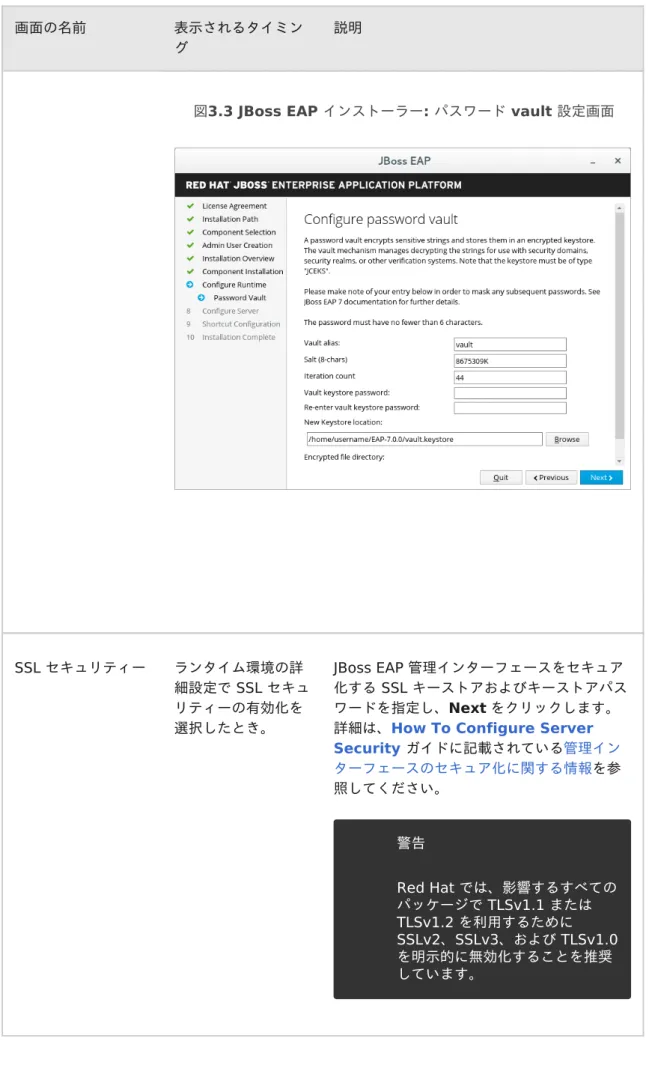
パスワード vault の 設定
ランタイム環境の詳 細設定でパスワード vault のインストー ルを選択したとき。
暗号化されたキーストアに機密パスワードを すべて保存するようパスワード vault を設定 し、Next をクリックします。詳細について は How To Configure Server Security ガイドに記載されているパスワード vaultに 関する情報を参照してください。
画面の名前 表示されるタイミン グ
説明
図3.3 JBoss EAP インストーラー: パスワード vault 設定画面
SSL セキュリティー ランタイム環境の詳 細設定で SSL セキュ リティーの有効化を 選択したとき。
JBoss EAP 管理インターフェースをセキュア
化する SSL キーストアおよびキーストアパス
ワードを指定し、Next をクリックします。
詳細は、How To Configure Server Security ガイドに記載されている管理イン ターフェースのセキュア化に関する情報を参 照してください。
画面の名前 表示されるタイミン グ
説明
警告
Red Hat では、影響するすべての パッケージで TLSv1.1 または TLSv1.2 を利用するために SSLv2、SSLv3、および TLSv1.0 を明示的に無効化することを推奨 しています。
LDAP の設定 ランタイム環境の詳 細設定で LDAP 認証 の有効化を選択した とき。
LDAP ディレクトリーサーバーを管理コン
ソール、管理 CLI、および管理 API の認証 ソースとして使用するよう LDAP 認証を有効 にします。有効にしたら Next をクリックし ます。詳細は、How to Configure
Identity Management ガイドに記載され
ている LDAP に関する情報を参照してくださ
い。
図3.4 JBoss EAP インストーラー: LDAP 設定画面 画面の名前 表示されるタイミン
グ
説明
LDAP セキュリ ティーレルムの設定
ランタイム環境の詳 細設定で LDAP 認証 の有効化を選択した とき。
前のステップで定義された LDAP 接続を使用 して、新しいセキュリティーレルムが作成さ れ、管理インターフェースに関連付けされま す。
LDAP 環境の値を指定した後、Next をク リックします。詳細は、How to
Configure Identity Management ガイ ドに記載されている LDAP に関する情報を参 照してください。
図3.5 JBoss EAP インストーラー: LDAP セキュリティーレルム設 定画面
Infinispan の設定 ランタイム環境の詳
細設定で Infinispan キャッシュのインス トールを選択したと き。
キャッシュされたデータを管理するために Infinispan キャッシュを作成します。
Infinispan の名前を指定し、他のフィールド を設定して、Next をクリックします。詳細 については、Configuration Guide に記載 されている Infinispan に関する情報を参照し てください。
画面の名前 表示されるタイミン グ
説明
図3.6 JBoss EAP インストーラー: Infinispan 設定画面
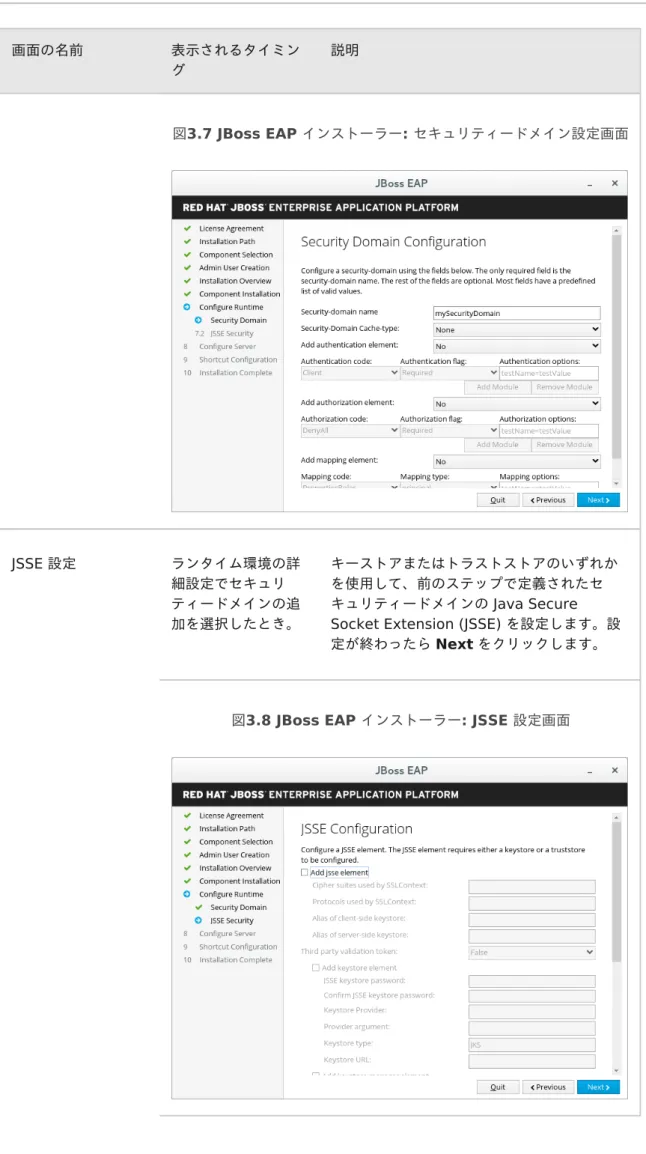
セキュリティードメ インの設定
ランタイム環境の詳 細設定でセキュリ ティードメインの追 加を選択したとき。
JBoss EAP サーバーインスタンスのセキュリ ティードメインを設定します。ほとんどの フィールドにはすでにデフォルト値が入力さ れており、変更する必要はありません。設定 が終わったら Next をクリックします。詳細 は Security Architecture Guide の Security Domains を参照してください。
画面の名前 表示されるタイミン グ
説明
図3.7 JBoss EAP インストーラー: セキュリティードメイン設定画面
JSSE 設定 ランタイム環境の詳
細設定でセキュリ ティードメインの追 加を選択したとき。
キーストアまたはトラストストアのいずれか を使用して、前のステップで定義されたセ キュリティードメインの Java Secure Socket Extension (JSSE) を設定します。設 定が終わったら Next をクリックします。
図3.8 JBoss EAP インストーラー: JSSE 設定画面 画面の名前 表示されるタイミン
グ
説明
クイックスタート ランタイム環境の詳 細設定でクイックス タートのインストー ルを選択したとき。
クイックスタートのインストールパスを選択 し、Next をクリックします。
Maven リポジト リーのセットアップ
ランタイム環境の詳 細設定でクイックス タートのインストー ルを選択したとき。
Maven リポジトリーと設定ファイルを選択し
ます。
図3.9 JBoss EAP インストーラー: Maven リポジトリーセットアッ プ画面
画面の名前 表示されるタイミン グ
説明
ソケットバインディ ング
ランタイム環境の詳 細設定でサーバー ポートバインディン グの設定を選択した とき。
インストールでデフォルトのポートバイン ディングを使用するかどうか、すべてのデ フォルトバインディングにポートオフセット を設定するかどうか、またはカスタムポート バインディングを設定するかどうかを決定し ます。
ポートオフセットの設定を選択した場合は、
オフセット番号を選択します。
カスタムバインディングの設定を選択した場 合は、ポートを設定するモード (スタンドアロ ンモード、ドメインモード、または両方の モード) を選択します。
ホストが IPv6 専用で設定されている場合
は、Enable pure IPv6 configuration (ピュア IPv6 設定を有効化) チェックボック スを選択します。これにより、インストー ラーによって必要な設定変更が行われます。
Next をクリックします。
図3.10 JBoss EAP インストーラー: ソケットバインディング画面 画面の名前 表示されるタイミン
グ
説明
スタンドアロン設定 のカスタムソケット バインディング
スタンドアロンモー ドにカスタムポート バインディングを設 定することを選択し たとき。
各スタンドアロン設定
(standalone、standalone ha、standalone full、および
standalone full-ha) にポートおよびシ ステムプロパティーを設定し、Next をク リックします。
図3.11 JBoss EAP インストーラー: スタンドアロン設定のカスタム ソケットバインディングの画面
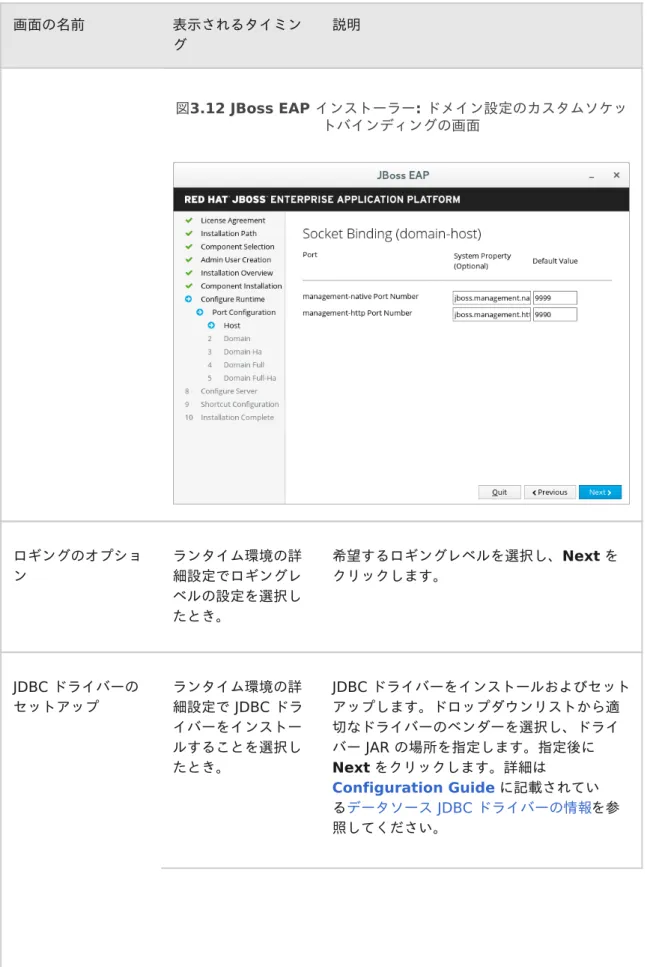
ドメイン設定のカス タムソケットバイン ディング
ドメインモードにカ スタムポートバイン ディングを設定する ことを選択したと き。
ホスト設定 (domain host) および各ドメイ ンプロファイル (domain
default、domain ha、domain full、およびdomain full-ha) にポー トおよびシステムプロパティーを設定 し、Next をクリックします。
画面の名前 表示されるタイミン グ
説明
図3.12 JBoss EAP インストーラー: ドメイン設定のカスタムソケッ トバインディングの画面
ロギングのオプショ ン
ランタイム環境の詳 細設定でロギングレ ベルの設定を選択し たとき。
希望するロギングレベルを選択し、Next を クリックします。
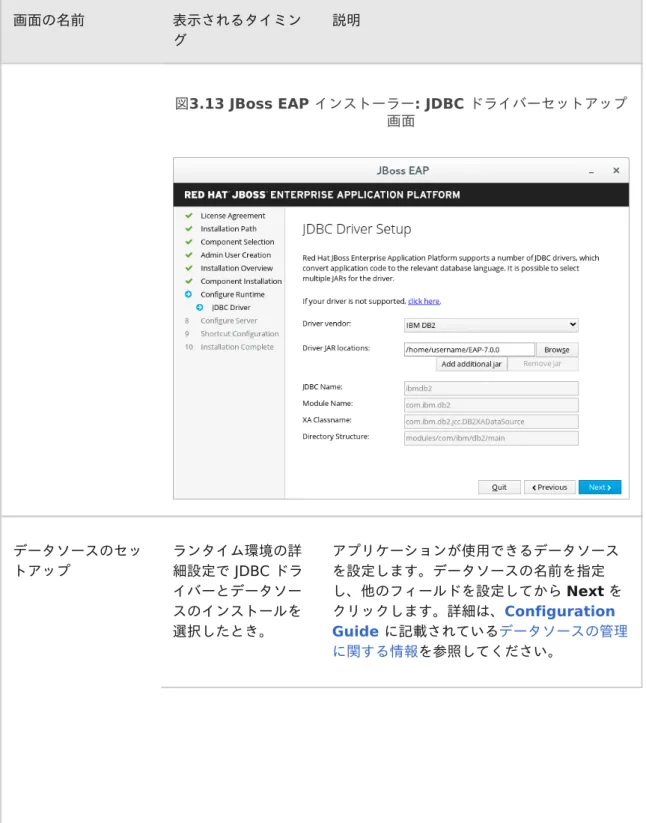
JDBC ドライバーの セットアップ
ランタイム環境の詳 細設定で JDBC ドラ イバーをインストー ルすることを選択し たとき。
JDBC ドライバーをインストールおよびセット
アップします。ドロップダウンリストから適 切なドライバーのベンダーを選択し、ドライ
バー JAR の場所を指定します。指定後に
Next をクリックします。詳細は
Configuration Guide に記載されてい るデータソース JDBC ドライバーの情報を参 照してください。
画面の名前 表示されるタイミン グ
説明
図3.13 JBoss EAP インストーラー: JDBC ドライバーセットアップ 画面
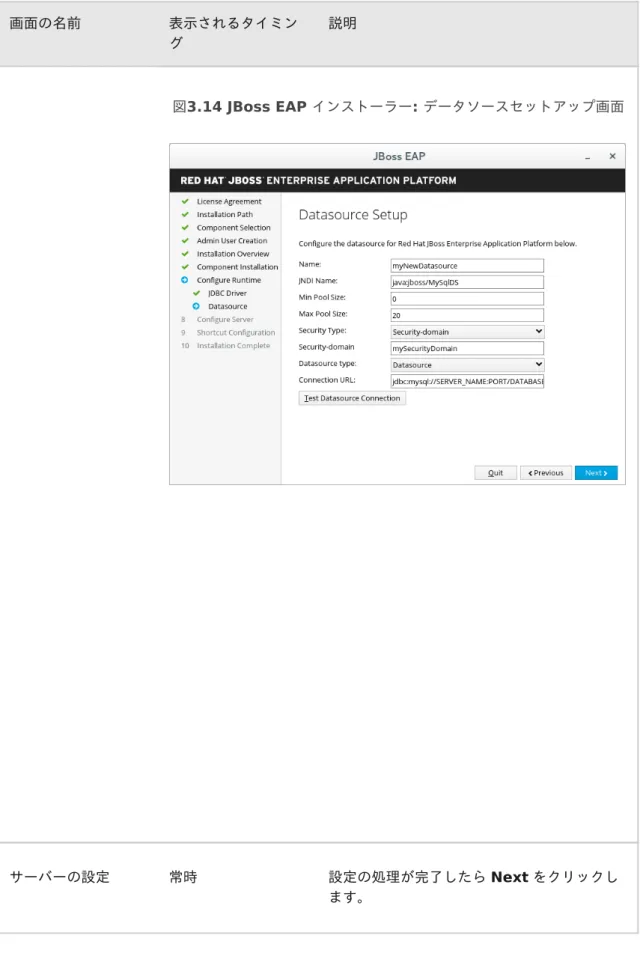
データソースのセッ トアップ
ランタイム環境の詳 細設定で JDBC ドラ イバーとデータソー スのインストールを 選択したとき。
アプリケーションが使用できるデータソース を設定します。データソースの名前を指定 し、他のフィールドを設定してから Next を クリックします。詳細は、Configuration Guide に記載されているデータソースの管理 に関する情報を参照してください。
画面の名前 表示されるタイミン グ
説明
図3.14 JBoss EAP インストーラー: データソースセットアップ画面
サーバーの設定 常時 設定の処理が完了したら Next をクリックし ます。
画面の名前 表示されるタイミン グ
説明
ショートカットの設 定
常時 Create shortcuts in the Start-Menu (スタートメニューにショートカットを作成) チェックボックスを選択してショートカット を作成します。英数字、ダッシュ (-)、および アンダースコア (_) のみを使用できます。
Microsoft Windows では、スラッシュ (/) と バックスラッシュ (\) も使用できます。Next をクリックします。
インストールの完了 常時 選択したインストールオプションを後々自動 インストールで使用する場合は Generate installation script and properties file (インストールスクリプトおよびプロパティー ファイルの生成) をクリックします。次 に、Done (完了) をクリックします。
インストールが完了しました。インストー ラーによって作成されたディレクトリーは サーバーの最上位ディレクトリーとなりま す。このディレクトリーをEAP_HOMEと呼 びます。
画面の名前 表示されるタイミン グ
説明
JBoss EAP のテキストベースインストーラーの実行のテキストベースインストーラーの実行
1. ターミナルを開き、ダウンロードした JBoss EAP インストーラーの JAR が含まれるディ レクトリーに移動します。
2. 以下のコマンドを実行して、テキストベースのインストーラーを起動します。
java -jar jboss-eap-7.x.x-installer.jar -console
3. 指示に従って JBoss EAP をインストールします。インストーラーによって作成されたディ レクトリーはサーバーの最上位ディレクトリーとなります。このディレクトリーを
EAP_HOME と呼びます。
3.3. RPM インストール
注記 注記
Red Hat Enterprise Linux 7 より、チャンネルチャンネルはリポジトリーリポジトリーという表現に変更になり ました。本書の手順ではリポジトリーという表現のみを使用します。
3.3.1. リポジトリーの選択
RPM から JBoss EAP をインストールするには、Red Hat Enterprise Linux Server ベース のソフトウェアリポジトリーへのサブスクリプションと、特定の JBoss EAP リポジトリーへのサ ブスクリプションの両方が必要になります。
JBoss EAP リポジトリーでは、現行の現行の JBoss EAP リポジトリーまたはマイナーマイナー JBoss EAP リポジ トリーのいずれかのサブスクリプションが必要になります。
現行の
現行の JBoss EAP リポジトリーリポジトリー 現行の
現行の リポジトリーは最新の JBoss EAP 7 リリースを提供します。JBoss EAP インス トールを更新するときに、マイナーアップグレードを含む JBoss EAP 7 のすべてのアップ グレードが提供されます。
たとえば、このリポジトリーから更新を行うと、JBoss EAP 7.0 から JBoss EAP 7.1 への アップグレードが含まれます (7.1 がリリース済みの場合)。
マイナー
マイナー JBoss EAP リポジトリーリポジトリー
マイナーリポジトリーは、JBoss EAP 7 の特定のマイナーリリースと適用対象となるすべマイナー てのパッチを提供します。これにより、JBoss EAP 7 の同じマイナーバージョンを維持し ながら最新の深刻度が高いパッチとセキュリティーパッチを適用できます。
たとえば、このリポジトリーから更新を行うと、指定の JBoss EAP マイナーバージョンの パッチおよびセキュリティー更新が含まれますが、JBoss EAP 7.0 から JBoss EAP 7.1 へ のアップグレードは含まれません含まれません (7.1 がリリース済みの場合)。
3.3.1.1. 現行の JBoss EAP 7 リポジトリーのサブスクリプション
Red Hat サブスクリプションマネージャーを使用して以下のコマンドを実行し、「現行」のJBoss EAP 7 リポジトリーへサブスクライブします。ご使用の Red Hat Enterprise Linux のバージョン に応じて、RHEL_VERSION を 6 または7 に置き換えます。
subscription-manager repos --enable=jb-eap-7-for-rhel-RHEL_VERSION- server-rpms
3.3.1.2. マイナー JBoss EAP 7 リポジトリーのサブスクリプション
Red Hat サブスクリプションマネージャーを使用して以下のコマンドを実行し、マイナー JBoss EAP 7 リポジトリーへサブスクライブします。必ず以下を行なってください。
EAP_MINOR_VERSION を目的の JBoss EAP マイナー バージョンに置き換えてください。たとマイナー えば、本リリースのマイナーバージョンの場合は 7.0 を入力します。
ご使用の Red Hat Enterprise Linux のバージョンに応じて、RHEL_VERSION を 6 または 7 に置き換えてください。
subscription-manager repos --enable=jb-eap-EAP_MINOR_VERSION-for-rhel- RHEL_VERSION-server-rpms
3.3.2. JBoss EAP のインストール (RPM インストール )
要件 要件
JBoss EAP インストールの要件
JBoss EAP リポジトリーのサブスクリプション
1. 以下のコマンドを実行して、サブスクライブしたリポジトリーから JBoss EAP をインス トールします。
yum groupinstall jboss-eap7
インストールが完了します。 RPM インストールのデフォルトの EAP_HOME パスは /opt/rh/eap7/root/usr/share/wildfly になります。
3.3.3. リポジトリーの変更
JBoss EAP インストールのライフサイクルの間に、サブスクライブする JBoss EAP リポジトリー
を変更する必要が生じる可能性があります。リポジトリーの変更は以下の場合のみサポートされま す。
「現行」のリポジトリーからマイナーリポジトリーへの変更
「現行」のリポジトリーからマイナーリポジトリーへの変更 最新
最新のマイナーリポジトリーへ変更する場合はサポートされます。
マイナーリポジトリーから他のマイナーリポジトリーへの変更 マイナーリポジトリーから他のマイナーリポジトリーへの変更
JBoss EAP の次のマイナーバージョンへ変更する場合はサポートされます。たとえば、
JBoss EAP 7.0 から JBoss EAP 7.1 への変更はサポートされますが、 JBoss EAP 7.0 か ら JBoss EAP 7.2 への変更はサポートされません。
マイナーリポジトリーから「現行」のリポジトリーへの変更 マイナーリポジトリーから「現行」のリポジトリーへの変更
最新
最新のマイナーリポジトリーから変更する場合はサポートされます。
要件 要件
JBoss EAP を RPM インストールとしてインストールします。
変更するリポジトリーを選択します。上記の変更条件を満たすようにしてください。
JBoss EAP リポジトリーの変更リポジトリーの変更
1. リポジトリーを変更する前に、以下のコマンドを実行して JBoss EAP インストールに適用 できる更新がすべて適用されるようにしてください。
yum update
2. Red Hat サブスクリプションマネージャーを使用して、現在サブスクライブしているリポ ジトリーのサブスクリプションを解除し、変更する新しいリポジトリーにサブスクライブ します。以下のコマンドの EXISTING_REPOSITORY および NEW_REPOSITORY は適切な リポジトリー名に置き換えてください。
subscription-manager repos --disable=EXISTING_REPOSITORY -- enable=NEW_REPOSITORY
3.4. 自動インストーラーによるインストール
JAR インストーラーを使用して JBoss EAP をインストールすると、以前のインストールから生成 されたインストールスクリプトを使用して、今後のインストールを同じ設定内容で自動化できま す。
要件 要件
JAR インストーラーを使用して自動インストールスクリプトを生成します。自動インストール スクリプトは XML ファイルです。
自動インストーラーによるインストール 自動インストーラーによるインストール
1. ターミナルを開き、ダウンロードした JBoss EAP インストーラーの JAR ファイルが含ま れるディレクトリーに移動します。
2. 以下のコマンドを実行し、自動インストールスクリプトの XML ファイルを使用して JBoss EAP をインストールします。
java -jar jboss-eap-7.x.x-installer.jar auto.xml
デフォルトでは、JBoss EAP の設定に必要なパスワードを入力するよう求められます。イ ンストール用のパスワードを事前設定すると、無人インストールを実行できます。
注記 注記
自動インストールスクリプトの XML ファイルをネットワークホストに保存し、
そのファイルをインストールで使用するよう、HTTP または FTP を使用してイン ストーラーを示すことができます。例は次のとおりです。
java -jar jboss-eap-7.x.x-installer.jar http://network- host.local/auto.xml
java -jar jboss-eap-7.x.x-installer.jar ftp://network- host.local/auto.xml
3.4.1. 無人自動インストーラーによるインストール
要件 要件
JAR インストーラーを使用して自動インストールスクリプトを生成します。自動インストール スクリプトは XML ファイルです。
無人自動インストーラーによるインストールを実行するには、JBoss EAP のインストールに必要な パスワードを事前設定する必要があります。
警告 警告
自動化インストーラーは後方互換性を維持しません。旧バージョンの JBoss EAP から 生成されたインストールスクリプトを自動インストーラーに使用することはできませ ん。同じマイナーバージョンの JBoss EAP (JBoss EAP 7.0 など) から生成されたイン ストールスクリプトのみを使用してください。
以前のインストーラーによるインストールからインストールスクリプトの XML ファイルが生成さ れると、未完成のインストールスクリプト変数ファイルも生成されます。このファイル名はインス トールスクリプトファイルと同じですが、末尾に .variables が付きます。
この変数ファイルには、無人自動インストールに必要なキーおよびパスワードパラメーターのリス トが含まれています。
必要はパスワードは、完全な変数ファイルまたはインストーラーコマンド実行時の引数として指定 できます。
変数ファイルを使用した無人自動インストーラーによるインストール 変数ファイルを使用した無人自動インストーラーによるインストール
1. テキストエディターで .variables ファイルを開き、各キーにパスワードの値を指定しま す。例を以下に示します。
adminPassword = password#2
vault.keystorepwd = vaultkeystorepw ssl.password = user12345
2. 自動インストールスクリプトの XML ファイルを使用してインストーラーを実行します。
完全な変数ファイルがインストールスクリプトの XML ファイルと同じディレクトリーに あり、ファイル名が変更されていなければ、インストーラーによって変数ファイルが自動 的に検出されます。
java -jar jboss-eap-7.x.x-installer.jar auto.xml Checking for corresponding .variables file
Variables file detected: auto.xml.variables [ Starting automated installation ]
...
別の方法として、-variablefile を使用して変数ファイルへのパスを指定することもで きます。
java -jar jboss-eap-7.x.x-installer.jar auto.xml -variablefile auto.xml.variables
-variables 引数を使用した無人自動インストーラーによるインストール引数を使用した無人自動インストーラーによるインストール
1. 自動インストールスクリプトの XML ファイルを使用してインストーラーを実行し、- variables 引数を使用して、必要なパスワードをキーと値のペアとして指定します。例を 以下に示します。
java -jar jboss-eap-7.x.x-installer.jar auto.xml -variables adminPassword=password#2,vault.keystorepwd=vaultkeystorepw,ssl.pa ssword=user12345
注記 注記
-variables のキーと値のペアを指定するとき、空白を入れないことが重要に なります。
第 4 章 サービスとして実行するよう JBOSS EAP を設定
4.1. RED HAT ENTERPRISE LINUX で JBOSS EAP をサービスと して設定 (ZIP およびインストーラーによるインストール )
要件 要件
JBoss EAP を ZIP または インストーラー でインストールします。
サーバーの管理者特権。
Red Hat Enterprise Linux でで JBoss EAP をサービスとして設定をサービスとして設定
1. jboss-eap.conf ファイルの起動オプションをカスタマイズします。
起動スクリプトと関連する設定ファイルは EAP_HOME/bin/init.d/ ディレクトリーにあ ります。テキストエディターで jboss-eap.conf を開き、JBoss EAP インストールのオ プションを設定します。
jboss-eap.conf ファイルには複数のオプションがありますが、最低でも JBOSS_HOME
と JBOSS_USER の正しい値を指定する必要があります。
設定ファイルの他のオプションをカスタマイズすることもできますが、カスタマイズしな いと、デフォルトの設定ファイルを使用するスタンドアロン JBoss EAP サーバーが起動さ れます。
注記 注記
サービスがドメインモードで JBoss EAP を起動するようにするに は、JBOSS_MODE=domain を jboss-eap.conf に追加します。
2. サービスファイルをシステムディレクトリーにコピーします。
a. 変更したサービス設定ファイルを /etc/default ディレクトリーにコピーしま す。
sudo cp EAP_HOME/bin/init.d/jboss-eap.conf /etc/default b. サービス起動スクリプトを /etc/init.d ディレクトリーにコピーし、実行パー
ミッションを付与します。
sudo cp EAP_HOME/bin/init.d/jboss-eap-rhel.sh /etc/init.d sudo chmod +x /etc/init.d/jboss-eap-rhel.sh
3. chkconfig サービス管理コマンドを使用して、自動的に起動されるサービスのリストに新 しい jboss-eap-rhel.sh サービスを追加します。
sudo chkconfig --add jboss-eap-rhel.sh
4. 以下のコマンドの 1 つを使用して、サービスが正しくインストールされたことをテストし ます。
a. Red Hat Enterprise Linux 6 の場合
sudo service jboss-eap-rhel.sh start b. Red Hat Enterprise Linux 7 の場合
sudo service jboss-eap-rhel start
サービスが起動します。エラーが発生した場合はエラーログを確認し、設定ファイルのオ プションが正しく設定されていることを確認してください。
5. Red Hat Enterprise Linux サーバーの起動時にサービスが自動的に起動するようにする には、以下のコマンドを実行します。
sudo chkconfig jboss-eap-rhel.sh on
JBoss EAP サービスを削除する場合は、以下の手順に従います。
Red Hat Enterprise Linux でのでの JBoss EAP サービスの削除サービスの削除
1. サービスが実行中である場合は、ターミナルを開き、以下のコマンドの 1 つを使用して サービスを停止します。
a. Red Hat Enterprise Linux 6 の場合
sudo service jboss-eap-rhel.sh stop b. Red Hat Enterprise Linux 7 の場合
sudo service jboss-eap-rhel stop 2. サービスのリストから JBoss EAP を削除します。
sudo chkconfig --del jboss-eap-rhel.sh 3. サービス設定ファイルと起動スクリプトを削除します。
sudo rm /etc/init.d/jboss-eap-rhel.sh sudo rm /etc/default/jboss-eap.conf
4.2. RED HAT ENTERPRISE LINUX で JBOSS EAP をサービスと して設定 (RPM インストール )
要件 要件
JBoss EAP を RPM インストールとしてインストールします。
サーバーの管理者特権。
JBoss EAP の RPM インストールは、JBoss EAP をサービスとして実行するために必要なものをす べてインストールします。以下のコマンドの 1 つを実行して、システム起動時に自動的に開始する
スタンドアロンサーバーの場合:
chkconfig eap7-standalone on 管理対象ドメインの場合:
chkconfig eap7-domain on
必要時に JBoss EAP のRPM インストールを開始または停止する場合は、JBoss EAP Configuration Guide の RPM instructions を参照してください。
注記 注記
詳細とオプションについては、JBoss EAP Configuration Guide の RPM service configuration files appendix を参照してください。
4.3. MICROSOFT WINDOWS SERVER で JBOSS EAP をサービ スとして設定
要件 要件
JBoss EAP を ZIP または インストーラー でインストールします。
サーバーの管理者特権。
JAVA_HOME システム環境変数を設定する必要があります。
JBoss EAP 7 サーバーインスタンスが実行されていない必要があります。
重要 重要
set コマンドを使用して Windows Server コマンドプロンプトでシステム環境変数を設 定すると、環境変数は永続的に設定されません。setx コマンドを使用するか、コントコント ロールパネル
ロールパネルのシステムシステムインターフェースを使用する必要があります。
Microsoft Windows Server でで JBoss EAP をサービスとして設定をサービスとして設定 1. 以下の 2 つのシステム環境変数を作成します。
JBoss EAP インストールディレクトリーを示す JBOSS_HOME NOPAUSE=1
2. JBoss Core Services Jsvc パッケージのインストール
設定されていない場合は、JBoss Core Services Jsvc パッケージをダウンロードし、展開 します。
a. ブラウザーを開き、Red Hat カスタマーポータルで JBoss の Software Downloads ページにログインします。
b. Product ドロップダウンメニューから Apache Jsvc を選択します。
c. Version ドロップダウンメニューで最新のバージョンを選択します。
d. システムのプラットフォームとアーキテクチャーに対応する Red Hat JBoss Core Services Apache Jsvc を見つけ、Download リンクをクリックしま す。
e. JBoss EAP インストールディレクトリーが含まれるディレクトリーでダウンロー
ドした ZIP ファイルを展開します。
展開すると、JBoss EAP インストールディレクトリーと同じ階層にjbcs-jsvc-
<VERSION> ディレクトリーが作成されます。例を以下に示します。
C:\Program Files
├── jboss-eap-7.0
│ ├── bin
│ └── ...
└── jbcs-jsvc-<VERSION>
3. サービスのインストール
ターミナルを開き、EAP_HOME\bin ディレクトリーに移動します。
以下は、スタンドアロンサーバーまたは管理対象ドメインのサーバーに新しいサービスを 作成する基本的な service.bat install コマンドの例になります。可能なオプション をすべて表示するには、引数を指定せずに service.bat を実行します。
以下のコマンドを実行します。サービスのログレベルは必要に応じて変更してください。
a. スタンドアロンサーバーの場合:
service.bat install /loglevel INFO b. 管理対象ドメインのサーバーの場合
デフォルトマスターを JBoss EAP ドメインコントローラーとして使用していない 場合は、master を JBoss EAP ドメインコントローラーの正しいホスト名または エイリアスに置き換えてください。
service.bat install /host master /loglevel INFO JBossEAP7 という名前の新しい Windows サービスが作成されます。
4. Services コンソールでの新規サービスの検証
Windows の Services コンソール (services.msc) を開き、サービスが作成されたこと を確認します。
デフォルトのサービス名が使用された場合は、Windows サービスのリストに新しいサー ビスの名前 JBoss EAP7 が表示されます。サービスコンソールからサービスを起動および 停止でき、さらにサービスの起動方法および起動時に関する設定を変更できます。
5. ターミナルから JBoss EAP サービスを起動および停止
ターミナルからサービスを起動するには、以下のコマンドを使用します (必要な場合は、
サービス名を変更します)。
ターミナルからサービスを停止するには、以下のコマンドを使用します (必要な場合は、
サービス名を変更します)。
net stop JBossEAP7
JBoss EAP サービスを削除する場合は、以下の手順に従います。
Microsoft Windows Server のの JBoss EAP サービスの削除サービスの削除
1. サービスが実行中の場合は、最初にターミナルを開き、net stop コマンドをサービスの 名前で実行してサービスを停止します。
net stop JBossEAP7
2. ターミナルで EAP_HOME\bin ディレクトリーに移動し、以下のコマンドを実行します。
service.bat uninstall
4.4. JSVC を使用して JBOSS EAP をサービスとして設定
Jsvc の JBoss Core Services パッケージを使用すると Red Hat Enterprise Linux および Solaris で JBoss EAP をバックグラウンドサービスとして実行できます。
注記 注記
Red Hat Enterprise Linux では、ネイティブメソッド を使用して JBoss EAP をサービ スとして実行することが推奨されます。
Jsvc は、Java アプリケーションをバックグラウンドサービスとして UNIX 系プラットフォーム上
で実行できるようにするライブラリーとアプリケーションのセットです。これにより、アプリケー ションは特権ユーザーとして操作を実行でき、実行後に非特権ユーザーに切り替えできます。
Jsvc はランチャープロセス、コントローラープロセス、および制御されたプロセスの 3 つのプロ セスを使用します。制御されたプロセスはメインの Java スレッドでもあります。JVM がクラッ シュすると、コントローラープロセスが 60 秒以内に JVM を再起動します。Jsvc はデーモンプロ セスで、JBoss EAP 7 では特権ユーザーによって起動される必要があります。
JBoss Core Services Jsvc パッケージのインストールパッケージのインストール ZIP またはインストーラーによるインストールの場合
1. ブラウザーを開き、Red Hat カスタマーポータルで JBoss の Software Downloads ペー ジにログインします。
2. Product ドロップダウンメニューから Apache Jsvc を選択します。
3. Version ドロップダウンメニューで最新のバージョンを選択します。
4. システムのプラットフォームとアーキテクチャーに対応する Red Hat JBoss Core Services Apache Jsvc を見つけ、Download リンクをクリックします。
5. JBoss EAP インストールディレクトリーが含まれるディレクトリーでダウンロードした ZIP ファイルを展開します。
展開すると、JBoss EAP インストールディレクトリーと同じ階層にjbcs-jsvc-
<VERSION> ディレクトリーが作成されます。例を以下に示します。
/var/opt/
├── jboss-eap-7.0
│ ├── bin
│ └── ...
└── jbcs-jsvc-<VERSION>
6. Jsvc を使用して JBoss EAP を起動するコマンドの例では、jboss ユーザーがすでに作成 されていることを仮定します。JBoss EAP のユーザーを作成していない場合は、以下のコ マンドを実行し、jboss ユーザーおよびグループを作成します。
# groupadd -f -g 185 -r jboss
# useradd -r -u 185 -g jboss -d EAP_HOME -s /sbin/nologin -c
"JBoss" jboss
Red Hat Enterprise Linux での RPM インストールの場合
1. Red Hat サブスクリプションマネージャーにログインします。
2. Subscriber Inventory のシステムシステムをクリックします。
3. ご使用のオペレーティングシステムバージョンとアーキテクチャーの JBoss Core Services CDN リポジトリーにサブスクライブします。
a. Red Hat Enterprise Linux 6 の場合
jb-coreservices-1-for-rhel-6-server-rpms b. Red Hat Enterprise Linux 7 の場合
jb-coreservices-1-for-rhel-7-server-rpms
4. root ユーザーで以下のコマンドを実行し、Jsvc をインストールします。
# yum groupinstall jbcs-jsvc
Jsvc を使用して JBoss EAP をスタンドアロンサーバーとして起動
以下のコマンドは、Jsvc を使用してスタンドアロンモードの JBoss EAP を起動および停止するた めに使用されます。以下の表には、ZIP/インストーラー JBoss EAP インストールまたは RPM イン ストールのコマンドに必要なパスが示されています。
表
表4.1 ZIP/Installer インストールのインストールの Jsvc ファイルの場所ファイルの場所 - スタンドアロンサーバースタンドアロンサーバー
手順のファイル参照 ファイルの場所
JSVC_BIN EAP_HOME/../jbcs-jsvc-<VERSION>/sbin/jsvc
JSVC_JAR EAP_HOME/../jbcs-jsvc-<VERSION>/lib/commons- daemon.jar
CONF_DIR EAP_HOME/standalone/configuration
LOG_DIR EAP_HOME/standalone/log
手順のファイル参照 ファイルの場所
表表4.2 RPM インストールのインストールの Jsvc ファイルの場所ファイルの場所 - スタンドアロンサーバースタンドアロンサーバー
手順のファイル参照 ファイルの場所
JSVC_BIN /usr/bin/jbcs-jsvc/jsvc
JSVC_JAR /usr/bin/jbcs-jsvc/commons-daemon.jar
CONF_DIR /opt/rh/eap7/root/usr/share/wildfly/standalone /configuration
LOG_DIR /opt/rh/eap7/root/usr/share/wildfly/standalone /log
Jsvc を使用してスタンドアロン JBoss EAP サーバーを起動します。
JSVC_BIN \
-outfile LOG_DIR/jsvc.out.log \ -errfile LOG_DIR/jsvc.err.log \ -pidfile LOG_DIR/jsvc.pid \ -user jboss \
-D[Standalone] -XX:+UseCompressedOops -Xms1303m \ -Xmx1303m -XX:MaxPermSize=256m \
-Djava.net.preferIPv4Stack=true \
-Djboss.modules.system.pkgs=org.jboss.byteman \ -Djava.awt.headless=true \
-Dorg.jboss.boot.log.file=LOG_DIR/server.log \
-Dlogging.configuration=file:CONF_DIR/logging.properties \ -Djboss.modules.policy-permissions \
-cp EAP_HOME/jboss-modules.jar:JSVC_JAR \ -Djboss.home.dir=EAP_HOME \
-Djboss.server.base.dir=EAP_HOME/standalone \
@org.jboss.modules.Main -start-method main \ -mp EAP_HOME/modules \
-jaxpmodule javax.xml.jaxp-provider \ org.jboss.as.standalone
Jsvc を使用してスタンドアロン JBoss EAP サーバーを停止します。
JSVC_BIN \ -stop \
-outfile LOG_DIR/jsvc.out.log \ -errfile LOG_DIR/jsvc.err.log \ -pidfile LOG_DIR/jsvc.pid \ -user jboss \
-D[Standalone] -XX:+UseCompressedOops -Xms1303m \ -Xmx1303m -XX:MaxPermSize=256m \
-Djava.net.preferIPv4Stack=true \
-Djboss.modules.system.pkgs=org.jboss.byteman \ -Djava.awt.headless=true \
-Dorg.jboss.boot.log.file=LOG_DIR/server.log \
-Dlogging.configuration=file:CONF_DIR/logging.properties \ -Djboss.modules.policy-permissions \
-cp EAP_HOME/jboss-modules.jar:JSVC_JAR \ -Djboss.home.dir=EAP_HOME \
-Djboss.server.base.dir=EAP_HOME/standalone \ @org.jboss.modules.Main -start-method main \ -mp EAP_HOME/modules \
-jaxpmodule javax.xml.jaxp-provider \ org.jboss.as.standalone
Jsvc を使用した JBoss EAP 管理対象ドメインの起動
以下のコマンドは、Jsvc を使用して JBoss EAP 管理対象ドメインを起動および停止するために使 用されます。以下の表には、ZIP/インストーラー JBoss EAP インストールまたは RPM インストー ルのコマンドに必要なパスが示されています。
表表4.3 ZIP/Installer インストールのインストールの Jsvc ファイルの場所ファイルの場所 - 管理対象ドメイン管理対象ドメイン
手順のファイル参照 ファイルの場所
JSVC_BIN EAP_HOME/../jbcs-jsvc-<VERSION>/sbin/jsvc
JSVC_JAR EAP_HOME/../jbcs-jsvc-<VERSION>/lib/commons- daemon.jar
CONF_DIR EAP_HOME/domain/configuration
LOG_DIR EAP_HOME/domain/log
表表4.4 RPM インストールのインストールの Jsvc ファイルの場所ファイルの場所 - 管理対象ドメイン管理対象ドメイン
手順のファイル参照 ファイルの場所
JSVC_BIN /usr/bin/jbcs-jsvc/jsvc
JSVC_JAR /usr/bin/jbcs-jsvc/commons-daemon.jar
CONF_DIR /opt/rh/eap7/root/usr/share/wildfly/domain/con figuration
LOG_DIR /opt/rh/eap7/root/usr/share/wildfly/domain/log
以下のコマンドを実行する前に、JAVA_HOME システム環境変数を設定してください。
Jsvc を使用して JBoss EAP 管理対象ドメインを起動します。
JSVC_BIN \
-outfile LOG_DIR/jsvc.out.log \ -errfile LOG_DIR/jsvc.err.log \ -pidfile LOG_DIR/jsvc.pid \ -user jboss \
-nodetach -D"[Process Controller]" -server -Xms64m \ -Xmx512m -XX:MaxPermSize=256m \
-Djava.net.preferIPv4Stack=true \
-Djboss.modules.system.pkgs=org.jboss.byteman \ -Djava.awt.headless=true \
-Dorg.jboss.boot.log.file=LOG_DIR/process-controller.log \ -Dlogging.configuration=file:CONF_DIR/logging.properties \ -Djboss.modules.policy-permissions \
-cp "EAP_HOME/jboss-modules.jar:JSVC_JAR" \
org.apache.commons.daemon.support.DaemonWrapper \ -start org.jboss.modules.Main -start-method main \ -mp EAP_HOME/modules org.jboss.as.process-controller \ -jboss-home EAP_HOME -jvm "${JAVA_HOME}"/bin/java \ -mp EAP_HOME/modules -- \
-Dorg.jboss.boot.log.file=LOG_DIR/host-controller.log \ -Dlogging.configuration=file:CONF_DIR/logging.properties \ -Djboss.modules.policy-permissions \
-server -Xms64m -Xmx512m -XX:MaxPermSize=256m \ -Djava.net.preferIPv4Stack=true \
-Djboss.modules.system.pkgs=org.jboss.byteman \
-Djava.awt.headless=true -- -default-jvm "${JAVA_HOME}"/bin/java \
&
Jsvc を使用して JBoss EAP 管理対象ドメインを停止します。
JSVC_BIN \
-stop \
-outfile LOG_DIR/jsvc.out.log \ -errfile LOG_DIR/jsvc.err.log \ -pidfile LOG_DIR/jsvc.pid \ -user jboss \
-nodetach -D"[Process Controller]" -server -Xms64m \ -Xmx512m -XX:MaxPermSize=256m \
-Djava.net.preferIPv4Stack=true \
-Djboss.modules.system.pkgs=org.jboss.byteman \ -Djava.awt.headless=true \
-Dorg.jboss.boot.log.file=LOG_DIR/process-controller.log \ -Dlogging.configuration=file:CONF_DIR/logging.properties \ -Djboss.modules.policy-permissions \
-cp "EAP_HOME/jboss-modules.jar:JSVC_JAR" \
org.apache.commons.daemon.support.DaemonWrapper \ -start org.jboss.modules.Main -start-method main \ -mp EAP_HOME/modules org.jboss.as.process-controller \ -jboss-home EAP_HOME -jvm $JAVA_HOME/bin/java \
-mp EAP_HOME/modules -- \
-Dorg.jboss.boot.log.file=LOG_DIR/host-controller.log \ -Dlogging.configuration=file:CONF_DIR/logging.properties \ -Djboss.modules.policy-permissions \
-server -Xms64m -Xmx512m -XX:MaxPermSize=256m \ -Djava.net.preferIPv4Stack=true \
-Djboss.modules.system.pkgs=org.jboss.byteman \
-Djava.awt.headless=true -- -default-jvm $JAVA_HOME/bin/java
第 5 章 JBOSS EAP のアンインストール
5.1. JBOSS EAP のアンインストール (ZIP インストール )
1. 再使用される可能性がある変更された設定ファイルとデプロイメントを必ずバックアップ するようにしてください。
2. ZIP によるインストールでは、JBoss EAP が単一のディレクトリーにインストールされま す。インストールディレクトリーを削除して JBoss EAP をアンインストールします。
3. また、マシンにインストールされた JBoss EAP に依存するその他のスクリプトをすべて削 除します。
5.2. JBOSS EAP のアンインストール ( インストーラーによるインス トール )
インストーラーを使用して JBoss EAP をインストールした場合、グラフィカルまたはテキス トモードのアンインストーラーを使用して JBoss EAP をアンインストールできます。
JBoss EAP グラフィカルアンインストーラーの実行グラフィカルアンインストーラーの実行
1. ターミナルを開き、EAP_HOME/Uninstaller に移動します。
2. 以下のコマンドを実行して、グラフィカルアンインストーラーを起動します。
java -jar uninstaller.jar
グラフィカルアンインストーラーは以下の図と似ています。JBoss EAP インストールディ レクトリーを削除したい場合はチェックボックスを選択します。
図5.1 JBoss EAP グラフィカルアンインストーラー図 グラフィカルアンインストーラー
3. Uninstall (アンインストール) をクリックし、アンインストールプロセスを開始します。
4. アンインストールプロセスが終了したら、 Quit (終了) をクリックしてアンインストー ラーを終了します。
JBoss EAP のテキストベースアンインストーラーの実行のテキストベースアンインストーラーの実行
1. ターミナルを開き、EAP_HOME/Uninstaller に移動します。
2. 以下のコマンドを実行して、テキストベースのアンインストーラーを起動します。
java -jar uninstaller.jar -console 3. 指示に従って JBoss EAP をアンインストールします。
5.3. JBOSS EAP のアンインストール (RPM インストール )
警告 警告
RPM を使用してインストールされた JBoss EAP インストールをアンインストールする ことは推奨されません。
RPM パッケージ管理の性質上、インストールされたパッケージおよび依存関係がすべ て完全に削除されることは保証されず、パッケージ依存関係の不足によりシステムが不 整合な状態になります。