Platform 7.3
開発ガイド
Red Hat JBoss Enterprise Application Platform 用の Jakarta および Java EE アプリ
ケーションの開発手順
Red Hat JBoss Enterprise Application Platform 用の Jakarta および Java EE アプリケーションの開
発手順
Enter your first name here. Enter your surname here.
Enter your organisation's name here. Enter your organisational division here.
Enter your email address here.
Copyright © 2021 | You need to change the HOLDER entity in the en-US/Development_Guide.ent
file |.
The text of and illustrations in this document are licensed by Red Hat under a Creative Commons
Attribution–Share Alike 3.0 Unported license ("CC-BY-SA"). An explanation of CC-BY-SA is
available at
http://creativecommons.org/licenses/by-sa/3.0/
. In accordance with CC-BY-SA, if you distribute this document or an adaptation of it, you must
provide the URL for the original version.
Red Hat, as the licensor of this document, waives the right to enforce, and agrees not to assert,
Section 4d of CC-BY-SA to the fullest extent permitted by applicable law.
Red Hat, Red Hat Enterprise Linux, the Shadowman logo, the Red Hat logo, JBoss, OpenShift,
Fedora, the Infinity logo, and RHCE are trademarks of Red Hat, Inc., registered in the United States
and other countries.
Linux ® is the registered trademark of Linus Torvalds in the United States and other countries.
Java ® is a registered trademark of Oracle and/or its affiliates.
XFS ® is a trademark of Silicon Graphics International Corp. or its subsidiaries in the United States
and/or other countries.
MySQL ® is a registered trademark of MySQL AB in the United States, the European Union and
other countries.
Node.js ® is an official trademark of Joyent. Red Hat is not formally related to or endorsed by the
official Joyent Node.js open source or commercial project.
The OpenStack ® Word Mark and OpenStack logo are either registered trademarks/service marks
or trademarks/service marks of the OpenStack Foundation, in the United States and other
countries and are used with the OpenStack Foundation's permission. We are not affiliated with,
endorsed or sponsored by the OpenStack Foundation, or the OpenStack community.
All other trademarks are the property of their respective owners.
概要
概要
本書には、セキュアでスケーラブルな
Jakarta EE アプリケーションを迅速に開発するための手順
および情報が含まれています。開発環境の設定、
Maven リポジトリーの使用、および 開発のクラ
スローディング
に関する知識を得ることができます。また、本書では以下を詳細に説明していま
す。
Logging リモート JNDI ルックアップ Web アプリケーションのクラスター化 Jakarta
Contexts and Dependency Injection Jakarta EE APIs, such as Jakarta Transactions and Jakarta
Persistence
. . . . . . . . . . . .
目次
目次
第 第1章章 アプリケーション開発の開始アプリケーション開発の開始 1.1. JAKARTA EE 1.1.1. Jakarta EE 8 1.2. JAVA EE について 1.2.1. Java EE 8 プロファイルの概要 1.2.2. Java EE から Jakarta EE への移行 1.3. 開発環境の設定1.4. RED HAT CODEREADY STUDIO でのアノテーション処理の設定 個別のプロジェクトのアノテーション処理を有効化
Red Hat CodeReady Studio でアノテーション処理をグローバルに有効化 1.5. デフォルトの WELCOME WEB アプリケーションの設定
welcome-content ファイルハンドラーの変更 default-web-module の変更
デフォルトの Welcome Web アプリケーションの無効化 第
第2章章 JBOSS EAP でで MAVEN を使用を使用 2.1. MAVEN について 2.1.1. Maven リポジトリー 2.1.2. Maven POM ファイル Maven POM ファイルの最低要件 2.1.3. Maven 設定ファイル 2.1.4. Maven リポジトリーマネージャー 一般的に使用される Maven リポジトリーマネージャー 2.2. MAVEN と JBOSS EAP MAVEN リポジトリーのインストール
2.2.1. Maven のダウンロードおよびインストール 2.2.2. JBoss EAP Maven リポジトリーのダウンロード
2.2.2.1. JBoss EAP Maven リポジトリーの ZIP ファイルのダウンロード
2.2.2.2. Offliner アプリケーションでの JBoss EAP Maven リポジトリーのダウンロード 2.2.3. JBoss EAP Maven リポジトリーのインストール
2.2.3.1. JBoss EAP Maven リポジトリーのローカルインストール
2.2.3.2. Apache httpd で使用する JBoss EAP Maven レポジトリーのインストール 2.3. MAVEN リポジトリーの使用
2.3.1. JBoss EAP Maven リポジトリーの設定
Maven 設定を使用した JBoss EAP Maven リポジトリーの設定
プロジェクト POM を使用した JBoss EAP Maven リポジトリーの設定 JBoss EAP リポジトリーの URL の確認
2.3.2. Red Hat CodeReady Studio で使用する Maven の設定 2.3.3. プロジェクト依存関係の管理
サポート対象の Maven アーティファクト 依存関係管理
JBoss EAP Jakarta EE Specs BOM
アプリケーション開発に利用できる JBoss EAP BOM JBoss EAP クライアント BOM
第 第3章章 クラスローディングとモジュールクラスローディングとモジュール 3.1. はじめに 3.1.1. クラスロードとモジュールの概要 3.1.2. デプロイメントでのクラスローディング 3.1.3. クラスローディングの優先順位 3.1.4. jboss-deployment-structure.xml 3.2. デプロイメントへの明示的なモジュール依存関係の追加 10 10 10 10 10 11 11 11 11 11 12 12 12 12 14 14 14 14 14 15 16 16 16 17 17 17 17 18 18 19 19 19 20 22 23 24 26 26 26 27 28 29 31 31 31 31 31 32 32
. . . . 前提条件 MANIFEST.MF への依存関係設定の追加 jboss-deployment-structure.xml への依存関係設定の追加 Jandex インデックスの作成 3.3. MAVEN を使用した MANIFEST.MF エントリーの生成 モジュール依存関係が含まれる MANIFEST.MF ファイルの生成 3.4. モジュールが暗黙的にロードされないようにする 3.5. サブシステムをデプロイメントから除外 3.6. デプロイメントでのプログラムを用いたクラスローダーの使用 3.6.1. デプロイメントでのプログラムによるクラスおよびリソースのロード 3.6.2. デプロイメントでのプログラムによるリソースの繰り返し 3.7. クラスローディングとサブデプロイメント 3.7.1. エンタープライズアーカイブのモジュールおよびクラスロード 3.7.2. サブデプロイメントクラスローダーの分離 3.7.3. EAR 内のサブデプロイメントクラスローダーの分離を有効にする 3.7.4. エンタープライズアーカイブのサブデプロイメント間で共有するセッションの設定 3.7.4.1. 共有セッション設定オプションのリファレンス 3.8. カスタムモードでのタグライブラリー記述子 (TLD) のデプロイ カスタムモジュールでの TLD のデプロイ 3.9. デプロイメントによるモジュールの表示 3.10. クラスローディングの参照 3.10.1. 暗黙的なモジュール依存関係 3.10.2. 含まれるモジュール 第 第4章章 LOGGING 4.1. ロギング 4.1.1. サポート対象のアプリケーションロギングフレームワーク 4.2. JBOSS LOGGING FRAMEWORK を用いたロギング
4.2.1. JBoss Logging について 4.2.2. JBoss Logging を使用したアプリケーションへのロギングの追加 4.3. デプロイメントごとのロギング 4.3.1. デプロイメントごとのロギングをアプリケーションに追加 logging.properties の設定 JBoss ログマネージャーの設定オプション 4.4. ロギングプロファイル 4.4.1. アプリケーションでのロギングプロファイルの指定 4.5. 国際化と現地語化 4.5.1. はじめに 4.5.1.1. 国際化 4.5.1.2. 多言語化
4.5.2. JBoss Logging Tools の国際化および現地語化 4.5.3. 国際化されたロガー、メッセージ、例外の作成 4.5.3.1. 国際化されたログメッセージの作成 4.5.3.2. 国際化されたメッセージの作成と使用 4.5.3.3. 国際化された例外の作成 4.5.4. 国際化されたロガー、メッセージ、例外の現地語化 4.5.4.1. Maven での新しい翻訳プロパティーファイルの作成 4.5.4.2. 国際化されたロガー、例外、またはメッセージの翻訳 4.5.5. 国際化されたログメッセージのカスタマイズ 4.5.5.1. ログメッセージへのメッセージ ID とプロジェクトコードの追加 4.5.5.2. メッセージのログレベル設定 4.5.5.3. パラメーターによるログメッセージのカスタマイズ 4.5.5.4. 例外をログメッセージの原因として指定 32 33 34 35 36 36 37 38 39 39 41 43 44 44 44 45 45 48 48 50 52 52 59 60 60 60 60 60 61 63 63 63 63 66 66 67 67 67 67 68 69 69 71 72 74 74 75 76 76 76 77 78
. . . . . . . . . . . . 4.5.6. 国際化された例外のカスタマイズ 4.5.6.1. メッセージ ID およびプロジェクトコードの例外メッセージへの追加 4.5.6.2. パラメーターによる例外メッセージのカスタマイズ 4.5.6.3. 別の例外の原因として 1 つの例外を指定 4.5.7. JBoss Logging Tools のリファレンス
4.5.7.1. JBoss Logging Tools の Maven 設定 4.5.7.2. 翻訳プロパティーファイルの形式
4.5.7.3. JBoss Logging Tools のアノテーションに関するリファレンス 4.5.7.4. JBoss EAP で使用されるプロジェクトコード
第
第5章章 リモートリモート JNDI ルックアップルックアップ
5.1. JAVA NAMING AND DIRECTORY INTERFACE へのオブジェクトの登録 5.2. リモート JNDI の設定 5.3. HTTP 上の JNDI 呼び出し 5.3.1. クライアント側実装 5.3.2. サーバー側実装 第 第6章章 WEB アプリケーションのクラスター化アプリケーションのクラスター化 6.1. セッションレプリケーション 6.1.1. HTTP セッションレプリケーション 6.1.2. アプリケーションにおけるセッションレプリケーションの有効化 アプリケーションを配布可能にする 変更不能なセッション属性 6.2. HTTP セッションパッシベーションおよびアクティベーション 6.2.1. HTTP セッションパッシベーションおよびアクティベーション 6.2.2. アプリケーションでの HTTP セッションパッシベーションの設定 6.3. クラスタリングサービスのパブリック API 6.4. HA シングルトンサービス HA シングルトン ServiceBuilder API HA シングルトンサービス選択ポリシー HA シングルトンサービスの優先度 クォーラム HA シングルトンサービス選択リスナー HA シングルトンサービスアプリケーションの作成 6.5. HA シングルトンデプロイメント シングルトンデプロイメントの定義または選択 シングルトンデプロイメントの作成 設定 クォーラムの定義 CLI を使用したプライマリーシングルトンサービスプロバイダーの決定 6.6. APACHE MOD_CLUSTER-MANAGER アプリケーション 6.6.1. mod_cluster-manager アプリケーション mod_cluster-manager アプリケーションの使用 6.7. 分散可能な WEB セッション設定の DISTRIBUTABLE-WEB サブシステム 6.7.1. リモート Red Hat Data Grid での Web セッションデータの格納 第
第7章章 JAKARTA CONTEXTS AND DEPENDENCY INJECTION 7.1. JAKARTA CONTEXTS AND DEPENDENCY INJECTION の概要
7.1.1. Jakarta Contexts and Dependency Injection について Jakarta Contexts and Dependency Injection の利点
7.1.2. Relationship Between Weld、Seam 2、Jakarta Server Faces
7.2. CONTEXTS AND DEPENDENCY INJECTION を使用したアプリケーションの開発 7.2.1. デフォルトの Bean 検出モード bean 定義アノテーション 79 79 80 81 82 82 83 84 85 89 89 89 89 89 90 91 91 91 91 91 92 93 93 93 94 95 95 95 95 96 96 96 99 99 100 102 102 103 103 104 104 105 106 108 108 108 108 108 109 109 110
. . . . . . . . . . . . 7.2.2. スキャンプロセスからの Bean の除外 7.2.3. インジェクションを使用した実装の拡張 7.3. あいまいな依存関係または満たされていない依存関係 7.3.1. 修飾子 '@Any' 7.3.2. 修飾子を使用したあいまいなインジェクションの解決 修飾子を使用したあいまいなインジェクションの解決 7.4. 管理 BEAN 7.4.1. Bean であるクラスのタイプ @Vetoed
7.4.2. Contexts and Dependency Injection を使用したオブジェクトの Bean へのインジェクション 他のオブジェクトにオブジェクトをインジェクトする
7.5. コンテキストおよびスコープ 7.6. 名前付き BEAN
7.6.1. 名前付き Bean の使用
@Named Annotation を使用した Bean 名の設定 7.7. BEAN ライフサイクル Bean ライフサイクルの管理 7.7.1. プロデューサーメソッドの使用 7.8. 代替の BEAN 選択された代替の宣言 7.8.1. 代替を用いたインジェクションのオーバーライド インジェクションのオーバーライド 7.9. ステレオタイプ 7.9.1. ステレオタイプの使用 ステレオタイプの定義および使用 7.10. オブザーバーメソッド 7.10.1. イベントの発生と確認 7.10.2. トランザクションオブザーバー 7.11. インターセプター インターセプターの有効化
7.11.1. Contexts and Dependency Injection におけるインターセプターの使用 Contexts and Dependency Injection におけるインターセプターの使用 7.12. デコレーター
7.13. 移植可能な拡張機能 7.14. BEAN プロキシー
7.15. インジェクションでのプロキシーの使用 第
第8章章 JBOSS EAP MBEAN サービスサービス 8.1. JBOSS MBEAN SERVICE の記述
8.1.1. 標準の MBean の例 8.2. JBOSS MBEAN サービスのデプロイ 第 第9章章 JAKARTA CONCURRENCY 9.1. コンテキストサービス 9.2. 管理対象スレッドファクトリー 9.3. 管理対象エグゼキューターサービス 9.4. 管理対象スケジュール済みエグゼキューターサービス 第 第10章章 UNDERTOW 10.1. UNDERTOW ハンドラーについて リクエストライフサイクル 交換の終了 10.2. デプロイメントでの既存の UNDERTOW ハンドラーの使用 110 112 112 113 113 114 114 115 115 116 116 116 117 118 118 118 119 119 119 121 121 122 122 122 123 123 123 124 124 126 126 127 127 128 129 130 130 132 132 132 134 135 135 136 137 138 140 140 140 141 141
. . . . Undertow ハンドラーのデフォルトパラメーター 10.3. カスタムハンドラーの作成 WEB-INF/jboss-web.xml ファイルを使用したカスタムハンドラーの定義 WEB-INF/undertow-handlers.conf ファイルでのカスタムハンドラーの定義 10.4. カスタム HTTP メカニズムの開発 カスタム HTTP メカニズムの使用 第 第11章章 JAKARTA TRANSACTIONS 11.1. 概要 11.1.1. Jakarta トランザクションの概要 11.2. トランザクションの概念 11.2.1. トランザクション 11.2.2. トランザクションの ACID プロパティー 11.2.3. トラザクションコーディネーターまたはトランザクションマネージャー 11.2.4. トランザクションの参加者 11.2.5. Jakarta Transactions について 11.2.6. JTS について 11.2.7. XML トランザクションサービス 11.2.7.1. XTS によって使用されるプロトコルの概要
11.2.7.2. Web Services-Atomic Transaction (WS-AT) プロセス 11.2.7.2.1. アトミックトランザクション (AT) プロセス
11.2.7.2.2. Microsoft .NET クライアントとの WS-AT の相互運用性 11.2.7.3. Web Services-Business Activity (WS-BA) プロセス
11.2.7.3.1. WS-BA プロセス 11.2.7.4. トランザクションブリッジングの概要 11.2.8. XA リソースおよび XA トランザクション 11.2.9. XA リカバリー 11.2.10. XA リカバリープロセスの制限 11.2.11. 2 フェーズコミットプロトコル フェーズ 1: 準備 フェーズ 2: コミット 11.2.12. トランザクションタイムアウト 11.2.13. 分散トランザクション 11.2.14. ORB 移植性 API 11.3. トランザクションの最適化 11.3.1. トランザクション最適化の概要 11.3.2. 1 フェーズコミット (1PC) の LRCO 最適化 1 フェーズコミット (1PC)
最終リソースコミット最適化 (LRCO: Last Resource Commit Optimization) 11.3.2.1. Commit Markable Resource (CMR)
概要 データベースでのテーブルの作成 データソースを接続可能にする 新しい CMR 機能を使用するために既存のリソースを更新 transactions サブシステムに参照を追加 11.3.3. 推定中止 (presumed-abort) の最適化 11.3.4. 読み取り専用の最適化 11.4. トランザクションの結果 11.4.1. トランザクションの結果 11.4.2. トランザクションのコミット 11.4.3. トランザクションのロールバック 11.4.4. ヒューリスティックな結果 ヒューリスティックロールバック 141 142 142 143 144 145 147 147 147 147 147 147 148 148 148 149 149 149 149 149 150 150 151 151 151 152 152 153 153 153 153 154 154 155 155 155 155 155 156 156 156 157 158 158 158 159 159 159 159 159 159 160
. . . . . . . . . . . . . . . . ヒューリスティックコミット ヒューリスティック混合 ヒューリスティックハザード 11.4.5. JBoss Transactions エラーと例外 11.5. トランザクションライフサイクルの概要 11.5.1. トランザクションライフサイクル 11.6. トランザクションサブシステムの設定 11.7. 実際のトランザクションの使用 11.7.1. トランザクション使用の概要 11.7.2. トランザクションの制御 11.7.2.1. トランザクションの開始 11.7.2.1.1. ネストされたトランザクション 11.7.2.2. トランザクションのコミット 11.7.2.3. トランザクションのロールバック 11.7.3. トランザクションにおけるヒューリスティックな結果の処理方法 11.7.4. Jakarta Transactions Transaction エラー処理
11.7.4.1. トランザクションエラーの処理 11.8. トランザクションに関するリファレンス 11.8.1. Jakarta Transactions のトランザクションの例 11.8.2. トランザクション API ドキュメンテーション 第 第12章章 JAKARTA PERSISTENCE 12.1. JAKARTA PERSISTENCE について 12.2. 単純な JPA アプリケーションの作成 12.3. JAKARTA PERSISTENCE エンティティー 12.4. 永続コンテキスト 12.4.1. トランザクションスコープの永続コンテキスト 12.4.2. 拡張永続コンテキスト
12.5. JAKARTA PERSISTENCE ENTITYMANAGER 12.5.1. アプリケーション管理の EntityManager 12.5.2. コンテナー管理の EntityManager 12.6. ENTITYMANAGER の利用 12.6.1. EntityManager の JNDI へのバインディング 12.7. 永続ユニットのデプロイ 12.8. 2 次キャッシュ 12.8.1. 2 次キャッシュ 12.8.1.1. デフォルトの 2 次キャッシュプロバイダー 12.8.1.1.1. 永続ユニットでの 2 次レベルキャッシュの設定 第
第13章章 JAKARTA BEAN VALIDATION 13.1. JAKARTA BEAN VALIDATION について
Hibernate Validator 6.0.x の新機能 13.2. バリデーション制約
13.2.1. バリデーション制約 13.2.2. Hibernate Validator の制約
13.2.3. Jakarta Bean Validation カスタム制約の使用 13.2.3.1. 制約アノテーションの作成
13.2.3.2. 制約バリデーターの実装 13.3. JAKARTA BEAN VALIDATION 設定 第 第14章章 JAKARTA WEBSOCKET アプリケーションの作成アプリケーションの作成 Jakarta WebSocket アプリケーションの作成 第 第15章章 JAKARTA AUTHORIZATION 160 160 160 160 160 160 161 161 161 162 162 163 163 164 166 167 167 168 168 170 171 171 171 175 175 175 176 176 176 177 177 177 178 179 179 180 180 181 181 181 181 181 182 184 184 187 188 189 189 193
. . . . . . . . . . . . . . . . . . . . 15.1. JAKARTA AUTHORIZATION について 15.2. JAKARTA 承認セキュリティーの設定
elytron サブシステムを使用した Jakarta Authorization の有効化 第
第16章章 JAKARTA AUTHENTICATION
16.1. JAKARTA AUTHENTICATION セキュリティーについて 16.2. JAKARTA AUTHENTICATION の設定
16.3. ELYTRON を使用した JAKARTA AUTHENTICATION セキュリティーの設定 Web アプリケーションの Jakarta Authentication の有効化
追加オプション サブシステムの設定 プログラムによる設定 認証プロセス 統合モード 非統合モード validateRequest 制御フラグ secureResponse SecurityIdentity の作成 第 第17章章 JAKARTA SECURITY 17.1. JAKARTA SECURITY について
17.2. ELYTRON を使用した JAKARTA SECURITY の設定
Elytron サブシステムを使用した Jakarta セキュリティーの有効化 Web アプリケーションの Jakarta Security の有効化
第
第18章章 JAKARTA バッチアプリケーション開発バッチアプリケーション開発 18.1. 必要なバッチ依存関係
18.2. JOB SPECIFICATION LANGUAGE (JSL) 継承 同じジョブ XML ファイル内の step および flow の継承 異なるジョブ XML ファイルからのステップの継承 18.3. バッチプロパティーインジェクション 数字を Batchlet クラスにさまざまなタイプとしてインジェクトする 数字シーケンスを Batchlet クラスにさまざまなアレイとしてインジェクトする Batchlet クラスにクラスプロパティーをインジェクトする プロパティーインジェクションに対してアノテーション付けされたフィールドにデフォルト値を割り当てる 第 第19章章 クライアントの設定クライアントの設定 19.1. WILDFLY-CONFIG.XML ファイルを使用したクライアント設定 19.1.1. wildfly-config.xml ファイルを使用したクライアント認証設定 authentication-client 要素および属性 19.1.2. wildfly-config.xml ファイルを使用した EJB クライアント設定 jboss-ejb-client 要素および属性 wildfly-config.xml ファイルの EJB クライアント設定例 19.1.3. wildfly-config.xml ファイルを使用した HTTP クライアント設定 19.1.4. wildfly-config.xml ファイルを使用したリモーティングクライアント設定 endpoint 要素および属性 wildfly-config.xml ファイルのリモートクライアント設定例 19.1.5. wildfly-config.xml ファイルを使用したデフォルトの XNIO ワーカー設定 worker 要素および属性 wildfly-config.xml ファイルの XNIO ワーカー設定例 第 第20章章 ECLIPSE MICROPROFILE 193 193 194 197 197 197 197 197 198 199 200 200 200 201 202 202 203 203 204 204 204 204 204 205 205 205 205 206 207 209 209 210 211 212 212 213 213 234 234 235 236 236 236 238 238 238 240 241
. . . . 20.1. ECLIPSE MICROPROFILE OPENTRACING を使用したリクエストのトレース
20.1.1. jakarta コンテキストおよび依存関係インジェクション Bean のトレースの有効化または無効化 20.1.2. Jakarta RESTful Web サービスエンドポイントのトレースの有効または無効化
20.1.3. カスタムトレーサーの実装
20.2. ECLIPSE MICROPROFILE HEALTH を使用したサーバー状態の監視 20.2.1. カスタムヘルスチェックの実装 付録 付録A リファレンス資料リファレンス資料 A.1. 提供される UNDERTOW ハンドラー AccessControlListHandler AccessLogHandler AllowedMethodsHandler BlockingHandler ByteRangeHandler CanonicalPathHandler DisableCacheHandler DisallowedMethodsHandler EncodingHandler FileErrorPageHandler HttpTraceHandler IPAddressAccessControlHandler JDBCLogHandler LearningPushHandler LocalNameResolvingHandler PathSeparatorHandler PeerNameResolvingHandler ProxyPeerAddressHandler RedirectHandler RequestBufferingHandler RequestDumpingHandler RequestLimitingHandler ResourceHandler ResponseRateLimitingHandler SetHeaderHandler SSLHeaderHandler StuckThreadDetectionHandler URLDecodingHandler A.2. 永続ユニットプロパティー A.3. ポリシープロバイダープロパティー
A.4. JBOSS EAP と対応する JAKARTA EE 仕様の JAVA EE 仕様 A.5. JAKARTA EE プロファイルおよびテクノロジーリファレンス 241 241 242 242 242 243 244 244 244 244 246 246 246 247 247 247 247 248 248 248 249 250 250 250 250 250 251 251 251 251 252 252 252 252 253 253 254 255 256 257
第
1章 アプリケーション開発の開始
1.1. JAKARTA EE
1.1.1. Jakarta EE 8
Eclipse Foundation が維持する Jakarta EE 8 は Java Enterprise Edition 8 をベースにしています。 JBoss EAP 7.3 リリースは、Web Profileと Full Platform 仕様 の Jakarta EE 8 対応実装です。 Jakarta EE 8 の詳細は、「About Jakarta EE」を参照してください。
その他のリソース その他のリソース Jakarta EE Java EE 仕様および対応する Jakarta EE 仕様 Java EE から Jakarta EE への移行
1.2. JAVA EE について
1.2.1. Java EE 8 プロファイルの概要
JSR 366 に定義されている Java Enterprise Edition (Java EE) 8 には、アプリケーションの特定のクラ
スに適した設定を表す API のサブセットであるプロファイルのサポートが含まれています。
Java EE 8 は Web および Full Platform プロファイルの仕様を定義します。Full Platform、Web
Profile、または 1 つ以上のカスタムプロファイルのあらゆる組み合わせを実装するよう選択することが できます。
Web Profile には、web アプリケーションの開発に便利な、厳選された API のサブセットが含ま れます。
Full Platform プロファイルには、Java EE 8 の Web Profile によって定義された API と、エン タープライズアプリケーションの開発に便利な Java EE 8 API の完全セットが含まれます。 JBoss EAP 7.3 は、Java EE 8 の Full Platform および Web Profile 仕様の認定実装です。
Java ™ EE 8 API の完全リストは「Java™ EE 8 Technologies」を参照してください
注記
注記
Java EE には、認証およびアイデンティティーストアの移植可能なプラグインインター フェースを定義するJSR 375 のサポートや、プログラムによるセキュリティーのアクセ スポイントを提供する新しい injectable-type SecurityContext インターフェースも含ま れています。これらの API のビルトイン実装を使用するか、カスタム実装を定義するこ とができます。 その他のリソース その他のリソース Java EE 仕様および対応する Jakarta EE 仕様Java EE から Jakarta EE への移行
1.2.2. Java EE から Jakarta EE への移行
Java Enterprise Edition 8 リリース後、Oracle は Java EE を Eclipse Foundation に移しました。段階的
な転送プロセスの一環として、API コード、実装コード、およびテクノロジープレビューキット (TCK)
コードが移されました。新しい認定プロセス Jakarta EE Specification Process (JESP) が設定され、 Eclipse Foundation Technology Compatibility Kit ライセンスの新しい仕様ライセンスが作成されまし た。
この移行プロセスの一環として、既存の Java EE 仕様に対応するすべての Jakarta 仕様に対して新しい
名前が作成されました。すべての新規の名前は Jakarta で始まり、その後に仕様の簡単な説明が続きま
す。JBoss EAP ドキュメントに記載されている Java EE 仕様名と対応する Jakarta EE 仕様の名前は、 「Java EE Specifications Relevant for JBoss EAP and the Corresponding Jakarta EE Specifications」の 項に記載されています。
その他のリソース
その他のリソース
JBoss EAP と対応する Jakarta EE 仕様の Java EE 仕様 を参照してください。
1.3. 開発環境の設定
1. Red Hat CodeReady Studio をダウンロードしてインストールします。
手順については、Red Hat CodeReady Studio『Installation Guide』の「Installing CodeReady Studio stand-alone using the Installer」を参照してください。
2. Red Hat CodeReady Studio で JBoss EAP サーバーを設定します。
手順は、『Getting Started with CodeReady Studio Tools』の「Downloading, Installing, and Setting Up JBoss EAP from within the IDE」を参照してください。
1.4. RED HAT CODEREADY STUDIO でのアノテーション処理の設定
Eclipse では、アノテーション処理 (AP) はデフォルトでオフになっています。そのため、プロジェクト によって実装クラスが生成されると、java.lang.ExceptionInInitializerError 例外が発生した後に、プロ
ジェクトのデプロイ時に CLASS_NAME (implementation not found) エラーメッセージが表示される 可能性があります。
この問題は次の方法の 1 つで解決できます。個別のプロジェクトのアノテーション処理を有効にする
か、すべての Red Hat CodeReady Studio プロジェクトのアノテーション処理をグローバルに有効 にし
て解決します。
個別のプロジェクトのアノテーション処理を有効化
個別のプロジェクトのアノテーション処理を有効化
特定のプロジェクトのアノテーション処理を有効にするには、値が jdt_apt の m2e.apt.activation プロ
パティーをプロジェクトの pom.xml ファイルに追加します。
この方法の例は、JBoss EAP に同梱される logging-tools および kitchensink-ml クイックスタートの
pom.xml ファイルにあります。
Red Hat CodeReady Studio でアノテーション処理をグローバルに有効化
でアノテーション処理をグローバルに有効化
1. Window → Preferences の順に選択します。
<properties>
<m2e.apt.activation>jdt_apt</m2e.apt.activation> </properties>
2. Maven を展開し、Annotation Processing を選択します。
3. Select Annotation Processing Mode で Automatically configure JDT APT (builds faster , but outcome may differ from Maven builds) を選択し、Apply and Close をクリックします。
1.5. デフォルトの WELCOME WEB アプリケーションの設定
JBoss EAP には、デフォルトではポート 8080 のルートコンテキストで表示されるデフォルトの Welcome アプリケーションが含まれます。 このデフォルトの Welcome アプリケーションは、独自の Web アプリケーションで置き換えることが できます。これは、以下の 2 つのいずれかの方法で設定できます。 welcome-content ファイルハンドラーの変更 default-web-module の変更 Welcome コンテンツを無効にすることもできます。welcome-content ファイルハンドラーの変更
ファイルハンドラーの変更
1. 新しいデプロイメントを参照する、既存の welcome-content ファイルハンドラーのパスを変 更します。 /subsystem=undertow/configuration=handler/file=welcome-content:write-attribute(name=path,value="/path/to/content")注記
注記
または、サーバーのルートにより使用される異なるファイルハンドラーを作成す ることもできます。 /subsystem=undertow/configuration=handler/file=NEW_FILE_HANDLER:add( path="/path/to/content") /subsystem=undertow/server=default-server/host=default-host/location=\/:write-attribute(name=handler,value=NEW_FILE_HANDLER) 2. 変更を反映するためにサーバーをリロードします。 reloaddefault-web-module の変更
の変更
1. デプロイされた Web アプリケーションをサーバーのルートにマップします。 /subsystem=undertow/server=default-server/host=default-host:write-attribute(name=default-web-module,value=hello.war) 2. 変更を反映するためにサーバーをリロードします。 reloadデフォルトの
デフォルトの
Welcome Web アプリケーションの無効化
アプリケーションの無効化
1. default-host の location エントリー (/) を削除して welcome アプリケーションを無効にしま す。
/subsystem=undertow/server=default-server/host=default-host/location=\/:remove 2. 変更を反映するためにサーバーをリロードします。
第
2章 JBOSS EAP で MAVEN を使用
2.1. MAVEN について
2.1.1. Maven リポジトリー
Apache Maven は、ソフトウェアプロジェクトの作成、管理、および構築を行う Java アプリケーショ ンの開発で使用される分散型ビルド自動化ツールです。Maven は Project Object Model (POM) と呼ば
れる標準の設定ファイルを利用して、プロジェクトの定義や構築プロセスの管理を行います。POM は
モジュールやコンポーネントの依存関係、ビルドの順番、結果となるプロジェクトパッケージングの
ターゲットを記述し、XML ファイルを使用して出力します。こうすることで、プロジェクトが正しく
統一された状態で構築されるようにします。
Maven は、リポジトリーを使用してアーカイブを行います。Maven リポジトリーには Java ライブラ リー、プラグイン、およびその他のビルドアーティファクトが格納されています。デフォルトのパブ リックリポジトリーはMaven 2 Central Repository ですが、複数の開発チームの間で共通のアーティ ファクトを共有する目的で、社内のプライベートおよび内部リポジトリーとすることが可能です。ま た、サードパーティーのリポジトリーも利用できます。JBoss EAP には、Jakarta EE 開発者が JBoss EAP 6 でアプリケーションを構築する際に使用する要件の多くが含まれる Maven リポジトリーが含ま
れます。このリポジトリーを使用するようにプロジェクトを設定するには、「JBoss EAP Maven リポ
ジトリーの設定」を参照してください。
Maven に関する詳細は「Welcome to Apache Maven」を参照してください。
Maven リポジトリーに関する詳細は、『Apache Maven Project - Introduction to Repositories』を参照 してください。
2.1.2. Maven POM ファイル
Project Object Model (POM) ファイルはプロジェクトをビルドするために Maven で使用する設定ファ
イルです。POM ファイルは XML のファイルであり、プロジェクトの情報やビルド方法を含みます。こ れには、ソース、テスト、およびターゲットのディレクトリーの場所、プロジェクトの依存関係、プラ グインリポジトリー、実行できるゴールが含まれます。また、バージョン、説明、開発者、メーリング リスト、ライセンスなどのプロジェクトに関する追加情報も含まれます。pom.xml ファイルでは一部 の設定オプションを設定する必要があり、他のすべてのオプションはデフォルト値に設定されます。 pom.xml ファイルのスキーマは http://maven.apache.org/maven-v4_0_0.xsd にあります。 POM ファイルの詳細は『Apache Maven Project POM Reference』を参照してください。 Maven POM ファイルの最低要件ファイルの最低要件 pom.xml ファイルの最低要件は次のとおりです。 プロジェクトルート modelVersion groupId - プロジェクトのグループの ID artifactId - アーティファクト (プロジェクト) の ID version - 指定したグループ下のアーティファクトのバージョン
例
例
: 基本的な
基本的な
pom.xmlファイル
ファイル
基本的な pom.xml ファイルの例を以下に示します。 <project> <modelVersion>4.0.0</modelVersion> <groupId>com.jboss.app</groupId> <artifactId>my-app</artifactId> <version>1</version> </project>
2.1.3. Maven 設定ファイル
Maven の settings.xml ファイルには Maven のユーザー固有の設定情報が含まれています。開発者の ID、プロキシー情報、ローカルリポジトリーの場所、ユーザー固有のその他の設定など、pom.xml ファイルで配布されてはならない情報が含まれます。
settings.xml ファイルが存在する場所は 2 つあります。
Maven インストールインストール: settings ファイルは $M2_HOME/conf/ ディレクトリーにあります。これ らの設定は global 設定と呼ばれます。デフォルトの Maven 設定ファイルはコピー可能なテン プレートであり、これを基にユーザー設定ファイルを設定することが可能です。 ユーザーのインストール ユーザーのインストール:: settings ファイルは ${user.home}/.m2/ ディレクトリーにありま す。Maven とユーザーの settings.xml ファイルが両方存在する場合、内容はマージされます。 重複する内容がある場合は、ユーザーの settings.xml ファイルが優先されます。
例
例
Maven 設定ファイル
設定ファイル
<?xml version="1.0" encoding="UTF-8"?>
<settings xmlns="http://maven.apache.org/SETTINGS/1.0.0"
xmlns:xsi="http://www.w3.org/2001/XMLSchema-instance"
xsi:schemaLocation="http://maven.apache.org/SETTINGS/1.0.0 http://maven.apache.org/xsd/settings-1.0.0.xsd">
<profiles>
<!-- Configure the JBoss EAP Maven repository -->
<profile>
<id>jboss-eap-maven-repository</id>
<repositories>
<repository>
<id>jboss-eap</id>
<url>file:///path/to/repo/jboss-eap-7.3.0.GA-maven-repository/maven-repository</url>
<releases>
<enabled>true</enabled>
</releases>
<snapshots>
<enabled>false</enabled>
</snapshots>
</repository>
</repositories>
<pluginRepositories>
<pluginRepository>
<id>jboss-eap-maven-plugin-repository</id>
<url>file:///path/to/repo/jboss-eap-7.3.0.GA-maven-repository/maven-repository</url>
<releases>
<enabled>true</enabled>
settings.xml ファイルのスキーマは http://maven.apache.org/xsd/settings-1.0.0.xsd にあります。
2.1.4. Maven リポジトリーマネージャー
リポジトリーマネージャーは、Maven リポジトリーを容易に管理できるようにするツールです。リポジ トリーマネージャーには、次のような利点があります。 ユーザーの組織のリポジトリーとリモート Maven リポジトリーとの間のプロキシーを設定する 機能を提供します。これには、デプロイメントの高速化や効率化、Maven によるダウンロード 対象を制御するレベルの向上など、さまざまな利点があります。 独自に生成したアーティファクトのデプロイ先を提供し、組織内の異なる開発チーム間におけ るコラボレーションを可能にします。Maven リポジトリーマネージャーに関する詳細は『Best Practice - Using a Repository Manager』を参 照してください。
一般的に使用される
一般的に使用される Maven リポジトリーマネージャーリポジトリーマネージャー Sonatype Nexus
Nexus の詳細は Sonatype Nexus のドキュメントを参照してください。 Artifactory
Artifactory の詳細は JFrog Artifactory のドキュメント を参照してください。 Apache Archiva
Apache Archiva の詳細は「Apache Archiva: The Build Artifact Repository Manager」を参照してくだ さい。
注記
注記
リポジトリーマネージャーが通常使用されるエンタープライズ環境では、Maven は、こ のマネージャーを使用してすべてのプロジェクトに対してすべてのアーティファクトを 問い合わせる必要があります。Maven は、宣言されたすべてのリポジトリーを使用して 不足しているアーティファクトを見つけるため、探しているものが見つからない場合 に、central リポジトリー (組み込みの親 POM で定義されます) で検索を試行します。こ の centralの場所をオーバーライドするには、central で定義を追加してデフォルトの central リポジトリーがリポジトリーマネージャーになるようにします。これは、確立さ れたプロジェクトには適切ですが、クリーンなプロジェクトや「新しい」プロジェクト の場合は、cyclic 依存関係が作成されるため、問題が発生します。2.2. MAVEN と JBOSS EAP MAVEN リポジトリーのインストール
<snapshots><enabled>false</enabled>
</snapshots> </pluginRepository> </pluginRepositories> </profile> </profiles> <activeProfiles>
<!-- Optionally, make the repository active by default -->
<activeProfile>jboss-eap-maven-repository</activeProfile>
</activeProfiles> </settings>
2.2.1. Maven のダウンロードおよびインストール
以下の手順に従って、Maven をダウンロードおよびインストールします。
Red Hat CodeReady Studio を使用してアプリケーションをビルドおよびデプロイする場合は、 この手順を省略します。Maven は Red Hat CodeReady Studio で配布されています。
Maven コマンドラインを使用して JBoss EAP にアプリケーションをビルドおよびデプロイす
る場合は、Maven をダウンロードおよびインストールする必要があります。
1. 「Apache Maven Project - Download Maven」にアクセスし、ご使用のオペレーティングシ ステムに対応する最新のディストリビューションをダウンロードします。
2. ご使用のオペレーシングシステムに Apache Maven をダウンロードおよびインストールす
る方法は、Maven のドキュメントを参照してください。
2.2.2. JBoss EAP Maven リポジトリーのダウンロード
以下のいずれかの方法を使用して JBoss EAP Maven リポジトリーをダウンロードできます。
JBoss EAP Maven リポジトリーの ZIP ファイルをダウンロードする。
Offliner アプリケーションを使用して JBoss EAP Maven リポジトリーをダウンロードする。
2.2.2.1. JBoss EAP Maven リポジトリーの
リポジトリーの
ZIP ファイルのダウンロード
ファイルのダウンロード
以下の手順にしたがって、JBoss EAP Maven リポジトリーをダウンロードします。
1. Red Hat カスタマーポータルの JBoss EAP ダウンロードページ にログインします。 2. Version ドロップダウンメニューで 7.3 を選択します。
3. リストで Red Hat JBoss Enterprise Application Platform 7.3 Maven Repository を見つ
け、Download をクリックしてリポジトリーが含まれる ZIP ファイルをダウンロードします。
4. ZIP ファイルを希望の場所に保存します。 5. ZIP ファイルを展開します。
2.2.2.2. Offliner アプリケーションでの
アプリケーションでの
JBoss EAP Maven リポジトリーのダウンロード
リポジトリーのダウンロード
Red Hat Maven リポジトリーを使用して JBoss EAP アプリケーション開発用の Maven アーティファク
トをダウンロードする代わりに、Offliner アプリケーションを使用することができます。
重要
重要
Offliner アプリケーションを使用した JBoss EAP Maven リポジトリーのダウンロードプ ロセスは、テクノロジーレビューとしてのみ提供されます。テクノロジープレビューの 機能は、Red Hat の本番環境のサービスレベルアグリーメント (SLA) ではサポートされ
ず、機能的に完全ではないことがあるため、Red Hat は本番環境での使用は推奨しませ
ん。テクノロジープレビューの機能は、最新の技術をいち早く提供して、開発段階で機 能のテストやフィードバックの収集を可能にするために提供されます。
テクノロジープレビュー機能のサポート範囲は、Red Hat カスタマーポータルの「テク
1. Red Hat カスタマーポータルの JBoss EAP ダウンロードページ にログインします。 2. Version ドロップダウンメニューで 7.3 を選択します。
3. リストで Red Hat JBoss Enterprise Application Platform Red Hat JBoss Enterprise
Application Platform 7.3 Maven Repository Offliner Content List を見つけ、Download をク リックします。 4. テキストファイルを希望のディレクトリーに保存します。
注記
注記
このファイルにはライセンス情報が含まれません。Offliner アプリケーションに よってダウンロードされたアーティファクトのライセンスは、JBoss EAP と配 布される Maven リポジトリーの ZIP ファイルに指定されるライセンスと同じで す。5. Maven Central Repository から Offliner アプリケーションをダウンロードします。 6. 以下のコマンドを使用して Offliner アプリケーションを実行します。
$ java -jar offliner.jar -r http://repository.redhat.com/ga/ -d DOWNLOAD_FOLDER
jboss-eap-7.3.0-maven-repository-content-with-sha256-checksums.txt
JBoss EAP Maven リポジトリーからのアーティファクトは DOWNLOAD_FOLDER ディレクト リーにダウンロードされます。
Offliner アプリケーションの実行の詳細は Offliner のドキュメントを参照してください。
注記
注記
生成された JBoss EAP Maven リポジトリーの内容は、JBoss EAP Maven リポジトリー の ZIP ファイルで現在利用できる内容と同じです。Maven Central リポジトリーで利用 できるアーティファクトは含まれません。
2.2.3. JBoss EAP Maven リポジトリーのインストール
JBoss EAP Maven リポジトリーはオンラインで利用でき、3 つのいずれかの方法でダウンロードして ローカルにインストールすることもできます。
JBoss EAP Maven レポジトリーをローカルファイルシステムにインストールします。詳細な手 順は、「JBoss EAP Maven リポジトリーのローカルインストール」を参照してください。 JBoss EAP Maven レポジトリーを Apache Web Server にインストールします。詳細は、 「Apache httpd で使用する JBoss EAP Maven リポジトリーのインストール」を参照してくだ さい。
JBoss EAP Maven リポジトリーを Nexus Maven リポジトリーマネージャーを使用してインス トールします。詳細は、『Repository Management Using Nexus Maven Repository Manager』 を参照してください。
2.2.3.1. JBoss EAP Maven リポジトリーのローカルインストール
リポジトリーのローカルインストール
このオプションを使用して JBoss EAP Maven リポジトリーをローカルファイルシステムにインストー
重要
重要
この方法を使用すると、開発時における Maven の使用方法を理解することができます が、チームの本番環境では推奨されません。 新しい Maven リポジトリーをダウンロードする前に、.m2/ ディレクトリーにあるキャッシュされた repository/ サブディレクトリーを削除してください。ローカルファイルシステムに JBoss EAP Maven リポジトリーをインストールします。
1. ローカルファイルシステムに JBoss EAP Maven リポジトリーの ZIP ファイルがダウンロード
されていることを確認してください。 2. 希望のローカルファイルシステム上でファイルを展開します。 これにより、maven-repository/ というサブディレクトリーに Maven リポジトリーが含まれる 新しい jboss-eap-7.3.0.GA-maven-repository/ ディレクトリーが作成されます。
重要
重要
古いローカルリポジトリーを使用する場合は、そのリポジトリーを Maven の settings.xml 設定ファイルで個別に設定する必要があります。各ローカルリポジトリー は、独自の <repository> タグ内で設定する必要があります。2.2.3.2. Apache httpd で使用する
で使用する
JBoss EAP Maven レポジトリーのインストール
レポジトリーのインストール
Web サーバーにアクセスできる開発者は Maven リポジトリーにもアクセスできるため、Apache httpd
で使用する JBoss EAP Maven リポジトリーをインストールすることは、マルチユーザーの開発環境や
複数のチームが関係する開発環境に適しています。
JBoss EAP Maven リポジトリーをインストールする前に、Apache httpd を設定する必要があります。 手順は、Apache HTTP Server Project ドキュメンテーションを参照してください。
1. ローカルファイルシステムに JBoss EAP Maven リポジトリーの ZIP ファイル がダウンロード されていることを確認してください。
2. Apache サーバー上で Web にアクセス可能なディレクトリーに Zip 形式のファイルを展開しま す。 3. 作成されたディレクトリーで読み取りアクセスとディレクトリーの閲覧を許可するよう Apache を設定します。 この設定により、マルチユーザー環境が Apache httpd 上で Maven リポジトリーにアクセスで きるようになります。
2.3. MAVEN リポジトリーの使用
2.3.1. JBoss EAP Maven リポジトリーの設定
概要概要
プロジェクトで JBoss EAP Maven リポジトリーを使用するよう Maven に指示する方法は 2 つあり ます。
リポジトリーを Maven グローバルまたはユーザー設定で設定します。 リポジトリーをプロジェクトの POM ファイルで設定します。
Maven 設定を使用した設定を使用した JBoss EAP Maven リポジトリーの設定リポジトリーの設定 これは推奨される方法です。リポジトリーマネージャーや共有サーバー上のリポジトリーを使用して Maven を設定すると、プロジェクトの制御および管理を行いやすくなります。また、代替のミラーを使 用してプロジェクトファイルを変更せずにリポジトリーマネージャーに特定のリポジトリーのルック アップ要求をすべてリダイレクトすることも可能になります。ミラーの詳細 は、http://maven.apache.org/guides/mini/guide-mirror-settings.html を参照してください。 プロジェクトの POM ファイルにリポジトリー設定が含まれていない場合、この設定方法はすべての Maven プロジェクトに対して適用されます。 この項では、Maven の設定方法について説明します。Maven インストールグローバル設定またはユー ザーのインストール設定を指定できます。 Maven 設定ファイルの指定設定ファイルの指定 1. 使用しているオペレーションシステムの Maven settings.xml ファイルを見つけます。通常、こ のファイルは ${user.home}/.m2/ ディレクトリーにあります。 Linux または Mac では、これは ~/.m2/ になります。
Windows では、これは \Documents and Settings\.m2\ または \Users\.m2\ になります。 2. settings.xml ファイルが見つからない場合は、${user.home}/.m2/conf/ ディレクトリーの
settings.xml ファイルを ${user.home}/.m2/ ディレクトリーへコピーします。
3. 以下の XML を <profiles> element of the settings.xml ファイルにコピーします。JBoss EAP リポジトリーの URL を調べ、JBOSS_EAP_REPOSITORY_URL をその URL に置き換えま
す。
<!-- Configure the JBoss Enterprise Maven repository -->
<profile>
<id>jboss-enterprise-maven-repository</id>
<repositories>
<repository>
<id>jboss-enterprise-maven-repository</id>
<url>JBOSS_EAP_REPOSITORY_URL</url>
<releases>
<enabled>true</enabled>
</releases>
<snapshots>
<enabled>false</enabled>
</snapshots>
</repository>
</repositories>
<pluginRepositories>
<pluginRepository>
<id>jboss-enterprise-maven-repository</id>
<url>JBOSS_EAP_REPOSITORY_URL</url>
<releases>
<enabled>true</enabled>
</releases>
<snapshots>
<enabled>false</enabled>
以下に、オンラインの JBoss EAP Maven リポジトリーにアクセする設定例を示します。
4. 次の XML を settings.xml ファイルの <activeProfiles> 要素へコピーします。
5. Red Hat CodeReady Studio の実行中に settings.xml ファイルを変更する場合は、ユーザー設 定を更新する必要があります。
a. メニューで Window → Preferences の順に選択します。
b. Preferences ウインドウで Maven を展開表示し、User Settings を選択します。
c. Update Settings ボタンをクリックし、Red Hat CodeReady Studio で Maven のユーザー 設定を更新します。
重要
重要
</pluginRepository> </pluginRepositories> </profile><!-- Configure the JBoss Enterprise Maven repository -->
<profile>
<id>jboss-enterprise-maven-repository</id>
<repositories>
<repository>
<id>jboss-enterprise-maven-repository</id>
<url>https://maven.repository.redhat.com/ga/</url>
<releases>
<enabled>true</enabled>
</releases>
<snapshots>
<enabled>false</enabled>
</snapshots>
</repository>
</repositories>
<pluginRepositories>
<pluginRepository>
<id>jboss-enterprise-maven-repository</id>
<url>https://maven.repository.redhat.com/ga/</url>
<releases>
<enabled>true</enabled>
</releases>
<snapshots>
<enabled>false</enabled>
</snapshots>
</pluginRepository>
</pluginRepositories> </profile>
重要
重要
Maven リポジトリーに古いアーティファクトが含まれる場合は、プロジェクトをビルド
またはデプロイしたときに以下のいずれかの Maven エラーメッセージが表示されること
があります。
Missing artifact ARTIFACT_NAME
[ERROR] Failed to execute goal on project PROJECT_NAME; Could not resolve dependencies for PROJECT_NAME
この問題を解決するには、最新の Maven アーティファクトをダウンロードするために
ローカルリポジトリーのキャッシュバージョンを削除します。キャッシュバージョンは
${user.home}/.m2/repository/ に存在します。
プロジェクト
プロジェクト POM を使用したを使用した JBoss EAP Maven リポジトリーの設定リポジトリーの設定
警告
警告
この設定方法は、設定されたプロジェクトのグローバルおよびユーザー Maven 設 定を上書きするため、回避する必要があります。 プロジェクト POM ファイルを使用してリポジトリーを設定する場合は、慎重に計画する必要がありま す。このような設定では、推移的に含まれた POM が問題になります。これは、Maven は、外部リポジ トリーで不明なアーティファクトを問い合わせ、これによりビルド処理に時間がかかるようになるため です。また、アーティファクトの抽出元を制御できなくなることもあります。注記
注記
リポジトリーの URL はリポジトリーの場所 (ファイルシステムまたは Web サーバー) に よって異なります。リポジトリーのインストール方法は、「JBoss EAP の Maven リポジ トリーのインストール」を参照してください。各インストールオプションの例は次のと おりです。ファイルシステム ファイルシステム
file:///path/to/repo/jboss-eap-maven-repository Apache Web Server
http://intranet.acme.com/jboss-eap-maven-repository/ Nexus リポジトリーマネージャーリポジトリーマネージャー https://intranet.acme.com/nexus/content/repositories/jboss-eap-maven-repository プロジェクトの プロジェクトの POM ファイルの設定ファイルの設定 1. テキストエディターでプロジェクトの pom.xml ファイルを開きます。 2. 次のリポジトリー設定を追加します。すでにファイルに <repositories> 設定が存在する場合は <repository> 要素を追加します。必ず <url> を実際のリポジトリーの場所に変更するようにし てください。
3. 次のプラグインリポジトリー設定を追加します。すでにファイルに <pluginRepositories> 設 定が存在する場合は <pluginRepository> 要素を追加します。
JBoss EAP リポジトリーのリポジトリーの URL の確認の確認
リポジトリーの URL は、リポジトリーが存在する場所によって異なります。以下のいずれかのリポジ
トリーの場所を使用するよう Maven を設定できます。
オンラインの JBoss EAP Maven リポジトリーを使用するには、URL
https://maven.repository.redhat.com/ga/ を指定します。
ローカルファイルシステムにインストールされた JBoss EAP Maven リポジトリーを使用する
には、リポジトリーをダウンロードし、URL のローカルファイルパスを使用する必要がありま
す。例: file:///path/to/repo/jboss-eap-7.3.0.GA-maven-repository/maven-repository/ Apache Web Server にリポジトリーをインストールする場合、リポジトリーの URL は
http://intranet.acme.com/jboss-eap-7.3.0.GA-maven-repository/maven-repository/ のよ うになります。
Nexus リポジトリーマネージャーを使用して JBoss EAP Maven リポジトリーをインストール する場合、URL は https://intranet.acme.com/nexus/content/repositories/jboss-eap-7.3.0.GA-maven-repository/maven-repository/ のようになります。
注記
注記
<repositories> <repository><id>jboss-eap-repository-group</id>
<name>JBoss EAP Maven Repository</name>
<url>JBOSS_EAP_REPOSITORY_URL</url>
<layout>default</layout>
<releases>
<enabled>true</enabled>
<updatePolicy>never</updatePolicy>
</releases>
<snapshots>
<enabled>true</enabled>
<updatePolicy>never</updatePolicy>
</snapshots>
</repository> </repositories>
<pluginRepositories>
<pluginRepository>
<id>jboss-eap-repository-group</id>
<name>JBoss EAP Maven Repository</name>
<url>JBOSS_EAP_REPOSITORY_URL</url>
<releases>
<enabled>true</enabled>
</releases>
<snapshots>
<enabled>true</enabled>
</snapshots>
</pluginRepository> </pluginRepositories>
注記
注記
リモートリポジトリーへのアクセスには、HTTP サーバーのリポジトリー用の http:// や
ファイルサーバーのリポジトリー用の file:// などの一般的なプロトコルが使用されま
す。
2.3.2. Red Hat CodeReady Studio で使用する Maven の設定
アプリケーションをビルドし、Red Hat JBoss Enterprise Application Platform にデプロイするのに必要 なアーティファクトと依存関係は、パブリックリポジトリーでホストされます。アプリケーションをビ
ルドするときにこのリポジトリーを使用するよう Maven を設定する必要があります。ここでは、Red
Hat CodeReady Studio を使用してアプリケーションをビルドおよびデプロイする場合に Maven を設定 する手順について説明します。
Maven は Red Hat CodeReady Studio で配布されるため、個別にインストールする必要がありません。 ただし、JBoss EAP へのデプロイメントのために Java EE Web Project ウィザードで使用する Maven を設定する必要があります。以下の手順は、Red Hat CodeReady Studio 内から Maven 設定ファイルを 編集して JBoss EAP で使用する Maven を設定する方法を示しています。
Red Hat CodeReady Studio でのでの Maven の設定の設定
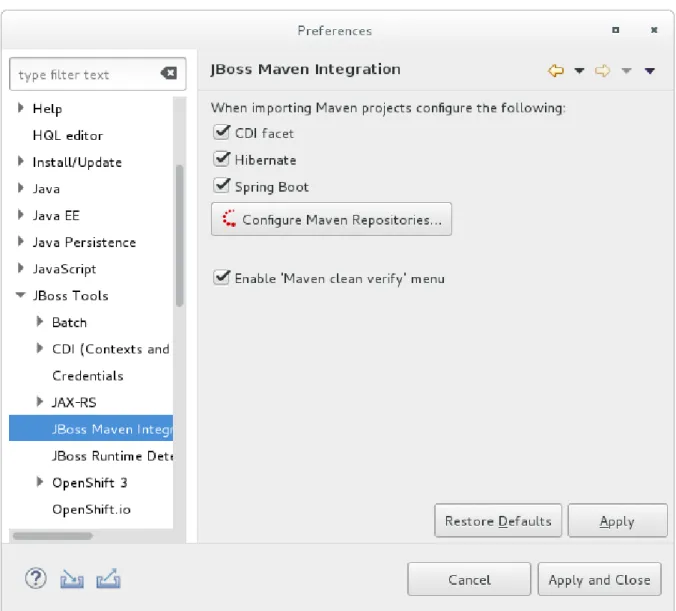
1. Window → Preferences の順にクリックし、JBoss Tools を展開して JBoss Maven Integration を選択します。
図
2. Configure Maven Repositories をクリックします。
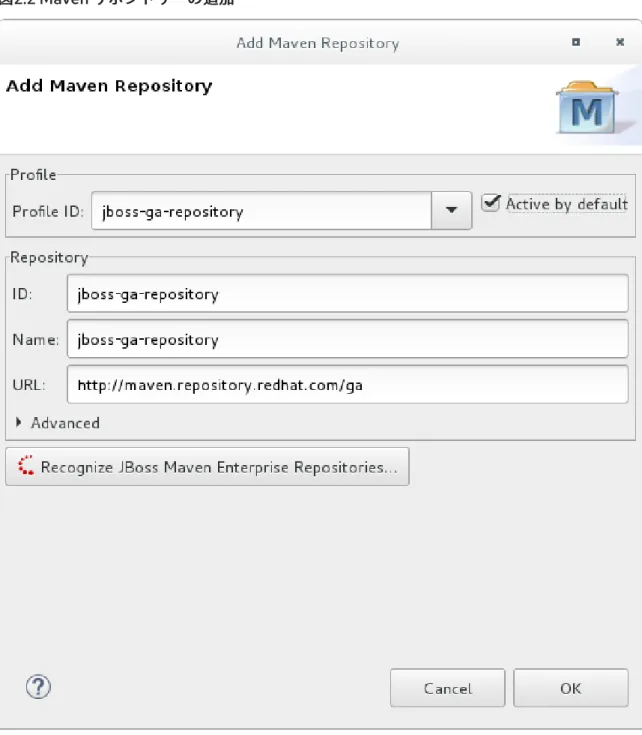
3. Add Repository をクリックして JBoss Enterprise Maven リポジトリーを設定します。 Add Maven Repository ダイアログで以下の手順を実行します。
a. Profile ID、Repository ID、および Repository Name の値を jboss-ga-repository に設定 します。
b. Repository URL の値を http://maven.repository.redhat.com/ga に設定します。
c. Active by default チェックボックスをクリックして Maven リポジトリーを有効にします。 d. OK をクリックします。
図
図2.2 Maven リポジトリーの追加リポジトリーの追加
4. リポジトリーを確認して、Finish をクリックします。
5. 「Are you sure you want to update the file MAVEN_HOME/settings.xml?」 というメッセー
ジが表示されます。Yes をクリックして設定を更新します。OK をクリックしてダイアログを
JBoss EAP Maven リポジトリーが Red Hat CodeReady Studio との使用向けに設定されます。
2.3.3. プロジェクト依存関係の管理
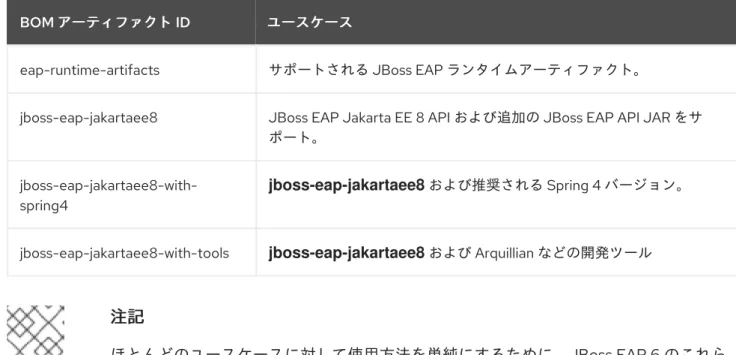
ここでは、Red Hat JBoss Enterprise Application Platform 向けの BOM (Bill of Materials) POM の使用 方法について説明します。
BOM は、指定モジュールに対するすべてのランタイム依存関係のバージョンを指定する Maven
pom.xml (POM) ファイルです。バージョン依存関係は、ファイルの依存関係管理セクションにリスト
されています。
プロジェクトは、groupId:artifactId:version (GAV) をプロジェクト pom.xml ファイルの依存関係管理
セクションに追加し、<scope>import</scope> および <type>pom</type> 要素の値を指定して、 BOM を使用します。
注記
注記
多くの場合、プロジェクト POM ファイルの依存関係によって provided スコープが使用 されます。これは、これらのクラスが実行時にアプリケーションサーバーによって提供 され、ユーザーアプリケーションとともにパッケージ化する必要がないためです。 サポート対象の サポート対象の Maven アーティファクトアーティファクト 製品のビルドプロセスの一部として、JBoss EAP のすべてのランタイムコンポーネントは制御された環 境でソースからビルドされます。これにより、バイナリーアーティファクトに悪意のあるコードが含ま れないようにし、製品のライフサイクルが終了するまでサポートを提供できるようにします。これらの アーティファクトは、1.0.0-redhat-1 のように使用される -redhat バージョン修飾子によって簡単に識 別可能です。 サポートされるアーティファクトをビルド設定 pom.xml ファイルに追加すると、ローカルビルドおよ びテスト向けの適切なバイナリーアーティファクトがビルドで使用されるようになります。-redhat バージョンのアーティファクトは、サポートされるパブリック API の一部とは限らず、今後の改訂で変 更されることがあります。サポートされるパブリック API の詳細は、本リリースに含まれる Javadoc ドキュメント を参照してください。 たとえば、サポートされているバージョンの Hibernate を使用するには、ビルド設定に以下のような コードを追加します。 上記の例には、<version/> の値が含まれていることに注意してください。ただし、依存関係バージョン の設定には、Maven の依存関係管理を使用することが推奨されます。 依存関係管理 依存関係管理 Maven には、ビルド全体で直接的および推移的な依存関係のバージョンを管理するメカニズムが含まれ ています。依存関係管理の使用に関する一般的な情報は、Apache Maven Project の『Introduction tothe Dependency Mechanism』を参照してください。
サポートされる Red Hat の依存関係を 1 つ以上ビルドに直接使用しても、ビルドの推移的な依存関係が
すべて Red Hat アーティファクトによって完全にサポートされるとは限りません。Maven のビルドで
は、Maven の中央リポジトリーおよびその他の Maven リポジトリーから複数のアーティファクトソー
<dependency>
<groupId>org.hibernate</groupId>
<artifactId>hibernate-core</artifactId>
<version>5.3.1.Final-redhat-1</version>
<scope>provided</scope> </dependency>