Red Hat Process Automation Manager
7.8
Red Hat Process Automation Manager 7.8 ケース管理の使用ガイド
Red Hat Customer Content Services
Copyright © 2020 Red Hat, Inc.
The text of and illustrations in this document are licensed by Red Hat under a Creative Commons
Attribution–Share Alike 3.0 Unported license ("CC-BY-SA"). An explanation of CC-BY-SA is
available at
http://creativecommons.org/licenses/by-sa/3.0/
. In accordance with CC-BY-SA, if you distribute this document or an adaptation of it, you must
provide the URL for the original version.
Red Hat, as the licensor of this document, waives the right to enforce, and agrees not to assert,
Section 4d of CC-BY-SA to the fullest extent permitted by applicable law.
Red Hat, Red Hat Enterprise Linux, the Shadowman logo, the Red Hat logo, JBoss, OpenShift,
Fedora, the Infinity logo, and RHCE are trademarks of Red Hat, Inc., registered in the United States
and other countries.
Linux ® is the registered trademark of Linus Torvalds in the United States and other countries.
Java ® is a registered trademark of Oracle and/or its affiliates.
XFS ® is a trademark of Silicon Graphics International Corp. or its subsidiaries in the United States
and/or other countries.
MySQL ® is a registered trademark of MySQL AB in the United States, the European Union and
other countries.
Node.js ® is an official trademark of Joyent. Red Hat is not formally related to or endorsed by the
official Joyent Node.js open source or commercial project.
The OpenStack ® Word Mark and OpenStack logo are either registered trademarks/service marks
or trademarks/service marks of the OpenStack Foundation, in the United States and other
countries and are used with the OpenStack Foundation's permission. We are not affiliated with,
endorsed or sponsored by the OpenStack Foundation, or the OpenStack community.
All other trademarks are the property of their respective owners.
概要
概要
本書は、
Red Hat Process Automation Manager 7.8 で IT 注文ケースプロジェクトのサンプルを作成
してテストする方法を説明します。本書の手順は、
Business Central に同梱されている IT_Orders
. . . . . . . . . . . . . . . . . . . . . . . . . . . . . . . . . . . .
目次
目次
前書き 前書き 第 第1章章 IT_ORDERS サンプルプロジェクトの確認サンプルプロジェクトの確認 第 第2章章 新しい新しい IT_ORDERS ケースプロジェクトの作成ケースプロジェクトの作成 第 第3章章 データオブジェクトデータオブジェクト 3.1. ITORDERSERVICE データオブジェクトの作成 3.2. SURVEY データオブジェクトの作成 第 第4章章 ケース定義の設計ケース定義の設計 4.1. PLACE ORDER サブプロセスの作成 4.2. マネージャー承認のビジネスプロセスの作成 第 第5章章 マイルストーンマイルストーン5.1. HARDWARE SPEC READY マイルストーンの作成 5.2. MANAGER DECISION マイルストーンの作成 5.3. ORDER PLACED マイルストーンの作成 5.4. ORDER SHIPPED マイルストーンの作成 5.5. DELIVERED TO CUSTOMER マイルストーンの作成 第 第6章章 IT ORDER ケースプロジェクトのデプロイとテストケースプロジェクトのデプロイとテスト 第 第7章章 関連資料関連資料 付録 付録A バージョン情報バージョン情報 3 4 6 8 8 8 10 12 16 23 23 24 25 27 29 32 33 34 目次 目次
前書き
ビジネスルールおよびプロセス開発者は、Business Central でケース管理アセットを使用し、予測不可 能なアドホックケースプロセスを作成できます。ケースワーカーまたはプロセス管理者も、ケース管理 および実行に Business Central を使用できます。Red Hat Process Automation Manager は、参考用と して、Business Central 内に、ビジネスアセットサンプルを含むサンプルプロジェクトを提供していま す。本書では、Business Central に同梱されている IT_Orders サンプルプロジェクトをもとに、IT 注文 プロジェクトのサンプルを作成して、テストする方法を説明します。
前提条件 前提条件
Red Hat JBoss Enterprise Application Platform 7.3 がインストールされている。詳細情報は 『Red Hat JBoss EAP 7.3 インストールガイドインストールガイド』を参照してください。
Red Hat Process Automation Manager がインストールされ、KIE Server で設定されている。詳 細は『Red Hat JBoss EAP 7.3 へのへの Red Hat Process Automation Manager のインストールおのインストールお よび設定
よび設定』を参照してください。
Red Hat Process Automation Manager が実行し、kie-server、user、admin、admin ロールで Business Central にログインできる。
『ケース管理の設計および構築ケース管理の設計および構築』の情報を確認済みである。
前書き 前書き
第
1章 IT_ORDERS サンプルプロジェクトの確認
独自のケース管理プロジェクトを作成する前に、Business Central で既存の IT_Orders サンプルケース 管理プロジェクトを確認してください。このサンプルプロジェクトには、独自のケースプロジェクトの リファレンスとして、事前定義されたケース管理アセットが含まれています。
重要
重要
ビジネスプロセスアプリケーションサンプルには、テクノロジープレビューとして提供 されている機能が含まれます。テクノロジープレビュー機能は、Red Hat 製品のサービ スレベルアグリーメント (SLA) ではサポートされていません。機能的に完全でない可能 性があり、Red Hat では実稼働環境での使用を推奨しません。テクノロジープレビュー 機能は、近々発表予定の製品機能をリリースに先駆けてご提供することにより、お客様 に機能性をテストしていただき、開発プロセス中にフィードバックをお寄せいただくこ とを目的としています。Red Hat テクノロジープレビュー機能の詳細は「テクノロジプ レビュー機能のサポート範囲」を参照してください。 手順 手順1. Business Central で、Menu → Design → Projects に移動します。既存のプロジェクトがある場 合には、MySpace のデフォルトのスペースをクリックして、Add Project プルダウンメニュー から Try Samples を選択して、サンプルにアクセスできます。既存のプロジェクトがない場合 には、Try samples をクリックします。
2. IT_Orders を選択し、OK をクリックします。
プロジェクトの Assets ビューが開きます。各サンプルアセットを選択し、特定の目的またはワークフ ローを達成するためにどのようにプロジェクトが設計されているか確認します。
orderhardware Business Processes アセットを確認します。これはビジネスプロセスフローを理解す るのに役立ちます。
注記
注記
注記
注記
Business Central のレガシーのプロセスデザイナーは非推奨になりました。そのため、レ ガシーのプロセスデザイナーには新しい機能拡張や機能は追加されません。レガシーの プロセスデザイナーの既存ユーザーは、プロジェクトを新しいデザイナーに移行してく ださい。プロジェクトの新規デザイナーへの移行に関する詳細は、『Business Central に おけるプロジェクトの管理』を参照してください。 第 第1章章 IT_ORDERS サンプルプロジェクトの確認サンプルプロジェクトの確認第
2章 新しい IT_ORDERS ケースプロジェクトの作成
Business Central で新しい IT_Orders プロジェクトを作成して、必要なすべてのアセットとプロジェク トでの使用方法を理解します。
手順 手順
1. Business Central にログインし、Menu → Design → Projects の順に移動します。
Business Central は以下のイメージのように MySpace と呼ばれるデフォルトスペースを提供し ます。このデフォルトスペースを使用してサンプルプロジェクトを作成およびテストできま す。
図
図2.1 デフォルトスペースデフォルトスペース
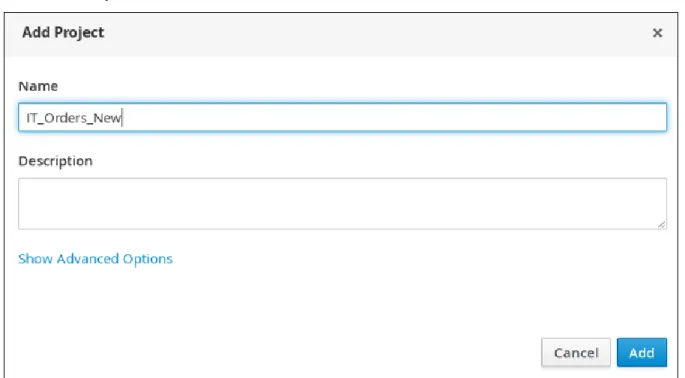
2. Add Project → Case project をクリックします。 図 図2.2 ケースプロジェクトメニューケースプロジェクトメニュー 3. Name フィールドに IT_Orders_New と入力します。 4. 追加追加 をクリックします。 図 図2.3 Add Project ウインドウウインドウ
図
図2.3 Add Project ウインドウウインドウ
プロジェクトの Assets ビューを開きます。
第
第
3章 データオブジェクト
データオブジェクトは、作成するルールアセットの構成要素です。データオブジェクトは、プロジェク トで指定したパッケージに Java オブジェクトとして実装されているカスタムのデータ型です。たとえ ば、データフィールド Name、Address、および Date of Birth を使用して Person オブジェクトを作 成し、ローン申し込みルールに詳細な個人情報を指定できます。このカスタムのデータ型は、アセット とデシジョンサービスがどのデータに基づいているかを指定します。
3.1. ITORDERSERVICE データオブジェクトの作成
ITOrderService データオブジェクトは、IT Orders 変数の定義に使用されるデータタイプを指定しま す。 前提条件 前提条件 IT_Orders_New プロジェクトが作成されます。 手順 手順
1. Add Asset → Data Object をクリックします。
2. Create new Data Object ウィザードで、次の値を入力します。 Data Object: ITOrderService
Package: com.myspace.it_orders_new 3. OK をクリックします。
4. Package プルダウンメニューの横にある をクリックして、データオブジェクトの新しい パッケージを指定します。
5. org.jbpm.demo.it_orders.services と入力し、Add をクリックします。 6. Save をクリックした後、Yes, Move をクリックして変更を確認します。
3.2. SURVEY データオブジェクトの作成
Survey データオブジェクトには、deliveredOnTime や missingEquipment. などのデータフィールドが 含まれています。ケースの設計時に、そのデータと値を使用します。 前提条件 前提条件 IT_Orders_New プロジェクトが作成されます。 手順 手順
1. Business Central にログインし、Menu → Design → Projects の順にクリック し、IT_Orders_New をクリックします。
2. Add Asset → Data Object をクリックします。
Data Object: Survey Package: com.myspace.it_orders_new 4. OK をクリックします。 5. Survey データオブジェクトの制約を追加します。 a. add field をクリックします。 b. 以下の値を入力します。 Id: comment Label: 入力しない Type: String
c. Create and continue をクリックしてから、以下の値を入力します。 Id: deliveredOnTime
Label: 入力しない Type: Boolean
d. Create and continue をクリックしてから、以下の値を入力します。 Id: missingEquipment
Label: 入力しない Type: String
e. Create and continue をクリックしてから、以下の値を入力します。 Id: satisfied Label: 入力しない Type: Boolean f. Create をクリックします。 6. Save をクリックして、変更を確定します。 図 図3.1 Survey データオブジェクトの詳細データオブジェクトの詳細 第 第3章章 データオブジェクトデータオブジェクト
第
4章 ケース定義の設計
Business Central のプロセスデザイナーを使用してケースを設計できます。ケース設計は、ケース管理 に基づいて、各ケースに固有の目的およびタスクを設定します。ケースフローは、動的タスクまたはプ ロセスを追加して、実行時に動的に変更できます。この手順では、同じケース定義を作成して、ケース 定義設計プロセスを学びます。
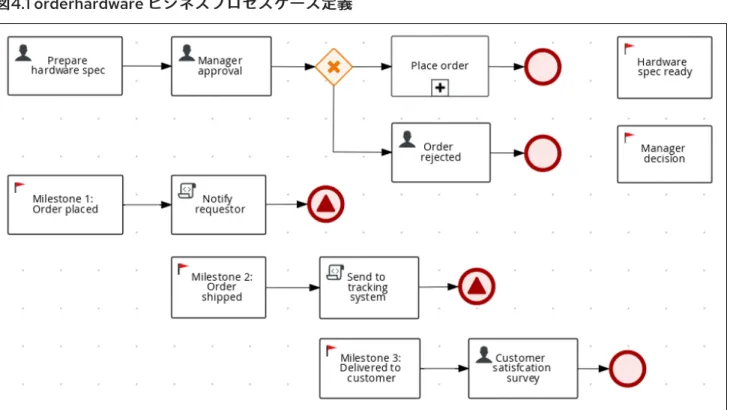
Business Central の IT_Orders サンプルプロジェクトには次の orderhardware ビジネスプロセスケー ス定義が含まれています。
図
図4.1 orderhardware ビジネスプロセスケース定義ビジネスプロセスケース定義
前提条件 前提条件
Business Central で新しいケースを作成している。詳細については、2章新しい IT_Orders ケー スプロジェクトの作成 を参照してください。
データオブジェクトを作成している。詳細については、3章データオブジェクト を参照してく ださい。
手順 手順
1. Business Central にログインし、Menu → Design → Projects の順にクリック し、IT_Orders_New をクリックします。
2. Add Asset → Case Definition の順にクリックします。
3. Create new Case definition ウィンドウで、次の必要な情報を追加します。
Case definition: orderhardware を入力します。これは通常、ケース管理されているケース またはプロジェクトの主題です。
Package: com.myspace.it_orders_new を選択して、ケースファイルの作成場所を指定し ます。
5. ケース内で使用されるサブプロセス、サブケース、およびビジネスルールにアクセス可能な ケースファイル変数に値を定義します。
a. 右上の Diagram properties アイコンをクリックします。
b. 下方向にスクロールして Case Management を展開し、Case File Variables セクションの をクリックして、次の値を入力します。 図 図4.2 orderhardware ケースファイル変数ケースファイル変数
注記
注記
次のケースファイル変数は、カスタムのデータ型です。 hwSpec: org.jbpm.document.Document (この値の型)survey: Survey [com.myspace.it_orders_new] (この値を選択) 6. Save をクリックします。
7. ケースに関係するロールを定義します。
a. 右上の Diagram properties アイコンをクリックします。
第
図 図4.3 orderhardware ケースロールケースロール owner: ハードウェア注文リクエストを行う従業員。ロールの基数は 1 に設定します。 これは、このロールに割り当てるユーザーまたはグループが 1 つであることを示してい ます。 manager: 従業員のマネージャー。リクエストされたハードウェアを承認または却下す る担当者。ロールの基数は 1 に設定します。これは、このロールに割り当てるユー ザーまたはグループが 1 つであることを示しています。 supplier: システム内の IT ハードウェアの利用可能なサプライヤー。ロールの基数は 2 に設定します。つまり、このロールに複数のサプライヤーを割り当てることができま す。 8. Save をクリックします。
4.1. PLACE ORDER サブプロセスの作成
Place order サブプロセスを作成します。これは、別のビジネスプロセスで、サプライヤーが実行しま す。このサブプロセスは、4章ケース定義の設計 で説明されているように、ケースの実行中に発生する 再利用可能なプロセスです。 前提条件 前提条件Business Central で新しいケースを作成している。詳細については、2章新しい IT_Orders ケー スプロジェクトの作成 を参照してください。
データオブジェクトを作成している。詳細については、3章データオブジェクト を参照してく
ださい。 手順
手順
1. Business Central にログインし、Menu → Design → Projects → IT_Orders_New の順にクリッ クします。
2. プロジェクトメニューから Add Asset → Business Process の順にクリックします。 3. Create new Business Process ウィザードで、以下の値を入力します。
Business Process: place-order
Package: Select com.myspace.it_orders_new
5. キャンバスの空きスペースをクリックし、右上隅の Diagram properties アイコンをク リックします。
6. 下方向にスクロールして Process Data を展開し、Process Variables セクションの をク リックして、次の値を入力します。 7. Save をクリックします。 8. 開始イベントをキャバスにドラッグして、開始イベントからタスクに外向き接続を作成し、新 しいタスクをユーザータスクに変換します。 第 第4章章 ケース定義の設計ケース定義の設計
9. ユーザータスクをクリックし、Diagram Properties パネルの Name フィールドに Place order を入力します。
10. Implementation/Execution を展開し、Groups メニューで Add をクリックし、さらに Select → New をクリックして supplier を入力します。
11. Assignments フィールドの をクリックし、以下を追加します。
初めて入力を割り当てる場合は、Data Type に Custom を選択し て、org.jbpm.document.Document と入力します。
12. Save をクリックします。
13. Skippable チェックボックスを選択し、Description フィールドに次の文字を入力します。
Approved order #{CaseId} to be placed
第
14. Place order ユーザータスクから外向き接続を作成し、終了イベントに接続します。 15. Save をクリックして、変更を確定します。
4.2. マネージャー承認のビジネスプロセスの作成
マネージャーの承認プロセスは、注文を受ける否かを決定します。 手順 手順1. Business Central で、Menu → Design → Projects → IT_Orders_New → orderhardware Business Process の順にクリックします。
2. 「prepare hardware spec」ユーザータスクを作成して設定します。
a. 開始イベントをキャバスにドラッグして、開始イベントからタスクに外向き接続を作成 し、新しいタスクをユーザータスクに変換します。
b. 新規ユーザータスクをクリックして、画面の右上隅の Properties アイコンをクリック します。
c. Name フィールドに Prepare hardware spec と入力します。
d. Implementation/Execution を展開し、Groups メニューで Add をクリックし、さらに Select → New をクリックして supplier を入力します。
e. Task Name フィールドに PrepareHardwareSpec と入力します。
f. Skippable チェックボックスを選択し、Description フィールドに次の文字を入力します。
Prepare hardware specification for #{initiator} (order number #{CaseId})
g. Assignments フィールドの をクリックし、以下を追加します。
h. Save をクリックします。
第
d. Implementation/Execution を展開し、Actors メニューで Add をクリックし、さらに Select → New をクリックして manager と入力します。
e. Task Name フィールドに ManagerApproval と入力します。
f. Assignments フィールドの をクリックし、以下を追加します。
g. Save をクリックします。
h. Skippable チェックボックスを選択し、Description フィールドに次の文字を入力します。
Approval request for new hardware for #{initiator} (order number #{CaseId})
i. On Exit Action フィールドに、以下の Java 式を入力します。
kcontext.setVariable("caseFile_managerDecision", approved);
j. Save をクリックします。
4. Manager approval ユーザータスクをクリックして、データに基づく排他的論理和 (XOR) ゲー トウェイを作成します。
5. 「place order」の再利用可能なサブプロセスを作成して設定します。
a. Object Library から Subprocesses を展開して、Reusable をクリックします。データに基 づく排他的論理和 (XOR) ゲートウェイの右側のキャンバスに新しい要素をドラッグしま す。
b. データに基づく排他的論理和 (XOR) ゲートウェイをサブプロセスに接続します。 第
e. Data Assignments を展開し、Assignments フィールドの をクリックし、以下を追加 します。 f. データに基づく排他的論理和 (XOR) ゲートウェイからサブプロセスへの接続をクリック し、Properties アイコンをクリックします。 g. Implementation/Execution を手内して Condition を選択肢、以下の条件式を設定しま す。 h. Place order ユーザータスクをクリックし、終了イベントを作成します。 6. 「order rejected」ユーザータスクを作成して設定します。 a. データに基づく排他的論理和 (XOR) ゲートウェイをクリックして、新規ユーザータスクを 作成します。 b. 新規タスクを Place order タスクの下に並ぶようにドラッグします。
c. 新規ユーザータスクをクリックして、画面の右上隅の Properties アイコンをクリック します。
d. Name フィールドに Order rejected と入力します。
e. Implementation/Execution を展開し、Task Name フィールドに OrderRejected と入力し ます。
f. Actors メニューで Add をクリックし、さらに Select → New をクリックして owner と入 力します。
g. Assignments フィールドの をクリックし、以下を追加します。 第
7. データに基づく排他的論理和 (XOR) ゲートウェイから Order rejected ユーザータスクへの接 続をクリックし、Properties アイコンをクリックします。 8. Implementation/Execution を手内して Condition を選択肢、以下の条件式を設定します。 9. Save をクリックします。 図 図4.4 マネージャー承認のビジネスプロセスマネージャー承認のビジネスプロセス
第
5章 マイルストーン
マイルストーンとは、プロセスデザイナーパレットにマイルストーンノードを追加して、ケース定義デ ザイナーで設定できる、特別なサービスタスクのことです。新規ケース定義の作成時に、 Adhoc autostart として設定されたマイルストーンは、デフォルトでデザインパレットに含まれます。新規作 成したマイルストーンはデフォルトで Adhoc autostart には設定されません。 ケース管理のマイルストーンは、ステージの最後に発生するのが通常ですが、他のマイルストーンを達 成した結果として発生する場合もあります。マイルストーンには、進捗を追跡するために、条件を定義 する必要があります。マイルストーンは、ケースにデータを追加すると、ケースファイルのデータに反 応します。また、マイルストーンは、ケースインスタンス内の達成地点を表し、特定のイベントにフラ グを立てるために使用できます。これは、重要業績評価指標 (KPI) の追跡や、完了前のタスクの特定に 有用な場合があります。 マイルストーンには、ケース実行中の以下のいずれのか状態を指定できます。 Active: 条件はマイルストーンで定義されているが、条件がまだ満たされていない。 Completed: マイルストーンの条件が満たされ、達成されたので、このケースは次のタスクに進 むことができる。 Terminated: マイルストーンがケースプロセスから除外され、必要なくなっている。 Adhoc autostart が設定されていて、マイルストーンが使用可能な場合や、完了している場合には、自 動的に、またはシグナルを使用して手動で、ケースインスタンスの開始時に、マイルストーンをトリ ガーできます。マイルストーンは何回でもトリガーできますが、条件が満たされている場合には、直接 マイルストーンが達成されます。5.1. HARDWARE SPEC READY マイルストーンの作成
必要なハードウェア仕様書の完成時に到達する HardwareSpecReady マイルストーンを作成します。 手順
手順
1. プロセスデザイナーで、Object Library の Milestone を展開し、キャンバスに新しいマイルス トーンをドラッグして Place order 終了イベントの右側に配置します。
2. 新規マイルストーンをクリックして、画面の右上隅の Properties アイコンをクリックし ます。
3. Name フィールドに Hardware spec ready と入力します。
4. Implementation/Execution を展開して Adhoc Autostart を選択します。 第
Source コラムのドロップダウンをクリックし、Constant を選択して org.kie.api.runtime.process.CaseData(data.get("hwSpec") != null) と入力します。 6. Save をクリックします。
5.2. MANAGER DECISION マイルストーンの作成
managerDecision 変数に応答が渡されると、このマイルストーンに到達します。 手順 手順1. プロセスデザイナーで、Object Library の Milestone を展開し、HardwareSpecReady マイル ストーンの下のキャンバスに新しいマイルストーンをドラッグします。
2. 新規マイルストーンをクリックして、画面の右上隅の Properties アイコンをクリックし ます。
3. Name フィールドに Manager decision と入力します。
4. Implementation/Execution を展開して Adhoc Autostart を選択します。
5. Data Assignments を展開し、Assignments フィールドの をクリックし、以下を追加しま す。
Source コラムのドロップダウンをクリックし、Constant を選択して
org.kie.api.runtime.process.CaseData(data.get("managerDecision") != null) と入力しま
す。
6. Save をクリックします。
5.3. ORDER PLACED マイルストーンの作成
このマイルストーンには、Place order サブプロセスの一部である ordered 変数に応答が渡されると、 到達します。
手順 手順
1. プロセスデザイナーで、Object Library の Milestone を展開し、Prepare hardware spec ユー ザータスクの下のキャンバスに新しいマイルストーンをドラッグします。
2. 新規マイルストーンをクリックして、画面の右上隅の Properties アイコンをクリックし ます。
3. Name フィールドに Milestone 1: Order placed と入力します。
4. Implementation/Execution を展開して Adhoc Autostart を選択します。
5. Data Assignments を展開し、Assignments フィールドの をクリックし、以下を追加しま す。
第
Source 列のドロップダウンをクリックし、Constant を選択
し、org.kie.api.runtime.process.CaseData(data.get("ordered") == true) を入力します。これ
は、ordered というケース変数が値 true を持つことを意味します。
6. Save をクリックします。
7. Milestone 1: Order placed をクリックして、新しいスクリプトタスクを作成します。
8. 新規スクリプトタスクをクリックして、画面の右上隅の Properties アイコンをクリック します。
10. Implementation/Execution and input System.out.println("Notification::Order placed"); を展 開します。
11. Notify requestor スクリプトタスクをクリックして、シグナル終了イベントを作成します。 12. シグナルイベントをクリックして、画面の右上隅の Properties アイコンをクリックしま
す。
13. Implementation/Execution を展開して Signal フィールドの下向き矢印をクリックし、New を選択します。
14. Milestone 2: Order shipped と入力します。
15. Signal Scope フィールドの下矢印をクリックし、Process Instance を選択します。 16. Save をクリックします。 図 図5.1 Order placed マイルストーンマイルストーン
5.4. ORDER SHIPPED マイルストーンの作成
このマイルストーンの条件は、shipped というケースファイル変数が true であることです。このマイ ルストーンでは、Adhoc autostart は有効になっていませんが、代わりに、注文の送信準備が完了した 時にシグナルイベントによってトリガーされます。 手順 手順1. プロセスデザイナーで、Object Library の Milestone を展開し、Notify requestor スクリプト タスク下のキャンバスに新しいマイルストーンをドラッグします。
2. 新規マイルストーンをクリックして、画面の右上隅の Properties アイコンをクリックし ます。
3. Name フィールドに Milestone 2: Order shipped と入力します。
第
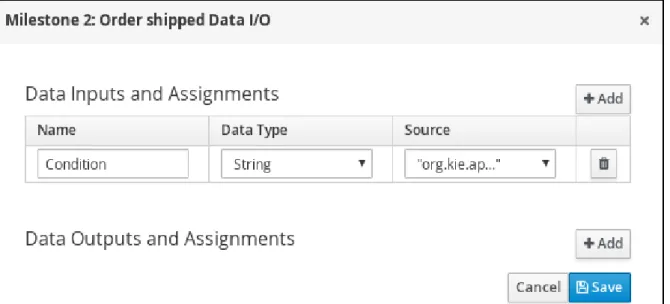
Source 列のドロップダウンをクリックし、Constant を選択して
org.kie.api.runtime.process.CaseData(data.get("shipped") == true) を入力します。これ
で、shipped というケース変数に値 true を指定しています。
6. Save をクリックします。
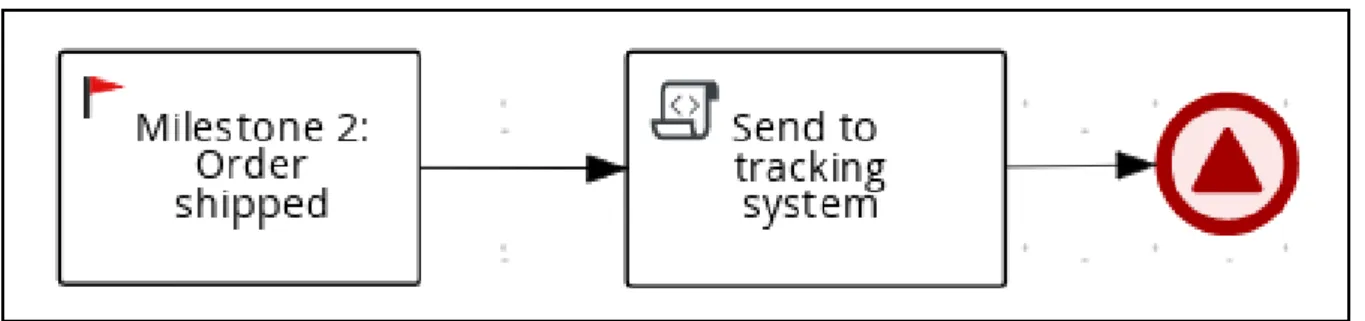
7. Milestone 2: Order shipped をクリックして、新しいスクリプトタスクを作成します。 8. 新規スクリプトタスクをクリックして、画面の右上隅の Properties アイコンをクリック
します。
9. Name フィールドに Send to tracking system と入力します。
10. Implementation/Execution を展開して、System.out.println("Order added to tracking
system"); と入力します。
11. Send to tracking system スクリプトタスクをクリックして、シグナル終了イベントを作成しま す。
12. シグナルイベントをクリックして、画面の右上隅の Properties アイコンをクリックしま す。
13. Implementation/Execution を展開して Signal フィールドの下向き矢印をクリックし、New を選択します。
14. Milestone 3: Delivered to customer と入力します。
15. Signal Scope フィールドの下矢印をクリックし、Process Instance を選択します。 16. Save をクリックします。
図
図
図5.2 Order shipped マイルストーンマイルストーン
5.5. DELIVERED TO CUSTOMER マイルストーンの作成
このマイルストーンの条件は、delivered というケースファイル変数が true であることです。Adhoc autostart はこのマイルストーンに対して有効ではありません。代わりに、注文品が顧客に正常に配送
された後にシグナルイベントによってトリガーされます。 手順
手順
1. プロセスデザイナーで、Object Library の Milestone を展開し、Send to tracking system ス クリプトタスク下のキャンバスに新しいマイルストーンをドラッグします。
2. 新規マイルストーンをクリックして、画面の右上隅の Properties アイコンをクリックし ます。
3. Name フィールドに Milestone 3: Delivered to customer と入力します。
4. Implementation/Execution を展開して、Adhoc Autostart が選択されていないことを確認し ます。
5. Data Assignments を展開し、Assignments フィールドの をクリックし、以下を追加しま す。
第
7. Milestone 3: Delivered to customer をクリックして、新しいユーザータスクを作成します。 a. 新規ユーザータスクをクリックして、画面の右上隅の Properties アイコンをクリック
します。
b. Name フィールドに Customer satisfaction survey を入力します。
c. Implementation/Execution を展開し、Actors メニューで Add をクリックし、さらに Select → New をクリックして owner と入力します。
d. Task Name フィールドに CustomerSurvey を入力します。
e. Skippable チェックボックスを選択し、Description フィールドに次の文字を入力します。
Satisfaction survey for order #{CaseId}
f. Assignments フィールドの をクリックし、以下を追加します。
g. Save をクリックします。
8. Customer satisfaction survey ユーザータスクをクリックし、終了イベントを作成します。 9. Save をクリックして、変更を確定します。 図 図5.3 Delivered to customer マイルストーンマイルストーン すべてのマイルストーンシーケンスが完了したら、IT 発注ケースを終了できますが、ケースの特徴とし て特別対応な面があるので、たとえば、注文した品物が顧客に届かない場合、または欠陥品だった場合 に、ケースを再開できます。ランタイム時でも、タスクを再度発生させたり、必要に応じてケース定義
に追加したりできます。
第
第
6章 IT ORDER ケースプロジェクトのデプロイとテスト
前提条件 前提条件
Business Central に接続されている実行中の KIE Server がある。詳細は、『Red Hat JBoss EAP 7.3 へのへの Red Hat Process Automation Manager のインストールおよび設定のインストールおよび設定』を参照して ください。
Business Central で新しいケースを作成している。詳細については、2章新しい IT_Orders ケー スプロジェクトの作成 を参照してください。
データオブジェクトを作成している。詳細については、3章データオブジェクト を参照してく ださい。
Place order サブプロセスを作成している。詳細については、「Place order サブプロセスの作 成」を参照してください。
Order for IT ハードウェアケースを設計している。詳細については、4章ケース定義の設計 を参 照してください。
手順 手順
1. Business Central にログインし、Menu → Design → Projects の順にクリック し、IT_Orders_New をクリックします。
2. デプロイデプロイ をクリックします。
3. Menu → Manage → Process Definitions → Manage Process Instances → New Process Instance の順にクリックします。
4. Menu → Deploy に移動し、Execution Servers をクリックし、新しいコンテナーがデプロイさ れ、起動されていることを確認します。
5. Case Management Showcase アプリケーションを使用して新規ケースインスタンスを開始しま す。Showcase アプリケーションの使用方法は、『ケース管理へのケース管理への Showcase アプリケーショアプリケーショ ンの使用