PC サーバ PRIMERGY(プライマジー)
CA97232-0175-07 2018 年 5 月
LSI MegaRAID SAS 12G Software Users Guide 追補版
本書について
下記のMegaRAID SASアレイコントローラ(以下、本アレイコントローラ)のご使用にあたって、ユーザーズガイド 「LSI MegaRAID SAS 12G Software Users Guide」の記載を補足するものです。
製品名 型名 アレイコントローラ名称 SAS アレイコントローラカード PY-SR3C41 PYBSR3C41 PY-SR3C41H PYBSR3C41H PRAID EP400i SAS アレイコントローラカード PY-SR3C42 PYBSR3C42 PY-SR3C42H PYBSR3C42H PRAID EP420i SAS アレイコントローラカード(自己暗号化機能対応) PY-SR3C43 PYBSR3C43 PY-SR3C43H PYBSR3C43H PRAID EP420i
SAS アレイコントローラカード PY-SR3C44 PYBSR3C44 PYBSR3C44L
PRAID EP440i
SAS アレイコントローラカード(自己暗号化機能対応)
PY-SR3C45 PYBSR3C45
PYBSR3C45L PRAID EP440i SAS アレイコントローラカード PY-SR3FA PYBSR3FA PRAID CP400i
SAS アレイコントローラカード
PY-SR3PE PYBSR3PE
PYBSR3PEL PRAID EP420e SAS アレイコントローラカード(自己暗号化機能対応)
PY-SR3PE2 PYBSR3PE2
PYBSR3PE2L PRAID EP420e SAS アレイコントローラモジュール PY-SRD36A PYBSRD36A PRAID EM400i SAS アレイコントローラモジュール PY-SRD32A PYBSRD32A PRAID CM400i
PC サーバ PRIMERGY(プライマジー)
留意事項・制限事項
UEFI モード使用時の制限事項
本製品を搭載した全ての
PCI Slot の Option ROM を Enabled に設定する必要があり
ます。
UEFIモードにてお使いの場合は、サーバ本体のBIOS設定より、本製品を搭載した全てのPCI SlotのOption ROM をEnabledに設定してください。設定方法詳細はサーバ本体のマニュアルをご覧ください。
図 1: Option ROM Configuration
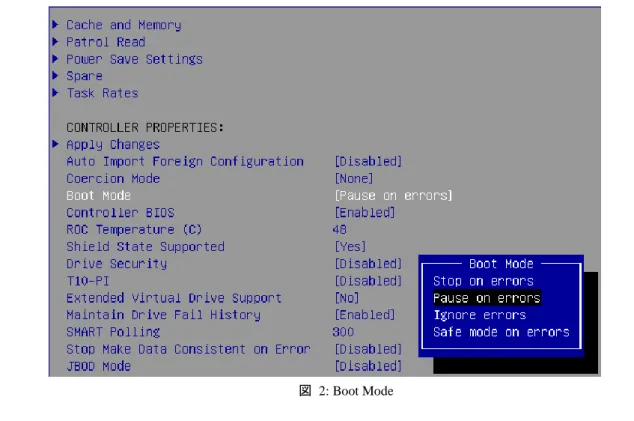
Boot Mode 設定にて Stop on erros は使用しないでください。
UEFIモードにてBoot ModeをStop on errorsに設定した場合、停止対象となるハードウェアエラーが発生した際、 サーバが起動しなくなります。本設定は工場出荷値のPause on errorsより変更しないでください。
PC サーバ PRIMERGY(プライマジー)
Suggest Security Key 機能は未サポートです。
UEFIモードにてSafeStore機能によるセキュリティ設定を有効化する際、「Suggest Security Key」機能を使用してセ キュリティキーを自動生成せず、キーボードから直接入力して設定してください。
PRAID CP400i および PRAID CM400i において、HII Configuration Utility 上で整合性
確保が進捗しません。
HII Configuration Utility上でPRAID CP400i / PRAID CM400i配下にあるロジカルドライブに対して整合性確保 (MDC, Make Data Consistent)を実行した場合、表示が0%のまま進捗しません。
図 3: Progress of Make Data Consistent (HII Configuration Utility)
この場合は、サーバを再起動してください。オペレーティングシステムが起動し、アレイコントローラのデバイスド ライバがロードされ次第、MDCが進捗します。
SafeStore によるドライブの暗号化
Ctrl-R Utility の機能が一部異なります
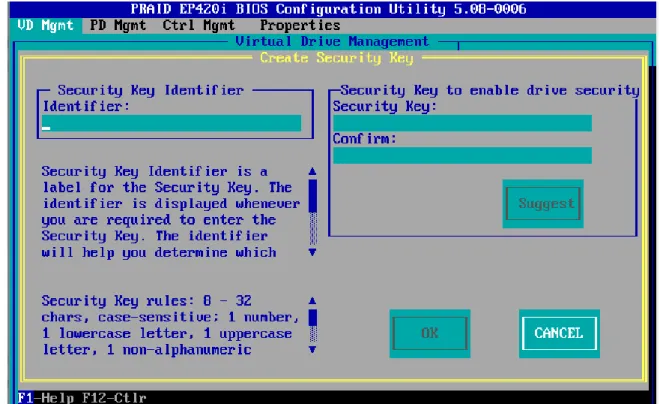
ファームウェア版数24.7.0-0061において、ユーザーズガイドの記載と、下記の相違点があります。 セキュリティキー識別子のSuggest(自動生成)機能は未サポートです。 ブートパスワードの設定機能がありません。ブートパスワードは未サポートです。PC サーバ PRIMERGY(プライマジー)
図 4: Create Security Key (FW 24.7.0-0061)
ブートパスワード機能は未サポートです。
自己暗号化機能に対応したアレイコントローラおよびSED(Self-Encrypting Drive, 自己暗号化ドライブ)を使用し てセキュリティ設定を有効に設定する場合、ブートパスワードは使用しないでください。 ブートパスワードを使用する設定をした場合、UEFIモードにてシステムが起動できなくなります。 Ctrl-R Utility の場合 ファームウェア版数24.7.0-0061の場合、Ctrl-R Utilityにブートパスワード設定機能はありません。 ファームウェア版数24.16.0-0097以降の場合、ブートパスワードを使用しない設定でお使いください。PC サーバ PRIMERGY(プライマジー)
図 5: Disable Boot Password (Ctrl-R Utility, FW24.16.0-0097)
HII Configuration Utility の場合
セキュリティ設定を有効にする際、ブートパスワードを使用しない設定でお使いください。
図 6: Disable Boot Password (HII Configuration Utility) Pause For Password at Boot Time を Disabled に変更する
PC サーバ PRIMERGY(プライマジー) ServerView RAID Manager の場合
セキュリティ設定を有効にする際、ブートパスワードを使用しない設定でお使いください。
図 7: Disable Boot Password (ServerView RAID Manager)
万が一、UEFIモードにてブートパスワードを設定し、システムが起動できなくなった場合、下記手順にて復旧して ください。復旧にはセキュリティ設定を有効にする際設定したセキュリティキーが必要になります。 1. システムの電源を切断します 2. ブートパスワードを設定したアレイカードを取り外します 3. システムの電源を投入します 4. 本体BIOSの設定をBIOSモードに変更します I. BIOS POSTにて[F2]キーを押し、本体BIOSを起動します II. [Advanced]→[CSM Configuration]を選択します
III. Launch CSMが[Disabled]設定だった場合は、[Enabled]に設定します
Launch Storage OpROM policyが[UEFI only]設定だった場合は、[Legacy Only]に設定します ※ 本設定は、後で復元するために記録してください
図 8: Change CSM Settings IV. [Save & Exit]より[Save Changeds and Exit]を選択します 5. システムの電源を切断します
PC サーバ PRIMERGY(プライマジー)
6. アレイカードを再度取り付けます 7. システムの電源を投入します
8. アレイコントローラのPOST画面にて、設定済のブートパスワードを入力します
図 9: Enter Boot Password (BIOS mode) 9. Ctrl-R Utilityを起動します
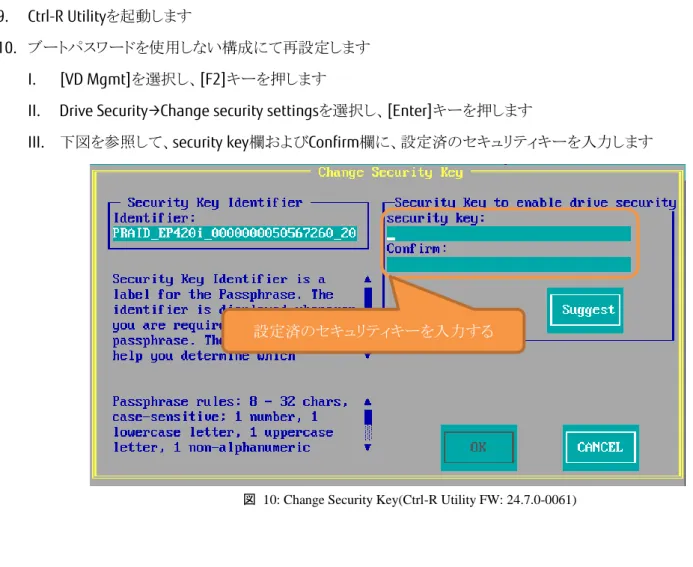
10. ブートパスワードを使用しない構成にて再設定します I. [VD Mgmt]を選択し、[F2]キーを押します
II. Drive Security→Change security settingsを選択し、[Enter]キーを押します
III. 下図を参照して、security key欄およびConfirm欄に、設定済のセキュリティキーを入力します
図 10: Change Security Key(Ctrl-R Utility FW: 24.7.0-0061) 設定済のセキュリティキーを入力する
PC サーバ PRIMERGY(プライマジー)
図 11 Change Security Key(Ctrl-R Utility FW: 24.16.0-0097)
※ 設定済のものと同一のセキュリティキーを入力してください。異なるセキュリティキーを入力する場 合は、必ず入力したセキュリティキーを記録してください。セキュリティキーは、アレイカードの交 換時および、セキュリティ設定の変更時に必ず必要となります
※ セキュリティキー識別子(Security Key Identifier)は、設定済のものが自動的に入力されます ※ [Show Key]にチェックを入れると、入力中のセキュリティキーを画面上に表示することができます ※ ファームウェア版数24.7.0-0061のCtrl-R Utilityにはセキュリティキー設定機能がない為、本手順
にてセキュリティキーを使用しない構成で設定を上書きすることができます IV. [OK]を選択し、[Enter]キーを押します
Pause For Password のチェックを外す
設定済のセキュリティキーを入力する Use the Existing Security Key のチェックを外す
PC サーバ PRIMERGY(プライマジー)
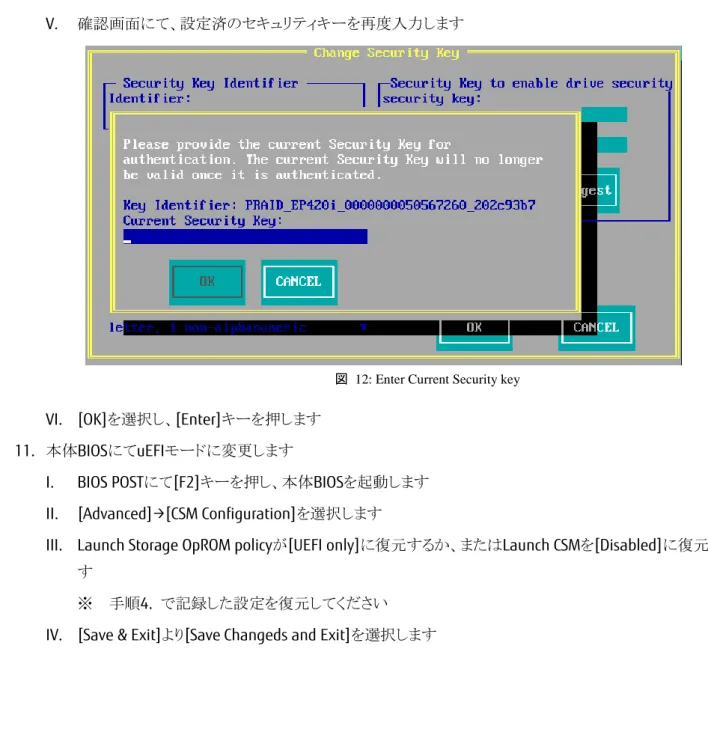
V. 確認画面にて、設定済のセキュリティキーを再度入力します
図 12: Enter Current Security key VI. [OK]を選択し、[Enter]キーを押します
11. 本体BIOSにてuEFIモードに変更します
I. BIOS POSTにて[F2]キーを押し、本体BIOSを起動します II. [Advanced]→[CSM Configuration]を選択します
III. Launch Storage OpROM policyが[UEFI only]に復元するか、またはLaunch CSMを[Disabled]に復元しま す
※ 手順4. で記録した設定を復元してください IV. [Save & Exit]より[Save Changeds and Exit]を選択します
PC サーバ PRIMERGY(プライマジー)
Ctrl-R Utility の表示が一部異なります
ロジカルドライブ作成画面
(ドライブ選択)のレイアウト
ファームウェア版数24.7.0-0061において、ユーザーズガイドの記載と、下記の相違点があります。 ロジカルドライブ作成画面のレイアウトが一部異なります。機能上の相違はありません。 図 13 Create VD (24.7.0-0061)ロジカルドライブの
Write Policy の設定値表記
ファームウェア版数により、Ctrl-R UtilityのWrite Policyの選択肢および設定値の意味が異なります。表記のみの 変更であり、ファームウェアアップデートによってロジカルドライブの動作が変更されることはありません。24.7.0-0061 以前 24.16.0-0097 以降 ServerView RAID Manager 意味 Write Through Write Through ライトスルー
書き込みキャッシュを使用しません。
ドライブからの書き込み完了報告を待ってから、 ホストへ書き込みの完了を報告します。 Write Back with BBU Write Back ライトバック
コントローラに接続された FBU が正常に動作し ている場合にのみ、書き込みキャッシュを使用 するWrite Back モードが有効になります。 Write Back Always Write Back 常時ライトバック
コントローラに FBU が接続されているか/正常 に動作しているかに関わらず、Write Back モー ドを有効にします。
PC サーバ PRIMERGY(プライマジー)
SafeStore 機能の設定画面の機能およびレイアウト
SafeStore機能によるセキュリティ設定およびセキュリティ設定変更画面の機能およびレイアウトが一部異な ります。 図 14 Enable Security (24.7.0-0061)CacheCade Pro 2.0 使用時の制限事項
Ctrl-R Utility を使用して、作成済ロジカルドライブの SSD caching 設定を有効に変
更することができません。
ファームウェア版数24.16.0-0097およびそれ以降において、Ctrl-R Utilityにて作成済ロジカルドライブのSSD caching設定を変更しようとした際、エラーメッセージが表示され、変更できません。 図 15: エラーメッセージ(Enable SSD Caching)PC サーバ PRIMERGY(プライマジー)
下記は、ServerView RAID Managerによる設定例となります。HII Configuration Utilityを使用する場合の手順は、 アレイコントローラのユーザーズガイドをご覧下さい。
1. ServerView RAID Managerを起動します。
2. 設定を変更したいロジカルドライブを右クリックし、「SSDキャッシュを有効化」を選択します。
3. ロジカルドライブの詳細画面にて、「SSDキャッシュ」項が「有効」となっていることを確認します。