Dell™ Remote Access Controller 5 ファームウェアバージョン 1.50 ユーザーズ ガイド
メモおよび注意
本 書の 内 容 は 予 告な く変 更 さ れ る こ と が あ り ま す。
© 2009 す べ て の著 作権 は Dell Inc. に あ り ま す。
Dell Inc. の書面による許可のない複製は、いかなる形態においても厳重に禁じられています。
本書で使用されている商標: Dell、DELL のロゴ、OpenManage、および PowerEdge は、 Dell Inc. の商標です。Microsoft、Active Directory、Internet Explorer、Windows、Windows NT、Windows Server、およ び Windows Vista は、 Microsoft Corporation の米国またはその他の国における商標または登録商標です。Red Hat と Red Hat Enterprise Linux は、 Red Hat, Inc. の米国およびその他の国における登録商標です。 Novell と SUSE は、 Novell Inc. の米国およびその他の国における登録商標です。Intel は、Intel Corporation の米国における登録商標です。UNIX は、The Open Group の米国およびその他の国における登録商標です。 Copyright 1998-2008 The OpenLDAP Foundation.All rights reserved.ソースおよびバイナリ形式での再配布と使用は、変更の有無を問わず、OpenLDAP の公開ライセンスで承認されている範囲内でのみ許可されま す。このライセンスのコピーは、配布パッケージ内の最上位レベルのディレクトリに入っている LICENSE ファイル、または http://www.OpenLDAP.org/license.htmlでご覧いただけます。OpenLDAP はOpenLDAP Foundation の登録商標です。個々のファイルや提供パッケージは、他社が著作権を所有している場合があり、その他の制約を受ける可能性があります。この製品はミシガン大学 LDAP v3.3 配布から派生しています。この製品には、公 共ソースから派生した材料も含まれています。OpenLDAP については、
http://www.openldap.org/ を参照してください。Portions Copyright 1998-2004 Kurt D.Zeilenga.Portions Copyright 1998-2004 Net Boolean Incorporated.Portions Copyright 2001-2004
IBM Corporation.All rights reserved.ソースおよびバイナリ形式での再配布と使用は、変更の有無を問わず、OpenLDAP の公開ライセンスで承認されている範囲内でのみ許可されます。Portions Copyright 1999-2003 Howard Y.H.Chu.Portions Copyright 1999-2003 Symas Corporation.Portions Copyright 1998-2003 Hallvard B.Furuseth.All rights reserved.ソースおよびバイナリ形式での再配布と使用は、変更の有 無を問わず、この著作権表示を含めた形式でのみ許可されます。著作権所有者の名前を、書面による事前の許可なく、このソフトウェアの派生製品を推薦または宣伝する目的で使用することはできません。このソフトウェアは、明示または黙 示の保証なしに「現状のまま」提供されます。Portions Copyright (c) 1992-1996 Regents of the University of Michigan.All rights reserved.ソースおよびバイナリ形式での再配布と使用は、この著作権表示を含め、 米国アン・アーバーのミシガン大学への謝辞を記載した場合にのみ許可されます。この大学名を、書面による事前の許可なく、このソフトウェアの派生製品を推薦または宣伝する目的で使用することはできません。このソフトウェアは、明示ま たは黙示の保証なしに「現状のまま」提供されます。商標または製品の権利を主張する事業体を表すためにその他の商標および社名が使用されていることがあります。Dell Inc. はデル以外の商標や社名に対する所有権を一切否認しま す。 2009 年 12 月 DRAC 5 概要 DRAC 5 の使い始めに DRAC 5 の基本インストール DRAC 5 の詳細設定
DRAC 5 ユーザーの追加と設定 Microsoft Active Directory での DRAC 5 の使用 Kerberos 認証を有効にする方法 シングルサインオンの有効化 スマートカード認証の設定 GUI コンソールリダイレクトの使用 仮想メディアの使用と設定 セキュリティ機能の設定 DRAC 5 SM-CLP コマンドラインイン タフェースの使用 監視と警告管理 Intelligent Platform
Management Interface (IPMI) の設定 管理下システムの修復とトラブルシューティング DRAC 5 の回復とトラブルシューティ ング センサー RACADM サブコマンドの概要 DRAC 5 プロパティデータベースのグループとオブジェクトの定義 サポートされている RACADM インタフ ェース メ モ: コンピュータを使いやすくするための重要な情報を説明しています。 注 意: 注 意は、 手 順に従わ な い と、ハードウェアの損 傷や デ ー タ の損 失につながる可 能 性があることを示し て い ま す。
目次ページに戻る
RACADM サブコマンドの概要
Dell™ Remote Access Controller 5 ファームウェアバージョン 1.50 ユーザーズ ガイド この項では、RACADM コマンドラインインタフェースで使用できるサブコマンドについて説明します。help
表 A-1 に、help コマンドについて説明します。 表 A-1 Help コマンド概要
racadm help racadm help <サブコマンド>説明
help サブコマンドは racadm コマンドで使用できるサブコマンドをすべて列挙し、各サブコマンドに一行の説明を表示します。help の後にサブコマンドを入力して、そのサブコマンドの構文を表示
することもできます。
出 力
racadm help コマンドはすべてのサブコマンドのリストを表示します。 racadm help <サブコマンド> コマンドは、指定したサブコマンドだけの情報を表示します。対 応インタフェース
l ローカル RACADM l リモート RACADM l telnet/ssh/シリアル RACADM help arp clearasrscreen config getconfig coredump coredumpdelete fwupdate getssninfo getsysinfo getractime ifconfig getractime ping netstat getniccfg setniccfg racdump getsvctag racresetcfg racreset getraclog serveraction getsel clrraclog gettracelog clrsel sslcertupload sslcsrgen sslcertview sslcertdownload krbkeytabupload sslkeyupload testtrap testemail vmkey vmdisconnect usercertview usercertupload localConRedirDisable メ モ: このコマンドを使うには、DRAC 5 へのログイン パーミッションが必要です。 コ マ ン ド 定 義 help racadm で使用できるすべてのサブコマンドをリストにし、それぞれの短い説明を表示します。arp
表 A-2 に arp コマンドを示します。 表 A-2 arp コマンド概要
racadm arp対 応インタフェース
l リモート RACADM l telnet/ssh/シリアル RACADMclearasrscreen
表 A-3 に、clearasrscreen サブコマンドについて説明します。 表 A-3 clearasrscreen概要
racadm clearasrscreen対 応インタフェース
l ローカル RACADM l リモート RACADM l telnet/ssh/シリアル RACADMconfig
表 A-4 に、config および getconfig サブコマンドについて説明します。
表 A-4 config/getconfig メ モ: このコマンドを使用するには、診断コマンドの実行 権限が必要です。 コ マ ン ド 定 義
arp ARP テーブルの内容を表示します。ARP エントリの追加や削除はできません。
メ モ: このサブコマンドを使用するには、ログのクリア 権限が必要です。 サ ブ コ マ ン ド 定 義 clearasrscreen メモリにある最後のクラッシュ画面をクリアします。 メ モ: getconfig コマンドを使うには、DRAC 5 へのログイン パーミッションが必要です。 サ ブ コ マ ン ド 定 義
概要
racadm config [-c|-p] -f <ファイル名>
racadm config -g <グループ名> -o <オブジェクト名> [-i <インデックス>] <値>
対 応インタフェース
l ローカル RACADM l リモート RACADM l telnet/ssh/シリアル RACADM説明
config サブコマンドでは、ユーザーは DRAC 5 設定パラメータを個別に設定したり、設定ファイルの一部として一括して設定することができます。データが異なる場合は、その DRAC 5 オブジェク
トが新しい値で書き込まれます。
入力
表 A-5 に、config サブコマンドオプションについて説明します。 表 A-5 config サブコマンドオプションと説明出力
このサブコマンドは、次の場合にエラー出力を生成します。 l 無効な構文、グループ名、オブジェクト名、インデックス、またはその他の無効なデータベースメンバ l racadm CLI エラー このサブコマンドは、.cfg ファイル内にあったオブジェクトの総数と、そこから書き込まれた設定オブジェクトの数を示す数値を返します。例
l racadm config -g cfgLanNetworking -o cfgNicIpAddress 10.35.10.100
cfgNicIpAddress 設定パラメータ(オブジェクト)の値を 10.35.10.110 に設定します。この IP アドレスオブジェクトは cfgLanNetworking グループにあります。 l racadm config -f myrac.cfg
DRAC 5 を設定または再設定します。myrac.cfg ファイルは getconfig コマンドから作成できます。myrac.cfg ファイルは、構文解析ルールに従って手動で編集することもできます。
config DRAC 5 を設定します。 getconfig DRAC 5 の設定データを取得します。 メ モ: -f と -p オプションは、シリアル/telnet/ssh コンソールではサポートされていません。 オ プ シ ョ ン 説明 -f -f <フ ァ イ ル名> オプションは、config が <フ ァ イ ル名> で指定したファイルの内容を読み込んで DRAC 5 を設定するようにします。ファイルの内容は 「構文解析規則」で指定した 形式のデータでなければなりません。 -p パスワード オプションの -p は、config に config ファイル -f <フ ァ イ ル名> に含まれているパスワード エントリを設定完了後に削除させます。 -g -g <グ ル ー プ名>(グループオプション)は、-o オプションと一緒に使用する必要があります。<グループ名> は、設定するオブジェクトを含むグループを指定します。 -o -o <オ ブ ジ ェ ク ト名> <Value>(オブジェクトオプション)は、-g オプションと一緒に使用する必要があります。このオプションは、文字列 <値> で書き込まれるオブジェクト名を指 定します。 -i -i <イ ン デ ッ ク ス>(インデックスオプション)はインデックス付きのグループのみに有効で、固有のグループを指定できます。 <index> は 1~16 の 10 進整数です。この場合、イ ンデックスは「名前付き」の値ではなく、インデックス値で指定されます。 -c -c(チェックオプション)は config サブコマンドと一緒に使用し、ユーザーが .cfg ファイルの構文を解析して構文エラーを検出できるようにします。エラーが検出された場合は、その行 番号とエラーの短い説明が表示されます。DRAC 5 への書き込みは行われません。このオプションはチェックのみです。
getconfig
getconfig サブコマンドの説明
getconfig サブコマンドを使うと、DRAC 5 設定パラメータを個別に取得することも、RAC 設定グループをすべて取得して 1 つのファイルに保存することもできます。
入力
表 A-6 に、getconfig サブコマンドオプションについて説明します。 表 A-6 getconfig サブコマンドオプション出力
このサブコマンドは、次の場合にエラー出力を生成します。 l 無効な構文、グループ名、オブジェクト名、インデックス、またはその他の無効なデータベースメンバ l racadm CLI トランスポートエラー エラーが発生しなければ、指定した設定の内容が表示されます。例
l racadm getconfig -g cfgLanNetworking
cfgLanNetworking グループ内の設定プロパティ(オブジェクト)をすべて表示します。 l racadm getconfig -f myfile.cfg
すべてのグループ設定オブジェクトを RAC から myrac.cfg に保存します。
l racadm getconfig -h
DRAC 5 上で使用可能な設定グループのリストを表示します。
l racadm getconfig -u root
root という名前のユーザーの設定プロパティを表示します。
l racadm getconfig -g cfgUserAdmin -i 2 -v
メ モ: myrac.cfg ファイルにはパスワード情報は含まれていません。この情報をファイルに含めるには、手動で入力する必要があります。設定時に myrac.cfg ファイルからパス ワード情報を削除する場合は、-p オプションを使用します。 メ モ: ファイルを指定しないで -f オプションを使用すると、ファイルの内容が端末画面に出力されます。 オ プ シ ョ ン 説明
-f -f <フ ァ イ ル名> オプションは、全 RAC 設定を設定ファイルに書き込むようにgetconfig に指示します。このファイルはconfig サブコマンドを使った一括設定用に使用できます。
メ モ: -f オプションでは cfgIpmiPet と cfgIpmiPef グループ用のエントリは作成されません。cfgIpmiPet グループをファイルに取り込むためのトラップ先を少なくとも 1 つ設定す
る必要があります。 -g -g <グ ル ー プ名>(グ ル ー プ オプション)を使用すると、単一グループの設定を表示できます。グ ル ー プ名 は、racadm.cfg ファイルで使用されているグループの名前です。グル ープがインデックス付きグループの場合は、-i オプションを使用してください。 -h -h(ヘ ル プ)オプションは、使用可能な設定グループすべてを表示します。このオプションは、正確なグループ名を覚えていない場合に便利です。 -i -i <イ ン デ ッ ク ス>(イ ン デ ッ ク ス オプション)は、インデックス付きのグループのみに有効で、固有のグループを指定できます。<インデックス> は 1 ~ 16 の 10 進数です。-i <イ ンデックス> を指定しなければ、グループに 1 の値が想定されます。これは複数のエントリを含んだテーブルです。この場合、インデックスは「名前付き」の値ではなく、インデックス値 で指定されます。 -o オブジェクトオプションの -o <オ ブ ジ ェ ク ト名> は、クエリで使用するオブジェクト名を指定します。このオプションは省略可能で、-g オプションと一緒に使用できます。 -u ユーザー名オプションの -u <ユ ー ザ ー名>(ユ ー ザ ー名 オプション)を使用すると、指定したユーザーの設定を表示できます。<ユ ー ザ ー名> オプションはユーザーのログインユー ザー名です。 -v -v オプションは、プロパティの表示で追加の詳細情報を表示するために、-g オプションと一緒に使用します。
インデックス 2 でのユーザーグループインスタンスを、プロパティ値の詳細情報と一緒に表示します。
概要
racadm getconfig -f <ファイル名>
racadm getconfig -g <グループ名> [-i <インデックス>]
racadm getconfig -u <ユーザー名> racadm getconfig -h
対 応インタフェース
l ローカル RACADM l リモート RACADM l telnet/ssh/シリアル RACADMcoredump
表 A-7 に、coredump サブコマンドについて説明します。 表 A-7 coredump概要
racadm coredump説明
coredump サブコマンドは、RAC で最近発生した重要な問題に関する詳細情報を表示します。coredump 情報はこれらの重要な問題の診断に使用できます。
使用可能な場合、coredump 情報は RAC の電源を切った後も、以下のどちらかの状態が発生するまで保持されます。 l coredumpdelete サブコマンドで coredump 情報がクリアされた。 l RAC で別の重要な問題が発生した この場合、coredump 情報は最後に発生した重大エラーに関するものです。 coredump のクリアに関する詳細は、coredumpdelete サブコマンドを参照してください。
対 応インタフェース
l リモート RACADM l telnet/ssh/シリアル RACADMcoredumpdelete
表 A-8 に、coredumpdelete サブコマンドについて説明します。 メ モ: このコマンドを使用するには、デバッグコマンドの実行 権限が必要です。 サ ブ コ マ ン ド 定 義 coredump 最新の DRAC 5 コアダンプを表示します。 メ モ: このコマンドを使用するには、ログのクリア または デバッグコマンドの実行 権限が必要です。表 A-8 coredumpdelete
概要
racadm coredumpdelete説明
coredumpdelete サブコマンドは、現在 RAC に保存されている coredump データをクリアするために使用できます。
coredump の表示に関する詳細は、coredump サブコマンドを参照してください。
対 応インタフェース
l ローカル RACADM l リモート RACADM l telnet/ssh/シリアル RACADMfwupdate
表 A-9 に、fwupdate サブコマンドについて説明します。 表 A-9 fwupdate概要
racadm fwupdate -s racadm fwupdate -g -u -a <TFTP サーバーの IP アドレス> -d <パス> racadm fwupdate -p -u -d <パス>説明
fwupdate サブコマンドを使うと、DRAC 5 上のファームウェアをアップデートできます。.ユーザーは以下のことができます。 l ファームウェアアップデートプロセスの状態を確認する l IP アドレス(とパス)を指定することで TFTP サーバーから DRAC 5 ファームウェアをアップデートする l ローカル RACADM を使ってローカルファイルから DRAC 5 ファームウェアをアップデートする対 応インタフェース
サ ブ コ マ ン ド 定 義 coredumpdelete DRAC 5 に保存されているコアダンプを削除します。メ モ: coredumpdelete コマンドを発行したときに coredump が RAC に保存されていないと、成功したというメッセージが表示されます。これは正常な動作です。
メ モ: このコマンドを使うには、DRAC 5 の設 定 パーミッションが必要です。 メ モ: ファームウェアのアップデートを開始する前に、「ローカルシリアルポートまたは Telnet 管理ステーション(クライアントシステム)を使った管理下システムへの接続」を参照してくだ さい。 サ ブ コ マ ン ド 定 義 fwupdate DRAC 5. 上のファームウェアのアップデート
l ローカル RACADM l リモート RACADM l telnet/ssh/シリアル RACADM
入 力
表 A-10 に fwupdate サブコマンドのオプションについて説明します。 表 A-10 fwupdate サブコマンドオプション出 力
どの操作を実行中かを示すメッセージを表示します。例
l racadm fwupdate -g -u - a 143.166.154.143 -d <パス> この例では、-g オプションは、(-d で指定した)特定の IP アドレスにある TFTP サーバー上の(-a オプションで指定した)場所からファームウェアアップデートファイルをダウンロードする ように指示します。TFTP サーバーからイメージファイルをダウンロードした後、アップデートプロセスが開始されます。完了したら、DRAC 5 はリセットされます。 ダウンロードに 15 分以上かかってタイムアウトした場合は、ファームウェアのフラッシュイメージをサーバー上のローカルドライブに転送します。その後、コンソールリダイレクトを使って、リモ ートシステムに接続し、ローカル racadm を使ってファームウェアをローカルにインストールします。 l racadm fwupdate -s このオプションは、ファームウェアアップデートの現在の状態を読み込みます。 l racadm fwupdate -p -u -d c:\ <イメージ> この例では、アップデートのファームウェアイメージがホストのファイルシステムによって提供されます。l racadm -r 192.168.0.120 -u root -p racpassword fwupdate -g -u -a 192.168.0.120 -d <イメージ>
この例では、RACADM は、DRAC ユーザー名とパスワードを使って指定した DRAC のファームウェアをリモートアップデートするために使用しています。このイメージは TFTP サーバーか ら取得します。
getssninfo
表 A-11 に、getssninfo サブコマンドについて説明します。
表 A-11 getssninfo サブコマンド
メ モ: -p オプションはローカルおよびリモート RACADM でサポートされています。シリアル/telnet/ssh コンソールではサポートされていません。-p オプションは Linux プラットフォーム
ではサポートされていません。 オ プ シ ョ ン 説明 -u update オプションはファームウェアアップデートファイルのチェックサムを実行して、実際のアップデートプロセスを開始します。このオプションは -g または -p オプションと一緒に使用で きます。アップデートの終りに DRAC 5 はソフトリセットを実行します。 -s status オプションはアップデートプロセスの現在の状態を返します。このオプションは、常に単独で使用します。 -g get オプションは TFTP サーバーからファームウェアアップデートファイルを取得するようにファームウェアに指示します。ユーザーは -a と -d オプションも指定する必要があります。-a オ
プションを指定しないと、デフォルトでは、プロパティ cfgRhostsFwUpdateIpAddr と cfgRhostsFwUpdatePath を使用して、グループ cfgRemoteHosts に含まれているプ ロパティを読み込みます。
-a IIP ア ド レ ス オプションは、TFTP サーバの IP アドレスを指定します。
-d -d(デ ィ レ ク ト リ)オプションは、ファームウェアアップデートファイルが保存されている TFTP サーバー上または DRAC 5 のホストサーバー上のディレクトリを指定します。 -p -p(put)オプションは、ファームウェアファイルを管理下システムからDRAC 5 にアップデートするために使用します。-u オプションは -p オプションと一緒に使用する必要があります。
メ モ: -p オプションはローカルおよびリモート RACADM でサポートされています。シリアルserial/telnet/ssh コンソールではサポートされていません。-p オプションは Linux プラットフ
ォームではサポートされていません。
メ モ: このコマンドを使うには、DRAC 5 へのログイン パーミッションが必要です。
概要
racadm getssninfo [-A] [-u <ユーザー名> | *]
説明
getssninfo コマンドは、DRAC に接続されているユーザーのリストを返します。概要情報では次の情報が表示されます。 l ユーザー名 l IP アドレス(該当する場合) l セッションの種類(シリアル、telnet など) l 使用コンソール(例:仮想メディア、仮想 KVM )対 応インタフェース
l ローカル RACADM l リモート RACADM l telnet/ssh/シリアル RACADM入 力
表 A-12 に、getssninfo サブコマンドオプションについて説明します。 表 A-12 getssninfo サブコマンドオプション例
l racadm getssninfo表 A-13 に racadm getssninfo コマンドの出力例を示します。
表 A-13 getssninfo サブコマンド出 力 例
l racadm getssninfo -A
"root" 143.166.174.19 "Telnet" "NONE"
l racadm getssninfo -A -u *
"root" "143.166.174.19" "Telnet" "NONE"
"bob" "143.166.174.19" "GUI" "NONE" サ ブ コ マ ン ド 定 義
getssninfo Session Manager のセッションテーブルから、1 つまたは複数の現在アクティブまたは保留中のセッションの情報を取得します。
オ プ シ ョ ン 説明 -A -A オプションを指定すると、データヘッダは印刷されません。 -u -u <ユ ー ザ ー名> ユーザー名オプションは、印刷出力を特定のユーザー名の詳細セッション記録だけに限定します。ユーザー名として「*」記号を入力した場合は、すべてのユーザ ーが表示されます。このオプションを指定すると、概要情報は印刷されません。 ユ ー ザ ー IP ア ド レ ス タ イ プ Consoles
getsysinfo
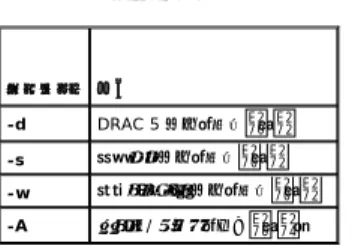
表 A-14 に、racadm getsysinfo サブコマンドについて説明します。
表 A-14 getsysinfo
概要
racadm getsysinfo [-d] [-s] [-w] [-A]
説明
getsysinfo サブコマンドは、RAC 管理下システムに関する情報と、ウォッチドッグの設定を表示します。対 応インタフェース
l ローカル RACADM l リモート RACADM l telnet/ssh/シリアル RACADM入 力
表 A-15 に、getsysinfo サブコマンドオプションについて説明します。 表 A-15 getsysinfo サブコマンドオプション -w オプションを指定しないと、その他のオプションがデフォルトとして使用されます。出 力
getsysinfo サブコマンドは、RAC 管理下システムに関する情報と、ウォッチドッグの設定を表示します。出力例
RAC Information:RAC Date/Time = Mon Oct 26 19:05:33 2009
Firmware Version = 1.50
Firmware Build = 09.10.21
Last Firmware Update = Wed Oct 21 21:57:33 2009
Hardware Version = A00
メ モ: このコマンドを使うには、DRAC 5 へのログイン パーミッションが必要です。 コ マ ン ド 定 義 getsysinfo DRAC 5 情報、システム情報、ウォッチドッグステータス情報を表示します。 オ プ シ ョ ン 説明 -d DRAC 5 情報を表示します。 -s システム情報を表示します。 -w ウォッチドッグ情報を表示します。 -A ヘッダ / ラベルを印刷しません。
Current IP Address = 192.168.1.21
Current IP Gateway = 0.0.0.0
Current IP Address = 255.255.255.0
DHCP Enabled = 1
MAC Address = 00:1c:23:d7:1a:d9
Current DNS Server 1 = 0.0.0.0
Current DNS Server 2 = 0.0.0.0
DNS Servers from DHCP = 0
Register DNS RAC Name = 0
DNS RAC Name = rac-297GP1S
Current DNS Domain =
System Information:
System Model = PowerEdge 2950
System Revision = [N/A]
System BIOS Version = 1.3.7
BMC Firmware Version = 02.28 Service Tag = 297GP1S Host Name = OS Name = Power Status = ON Watchdog Information:
Recovery Action = None
Present countdown value = 15 seconds
Initial countdown value = 15 seconds
Embedded NIC MAC Addresses:
NIC1 Ethernet = 00:1A:A0:11:93:68
NIC2 Ethernet = 00:1A:A0:11:93:6A
例
l racadm getsysinfo -A -s
"System Information:" "PowerEdge 2900" "A08" "1.0" "EF23VQ-0023" "Hostname"
"Microsoft Windows 2000 version 5.0, Build Number 2195, Service Pack 2" "ON"
l racadm getsysinfo -w -s System Information: System Model = PowerEdge 2900 System BIOS Version = 0.2.3 BMC Firmware Version = 0.17 Service Tag = 48192 Host Name = racdev103 OS Name = Microsoft Windows Server 2003 Power Status = OFF Watchdog Information: Recovery Action = None Present countdown value = 0 seconds Initial countdown value = 0 seconds
制 限
Dell OpenManage が管理下システムにインストールされているときにのみ、getsysinfo の出力のホスト名と OS 名フィールドに正確な情報が表示されます。管理下システムに OpenManage がインストールされていないと、これらのフィールドには空白または不正確な値が表示されます。
getractime
表 A-16 に、getractime サブコマンドについて説明します。 表 A-16 getractime概要
racadm getractime [-d]説明
オプションを指定しないと、getractime サブコマンドは時刻を一般的な可読形式で表示します。-d オプションを指定すると、getractime は時刻を yyyymmddhhmmss.mmmmmms 形式で表示します。これは UNIX date コマンドで返されるのと同じ形式です。
出 力
getractime サブコマンドは出力を 1 行で表示します。出力例
racadm getractime Thu Dec 8 20:15:26 2005 racadm getractime -d 20051208201542.000000対 応インタフェース
l ローカル RACADM l リモート RACADM l telnet/ssh/シリアル RACADMifconfig
表 A-17 に、ifconfig サブコマンドについて説明します。 表 A-17 ifconfig メ モ: このコマンドを使うには、DRAC 5 へのログイン パーミッションが必要です。 サ ブ コ マ ン ド 定 義 getractime リモートアクセスコントローラから現在の時刻を表示します。 メ モ: このコマンドを使うには、診断コマンドの実行 または DRAC 5 の設 定 パーミッションが必要です。 サ ブ コ マ ン ド 定 義 ifconfig ネットワークインタフェーステーブルの内容を表示します。
概要
racadm ifconfignetstat
表 A-18 に、netstat サブコマンドについて説明します。 表 A-18 netstat概要
racadm netstat対 応インタフェース
l リモート RACADM l telnet/ssh/シリアル RACADMping
表 A-19 に、ping サブコマンドについて説明します。 表 A-19 ping概要
racadm ping <IP アドレス>
対 応インタフェース
l リモート RACADM l telnet/ssh/シリアル RACADMsetniccfg
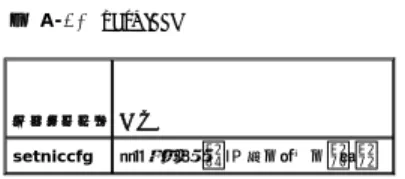
表 A-20 に、setniccfg サブコマンドについて説明します。 メ モ: このコマンドを使用するには、診断コマンドの実行 権限が必要です。 サ ブ コ マ ン ド 定 義 netstat ルーティングテーブルと現在の接続を表示します。 メ モ: このコマンドを使うには、診断コマンドの実行 または DRAC 5 の設 定 パーミッションが必要です。 サ ブ コ マ ンド 定 義ping 現在のルーティングテーブルの内容を使って DRAC 5 から宛先 IP アドレスにアクセスできることを確認します。宛先 IP アドレスが必要です。ICMP エコーパケットが現在のルーテ ィングテーブルの内容に基づいて、目的の IP アドレスに送信されます。
表 A-20 setniccfg
概要
racadm setniccfg -d
racadm setniccfg -s [<IP アドレス> <ネットマスク> <ゲートウェイ>]
racadm setniccfg -o [<IP アドレス> <ネットマスク> <ゲートウェイ>]
説明
setniccfg サブコマンドは、コントローラの IP アドレスを設定します。 l -d オプションは Ethernet 管理ポートの DHCP を有効にします(デフォルト)。 l -s オプションは静的 IP 設定を有効にします。IP アドレス、ネットマスク、ゲートウェイを指定できます。指定しなければ、既存の静的な設定が使用されます。<IPアドレス>、<ネットマ スク>、<ゲートウェイ> は文字列をドットで区切って入力する必要があります。 racadm setniccfg -s 192.168.0.120 255.255.255.0 192.168.0.1 l -o オプションは Ethernet 管理ポートを完全に無効にします。<IPアドレス>、<ネットマスク>、<ゲートウェイ> は文字列をドットで区切って入力する必要があります。 racadm setniccfg -o 192.168.0.120 255.255.255.0 192.168.0.1出 力
setniccfg サブコマンドは、操作に失敗した場合にエラーメッセージを表示します。成功した場合は、メッセージが表示されます。対 応インタフェース
l ローカル RACADM l リモート RACADM l telnet/ssh/シリアル RACADMgetniccfg
表 A-21 に setniccfg と getniccfg サブコマンドについて説明します。
表 A-21 setniccfg/getniccfg
概要
racadm getniccfg説明
サ ブ コ マ ン ド 定 義 setniccfg コントローラの IP 設定を指定します。 メ モ: NIC と Ethernet 管理ポートは同じ意味で使われる場合があります。 メ モ: getniccfg コマンドを使うには、DRAC 5 へのログイン パーミッションが必要です。 サ ブ コ マ ン ド 定 義 getniccfg コントローラの現在の IP 設定を表示します。getniccfg サブコマンドは、現在の Ethernet 管理ポートの設定を表示します。
出力例
getniccfg サブコマンドは、操作に失敗した場合にエラーメッセージを表示します。成功した場合は、設定が次の形式で表示されます。 NIC Enabled = 1 DHCP Enabled = 1 IP Address = 192.168.0.1 Subnet Mask = 255.255.255.0 Gateway = 192.168.0.1対 応インタフェース
l ローカル RACADM l リモート RACADM l telnet/ssh/シリアル RACADMgetsvctag
表 A-22 に getsvctag サブコマンドについて説明します。 表 A-22 getsvctag概要
racadm getsvctag説明
getsvctag サブコマンドはホストシステムのサービスタグを表示します。例
コマンドプロンプトで「getsvctag」と入力します。出力は次のように表示されます。 Y76TP0G 成功すると 0、エラーの場合はゼロ以外の値を返します。対 応インタフェース
l ローカル RACADM l リモート RACADM l telnet/ssh/シリアル RACADM メ モ: このコマンドを使うには、DRAC 5 へのログイン パーミッションが必要です。 サ ブ コ マ ン ド 定 義 getsvctag サービスタグを表示します。racdump
表 A-23 に racdump サブコマンドについて説明します。 表 A-23 racdump概要
racadm racdump説明
racdump サブコマンドは、ダンプ、状態、DRAC 5 ボードの一般情報を取得する 1 つのコマンドを提供します。 racdump サブコマンドを処理すると、次の情報が表示されます。 l システム / RAC の一般情報 l コアダンプ l セッション情報 l プロセス情報 l ファームウェアビルド情報対 応インタフェース
l リモート RACADM l telnet/ssh/シリアル RACADMracreset
表 A-24 racreset サブコマンドについて説明します。 表 A-24 racreset概要
racadm racreset [hard | soft]
説明
racreset サブコマンドは DRAC 5 にリセットを発行します。リセットイベントは DRAC 5 のログに書き込まれます。
ハードリセットは RAC の深いリセットを行います。ハードリセットは、RAC を回復するための最終手段としてのみ実行してください。 メ モ: このコマンドを使用するには、デ バ ッ グ 権限が必要です。 サ ブ コ マ ン ド 定 義 racdump 状態と DRAC 5 の一般的な情報を表示します。 メ モ: このコマンドを使うには、DRAC 5 の設 定 パーミッションが必要です。 サ ブ コ マ ン ド 定 義 racreset DRAC 5 をリセットします。 注 意: racreset サブコマンドを発行す る と き、DRAC が使 用 可 能な 状態に戻る ま で に 1 分 間までかかることがあります。
表 A-25 に、racreset サブコマンドのオプションについて説明します。 表 A-25 racreset サブコマンドオプション
例
l racadm racreset DRAC 5 のソフトリセットシーケンスを開始します。l racadm racreset hard
DRAC 5 のハードリセットシーケンスを開始します。
対 応インタフェース
l ローカル RACADM l リモート RACADM l telnet/ssh/シリアル RACADMracresetcfg
表 A-26 に、racresetcfg サブコマンドについて説明します。 表 A-26 racresetcfg概要
racadm racresetcfg対 応インタフェース
l ローカル RACADM l リモート RACADM l telnet/ssh/シリアル RACADM説明
racresetcfg サブコマンドは、ユーザーが設定したデータベースプロパティのエントリをすべて削除します。データベースのすべてのエントリには、カードを最初のデフォルト設定に戻すために使用 するデフォルトのプロパティがあります。データベースプロパティのリセット後、DRAC 5 は自動的にリセットされます。 注 意: DRAC 5 のハードリセットを行っ た後は、 「表 A-25」の説明に従っ て シ ス テ ム を再 起 動す る必 要が あ り ま す。 オ プ シ ョ ン 説明 ハ ー ド ハード リセットはリモートアクセスコントローラ(RAC)のディープリセットを行います。ハードリセットは、回復目的で の最終手段としてRACコントローラをリセットするためにのみ使用し てください。 ソ フ ト ソフト リセットは RAC の正常な再起動を行います。 メ モ: このコマンドを使うには、DRAC 5 の設 定 パーミッションが必要です。 サ ブ コ マ ン ド 定 義 racresetcfg RAC 設定全体を工場出荷時のデフォルト値に戻します。serveraction
表 A-27 に、serveraction サブコマンドについて説明します。 表 A-27 serveraction概要
racadm serveraction <処置>説明
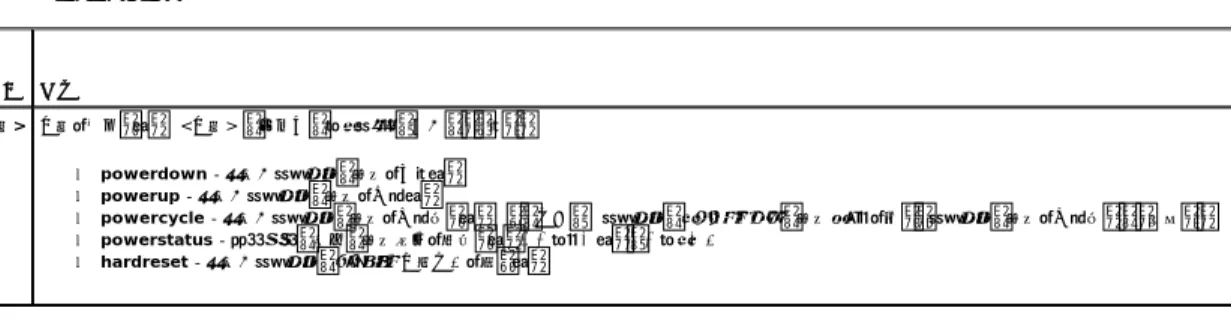
serveraction サブコマンドを使うと、ホストシステムの電源管理を行うことができます。 表 A-28 で、serveraction 電源管理オプションについて説明します。
表 A-28 serveraction サブコマンドオプション
出 力
serveraction サブコマンドは、要求された動作が実行できなかった場合にエラーメッセージを表示し、要求された動作が正常に完了した場合は成功のメッセージを表示します。対 応インタフェース
l ローカル RACADM l リモート RACADM l telnet/ssh/シリアル RACADMgetraclog
表 A-29 で、racadm getraclog コマンドについて説明します。
表 A-29 getraclog
注 意: こ の コ マ ン ド は現 在の RAC の現 在の設 定値を削 除し、RAC と シ リ ア ル設 定を元の デ フ ォ ル ト設 定に戻し ま す。リ セ ッ ト後の デ フ ォ ル ト名とパスワードはそれぞれroot と
calvin で 、IP ア ド レ ス は 192.168.0.120 で す。ネ ッ ト ワ ー ク ク ラ イ ア ン ト(対 応ウ ェ ブ ブ ラ ウ ザ、telnet/ssh、リ モ ー ト RACADM な ど)か ら racresetcfg を発行す る
場 合は、デ フ ォ ル ト の IP アドレスを使 用す る必 要が あ り ま す。 メ モ: このサブコマンドはまた、シリアルインタフェースもデフォルトボーレート (57600) と COM ポートに戻します。シリアルポートを通して RAC にアクセスするためにサーバー用の BIOS 設定画面でシリアル設定を再設定することが必要になる場合があります。 メ モ: このコマンドを使用するには、サ ー バ ー制 御コマンドの実行 パーミッションが必要です。 サ ブ コ マ ン ド 定 義 serveraction 管理下システムのリセットまたは電源オン / オフ / サイクルを実行します。 文 字 列 定 義 <処置> 処置を指定します。<処置> の文字列のオプションは以下のとおりです。 l powerdown - 管理下システムの電源を切ります。 l powerup - 管理下システムの電源を入れます。 l powercycle - 管理下システムの電源を入れ直します。この動作は、システムのフロントパネルの電源ボタンを押してシステムの電源を入れ直すのと同様です。 l powerstatus - サーバーの現在の電源状態を表示します(「オン」または「オフ」)。 l hardreset - 管理下システムのリセット(再起動)を行います。 メ モ: このコマンドを使うには、DRAC 5 へのログイン パーミッションが必要です。
概要
racadm getraclog -i
racadm getraclog [-A] [-o] [-c count] [-s start-record] [-m]
説明
getraclog -i コマンドは DRAC 5 ログのエントリの数を表示します。 以下のオプションを使用すると、getraclog コマンドでエントリを読み込むことができます。 l -A - ヘッダやラベルなしで出力を表示します。 l -c - 返されるエントリの最大数を指定します。 l -m - 1 度に 1 画面分の情報を表示し、ユーザーに続行するように指示します(UNIX の more コマンドと同様)。 l -o - 出力を 1 行に表示します。 l -s - 表示する開始レコードを指定します。出 力
デフォルトの出力には、レコード番号、タイムスタンプ、ソース、説明が表示されます。タイムスタンプは 1 月 1 日の午前 0 時に始まり、システムが起動するまで増えていきます。システムが起動 した後は、システムのタイムスタンプが使用されます。出力例
Record: 1 Date/Time: Dec 8 08:10:11 Source: login[433] Description: root login from 143.166.157.103対 応インタフェース
l ローカル RACADM l リモート RACADM l telnet/ssh/シリアル RACADMclrraclog
概要
racadm clrraclog説明
clrraclog サブコマンドはRAC ログから既存のレコードをすべて削除します。ログがクリアされると、新しいレコードが 1 つ作成されてその日時が記録されます。getsel
コ マ ン ド 定 義 getraclog -i DRAC 5 ログのエントリの数を表示します。 getraclog DRAC 5 ログのエントリを表示します。 メ モ: オプションを指定しなければ、すべてのログが表示されます。 メ モ: このサブコマンドを使用するには、ログのクリア 権限が必要です。表 A-30 に、getsel コマンドについて説明します。
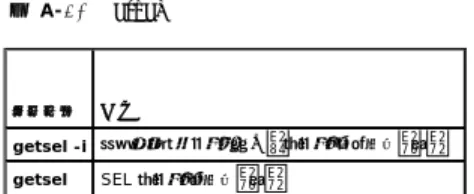
表 A-30 getsel
概要
racadm getsel -i
racadm getsel [-E] [-R] [-A] [-o] [-c count] [-s count] [-m]
説明
getsel -i コマンドは SEL 内のエントリ数を表示します。 以下の getsel オプション(-i オプションなし)はエントリの読み込みに使用します。 -A - ヘッダとラベルなしで表示します。 -c - 返されるエントリの最大数を指定します。 -o - 出力を 1 行に表示します。 -s - 表示する開始レコードを指定します。 -E - 各行の終りに生の SEL を 16 バイトほど 16 進値で出力します。 -R - 生のデータのみ出力します。 -m - 1 度に 1 画面分を表示し、ユーザーに続行するように指示します(UNIX の more コマンドと同様)。出 力
デフォルトの出力には、レコード番号、タイムスタンプ、重要度、説明が表示されます。 例: Record: 1 Date/Time: 11/16/2005 22:40:43 Severity: Ok Description: System Board SEL: event log sensor for System Board, log cleared was asserted対 応インタフェース
l ローカル RACADM l リモート RACADM l telnet/ssh/シリアル RACADMclrsel
概要
メ モ: このコマンドを使うには、DRAC 5 へのログイン パーミッションが必要です。 コ マ ン ド 定 義 getsel -i システムイベントログ 内のエントリ数を表示します。 getsel SEL エントリを表示します。 メ モ: 引数を何も指定しないと、ログ全体が表示されます。 メ モ: このサブコマンドを使用するには、ログのクリア 権限が必要です。racadm clrsel
説明
clrsel コマンドはシステムイベントログ(SEL)から既存のレコードをすべて削除します。対 応インタフェース
l ローカル RACADM l リモート RACADM l telnet/ssh/シリアル RACADMgettracelog
表 A-31 に、gettracelog サブコマンドについて説明します。 表 A-31 gettracelog概要
racadm gettracelog -iracadm gettracelog [-A] [-o] [-c count] [-s startrecord] [-m]
説明
gettracelog(-i オプションなし)コマンドはエントリを読み込みます。以下の gettracelog エントリを使用してエントリを読み込みます。 -i - DRAC 5 トレースログのエントリの数を表示します。 -m - 1 度に 1 画面を表示し、ユーザーに続行を指示します(UNIX の more コマンドと同様)。 -o - 出力を 1 行に表示します。 -c - 表示するレコード数を指定します。 -s - 表示を開始するレコードを指定します。 -A - ヘッダとラベルを表示しません。出 力
デフォルトの出力には、レコード番号、タイムスタンプ、ソース、説明が表示されます。タイムスタンプは 1 月 1 日の午前 0 時に始まり、システムが起動するまで増えていきます。システムが起動 した後は、システムのタイムスタンプが使用されます。 例: Record: 1 Date/Time: Dec 8 08:21:30 Source: ssnmgrd[175]Description: root from 143.166.157.103: session timeout sid 0be0aef4
メ モ: このコマンドを使うには、DRAC 5 へのログイン パーミッションが必要です。 コ マ ン ド 定 義 gettracelog -i DRAC 5 トレースログのエントリの数を表示します。 gettracelog DRAC 5 トレースログを表示します。
対 応インタフェース
l ローカル RACADM l リモート RACADM l telnet/ssh/シリアル RACADMsslcsrgen
表 A-32 に、sslcsrgen サブコマンドについて説明します。 表 A-32 sslcsrgen概要
racadm sslcsrgen [-g] [-f <ファイル名>] racadm sslcsrgen -s説明
sslcsrgen サブコマンドを使用すると、CSR を生成して、クライアントのローカルファイルシステムにファイルをダウンロードできます。CSR は、RAC の SSL トランザクションに使用できるカスタム SSL 証明書の作成に使用できます。オプション
表 A-33 に、sslcsrgen サブコマンドオプションについて説明します。 表 A-33 sslcsrgen サブコマンドオプション オプションを指定しなければ、生成された CSR はデフォルトでローカルファイルシステムに sslcsr としてダウンロードされます。 -g オプション は -s オプションと一緒には使用できず、-f オプショ ンは -g オプションと一緒にしか使用できません。 sslcsrgen -s サブコマンドは次のいずれかのステータスコードを返します。 l CSR は正常に生成されました。 l CSR はありません。 l CSR の生成の進行中です。制 限
sslcsrgen サブコマンドはローカルまたはリモート RACADM クライアントからしか実行できず、シリアル、telnet、SSH インタフェースでは使用できません。 メ モ: このコマンドを使うには、DRAC 5 の設 定 パーミッションが必要です。 サ ブ コ マ ン ド 説明 sslcsrgen RAC から SSL 証明書署名要求(CSR)を生成してダウンロードします。 メ モ: -f オプションは、シリアル/telnet/ssh コンソールではサポートされていません。 オ プ シ ョ ン 説明 -g 新しい CSR を生成します。 -s CSR 生成プロセスのステータスを返します(生成進行中、アクティブ、なし)。 -f CSR をダウンロードする先の場所の <ファイル名> を指定します。 メ モ: -f オプションを指定しなければ、ファイル名はデフォルトで現在のディレクトリ内の sslcsr になります。
例
racadm sslcsrgen -s
または
racadm sslcsrgen -g -f c:\csr\csrtest.txt
対 応インタフェース
l ローカル RACADM l リモート RACADM l telnet/ssh/シリアル RACADMsslcertupload
表 A-34 に、sslcertupload サブコマンドについて説明します。 表 A-34 sslcertupload概要
racadm sslcertupload -t <種類> [-f <ファイル名>]オプション
表 A-35 に、sslccertupload サブコマンドオプションについて説明します。 表 A-35 sslcertupload サブコマンドオプション sslcertupload コマンドはアップロードに成功すると 0 を返し、成功しなければゼロ以外の値を返します。制 限
sslcertupload サブコマンドはローカルまたはリモート RACADM クライアントからしか実行できません。sslcsrgen サブコマンドは、シリアル、telnet、SSH インタフェースでは使用できませ
ん。
例
racadm sslcertupload -t 1 -f c:\cert\cert.txt
メ モ: CSR を生成する前に、CSR フィールドを RACADM cfgRacSecurity グループで設定する必要があります。例:racadm config -g cfgRacSecurity -o
cfgRacSecCsrCommonName MyCompany メ モ: このコマンドを使うには、DRAC 5 の設 定 パーミッションが必要です。 サ ブ コ マ ン ド 説明 sslcertupload カスタム SSL サーバーまたは CA 証明書をクライアントから RAC にアップロードします。 オ プ シ ョ ン 説明 -t アップロードする証明書の種類が CA 証明書かサーバー証明書かを指定します。 1 = サーバー証明書 2 = CA 証明書 -f アップロードする証明書のファイル名を指定します。ファイルを指定しないと、現在のディレクトリ内の sslcert ファイルが選択されます。
対 応インタフェース
l ローカル RACADM l リモート RACADMsslcertdownload
表 A-36 に、sslcertdownload サブコマンドについて説明します。 表 A-36 sslcertdownload概要
racadm sslcertdownload -t <種類> [-f <ファイル名>]オプション
表 A-37 に、sslccertdownload サブコマンドオプションについて説明します。 表 A-37 sslcertdownload サブコマンドオプション sslcertdownload コマンドはダウンロードに成功すると 0 を返し、成功しなければゼロ以外の値を返します。制限
sslcertdownload サブコマンドを実行できるのは、ローカルまたはリモートの RACADM クライアントからのみです。sslcsrgen サブコマンドは、シリアル、telnet、SSH インタフェースでは使
用できません。
例
racadm sslcertdownload -t 1 -f c:\cert\cert.txt
対 応インタフェース
l ローカル RACADM l リモート RACADMsslcertview
メ モ: このコマンドを使うには、DRAC 5 の設 定 パーミッションが必要です。 サ ブ コ マ ン ド 説明 sslcertupload SSL 証明書を RAC からクライアントのファイルシステムにダウンロードします。 オ プ シ ョ ン 説明 -t ダウンロードする証明書の種類が Microsoft® Active Directory® 証明書かサーバー証明書かを指定します。 1 = サーバー証明書2 = Microsoft Active Directory 証明書
表 A-38 に、sslcertview サブコマンドについて説明します。 表 A-38 sslcertview メ モ: このコマンドを使うには、DRAC 5 の設 定 パーミッションが必要です。 サ ブ コ マ ン ド 説明
概要
racadm sslcertview -t <種類> [-A]
オプション
表 A-39 に、sslccertview サブコマンドオプションについて説明します。 表 A-39 sslcertview サブコマンドオプション出力例
racadm sslcertview -t 1 Serial Number : 00 Subject Information: Country Code (CC) : US State (S) : Texas Locality (L) : Round Rock Organization (O) : Dell Inc. Organizational Unit (OU) : Remote Access Group Common Name (CN) : DRAC5 default certificate Issuer Information: Country Code (CC) : US State (S) : Texas Locality (L) : Round Rock Organization (O) : Dell Inc. Organizational Unit (OU) : Remote Access Group Common Name (CN) : DRAC5 default certificate Valid From : Jul 8 16:21:56 2005 GMT Valid To : Jul 7 16:21:56 2010 GMT racadm sslcertview -t 1 -A 00 US Texas Round Rock Dell Inc. Remote Access Group DRAC5 default certificate USTexas Round Rock Dell Inc. Remote Access Group DRAC5 default certificate Jul 8 16:21:56 2005 GMT Jul 7 16:21:56 2010 GMT sslcertview RAC 上に存在する SSL サーバーまたは CA 証明書を表示します。 オ プ シ ョ ン 説明
-t 表示する証明書の種類が Microsoft Active Directory 証明書かサーバ証明書かを指定します。 1 = サーバー証明書
2 = Microsoft Active Directory 証明書
対 応インタフェース
l ローカル RACADM l リモート RACADM l telnet/ssh/シリアル RACADMsslkeyupload
表 A-40 に、sslkeyupload サブコマンドについて説明します。 表 A-40 sslkeyupload概要
racadm sslkeyupload -t <種類> [-f <ファイル名>]オプション
表 A-41 に、sslkeyupload サブコマンドのオプションについて説明します。 表 A-41 sslkeyupload サブコマンドオプション sslkeyupload コマンドはアップロードに成功すると 0 を返し、成功しなければゼロ以外の値を返します。制 限
sslkeyupload サブコマンドを実行できるのは、ローカルまたはリモートの RACADM クライアントからのみです。sslcsrgen サブコマンドは、シリアル、telnet、SSH インタフェースでは使用で
きません。
例
racadm sslcertupload -t 1 -f c:\cert\cert.txt
対 応インタフェース
l ローカル RACADM l リモート RACADMkrbkeytabupload
メ モ: このコマンドを使うには、DRAC 5 の設 定 パーミッションが必要です。 サ ブ コ マ ン ド 説明 sslkeyupload SSL キーをクライアントから DRAC 5 にアップロードします。 オ プ シ ョ ン 説明 -t アップロードするキーを指定します。 1 = サーバー証明書 -f アップロードする証明書のファイル名を指定します。ファイルを指定しないと、現在のディレクトリ内の sslcert ファイルが選択されます。 メ モ: このコマンドを使うには、DRAC 5 の設 定 パーミッションが必要です。表 A-42 に、krbkeytabupload サブコマンドについて説明します。 表 A-42 kerbkeytabupload
概要
racadm krbkeytabupload [-f <ファイル名>]オプション
表 A-43 に、krbkeytabupload サブコマンドのオプションについて説明します。 表 A-43 krbkeytabupload サブコマンドのオプション krbkeytabupload コマンドは、成功すると 0 を返し、失敗するとゼロ以外の数字を返します。制 限
krbkeytabupload サブコマンドを実行できるのは、ローカルまたはリモートの RACADM クライアントからのみです。例
racadm krbkeytabupload -f c:\keytab\krbkeytab.tab
対 応インタフェース
l ローカル RACADM l リモート RACADMtestemail
表 A-44 に、testemail サブコマンドについて説明します。 表 A-44 testemail の設 定概要
racadm testemail -i <インデックス>説明
テスト電子メールを RAC から指定した宛先に送信します。 サ ブ コ マ ン ド 説明krbkeytabupload Kerberos keytab ファイルをアップロードします。
オ プ シ ョ ン 説明 -f アップロードする keytab のファイル名を指定します。ファイルを指定しないと、現在のディレクトリ内の keytab ファイルが選択されます。 サ ブ コ マ ン ド 説明 testemail RAC の電子メール警告機能をテストします。
テスト電子メールコマンドを実行する前に、RACADM cfgEmailAlert グループ内の指定したインデックスが有効で、正しく設定されていることを確認してください。 表 A-45 に、cfgEmailAlert グループのリストと関連するコマンドを示します。 表 A-45 testemail の設 定
オプション
表 A-46 に、testemail サブコマンドオプションについて説明します。 表 A-46 testemail サブコマンド出 力
なし。対 応インタフェース
l ローカル RACADM l リモート RACADM l telnet/ssh/シリアル RACADMtesttrap
表 A-47 に、testtrap サブコマンドについて説明します。 表 A-47 testtrap概要
racadm testtrap -i <インデックス>説明
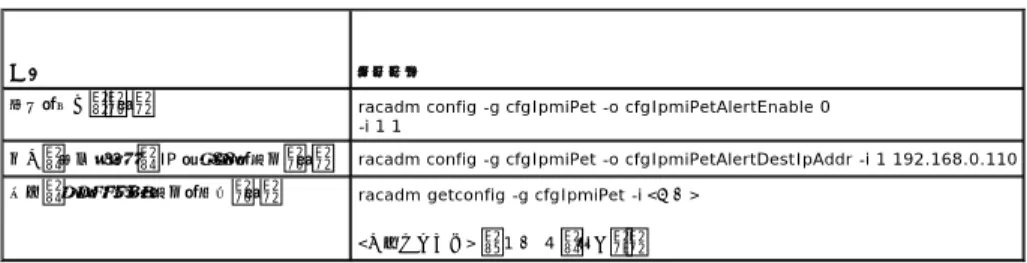
testtrap サブコマンドは、RAC からネットワーク上の指定した宛先トラップリスナーにテストトラップを送信することで RAC の SNMP トラップ警告機能をテストします。 testtrap サブコマンドを実行する前に、RACADM cfgIpmiPet グループ内の指定した索引が正しく設定されていることを確認してください。
動 作
コ マ ン ド
警告を有効にします。 racadm config -g cfgEmailAlert -o cfgEmailAlertEnable -i 1 1
宛先の電子メールアドレスを設定します。 racadm config -g cfgEmailAlert -o cfgEmailAlertAddress -i 1 [email protected] 宛先の電子メールアドレスに送信するカスタムメッセージを設定します。 racadm config -g cfgEmailAlert -o cfgEmailAlertCustomMsg -i 1 "これはテストです" SNMP の IP アドレスが正しく設定されていることを確認します。 racadm config -g cfgRemoteHosts -o cfgRhostsSmptServerIpAddr 192.168.0.120 現在の電子メール警告設定を表示します。 racadm getconfig -g cfgEmailAlert -i <インデックス>
<インデックス> は 1 ~ 4 の数値です。 オ プ シ ョ ン 説明 -i テストする電子メール警告のインデックスを指定します。 メ モ: このコマンドを使用するには、警 告の テ ス ト 権限が必要です。 サ ブ コ マ ン ド 説明 testtrap RAC の SNMP トラップ警告機能をテストします。
表 A-48 に、 cfgIpmiPetグループに関するコマンドを示します。 表 A-48 cfgEmailAlert コマンド
入力
表 A-49 に、testtrap サブコマンドオプションについて説明します。 表 A-49 testtrap サブコマンドオプション対 応インタフェース
l ローカル RACADM l リモート RACADM l telnet/ssh/シリアル RACADMvmdisconnect
表 A-50 に、vmdisconnect サブコマンドについて説明します。 表 A-50 vmdisconnect概要
racadm vmdisconnect説明
vmdisconnect サブコマンドを使用すると、他のユーザーの仮想メディアセッションを切断できます。切断すると、そのウェブベースのインタフェースに正しい接続状態が表示されます。これは、ロ ーカルまたはリモート racadm を使ってのみ使用できます。vmdisconnect サブコマンドを使うと、RAC ユーザーはアクティブな仮想メディアセッションをすべて切断できます。アクティブな仮想メディアセッションは RAC のウェブベースインタフェースに表示
することも、racadm getsysinfo サブコマンドを使って表示することもできます。
対 応インタフェース
l ローカル RACADM 動 作 コ マ ン ド警告を有効にします。 racadm config -g cfgIpmiPet -o cfgIpmiPetAlertEnable 0 -i 1 1
宛先の電子メールの IP アドレスを設定します。 racadm config -g cfgIpmiPet -o cfgIpmiPetAlertDestIpAddr -i 1 192.168.0.110 現在のテストトラップ設定を表示します。 racadm getconfig -g cfgIpmiPet -i <索引>
<インデックス> は 1 ~ 4 の数値です。 オ プ シ ョ ン 説明 -i テストに使用するトラップ設定のインデックスを指定します。有効な値は 1 ~ 4 です。 メ モ: このサブコマンドを使用するには、仮想メ デ ィ ア の ア ク セ ス 権限が必要です。 サ ブ コ マ ン ド 説明 vmdisconnect 開いている RAC 仮想メディア接続をリモート クライアントから閉じます。
l リモート RACADM l telnet/ssh/シリアル RACADM
vmkey
表 A-51 に、vmkey サブコマンドについて説明します。 表 A-51 vmkey概要
racadm vmkey <処置> <処置> を リセット に設定すると、仮想フラッシュメモリはデフォルトサイズの 16 MB にリセットされます。説明
カスタム仮想メディアキーイメージを RAC にアップロードすると、キーサイズがイメージサイズになります。vmkey サブコマンドは、キーを元のデフォルトサイズ(DRAC 5 上で 16 MB)に戻すた めに使用できます。subcommand can be used to reset the key back to its original default size, which is 16 MB on the DRAC 5.
対 応インタフェース
l ローカル RACADM l リモート RACADM l telnet/ssh/シリアル RACADMusercertupload
表 A-52 に、 usercertupload サブコマンドについて説明します。 表 A-52 usercertupload概要
racadm usercertupload -t <種類> [-f <ファイル名>] -i <索引>オプション
表 A-53 に、usercertupload サブコマンドオプションについて説明します。 表 A-53 usercertupload サブコマンドオプション メ モ: このサブコマンドを使用するには、仮想メ デ ィ ア の ア ク セ ス 権限が必要です。 サ ブ コ マ ン ド 説明 vmkey 仮想メディアキー関連の操作を行います。 メ モ: このコマンドを使うには、DRAC 5 の設 定 パーミッションが必要です。 サ ブ コ マ ン ド 説明 usercertupload ユーザー証明書またはユーザー CA 証明書をクライアントから DRAC にアップロードします。usercertupload コマンドはアップロードに成功すると 0 を返し、成功しなければゼロ以外の値を返します。
制 限
usercertupload サブコマンドを実行できるのは、ローカルまたはリモートの RACADM クライアントからのみです。例
racadm usercertupload -t 1 -f c:\cert\cert.txt -i 6
対 応インタフェース
l ローカル RACADM l リモート RACADMusercertview
表 A-54 に、usercertview サブコマンドを示します。 表 A-54 usercertview概要
racadm sslcertview -t <種類> [-A] -i <索引>

![表 A-42 に、krbkeytabupload サブコマンドについて説明します。 表 A-42 kerbkeytabupload 概要 racadm krbkeytabupload [-f <ファイル名>] オプション 表 A-43 に、krbkeytabupload サブコマンドのオプションについて説明します。 表 A-43 krbkeytabupload サブコマンドのオプション krbkeytabupload コマンドは、成功すると 0 を返し、失](https://thumb-ap.123doks.com/thumbv2/123deta/7923149.1730123/27.918.114.389.132.211/サブコマンドltファイルオプションサブコマンドサブコマンド.webp)