Salesforceで使える全BIと
その効率的な活用のコツ
株式会社リバネス George Yoshida株式会社リバネス取締役CIO 吉田 丈治 2002年リバネス創業 2014年にSales Cloud導入 2019年 Salesforce Champion Dreamforce 2019 Einstein Keynote登壇 アーカイブはこちら
の活用状況
2014年 2015年 2016年 2017年 2018年 2019年 2020年
2013年
Sales Cloud
Pardot Standard
Experience Cloud Heroku Quip
Sales Cloud Einstein
Tableau CRM(旧EA) Pardot Advance myTrailhead Advertising Studio アナログ処理が多かったリバネスが 7年間で劇的なDXを達成しました Tableau/Tableau Server
簡単なExcel(or CSV)ファイルを準備して読み込ませるだけ
SalesforceのBIを
知りつくそう!
BIとは
Business Intelligence の略 データを可視化し、意思決定を助ける
ためのツール PowerBI(Microsoft)、DOMO、OracleBI等、様々なツールが提供されている。Salesforceが提供するBIの使い所を紹介します
Salesforce は多機能です 一つのデータを可視化するだけでも何通りもやり方があり 難易度もそれぞれ変わってきます 実務においては出来る限り運用コストを下げることが データドリブンな意思決定にのコツです たくさんある機能の中から
Salesforce Before/After
劇的に変わったことが一つ Before:データの可視化の為に物凄く時間をかけていた データ収集にx時間。データの整形にx時間。グラフ作成にx時間... →これがSalesforceの導入理由です After:可視化の仕組みの中にデータが入っていくので、 可視化に割く時間は0になっているSales Cloud ビュー レポート ダッシュボード 売上予測 Visualforce Tableau CRM レンズ ダッシュボード 2019〜 Tableau シート ダッシュボード 2020/08〜
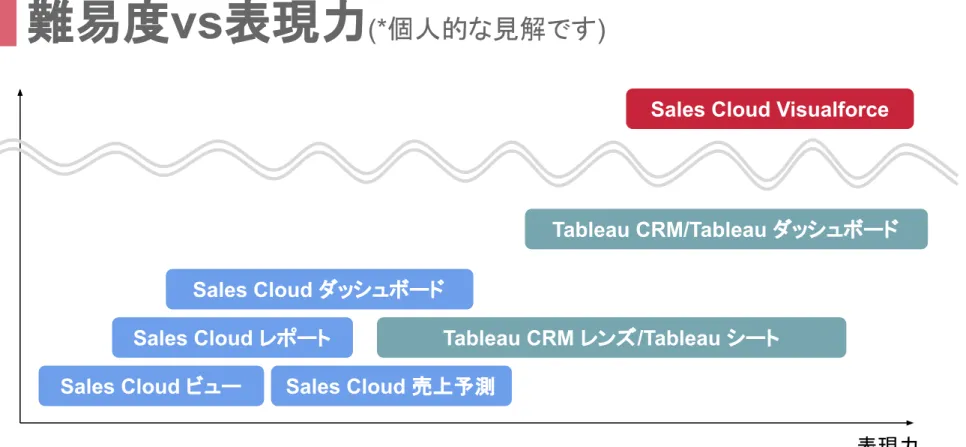
難易度vs表現力
(*個人的な見解です) 難易度 表現力 Sales Cloud ビュー Sales Cloud レポート Sales Cloud ダッシュボードSales Cloud Visualforce
Tableau CRM レンズ/Tableau シート
Tableau CRM/Tableau ダッシュボード
難易度
Sales Cloud ビュー
Sales Cloud レポート
Sales Cloud ダッシュボード
Sales Cloud Visualforce
難易度 Sales Cloud Visualforce
時間をかければいくらでもリッチなものは作ることが出来る しかし、グラフ一つ追加する度にプログラムを書いていると
ということで
本プレゼンテーションでは
Salesforceが持つ数々のツールについて
その
特徴
と、
Sales Cloud
ビューを知る
難易度:低 表現力:低
Sales Cloudのビューにグラフを追加
Lightning Experience環境では
ビューで使えるグラフについて
使えるグラフの種類は3つ縦棒/横棒/ドーナツグラフ
ビューについて
• 使い所 • 単一オブジェクトの集計をとりたい場合に有効。とにかく手軽で 教育コストが低い • 出来ること • レコード情報の表示、絞り込み (フィルタ)、編集できるのはビューだけ • 簡単なグラフによる集計 • 出来ないこと • 他のオブジェクトと連携した計算、凝ったグラフ、複数グラフの連動 • 定期的な通知機能は無いので能動的に見に行く必要があるSales Cloud
レポートを知る
Sales Cloudのレポート
難易度:中- 表現力:低+
Sales Cloudのレポート
行数/小計/総計について
ピンク枠:行数 青枠:小計 オレンジ枠:総計 これらの表示/非表示が 変わる詳細行の非表示について
ビューと違い、詳細行非表示にすれば 簡単に集計結果にアクセス出来る 少しBIっぽくなる機能 :詳細行非表示 使いみち ・グループ毎のレコード数が多い場合に有効 詳細業を非表示にすることでグループ毎の集計 (小計)及び、全部の合 計である総計が見やすくなるSales Cloudのレポート
難易度:中- 表現力:低+ レポートの個人的な推し機能 カラムのメニューにある集計機能 バケット化:項目の中身をグループとしてまとめてしまう機能。 例:商談金額ランク ユニークカウント :レポート内に出てくるデータのユニーク登場回数をカウ ントするSales Cloudのレポート
使えるグラフの種類は 8種類。少
Sales Cloudのレポート
• 立ち位置:ビューの拡張版 • ピボットテーブル的な使い方、小計等の集計機能 • 使い所 • ビューより込み入った計算が必要なもの • 集計データのみ必要という場合はこちら • 出来ること • 定期的なレポート通知が可能 • トレンド分析(スナップショット )が可能 • グラフをSales Cloud内に貼り付け可能 • コピペが出来ます 難易度:中- 表現力:低+Sales Cloud
ダッシュボードを知る
• 数値表示
• ゲージ表示(%)
Sales Cloudのダッシュボード
ゲージ表示
テーブル表示
• 立ち位置 • 複数のレポートグラフを組み合わせ一つの画面に配置したもの • ドリルダウン(レポートへのリンク )が出来る • 良い点 • レポートさえ作れれば組み合わせるだけなので 簡単に作れる • イマイチな点/できないこと • 必要なレポート数が増えすぎる • 複数グラフの連動はできない
少しだけシステムを活かした可視化が可能
ある特定のユーザからみた結果を表 示することが出来る 例:配置するレポートが「自分の所有 する商談」という設定になっていた場 合は、見る人によってダッシュボード の内容に変化を出すことが出来る• 操作や作成が
簡単で教育コストが低い
• 時間をかけずに作ることが出来る
• 出来ることがシンプルなので
イメージが湧きやすい
可視化タスクにおいて
Sales Cloud
売上予測を知る
これぞSalesforce謹製BI
知る人ぞ知る機能。使っていなければもったいないので検討ください。 Sales Cloudにデフォルトで付いてきます。 使った結果 リバネスはこれによってSalesforceの定着が加速し、データ経営の重要性に気付 き売上向上に繋がりました。それくらいイメージが湧きます。 その後、Visualforceで独自のダッシュボードを作りという茨の道を行くことになりますがそれはまた別の話売上が一目瞭然。そしてEinstein予測も
難易度:低 表現力:中 右側のセルをクリックすると → 下部の商談リストが絞り込まれる ↓ Einsteinによる予測数 値が表示されるセル売上予測
• 使い所 • Sales Cloud導入してすぐ • Salesforceを導入したてで、データの活かし方をどうやって説明すればよいのか分からないと いうような段階の場合は まずこれを使う ことからスタート • 良い点 • 目標金額を入力しておくだけで、進捗率が すぐに分かる • セルクリックで、該当する商談一覧がすぐに把握可能 • イマイチな点データの可視化で確信したこと
データの可視化は人の行動を変える
ポテンシャルを持っている
ということ データは雑多に存在しているだけでは機能しません 見て欲しい指標を、人が受け取りやすい形に加工することで、 心に刺さるようになり、アクションに変化を起こすことができる更に高機能を求めるなら
Tableau CRMと
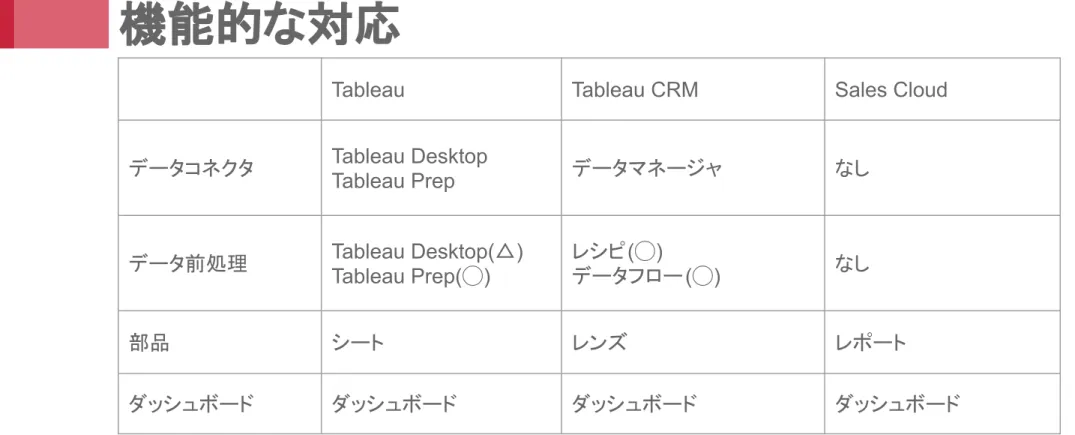
機能的な対応
Tableau Tableau CRM Sales Cloud
データコネクタ Tableau Desktop Tableau Prep データマネージャ なし データ前処理 Tableau Desktop(△) Tableau Prep(◯) レシピ(◯) データフロー(◯) なし 部品 シート レンズ レポート ダッシュボード ダッシュボード ダッシュボード ダッシュボード
Sales Cloud内ツールとの違いはなにか?
Sales Cloud内ツールとの違いはなにか?
複数のグラフ等をクリックひとつで連動させることが出来る
Sales Cloud内ツールとの違いはなにか?
棒グラフと折れ線グラフのようなコン ボグラフはSales Cloud上では実現 不可能
グラフ種類の違い
Tableauのほうが一見少な く見えるが、オプション設定 でグラフのバリエーションが 増える 現状ではTableauでしかで きないものもあれば Tableau CRMでしかでき ないものもある Tableau Tableau CRMいったいどんなことをやるのだろうか(事例紹介)
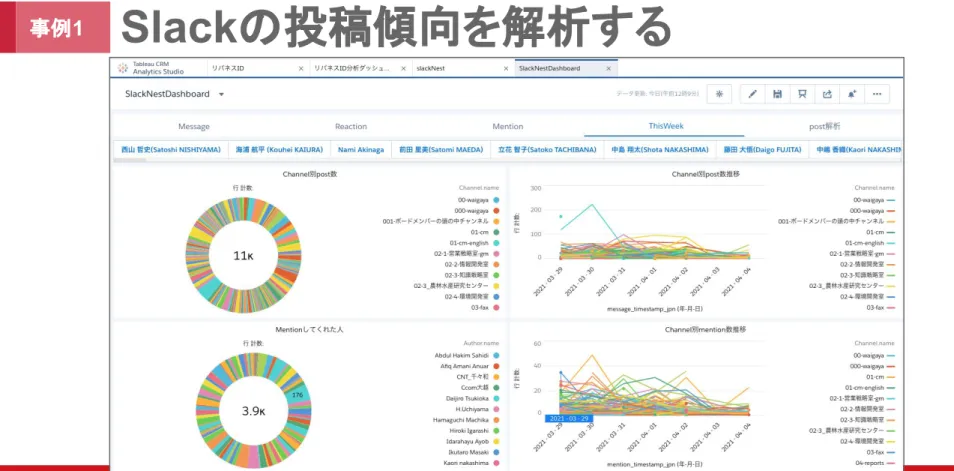
Slackの投稿傾向を解析する
事例1
Slackの投稿傾向を解析する
利用シーン
Sales Cloud内に
ダッシュボードを設置
事例2 上がTableau CRMで作ったダッシュボード 下四角はVisualforceで作ったグラフ Tableau CRM開発工数
90%減
Tableau CRMで作成した ダッシュボードを貼り付け Visualforceで開発した ダッシュボードを貼り付け年度別のKPI比較
各種KPIを
一目瞭然にしておく データはすべて最新状態
Bar in Barグラフ
例:売上目標/実績 進捗が視覚的に 分かりやすいグラフ
郵便番号を使う
郵便番号の上3桁を利用すると 地図上に市町村を表示してくれる弊社取引先の所在市町村→
郵便番号使える 7桁の場合
こんな感じ→バンプチャート
順位グラフ例:売上規模ランキング
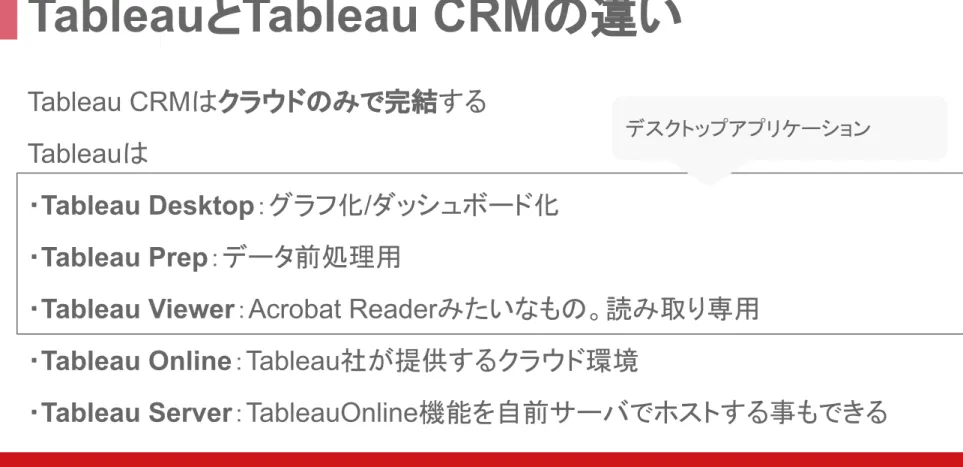
TableauとTableau CRMの違い
Tableau CRMはクラウドのみで完結する Tableauは
・Tableau Desktop:グラフ化/ダッシュボード化 ・Tableau Prep:データ前処理用
・Tableau Viewer:Acrobat Readerみたいなもの。読み取り専用 ・Tableau Online:Tableau社が提供するクラウド環境
・Tableau Server:TableauOnline機能を自前サーバでホストする事もできる
前処理が必要な場合は Tableau Prepで加工 Tableau Desktopで シートとダッシュボード 作成 Tableau Online もしくは Server で共有 加工済みファイルの読み込み ワークブックのパブリッシュ (アップロード) デスクトップアプリによる操作 Webブラウザによる操作
使い所を比較してみました
>>
圧倒的にTableauが安い。
データの管理:セキュリティ
Tableau Desktopを使う場合は、ローカル PCにデータが落ちるので運用方針については注意が必要 データソースを Tableau Online or Tableau Serverに限定することで回避可能
>=
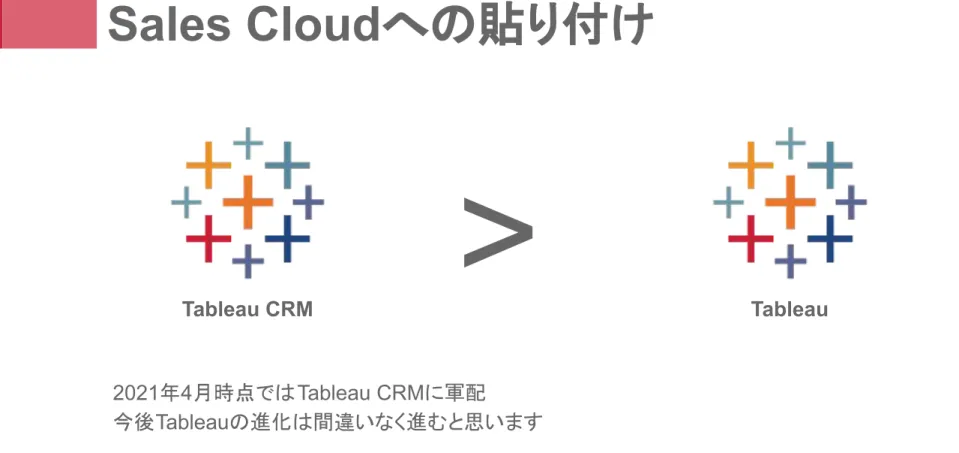
2021年4月時点ではTableau CRMに軍配
>
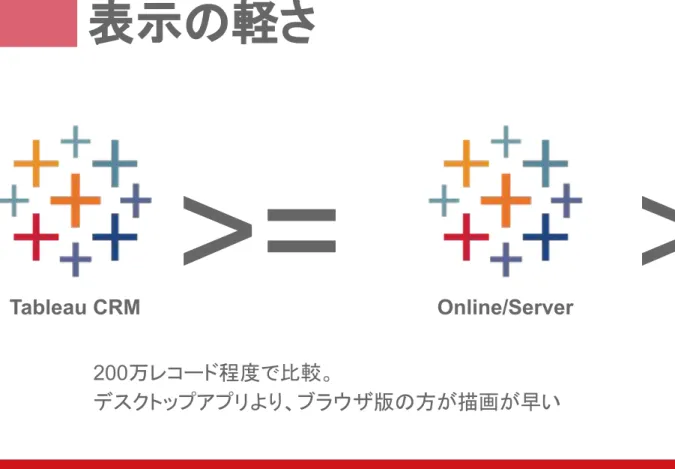
表示の軽さ
>
200万レコード程度で比較。
デスクトップアプリより、ブラウザ版の方が描画が早い
>=
Tableauは浮動配置が可能なので配置が自由自在
>>
浮動機能の使いみち
のシートの上に を浮動配置(自由位置) グラフを表示したその上に、最新情報だけ数字で出して強調したいとか考えたこと ありませんか? シートの上にシートを乗せられるので如何様にでもアレンジができます。 TableauTableauはシート作成時に数式項目を追加出来る点が非常に使い勝手が良い
>>
Tableauはシート上で項目追加可能!
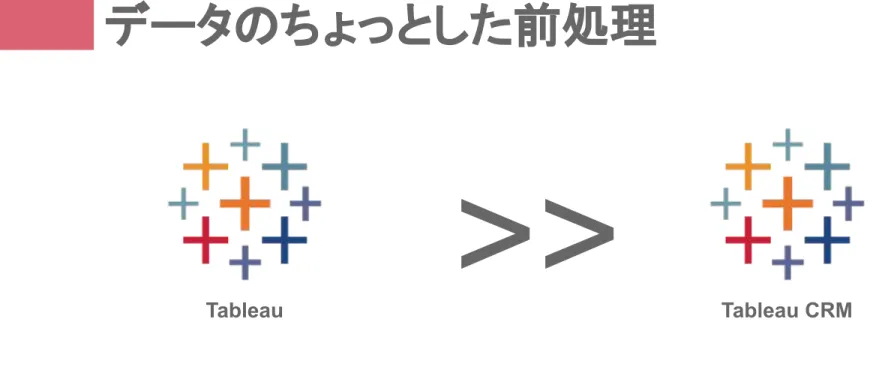
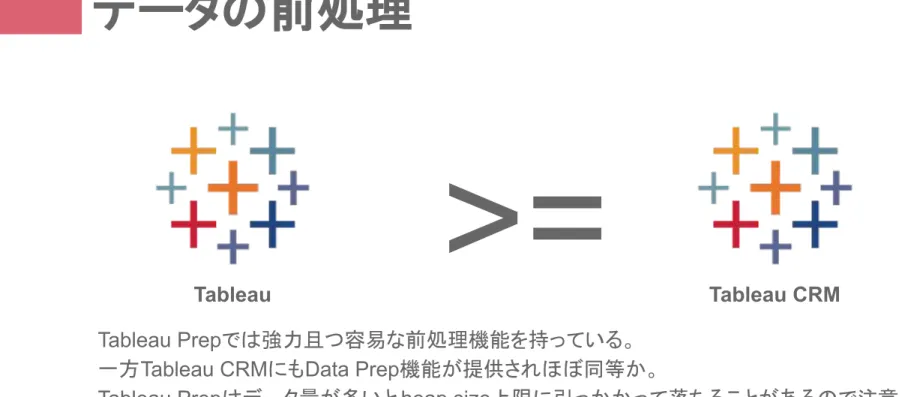
データの再構築が不要 気軽に新カラムを追加する事が 出来て、可視化が捗る イチオシ機能です TableauTableau Prepでは強力且つ容易な前処理機能を持っている。 一方Tableau CRMにもData Prep機能が提供されほぼ同等か。
Tableau Prepはデータ量が多いと heap size上限に引っかかって落ちることがあるので注意。
>=
Tableau Prep
グラフクリックによるデータの絞り込み
Tableau CRMの方がきっちりしている Tableauは自由度が高い
>
フィルタを雑に指定できる
指定範囲でフィルタするフィルタ設定も割と雑に設定出来る
ここクリックするだけ データソースが一つなら何 も考えずにフィルタ適用出 来るはず (複数の場合は項目名揃 えてリンク貼る必要有) TableauTableauの方がコネクタが豊富
>
Tableau ServerはWebサーバー管理者の知見がないとセットアップすら出来ませ
ん。利用開始前にOnline/Serverどちらを選ぶかについてはしっかりとスキルセット を確認しましょう。
セットアップ手順はこちらに書き残しています。AWS / VPS
難易度
Sales Cloud ビュー
Sales Cloud レポート
Sales Cloud ダッシュボード
Sales Cloud Visualforce
Tableau CRM レンズ/Tableau シート
Tableau CRM/Tableau ダッシュボード
BIで大事なことは何だったか
目的は「意思決定を助けること」でした。 意思決定には大小様々なものがあります。 どんな場所にもTableauのリッチなダッシュボードが必要かというとそんなことはあり ません。 大事なことは、必要な場所で適切に意思決定を助けることです。 適材適所を考えて使っていきましょう。Salesforce BI選択フローチャート
データをすぐに編 集したい*2 Sales Cloud ビュー Yes No 対象データは一つ のオブジェクトのみ 一つの切り口のみ で分析すれば十分 Yes Sales Cloud レポート Yes No Salesforce外の データも含めたい No Sales Cloud ダッシュボード No Sales Cloudに簡 単に貼り付けたい *3 Yes グラフを連動させ たい No Sales Cloud ダッシュボード Yes デスクトップアプリ で個人的に分析し たい*1 No Yes Tableau Desktop Tableau CRM ダッシュボード Yes Tableau Online Tableau Server No 通知機能無し 通知機能有り通知を自動化した い Yes No Sales Cloud ビュー 作成したままの形 を通知したい Yes Tableau Online Tableau Server No グラフを通知した い No Sales Cloud レポート Yes Sales Cloud ダッシュボード Tableau CRMのメール通知はテキストとダッシュボードへのリンクのみなので通知機能としては弱い Tableauのロードマップでは Slackへの通知が検討されている模様
フローチャート説明
*1:ファイル共有することで同じ分析をシェアすることは出来ます *2:BI上で編集出来るのはビューのみなので一択です
通知機能はBIの重要な役割
例えば月々の売上高をトラックするレポートがあったとします。 月の売上に圧倒的な未達の予兆がありました。 現場の人間は忙殺されていてBIを見る時間もありません。 というシチュエーション、色んな所にありませんか。 閾値を設定することで自動的に通知が来る、そんな機能や 定期的なスケジュールで配信するという機能があったりします。Sales Cloud Sales Cloud Sales Cloud Sales Cloud Tableau CRM Tableau CRM Tableau Tableau ビュー レポート ダッシュボード 売上予測 レンズ ダッシュボード シート ダッシュボード 通知機能 ✕ ◯ ◯ ✕ ✕ ◯ ◯ ◯
Sales Cloud レポートの通知
送られてくる中身はグラフではなくて、実 データのレポートテーブル側です。 よって、レポートで送るのであれば、絞り 込んだ情報をピンポイントで表示する形 にしないと実用的ではないかもしれませ ん。Tableau CRMの通知
こちらはダッシュボード全体ではなく、レンズ (つまりグラフの一つ一つ)単位で通知が可 能です。
通知内容はシンプルに閾値がどうなったの かのみで、グラフは添付されてきません。 メールクリックでウェブを開く必要がありま す。
Tableau Online/Serverの通知
ダッシュボードがそのままメールで配信されるのはTableauだけでした。
例:グラフを4つ配置した Tableau Server メールで受け取るイメージはこれ
データ分析する人、何人いますか?
データの民主化が叫ばれて久しい現在。 確かに、誰もが気軽に解析できるというのは素晴らしいと思います。 Googleでは誰もがBig Queryを操るとか。 簡単に使えるツールが有り、そこにデータが接続している環境が今ここに。 しかし、それ
使いこなす人
って何人くらいいますか?
弊社リバネスは私と、たまに使いたい人が数名という程度です。売上がやばい!ということがデータで把握出来ているなら、 やばくなったタイミングでやばい所を見せてあげれば良い。 顧客対応のクオリティが下がっていることを把握できているなら、 下がり始めたタイミングでアラートが上がれば良い。 大きな金額の商談が失注しそうなら、 その兆候を見過ごさずにアラートする仕組みを作れば良い
適切なタイミング以外における情報は
ノイズ
である
まずは少ないリソースで最大限の効果を
そんなリバネスでは、”最初のフェーズとして”、データ分析した結果を画像ファイル として全員で共有するというやり方にしました。
TableauのダッシュボードがSlackのタイムラインに流れます。
重要なデータをピンポイントで提供し、
どうやらSlack向けpostは 公式サポートされるように なる模様
分析用の詳細ダッシュボード
全員が使うわけではないダッシュボード。 微に入り細に入り、かゆいところに手が届くダッシュボードは別途分析用に作ってい ます。 これに関してはTableau CRMであろうが、Tableauであろうがどちらで作ってもあま り変わらないかもしれません。• Salesforceのツールで利用できるBIは沢山の種類がある • Sales Cloud内のツールは機能が比較的シンプルで使いやすい • 本格的なBIツールにはTableauとTableau CRMがある • 通知機能をどう活かすかが重要 • なんでもかんでもゴージャスに作る必要は無い • 意思決定に足る情報のみに絞るとスタッフの行動変容を促す事が出来る
Thank You
Salesforceで使える全BIとその効率的な活用のコツ
については以上となります 端折った資料を含めると100枚超の資料となっておりますので よろしければ後日配布される資料も御覧ください 質問等はメール,Twitter,Facebook等、「吉田丈治」で検索のうえ、お寄せください。 講演・お仕事のご依頼もお待ちしております。Follow me
@geeorgey (日本語) @GeorgeLnest (英語) GeorgeYoshida geeorgey geeorgey note :geeorgey Qiita :geeorgey 講演・お仕事のご依頼もお待ちしております資料公開履歴はこちら
発表スライドの生データはこちらから
本日の資料はこちらから閲覧/コメント可能ですありがとうございました!