1
IC-7100 による D-Star リフレクター・ノード局の体験
(IC-7100 は自作ソフトでリモートコントロール)
(2017/01/04 版/第二回校正済) Shu JA3GQJはじめに
最近は国内でも D-Star に関してリフレクターとかノード局という言葉を聞くように なりました。関連するインターネットの Web ページで JR1OFP さんが「SoundCard Repeater ノード(ラズパイ-FT817)」というファイルをアップされているのに興味を 持って自分も試験的にノード局を体験できないかと考えました。ノード局用無線機には 手 持 ち の IC-7100 が使えそうなので、そのほかに必 要な材料を探したところ U S B サ ウ ン ド カ ー ド を 除 い て 全 て が 揃 い そ う な の で 早 速 サ ウ ン ド カ ー ド を イ ン タ ー ネ ッ ト で 購 入 、 次 の 点 を 考 慮 し て 作 業 に 取 り 掛 か り ま し た 。① Raspberry Pi の勉強も兼ね、OS は DVmega、DVAP、サウンドカード等で D-Star のリフレクターが利用できるソフトを一体化した meryland image オリジナル版のカスタマイズ(巻末Appendix②参照)を試みる。
② 尚、Raspberry Pi は初期設定が終わったら meryland image 内臓のリモート コントロール機能 VNC(巻末 Appendix②参照)を利用して Windows パソ コンでコントールする。
③ IC-7100 はデータ通信に必要な DATA モード、送信電力、周波数等の設定を 付属のUSB ケーブルとリモート機能を自作ソフト(IC-7100 HF・D-Star Front)で Windows パソコンでコントールする。詳しい説明は別の機会に 譲りますが一番の特長はICOM の Web からダウンロードした ID-5100 用の リピーターリストをソフトが読み込んでWindows パソコンから山かけ通信の 設定が出来る事やリピーターリストの編集が出来る事です。
2
1) ノード局体験に使用するソフト maryland image
JR1OFP さんの Web ページには DVmega に関するファイルが沢山あります。 ご存知のようにこの DVmega は D-Star システムの中のリフレクター機能を利用する ハード(ドングル)でそれに使用されているソフトの maryland image にはデジタル (D-Star)オーディオのエンコード/デコードを機能させて D-Star を操作する ircDDB Gateway 及び D-Star Repeater と名付けられた 2 つのアプリケーションが 含まれています。このソフトの設定でDvmega に限らず DVAP やサウンドカード等も Raspberry Pi とセットで D-Star の運用が出来るようになります。 但し、システム全体を構成するハード(必要な無線機)は異なります。Dvmega は D-Star 用トランシーバーがあれば OK ですが、サウドカードの場合はデーター通信 端子を備え、且 FM モードが送受信出来るトランシーバーに加えて D-Star 用 トランシーバーが必要です。因みに DVmega はデジタル信号の送受信機能があり 送信出力は 10mW で送受信周波数は前出のソフトで設定します。言うまでもなく DVmega にしろサウンドカードにしろリフレクター機能を使うためにインター ネットに接続する手段が必要です。 DVmega は移動用に適しておりスマホ等が利用出来ます。サウンドカードは固定で 使用されるケースが多く LAN ケーブルを使う有線式や WiFi アダプターを使う 無線式で接続します。尚、国内では maryland image の日本語対応バージョンが 使われていますが、当局は Raspberry Pi の勉強を兼ねて Maryland グループの web ページ(http://www.maryland-dstar.org/html/raspiberry.html)にアップされて いる zip ファイルをダウンロードして使用しました。この zip ファイルを Windows パソコンにインストール済みの Lhasa で解凍すると3種類のファイル(「OS」と「専用 ソフト」及びimage 焼き付けソフトである「SDImager」)が生成されます。
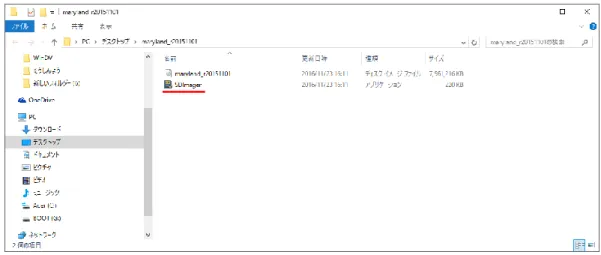
此の内「SDImager」は Windows パソコンで、Raspberry Pi に必要な SD カードに image を焼き付ける大変便利なソフトです。解凍した残りの「OS」と「専用ソフト」が 一体化されている image をこのソフトで焼き付けた SD カードを Raspberry Pi に 装着して、Raspberry Pi を起動したら図 1-1 のようにカスタマイズされた GUI ディスク トップ画面が開きました。通常Raspberry Pi の OS だけで GUI に設定した起動画面は 図1-2 のようなものです。 (図 1-1) (図 1-2)
3 2) ノード局体験用無線機と部品
使用する無線機と部品は次の通りで、図2-1は完成写真です。
① 「IC-7100 と ID-31」、②「Rspberry Pi Model B」、③「ソフト用 SD カード」、 ④「USB サウンドカード SD-U1SOUND-S4」、⑤「LAN ケーブル」、 ⑥「USB サウンドカード用 USB ケーブル」、⑦スマホ用充電器」、 ⑧「Rspberry Pi 用無線式キーボードとマウス用アダプター」、 ⑨「モニター用HDMI ケーブル」、 ⑩「Rspberry Pi と USB サウンドカード固定用基板」、 ⑪「3.5φステレオタイププラグ」、⑫「PTT 用フォトカプラーTPL521」、 ⑬「LED」、⑭「10KΩ半固定可変抵抗」、 ⑮「6ピンミニDIN プラグ付き6芯ケーブル」、⑯「PTT 用プラグ雄雌」、 ⑰「PTT テスト用スイッチ」、IC-7100 用ダミーロード(100W) (図2-1) 無線機、ダミーロード、キーボード、マウス、モニター、スマホ充電器本体の写真は省略 補足説明
・今回使用するRaspberry Pi Model B は 2012 年 2 月頃に購入したオリジナルの Rev2 と言われるUSB ポートが二つしか無いものですが、HDMI 端子と普通のビデオ端子の 二つのモニター用端子が付いています。 ・ソフト一体型OS 用 SD カードは 16GB を使用。 ・PS2 端子用6ピンミニ DIN プラグ付きキーボード6芯ケーブルを流用(ケーブル はキーボードから切断した)。 ・10KΩ半固定可変抵抗はサウンドカードの入出力信号のレベル調整に使用。 ・Raspberry Pi 用モニターはテレビ兼用のものを使用。 ⑮ ③ ⑦ ④ ⑬ ⑫ ⑭ ⑪ ⑧ ⑥ ⑬ ⑤ ②Raspberry Pi ⑩基板 ⑨ ⑯ ⑰ GPIO 端子
4
3) maryland_r20121101.zip をダウンロードする
http://www.maryland-dstar.org/html/raspiberry.html のページ末尾(図 3-1)の
Maryland D-Star Image r20151101 4.1.7-v7+をクリックすると 4 ページの図 3-2 の様な ダウンロード画面が開くのでその画面の「ダウンロード」ボタン(なぜか日本文字)を クリックするとダウンロードが始まります。 (図 3-1) Maryland グループの Web ページ ビックリした事 zip ファイルの容量は 3GB 程度で 100%ダウンロード終了までの時間がなんと 6 時間半近く掛りました。 しかもダウンロードが 80%位のところでダウンロード中断の警告が出たので即再開ボタンをクリック しました。この経験から、あまり時間がかかるようであれば途中で強制中断をしながらダウンロード してもOK かと・・・・
5 (図 3-2) ダウンロード開始 (図 3-3) ダウンロード終了 (図 3-4) ダウンロード先のディスクトップに出来たzip ファイルアイコン
4) maryland_r20121101.zip を解凍(展開)する
Windows パソコンには解凍ソフトの Lhasa を予めインストールしてあるので
(図 4-1) ディスクトップに出来た zip ファイルアイコンをクリックして開く画面6 ディスクトップに出来た zip ファイルアイコンをダブルクリックすると図 4-1 の様に フォルダーのファイルが表示されましたので SDImager をダブルクリックしました。 そこで、ポップアップした小さな画面(図 4-2)の「すべて展開(X)」ボタンを クリックしました。 (図 4-2) 更に別の画面(図 4-3)がポップアップしたので「完了時に展開されたファイルを 表示する」にチェックマークウを付けて「展開」ボタンをクリックして解凍(展開)を 始めました。 (図 4-3) 解凍(展開)が始まるとプログレス画面(図4-4)が表示され解凍(展開)が終了すると 展開したファイル二つ(6 ページの図 4-5)が表示されました。 (図 4-4)
7
(図 4-5) marlyland image 最終解凍時に開いたフォルダー
5)
解凍したmarlyland image を焼き付ける
結果的に二段階の解凍(展開)作業がありました。最終解凍(展開)の結果生成された ファイル二つ(図4-5)の内、SDImager でもう一方の maryland_r20155501 を Windows PC に挿入した 16GB の SD カードに焼き付けました。
(図 5-1) SDImager の焼き付け準備完了画面
図5-1 は SDImager の開始画面ですが「SD drive」には SD カードを Windows PC に 挿入すると自動的にそのドライブ名が表示されるようです。
「Image file」には maryland_r20155501 があるフォルダー(図 4-5)を指定して 「Write」ボタンをクリックすると図 5-2 のような警告画面(SD カードに残っている データは消される)が表示されたので当局は「はい」(データは消される)をクリック
8 したら焼き付けが始まり画面(図5-3)には緑の Progress バー(進行状態)が表示されて 約10 分で終了(図 5-4)しました。 (図 5-2) SD カードに残っているデータは消される警告 (図 5-3) 焼き付け進行中 (図 5-4) 焼き付け時間10 分で終了
9 ① ② ③ ④ ⑤ ⑥
9600bps DATA OUT (ミニ DIN プラグ④へ)
PTT (ミニ DIN プラグ③へ) DATA IN (ミニ DIN プラグ①へ) GND (ミニ DIN プラグ GND へ) 6) ノード局の構成 (図 6-1)のようにサウンドカードのスピーカー端子とマイク端子に IC-7100 の取説にある DATA2(データ 2)ソケットの入出力を接続してノード局を構成します キーボードPS2 ミニ DIN プラグのケーブルは②ピンがオープンなのでアースはシールド線を共用して IC-7100 の DATA2(データ 2)ソケット(図 6-2)に接続出来るようにする。また、SP 端子、MIC 端子へ の両極性コンデンサーは不要。 (図 6-1) 図6-2 は IC-7100 の DATA2 端子を後面パネルの正面から見た接続図です。 (図 6-2) 図6-3 はノード局構成写真 (図 6-3) ① ② ③ ④ ⑤ ⑥ SP 端子 MIC 端子 GND Raspberry Pi GPIO ⑩ピン Raspberry Pi GPIO アースピン USB サウンドカード (SD-U1SOUND-S4) VR1(10KΩ) VR2(10KΩ) R1(200Ω) LED SW フォトカプラー (TLP521) GND キーボードPS2 ミニ DIN プラグ ダミーロード IC-7100 コント ローラと本体裏面 DATA2 端子 LAN ケーブル 電源 USB サウンド カード Raspberry Pi PTT ID-31 DATA
10 7) Raspberry Pi の起動(ブート) この時点では IC-7100 は接続せず Raspberry Pi とサウンドカードを手持ちの基板に 乗せたら前項図 6-1 の接続を確認して起動しますが半田付け個所は殆どありません。 今回使用した Raspberry Pi には USB ポートが二つしかないので一つは無線式キー ボードとマウス用アダプターに残りの一つはUSB サウンドカードに使うため LAN は 有線にする必要がありました。 配線とSD カードの装着
・HDMI ケーブルでモニター(テレビ兼用)の HDMI 端子と Raspberry Pi の HDMI 端子を繋ぐ。 ・無線式キーボードとマウス用 USB アダプターをRaspberry Pi の USB ポートに装着する。 ・LAN ケーブルを Raspberry Pi の U S B ポ ー ト 横 の イ ー サ ネ ッ ト ポートに繋ぐ。 ・
marlyland image を焼き付けた
SD カードを装着する。 以 上 の 作業 (3 ページ図 2- 1 の構成) が終わったらモニターの電源を入れて Raspberry Pi の電源供給用マイクロ USB ポートにスマホ充電器のマイクロ USB プラグを繋いで約2分後、ディスクトップに図 7-1 の様なアイコンが表示されて Raspberry Pi が GUI で起動したことが判りました。LAN の接続を確認する
ディスクトップアイコンConfiguredWicdNetwork のクリックでポップ アップした画面(Wicd Network Manager)に図-16 のような「Disconnect」の
文字が見えることを確認する。(Raspberry Pi 起動時に LAN ケーブルの接続を忘れて いなければ自動的に接続されているはず)また「Disconnect」をクリックすると 表示が「Connect」変わりました。どうやら 「Disconnect」をクリックすると現在接続中の インターネット回線を切断し、「Connect」を クリックすると現在切断中のインターネット 回線に接続するらしいです。この場合の Raspberry Pi のローカル IP アドレスは自動割 り当てになっているようで何もせずに付属の Web ブラウザーでインターネット Web が閲覧 できました。 (図 7-2) ネットワークマネージャー (図 7-1)
11 7) Raspberry Pi の再起動(リブート)
ディスクトップアイコン「Close All and Reboot System」(図 7-1)をクリクしたら 「Do you want to reboot now?」というメッセージ画面がポップアップしたので「Yes」
ボタンをクリックするとRaspberry Pi は一旦停止して再度起動した。 8) Raspberry Pi の停止(シャットダウン)
ディスクトップアイコン「Shutdown System」をクリクしたら(図 7-1)「Do you want shutdown now?」というメッセージ画面がポップアップしたので「Yes」ボタンを クリックすると Raspberry Pi は停止(シャットダウン)した。端末エミレーターで 管理者(root)権限でなくても「sudo poweroff」のコマンドで停止(シャットダウン) します。Raspberry Pi には電源スイッチがないので SD カードなどの破壊を避けるため 再起動や停止には必ずディスクトップアイコンやコマンドで電源操作をしたほうが良い。 ここまでのRaspberry Pi はオリジナルな英語仕様でしたがこれ以降は巻末の Appendix① で説明する日本語仕様に変えた内容で記述します。 9) 二つのアプリケーションソフトをノード局(サウンドカード)用に設定する maryland image 専用の二つのアプリケーションソフト(リピーター用及びゲート ウエイ用)の設定作業でサウンドカードがデジタル信号をエンコード/デコード出来る ようにしてノード局を構成しますがリピーター用アプリの設定作業でモデムをサウンド カードに設定する事がポイントのようです。お気付きのようにこのモデムを Dvmega に 設定するとDvmega、DVAP に設定すると DVAP が使えるようになります(もちろん他 の項目の設定も必要ですが)。
ここからは、Raspberry Pi(図 9-1 )は日本語仕様(巻末 Appendix①参照)で説明 しますがディスクトップのアイコンの名前は殆どが英文です(和文に変更可能)。
12 D-Star Gateway アプリケーションの設定 ディスクトップのアイコン「Config Gateway rstr daemon」をクリックしてポップアップ する初期画面(図9-2)の注意書きを確認して 「Acknowledge Warning」にチェックマークを 付けたら「OK」をクリックして初期画面を 閉 じ ま す 。 次 に 注 意 書 き に あ っ た 指示 に 従いディスクトップのLXTerminal Window ア イ コ ン を ク リ ッ ク で 端 末 エ ミ ュ レ ー タ (図9-3)を開いて設定を有効にする「Gateway enable」と言うコマンドを入れると簡単な入力 手順が表示される。この画面閉じて再度ディス クトップの「Config Gateway rstr daemon」 アイコンをクリックするといよいよ必要項目 を入力する画面「ircDDB Gateway-20151116」 (図9-4)がポップアップするので以下の手順で 必要事項を入力します。尚、端末エミュレータ(図9-3)の最初の三行はコマンドを 管理者(root)権限(Appendix①参照)で入力できるようにしたものです。 (図9-3) (図9-2)
13 データ入力 ここにはD-Star Gateway アプリケーションを設定する合計 14 のタグがありますが ノード局に必要なのは「Gateway」、「Repeater1」×2、「DExtra」、「DPlus」、「Misc」 6つのタグへのデータ入力だけです。 ・「Gateway」タグ (図 G-1) Callsign 欄 : ここでは APRS に運用局の位置のゲーティングをして、 ゲート ウェイがデータの流れを見て、D-PRS の情報を APRS に伝える為に Callsign 欄には しかるべきコールサインを入力するらしいが、それだけで APRS を使わないのなら Callsign 欄はブランクでもよいはずですがこの欄がブランクでは動作しないので通常は クラブ局コールサインを使うところ体験運用なので自局コールサインを入力した。 Type 欄 : プルダウンリストから Repeater、Hotspot、Dongle のどれかを選択入力 するがノード局の形態がID-51Plus2 の「アクセスポイントモード」に類似しているので 当初はHotspot を選択して動作確認した。 後日、Repeater 等他のタイプでも動作確認 したのでこの欄はディフォルトのままで OK。 Gateway Address 欄 : ディフォルトのブランクでOK。 Local Icom Address 欄 :
ディフォルトの172.16.0.2 で OK 。 Local HB Address 欄 :
ディフォルトの172.0.0.1 で OK。 Local Icom Port 欄 :
ディフォルトの20000 で OK。 Local HB Port 欄 : ディフォルトの20010 で OK Latitude,Longitude,QTH,URL 欄 : APRS 用なので今回は入力不要 (ディフォルトでOK) 結果的にこのタグではコールサインを入力するだけでOK(図 G-1 の①)。 Type 右の▼ (図 G-1 の②)をクリックしたら 表示されるプルダウンリスト。(図 G-2) (図 G-2) (図 G-1) ① ②
14 ・「Repeater1」タグその1(図 G-3) Band 欄 : プルダウンリストからA を選択 Type 欄 : プルダウンリストからHomebrew を 選択 Address 欄 : ディフォルトの 127.0.0.1 Port 欄 : ディフォルトの 20011 Bands 欄 : ディフォルトの ブランク Reflector 欄 : プルダウンリストからリフレクターに REF030、モードに C を選択。 Startup 欄 : プルダウンリストからYes を選択して起動時に自動接続をする。 Reconnct 欄 : プルダウンリストからYes を選択して切断時の再接続はしない。 リ フ レ ク タ ー の プ ル ダウンリスト図-G4と モ ジ ュ ー ル の プ ル ダ ウ ン リ ス ト 図- G 5 (右の▼をクリック すると表示される) このタグのポイントは 利用するリフレクター の選択です。 (図 G-3) (図 G-4) (図 G-5)
15 ・「Repeater1」タグその 2 (図 G-6) Frequency(MHz)欄 : ノード局では設定不要。Dvmega や D VA P 用 に 設 定 す る と き は ト ラ ン シーバーとの交信周波数を入力するが サ ウ ン ド カ ー ド の 場 合 は 使 用 す る FM トランシーバーで自由な設定が 出来るのでここでは設定しなくても よい。 Offset(MHz)欄 : ノード局体験では設定不要。 Range(Kms)欄 : 設定不要。 Latitude 欄 : 緯度は設定不要。 Longitude 欄 : 経度も設定不要。 AGL(m)欄 : 意味不明だが設定不要。 QTH 欄 : 設定不要と思われるが一応当局のQTH を入力した。 URL 欄 : 何のために設定するのかが分からないので今回は設定しない。 Repeater タグは 1〜4 まで同じタイトルで二つずつ合計八つあるが結果的に ノード局用の設定で必要なのは最初の「Repeater1」タグでリフレクターと そのモジュールを選択するだけ。 ・「ircDDB」タグ データの交換がインターネットリレーチャット技術(IRC)を使用して行なわれる ircDDB ネットワークは、すべてのクライアントにデータを提供し、デジタル音声を 正しい宛先にルーティングできるようにするらしいが今回は使用しない。必要な時は 「Username」にコールサインを入力する。そして、 ircDDB - スタンドアローンの バージョンではユーザー登録が不要なため、パスワードは空白のままでよいらしい。 ircDDB フィールドを図 G-7 の通り Disable にして動作を無効にする。 (図 G-6)
16 ・「D-PRS」タグ APRS に D-STAR の位置のゲーティングを提供し、(8 番目の文字位置に "G"が付いた リピートコールサイン)。 これで、ゲートウエイはデータの流れを見て D-PRS の 情報をAPRS に伝えることができるらしい。ポートはディフォルトの 14580 のままに して置くとの事だが今回は敢えて設定する必要も無くタグの D-PRS フィールドを 図G-8 の通り Disable にして動作を無効にする。 ・「DExtra」タグ DPlus に似ているが、完全にオープンな G2 ゲートウエイプロトコルを備えた D-Star オープンソースプロジェクトだそうで、DExtra フィールドを図 G-9 の通り Enable に して動作を有効にする。XLX リフレクターはここで使われる。 ・「D-Plus」タグ 私達にも多少馴染みのある REFxxx というリフレクターが走るネットワーク プロトコルだそうで D-Plus フィールドを図 G-10 の通り Enable にして動作を 有効にする。Callsign フィールドには通常クラブ局のコールサインを入れるが今回は 自局のコールサインを入れた。 ・「DCS and CCS」タグ DCS ネットワークプロトコルの下でシステムを走らせる D-Star システムでこれが ircDDB と言われているらしい。しかし、当局は使用しないので DCS 及び CCS フィールドを図G-11 の通り Disable にして動作を無効にする。 ・「StarNet1〜5」タグ こんなシステムもあるようですが使用しないので設定不要。ディフォルトのタグの 画面は図G-11 の通り。 ・「Remote」タグ
Android または IOS デバイスを使用してリモートから ircDDB ゲートウエイソフト ウェアを制御できる様で、「ircDDB remote」は、Google Play ストアと Apple iTunes App Store から無料で入手出来るようです。しかし、当局は未体験。 Remote フィールドを図 G-13 の通り Disable にして動作を無効にする。 ・「Misc」タグ 使用言語と DTMF コントロールの設定をすらしいが日本語は設定出来ないので Language フィールドを図 G-14 の通りにしたがその他のフィールドは意味が解ら ないので設定は適当である。
17
(図 G-7) (図 G-8)
18
(図 G-11) (図 G-12)
19 データの保存 Misc タグの設定が終わったら①File➡ ポップアップ画面の Save②をクリック➡ 更にポップアップするinformation 画面 (図-17)の OK をクリックして保存➡ 再度①File➡③Exit で設定を終了する。(図 G-16) D-Star Repeater アプリケーションの設定 ディスクトップのアイコン「Config Repeater rstr daemon」のクリックでポップアップする初期画面 (図 9-4)の注意書きを確認したら「Acknowledge Warning」にチェックマークを付けて「OK」を クリックして初期画面を閉じます。次に注意書きに あ っ た 指 示 に 従 い デ ィ ス ク ト ッ プ の ア イ コ ン LXTerminal Window をクリックして端末エミュ レータ(図9-3)を開いて「RepeaterOne enable」 と言う設定を有効にするコマンドを入れて 表示 さ れ た 簡 単 な 入 力 手 順 を 読 ん だ ら こ の 画 面 を 閉じて再度ディスクトップのアイコン「Config Repeater rstr daemon」をクリックする。 い よ い よ 必 要 項 目 を 入 力 す る 画 面 「D - S t a r Repeater-Repeater-1-20151012」がポップアップ しますので以下の手順で空白のフィールドにデータを 入力する。 (図 G-16) (図 G-17) (図 G-16) ① ② ③ (図 9-2)
20 データ入力
D-Star Repeater アプリカーションを設定する合計 9 のタグの内 Modem タグ (サウンドカード)と Controller タグ(GPIO 選択)での設定がポイントです。 以下の順序で設定データを入力しますがCallsign タグでコールサインを入力する以外は ディフォルトかプルダウンリストからの選択でOK です。設定値はすべて参考値と 思ってください (図 R-1) (図 R-2) Callsign タグ コールサインを除いて全てプルダウ ンリストから選択。 Network タグ 全てディフォルト。 Timer タグ スライドバーの操作で設定。送信時間 は最長300 で 5 分になる。 Announcement タグ プルダウンリストからDisable (無効)を選択。 (図R-3) (図 R-4 )
21 Beacon タグ
Timer の設定 30 分毎(図 R-5)に ID-31 から Callsign タグで入力したコールサインの アナウンスが聞こえMessage が表示される。
(図 R-5) (図 R-6) Modem タグ
図R-6 は Modem タグを開いたところで Type のプルダウンリスト(図 R-7)から Sound Card を選択したら Sound Card Setting 画面(図 R-8)がポップアップする。 ・RXDevice:今回使用する USB サウンドカードが選択されて表示されている。
・TXDevice:プルダウンリスト(図 R-9)から今回使用する USB サウンドカードを 選択する 。
・RX inversion, ・TX inversion はディフォルトの OFF
・RX Level, ・TX Level, ・TX Delay, ・TX Tail は意味が理解できないままスライド バーで適当な値に設定して「OK」クリックで終了したがノード局に使用するトランシ
22 ーバーの特性や、インターネットの使用地域のスループットなどによってかなり細かく調 整する必要があるかもしれない。(図R-10) Control 1 タグ ディフォルト(図 R-11) Control 2 タグ
ディフォルトのままですが Command 1~Command 5 には文字通り Raspberry Pi のコマンドの様ですが何時どのように使うのかは分りません。(図R-12) Controller タグ 図R-13 はタグを開いた画面です。Type のプルダウンリスト(図 R-14)から IC-7100 の PTT を操作するための信号を出力する GPIO 端子(図 R-15)を選択します。 余談になりますがDVmega はこの端子に装着して使用するようですがこのリストには 8種類の選択肢があることからmaryland image が可なり沢山のリフレクター用アダ プターに対応していることが伺えます。そして、ご存知のようにGPIO 端子は普通のパ ソコンにはないRaspberry Pi の入出力ポートで OS に付属しているソフトでプログラム (Python)を組んで電子工作をするときにも使用します。 (図 R-9) (図 R-10) (図 R-11) (図 R-12)
23
Controller タグの設定が終わったら(図 R-16)①File➡ポップアップ画面の Save②を クリック➡更にポップアップするinformation 画面(図 R-17)の OK をクリックして 保存➡再度①File➡③Exit で設定を終了する (図 R-13) (図 R-14) (図 R-15) (図 R-17) ① ② ③ (図 R-16)
24 リフレクターリストの更新
リピーターとゲートウエイアプリケーションの設定が終わったらディスクトップアイ コン「Update D-Star Reflector」をクリックしてポップアップした画面(図 U-1)の 「はい」のクリックで端末エミュレーター(XLTerminal) 図 U-2 の画面が自動的に閉じて リフレクターリストの更新が終了します。
(図U-2)
リストの更新が終わって、再度ircDDB Gateway の Repeater1タグ Reflector のプル ダウンリストを表示したら更新前には表示されなかったXLX リフレクターのリストが 表示された(図U-3)ので JR3VH クラブが試験運用している XRF081 の B モードを 指定してみた(図U-4)。
(図U-3) (図 U-4) (図U-1)
25 10) USB サウンドカードの入出力レベル調整 ディスクトップのアイコン「XLTerminal」をクリックして端末エミュレーターを 開く(図usb-1)。管理者(root)権限でコマンド「alsamixer」を入力。Raspberry Pi のサウンドカード設定用バーグラフの画面(図usb-2)がポップアップしたら 次のページの手順で調整。 (図usb-1) (図usb-2) バーグラフが一つある最初のポップアップ画面
26 (図usb-3) 最初のポップアップ画面でキーボードのファンクションキーF6 をクリックする➡小さな 画面がポップアップするのでキーボードの下向き矢印キーで目的のサウンドカードを選択 してキーボードのエンターキーをクリック➡スピーカーとマイクのゲインを調整する バーグラフがある画面(usb-4)に変わる。 (図usb-4) 変わった画面で最初にキーボードの上下矢印でスピーカー用のバーグラフをゲイン30、 右矢印キーでマイク側バーグラフに移って上下矢印キーでマイクゲイン15 に設定するが
27 IC-7100 のマイク入力ゲインやスピーカー出力ゲイン等との関係で 30 や 15 の値が最適か どうかは別途検証が必要。 (図usb-5) 設定が終わったらディスクトップのアイコン「LX Terminal Window」をクリックして 別の新しい端末エミレーターLXTerminal を開く➡root(管理者)権限でコマンド「alsactl store」を入力して設定結果を保存➡元のサウドカートを設定した端末エミレーター LX Terminal に戻る➡ファイル(F)➡終了(Q)でサウンドカードの設定終了。 11) IC-7100 ノード局の運転 ・IC-7100 の ANT2 にダミーロードを接続する。 ・DATA2 ソケットに出入りする信号レベルを外部端子セットモードで調整するが 結果的には工場出荷状態で動作した。 ・IC-7100 と交信する ID-31 の周波数を試験的に選んだ 483.13MHZ に合わせる。 チェックが終わったらRaspberry PI の PTT 制御信号とサウンドカードの送受信信号 を6pin ミニ DIN プラグ付きキーボードケーブルを流用して作ったコントロール ケーブルでIC-7100 の DATA2 ソケットに接続して IC-7100 の電源を入れる。
・自作ソフト「IC-7100 HF・D-Star Front」(図 11-1)で IC-7100 の運用モードを FM-D にして送信電力を最低(2W?)にする。周波数を JARL のバンドプランに したがってDV が利用できる 430MHZ 帯の 483.13MHZ(図 11-1)に(試験的に) 設定する。
28
(図11-1)
次に準備が整ったRaspberry Pi の電源を入れると約 4 分後に最初に設定したリフレク ターのREF030C に接続した旨のアナウンスが聞こえて来た。
おわりに
当初DVmega についてきたソフトの設定を変えて Raspberry Pi を IC-7100 の外部アダプ ターにしたことと、自作のソフトを併用することでIC-7100 が更に多機能なリグになりま した。 今回使用したRaspberry Pi はもともと4年半くらい前、当時、毎日のように CQ-100 と いうインターネットソフトで画像交換をしていた今は亡きアメリカの局からDVAP と組合 せて使っているという紹介で購入しましたがDVAP なるものの情報が少なく、2m用しか なかったような記憶があります。そんな初代のRaspberry Pi がこんなにうまく利用できる ようになって喜んでおります。 インターネットでの画像交換の影響でそのソフトの開発者が提供してくれている一時的に 画像を保管するサーバーを我々利用者が提供したら負担を軽減できるというので右も左も 分らないままディスクトップパソコンに Linux OS の一つである CentOS を入れて サーバーを立ち上げた経緯や、画像交換ソフトを海外局用にカスタマイズしてもらったり したことが思い出されます。 それからD-Star 関係の情報集をしながらそのシステムのリフレクター機能に興味をもって 青色DV ドングルから始まって最近導入したのが DVmega ですがそのソフトに興味をもっ てmaryland image に行きつきました。
29
海外でのD-Star 関連のサードパーティが提供するソフトやハードは非常に周囲が多く 一長一短があるように感じていますがその中でもmaryland image は当局にとっては比較 的使いやすく色々な使い方ができると思います。
今回のタイトルはノード局云々となっていますがIC-7100 でも DVAP や DVmega と同じ感 覚で使用しています。(パワー最低でダミーロード)
30
Appendix①
日本語仕様に変える管理者(root)権限で Raspberry Pi を操作する
Raspberry Pi のディスクトップアイコン「LXTerminal Window」をクリックして 端末エミレーター(LXTerminal)を開くと一行目に「merryland-dstar -->」 の 文字の後に黒いカーソルが見えるのでここからコマンドを入力する。(図-1)
(図-1) 開始直後の LXTerminal 端末エミレーター
このカーソルの所に「sudo –s」と「cd」いうコマンドを順次入力して初めに表示されて いた黒いカーソルの前の文字「merryland-dstar -->」を「root @ merryland-dstar ~#」 という文字にしてコマンドの入力を行うようにする。(図-2)
(図-2) root(管理者権限)にした LXTerminal 端末エミレーター
「sudo –s」は Raspberry Pi を root(管理者権限)で操作するためのコマンドで 「cd」は Windows でもお馴染みのディレクトリを変えるコマンドらしい。
システムを更新する
31
アップデートするapt-get upgrade コマンドを順次打ち込みます。これ等のコマンドを 実行中には「Do you want to continue [y/n] ?」が表示されるところがあるで 「y」を入力して次に進むがこ の二つ のコ マン ド で システ ムの 更新 終了まで に
かなり時間が掛かった。
前ページ図-2 で「sudo –s」コマンドを入力せず管理者権限にしなかった場合には apt-get update や apt-get upgrade の前に必ず「sudo」を付けてコマンドは「sudo apt-get update」や「sudo apt-get upgrade」にする必要があるだ。
日本語入力ソフトのインストール
前ページ図-2 でコマンド「apt-get install ibus-anthy」を使って日本語入力 ソフト「Anthy」をインストールした。コマンドを実行中には「Do you want to
continue [y/n] ?」が表示されるところがありますので「y」を入力して次に進むが
この時もインストール終了までにかなりの時間が掛かった。
日本語フォントの追加
続いて前ページ図-2 でコマンド「apt-get install ibus-anthy」を使って日本語 フォントをインストールした。このときもコマンドを実行中に「Do you want to continue [y/n] ?」が表示されるところがあるので「y」を入力して次に進みむが
インストール終了までにこの時もかなりの時間が掛かった。 8)日本語仕様の反映 日本語入力ソフトと日本語フォントのインストールが終わってRaspberry Pi を再起動 して日本語仕様を反映させる。ディスクトップアイコンの一部が日本語表示になる(図-3) (図-3) アイコンの一部が日本語表示になった 日本語仕様反映後のLAN 接続確認 ディスクトップアイコンConfiguredWlcdNetwork をクリクしたらポップアップ画面 (Wicd ネットワークマネージャー)が日本語表示になっている。
32 (図-5) ネットワークプロパティ 図-4 のように「切断(D)」の文字が見えることを確認する。(Raspberry Pi 起動時に LAN ケーブルの接続を忘れていなければ自動的に接続されているはず)また「切断(D)」 をクリックすると表示が「接続(O)」に変わった。どうやら「切断(D)」をクリック すると現在接続中のインターネット回線を切断し、「接続(O)」をクリックすると現在 切断中のインターネット回線に接続する模様。「切断(D)」の横に見える「プロパティ」 は無線LAN の設定や IP アドレスを固定するときに使うようですが今回は使用しない。
無線LAN 使用の場合は USB ポートに WiFi アダプターを装着して Raspberry Pi を起動し、ディスク トップアイコン ConfiguredWlcdNetwork をクリックする。ポップアップしたネットワークマネー ジャーに無線接続可能なネットワークリストが(図-4 の無線ネットワークが見つかりませんと書かれて いるところに)表示されるので自分が接続したいネットワークを選んで「プロパティ」をクリックして 開いた図-5 のネットワークプロパティの「パスワード」に自分が使用している無線 LAN(ルーター)の パスワードを入力しないと接続できないと思う。 日本語仕様GUI ディスクトップ ディスクトップには合計23 のアイコンがあるがその内一般用として使用できるのは「ゴ ミ箱」、「タスクマネージャー」、「Open File Manager」、「LX Terminal Window」、 「Config Network」、「Close All and Reboot System」、「Shutdown System」の7個(図-6)
で他は全てD-Star の DVmega 用等に特化されていると思う
33 (図-6) 一般用として使用できる7個のディスクトップアイコン 暫く、試行錯誤の結果、(図-7)の様にディスクトップの左下隅の小さいアイコンが メニューを表示するアイコンであることに気付いた。これはWindous10 ディスクトップの (図-7) 左下隅の小さいメニューアイコンをクリックしたディスクトップ Windows10 のディスクトップ左下隅にある小さなアイコン(図-8)と同じような機能ではな いかと思う。 (図-8) 左下隅の小さいアイコンをクリックした Windows10 のディスクトップ メニューのリスト 図-9 は左下隅のアイコンをクリックして開いたメニューのリストです。 左下隅の小さいアイコン 左下隅のアイコンをクリックして開く画面 メニューアイコン 左下隅のメニューアイコンをクリックして開く画面
34
(図-9)
各リストのサブメニュー
・ログアウトをクリックして図-10 の様な画面で Raspberry Pi の停止や再起動を行う。
ディスクトップの「Shutdown System」や「Close All And Reboot System」でも同じ操作ができる。
・「実行」をクリックして開いた図-11 の様な画面にログラム名を入力して実行する。
(図-10) (図-11)
35 これ等のリストから Raspberry PI は非常に沢山の機能を 備えたコストパーフォーマンスに優れたコンピュータで あることが伺えますが当局はとてもすべての機能を使いこな す事は出来ません。 アクセサリーのイメージビュアーはWindows のペイントに Leafpad は Windows のメモ帳似ており Debian リファレンス はWindows にはない機能ですが Raspberry PI のプログラム を作るときに便利だと思います。
ログアウトはRaspberry PI を停止する時に使います。 です
36 日本語入力ソフトの設定 インストールした「Anthy」を使用するための設定をします。メニューアイコン → 設定→Ibus 設定(図-12 と進んで開いた画面の「一般」タグ(図-13)を選択、その画面の 「言語画面の表示」を「常に表示する」に設定→「インプットメソッド」タグ(図-14)で 「インプットメソッドの選択」の右の▼をクリック→「日本語」→その右の (図-15)をクリックして「インプットメソッド」のリスト(図-16)に入れたら「追加」 ボタンをクリックしたあと「閉じる」で保存する。 (図-13) (図-14) (図-15) (図-16) 9)ワープロと表計算ソフトのインストール 元々Raspberry Pi の OS には「Leafpad」や「nano」などのテキストエディターは 標準で 付いていますがマイクロソフトの Word や Excel と互換性のあるソフトは インストールされていないのでここでは英文仕様の「LibreOffice」という互換性のある フリーソフトをインストールしました。図-17 はインストールの後、メニューのリストに 「オフィス」が追加された様子です。そのサブメニューの「LibreOffice Writer」が マイクロソフトオフィスのWord、「LibreOffice Calc」が Excel 互換ソフトです。
37
(図-17)オフィスがリストに追加されている
・英文仕様LibreOffice Writer の画面
インストールコマンド「apt-get install libreoffice」で英文仕様の LibreOffice を インストールしましたが日本語入力ソフト「Anthy」のインストールと日本語フォント 「Takao フォント」を追加して前頁のようにソフトを使うための設定をしたので和文も OK になりました。
この方法は Raspberry Pi の使い方の勉強にはなりますがこのような回りくどい方法 ではなくインストールコマンド「apt-get install libreoffice libreoffice-l10n-ja」で和文 仕様のLibreOffice がインストールできます。(l10n はエルイチゼロエヌと読みます)
38 ・和文仕様LibreOffice Writer の画面
(図-19)ソフトは和文仕様、入力は英文和文とも OK
・和文仕様LibreOffice Calc の画面
(図-20)
LibreOffice には Writer、Calc のほかに Base、Draw、Impress があるようですが 操作したことが在りませんしWriter、Calc も本格的に使い込んでいる訳ではありません。
11)更なるカスタマイズの試行
この
marlyland image は D-Star のリフレクター用に開発された DVmega
等の専用になっているためオープニングのディスクトップアイコンコンも
39
特化されています。Raspberry Pi の名前も meryland-dstar に成って
いる事がコマンド入力用の端末エミレーター(の「meryland-dstar 」)で
分かります。勿論、此のままでも一般的な使い方が出来ますが勉強を兼ねて
例えば
①
ディスクトップの壁紙や背景色を変えたり
②
アイコンお名前を日本語化したり
③
あまり使わないアイコンをディスクトップに作ったフォルダー
に移したり
④
Raspberry Pi の名前を自分好みにしたり、
⑤
パスワード(現在のパスワードは
maryland)を変えたり
⑥
端末エミレーター背景色やフォントを変えたりする等の
カスタマイズを試行しました。
以上40
Appendix②
Raspberry Pi のリモートコントロールmaryland image の非常に便利な点は LAN で繋がっている Windows
パソコンから遠隔で
Raspberry Pi の全てを操作することが出来る事です。
次の手順でリモートコントロールが出来るようにする。
・
https://www.realvnc.com/download/viewer/windows/等からVNC Viewer をダウン ロードしてWindows パソコンにインストールする。
・
Windows パソコンのディスクトップに
VNC Viewer のショート カットアイコン(右図)を作る。 ・http://jp.softyp.com/Angry-IP-Scanner-downloads.html 等からIP アドレスを
調べるソフト
ipscan をダウンロードして Windows パソコンに
インストールする。
・Windows パソコンのディスクトップに ipscan
のショートカット アイコン(右図)を作る。・Windows パソコンと Raspberry Pi の LAN 接続を確認する。
・Windows パソコンのディスクトップの ipscan
のショートカットアイコンでipscan
を起動して「Start」をクリックする。(図-1)(図-1)
・スキャンが終わると「Scanning completed」と表示されるので「Close」で
その画面を閉じる
。(図-2)41 (図-2)
・スキャンの結果が表示され
(図-3)、ブルーが現在
LAN に繋がっている
コンピュータの
IP アドレスを示しています。当局の
Raspberry Pi の 現在のIP アドレスは 192.168.1.9(VNC Viewer に必要)です。
(図-3)・Windows パソコンのディスクトップの
VNC Viewer のショートカットアイコン をクリックして VNC Viewer が起動したら先ほど調べた Raspberry Pi の現在の IP アドレス192.168.1.9 を VNC server の空欄に入力するだけで「Connect」をクリック する。 (図-4) (図-4)42
・パスワード入力が表示されるので「maryland」と入力して「OK」を
クリックする。
(図-5)(図-5)