IBM Cognos Connection
バージョン 10.2.2
ユーザー・ガイド
お願い
本書および本書で紹介する製品をご使用になる前に、 231 ページの『特記事項』に記載されている情報をお読みください。
本書は IBM Cognos Business Intelligence バージョン 10.2.2 を対象として作成されています。また、その後のリリー スも対象となる場合があります。
お客様の環境によっては、資料中の円記号がバックスラッシュと表示されたり、バックスラッシュが円記号と表示さ れたりする場合があります。
原典: IBM Cognos Connection
Version 10.2.2 User Guide
発行: 日本アイ・ビー・エム株式会社
担当: トランスレーション・サービス・センター
目次
概要 . . . ix
第 1 章 新機能 . . . 1
バージョン 10.2.2 の新機能 . . . 1 レポート出力形式の制限 . . . 1 Excel 2007 レポートのタブ名 . . . 1Cognos Business Intelligence でのパーソナル・データ・セットの使用 . . . 2
バージョン 10.2.1.1 の新機能 . . . 2
バージョン 10.2.1 の新機能 . . . 2
Cognos Mobile サンプル監査レポート . . . 2
改善されたバースト・レポートの処理 . . . 2
バージョン 10.2.1 でサポート対象外の機能 . . . 2
IBM Cognos Statistics . . . 3
バージョン 10.2.0 の新機能 . . . 3 双方向言語のサポート . . . 3 フィールド・レベル検索機能による検索の強化 . . . 3 Excel 2007 データのレポート出力形式 . . . 3 バージョン 10.2.0 で変更された機能 . . . 4 監査サンプルの新しい場所. . . 4 バージョン 10.2.0 でサポート対象外の機能 . . . 4 Cognos Connection の詳細表示 . . . 4
第 2 章 IBM Cognos Business Intelligence アプリケーションの作成 . . . 5
第 3 章 IBM Cognos Connection
. . . 7
ログオン. . . 7 ログオフ. . . 8 ショートカットの作成 . . . 8 URL の作成 . . . 9 エントリーのブックマーク . . . 10 Web ブラウザーの使用 . . . 11 Internet Explorer の使用 . . . 11 エントリーのプロパティー . . . 12 全般プロパティー . . . 12 権限 . . . 15 レポート、クエリー、分析、および PowerPlay レポートのプロパティー . . . 15 ジョブのプロパティー . . . 17 エージェントのプロパティー . . . 18 ページのプロパティー . . . 19 規則のプロパティー . . . 19 エントリーの整理 . . . 20 エントリーのコピー . . . 21 エントリーの移動 . . . 22 エントリーの名前の変更 . . . 23 エントリーの無効化 . . . 23 エントリーを非表示にする . . . 24 エントリーのリンクの選択 . . . 26 エントリーの削除 . . . 27 エントリーの順番の指定 . . . 28 フォルダーの作成 . . . 28
エントリーのアイコンの変更 . . . 29
IBM Cognos Connection の検索オプション . . . 30
名前、説明、および名前または説明を使用した項目の検索 . . . 31 「全文およびすべてのフィールド」を使用した項目の検索 . . . 32 ポータルのカスタマイズ . . . 37 双方向の言語のサポートを使用可能にする . . . 41 個人用監視アイテム . . . 42 監視アイテムの表示 . . . 43 アラート・リストへの登録の解除 . . . 43 監視規則の編集 . . . 44
第 4 章 アクセス権と資格情報 . . . 45
エントリーに対するアクセス権の設定 . . . 52 信頼されている資格情報 . . . 54 信頼されている資格情報の作成 . . . 54 自分のデータ・ソース資格情報の管理 . . . 55 データ・ソース資格情報の保存 . . . 56 データ・ソース資格情報の表示と削除 . . . 56第 5 章 ページとダッシュボード . . . 57
ページの作成 . . . 59 ページの編集 . . . 60 ページの共有 . . . 61 ポートレットの変更 . . . 61 Cognos ポートレット間の通信の有効化 . . . 62 ポータル・タブ . . . 63 タブの追加 . . . 64 タブの削除 . . . 65 タブの並べ替え . . . 66 ホーム・ページの変更 . . . 66 複数のタブを使用したダッシュボードの作成 . . . 67 複数のタブを使用したダッシュボードでのグローバル・フィルターの実装 . . . 70 ページやダッシュボードへの双方向性の追加 . . . 70 グローバル・フィルターの定義 . . . 70 ドリルアップ操作とドリルダウン操作の共有の有効化 . . . 75 ドリルスルー操作の共有の有効化 . . . 76第 6 章 レポートとキューブ . . . 79
IBM Cognos のアクティブ・レポート . . . 80 レポートの表示や実行 . . . 81 デフォルトのレポート・オプションの設定 . . . 81 現在の実行に対するレポート・オプションの設定 . . . 83 現在の実行に対する詳細レポート・オプションの設定 . . . 84 レポート所有者機能を使用したレポートの実行 . . . 88 レポートの作成 . . . 89 実データを使用しない Query Studio レポートの作成 . . . 90 レポート・ビューの作成 . . . 90 データ・アイテムの系統情報の表示 . . . 92IBM InfoSphere Business Glossary へのアクセス . . . 93
レポートの編集 . . . 93
IBM Cognos Connection でのレポートの編集 . . . 94
Report Authoring での Query Studio レポートの編集 . . . 94
レポートの形式 . . . 94
HTML 形式 . . . 95
XML 形式 . . . 95
Microsoft Excel 形式 . . . 96 CSV 形式 . . . 97 レポートの言語 . . . 98 多言語プロパティーの追加 . . . 98 レポートのデフォルト言語の指定 . . . 99 レポートのデフォルト・プロンプト値の指定 . . . 99 出力レポートの保存 . . . 101 出力レポート・バージョンの表示. . . 102 アーカイブされたレポート出力の表示 . . . 103 出力レポート・バージョンの保存期間の指定 . . . 104 出力レポート履歴の保存期間の指定 . . . 104 レポートのアラート・リストの有効化 . . . 105 レポートのアラート・リストでの自分自身の追加または削除. . . 105
IBM Cognos Connection のアラート・リストへの自分自身の追加 . . . 106
IBM Cognos Connection のアラート・リストからの自分自身の削除 . . . 106
IBM Cognos Viewer のアラート・リストでの自分自身の追加または削除. . . 106
アラート・リストからのユーザーの削除 . . . 107 保存されたレポートの監視規則 . . . 107 レポートの監視規則の有効化 . . . 108 特定の条件に対する監視規則の作成 . . . 108 異なる条件ステータス・インディケーターに対する監視規則の作成 . . . 109 監視規則のアラートに関する詳細の定義 . . . 110
IBM Cognos Viewer を使用した監視規則の表示、編集、および削除 . . . 111
保存済みレポートのコメント . . . 112
保存済み出力バージョンでのコメントの有効化 . . . 112
IBM Cognos Viewer を使用したレポート・バージョンへのコメントの追加 . . . 113
IBM Cognos Viewer を使用したコメントの表示、変更、および削除 . . . 113
選択に基づく双方向性の無効化 . . . 114 レポートの配布. . . 115 レポートの保存. . . 116 E メールよるレポートの送信 . . . 116 携帯機器へのレポートの送信 . . . 117 レポートの印刷. . . 117 バーストによるレポートの配布 . . . 117 配布リストと連絡先の作成 . . . 118 ドリル操作による関連データの表示 . . . 119 ドリルアップまたはドリルダウン. . . 120 別のターゲットへのドリルスルー. . . 120 複数の値を渡す別のターゲットへのドリルスルー . . . 122 名前付きセットを持つデータ・ソースで予期しない結果が得られる可能性 . . . 123
IBM Cognos Connection での Series 7 レポート . . . 123
Series 7 PowerPlay のレポートとキューブ . . . 123 Series 7 PowerPlay レポートのデフォルト値の変更 . . . 124 Series 7 キューブを開く . . . 125 Series 7 のレポートとキューブの多言語プロパティー . . . 125
第 7 章 パッケージ . . . 127
パッケージを作成する . . . 127 パッケージの作成 . . . 127 PowerCube のパッケージの作成 . . . 128 SAP BW パッケージ . . . 128 パッケージで使用するデータ・ソースの表示 . . . 129第 8 章 個人用データ・セット . . . 131
個人用のデータ・セットの作成 . . . 131 データ・セットの変更または更新. . . 133 目次v
個人用データの発行 . . . 134
個人用データ・セットの管理 . . . 134
例 - Cognos Workspace Advanced を使用した、データ・セットの視覚化の作成 . . . 136
第 9 章 ドリルスルー・アクセス . . . 137
ドリルスルーの概念の理解 . . . 138 ドリルスルー・パス . . . 138 選択コンテキスト . . . 139 異なるレポート形式へのドリルスルー . . . 140 パッケージ間のドリルスルー . . . 140 ブックマークによる参照. . . 141 メンバーと値 . . . 142 一致するディメンション. . . 142 ビジネス・キー. . . 143 有効範囲 . . . 144 マッピングされるパラメーター . . . 144 PowerCube とリレーショナル・パッケージ間での日付のドリルスルー . . . 146 ドリルスルー・アクセスのパッケージでの設定 . . . 146 既存のドリルスルー定義の編集 . . . 149 ドリルスルー・レポートのパラメーター設定 . . . 150 例 - 同一パッケージの OLAP レポート間でのドリルスルー . . . 152 ターゲット・レポートとソース・レポートを確認する . . . 153 ドリルスルー定義の作成およびテスト . . . 154 例 - OLAP レポートから DMR レポートへのドリルスルー . . . 156 ターゲット・レポートとソース・レポートを確認する . . . 157 ドリルスルー定義の作成およびテスト . . . 158 例 - Report Authoring レポートから非表示のレポートへのドリルスルー . . . 160 ターゲット・レポートの確認 . . . 160 ドリルスルー定義の作成とテスト. . . 161 ドリルスルー・テキストの指定 . . . 163IBM Cognos Visualizer からのドリルスルー・アクセスの設定 . . . 163
PowerPlay Web からのドリルスルー・アクセスのセットアップ . . . 164 Series 7 レポート用のターゲットの作成とテスト . . . 164 例 - OLAP パッケージとリレーショナル・パッケージ間でのドリルスルー . . . 165 ドリルスルー定義の作成およびテスト . . . 169
第 10 章 エージェント
. . . 171
エージェントの実行 . . . 171 デフォルトのエージェント・プロパティーの変更 . . . 172 エージェント・ビューの作成 . . . 173IBM Cognos Connection からエージェントを開くまたは作成する . . . 174
エージェントのアラート・リストの有効化. . . 175 エージェントのアラート・リストでの自分自身の追加または削除 . . . 175 1 つのアラート・リストでの自分自身の追加または削除 . . . 176 複数のアラート・リストから自分を削除する . . . 176 エージェントのアラート・リストからの全ユーザーの削除 . . . 176 ニュース・アイテム見出しの受信. . . 177 最新のイベント・リストの表示 . . . 177
第 11 章 ヒューマン・タスクの管理 . . . 179
タスク受信トレイを開く. . . 179 タスク受信トレイの表示. . . 179 受信トレイのタスクにフィルターをかける. . . 180 承認要求とアドホック・タスク . . . 180 コメントを表示する . . . 181 E メール通知に登録する . . . 181アドホック・タスクを作成する . . . 182 承認要求とアドホック・タスクに対して実行できる操作 . . . 184 タスクの要求 . . . 184 タスクの受信者の変更 . . . 184 現在の所有者を変更する. . . 185 潜在所有者および利害関係者を変更する . . . 185 タスクの所有権の取り消し . . . 186 タスクのデッドラインの設定 . . . 186 タスクの重要度の変更 . . . 186 タスクへのコメントの追加 . . . 187 タスクの開始または停止. . . 187 タスクの完了 . . . 187 タスクのキャンセル . . . 189 通知要求 . . . 189 通知要求の作成. . . 190 通知要求の開封と確認 . . . 191 タスクのアーカイブ . . . 192 アーカイブしたタスクの表示 . . . 192
第 12 章 Microsoft Office ドキュメントの管理 . . . 193
IBM Cognos for Microsoft Office クライアントの実装 . . . 193
Microsoft Office XP 用のマクロ・セキュリティー・レベルの設定 . . . 194 Series 7 PowerPlay に対する HTTPS インターフェース用の CA 証明書のインストール . . . 194 Microsoft Office ドキュメントのダウンロード . . . 195
第 13 章 スケジュール管理 . . . 197
エントリーのスケジュール . . . 198 例 - 月の最終日に実行するエントリーのスケジュール. . . 200 例 - スケジュールの資格情報の変更. . . 201 ジョブを使用した複数のエントリーのスケジュール. . . 201 キャッシュされたプロンプト・データ . . . 204 トリガー駆動型エントリー・スケジュール機能 . . . 205 トリガー駆動型スケジュール機能の設定 . . . 205 発生に基づいたエントリーのスケジュール. . . 206第 14 章 処理の管理 . . . 207
現在の処理の管理 . . . 207 過去の処理の管理 . . . 209 特定の日に予定されている処理の管理 . . . 210 中断されたアクティビティー . . . 211 エントリーの中断 . . . 212 特定の日に中断状態のエントリーのリスト表示 . . . 213 スケジュールされた処理の管理 . . . 213 エントリーの実行優先度の管理 . . . 215 エントリーの実行履歴の表示 . . . 216 実行履歴の保存期間の指定 . . . 218 失敗したエントリー・タスクの再実行 . . . 218第 15 章 IBM Cognos Workspace . . . 221
Cognos Workspace の開始 . . . 221
付録. ユーザー補助機能 . . . 223
ユーザー補助機能付きの出力レポートの有効化 . . . 223 実行オプションを使用してユーザー補助機能付き出力レポートを有効にする . . . 224 プロパティーの設定を使用してユーザー補助機能付きの出力レポートを有効にする . . . 224 ユーザー設定としてユーザー補助機能付き出力レポートを有効にする. . . 224 目次vii
スケジュールされたエントリーに対してユーザー補助機能付き出力を有効にする . . . 225 ジョブのユーザー補助機能付きの出力を有効にする. . . 225 ジョブのステップに対してユーザー補助機能付きの出力を有効にする. . . 225 Cognos Mobile ユーザー補助機能 . . . 226 Cognos Mobile のキーボード・ショートカット . . . 226 既知の問題 . . . 229
特記事項. . . 231
用語集
. . . 235
A . . . 235 B . . . 236 C . . . 236 D . . . 237 E . . . 238 F . . . 238 G . . . 238 H . . . 239 I. . . 239 J. . . 239 L . . . 239 M . . . 239 N . . . 240 O . . . 241 P . . . 241 Q . . . 242 R . . . 242 S . . . 243 T . . . 243 U . . . 244 V . . . 244 W . . . 244索引 . . . 247
概要
この情報は、IBM®
Cognos® ソフトウェア・ポータルである IBM Cognos Connection の使用にあたって参照してください。
本書では、IBM Cognos レポートの表示、編集、スケジュール、配布方法について 説明します。
情報の入手方法
Web 上の製品資料 (各国語版のすべての資料を含む) を入手するには、IBM Knowledge Center (http://www.ibm.com/support/knowledgecenter) にアクセスしてくだ さい。
ユーザー補助機能
ユーザー補助機能は、運動障害または視覚障害など身体に障害を持つユーザーが情 報技術製品を快適に使用できるようにサポートします。 IBM Cognos Connection コ ンポーネントでは、広範囲な IBM Cognos コンポーネントがサポートされているた め、ユーザー補助機能の可用性は、IBM Cognos Connection 内のコンポーネントご とに異なります。 Cognos Connection で使用可能なユーザー補助機能については、 223 ページの『ユー ザー補助機能』を参照してください。 IBM Cognos の HTML 文書は、ユーザー補助機能を備えています。PDF 文書は補 助的なものであるため、追加のユーザー補助機能はありません。
将来の見通しに関する記述
このドキュメントには製品の現在の機能が記載されています。現在提供されていな い項目に言及する場合がありますが、将来的に使用可能になることを示唆するもの ではありません。このような言及は、なんらかの資料、規約、または機能を提供す るという誓約、保証、または法的義務ではありません。特性や機能の開発、公開、 およびその時期に関しては、引き続き IBM が単独裁量権を有します。サンプルに関する特記事項
Sample Outdoors Company、Great Outdoors 社、GO 販売、および Sample Outdoors または Great Outdoors 名のすべてのバリエーション、および Planning サンプル は、IBMおよび IBM のお客様向けのサンプル・アプリケーションを開発するために 使用される架空の企業活動とサンプル・データを表します。これらの架空のレコー ドには、販売取引、製品配布、財務、および人事に関するサンプル・データが含ま れています。実在する名称、住所、連絡先電話番号、取引額とは一切関係がありま せん。また、他のサンプル・ファイルの中には、手動またはコンピューターで生成 された架空のデータ、学術的ソースまたは公共のソースを基に編集された実際のデ ータ、著作権所有者の許可を得て使われているデータなどが含まれており、サンプ ル・アプリケーションを開発するためのサンプル・データとして使用されている場 © Copyright IBM Corp. 2005, 2014
ix
合もあります。参照される製品名は、それぞれ各社の商標です。許可なく複製する ことは禁止されています。
第 1 章 新機能
この情報は、アップグレード、アプリケーション配布戦略、およびユーザー向けの 研修要件を計画する際に役立ちます。
IBM Cognos Business Intelligence の今回のリリースでのすべての新機能について は、「IBM Cognos Business Intelligence 新機能ガイド」を参照してください。 Web 上の製品資料 (各国語版のすべての資料を含む) を入手するには、IBM
Knowledge Center (www.ibm.com/support/knowledgecenter) にアクセスしてください。 オペレーティング・システム、パッチ、ブラウザー、Web サーバー、ディレクトリ ー・サーバー、データベース・サーバー、およびアプリケーション・サーバーにつ いての情報など、IBM Cognos Business Intelligence 製品でサポートされている環境 の最新のリストを確認するには、IBM ソフトウェア製品の互換性レポートのページ (www.ibm.com/support/docview.wss?uid=swg27042164) を参照してください。
バージョン 10.2.2 の新機能
以下の機能は、IBM Cognos Business Intelligence バージョン 10.2.2 の新機能です。
レポート出力形式の制限
CVS、PDF、Microsoft Excel、および XML 出力形式でレポートを実行するユーザー 機能を、管理者が制限できるようになりました。その結果、一部のユーザーはこれ らの形式でレポートを実行できなくなりました。 関連概念: 94ページの『レポートの形式』IBM Cognos Business Intelligence では、ブラウザーでレポートを表示できるほか、 ユーザー権限に応じて、他のアプリケーションにインポート可能な形式でレポート を生成することができます。管理者は、区切り文字付きテキスト (CSV)、PDF、Microsoft Excel スプレッドシート (XLS)、または XML 形式でレポ ートを実行するのに必要な機能に対するアクセスを制限できます。
Excel 2007
レポートのタブ名
管理者がこのオプションを構成した場合、Excel 2007 出力のタブには、指定された 改ページに基づいて動的に名前が付けられます。例えば、製品ラインごとに改ペー ジが指定されている場合、ワークシートのタブには対応する名前が付けられます。 関連概念: 96ページの『Microsoft Excel 形式』 Microsoft Excel スプレッドシート・ソフトウェアの複数の異なる形式にレポート出 力をエクスポートできます。Cognos Business Intelligence
でのパーソナル・データ・セット
の使用
「マイ・データ・セット」機能を使用すると、個々のビジネス・ユーザーはプロフ
ェッショナル・レポート作成者でなくても自分のパーソナル・データに基づく IBM Cognos レポートを作成できます。ユーザーは CSV、XLS または XLSX ファイル からデータをインポートし、IBM Cognos Connection のデータのスタンドアロン・ パッケージを作成して、そのデータからレポートを生成することができます。 ユーザーは、数百行、数千行もある大きなスプレッドシートをインポートし、その パッケージを、ユーザーに書き込み権限がある IBM Cognos Connection の任意の場 所に発行できます。 ユーザーは、自身の個人用データ・セットのみ表示でき、この機能を使用して作成 した任意のパッケージまたはデータ・セットを削除できます。対応するパッケージ を共有することで、それぞれの個人用データに対するアクセス権を他のユーザーに 付与することができます。 関連概念: 131ページの『第 8 章 個人用データ・セット』 個人用データ・セットを使用して、プロフェッショナル・レポート作成者でなくて も自分のパーソナル・データに基づく IBM Cognos レポートを作成できます。ユー ザーは CSV、XLS または XLSX ファイルからデータをインポートし、IBM Cognos Connection のデータのスタンドアロン・パッケージを作成して、そのデータ からレポートを生成することができます。
バージョン 10.2.1.1 の新機能
このリリースの新機能はありません。バージョン 10.2.1 の新機能
IBM Cognos Business Intelligence バージョン 10.2.1 の新機能を以下に示します。
Cognos Mobile
サンプル監査レポート
新しいサンプル・レポートで、IBM Cognos Mobile の監査データが示されます。
改善されたバースト・レポートの処理
新しいバースト・オプションにより、サーバーのバースト・レポートの内部処理が 改善されています。この機能は、製品のパフォーマンスの改善に貢献します。 新しいバースト・オプションは、詳細レポート・オプションを設定する際に指定で きます。詳細については、 84 ページの『現在の実行に対する詳細レポート・オプシ ョンの設定』を参照してください。バージョン 10.2.1 でサポート対象外の機能
IBM Cognos Business Intelligence バージョン 10.2.1 でサポート対象外の機能を以下 に示します。
IBM Cognos Statistics
IBM Cognos Statistics は、今回のバージョンの IBM Cognos Business Intelligence か ら除去されました。 以前のリリースで作成され、かつ統計オブジェクトが含まれるレポートが今回のリ リースや将来のリリースでも確実に実行されるようにするため、レポートのアップ グレード時に統計オブジェクトが削除されます。削除された各統計オブジェクト は、以下のイメージに置き換わります。 ヒント: 統計オブジェクトに関連付けられているクエリーおよびそのデータ・アイ テムは、アップグレードされたレポートから削除されません。 IBM SPSS® Statistics を使用して、統計のレポート作成および分析を実行できます。
バージョン 10.2.0 の新機能
IBM Cognos Business Intelligence バージョン 10.2.0 の新機能を次に示します。
双方向言語のサポート
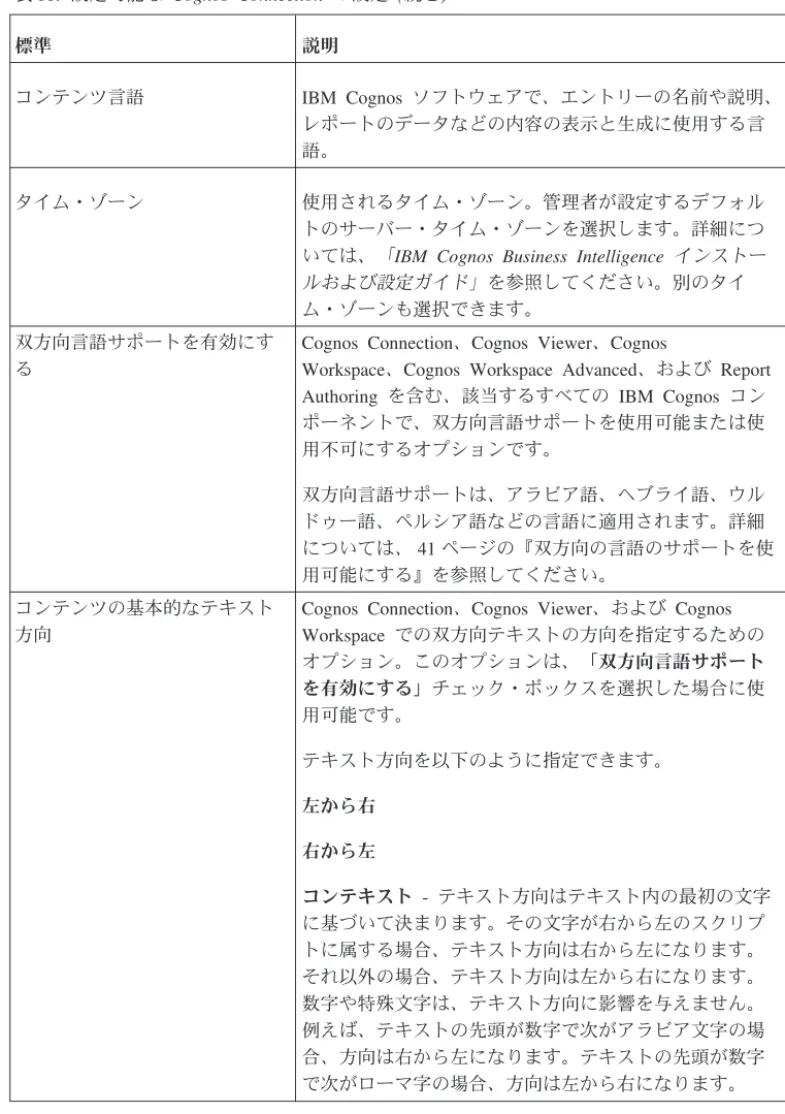
IBM Cognos Business Intelligence がサポートする双方向機能には、双方向テキス ト、ディジット・シェーピング、およびレポートのオブジェクト方向が含まれま す。 双方向コンテンツをサポートする他のすべての BI コンポーネントの双方向言語サ ポートを、Cognos Connection から有効にすることができます。詳細については、 41ページの『双方向の言語のサポートを使用可能にする』を参照してください。
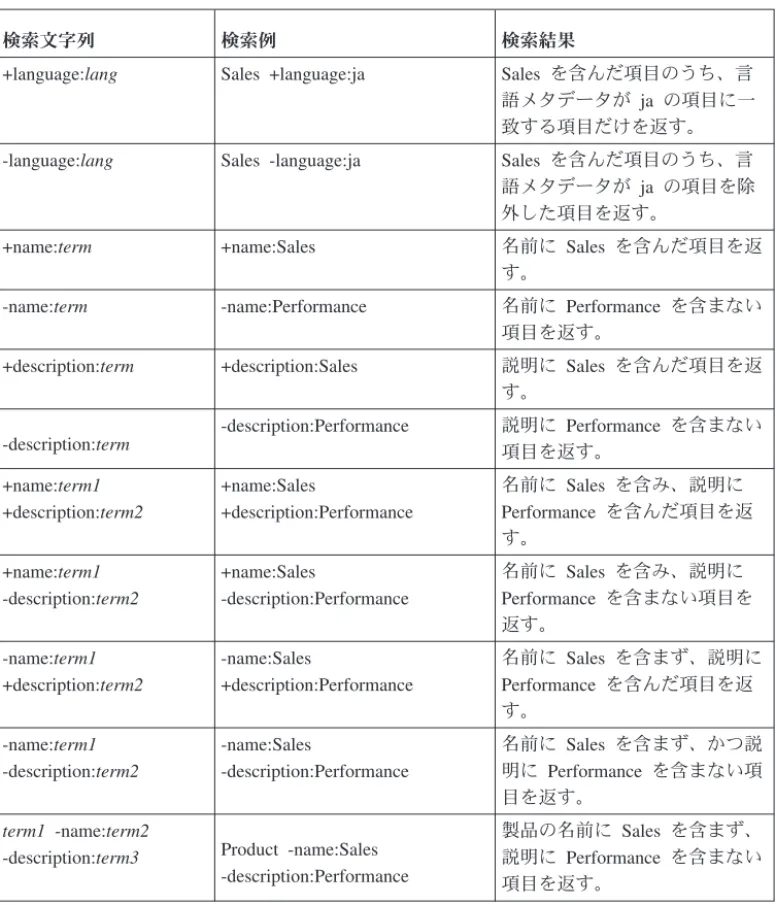
フィールド・レベル検索機能による検索の強化
IBM Cognos Connection 検索では、より的確な結果が、より迅速に得られます。 制御の点でも優れており、特定のフィールドを条件にして検索できます。例えば、 「+name:product」と入力すると、「name」フィールドで「product」という語が検索 されます。 詳細については、 32 ページの『「全文およびすべてのフィールド」を使用した項目 の検索』を参照してください。
Excel 2007
データのレポート出力形式
Excel 2007 データのレポート出力形式により、レポート・データのリストを含んだ ネイティブ Microsoft Excel 2007 スプレッドシートを生成して、ユーザーがさらに 操作できるようにすることができます。 図 1. アップグレードされたレポートで統計オブジェクトから置き換えられるイメージ 第 1 章 新機能3
この形式は、コンマ区切り値のファイル (.csv) に類似しています。ヘッダー、フッ ター、スタイル設定、またはデータ書式などの書式設定はありません。
詳細については、 96 ページの『Microsoft Excel 形式』を参照してください。
バージョン 10.2.0 で変更された機能
IBM Cognos Business Intelligence バージョン 10.2.0 で変更された機能を次に示しま す。
監査サンプルの新しい場所
監査サンプルが IBM Cognos Connection にインポートされると、監査サンプル・レ ポートは「共有フォルダー」>「Samples_Audit」>「監査」フォルダーに配置されま す。
バージョン 10.2.0 でサポート対象外の機能
IBM Cognos Business Intelligence バージョン 10.2.0 でサポート対象外になった機能 を次に示します。
Cognos Connection
の詳細表示
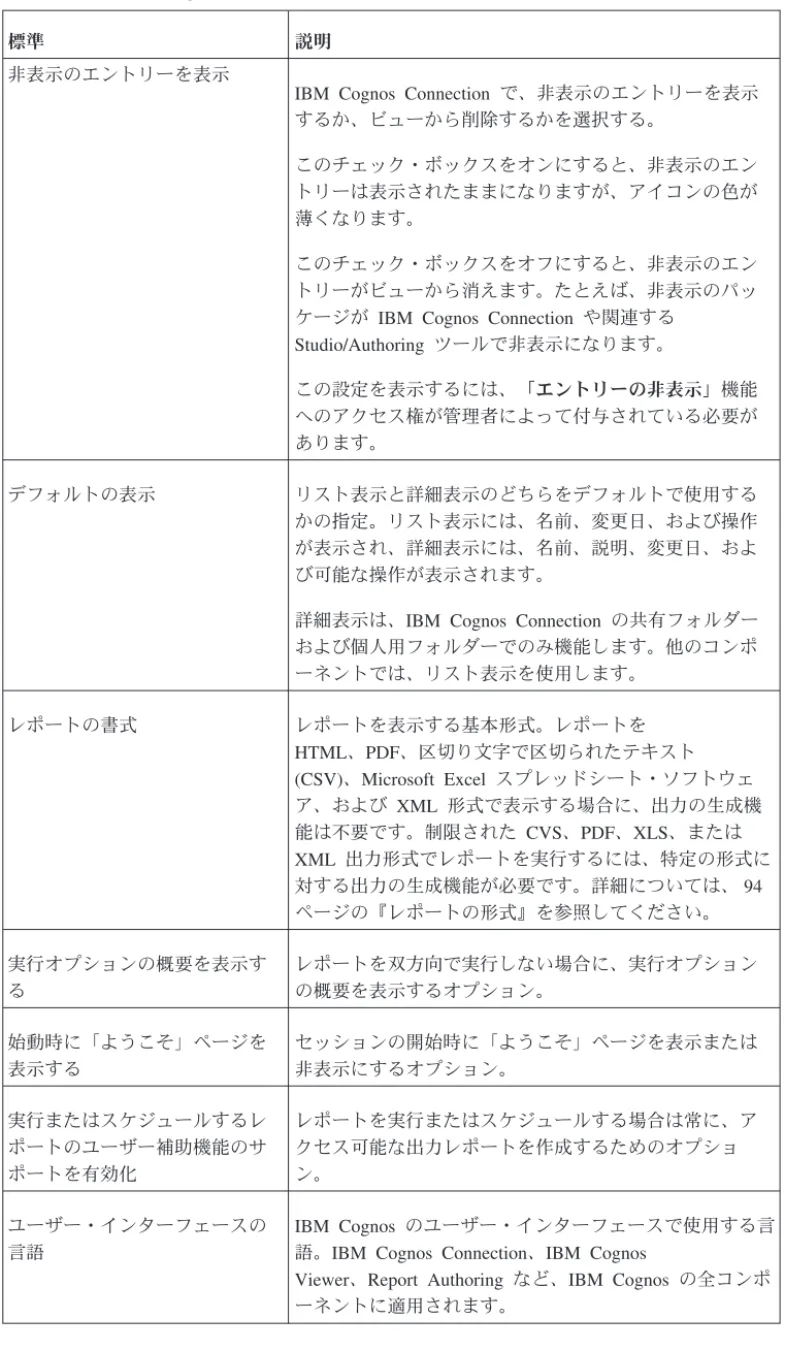
以前のリリースの IBM Cognos Business Intelligence から認知されている IBM Cognos Connection での詳細表示はサポート対象外です。 新しい詳細表示にはエントリーがリスト形式で示され、エントリー記述、変更日、 該当操作が含まれます。 Cognos Connection ツールバーの「リスト表示」または 「詳細表示」アイコンをクリックすることにより、リスト表示と新しい詳細表示を 切り替えることができます。優先表示を「個人用設定」から指定できます。詳細に ついては、 37 ページの『ポータルのカスタマイズ』を参照してください。
第 2 章 IBM Cognos Business Intelligence アプリケーション
の作成
IBM Cognos Business Intelligence コンポーネントを使用して、レポート作成アプリ ケーションおよび分析アプリケーションを構築します。
IBM Cognos Business Intelligence アプリケーションのライフサイクルは数カ月から 数年にまで及びます。その期間中にデータは変更される可能性があり、新しい要件 が生じます。基本データが変更されると、作成者は既存のコンテンツを変更して新 しいコンテンツを作成する必要があります。やがて、管理者もモデルやデータ・ソ ースを更新する必要が生じます。データ・ソースの使用についての詳細は、「IBM Cognos Business Intelligence 管理およびセキュリティー・ガイド」および「IBM Cognos Framework Manager User Guide」を参照してください。
始める前に
実用的なアプリケーションには、変更管理やデータ制御などを目的としたプロセス に加え、技術インフラストラクチャー、セキュリティー・インフラストラクチャ ー、ポータルなどが含まれています。IBM Cognos BI コンテンツの作成に関連する ワークフローについては、「IBM Cognos Business Intelligence アーキテクチャーと 実装ガイド」を参照してください。追加情報については、IBM Cognos Solutions Implementation Methodology ツールキットを参照してください。このツールキットに は、実装ロードマップやサポート・ドキュメントが含まれます。ツールキットに関 する情報は、IBM サポート・ポータル (www.ibm.com/support/entry/portal/support) で 入手できます。
IBM Cognos BI を使用してすべての IBM Cognos BI コンポーネントにまたがるア プリケーションを構築する場合、データ・ソースとモデルを探して準備し、コンテ ンツを作成して発行し、情報を配信します。以下の図はワークフローの概要を示し ています。
手順
1. データ・ソースとモデルを探して準備する。 IBM Cognos BI では、リレーショナル・データ・ソースとディメンション・デ ータ・ソースの両方からレポートを作成できます。データベース接続は Web 管 理インターフェースで作成され、モデルの作成や、アプリケーションの作成およ び実行の目的に使用されます。図 2. Cognos Business Intelligence を使用してアプリケーションを構築する
オーサリングや表示の目的でデータを使用するには、Business Intelligence Studio/Authoring ツールに (パッケージと呼ばれる) メタデータのモデルのサブセ ットが必要になります。このメタデータは Framework Manager での詳細なモデ ル化を必要とする場合があります。 2. コンテンツを作成して発行する。 レポート、スコアカード、分析、ワークスペースなどは、IBM Cognos BI の Studio/Authoring ツールで作成されます。どの Studio/Authoring ツールを使用す るかは、レポートの内容、使用期間、対象読者などによって異なり、ディメンシ ョンを使用してデータをモデル化するか、リレーショナルにデータをモデル化す るかによっても異なります。たとえば、IBM Cognos Workspace Advanced、IBM Cognos Query Studio、IBM Cognos Analysis Studio ではセルフサービスによるレ ポート作成と分析が行われ、IBM Cognos Report Authoring ではスケジュールさ れたレポートが作成されます。通常、Report Authoring のレポートとスコアカー ドは広範囲の利用者を想定して作成され、IBM Cognos Connection やその他のポ ータルに発行され、そこでバーストや配布などのスケジュールが設定されます。 また、Report Authoring では、セルフサービスによるレポート作成のためのテン プレートを作成することもできます。 3. 情報を配信して表示する。 IBM Cognos ポータルやサポートされているその他のポータルからコンテンツを 配信し、ポータルに保存された情報や他のメカニズムによって配信された情報を 表示します。作成に使用した Business Intelligence の Studio/Authoring ツール内 からレポート、分析、スコアカードなどを実行することもできます。
調整とパフォーマンスについては、「IBM Cognos Business Intelligence 管理およ びセキュリティー・ガイド」および IBM サポート・ポータル
第 3 章 IBM Cognos Connection
IBM Cognos Connection は、IBM Cognos ソフトウェアのポータルです。IBM Cognos Connection を使用すると、IBM Cognos ソフトウェアで使用可能なすべての 企業データにアクセスできます。
IBM Cognos Connection を使用すると、レポート、分析、クエリー、エージェン ト、評価指標、パッケージなどのエントリーで作業できます。また、IBM Cognos Connection は、ショートカット、URL、およびページの作成や、エントリーの整理 を行うためにも使用できます。IBM Cognos Connection は自分が使いやすいように カスタマイズできます。
IBM Cognos Connection は、レポートとキューブの作成や実行、レポートの配布に 使用できます。また、エージェントの作成や実行、エントリーのスケジュールにも 使用できます。 カスタマイズされたユーザー・インターフェースを使用する場合、ドキュメントに 記載されている機能の一部にアクセスできない場合があります。 関連概念: 115ページの『レポートの配布』 レポートを配布すれば、他のユーザーと情報を共有できます。 79ページの『第 6 章 レポートとキューブ』 レポート、キューブ、およびドキュメントを使用してデータを分析することで、十 分な情報に基づくタイムリーな意思決定を行えます。 171ページの『第 10 章 エージェント』 Event Studio でエージェントを作成すると、ビジネス・イベントの発生について組 織のデータを監視します。エージェントがポータルに発行された後、IBM Cognos Connection を使用してそれを管理します。 197ページの『第 13 章 スケジュール管理』 IBM Cognos エントリーを都合の良いときに実行するようにスケジュールできま す。例えば、システムの負荷が少ない業務時間外にレポートやエージェントを実行 できます。または、週単位や月単位で定期的に実行することもできます。
ログオン
IBM Cognos ソフトウェアでは、認証ユーザーと匿名ユーザーのアクセスがサポー トされています。認証ユーザーとして IBM Cognos ソフトウェアを使用するには、 ログオンに成功する必要があります。ログオン・プロセスでは、ユーザーは組織の 要求に基づくユーザー ID やパスワードなどの資格情報を入力する必要がありま す。匿名ユーザーとしてはログオンしません。 ヒント:現在のセッションに関するログオン情報の集計を表示するには、ポータルの 「個人用領域のオプション」、「個人用設定」の順にクリックし、「個人用」タブ をクリックします。この機能は、匿名のユーザーには使用できません。手順
1. ポータルで、「ログオン」をクリックします。 2. ネームスペースの「ログオン」ページが表示されたら、「ネームスペース」ボッ クスで、使用するネームスペースをクリックします。 3. 「OK」をクリックし、ユーザー ID とパスワードを入力します。 4. 「OK」をクリックします。 セッションが開始されます。ログオフ
セッションを終了するにはログオフします。セッションで複数のネームスペースを 使用した場合も、一度だけログオフすればセッションを終了できます。 ログオフせずに Web ブラウザーを終了しても、セッションは終了します。手順
1. ポータルで「ログオフ」をクリックします。 これで、使用したすべてのネームスペースからログオフできます。 2. 再びログオンするかどうかを選択します。 v 再びログオンしない場合は、Web ブラウザーを閉じます。 v 認証ユーザーとして再びログオンする場合は、「再度ログオンする」をクリッ クします。 v 匿名ユーザーとしてログオンする場合は、「匿名ユーザーとしてセッションを 開く」をクリックします。このオプションは、管理者によって設定されている 場合にのみ使用できます。ショートカットの作成
ショートカットは、レポート、レポート・ビュー、フォルダー、ジョブ、エージェ ント、ページ、URL などの別のエントリーへのポインターです。 ショートカットを使用して、頻繁に使用する情報を整理できます。例えば、頻繁に 使用するレポートが「共有フォルダー」にある場合は、そのレポートのショートカ ットを「個人用フォルダー」に作成できます。 新しいエントリーは、既存のエントリーをコピーして編集することで簡単に作成で きます。詳細については、 21 ページの『エントリーのコピー』を参照してくださ い。小さな変更を加えて既存のエージェントまたはレポートを実行する場合は、エ ージェント・ビュー 173 ページの『エージェント・ビューの作成』またはレポー ト・ビュー 90 ページの『レポート・ビューの作成』を作成します。例えば、レポー トの書式、言語、配布方法などを変更するには、レポート・ビューを作成します。 ショートカットをクリックしてもソース・エントリーは更新されませんが、ソー ス・エントリーを更新すると、そのエントリーのすべてのショートカットが自動的 に更新されます。ヒント: ソース・エントリーが削除されるか、別の場所に移動されると、ショート カット・アイコンは、リンクが破損していることを示すショートカット・アイコン に変わります。 ショートカット・エントリーへのアクセス権を変更しても、ソース・エントリーへ のアクセス権は変更されません。
手順
1. IBM Cognos Connection で、ショートカットを作成するエントリーを選択しま す。 2. 「操作」で、「詳細」をクリックしてから、「このエントリーのショートカット を作成」 をクリックします。 3. 「名前」ボックスにショートカットの名前を入力します。 4. 必要に応じて、「説明」ボックスおよび「画面のヒント」ボックスにエントリー の説明を入力できます。 詳細表示を使用するように設定で指定すると、この説明がポータルに表示されま す。詳細については、 37 ページの『ポータルのカスタマイズ』を参照してくだ さい。 5. 「場所」に表示されているターゲット・フォルダーを使用しない場合は、別のフ ォルダーを選択します。 v 「別のフォルダーを選択」をクリックしてターゲット・フォルダーを選択し、 「OK」をクリックします。フォルダー・ボックスが空の場合は、「場所を選 択 (ナビゲート)」ウィンドウにあるパスを使用して 1 つ上のフォルダー・レ ベルに戻ります。 v 保存場所として、「個人用フォルダーを選択」をクリックします。 6. 「終了」をクリックします。
タスクの結果
ポータルにおいて、ショートカット・エントリーはショートカット・アイコン によって識別されます。URL
の作成
URL は、外部ファイルや Web サイトの場所を表す一般的な方法です。頻繁に使用 するファイルや Web サイトへ簡単にアクセスできるようにするため、URL を作成 します。URL をクリックすると、ブラウザーにファイルまたは Web サイトが表示 されます。URL を開いた後にポータルに戻るには、ブラウザーの「戻る」ボタンを クリックします。 URL には、有効なドメイン・リストに登録されている有効なサーバー名を管理者が 指定したとおりに指定する必要があります。そうしなければ、URL を作成できませ ん。手順
1. IBM Cognos Connection で、新しい URL を作成するフォルダーに移動します。
2. ツールバーの「URL の新規作成」ボタン をクリックします。 3. 「名前」ボックスに新しい URL の名前を入力します。 4. 必要に応じて、「説明」ボックスおよび「画面のヒント」ボックスにエントリー の説明を入力できます。 詳細表示を使用するように設定で指定すると 37 ページの『ポータルのカスタマ イズ』、この説明がポータルに表示されます。 5. 「URL」ボックスに URL を入力します。 URL が Web サイトのアドレスを表す場合は、プロトコルを含める必要があり ます。例えば、IBM Cognos Web サイトの URL を作成する場合は、
「http://www.cognos.com.」と入力します。 URL では、管理者が指定した有効なドメインを使用する必要があります。使用 可能なドメインのリストを表示するには、「使用可能なドメインを表示」をクリ ックします。 6. 「場所」に表示されているターゲット・フォルダーを使用しない場合は、別のフ ォルダーを選択します。 v 「別のフォルダーを選択」をクリックしてターゲット・フォルダーを選択し、 「OK」をクリックします。フォルダー・ボックスが空の場合は、「場所を選 択 (ナビゲート)」ウィンドウにあるパスを使用して 1 つ上のフォルダー・レ ベルに戻ります。 v 保存場所として、「個人用フォルダーを選択」をクリックします。 7. 「終了」をクリックします。
タスクの結果
ポータルにおいて、URL エントリーは URL のアイコン によって識別され ます。エントリーのブックマーク
Web ブラウザーに IBM Cognos エントリーをブックマークしておくと、後でその エントリーに関するデフォルトの操作を素早く実行できます。例えば、レポートの ブックマークを使用すると、最新の出力レポートを表示したり、レポートを実行し たり、オーサリング・ツールでレポートを開いたりすることができます。 詳細については、 81 ページの『デフォルトのレポート・オプションの設定』を参照 してください。 ブックマークにはエントリーの URL とブックマークが作成されたときのデフォル トの操作が保存されています。 一部のデフォルト操作は、次の条件を満たすユーザーのみが使用できます。
v エントリーに対し、必要なアクセス権をもっている。 v 必要な製品コンポーネントがインストールされている。 v 特定の保護された機能や特性にアクセスをもっている。
たとえば、IBM Cognos Business Intelligence の特定の Studio/Authoring ツールを 使用する機能などです。
v 特定の Web ブラウザーを使用している。
例えばエージェントを開くには、ユーザーがエージェントに対して読み取り権と通 過権限をもっていること、Event Studio がインストールされていること、Event Studio を使用する権限があること、および、Web ブラウザーに Microsoft Internet Explorer を使用していることが必要です。
Web
ブラウザーの使用
任意の Web ブラウザーについて、ブックマークを追加する手順は以下のとおりで す。
手順
1. IBM Cognos Connection で、ブックマークを作成するエントリーを選択します。
2. 「操作」列で、エントリーの「プロパティーを設定」ボタン をクリック します。 3. 「全般」タブで「検索パス、ID、URL を表示」をクリックします。 4. デフォルト操作の URL の下に表示されるリンクを右クリックします。 このリンクには、エントリーの名前と実行する操作が表示されます。エントリー にデフォルトの操作がない場合、リンクは「なし」で置き換えられます。 使用している Web ブラウザーのメニュー・ボックスが表示されます。 5. メニューから、ブックマークを作成するオプションをクリックします。 例えば、Internet Explorer を使用している場合は、「お気に入り」に追加をクリ ックします。Firefox を使用している場合は、「このページをブックマーク」を クリックします。 6. 使用している Web ブラウザーで通常行うようにブックマークを作成します。
Internet Explorer
の使用
Internet Explorer を使用している場合、ブックマークを追加する手順は以下のとおり です。手順
1. IBM Cognos Connection で、ブックマークを作成するエントリーを選択します。 2. 「操作」列の「詳細」をクリックします。
3. このエントリーに対して使用可能な処理のリストで、「ブックマークに追加」 をクリックします。
お気に入りの追加の Internet Explorer ボックスが表示されます。 4. Internet Explorer で通常行うようにブックマークを作成します。
エントリーのプロパティー
エントリーの表示と動作を制御するには、プロパティーを変更します。エントリー のプロパティーは、エントリーのタイプおよびユーザーの権限によって異なりま す。例えば、レポートには実行オプションを制御するプロパティーがありますが、 フォルダーにはありません。カスタマイズするエントリーのタイプに該当しないプ ロパティーは、「プロパティーを設定」ページに表示されません。全般プロパティー
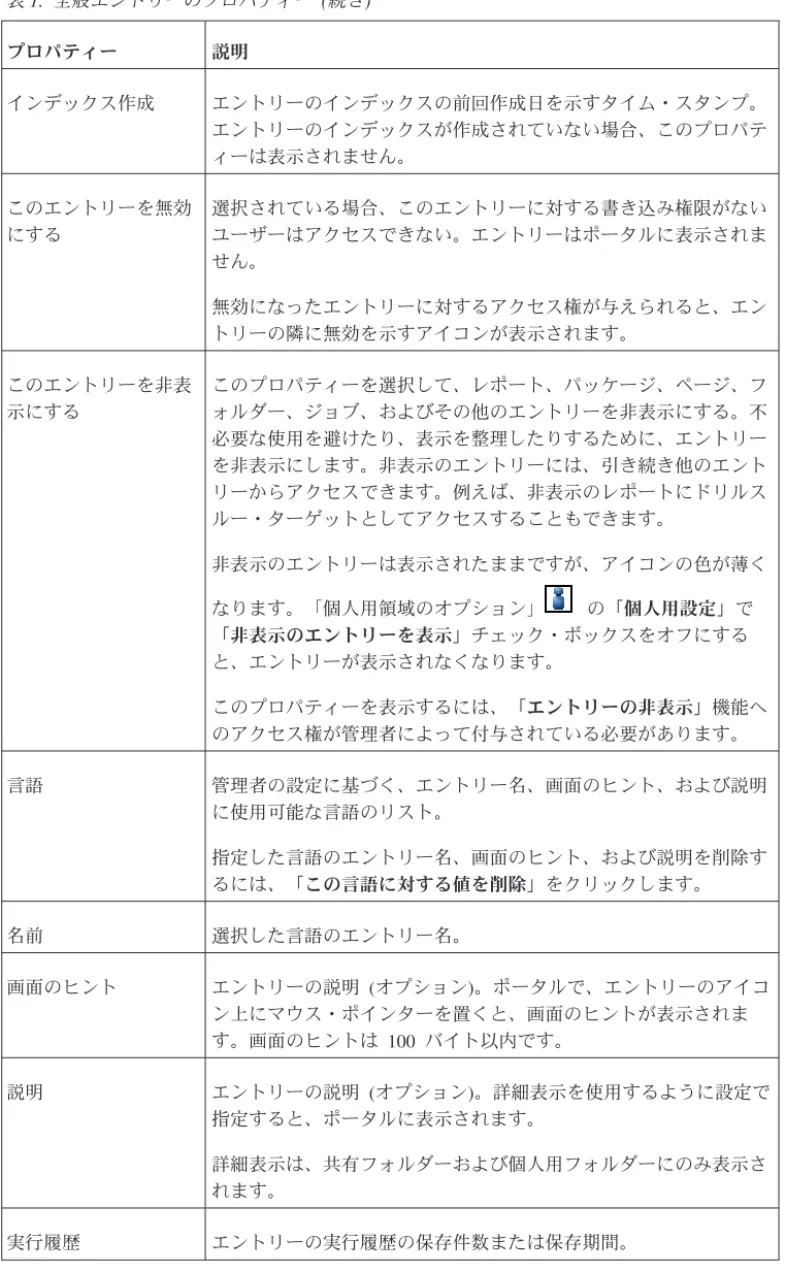
全般プロパティーは、「プロパティーを設定」ページの「全般」タブに表示されま す。 次の表に、使用可能な全般プロパティーを示します。 表 1. 全般エントリーのプロパティー プロパティー 説明 Type エントリーのタイプ。 Owner エントリーの所有者。デフォルトの所有者は、エントリーの作成者 です。所有者が現在のネームスペースに存在しない場合、または現 在のユーザーと異なるネームスペースに存在する場合、所有者は 「使用不可」として表示されます。 ポリシー設定権限を持っている場合は、「自分を所有者にする」を クリックすると、エントリーの所有者になります。 連絡先 エントリーの責任者。「連絡先を設定」、「連絡先を選択」の順に クリックしてエントリーの連絡先を設定するか、「E メール・アド レスを入力」をクリックして連絡先の E メール・アドレスを入力 します。 場所 ポータル内のエントリーの場所とエントリーの ID。Content Store 内のエントリーの完全修飾パスと、エントリーの ID を表示するに は、「検索パス、ID、URL を表示」をクリックします。 エントリーには一意の識別子番号 (ID) が割り当てられます。詳細 については、 20 ページの『エントリーの整理』を参照してくださ い。 作成日時 エントリーが作成された日付。 変更 エントリーが最後に変更された日付。 アイコン エントリーのアイコン。アイコンを変更するには、「編集」をクリ ックします。詳細については、 29 ページの『エントリーのアイコ ンの変更』を参照してください。表 1. 全般エントリーのプロパティー (続き) プロパティー 説明 インデックス作成 エントリーのインデックスの前回作成日を示すタイム・スタンプ。 エントリーのインデックスが作成されていない場合、このプロパテ ィーは表示されません。 このエントリーを無効 にする 選択されている場合、このエントリーに対する書き込み権限がない ユーザーはアクセスできない。エントリーはポータルに表示されま せん。 無効になったエントリーに対するアクセス権が与えられると、エン トリーの隣に無効を示すアイコンが表示されます。 このエントリーを非表 示にする このプロパティーを選択して、レポート、パッケージ、ページ、フ ォルダー、ジョブ、およびその他のエントリーを非表示にする。不 必要な使用を避けたり、表示を整理したりするために、エントリー を非表示にします。非表示のエントリーには、引き続き他のエント リーからアクセスできます。例えば、非表示のレポートにドリルス ルー・ターゲットとしてアクセスすることもできます。 非表示のエントリーは表示されたままですが、アイコンの色が薄く なります。「個人用領域のオプション」 の「個人用設定」で 「非表示のエントリーを表示」チェック・ボックスをオフにする と、エントリーが表示されなくなります。 このプロパティーを表示するには、「エントリーの非表示」機能へ のアクセス権が管理者によって付与されている必要があります。 言語 管理者の設定に基づく、エントリー名、画面のヒント、および説明 に使用可能な言語のリスト。 指定した言語のエントリー名、画面のヒント、および説明を削除す るには、「この言語に対する値を削除」をクリックします。 名前 選択した言語のエントリー名。 画面のヒント エントリーの説明 (オプション)。ポータルで、エントリーのアイコ ン上にマウス・ポインターを置くと、画面のヒントが表示されま す。画面のヒントは 100 バイト以内です。 説明 エントリーの説明 (オプション)。詳細表示を使用するように設定で 指定すると、ポータルに表示されます。 詳細表示は、共有フォルダーおよび個人用フォルダーにのみ表示さ れます。 実行履歴 エントリーの実行履歴の保存件数または保存期間。
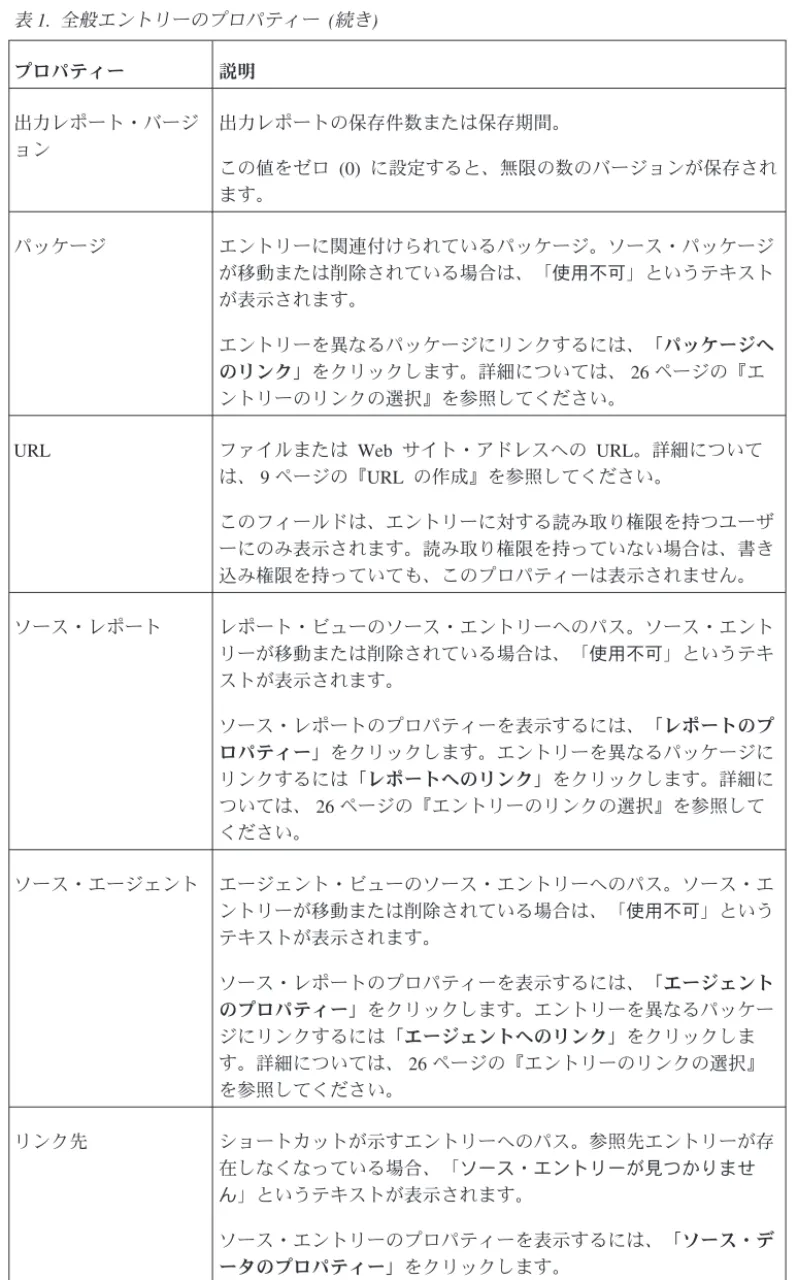
表 1. 全般エントリーのプロパティー (続き) プロパティー 説明 出力レポート・バージ ョン 出力レポートの保存件数または保存期間。 この値をゼロ (0) に設定すると、無限の数のバージョンが保存され ます。 パッケージ エントリーに関連付けられているパッケージ。ソース・パッケージ が移動または削除されている場合は、「使用不可」というテキスト が表示されます。 エントリーを異なるパッケージにリンクするには、「パッケージへ のリンク」をクリックします。詳細については、 26 ページの『エ ントリーのリンクの選択』を参照してください。
URL ファイルまたは Web サイト・アドレスへの URL。詳細について は、 9 ページの『URL の作成』を参照してください。 このフィールドは、エントリーに対する読み取り権限を持つユーザ ーにのみ表示されます。読み取り権限を持っていない場合は、書き 込み権限を持っていても、このプロパティーは表示されません。 ソース・レポート レポート・ビューのソース・エントリーへのパス。ソース・エント リーが移動または削除されている場合は、「使用不可」というテキ ストが表示されます。 ソース・レポートのプロパティーを表示するには、「レポートのプ ロパティー」をクリックします。エントリーを異なるパッケージに リンクするには「レポートへのリンク」をクリックします。詳細に ついては、 26 ページの『エントリーのリンクの選択』を参照して ください。 ソース・エージェント エージェント・ビューのソース・エントリーへのパス。ソース・エ ントリーが移動または削除されている場合は、「使用不可」という テキストが表示されます。 ソース・レポートのプロパティーを表示するには、「エージェント のプロパティー」をクリックします。エントリーを異なるパッケー ジにリンクするには「エージェントへのリンク」をクリックしま す。詳細については、 26 ページの『エントリーのリンクの選択』 を参照してください。 リンク先 ショートカットが示すエントリーへのパス。参照先エントリーが存 在しなくなっている場合、「ソース・エントリーが見つかりませ ん」というテキストが表示されます。 ソース・エントリーのプロパティーを表示するには、「ソース・デ ータのプロパティー」をクリックします。
表 1. 全般エントリーのプロパティー (続き) プロパティー 説明 高度なルーティング パッケージ、ユーザー・グループ、またはユーザー役割による要求 を、指定したサーバー・グループのディスパッチャーに送信するた めに使用するキーワードのリスト。 パッケージ、ユーザー役割、またはユーザー・グループのルーティ ング・キーワードを追加するには、「設定」をクリックします。要 求の送信に使用する規則は、IBM Cognos Administration の一部で す。
ゲートウェイ 元の IBM Cognos 製品がある Web サーバーの場所。Series 7 PowerPlay® のレポートのみに適用されます。
権限
権限は、「プロパティーを設定」ページの「権限」タブに表示されます。 次の表に、使用可能な権限を示します。 表 2. 権限のプロパティー プロパティー 説明 アクセス権の上書き 親エントリーから継承した権限を上書きするかどうか。 アクセス権 (名前、タイプ、権 限) エントリーに対して設定された権限。読み取り、書き込 み、実行、ポリシーの設定、および通過権限を付与または 却下できます。詳細については、 45 ページの『第 4 章 アクセス権と資格情報』を参照してください。 リストに名前を追加するには、「追加」をクリックしま す。リストから名前を削除するには、「削除」をクリック します。 すべての子エントリーのアクセ ス権を削除 すべての子エントリーの既存アクセス権を削除し、現在の エントリーのアクセス権を使用するかどうか。レポート、クエリー、分析、および PowerPlay レポートのプロパ
ティー
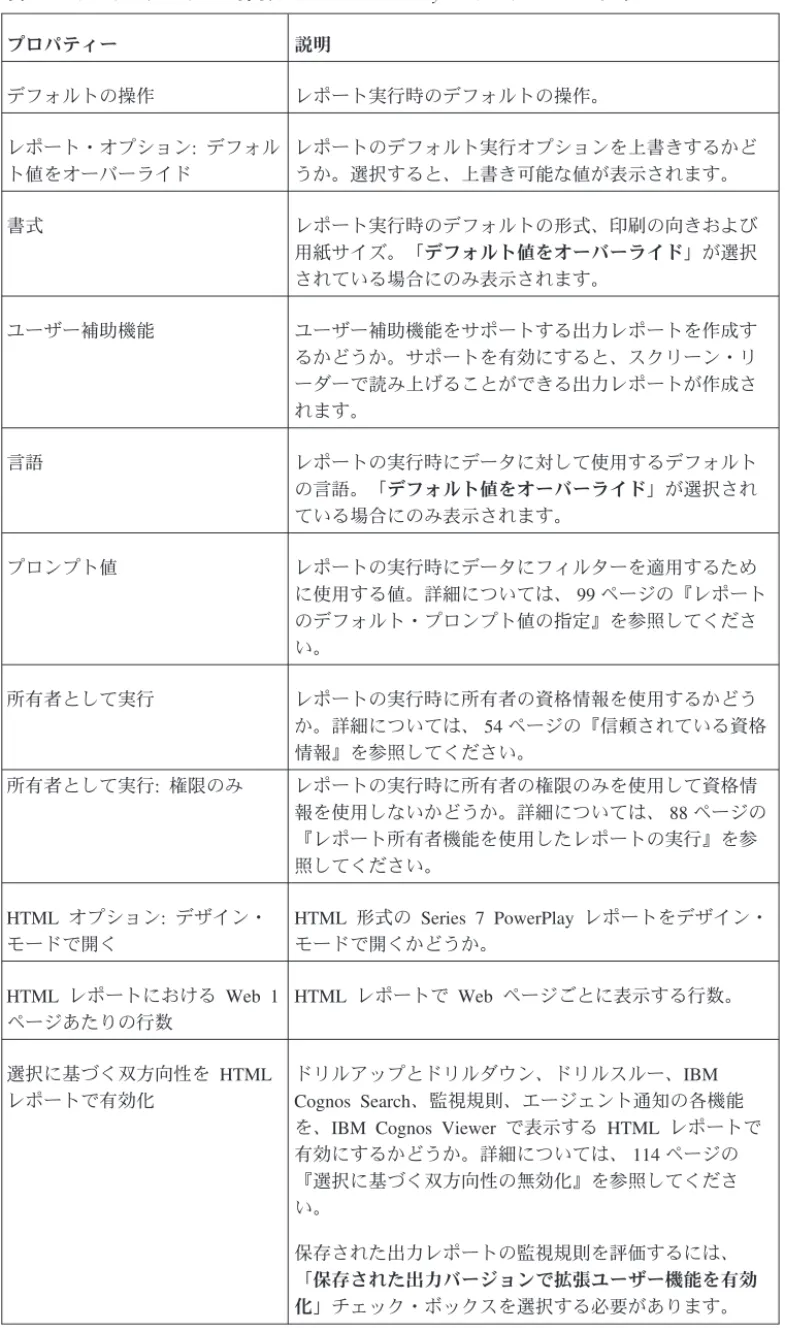
レポート・プロパティーは「プロパティーを設定」ページの次のタブに表示されま す。 v Report Authoring レポートの場合は「レポート」タブ v Query Studio レポートの場合は「クエリー」タブ v Analysis Studio レポートの場合は「分析」タブv Series 7 PowerPlay レポートの場合は「PowerPlay レポート」タブ 次の表に、使用可能なレポートのプロパティーを示します。
表 3. レポート、クエリー、分析、および PowerPlay レポートのプロパティー プロパティー 説明 デフォルトの操作 レポート実行時のデフォルトの操作。 レポート・オプション: デフォル ト値をオーバーライド レポートのデフォルト実行オプションを上書きするかど うか。選択すると、上書き可能な値が表示されます。 書式 レポート実行時のデフォルトの形式、印刷の向きおよび 用紙サイズ。「デフォルト値をオーバーライド」が選択 されている場合にのみ表示されます。 ユーザー補助機能 ユーザー補助機能をサポートする出力レポートを作成す るかどうか。サポートを有効にすると、スクリーン・リ ーダーで読み上げることができる出力レポートが作成さ れます。 言語 レポートの実行時にデータに対して使用するデフォルト の言語。「デフォルト値をオーバーライド」が選択され ている場合にのみ表示されます。 プロンプト値 レポートの実行時にデータにフィルターを適用するため に使用する値。詳細については、 99 ページの『レポート のデフォルト・プロンプト値の指定』を参照してくださ い。 所有者として実行 レポートの実行時に所有者の資格情報を使用するかどう か。詳細については、 54 ページの『信頼されている資格 情報』を参照してください。 所有者として実行: 権限のみ レポートの実行時に所有者の権限のみを使用して資格情 報を使用しないかどうか。詳細については、 88 ページの 『レポート所有者機能を使用したレポートの実行』を参 照してください。 HTML オプション: デザイン・ モードで開く HTML 形式の Series 7 PowerPlay レポートをデザイン・ モードで開くかどうか。 HTML レポートにおける Web 1 ページあたりの行数 HTML レポートで Web ページごとに表示する行数。 選択に基づく双方向性を HTML レポートで有効化 ドリルアップとドリルダウン、ドリルスルー、IBM Cognos Search、監視規則、エージェント通知の各機能 を、IBM Cognos Viewer で表示する HTML レポートで 有効にするかどうか。詳細については、 114 ページの 『選択に基づく双方向性の無効化』を参照してくださ い。 保存された出力レポートの監視規則を評価するには、 「保存された出力バージョンで拡張ユーザー機能を有効 化」チェック・ボックスを選択する必要があります。
表 3. レポート、クエリー、分析、および PowerPlay レポートのプロパティー (続き) プロパティー 説明 新しいバージョンに関するアラ ートを有効化 保存したレポートの新しいバージョンについてのアラー トをレポート利用者が受信することを許可するかどう か。このチェック・ボックスがオフになっている場合、 アラート・リストからすべてのユーザーを削除するかど うか尋ねられます。 保存された出力バージョンで拡 張ユーザー機能を有効化 監視規則を評価し、保存された出力バージョンを IBM Cognos for Microsoft Office にインポートできるように、 追加の出力形式を作成するかどうか。 監視規則を有効にするには、「選択に基づく双方向性を HTML レポートで有効化」チェック・ボックスを選択す る必要があります。 保存された出力バージョンでコ メントを有効化する 保存されたレポートにコメントを追加することをユーザ ーに許可するかどうか。詳細については、 112 ページの 『保存済みレポートのコメント』を参照してください。 レポートのキャッシュを更新 レポートを対話形式で実行したときに、キャッシュ・デ ータが存在しない場合は新規作成する。 キャッシュ期間 レポートのキャッシュ・データが期限切れになるまでの 日数または月数。キャッシュ期間を有効にするには、 「レポートのキャッシュを更新」チェック・ボックスを オンにする必要があります。
ジョブのプロパティー
ジョブのプロパティーは、「プロパティーを設定」ページの「ジョブ」タブに表示 されます。 次の表に、使用可能なジョブのプロパティーを示します。 表 4. ジョブのプロパティー プロパティー 説明 ジョブ・ステップ ジョブ・ステップのリスト。 ジョブ・ステップの送信 ジョブ・タスクをすべて同時に実行するか、順番に実行するか。 全ステップに対するデフ ォルト値 ジョブ・レベルでデフォルト値を設定する。「設定」をクリック してから、ジョブの全ステップのデフォルト値を指定します。デ フォルト値が設定されていない場合は、個々のステップのデフォ ルト値が使用されます。表 4. ジョブのプロパティー (続き) プロパティー 説明 実行履歴の詳細レベル 実行操作が正常に終了したときに、ジョブ・ステップの完全な履 歴詳細が保存されるようにするには、「すべて」をクリックす る。ジョブ・ステップの完全な履歴詳細には、「名前」、「要求 時刻」、「開始時刻」、「終了時刻」、「ステータス」などが表 示されます。 ジョブの限定的な実行履歴詳細が保存されるようにするには、 「限定」をクリックします。限定的な実行履歴詳細には、ジョブ の開始時刻、完了時刻、ステータス、メッセージが含まれます。 ジョブの実行に失敗した場合、完全な履歴詳細が保存されます。 デフォルト値は「すべて」です。 ジョブに設定した実行履歴の詳細レベルは、ジョブ・ステップの 設定を上書きします。
エージェントのプロパティー
エージェントのプロパティーは、「プロパティーを設定」ページの「エージェン ト」タブに表示されます。 次の表に、使用可能なエージェントのプロパティーを示します。 表 5. エージェントのプロパティー プロパティー 説明 タスク エージェント・タスクのリスト。 デフォルトの操作 エージェント実行時のデフォルトの操作。 プロンプト値 エージェントの実行時にデータにフィルターを適用するために 使用する値。詳細については、 171 ページの『エージェントの 実行』を参照してください。 所有者として実行 エージェントの実行時に所有者の資格情報を使用するかどう か。詳細については、 54 ページの『信頼されている資格情 報』を参照してください。 所有者として実行: 権限の み レポートの実行時に所有者の権限のみを使用して資格情報を使 用しないかどうか。詳細については、 88 ページの『レポート 所有者機能を使用したレポートの実行』を参照してください。 アラート・リスト エージェントのアラート・リストに対する自分自身の追加をユ ーザーに許可するかどうか。ページのプロパティー
ページのプロパティーは、「プロパティーを設定」ページの「レイアウトと内容」 タブと「ページのスタイル」タブに表示されます。 次の表に、使用可能なページのプロパティーを示します。 表 6. ページのプロパティー プロパティー 説明 列数 ページの内容の整理に使用する列の数。 最高 3 列まで使用できます。 コンテンツ ページに追加する内容のタイプ。 ポートレットの追加と削除、ポートレットの列への配置、列の並 べ替え、および列幅の指定に使用します。 言語 ページ・タイトルと手順の入力に使用できる言語。ユーザー・イ ンターフェースの言語と一致する必要があります。 タイトル ページ・タイトル。タイトルの書式を設定するには、フォントお よび文字のスタイルと、文字の配置を変更します。ブラウザーの デフォルト設定に戻すには、「デフォルトに戻す」をクリックし ます。デフォルト設定を変更するには、「カスタム」をクリック します。 タイトルは非表示にすることもできます。 説明 ページに関する追加情報。説明のテキストの書式を設定するに は、フォントおよび文字のスタイルと、文字の配置を変更しま す。ブラウザーのデフォルト設定に戻すには、「デフォルトに戻 す」をクリックします。デフォルト設定を変更するには、「カス タム」をクリックします。 説明は非表示にすることもできます。 ポートレットのスタイル ページ上のポートレットの表示形式。ページを見やすく表示する ために、ポートレットの罫線、タイトル・バー、およびタイト ル・バーの編集ボタンを非表示にすることもできます。規則のプロパティー
規則のプロパティーは、監視規則を定義または変更するために使用します。規則の プロパティーにアクセスするには、「個人用監視アイテム」の「規則」タブで、監 視規則のエントリー用の「プロパティーを設定」アイコンをクリックします。規則 のプロパティーは、「プロパティーを設定」ページの「規則」タブにあります。 規則のプロパティーを使用して、保存した HTML 出力レポートに条件を指定する と、レポートが保存されて条件が満たされたときにアラートを受信できます。監視規則の作成方法については、 108 ページの『特定の条件に対する監視規則の作 成』を参照してください。 次の表に、使用可能な規則のプロパティーを示します。 表 7. 規則のプロパティー プロパティー 説明 規則を無効化 監視規則を無効にするかどうか。無効にすると、出力レポ ートが生成されるときに監視規則は適用されません。 レポート '<レポート名>' に次 が含まれている場合にアラート を送信 レポートの名前と、監視規則に定義されている規則。 定義を編集するには、「指定の値より大きい (>)」などの 既存のフィルター条件をクリックし、表示されるリストで 別の条件をクリックします。ボックスに別の値を指定しま す。 対象とするコンテキスト 規則を適用するレポート内のオブジェクト。 アラート・タイプ 規則が満たされたときに受信するアラートのタイプ。アラ ートは、E メールまたはニュース・アイテムで受信できま す。