【利用者マニュアル】
OneDrive for Business 利用方法
1.0版 2021年01月28日
(株)システムリサーチ
改版履歴
版数 更新者
(作成者)
更新日
(作成日)
承認者 承認日 更新内容
1.0 (株)システムリサーチ 2021/01/28 (株)システムリサーチ 2021/01/28
目次
1. OneDrive for Businessの基本操作 ... 1
1.1. OneDrive for Businessの起動(iPad) ... 1
1.2. OneDrive for Businessの起動(PC) ... 8
1.3. OneDrive for Businessの終了 ... 11
2. OneDrive for Business の操作 ... 13
2.1. ドキュメントの新規作成 ... 13
2.2. ドキュメントのアップロード ... 17
2.3. ファイルの編集 ... 20
2.4. バージョン履歴の表示・復元・削除 ... 22
2.4.1 バージョン履歴の表示 ... 22
2.4.2 バージョン履歴の復元 ... 25
2.4.3 バージョン履歴の削除 ... 27
2.5. ドキュメントのダウンロード ... 29
2.6. ドキュメントの削除 ... 32
2.7. ドキュメントの復元 ... 36
2.8. ドキュメントの完全削除 ... 39
2.8.1 特定のドキュメントの完全削除 ... 39
2.8.2 ごみ箱全体のドキュメントの完全削除 ... 45
2.9. ドキュメントの共有 ... 50
2.10. 自分に共有されているドキュメントを確認する ... 58
2.11. ドキュメントの検索<OneDrive for Business> ... 61
はじめに
本書はMicrosoft365を利用するための基本的な操作が記載された、利用者マニュアルです。
※Microsoft365 の各画面はMicrosoftの仕様変更で予告なしに変更される場合があります
◆ Microsoft365 とは
・ Microsoft365はMicrosoftが提供するクラウドベースのサービスです。
・ 最新のOfficeアプリはもちろん、チーム内での情報共有、メールや予定表の作成など、
業務効率化を促進する機能がひととおり揃っています。
・ Webブラウザーが利用できる環境であれば、どこからでも、PC、タブレット、スマートフォ ンなどの様々なデバイスから安全にアクセスできます。
Microsoft365の基本機能として次の5つが含まれています。
・ Exchange Online・・・電子メールサービス、アドレス帳、スケジュール管理やタスク共有
・ SharePoint Online・・・情報共有ポータルサイト、クラウド ストレージ
・ Skype for Business・・・Web会議、インスタントメッセージ(IM)、プレゼンス管理
・ Yammer・・・社内SNS
・ Microsoft 365 Apps for enterprise・・・Word、ExcelなどのOfficeアプリケーション
◆ OneDrive for Business の概要
OneDrive for Business は、クラウド上にあるユーザー個人用のファイルの保存場所(ライブラ
リと呼びます)で、 作業ファイルの保存、同期、共有ができます。
OneDrive for Businessの総容量は1TBです。ごみ箱もストレージに含まれます。
OneDrive for Business では最大 3,000 万のドキュメントを保存することが可能です。
◆ OneDrive と OneDrive for Business の違い
OneDrive
・無償の個人用オンラインストレージ 容量:15GB ※Windows10には標準機能として搭載
・マイクロソフトアカウントが必要 OneDrive for Business
・学校組織によって管理されるビジネス向けのオンラインストレージ 容量:1TB
・Microsoft365 のアカウントで利用可能 (サブスクリプションが必要)
・会社組織で利用するための信頼性と組織化された管理機能が提供されている
1. OneDrive for Business の基本操作
Outlook on the Webを利用する手順を以下に示します。
1.1. OneDrive for Business の起動(iPad)
iPadでOneDrive for Businessを起動する手順を示します。
ここではSafariを使用して、説明します。
(1) 「o365 Edu」アイコンをタップします。
図 1-1 アプリの選択
「o365 Edu」アイコンをタップ
【利用者マニュアル】OneDrive for Business利用方法 P2
(2) Safariが起動し、サインイン画面が表示されます。ユーザーIDを入力し、「次へ」をタッ
プします。
※2回目以降は、サインイン画面に入力したユーザーIDが表示されますので、使用するユ ーザーIDを選択します。
図 1-2 Microsoft365サインイン画面
「次へ」をタップ
(3) パスワードを入力し、「サインイン」をタップします。
図 1-3パスワード入力
「サインイン」をタップ
【利用者マニュアル】OneDrive for Business利用方法 P4 (4) 「今後このメッセージを表示しない」をタップし、「はい」をタップします。
図 1-4 Microsoft365サインイン維持画面
「今後このメッセージを表示しない」をチェック
「はい」をタップ
(5) Microsoft365の画面が表示されます。「OneDrive」アイコンをタップします。
図 1-5 Microsoft365画面
「OneDrive」アイコンをタップ
【利用者マニュアル】OneDrive for Business利用方法 P6 (6) はじめてOneDriveを起動すると、下記の画面が表示されます。
「OneDriveの準備ができました」をタップします。
※(6)、(7)の手順は初回のみ表示されます。次回からは表示されません。
図 1-6 OneDrive for Business開始画面
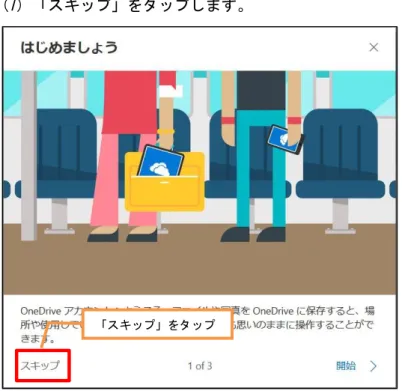
(7) 「スキップ」をタップします。
図 1-7 はじめましょう画面
「スキップ」をタップ
「OneDriveの準備ができました」をタップ
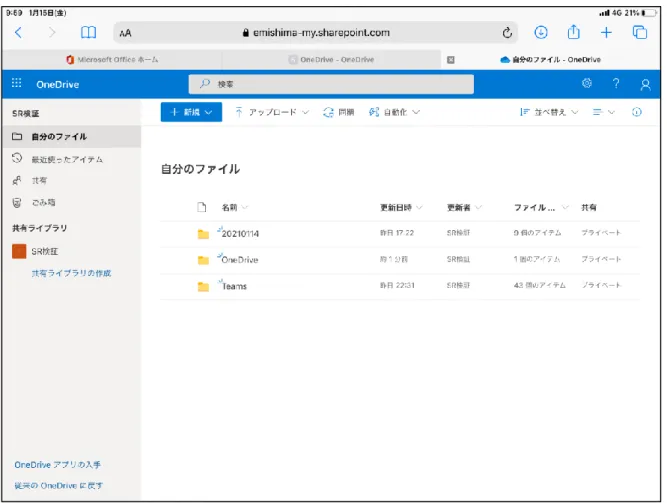
(8) OneDrive for Businessの画面が表示されます。
図 1-8 OneDrive for Business画面
【利用者マニュアル】OneDrive for Business利用方法 P8
1.2. OneDrive for Business の起動(PC)
PCでOneDrive for Businessを起動する手順を示します。
ここではMicrosoft Edgeを使用して、説明します。
(1) 「Microsoft Edge」を起動します。
(2) アドレスバーに「https://onedrive.live.com/about/ja-jp/login/」と入力し、「Enter」
キーを押します。
図 1-9 OneDrive for Businessアドレスの入力
OneDrive for Businessの アドレスを入力
(3) サインイン画面が表示されるので、ユーザーIDを入力し、「次へ」をクリックします。
※2回目以降は、サインイン画面に入力したユーザーIDが表示されます。使用するユーザ ーIDを選択します。
図 1-10 Microsoft365サインイン画面
(4) パスワードの入力し、「サインイン」をクリックします。
図 1-11 Microsoft365サインイン画面
「次へ」をクリック
「サインイン」をクリック
【利用者マニュアル】OneDrive for Business利用方法 P10 (5) 「いいえ」をクリックします。
図 1-12 Microsoft365サインイン画面
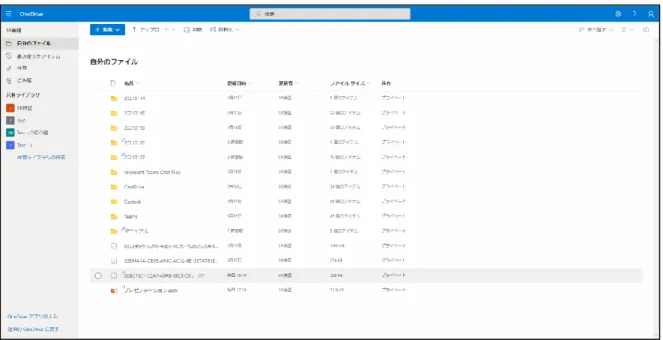
(6) OneDrive for Businessの画面が表示されます。
図 1-13 OneDrive for Business画面
「いいえ」をクリック
1.3. OneDrive for Business の終了
OneDrive for Business を終了する際は以下の手順で操作します。
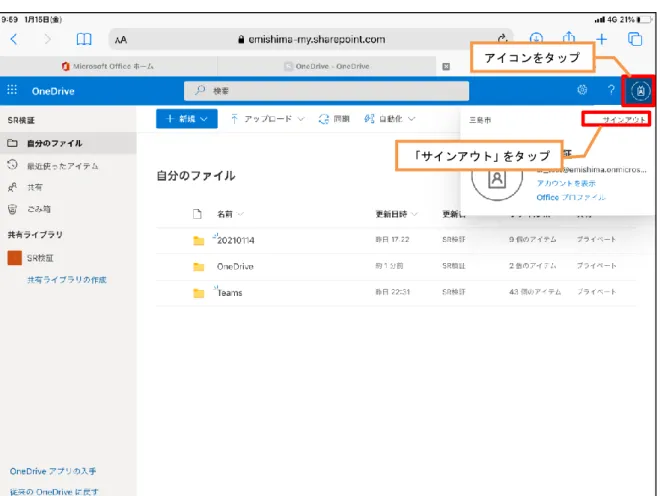
(1) 画面右上のアイコンをタップし、「サインアウト」をタップします
図 1-14サインアウト指示画面
アイコンをタップ
「サインアウト」をタップ
【利用者マニュアル】OneDrive for Business利用方法 P12 (2) 「アカウントからサインアウトしました」の画面が表示されます。
Webブラウザーを閉じます。
図 1-15サインアウト画面
2. OneDrive for Business の操作
OneDrive for Business はクラウド上にある個人用のファイルの保存場所です。
学内で作成したファイルを OneDrive for Business に保存あるいは同期設定を行うことによ り、外出先で急にデータが必要になった場合でも、ノートパソコンやスマートフォンから、フ ァイルを参照することができます。
2.1. ドキュメントの新規作成
OneDrive for Business 上で、新しいドキュメントを作成することができます。
(1) 画面上部の「新規」をタップし、フォルダーまたは作成するファイルの種類を選択します。
※本手順書では Word 文書を選択します。
図 2-1 ファイル種類の選択
「新規」をタップ
【利用者マニュアル】OneDrive for Business利用方法 P14 (2) Wordが別タブで起動します。
Wordの横の名称をタップし、ファイル名・場所が変更できます。
図 2-2 ファイル名の変更
「名称」をタップ
(3) OneDriveに戻るには、ブラウザーのタブの「×」をタップします。
もしくは、 Microsoft サービスの一覧から「OneDrive」をタップします。
ファイルは自動で保存されるため保存の操作は不要です。
図 2-3 OneDriveへの戻り方とファイルの保存
「×」をタップ
「OneDrive」をタップ
【利用者マニュアル】OneDrive for Business利用方法 P16 (4) ドキュメント作成時の共有設定は「プライベート」になっており、作成者のみ参照・編集
が可能です。
※共有方法については「2.8.ファイルの共有」を参照してください。
図 2-4 作成したドキュメントの共有状態
2.2. ドキュメントのアップロード
iPad上のドキュメントを選択してアップロードできます。
また、アップロードしたドキュメントはWebブラウザーで内容を確認、ダウンロードすること もできます。
(1) 画面上部の「アップロード」をタップし、「ファイル」または「フォルダー」をタップしま す。
図 2-5 アップロード
「アップロード」をタップ
【利用者マニュアル】OneDrive for Business利用方法 P18 (2) アップロードするドキュメントの種類を選択します。
図 2-6 ドキュメント選択
項目 説明
フォトライブラリ iPad内の写真をアップロードします。
写真またはビデオを撮る 写真またはビデオが起動します。
撮影した写真またはビデオをアップロードします。
ブラウズ iPad内のExcelやWordファイルをアップロードします。
(3) アップロードするドキュメントを選択し、アップロードします。
図 2-7 ドキュメント選択
※アップロードできる最大のファイルサイズ (1ファイルあたりの最大サイズ) は 250 GBま でです。
OneDrive for Business 上のファイルと同じ名称のファイルをアップロードすることはでき ません。ファイル名を変更してアップロードするか、ファイルを置き換えます。
1 つのフォルダーに 5,000 件以上のドキュメントを格納するとアイテムが正常に開けない などの予期せぬ動作が発生する場合があります。ファイルを削除するなどして、5,000 ファイ ルを超えないようにしてください。
【利用者マニュアル】OneDrive for Business利用方法 P20
2.3. ファイルの編集
(1) 編集したいドキュメントの左端をチェックし、画面上部の「開く」をタップし、「ブラウザ ーで開く」をタップします。
図 2-8 ファイルの編集
「開く」をタップ
「ブラウザーで開く」をタップ
※編集したいドキュメントの「・・・」をタップし、「開く」をタップし、「ブラウザーで開く」
をタップでも可能です。
図 2-9 ファイルの編集
「開く」をタップ
「ブラウザーで開く」をタップ
「・・・」をタップ
【利用者マニュアル】OneDrive for Business利用方法 P22
2.4. バージョン履歴の表示・復元・削除
OneDrive for Business では、既定でバージョン管理を行っておりバージョン履歴を確認す ることができます。
2.4.1 バージョン履歴の表示
(1) バージョン履歴を表示するファイルの左端をチェックし、画面上部の「・・・」をタップし、
「バージョン履歴」をタップします。
図 2-10 バージョン履歴
「・・・」をタップ
「バージョン履歴」をタップ
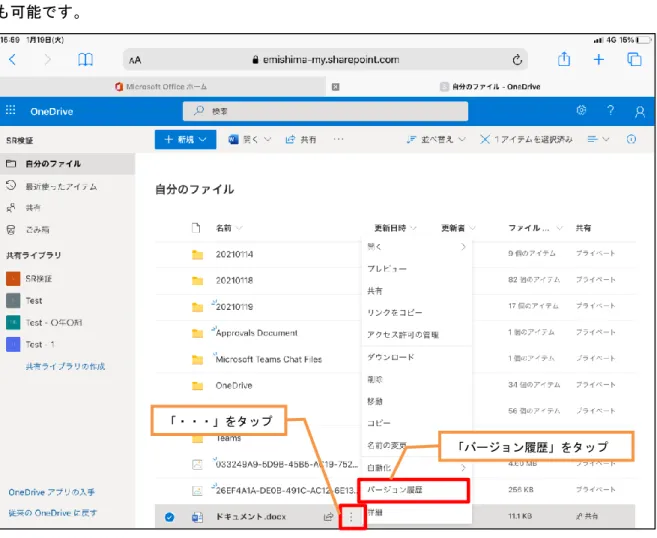
※バージョン履歴を表示するファイル の「・・・」をタップし、「バージョン履歴」をタップで も可能です。
図 2-11 バージョン履歴の表示
「・・・」をタップ
「バージョン履歴」をタップ
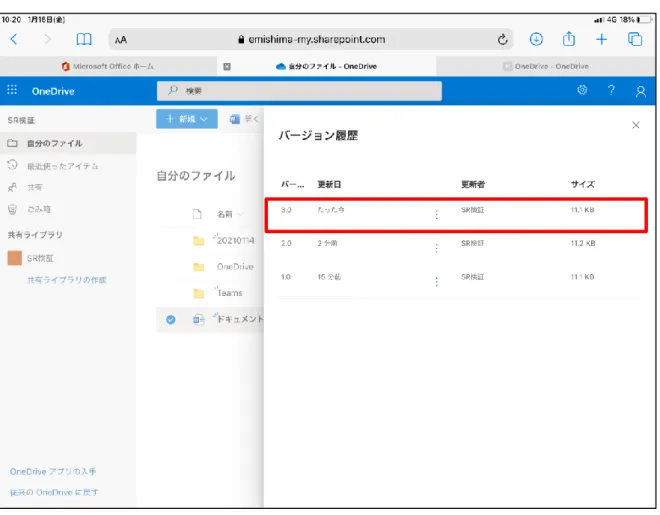
【利用者マニュアル】OneDrive for Business利用方法 P24 (2) バージョン番号、更新日、更新者、サイズが表示されます。
※削除されたバージョンは表示されません。
図 2-12 バージョン履歴の表示
2.4.2 バージョン履歴の復元
(1) 復元したい更新日の「・・・」をタップし、「復元」をタップします。
※本手順書ではバージョン1.0を選択します。
図 2-13 バージョンの復元
「・・・」をタップ
「復元」をタップ
【利用者マニュアル】OneDrive for Business利用方法 P26 (2) バージョン「1.0」がバージョン「3.0」として新たに作成されます。
図 2-14 バージョンの復元実施
2.4.3 バージョン履歴の削除
(1) 削除したい更新日の「・・・」をタップし、「バージョンの削除」をタップします。
※本手順書ではバージョン1.0を選択します。
図 2-15 バージョンの削除
「・・・」をタップ
「バージョンの削除」をタップ
【利用者マニュアル】OneDrive for Business利用方法 P28 (2) バージョン「1.0」が削除されます。
削除したドキュメントは「ごみ箱」に移動されます。
図 2-16 バージョンの削除
2.5. ドキュメントのダウンロード
OneDrive 上のドキュメントのコピーを自分のiPadにダウンロードして使用することもでき
ます。
(1) ダウンロードするドキュメントの左端をチェックし、画面上部の「・・・」をタップし、「ダ ウンロード」をタップします。
図 2-17 ファイルのダウンロード
「・・・」をタップ
「ダウンロード」をタップ
【利用者マニュアル】OneDrive for Business利用方法 P30
※ダウンロードするドキュメント の「・・・」をタップし、「ダウンロード」をタップでも可能 です。
図 2-18 ファイルのダウンロード
「・・・」をタップ
「ダウンロード」をタップ
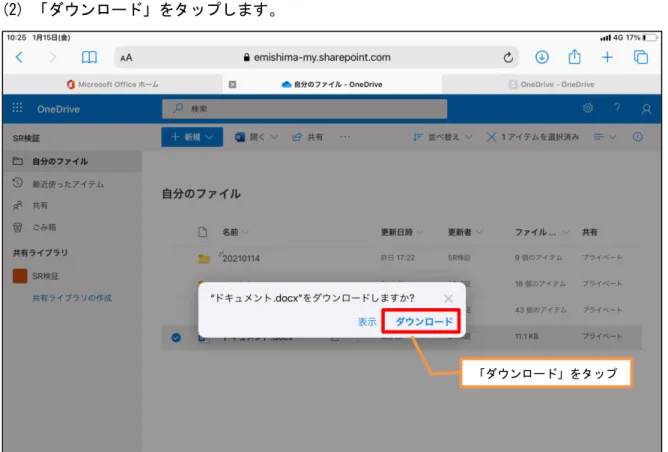
(2) 「ダウンロード」をタップします。
図 2-19 ファイルの保存
「ダウンロード」をタップ
【利用者マニュアル】OneDrive for Business利用方法 P32
2.6. ドキュメントの削除
ドキュメントを削除することができます。削除するとごみ箱へ移動し、93 日後に完全に削除 されます。ごみ箱へ移動したドキュメントもストレージに含まれます。必要な場合はごみ箱 から復元することやドキュメントを完全に削除できます。
※復元方法については「2.7.ドキュメントの復元」を参照してください。
完全に削除する方法については「2.8.ドキュメントの完全削除」を参照してください。
(1) 削除するドキュメントの左端をチェックし、画面上部の「・・・」をタップし、「削除」を タップします。
図 2-20 ファイルの削除
「・・・」をタップ
「削除」をタップ
※削除するドキュメント の「・・・」をタップし、「削除」をタップでも可能です。
図 2-21 ファイルの削除
「・・・」をタップ
「削除」をタップ
【利用者マニュアル】OneDrive for Business利用方法 P34 (2) 「削除する」をタップします。
図 2-22 削除の確認
「削除する」をタップ
(3) 削除の完了が表示されます。
対象のドキュメントは「ごみ箱」に移動されます。
図 2-23 削除の完了
【利用者マニュアル】OneDrive for Business利用方法 P36
2.7. ドキュメントの復元
(1) 「ごみ箱」をタップします。
図 2-24 ごみ箱
「ごみ箱」をタップ
(2) 復元したいドキュメントの左端をチェックし、画面上部の「復元」をタップします。
「ごみ箱」に復元したいドキュメントが無い場合は「第2段階のごみ箱」を確認してく ださい。
図 2-25 ファイルの復元
※ごみ箱にはレベルが存在し、ドキュメントの削除をすると第 1 段階のごみ箱へ移動します。
第1段階のごみ箱から更に削除すると、第2段階のごみ箱へ移動します。
第 2段階のごみ箱から削除すると、削除後の93日間の保持期間に関わらず、完全に削除さ れます。
ごみ箱内のアイテムの保持期限は保持されているレベル (第 1 段階や第 2 段階) に関わ らず、最初にアイテムを削除した日より93日間です。
「復元」をタップ
【利用者マニュアル】OneDrive for Business利用方法 P38 (3) 「復元しました」と表示され、ドキュメントが復元します。
図 2-26 ファイルの復元
2.8. ドキュメントの完全削除
ドキュメントを完全に削除します。
2.8.1 特定のドキュメントの完全削除
(1) 「ごみ箱」をタップします。
図 2-27 ごみ箱
「ごみ箱」をタップ
【利用者マニュアル】OneDrive for Business利用方法 P40 (2) 削除したいドキュメントの左端をチェックし、画面上部の「削除」をタップします。
図 2-28 ごみ箱内のファイルの削除
「削除」をタップ
(3) 「削除」をタップします。
ドキュメントが「第2段階のごみ箱」へ移動します。
図 2-29 削除の確認
「削除」をタップ
【利用者マニュアル】OneDrive for Business利用方法 P42 (4) 「第2段階のごみ箱」をタップします。
図 2-30 第2段階のごみ箱
「第2段階のごみ箱」をタップ
(5) 削除したいドキュメントの左端をチェックし、画面上部の「削除」をタップします。
図 2-31 第2段階のごみ箱内のファイルの削除
「削除」をタップ
【利用者マニュアル】OneDrive for Business利用方法 P44 (6) 「削除」をタップします。
ドキュメントが完全に削除されます。
図 2-32 削除の確認
「削除」をタップ
2.8.2 ごみ箱全体のドキュメントの完全削除
(1) 「ごみ箱」をタップし、画面上部の「ごみ箱を空にする」をタップします。
図 2-33 ごみ箱内のファイルの削除
「ごみ箱」をタップ
「ごみ箱を空にする」をタップ
【利用者マニュアル】OneDrive for Business利用方法 P46 (2) 「はい」をタップします。
ドキュメントが「第2段階のごみ箱」へ移動します。
図 2-34 削除の確認
「はい」をタップ
(3) 「第2段階のごみ箱」をタップします。
図 2-35 第2段階のごみ箱
「第2段階のごみ箱」をタップ
【利用者マニュアル】OneDrive for Business利用方法 P48 (4) 画面上部の「ごみ箱を空にする」をタップします。
図 2-36 第2段階のごみ箱内のファイルの削除
「ごみ箱を空にする」をタップ
(5) 「はい」をタップします。
ドキュメントが完全に削除されます。
図 2-37 削除の確認
「はい」をタップ
【利用者マニュアル】OneDrive for Business利用方法 P50
2.9. ドキュメントの共有
OneDrive for Business は個人のドキュメントの保存場所ですが、共有設定を行うことでプ ロジェクトメンバーや上司・部下とドキュメントを共有することができます。共有する場合 は、そのドキュメントへの招待メールを送ります。
(1) 共有するドキュメントの左端をチェックし、画面上部の「共有」をタップします。
図 2-38 ファイルの共有
「共有」をタップ
※共有するドキュメントの「・・・」をタップし、「共有」をタップでも可能です。
図 2-39 ファイルの共有
「共有」をタップ
「・・・」をタップ
【利用者マニュアル】OneDrive for Business利用方法 P52
(2) 「リンクの送信」 ダイアログボックスが表示されます。共有するユーザーの名前また
はアドレスを入力します。
図 2-40 共有するユーザーの指定
(3) 「リンクを知っている三島市のユーザーが編集できます」をタップします。
図 2-41 共有するユーザーの指定
「リンクを知っている三島市のユーザー が編集できます」をタップ
【利用者マニュアル】OneDrive for Business利用方法 P54 (4) 権限を設定し、「適用」をタップします。
この手順書では、「リンクを知っている三島市のユーザー」を選択します。
図 2-42 リンクの設定
「適用」をタップ
(5) 必要に応じてメッセージを入力して「送信」をタップします。
図 2-43 招待メールの送信
【利用者マニュアル】OneDrive for Business利用方法 P56 (6) リンクが送信されたメッセージが表示されます。
図 2-44 リンク送信のメッセージ
(7) 共有の項目が「共有」になります。
図 2-45 ファイルの共有
【利用者マニュアル】OneDrive for Business利用方法 P58
2.10. 自分に共有されているドキュメントを確認する
共有設定されたドキュメントは、自分のOneDrive for Businessの「自分のファイル」をタ ップしても表示されません。
(1) 「共有」をタップします。
図 2-46 共有の確認
「共有」をタップ
(2) 「あなたと共有」タブで他の人から共有されているドキュメントを確認できます。
図 2-47 あなたと共有 画面
【利用者マニュアル】OneDrive for Business利用方法 P60 (3) 「あなたが共有」タブで自身が共有したドキュメントを確認できます。
図 2-48 あなたが共有 画面
2.11. ドキュメントの検索<OneDrive for Business>
OneDrive for Business の検索ボックスで、OneDrive for Business の自分のドキュメント だけではなく、自分に共有されているドキュメントを検索することができます。
(1) 画面上部の検索ボックスに入力します。
入力途中から検索が始まり、 Enter キーを押さなくても結果が表示されます。
図 2-49 ファイルの検索