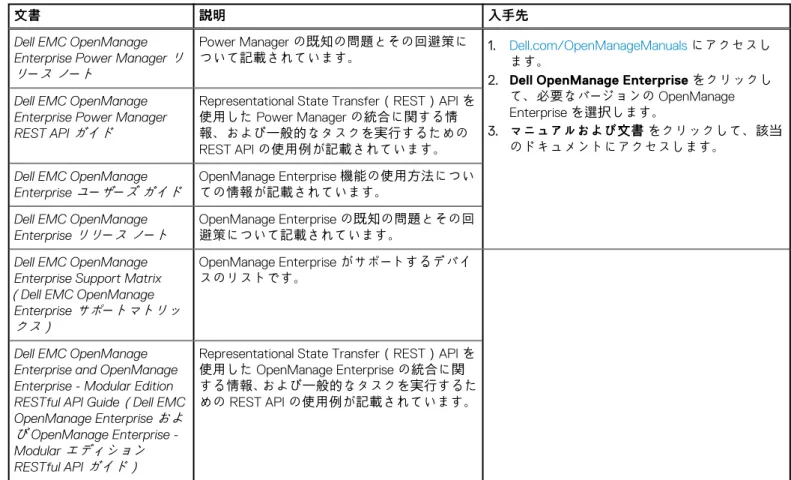
Dell EMC OpenManage Enterprise Power Manager バージョン 1.2
ユーザーズ ガイド
July 2020 Rev. A00
Identifier GUID-5B8DE7B7-879F-45A4-88E0-732155904029
Version 15
Status Translation Validated
メモ、注意、警告
メモ: 製品を使いやすくするための重要な情報を説明しています。
注意: ハードウェアの損傷やデータの損失の可能性を示し、その危険を回避するための方法を説明しています。
警告: 物的損害、けが、または死亡の原因となる可能性があることを示しています。
©2019~ 2020 Dell Inc.またはその関連会社。All rights reserved.(不許複製・禁無断転載)Dell、EMC、およびその他の商標は、Dell Inc. またはその子 会社の商標です。その他の商標は、それぞれの所有者の商標である場合があります。
章 1: Power Managerの概要... 6
章 2: 本リリースの新機能... 7
章 3: 互換性マトリックス...8
Power Manager
での対応デバイス... 8OpenManage Enterprise
と互換性のあるPower Manager
のバージョン... 10対応プロトコル...10
ハードウェア要件... 10
Power Manager
のロール ベースのユーザー権限... 11章 4: ライセンス要件...13
章 5: 拡張性とパフォーマンス... 15
章 6: はじめに:Power Manager...16
Power Manager
のインストール... 16プリファレンスの設定... 17
デバイスを
Power Manager
に追加...19Power Manager
への静的グループの追加... 20章 7: Power Managerのメトリックの監視と管理... 22
メトリックの表示およびデバイスとグループの履歴の監視...23
しきい値... 25
しきい値の作成... 25
ポリシー... 27
静的ポリシー... 27
温度でトリガーされるポリシー...27
ポリシーの作成... 27
章 8: ラック管理...31
監視されていないデバイス... 31
監視されていないデバイスのデバイスの追加... 32
物理グループ... 32
物理グループの作成...33
章 9: 電力削減中のデータ センターの管理...36
緊急時の電力削減の有効化... 36
アクティブな緊急時の電力削減の表示...37
緊急時の電力削減の無効化... 38
章 10: Power Managerデータへのクイック アクセス...39
目次
目次 3
Power Manager データの監視のための[OpenManage Enterprise]ダッシュボードでのグループを追
加や削除... 39
Power Manager
グループの電力履歴と温度履歴の表示... 40エネルギー消費量が多い上位
5
デバイスの表示... 40OpenManage Enterprise
で検出されたデバイスとPower Manager
に追加されているデバイスの比率の 表示... 41
上位 10 件の電力しきい値違反の表示...41
上位 10 件の温度しきい値違反の表示...42
電力とスペースで使用率の低いラックの上位 10 位の表示... 42
電力およびスペース ヘッドルームの表示...43
章 11: Power Managerの管理... 44
Power Manager
拡張機能の管理... 44Power Manager
の無効化...44Power Manager
の有効化...45個々のデバイスと静的グループの管理... 45
Power Manager に追加されたデバイスとグループの表示... 45
デバイスの削除... 46
グループの削除... 47
物理グループの管理...47
物理グループの階層の表示... 47
ラックに追加されたデバイスの表示...48
物理グループのラックの表示...48
物理グループの編集...49
物理グループの削除...49
デバイスのラック スロットの再配置... 50
デバイスを別のラックに移動する...50
ラックからのデバイスの削除...51
アラートしきい値の管理... 52
アラートしきい値の表示... 52
アラートしきい値の編集... 53
アラートしきい値の削除... 54
ポリシーの管理...55
ポリシーの表示...55
ポリシーの編集...55
ポリシーの無効化...56
ポリシーの有効化...56
ポリシーの削除... 57
監視されていないデバイスの管理...57
監視されていないデバイス の詳細の表示... 57
監視されていないデバイスのデバイスの編集... 57
監視されていないデバイスのデバイスの削除...58
章 12: アラート... 59
アラート ポリシーの作成...59
章 13: Power Managerのレポート... 61
カスタムレポートの作成...61
レポートの表示とダウンロード... 62
4 目次
章 14: Power Managerのアップデート... 64
Power Manager
アップデート用のOpenManage Enterprise
の設定... 64Power Manager
のアップグレード... 65章 15: よくある質問 / FAQ... 66
章 16: トラブルシューティング...72
章 17: その他の情報... 75
目次 5
Identifier GUID-D237B6CF-88A5-419A-8E5E-9E10A62ECD73
Version 2
Status Translation Validated
Power Manager の概要
Dell EMC OpenManage Enterprise Power Managerは、Dell EMC OpenManage Enterprise(OME)コンソールの拡張機能で、細かいイ ンストルメンテーションを使用して、電力消費、異常、および使用率の可視性を向上させることができます。また、Power Manager は、サーバー、シャーシ、およびサーバーとシャーシから構成されるカスタム グループの電力および温度イベントに関してアラート とレポートを行います。レポートを作成することで、制御の向上、迅速なレスポンス タイム、高精度、および幅広い意思決定を支 えるインテリジェンスが実現します。
iDRAC EnterpriseまたはiDRAC Datacenterライセンス、あるいは対応シャーシとOpenManage Enterprise Advancedライセンスを持
つPowerEdgeサーバーまたはモジュラー型システムと併用することで、Power Managerは、OMEコンソールからの情報を活用し、
プラットフォームレベルの電源レポートを作成します。Power Managerは、それぞれの管理対象デバイスでIntegrated Dell Remote Access Controller(iDRAC)またはChassis Management Controller(CMC)と通信することで、電源管理データを提供して制御ポリ シーを実行します。これにより、管理者は効率を高め、無駄なコストを削減できる領域を特定することができます。
1
6 Power Managerの概要
Identifier GUID-64B233E0-F365-4B19-ADA0-B24E42E07DE6
Version 2
Status Translation approved
本リリースの新機能
• データ センター構造をレプリケートするための物理グループの作成および管理に対するサポート。
• 物理グループを視覚化するためのラック ビューに対するサポート。
• 静的グループと物理グループのエアフロー メトリックに対するサポート。
• ラックでのデバイス サイズの定義に対するサポート。
• ラック管理用のデバイス詳細の追加に対するサポート。
• 物理グループの電力およびスペースのヘッドルームに関する組み込みレポートとカスタム レポート。
• 監視されていないデバイスのPower Managerへの追加に対するサポート。
• 電力およびスペースのヘッドルームの表示。
• 電力消費およびスペース消費で使用率の低いラックの上位10位の表示。
2
本リリースの新機能 7
Identifier GUID-90BFECAA-FD5A-4E21-9177-D9E962479FD1
Version 1
Status Translation Validated
互換性マトリックス
トピック:
• Power Managerでの対応デバイス
• Power Managerのロール ベースのユーザー権限
Identifier GUID-84768709-1B7B-462E-8D45-B9CE01A90CB4
Version 26
Status Translation approved
Power Manager での対応デバイス
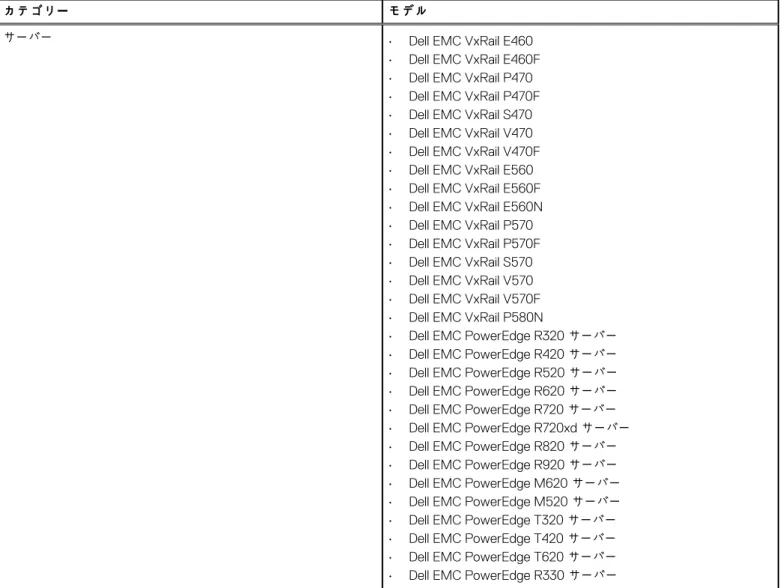
Power Managerは、以下にリストしたDell EMC PowerEdgeサーバーおよびシャーシをサポートしています。
表1. 対応サーバーおよびシャーシ モデル
カテゴリー モデル
サーバー • Dell EMC VxRail E460
• Dell EMC VxRail E460F
• Dell EMC VxRail P470
• Dell EMC VxRail P470F
• Dell EMC VxRail S470
• Dell EMC VxRail V470
• Dell EMC VxRail V470F
• Dell EMC VxRail E560
• Dell EMC VxRail E560F
• Dell EMC VxRail E560N
• Dell EMC VxRail P570
• Dell EMC VxRail P570F
• Dell EMC VxRail S570
• Dell EMC VxRail V570
• Dell EMC VxRail V570F
• Dell EMC VxRail P580N
• Dell EMC PowerEdge R320サーバー
• Dell EMC PowerEdge R420サーバー
• Dell EMC PowerEdge R520サーバー
• Dell EMC PowerEdge R620サーバー
• Dell EMC PowerEdge R720サーバー
• Dell EMC PowerEdge R720xdサーバー
• Dell EMC PowerEdge R820サーバー
• Dell EMC PowerEdge R920サーバー
• Dell EMC PowerEdge M620サーバー
• Dell EMC PowerEdge M520サーバー
• Dell EMC PowerEdge T320サーバー
• Dell EMC PowerEdge T420サーバー
• Dell EMC PowerEdge T620サーバー
• Dell EMC PowerEdge R330サーバー
3
8 互換性マトリックス
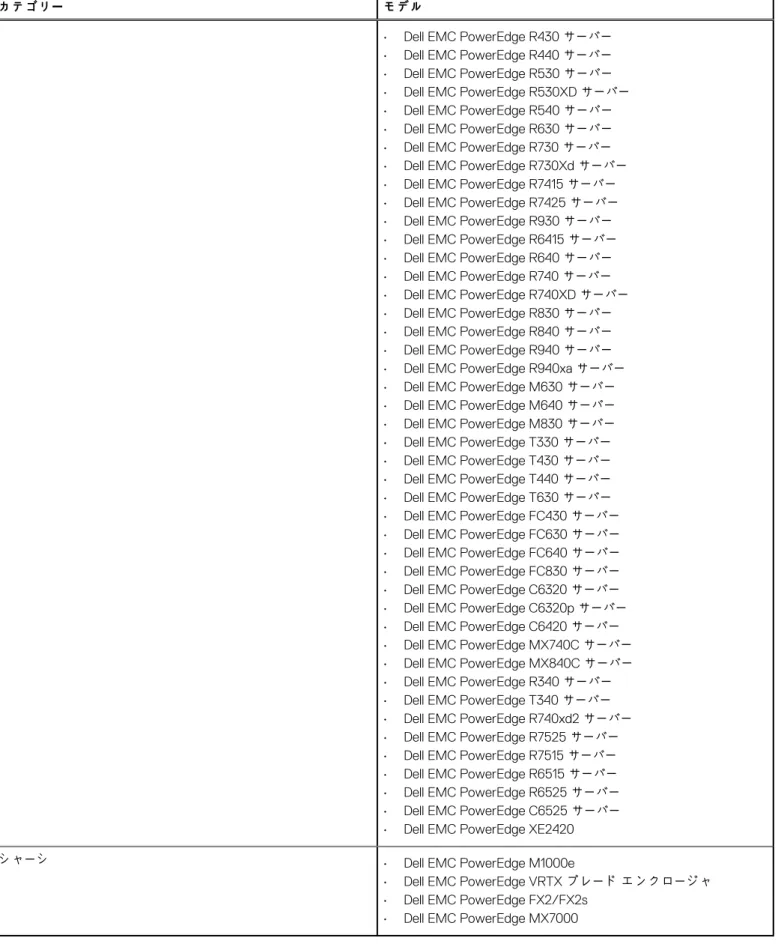
表1. 対応サーバーおよびシャーシ モデル (続き)
カテゴリー モデル
• Dell EMC PowerEdge R430サーバー
• Dell EMC PowerEdge R440サーバー
• Dell EMC PowerEdge R530サーバー
• Dell EMC PowerEdge R530XDサーバー
• Dell EMC PowerEdge R540サーバー
• Dell EMC PowerEdge R630サーバー
• Dell EMC PowerEdge R730サーバー
• Dell EMC PowerEdge R730Xdサーバー
• Dell EMC PowerEdge R7415サーバー
• Dell EMC PowerEdge R7425サーバー
• Dell EMC PowerEdge R930サーバー
• Dell EMC PowerEdge R6415サーバー
• Dell EMC PowerEdge R640サーバー
• Dell EMC PowerEdge R740サーバー
• Dell EMC PowerEdge R740XDサーバー
• Dell EMC PowerEdge R830サーバー
• Dell EMC PowerEdge R840サーバー
• Dell EMC PowerEdge R940サーバー
• Dell EMC PowerEdge R940xaサーバー
• Dell EMC PowerEdge M630サーバー
• Dell EMC PowerEdge M640サーバー
• Dell EMC PowerEdge M830サーバー
• Dell EMC PowerEdge T330サーバー
• Dell EMC PowerEdge T430サーバー
• Dell EMC PowerEdge T440サーバー
• Dell EMC PowerEdge T630サーバー
• Dell EMC PowerEdge FC430サーバー
• Dell EMC PowerEdge FC630サーバー
• Dell EMC PowerEdge FC640サーバー
• Dell EMC PowerEdge FC830サーバー
• Dell EMC PowerEdge C6320サーバー
• Dell EMC PowerEdge C6320pサーバー
• Dell EMC PowerEdge C6420サーバー
• Dell EMC PowerEdge MX740Cサーバー
• Dell EMC PowerEdge MX840Cサーバー
• Dell EMC PowerEdge R340サーバー
• Dell EMC PowerEdge T340サーバー
• Dell EMC PowerEdge R740xd2サーバー
• Dell EMC PowerEdge R7525サーバー
• Dell EMC PowerEdge R7515サーバー
• Dell EMC PowerEdge R6515サーバー
• Dell EMC PowerEdge R6525サーバー
• Dell EMC PowerEdge C6525サーバー
• Dell EMC PowerEdge XE2420
シャーシ • Dell EMC PowerEdge M1000e
• Dell EMC PowerEdge VRTXブレード エンクロージャ
• Dell EMC PowerEdge FX2/FX2s
• Dell EMC PowerEdge MX7000
互換性マトリックス 9
OpenManage Enterprise と互換性のある Power Manager の バージョン
次の表は、Power ManagerとOpenManage Enterpriseバージョンの互換性を示しています。
表2. Power ManagerとOpenManage Enterpriseの互換性マトリックス
Power Managerバージョン OpenManage Enterpriseバージョン
Power Manager 1.1および1.2 OpenManage Enterprise 3.4
Power Manager 1.0 • OpenManage Enterprise 3.2
• OpenManage Enterprise 3.2.1
• OpenManage Enterprise 3.3
• OpenManage Enterprise 3.3.1
対応プロトコル
Power Managerは、次のプロトコルをサポートします。
• Power Managerは、サーバーとシャーシのWeb Services for Management(WSMAN)プロトコルのみをサポートします。
• Power Managerは、PowerEdge MX7000シャーシのRepresentational State Transfer(REST)プロトコルのみをサポートします。
ハードウェア要件
次の表に、Power Managerを使用して監視するデバイスの数に基づいたハードウェア構成の最小セットを示します。
表3. 最小必須ハードウェア
最小推奨ハードウェア 大規模導入 小規模導入
Power Managerで管理できるデバ
イスの数 最大6,000台 1000
RAM 16 GB 16 GB
プロセッサー 8コア 4コア
ハード ドライブ 250 GB 250 GB
対応 Web ブラウザー
Power Managerは、次のバージョンのWebブラウザーをサポートしています。
• Internet Explorer(64 ビット)11 以降
• Mozilla Firefox 52 以降
• Google Chrome 58 以降
• Microsoft Edgeバージョン41.16299以降
Power Managerは、次の場合には対応していません。
• ビューアの認証情報で検出されたPowerEdge M1000e、PowerEdge VRTX、PowerEdge FX2、およびPowerEdge FX2sシャーシ
• ケーブル接続された電源供給ユニット(PSU)を搭載したサーバー
• PowerEdge FM120x4
• インバンド サーバー検出を介して追加されたサーバー
• iDRACファームウェア バージョン4.00.00.00
10 互換性マトリックス
Identifier GUID-63ED43FF-138B-44D0-ADD6-236F1F5A1EBC
Version 3
Status Translation approved
Power Manager のロール ベースのユーザー権限
各ユーザーにロールを割り当てることで、ロールベースのアクセス制御(RBAC)を適用し、Power Managerおよびデバイス管理機 能へのユーザー アクセスを制限できます。次の表に、さまざまなユーザ ロールとそのアクセス権のリストを示します。
表4. Power Managerのロール ベースのユーザー権限
機能 管理者ユーザー デバイス マネージャー 閲覧者
Power Managerのインストー
ル はい いいえ いいえ
Power Managerのアップグレ
ード はい いいえ いいえ
Power Managerの有効化 はい いいえ いいえ
Power Managerの無効化 はい いいえ いいえ
Power Managerのアンインス
トール はい いいえ いいえ
Power Managerからのデバイ
スの追加または削除 はい はい いいえ
Power Managerからの静的グ
ループの追加または削除 はい いいえ いいえ
Power Managerからの物理グ
ループの追加または削除 はい いいえ いいえ
ラックでのデバイスの管理 はい いいえ いいえ
メトリックの監視 はい はい はい
デバイスの電力ポリシーの管
理 はい はい いいえ
グループの電力ポリシーの管理 はい いいえ いいえ
グループの温度でトリガーされ
るポリシーの管理 はい いいえ いいえ
デバイスのアラートしきい値
の管理 はい はい いいえ
グループのアラートしきい値の
管理 はい いいえ いいえ
Power Managerでのアラート
しきい値の表示 はい はい はい
Power Managerの設定の変更 はい いいえ いいえ
Power Managerの設定の表示 はい はい はい
デバイスの緊急時の電力削減
(EPR)の管理 はい はい いいえ
グループのEPRの管理 はい いいえ いいえ
デバイスおよびグループのレ
ポートの実行と表示 はい はい はい
デバイスのカスタム レポート
の管理 はい はい いいえ
グループのカスタム レポート
の管理 はい はい いいえ
互換性マトリックス 11
表4. Power Managerのロール ベースのユーザー権限 (続き)
機能 管理者ユーザー デバイス マネージャー 閲覧者
イベントの表示 はい はい はい
ダッシュボード はい はい はい
12 互換性マトリックス
Identifier GUID-6F5504B3-189A-4C9F-9444-1049A4013566
Version 4
Status Translation Validated
ライセンス要件
OpenManage Enterprise AdvancedライセンスをiDRACライセンスと一緒に使用して、Power Managerのすべての機能を操作しま す。次の表は、Power Managerを使用するために必要なライセンスの組み合わせを示しています。
表5. サーバーのライセンス機能
[OpenManag e Enterprise Advanced]ラ イセンス
iDRACベース ライセ
ンス iDRAC
Expressライ センス
iDRAC Enterpriseラ イセンス
iDRACデータセン
ター ライセンス デバイスおよび
グループの監視 デバイスおよび グループの管理
追加なし 追加 追加なし 追加なし 追加なし 追加なし 追加なし
追加なし 追加なし 追加 追加なし 追加なし 追加なし 追加なし
追加なし 追加なし 追加なし 追加 追加なし 追加なし 追加なし
追加なし 追加なし 追加なし 追加なし 追加 追加なし 追加なし
追加 追加 追加なし 追加なし 追加なし 追加なし 追加なし
追加 追加なし 追加 追加なし 追加なし 追加 追加なし
追加 追加なし 追加なし 追加 追加なし 追加 追加
追加 追加なし 追加なし 追加なし 追加 追加 追加
表6. シャーシのライセンス機能
シャーシ モデル CMC Enterpriseライセ
ンス 監視 電力ポリシー 緊急時の電力
削減(EPR)
PowerEdge VRTX 追加なし はい いいえ はい
PowerEdge VRTX 追加 はい はい はい
PowerEdge FX2 または PowerEdge FX2s 追加なし はい いいえ はい
PowerEdge FX2 または PowerEdge FX2s 追加 はい はい はい
PowerEdge M1000e 該当なし はい はい はい
PowerEdge MX7000 該当なし はい はい はい
デバイスに対する Power Manager でのライセンスの動作:
• ターゲット デバイスのOpenManage Enterprise Advancedライセンスの有効期限が切れているか削除されている場合、デバイス
はPower Managerから削除されます。ライセンスを追加した後に、デバイスをPower Managerに再度追加する必要がありま
す。
• デバイスでEPRが有効になっていて、ライセンスが期限切れまたは削除されたためにデバイスがPower Managerから削除され た場合、Power Managerからこのデバイスにアクセスすることはできません。EPR を無効にするには、デバイスの iDRAC また は CMC ページに移動して EPR を削除します。
• デバイスにポリシーとアラートのしきい値が設定されていて、ライセンスの有効期限が切れているか削除されたためにデバイス
がPower Managerから削除された場合、ポリシーとアラートのしきい値はデバイスから削除されます。
グループに対する Power Manager でのライセンスの動作:
• グループの場合、有効なライセンスを持つデバイスのみが、グループの一部としてPower Managerに追加されます。グループ内 のこれらのデバイスに対してのみメトリックが収集されます。
4
ライセンス要件 13
• OpenManage Enterprise Advancedライセンスの有効期限が切れているか、グループの一部であるターゲット デバイスから削除さ れている場合、デバイスはPower Managerから削除されます。ライセンスをアップデートすると、これらのデバイスは次のイ ンベントリ サイクルで自動的にPower Managerに追加されます。
• グループでEPRが有効になっていて、グループ内のデバイスのライセンスの有効期限が切れているか削除されている場合、デ
バイスはPower Managerから削除されません。
• グループでEPRが有効になっている場合、グループまたはグループの一部であるデバイスをPower Managerから削除すること はできません。
14 ライセンス要件
Identifier GUID-0DACB28C-B5CB-48C6-8DBA-9233B308C42D
Version 3
Status Translation approved
拡張性とパフォーマンス
Power Managerは、500個のグループ(静的グループと物理グループ)を含む最大6,000台のターゲット デバイスをサポートしてい
ます。
Power Managerで適切な電力および温度サンプリング間隔を設定することが重要です。サンプリング間隔はネットワーク帯域幅消
費量、データベース サイズ、傾向グラフ表示レイテンシーなどのシステム性能とフットプリントに大きな影響を与えます。
Power Managerのデフォルトの電力および温度間隔は15分です。この値は、デバイス数が1,000台未満の小規模または中規模の環
境に適しています。ただし、管理対象デバイスが数多く存在する状況では、この間隔は30分に自動設定されます。
5
拡張性とパフォーマンス 15
Identifier GUID-DDE01C11-2BCB-4CE9-B04D-BB29375E42AC
Version 1
Status In translation
はじめに:Power Manager
トピック:
• Power Managerのインストール
• プリファレンスの設定
• デバイスをPower Managerに追加
• Power Managerへの静的グループの追加
Identifier GUID-BA84DB2E-69E1-4BB2-BF86-25996AA18B2E
Version 3
Status Translation approved
Power Manager のインストール
デバイスまたはグループの電力および温度データを監視するには、OpenManage EnterpriseにPower Managerの拡張機能をインス トールします。
前提条件
次の動作条件が満たされていることを確認します。
• リポジトリへの接続が正常に行われている。
○ オンライン リポジトリに接続するには、downloads.dell.comポータルに接続します。
○ オフライン リポジトリに接続するには、必要な拡張機能カタログと拡張機能インストール ファイルを使用して、オフライ ン サーバーが設定されていることを確認します。
このタスクについて
メモ: OpenManage Enterpriseの拡張機能をインストールすると、アプライアンス サービスが再起動します。
拡張機能をインストールするには、次の手順を実行します。
手順
1. Dell EMC OpenManage Enterpriseを起動します。
2.[アプリケーションの設定]で、[コンソールと拡張機能]をクリックします。
[コンソールと拡張機能]ページが表示されます。
3. Power Managerセクションで、[その他のアクション] > [インストール]の順にクリックします。
[拡張機能のインストール]ウィンドウが表示されます。
4.[拡張機能のダウンロード]をクリックします。
拡張機能がダウンロードされ、ダウンロードのステータスが右上隅の緑色のバーに表示されます。
5.[動作条件]セクションで説明されている動作条件のリストを確認し、満たしていることを確認します。
メモ: 動作条件のリストは、選択した拡張機能のバージョンによって異なります。
6.[インストールの詳細]で、[バージョン]ドロップダウン メニューから必要なDell EMC OpenManage Enterprise Power Manager のバージョンを選択し、[拡張機能のインストール]をクリックします。
OpenManage Enterpriseにログインしているユーザー数、進行中のタスク、およびスケジュール ジョブの詳細が[確認]ウィン
ドウに表示されます。
インストールを確認するには、[アップグレードの前にOM Enterpriseアプライアンスのスナップショットを取得したことに同 意します]オプションを選択し、[インストールの確認]をクリックします。
6
16 はじめに:Power Manager
インストールのステータスが表示されます。
• ターゲット デバイスで行ったライセンス変更の結果、Power Managerの一部であるデバイスおよびグループの最新のリスト を瞬時に表示するには、OpenManage Enterpriseで[インベントリの実行]をクリックし、[Power Managerの設定]ペー ジの[Power Manager機能の更新]オプションをクリックします。
• OpenManage Enterpriseダッシュボードの[Power Managerのデバイス統計]セクションから電力対応デバイス全体の数を
表示します。
Identifier GUID-A4D2D021-393E-409B-8555-8260A16C5495
Version 11
Status Translation approved
プリファレンスの設定
このページの設定を使用すると、Power Managerに追加されたデバイスおよびグループのデータを収集することができます。データ センターの推奨事項に従って、[サンプリング インターバル]を設定しデバイスを監視します。
このタスクについて
単位およびサンプリング インターバルを設定するには、次の手順を実行します。
手順
1. OpenManage Enterpriseで[電力管理] > [設定]をクリックします。
設定ウィンドウが表示されます。
2. 編集 をクリックします。
[Power Manager環境設定の編集]ウィンドウが表示されます。
3. 表示されたオプションの値を選択し、[適用]をクリックします。
次の表に、Power Managerに表示される属性の詳細情報を示します。
表7. Power Managerの設定
フィールド 説明
データ収集インターバル デバイスまたはグループからのデータの収集の頻度を選択し ます。
ネットワーク トラフィックやデータの重要度などのデータ セ ンターの要件を使用して、データ収集インターバルを設定しま す。
メモ: データ収集インターバルを15分に設定した場合、
Power Manager に追加されたデバイスの数が1000を超 える場合のみ、インターバルは自動的に30分に変更され ます。この30分の設定を15分に戻すことはできません。
上位エネルギー消費期間 選択した期間の OpenManage Enterprise ダッシュボードで最 大エネルギーを消費するデバイスまたはグループのリストを 表示するには、期間を選択します。
エネルギー消費デバイスまたはグループの上位5つのみが表 示されます。
レポート期間 選択した期間のデータを表示します。
集計期間 レポートに表示する必要がある詳細情報のレベルの頻度を選
択します。
メモ: [レポート期間]で[1日]以外を選択した場合は、
[アグリゲーション期間]が自動的に[1日]に設定されま す。
Power Managerのデータを削除する データ要件に基づいて、次のいずれかのオプションを選択しま
す。
はじめに:Power Manager 17
表7. Power Managerの設定 (続き)
フィールド 説明
• はい:デバイスとグループが Power Manager から削除され たときに収集された構成済みアラートしきい値とメトリッ ク データを削除します。
• いいえ:デバイスとグループが Power Manager から削除さ れたときに収集された構成済みのアラートしきい値とメト リック データを保持します。
メモ: デバイスまたはグループを追加し、[Power Manager データの削除]を[No]に設定すると、そのデ バイスまたはグループのすべての Power Manager 関連 データはビューから削除されますが、Power Manager か らデバイスまたはグループを削除すると削除されません。
デバイスまたはグループを再度追加すると、そのデバイス またはグループのデータが再び使用可能になります。
WSMAN電力メトリック データをリセットする データの精度要件に基づいて、次のいずれかのオプションを選
択します。
• 有効 — iDRAC や CMC のサーバーまたはシャーシの現在の 累積エネルギー消費量(kWh)をリセットする場合。この リセットは、選択した[データ収集インターバル]によっ て異なります。
• 無効 — iDRAC や CMC の累積エネルギー消費データをリ セットしない場合。
メモ: 特定の期間が経過した後にデータを削除するには、次の場所にある[データ消去間隔]オプションを設定します:
[OpenManage Enterprise] > [アプリケーション設定] > [コンソールのプリファレンス] > [メトリクス収集設定]
次の表は、必須フィールドに関する詳細情報と各フィールドの値範囲を示しています。
表8. 必須データのインターバルと期間に関する詳細
フィールド 必須 値の範囲
電源ユニット はい
[ワット]はデフォルトの単位です。
• ワット
• BTU/時
温度ユニット はい
[摂氏]はデフォルトの単位です。
• 摂氏
• 華氏
データ収集インターバル はい
デフォルト値は[15]分です。
• 15
• 30
• 60 上位エネルギー消費期間 はい
デフォルト値は[3 か月]です。
• 1日
• 7日間
• 15日間
• 1か月
• 3か月間
• 6か月間
• 1年間
レポート期間 はい
デフォルト値は[3 か月]です。
• 1日
• 7日間
• 15日間
• 1か月
• 3か月間
• 6か月間
18 はじめに:Power Manager
表8. 必須データのインターバルと期間に関する詳細 (続き)
フィールド 必須 値の範囲
• 1年間
集計期間 はい
デフォルト値は[1 日]です。
1日
Power Managerのデータを削除する はい
デフォルト値は[いいえ]です。
• はい
• いいえ
WSMAN電力メトリック データをリセ
ットする はい
デフォルト値は[無効]です。
• 無効
• 有効
Identifier GUID-0A2286AD-7A2F-4312-9FD7-3482485013EA
Version 12
Status Translation approved
デバイスを Power Manager に追加
電力と温度の使用率、およびデバイスのエアフロー データを収集して監視するには、デバイスをPower Managerに追加します。
前提条件
次の動作条件が満たされていることを確認します。
• デバイスには、必要な管理コンソールのライセンスがあります。詳細については、「ライセンス要件」セクションを参照してくだ さい。
• サーバーが[OpenManage Enterprise Advanced]ライセンスを保持している。ライセンスの追加については、『OpenManage Enterpriseユーザーズガイド』を参照してください。
• デバイスがOpenManage Enterpriseで検出されている。デバイスの検出については、『OpenManage Enterpriseユーザーズガイ ド』を参照してください。
• モジュラー型サーバーがOpenManage Enterpriseで[プロキシ]状態になっていない。
このタスクについて
Power Managerと互換性のあるデバイスのリストを表示するには、OpenManage Enterpriseでインベントリを実行する前、インス
トールの直後に、次の手順を実行します。
1. OpenManage Enterpriseで、[デバイス] > [インベントリの実行]オプションをクリックします。
2.[Power Management] > [監視対象のデバイスとグループ] > [Power Manager機能のリストを更新]の順にクリックしま す。
Power Managerと互換性のあるデバイスのリストが表示されます。
デバイスを追加するには、次の手順を実行します。
手順
1. [OpenManage Enterprise]を起動します。
2.[Power Management] > [監視対象のデバイスとグループ]をクリックします。
[監視対象のデバイスとグループ]タブが表示されます。
3.[個々のデバイス] > [デバイスの追加]をクリックします。
[Power Managerへのデバイスの追加]ページが表示されます。
4. 右側の[システム グループ]セクションを展開してOpenManage Enterpriseで検出されたすべてのデバイスを表示し、[すべて のデバイス]タブで、追加するデバイスを選択します。
5.(オプション)データをフィルターして表示するには、次をの操作を行います。
a. 詳細フィルター をクリックします。
次のフィルターが表示されます。
• 正常性状態
• 電源状況
はじめに:Power Manager 19
• 接続状態
• 名前
• サービスタグ
• モデル
• タイプ
• 管理状態
6.(オプション)フィルターをクリアする場合は、[すべてのフィルターのクリア]をクリックします。
7. 選択されているデバイスを表示するには、[選択されたデバイス]タブをクリックします。
8. デバイスを追加するには、[選択対象を追加]をクリックします。
Power Managerに個別に追加されたすべてのデバイスが、Power Managerに追加されたデバイスの合計数とともに[個々のデ
バイス]タブに表示されます。
すべての個々のデバイスおよび選択されているグループの一部であるデバイスがPower Managerに追加され、デバイスの合計 数とともに[すべての監視対象デバイス]タブに表示されます。
Identifier GUID-5AFE8C60-DEFD-488C-A2FD-C5336F218E0A
Version 11
Status Translation approved
Power Manager への静的グループの追加
カスタム静的グループのデータを収集して監視するには、Power Managerにグループを追加します。
前提条件
次の動作条件が満たされていることを確認します。
• 静的グループがOpenManage Enterpriseに作成されている。グループの作成については、『OpenManage Enterpriseユーザーズガ イド』を参照してください。
• グループの一部であるサーバーには、OpenManage Enterprise Advancedライセンスが必要です。ライセンスの追加については、
『OpenManage Enterpriseユーザーズガイド』を参照してください。
• グループの一部であるすべてのモジュラー型サーバーが、OpenManage Enterpriseで[プロキシ]状態になっていない。
• 各グループには、40以下のデバイスを含めることをお勧めします。
• Power Managerに追加できるグループの最大数は500です。
• グループ ネストの最大レベルは5です。
このタスクについて
メモ: OpenManage Enterpriseで作成されたクエリ グループは、Power Managerではサポートされません。
メモ: Power Managerにグループを追加すると、Power Managerと互換性のあるデバイスのみがグループの一部として追加さ れます。したがって、グループ内のこれらのデバイスに対してのみデータが収集されます。たとえば、Power Managerに追加 したグループが5つのデバイスで構成されているが、3つのデバイスのみが有効なライセンスを持っている場合、Power
Managerのグループの一部として追加されるのは3つのデバイスのみです。
グループを追加するには、次の手順を実行します。
手順
1. [OpenManage Enterprise]を起動します。
2.[Power Management] > [監視対象のデバイスとグループ]をクリックします。
[監視対象のデバイスとグループ]タブが表示されます。
3.[静的グループ]タブで、[グループの追加]をクリックします。
[Power Managerへのグループの追加]ページが表示されます。
4. 左ペインで、[静的グループ]カテゴリーからグループを選択し、[選択した項目を追加]をクリックします。
Power Managerに追加されたグループは、追加されたグループの総数とともに[グループ]ページに表示されます。
すべての個々のデバイスおよび選択されているグループの一部であるデバイスがPower Managerに追加され、デバイスの合計 数とともに[すべての監視対象デバイス]タブに表示されます。
20 はじめに:Power Manager
次の手順
Power Managerをインストールする前に、OpenManage Enterpriseで静的グループを作成し、そのグループにデバイスを追加した場
合、そのグループをPower Managerに追加すると、グループ内に存在するサーバーの総数がゼロと表示されます。OpenManage
Enterpriseでインベントリを実行した後、[監視対象のデバイスとグループ]タブで[Power Manager機能のリストを更新]をク
リックします。
インベントリの実行については、『OpenManage Enterpriseユーザーズガイド』を参照してください。
はじめに:Power Manager 21
Identifier GUID-F31AD16C-6907-4BAF-9234-B090BC8F47B0
Version 6
Status Translation approved
Power Manager のメトリックの監視と管理
本項では、管理者がPower Managerの使用を開始する際に役立つ高度な情報を記載しています。
前提条件
次の動作条件が満たされていることを確認します。
• デバイスはPower Managerと互換性があります。詳細については、「サポートされているデバイス」を参照してください。
• Dell EMC OpenManage Enterpriseでデバイスを検出します。
デバイスの検出の詳細については、『OpenManage Enterpriseユーザーズガイド』を参照してください。
• 静的グループの作成の詳細については、『OpenManage Enterpriseユーザーズガイド』を参照してください。
• ターゲット デバイスにOpenManage Enterprise Advancedと管理コンソールのライセンスを追加します。
ライセンスの追加の詳細については、それぞれの管理コンソール ガイドを参照してください。
デバイスおよびグループのデータを監視するには、次の手順を実行します。
手順
1. OpenManage Enterpriseで静的カスタム グループまたは物理グループを作成します。
[CUSTOM GROUPS]での静的グループの作成の詳細については、『OpenManage Enterpriseユーザーズガイド』を参照してくだ さい。
[EXTENSION GROUPS]での物理グループの作成の詳細については、「物理グループの作成」を参照してください。
OpenManage Enterpriseで作成または削除された物理グループは、Power Managerに自動的に追加または削除されます。
物理グループを作成した場合は、次の操作を行います。
a. 監視されていないデバイスをPower Managerに追加します。詳細については、「監視されていないデバイスの追加」を参照 してください。
b. 個々のデバイスと監視されていないデバイスを物理グループに追加します。詳細については、「物理グループへのデバイスの 追加」を参照してください。
2. サポートされている個々のデバイスまたは静的グループをPower Managerに追加します。
3.[設定]ページを使用して、Power Managerのプリファレンスを設定します。詳細については、「プリファレンスの設定」を参照 してください。
4. デバイスとグループをPower Managerに追加した後は、次のタスクを実行できます。
• [メトリックと監視履歴]を使用してすべてのデバイスまたはグループのメトリックの詳細を表示します。
• デバイスまたはグループの電力消費を規制する電力ポリシーを作成して適用します。
• デバイス温度を規制する温度でトリガーされるポリシーを作成して適用します。
• 電力の緊急時に、緊急時の電力削減機能を使用して電力消費を削減します。
• Power Managerで監視されているデバイスまたはグループに対する警告と重要な値を構成することで、Power Managerでア
ラートしきい値を作成します。
• 組み込みまたはカスタマイズされたレポートを実行し、データ センターのデバイスやグループ、ジョブ、アラート、および その他のパラメーターに関する詳細情報を表示します。
• OpenManage EnterpriseでPower Managerの[アラート] > [アラート ログ]から生成されるアラートを表示して確認しま す。
• OpenManage Enterpriseで[監視] > [監査ログ]タブで生成されるPower Managerの一般ログを表示します。
トピック:
• メトリックの表示およびデバイスとグループの履歴の監視
• しきい値
7
22 Power Managerのメトリックの監視と管理
• ポリシー
Identifier GUID-0D252C37-8B83-47BB-A497-5C45F60E3A19
Version 14
Status Translation approved
メトリックの表示およびデバイスとグループの履歴 の監視
Power Manager に追加されたすべてのデバイスとグループについて収集されたデータを視覚的に表示します。
前提条件
次の動作条件が満たされていることを確認します。
• デバイスまたはグループが Power Manager に追加されている詳細については、「Power Managerへのデバイスの追加」および
「Power Managerへのグループの追加」を参照してください。
このタスクについて
Power Manager のメトリックを表示するには、次の手順を実行します。
手順
1. [OpenManage Enterprise]で、次のいずれかの手順を実行します。
• デバイスの場合:
a. デバイス をクリックします。
OpenManage Enterpriseで検出されたすべてのデバイスが表示されます。
b. デバイスの一覧で、デバイス名をクリックします。
デバイスの詳細が 概要 ページに表示されます。
c. Power Manager の関連情報を表示するには、[電源管理と監視]タブをクリックします。
• 静的グループの場合:
a. デバイス > 静的グループ > グループ名 をクリックします。
静的グループの一部であるすべてのデバイスが表示されます。
b. Power Manager の関連情報を表示するには、[グループ詳細]をクリックします。
• 物理グループの場合、次のいずれかの手順を実行します。
a.[デバイス] > [物理階層] > [グループ名]をクリックします。
物理グループの一部であるすべてのデバイスが表示されます。
b. Power Manager の関連情報を表示するには、[グループ詳細]をクリックします。
または
a.[電源管理] > [ラック ビュー]をクリックします。
[ラック ビュー]タブが表示されます。
データをフィルターおよび表示するには、[詳細フィルター]オプションを展開します。以下は、選択可能なカテゴリー の一覧です。
○ グループ名
○ 正常性状態
○ 電源状況
○ 接続状態
○ タイプ
カテゴリー選択し、フィルターされたデータを表示します。
b. デバイス名またはIPアドレスをクリックします。
2.[メトリックと監視履歴]タブでメトリックと監視データを表示します。
メモ: グループの場合、電力、温度、およびシステム エアフロー データのみが表示されます。
Power Managerのメトリックの監視と管理 23
サポートされているメトリック データは、グラフィック形式で表示されます。
3. 期間を変更するには、メトリックを展開し、[期間]ドロップダウン メニューから期間を選択します。グラフ上にマウス ポイン タを合わせると、最大値、平均値、および最小値が表示されます。
値は、モニタリング ユニット および Power Manager の設定 セクションの メトリック収集インターバル に従って表示されま す。
メモ: PowerEdge M1000e、PowerEdge FX2、および PowerEdge FX2s シャーシの インスタント温度 のみを表示できま す。
メモ: PowerEdge AMD プロセッサー サーバーの電力、温度、およびシステム エアフローの履歴のみを表示できます。
選択内容に基づいて、次のような詳細情報が表示されます。
表9. データの単位
期間 データの単位
6 時間、12 時間、または 1 日 データは、設定 セクションで設定した メトリック収集インタ
ーバル に基づいて表示されます。
7 日 または 1 か月 データは1時間間隔で表示されます。
3 か月、6 か月 または 1 年 データは1日間隔で表示されます。
4. 最新のメトリックは、更新アイコンをクリックすると表示されます。
表10. Power Managerのメトリックおよびサポートされているデバイスのリスト
メトリック 対応デバイス
電力履歴(ワット) • 第12世代以降の PowerEdge サーバー
メモ: ケーブル接続されたPSUサーバーはサポートさ れていません。
メモ: PowerEdge Fm120 aqua はサポートされていま せん。
• PowerEdge MX7000
• PowerEdge M1000e
• PowerEdge VRTX
• PowerEdge FX2
• PowerEdge FX2s
エネルギー消費量 • 第12世代以降の PowerEdge サーバー
• PowerEdge MX7000
• PowerEdge M1000e
• PowerEdge VRTX
• PowerEdge FX2
• PowerEdge FX2s
温度履歴(摂氏) • 第12世代以降の PowerEdge サーバー
• PowerEdge MX7000
• PowerEdge M1000e
• PowerEdge VRTX
• PowerEdge FX2
• PowerEdge FX2s
CPUの利用率 • 第13世代以降の PowerEdge サーバー I/Oの使用率 • 第13世代以降の PowerEdge サーバー メモリー帯域幅の使用率 (%) • 第13世代以降の PowerEdge サーバー システム エアフロー履歴(CFM) • 非モジュラー型 PowerEdge サーバー
24 Power Managerのメトリックの監視と管理
表10. Power Managerのメトリックおよびサポートされているデバイスのリスト (続き)
メトリック 対応デバイス
○ IDRAC データセンターライセンスおよび iDRAC バージ
ョン4.10.10.10 以降を搭載した最新世代の AMD サーバ ー
メモ: iDRACバージョン4.10.10.10以上を持つ第14 世代AMDサーバー
Identifier GUID-086189ED-44DA-4E1A-AB8F-F33F731A8D1C
Version 2
Status Translation approved
しきい値
しきい値を使用すると、デバイスおよびグループの電力および温度のメトリックについて、警告限界値および許容限界値を指定で きます。設定された限界値を超えた場合、Power ManagerはOpenManage Enterpriseを通じてアラートを生成します。電力と温度 のステータスは、[Power Management and Monitoring]タブまたは[グループの詳細]タブにグラフ形式で表示されます。
Identifier GUID-B39120AB-A7F5-4C89-A247-C3E64CB83AC6
Version 8
Status Translation approved
しきい値の作成
しきい値違反についてデバイスとグループを監視するには、電力と温度のしきい値を定義します。
前提条件
Power Managerにデバイスまたはグループが追加されていることを確認します。
このタスクについて
電力および温度のアラートしきい値を設定するには、次の手順を実行します。
手順
1. [OpenManage Enterprise]で、次のいずれかの手順を実行します。
• デバイスの場合:
a. デバイス をクリックします。
OpenManage Enterpriseで検出されたすべてのデバイスが表示されます。
b. デバイスの一覧で、デバイス名をクリックします。
デバイスの詳細が 概要 ページに表示されます。
c. Power Manager の関連情報を表示するには、[電源管理と監視]タブをクリックします。
• 静的グループの場合:
a. デバイス > 静的グループ > グループ名 をクリックします。
静的グループの一部であるすべてのデバイスが表示されます。
b. Power Manager の関連情報を表示するには、[グループ詳細]をクリックします。
• 物理グループの場合、次のいずれかの手順を実行します。
a.[デバイス] > [物理階層] > [グループ名]をクリックします。
物理グループの一部であるすべてのデバイスが表示されます。
b. Power Manager の関連情報を表示するには、[グループ詳細]をクリックします。
または
a.[電源管理] > [ラック ビュー]をクリックします。
[ラック ビュー]タブが表示されます。
Power Managerのメトリックの監視と管理 25
データをフィルターおよび表示するには、[詳細フィルター]オプションを展開します。以下は、選択可能なカテゴリー の一覧です。
○ グループ名
○ 正常性状態
○ 電源状況
○ 接続状態
○ タイプ
カテゴリー選択し、フィルターされたデータを表示します。
b. デバイス名またはIPアドレスをクリックします。
2. しきい値を設定するには、[アラートしきい値]タブをクリックし、[編集]をクリックします。
アラートしきい値の編集ページが表示されます。
3.[電力]および[温度]にしきい値を入力します。
メモ: アラートしきい値の単位が BTU/Hr の電力および華氏 の温度に設定されている場合、値は保存後に変更される可能性 があるため、値のみを指定し、他の特殊文字は指定しないでください。
電力値または温度値が警告の下限または上限の値を超えると、警告レベルのアラートが生成されて、OpenManage Enterprise に 送られます。
電力値または温度値が重要値の下限または上限を超えると、重要レベルのアラートが生成されて、OpenManage Enterprise に送 信されます。
4. 適用 をクリックして値を保存します。
しきい値が正常に保存され、デバイスまたはグループの現在の状態に基づいてスケールが色分けされます。
各しきい値の範囲については、以下の表を参照してください。
表11. ワットおよび摂氏スケールのアラートしきい値範囲の詳細
フィールド 必須 値の範囲
電力 (Watt)
上位警告 いいえ 制限:1~29307121の整数
上位重要 いいえ 制限:1~29307121の整数
温度 (摂氏)
下位重要 いいえ 制限:-10~60度
下位警告 いいえ 制限:-10~60度
上位警告 いいえ 制限:-10~60度
上位重要 いいえ 制限:-10~60度
表12. BTU/時および華氏スケールのアラートしきい値範囲の詳細
フィールド 必須 値の範囲
電力(BTU/時)
上位警告 いいえ 制限:3~99937283の整数
上位重要 いいえ 制限:3~99937283の整数
温度 (華氏)
下位重要 いいえ 制限:14~140度
下位警告 いいえ 制限:14~140度
上位警告 いいえ 制限:14~140度
上位重要 いいえ 制限:14~140度
26 Power Managerのメトリックの監視と管理
Identifier GUID-FA9AC0AE-DBCB-4B16-89C0-7B88C7AE107B
Version 2
Status Translation Validated
ポリシー
Power Managerは、データ センターのデバイスの電力と温度を監視するのに使用できる2つのタイプのポリシーをサポートします。
静的ポリシー
静的ポリシーには、特定のデバイスまたはグループの電力消費量の規制に役立つさまざまな設定が含まれています。電源管理ポリ シーは、さまざまな状況で役立ちます。たとえば、次の作業を行うためにポリシーを作成することができます。
• 電力消費量が回路の許容量を超過しないようにしてください。
• デバイスまたはグループのワークロードに応じて消費電力をスケジュールします。たとえば、データ センターの総電力消費量を 削減するには、ワークロードが少ないときに、積極的な電力上限ポリシーを適用します。
• ラックの密度を増加させます。たとえば、グループ内のラックの密度やデバイス数を増やすには、電力上限をグループ レベル で設定し、サーバーの数を追加することができます。ポリシーに上限を設定することで、電力を指定された制限値内に維持でき ます。
メモ: グループにポリシーを適用した後、グループにデバイスを追加し、電力消費量が電力上限を超える場合は、[アラート ロ グ]にアラートが表示されます。
たとえば、電力上限値が1000ワットのアクティブなポリシーがデバイスに適用され、電力上限値が1500ワットの別のアクティブ なポリシーが同じデバイスに適用されている場合、このポリシーは最も制限の厳しいポリシーになるため、電力上限値が1000ワッ トのポリシーがデバイスに適用されます。
温度でトリガーされるポリシー
温度でトリガーされるポリシーを使用して、冷却インフラストラクチャの障害によって発生した過熱によるデバイスへの損傷を防 ぎます。これにより、グループ内のデバイスの処理能力が制限されるため、熱の生成が削減されます。このポリシーは、アメリカ 暖房冷凍空調学会(ASHRAE)によって定義された標準に合うようにデータ センターの温度を維持するのに役立ちます。温度しき い値を定義して、デバイスのグループに温度でトリガーされるポリシーを作成します。しきい値を定義し、ポリシーを有効にした 後、グループの平均吸気温度が温度しきい値を超える場合、Power Managerはグループに[EPR(スロットル)]を強制します。EPR ページでは、EPRのソースがデバイスに[温度でトリガーされる(スロットル)]として表示されます。
Identifier GUID-0E0D4171-C0BD-456A-B120-8021394111E2
Version 13
Status Translation approved
ポリシーの作成
デバイスとグループの電力消費を制限するポリシーを作成するか、平均吸気温度が温度しきい値を超えたときにグループ内のデバイ スに EPR を適用します。
前提条件
次の前提条件が満たされていることを確認します。
• デバイスまたはグループが Power Manager に追加されている
• サーバーにiDRACおよびOpenManage Enterprise Advancedのライセンスがある。
○ デバイスが PowerEdge VRTX または PowerEdge FX2 シャーシの場合、Chassis Management Controller(CMC)Enterprise ラ イセンスがあります。
このタスクについて
ポリシーを作成にするには、次の手順を実行します。
手順
1. OpenManage Enterpriseで電力管理 > ポリシーをクリックします。
ポリシータブが表示されます。
2. 作成 をクリックします。
Power Managerのメトリックの監視と管理 27
ポリシーの作成ウィザードが表示されます。
3.[全般]セクションで、次の情報を入力して[次へ]をクリックします。
a. タイプで、ポリシーのタイプを選択します。
• ○ 静的ポリシー:デバイスまたはグループの電力消費量に上限を適用します。
○ 温度でトリガーされるポリシー:温度が指定された値以上になったときにデバイスのグループに緊急時の電力削減
(EPR)を適用します。
メモ: ポリシーの作成後は、ポリシーのタイプを変更することはできません。
作成後にポリシーを有効にするには、[有効]オプションがデフォルトで選択されています。
b. ポリシー名および説明を指定します。
4.[デバイス/グループ]セクションで、必要なオプションを選択します。
• デバイスを追加するには、以下の作業を行います。
a. デバイスのオプションを選択し、デバイスを選択をクリックします。
デバイスの選択ページが表示されます。
b. 詳細フィルター をクリックします。
次のフィルターが表示されます。
• 正常性状態
• 電源状況
• 接続状態
• 名前
• サービスタグ
• モデル
• タイプ
• 管理状態
• グループの一部
c. デバイスを選択して、選択項目の追加をクリックします。
• グループを追加するには、次の手順を実行します。
a. グループオプションを選択し、グループを選択をクリックします。
グループの選択ページが表示されます。
b. 詳細フィルター をクリックします。
次のフィルターが表示されます。
• 名前
• タイプ
c. フィルターをクリアする場合は、すべてのフィルターのクリア をクリックします。
d. グループを選択して、選択項目の追加をクリックします。
メモ: ポリシーの作成時に選択できるデバイスまたはグループは 1 つだけです。
メモ: デバイスのポリシーを作成した後、そのポリシーをグループに適用することはできません。同様に、グループのポ リシーを作成した後、そのポリシーをデバイスに適用することはできません。
5.[次へ]をクリックします。
6. 静的ポリシーの場合は、次の手順を実行します。
[ポリシー設定]セクションで、[監視期間]ドロップダウン メニューから監視期間を選択し、[電力消費上限]の値を入力し て、[次へ]をクリックします。
[電力履歴]セクションを参照して、電力上限値を設定します。
• デバイスの[電力履歴]セクションには、最小値、平均値、および最大電力消費量が下限値と上限値とともに表示されま す。[監視期間]を変更すると、値が変化します。
• グループの[電力履歴]セクションには、最小値、平均値、および最大電力消費量が下限値と上限値とともに表示されま す。グループの最小、平均、最大電力履歴は、グループ内の個々のデバイスのすべての最小、平均、最大電力消費量の合計 です。[監視期間]を変更すると、値が変化します。グループの上限値と下限値は、グループに含まれるすべてのデバイスの 上限値と下限値の合計です。表示される[電力上限]は、グループ内のデバイスのすべての電力上限値の合計です。
28 Power Managerのメトリックの監視と管理
電力上限値の入力に関するガイダンス:
• 表示されるデフォルトの[電力上限値]は、デバイスの上限値です。[電力上限]の値を変更すると、[電力上限]の割合が 自動的に入力されます。
• [電力上限]の割合を変更すると、[電力上限]の値が自動的に入力されます。
• [範囲の割合]を変更すると、[電力上限値]が自動的に入力されます。
• グループの場合、グループ レベルまたはすべてのデバイス レベルで電力上限値または消費量の割合を指定します。
• 電力上限値には、デバイスの下限値よりも大きく、上限値よりも小さい値を指定します。
メモ: 以下の PowerEdge サーバーのリストでは、[下限]と[上限]のしきい値範囲の値は常に静的です。
表13. サーバーの電力消費上限
サーバーの世代 モデル 値の範囲 (ワット)
第 14 世代 • VxRail G560
• VxRail G560F
• PowerEdge C6420
• PowerEdge R6415
• PowerEdge R7415
• PowerEdge R7425
[0]~[32767]
第 13 世代 • PowerEdge C6320
• PowerEdge C6320p
[0]~[700]
温度でトリガされるポリシーの場合は、次の手順を実行します。
[ポリシー設定]セクションで、[監視期間]ドロップダウン メニューから監視期間を選択し、[温度しきい値]を選択または指 定して、[次へ]をクリックします。
温度しきい値を設定するには、[温度データ]セクションを参照します。選択した[監視期間]の値に基づいて、温度概要の詳 細が表示されます。
• [監視期間]を変更すると、値が変化します。
• [温度しきい値]ドロップダウン メニューから、希望する American Society of Heating、Refrigerating and Air-Conditioning Engineers(ASHRAE)の温度しきい値を選択します。ASHRAE クラスの選択に基づいて、温度の値が入力されます。
お住まいの地域に当てはまるASHRAE指針を選択するか、カスタム値を摂氏単位でのみ入力します。
○ ASHRAE推奨値:摂氏27度(華氏81度)
○ ASHRAEクラスA1許容値:摂氏32度(華氏90度)
○ ASHRAE クラス A2 許容値:摂氏 35 度(華氏 95 度)
○ ASHRAE クラス A3 許容値:摂氏 40 度(華氏 104 度)
○ ASHRAEクラスA4許容値:摂氏45度(華氏113度)
• カスタムの温度しきい値を指定することもできます。
7.[ポリシー スケジュール]セクションで、次の情報を入力して[次へ]をクリックします。
Power Managerを使用すると、特定のデバイスまたはグループに複数のポリシーを作成して適用できます。どのような場合で
も、デバイスで設定されたポリシー、またはデバイスが属するグループに設定されたポリシーのいずれかによって、デバイスで 複数のポリシーがアクティブな場合、ポリシーの中で最も制限度の高い電力制限がデバイスに適用されます。
a.[期間]オプションで、作成時にポリシーをアクティブにするには[常に]を選択します。有効化されているときにポリシー を常にアクティブにする必要がない場合は、[範囲]をクリックして、有効化されているときにポリシーをアクティブにす る必要がある期間を指定します。
b.[日]オプションで、作成時にポリシーをアクティブにするには[常に]を選択します。有効化されているときにポリシーを 常にアクティブにする必要がない場合は、[毎日]をクリックして、有効化されているときにポリシーをアクティブにする 必要がある特定の日を指定します。
c.[有効日]オプションで、有効化されているときにポリシーをアクティブにする必要がある日付範囲を選択します。
メモ: 温度トリガー ポリシーはスケジュールできません。
8.[概要]セクションで、ポリシーの詳細を表示し、[完了]をクリックします。
ポリシーが正常に作成されました。
次の表に、ポリシー ウィザード内のすべてのフィールドに関する詳細情報を示します。
Power Managerのメトリックの監視と管理 29


![表 7. Power Manager の設定 (続き) フィールド 説明 • はい :デバイスとグループが Power Manager から削除され たときに収集された構成済みアラートしきい値とメトリッ ク データを削除します。 • いいえ :デバイスとグループが Power Manager から削除さ れたときに収集された構成済みのアラートしきい値とメト リック データを保持します。 メモ: デバイスまたはグループを追加し、[Power Manager データの削除]を[No]に設定すると、そのデ バイス](https://thumb-ap.123doks.com/thumbv2/123deta/7589080.2533210/18.892.97.830.120.548/フィールドデバイスグループアラートメトリッデバイスグループ.webp)
![表 8. 必須データのインターバルと期間に関する詳細 (続き) フィールド 必須 値の範囲 • 1 年間 集計期間 はい デフォルト値は[1 日]です。 1 日 Power Manager のデータを削除する はい デフォルト値は[いいえ]です。 • はい• いいえ WSMAN 電力メトリック データをリセ ットする はい デフォルト値は[無効]です。 • 無効•有効 Identifier GUID-0A2286AD-7A2F-4312-9FD7-3482485013EA Version 12](https://thumb-ap.123doks.com/thumbv2/123deta/7589080.2533210/19.892.78.841.114.464/インターバルフィールドデフォルトデフォルトメトリック.webp)


![表 17. 物理グループの属性の詳細 (続き) フィールド 説明 必須 値の範囲 メモ: このオプション は、[ラック]にのみ適 用されます。 Identifier GUID-AFA4FD88-40C0-410C-A569-08C036E8C3A0 Version 1](https://thumb-ap.123doks.com/thumbv2/123deta/7589080.2533210/34.892.49.842.118.323/物理グループ属性詳細続きフィールド説明メモオプションラック.webp)