Dell EMC OpenManage Enterprise Power
Manager バージョン 1.0
ユーザーズガイド
December 2019 Rev. A01
Identifier GUID-5B8DE7B7-879F-45A4-88E0-732155904029
Version 13
Status Translation Validated
メモ、注意、警告
メモ: 製品を使いやすくするための重要な情報を説明しています。
注意: ハードウェアの損傷やデータの損失の可能性を示し、その危険を回避するための方法を説明しています。
警告: 物的損害、けが、または死亡の原因となる可能性があることを示しています。
© 2019 Dell Inc. またはその関連会社。。Dell、EMC、およびその他の商標は、Dell Inc. またはその子会社の商標です。その他の商標は、それぞれの 所有者の商標である場合があります。
章 1: Power Manager の概要... 5
章 2: Power Manager の機能...6
章 3: Power Manager の互換性...7
Power Manager
のロール ベースのユーザー権限...8
章 4: Power Manager のライセンス要件...10
章 5: Power Manager の使用例... 12
章 6: はじめに:Power Manager...13
Power Manager
のインストール...13
デバイスを Power Manager に追加...14
グループを Power Manager に追加... 14
章 7: Power Manager の保守... 16
Power Manager
での環境設定...16
Power Manager
の無効化... 17
Power Manager
の有効化... 18
デバイスの削除...18
グループの削除... 19
Power Manager
のアンインストール... 19
章 8: Power Manager でのメトリックとモニタリング履歴の表示...20
章 9: 電力ポリシーの管理... 22
ポリシーの作成...22
ポリシーの表示...23
ポリシーの編集...24
ポリシーの無効化...24
ポリシーの有効化...24
ポリシーの削除...25
章 10: 緊急時の電力削減の管理... 26
緊急時の電力削減の有効化... 26
緊急時の電力削減の無効化... 27
章 11: しきい値...28
しきい値の作成...28
アラートしきい値の表示... 29
アラートしきい値の編集... 29
アラートしきい値の削除...30
目次
目次 3章 12: アラート... 31
アラート ポリシーの作成...31
章 13: 拡張性とパフォーマンス...32
章 14: Power Manager 用ウィジェット... 33
Power Manager 関連データを監視するための、OpenManage Enterprise ダッシュボードでのグループ
の追加...33
OpenManage ダッシュボードでの Power Manager データの表示... 33
章 15: Power Manager のレポート...34
レポートの表示とダウンロード... 34
レポートを E メールで送信する... 35
Power Manager でカスタムレポートを作成する... 35
Power Manager でカスタム レポートを編集する... 36
Power Manager
でカスタムレポートを削除する...36
章 16: よくあるお問い合わせ(FAQ)... 37
章 17: トラブルシューティング...43
章 18: その他の情報...46
4 目次Identifier GUID-D237B6CF-88A5-419A-8E5E-9E10A62ECD73
Version 1
Status In translation
Power Manager
の概要
Dell EMC OpenManage Enterprise Power Managerは、Dell EMC OpenManage Enterprise(OME)コンソールの拡張機能であり、詳細 なインスツルメンテーションを使用して、電力消費量、異常性、および使用率に関する向上した可視性を提供します。また Power Managerでは、サーバー、シャーシ、およびサーバーやシャーシで構成されたカスタム グループを使用して、電力および温度イベン トに関するアラートやレポートを作成します。これにより、制御の向上、応答時間の高速化、精度の向上が実現されるとともに、 より優れた意思決定も可能になります。
IDRAC Enterpriseライセンス、またはサポートされているシャーシ、および OpenManage Enterpsie Advanced ライセンスを持つ PowerEdgeサーバー、またはモジュール式システムを併用した場合、Power Manager は OME コンソールからの情報を活用して、プ ラットフォームレベルの電力レポートを作成します。Power Manager は次に各管理下サーバー上の Integrated Dell Remote Access Controller(iDRAC)または Chassis Management Controller(CMC)と通信して電源管理データを提供し、制御ポリシーを実行しま す。これにより管理者は効率性を向上させて無駄なコストを削減するための領域を簡単に特定できるようになります。
1
Identifier GUID-EDC2C912-08C6-458B-A558-0C3E11F3A575
Version 2
Status Translation approved
Power Manager の機能
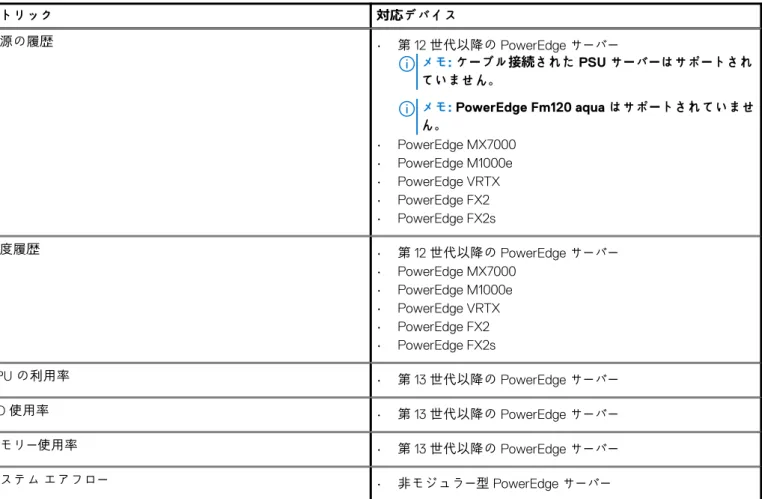
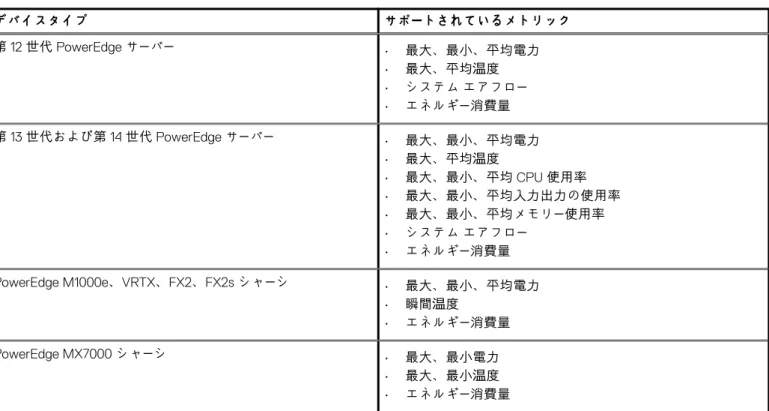
この章では、 Power Manager の機能について簡単に説明します。• [Power Manager の設定]ページで、Power Manager に追加されたデバイスからデータを収集するように設定します。 • [メトリックと監視履歴]機能を使用して、個別に追加され、グループの一部として Power Manager に追加された、サポートさ れているすべてのデバイスについて、次のメトリックを監視します。 ○ 電源の履歴 ○ 温度の履歴 ○ CPU の利用率 ○ I/O使用率 ○ メモリー使用率 ○ システム エアフロー • [ポリシー]機能を使用して、デバイスまたはグループの一部であるデバイスの電力消費量に電力上限を設定できるようにする 電力ポリシーを作成して維持します。 • [無効化]機能を使用して、拡張機能をアンインストールせずに Power Manager の拡張機能の設定、構成、ファイルを無効に し、[有効化]機能を使用してすべての構成とファイルを復元します。 • [緊急時の電力削減](EPR)機能を使用して、緊急時に特定のデバイスまたはグループの一部であるデバイスの電力消費を抑制 またはシャットダウンします。 • [アラートしきい値]機能を使用して、特定のデバイスまたはグループの一部であるデバイスの警告および重要度の制限を指定 して、電力と温度のしきい値制限を作成します。 • [レポート]機能を使用して、特定のデバイスまたはグループの一部であるデバイスの電力と温度消費を表示するために、事前 定義またはカスタム レポートを生成します。
• Power Manager グループを Dell EMC OpenManage Enterprise ダッシュボードに追加すると、グループを監視するための迅速なア クセスが可能になります。 • しきい値違反またはグループメンバーシップの変更がある場合、[アラート ログ]を介して Power Manager でイベントを生成し ます。 • [システムの正常性]カテゴリーの[監査ログ]、および[メトリック]と[電力構成]サブカテゴリを介して、Power Manager のすべてのアクティビティをログに記録します。
2
6 Power Manager の機能Identifier GUID-84768709-1B7B-462E-8D45-B9CE01A90CB4
Version 19.1.2
Status Translation approved
Power Manager の互換性
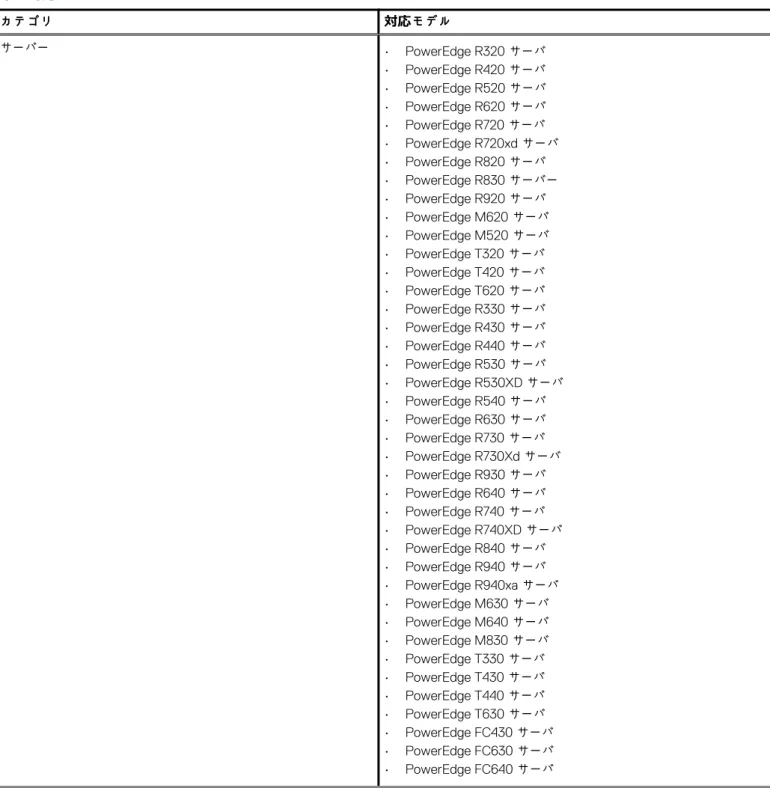
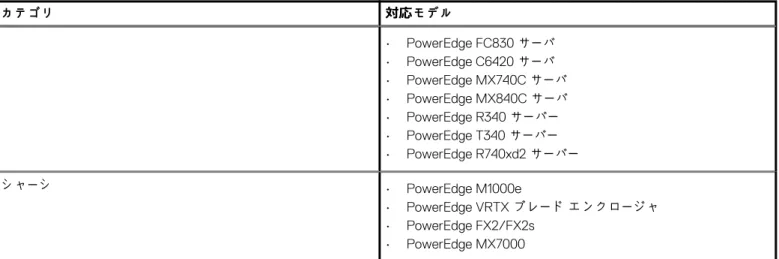
Power Manager に対応している Dell EMC PowerEdge サーバーとシャーシは次のとおりです。表 1. 対応サーバーおよびシャーシ モデル
カテゴリ 対応モデル サーバー • PowerEdge R320 サーバ • PowerEdge R420 サーバ • PowerEdge R520 サーバ • PowerEdge R620 サーバ • PowerEdge R720 サーバ • PowerEdge R720xd サーバ • PowerEdge R820 サーバ • PowerEdge R830 サーバー • PowerEdge R920 サーバ • PowerEdge M620 サーバ • PowerEdge M520 サーバ • PowerEdge T320 サーバ • PowerEdge T420 サーバ • PowerEdge T620 サーバ • PowerEdge R330 サーバ • PowerEdge R430 サーバ • PowerEdge R440 サーバ • PowerEdge R530 サーバ • PowerEdge R530XD サーバ • PowerEdge R540 サーバ • PowerEdge R630 サーバ • PowerEdge R730 サーバ • PowerEdge R730Xd サーバ • PowerEdge R930 サーバ • PowerEdge R640 サーバ • PowerEdge R740 サーバ • PowerEdge R740XD サーバ • PowerEdge R840 サーバ • PowerEdge R940 サーバ • PowerEdge R940xa サーバ • PowerEdge M630 サーバ • PowerEdge M640 サーバ • PowerEdge M830 サーバ • PowerEdge T330 サーバ • PowerEdge T430 サーバ • PowerEdge T440 サーバ • PowerEdge T630 サーバ • PowerEdge FC430 サーバ • PowerEdge FC630 サーバ • PowerEdge FC640 サーバ3
Power Manager の互換性 7表 1. 対応サーバーおよびシャーシ モデル (続き)
カテゴリ 対応モデル • PowerEdge FC830 サーバ • PowerEdge C6420 サーバ • PowerEdge MX740C サーバ • PowerEdge MX840C サーバ • PowerEdge R340 サーバー • PowerEdge T340 サーバー • PowerEdge R740xd2 サーバー シャーシ • PowerEdge M1000e • PowerEdge VRTX ブレード エンクロージャ • PowerEdge FX2/FX2s • PowerEdge MX7000 対応プロトコル• Power Manager はサーバーとシャーシの WSMAN プロトコルのみをサポートしています。 • Power Manager は PowerEdge MX7000 シャーシの REST プロトコルのみをサポートしています。
メモ: Power Manager バージョン 1.0 は OpenManage Enterprise バージョン 3.2、3.2.1、3.3 に対応しています。 対応ハードウェア:
表 2. 最小必須ハードウェア
最小推奨ハードウェア 大規模導入 小規模導入 Power Manager で管理できるデバ イス数 最大 3,000 台 1000 RAM 16 GB 16 GB プロセッサ 8色 4 コア ハードドライブ 250 GB 250 GB 対応 Web ブラウザー: • Google Chrome 58 以降 • Mozilla Firefox 57 以降• Microsoft Internet Explorer 11 以降 (64 ビット) Power Manager は、次の場合には対応していません。
• ビューアの認証情報で検出された PowerEdge M1000e、PowerEdge VRTX、PowerEdge FX2、および PowerEdge FX2s シャーシ • ケーブル接続された電源供給ユニット(PSU)を搭載したサーバー • PowerEdge FM120x4 • インバインド サーバー検出を介して追加されたサーバー
トピック:
• Power Managerのロール ベースのユーザー権限 Identifier GUID-63ED43FF-138B-44D0-ADD6-236F1F5A1EBC Version 1 Status In translationPower Manager
のロール ベースのユーザー権限
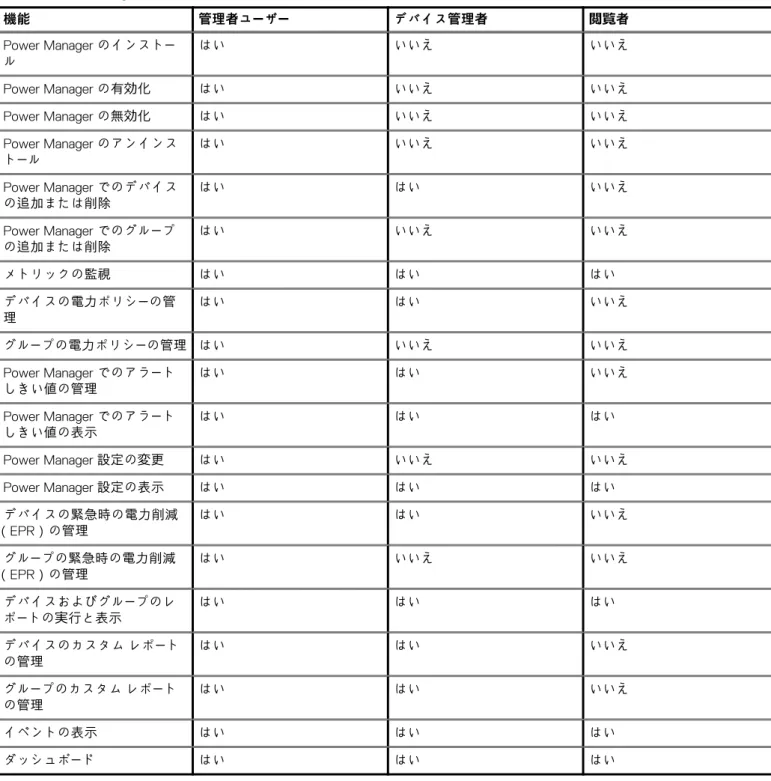
Power Managerおよびデバイス管理機能へのアクセス レベルを指定するロールをユーザーに割り当てます。この方式は、役割ベー スのアクセスコントロール(RBAC)と呼ばれています。以下は、ユーザーのロールと Power Manager の機能に基づいた、ユーザー 向けの RBAC 共通リストです。したがって、コンソールはアカウントごとに 1 つの役割を強制します。表 3. Power Manager のロール ベースのユーザー権限
機能 管理者ユーザー デバイス管理者 閲覧者 Power Managerのインストー ル はい いいえ いいえ Power Managerの有効化 はい いいえ いいえ Power Managerの無効化 はい いいえ いいえ Power Managerのアンインス トール はい いいえ いいえ Power Managerでのデバイス の追加または削除 はい はい いいえ Power Managerでのグループ の追加または削除 はい いいえ いいえ メトリックの監視 はい はい はい デバイスの電力ポリシーの管 理 はい はい いいえ グループの電力ポリシーの管理 はい いいえ いいえ Power Managerでのアラート しきい値の管理 はい はい いいえ Power Managerでのアラート しきい値の表示 はい はい はい Power Manager設定の変更 はい いいえ いいえ Power Manager設定の表示 はい はい はい デバイスの緊急時の電力削減 (EPR)の管理 はい はい いいえ グループの緊急時の電力削減 (EPR)の管理 はい いいえ いいえ デバイスおよびグループのレ ポートの実行と表示 はい はい はい デバイスのカスタム レポート の管理 はい はい いいえ グループのカスタム レポート の管理 はい はい いいえ イベントの表示 はい はい はい ダッシュボード はい はい はい Power Manager の互換性 9Identifier GUID-6F5504B3-189A-4C9F-9444-1049A4013566
Version 2
Status Translation approved
Power Manager のライセンス要件
OpenManage Enterprise Advanced ライセンスを使用して、Power Manager のすべての機能を操作します。次の表は、Power Manager を使用するために必要なライセンスの組み合わせを示しています。表 4. サーバーのライセンス機能
OpenManage Enterprise Advanced ライ センスiDRAC Basic ライセンス iDRAC Express
ライセンス iDRACEnterpriseライ センス デバイスとグループ の監視 デバイスとグループの管理 いいえ はい いいえ いいえ いいえ いいえ いいえ いいえ はい いいえ いいえ いいえ いいえ いいえ いいえ はい いいえ いいえ はい はい いいえ いいえ いいえ いいえ はい いいえ はい いいえ はい いいえ はい いいえ いいえ はい はい はい
表 5. シャーシのライセンス機能
シャーシ モデル CMC Enterprise ライセ ンス 監視 電力ポリシー 緊急時の電力削減(EPR) PowerEdge VRTX いいえ はい いいえ はい PowerEdge VRTX はい はい はい はい PowerEdge FX2 または PowerEdge FX2s いいえ はい いいえ はい PowerEdge FX2 または PowerEdge FX2s はい はい はい はい PowerEdge M1000e 該当なし はい はい はい PowerEdge MX7000 該当なし はい はい はい デバイスに対する Power Manager でのライセンスの動作:• OpenManage Enterprise Advanced ライセンスの有効期限が切れているか、ターゲット デバイスから削除されている場合、デバ イスは Power Manager から削除されます。ライセンスを追加した後に、デバイスを Power Manager に追加する必要がありま す。
• デバイスで EPR が有効になっていて、ライセンスが期限切れまたは削除されたためにデバイスが Power Manager から削除され た場合、Power Manager からこのデバイスにアクセスすることはできません。EPR を無効にするには、デバイスの iDRAC また は CMC ページに移動して EPR を削除します。 • デバイスにポリシーとアラートのしきい値が設定されていて、ライセンスが期限切れまたは削除されたためにデバイスが Power Manager から削除された場合、デバイスのポリシーとしきい値が削除されます。 グループに対する Power Manager でのライセンスの動作: • グループの場合、有効なライセンスを持つデバイスのみが、グループの一部として Power Manager に追加されます。したがっ て、グループ内のこれらのデバイスに対してのみメトリックが収集されます。
• OpenManage Enterprise Advanced ライセンスの有効期限が切れているか、グループの一部であるターゲット デバイスから削除さ れている場合、デバイスは Power Manager から削除されます。ライセンスを追加すると、これらのデバイスは次のインベント リ サイクルで自動的に Power Manager に追加されます。
4
• グループで EPR が有効になっていて、グループ内のデバイスのライセンスが期限切れまたは削除されている場合、デバイスは Power Manager から削除されません。
• グループで EPR が有効になっている場合、グループまたはグループのデバイス部分を Power Manager から削除することはでき ません。
Identifier GUID-F31AD16C-6907-4BAF-9234-B090BC8F47B0
Version 3
Status Translation approved
Power Manager の使用例
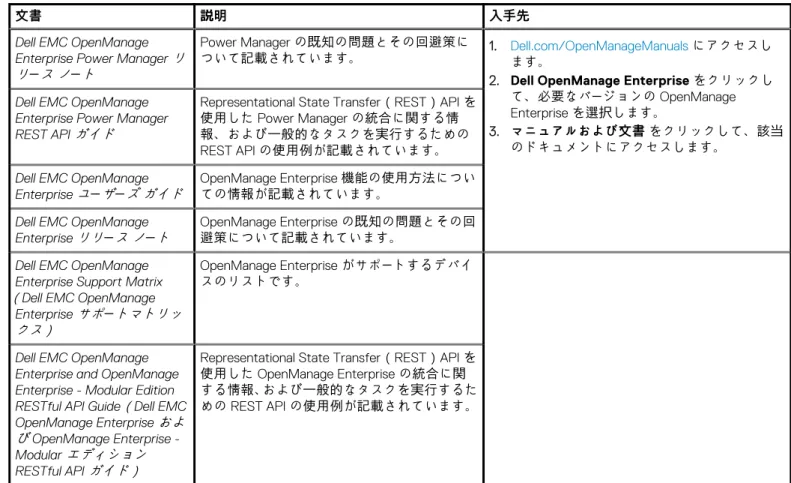
次の前提条件が満たされていることを確認します。1. Dell EMC OpenManage Enterprise でデバイスを検出します。詳細については、『OpenManage Enterprise ユーザーズガイド』を参 照してください。
2. デバイスを検出した後、Dell EMC OpenManage Enterprise で静的グループを作成します。詳細については、『OpenManage
Enterprise ユーザーズガイド』を参照してください。 メモ: データセンター、部屋、通路、ラック、シャーシ、サーバーなどの階層に基づいて、 Power Manager の静的グループ を作成します。 本項では、管理者が Power Manager の使用を開始する際に役立つ標準的なシナリオを記載しています。ポリシーを作成し、しきい 値を設定することにより、特定のタイム スロットのデバイスの電力および温度データを監視、表示するには、Power Manager を使 用します。
1. ターゲット デバイスの iDRAC に[OpenManage Enterprise Advanced]ライセンスを追加します。 2. サポートされているデバイスまたは静的グループを Power Manager に追加します。
メモ: Power Manager でサポートされているデバイスのみがグループの一部として追加されます。サポートされているデ
バイスの詳細については、「サポートされているデバイス」を参照してください。
3. 「Power Manager の設定」ページで、データ センターの仕様に従ってすべての[Power Manager の設定]を構成します。 Power Manager を構成した後、次のタスクを実行します。 • [メトリックと監視履歴]で、Power Manager に関連するすべてのデバイスまたはグループのメトリックの詳細を表示しま す。 • デバイスまたはグループの電力消費を規制するポリシーを作成して適用します。 • 電力の緊急時に、緊急時の電力削減機能を使用して電力消費を最小限に抑えます。 • ターゲット デバイスまたはグループの警告および重要な値を設定することにより、Power Manager を介してアラートしきい 値を生成します。 • 組み込みまたはカスタマイズされたレポートを実行して、デバイスまたはグループの詳細を表示します。 • Power Manager によって生成されたアラートのさまざまなカテゴリを表示するには、[アラートログ]および[監査ログ]を 参照してください。 • 複数のグループの履歴をすばやく表示するには、ウィジェットを使用して OpenManage Enterprise ダッシュボードに追加し ます。 • 上位エネルギー消費を表示するには、ウィジェットを使用した OpenManage Enterprise ダッシュボードを参照してください。 • Power Manager と互換性のあるデバイスの総数、および Power Manager によって管理されているデバイスの総数を表示する
には、OpenManage Enterprise ダッシュボードの[Power Manager デバイス統計]グラフを参照してください。
5
Identifier GUID-DDE01C11-2BCB-4CE9-B04D-BB29375E42AC Version 1 Status In translation
はじめに:Power Manager
トピック:
• Power Managerのインストール • デバイスを Power Manager に追加 • グループを Power Manager に追加 Identifier GUID-BA84DB2E-69E1-4BB2-BF86-25996AA18B2E Version 1 Status In translationPower Manager
のインストール
デバイスまたはグループの電力および温度データを監視するには、OpenManage Enterprise に Power Manager 拡張機能をインストー ルします。 次の動作条件が満たされていることを確認します。 • リポジトリへの接続が正常に行われている: ○ オンラインの場合は、 downloads.dell.com ポータル ○ オフラインの場合、サーバーは必要な拡張機能カタログと拡張インストール ファイルを使用して設定されます。 メモ: OpenManage Enterpriseに拡張機能をインストールすると、アプライアンス サービスが再開されます。 拡張機能をインストールするには、次の手順を実行します。 1. Dell EMC OpenManage Enterpriseを起動します。
2.[アプリケーションの設定]で、[コンソールと拡張機能]をクリックします。 [コンソールと拡張機能]ページが表示されます。 3.[Power Manager]セクションで、その他のアクション > インストールをクリックします。 [Install Extension(拡張機能のインストール)]ウィンドウが表示されます。 4.[前提条件]セクションに記載されている前提条件のリストを見直して、これらが満たされていることを確認します。 メモ: インストールする拡張機能のバージョンを選択すると、前提条件のリストが変更されます。 5.[Install Details(インストールの詳細)]で、[Version(s)(バージョン)]ドロップダウン メニューから、必要なバージョンの Dell EMC OpenManage Enterprise Power Managerを選択し、[Install Extension(拡張機能のインストール)]をクリックします。 OpenManage Enterpriseにログインしているユーザー数、進行中のタスク、スケジュール ジョブの詳細が、確認ウィンドウに表 示されます。
インストールを確認するには、[I agree that I have captured the snapshot of the OM Enterprise appliance prior to the upgrade(アップグレード前に OM Enterprise アプライアンスのスナップショットを取得したことに同意します)]を選択して から、[Confirm Install(インストールの確認)]をクリックします。
インストールのステータスが表示されます。
• ターゲット デバイスで行われたライセンスの変更の結果、 Power Manager の一部となっているデバイスおよびグループの最新 のリストを即座に表示するには、OpenManage Enterprise で[Run Inventory(インベントリの実行)]をクリックしてから、 [Power Manager の設定]ページの[Refresh Power Manager capabilities(Power Manager 機能の更新)]オプションをクリ
ックします。
• OpenManage Enterpriseダッシュボードの[ Power Manager Devices Statistics(Power Manager デバイス統計情報)]セクシ ョンに、総合的な電力対応デバイスの数を表示します。
6
Identifier GUID-0A2286AD-7A2F-4312-9FD7-3482485013EA Version 6 Status In translation
デバイスを Power Manager に追加
デバイスの電力と温度の使用率データ、およびエアフロー データを収集して監視するには、デバイスを Power Manager に追加しま す。 次の前提条件が満たされていることを確認します。• デバイスが OpenManage Enterprise で検出されている。デバイスの検出については、『OpenManage Enterpriseユーザーズガイ ド』を参照してください。
• サーバーが OpenManage Enterprise Advanced ライセンスを保持している。ライセンスの追加については、『OpenManage
Enterpriseユーザーズガイド』を参照してください。
• モジュラー型サーバーが OpenManage Enterprise でプロキシ状態になっていない。
メモ: Power Manager 対応デバイスをすぐに表示するには、OpenManage Enterprise でインベントリを実行します。
デバイスを追加するには、次の手順を実行します。 1. [OpenManage Enterprise]を起動します。 2.[アプリケーションの設定]で、[コンソールと拡張機能]をクリックします。 [コンソールと拡張機能]ページが表示されます。 3.[Power Manager]セクションで、 [その他のアクション][設定]をクリックします。 Power Manager設定 ウィンドウが表示されます。 4. 個々のデバイス > デバイスの追加をクリックします。 [Power Manager へのデバイスの追加]ウィンドウが表示されます。 5. 追加するデバイスを選択します。 メモ: 選択されているデバイスを表示するには、[選択されたデバイス]をクリックします。 6. デバイスを追加するには、[選択項目の追加]をクリックします。
Power Managerに個別に追加されたすべてのデバイスが、Power Manager に追加されたデバイスの合計数とともに[個々のデ バイス]ページに表示されます。 メモ: すべての個々のデバイスおよび選択されているグループの一部であるデバイスが Power Manager に追加され、デバ イスの合計数とともに[すべての監視対象デバイス]ページに表示されます。 Identifier GUID-5AFE8C60-DEFD-488C-A2FD-C5336F218E0A Version 6 Status In translation
グループを Power Manager に追加
カスタム静的グループのデータを収集して監視するには、Power Manager にグループを追加します。 次の前提条件が満たされていることを確認します。• 静的グループが OpenManage Enterprise に作成されている。グループの作成については、『OpenManage Enterpriseユーザーズガ イド』を参照してください。
• グループに含まれているすべてのサーバーが OpenManage Enterprise Advanced ライセンスを保持している。ライセンスの追加 については、OpenManage Enterpriseユーザーズガイドを参照してください。
• グループの一部であるすべてのモジュラー型サーバーが、OpenManage Enterprise でプロキシ状態になっていない。 • グループ内のデバイスの最大数は 40 である。
• Power Managerに追加できるグループの最大数は 200 である。 • グループのネストの最大レベルは 5 である。
メモ: OpenManage Enterpriseで作成されたクエリグループは、Power Manager ではサポートされていません。
メモ: Power Managerにグループを追加すると、Power Manager と互換性のあるデバイスのみがグループの一部として追加さ
れます。したがって、グループ内のこれらのデバイスに対してのみデータが収集されます。たとえば、Power Manager に追加 するデバイスがグループに 5 台あり、3 台のデバイスのみが有効なライセンスを持っている場合は、3 台のデバイスのみが
Power Managerのグループの一部として追加されます。
グループを追加するには、次の手順を実行します。
1. [OpenManage Enterprise]を起動します。 2.[アプリケーションの設定]で、[コンソールと拡張機能]をクリックします。 [コンソールと拡張機能]ページが表示されます。 3.[Power Manager]セクションで、 [その他のアクション][設定]をクリックします。 Power Manager設定 ウィンドウが表示されます。 4.[グループ]ページで、[グループの追加]をクリックします。 [Power Manager へのグループの追加]ページが表示されます。 5. 左ペインで、[静的グループ]カテゴリーからグループを選択し、[選択した項目を追加]をクリックします。 Power Managerに追加されたグループは、追加されたグループの合計カウントに沿って、[グループ]ページに表示されます。 メモ: すべての個々のデバイスおよび選択されているグループの一部であるデバイスが Power Manager に追加され、デバ イスの合計数とともに[すべての監視対象デバイス]ページに表示されます。 初回のみ:Power Manager にグループを追加した後、グループ内に存在するサーバーの数がゼロとして表示されます。このため、 OpenManage Enterpriseでインベントリを実行した後に、[Power Manager 機能のリストを更新]をクリックしてください。
Identifier GUID-D923A76E-FC68-47EE-B79A-B8DF5D14F984 Version 1 Status In translation
Power Manager
の保守
トピック:
• Power Managerでの環境設定 • Power Managerの無効化 • Power Managerの有効化 • デバイスの削除 • グループの削除 • Power Managerのアンインストール Identifier GUID-A4D2D021-393E-409B-8555-8260A16C5495 Version 7Status Translation approved
Power Manager
での環境設定
このページの設定を使用して、デバイスおよびグループの電力と温度の単位を監視することができます。また、データ センターの 推奨事項に従って、[サンプリング インターバル]を設定します。 単位およびサンプリング インターバルを設定するには、次の手順を実行します。 1. [OpenManage Enterprise]を起動します。 2.[アプリケーションの設定]で、[コンソールと拡張機能]タブをクリックします。 [コンソールと拡張機能]ページが表示されます。 3.[Power Manager]セクションで、 [その他のアクション] > [設定]をクリックします。 Power Manager設定 ウィンドウが表示されます。 4.[環境設定]セクションで、[編集]をクリックします。 [Power Manager 環境設定の編集]ウィンドウが表示されます。 5. 表示されたオプションの値を選択し、[適用]をクリックします。 以下の表に、 Power Manager に表示される属性の一覧を示します。表 6. Power Manager の設定
フィールド 説明 監視ユニット 温度と電力の測定単位を選択します。 サンプリング インターバル データ収集インターバル デバイスまたはグループからの情報の収集の頻度を選択しま す。 メモ: ネットワーク トラフィックやデータの重要度などの データ センターの要件に基づいてデータ収集インターバ ルの頻度を設定します。 メモ: インターバルを 15 分に設定し、Power Manager に 追加されるデバイスの数が 1,000 を超える場合、インター バルは自動的に 30 分に変更されます。これを 15 分に戻 すことはできません。 データ パージ インターバル データが削除されるまでの日数を選択または入力します。 メモ: Power Managerは、365 日を経過したデータの保持 をサポートしていません。7
16 Power Managerの保守表 6. Power Manager の設定 (続き)
フィールド 説明 上位エネルギー消費期間 選択した期間の OpenManage Enterprise ダッシュボードで最 大エネルギーを消費するデバイスまたはグループのリストを 表示するには、期間を指定します。 メモ: エネルギー消費デバイスまたはグループの上位 5 つ のみが表示されます。 レポート期間 選択した期間のデータを表示します。 集計期間 レポートに表示する必要がある詳細情報のレベルの頻度を選 択します。 メモ: [レポート期間]で[1 日]以外を選択した場合は、 [アグリゲーション期間]が自動的に[1 日]に設定されま す。 Power Managerのデータを削除する データの要件に基づいて、次のいずれかのオプションを選択し ます。 • はい — 構成されたアラートしきい値と、デバイスおよび グループから収集されたメトリック データを Power Manager から削除されたときに削除します。 • いいえ — 構成されたすべてのアラートしきい値と、デバ イスおよびグループから収集されたメトリック データを Power Manager から削除したときに保持します。 メモ: デバイスまたはグループを Power Manager に追加 し、[Power Manager データを削除]オプションで[いい え]を選択すると、デバイスまたはグループは Power Manager から削除されますが、Power Manager 関連の データはすべて保存されます。将来的に、デバイスまたは グループを Power Manager に再追加すると、すべての Power Manager データが復元されます。 WSMAN電力メトリック データをリセットする 精度の要件に基づいて、必要なオプションを選択します。 • 有効 — iDRAC や CMC のサーバーまたはシャーシの現在 の累積エネルギー消費量(kWh)をリセットする場合に選 択します。このリセットは、選択した[データ収集イン ターバル]によって異なります。 • 無効 — iDRAC や CMC の累積エネルギー消費データをリ セットしない場合に選択します。 Identifier GUID-1695EF5A-A63A-4FAE-AD08-7F9DED216C89 Version 2Status Translation approved
Power Manager
の無効化
OpenManage Enterpriseで Power Manager のすべての機能を無効にします。Power Manager に固有の REST API も無効になります。 次の動作条件が満たされていることを確認します。 • 緊急時の電力削減(EPR)がデバイスで有効になっていない。緊急時の電力削減ページのすべてのデバイスおよびグループの EPR ステータスを表示します。 • アクティブなポリシーがありません。 メモ: OpenManage Enterpriseの拡張機能を無効にすると、アプライアンス サービスが再起動します。 1. [OpenManage Enterprise]を起動します。 2.[アプリケーションの設定]で、[コンソールと拡張機能]タブをクリックします。 [コンソールと拡張機能]ページが表示されます。 3. Power Managerセクションで、 その他のアクション > 無効化をクリックします。 Power Managerの保守 17
[拡張機能の無効化]ウィンドウが表示されます。 4.[拡張機能の無効化]をクリックします。
5. 確認ウィンドウで、アップグレードの前に OM Enterprise アプライアンスのスナップショットをキャプチャしたことに同意し
ますオプションを選択し、拡張機能の無効化をクリックします。
OpenManage Enterpriseを使用しているユーザーの数と OpenManage Enterprise で実行されているジョブに関する詳細が表示さ れます。
Power Manager を無効化すると、OpenManage Enterprise で Power Manager に関連する情報やページが表示されなくなります。 Identifier GUID-5C7B6477-A5C0-404E-9DEB-65C5750EDDF6
Version 2
Status Translation approved
Power Manager
の有効化
OpenManage Enterpriseで Power Manager のすべての機能を有効にします。Power Manager に固有の REST API も有効になります。
メモ: OpenManage Enterpriseの拡張を有効にすると、アプライアンス サービスが再開されます。 1. [OpenManage Enterprise]を起動します。 2.[アプリケーションの設定]で、[コンソールと拡張機能]タブをクリックします。 [コンソールと拡張機能]ページが表示されます。 3.[Power Manager]セクションで、 > [その他のアクション] > [有効化]クリックします。 [有効化]ウィンドウが表示されます。 4.[拡張機能の有効化]をクリックします。 5.[確認]ウィンドウで、[アップグレードの前に OM Enterprise アプライアンスのスナップショットをキャプチャしたことに同 意します]オプションを選択し、[拡張機能の有効化]をクリックします。
OpenManage Enterpriseを使用しているユーザーの数と OpenManage Enterprise で実行されているジョブに関する詳細が表示さ れます。 Identifier GUID-DF23F2C4-420A-4928-AA73-A024AE0F1A00 Version 6 Status In translation
デバイスの削除
デバイスの監視を停止するには、デバイスを Power Manager から削除します。 次の動作条件が満たされていることを確認します。 • 緊急時の電力削減(EPR)がデバイスで有効になっていない。メモ: デバイスが[OpenManage Enterprise]で削除された場合、そのデバイスは Power Manager から自動的に削除されま
す。 メモ: デバイスが個別に、またグループの一部として Power Manager に追加されている場合は、デバイスのすべてのインスタ ンスが Power Manager から削除されていて、デバイスの監視が停止していることを確認します。 デバイスを削除するには、次の手順を実行します。 1. [OpenManage Enterprise]を起動します。 2.[アプリケーションの設定]で、[コンソールと拡張機能]タブをクリックします。 [コンソールと拡張機能]ページが表示されます。
3. Dell EMC OpenManage Enterprise Power Managerセクションで、 その他のアクション > 設定をクリックします。
Power Manager設定 ウィンドウが表示されます。 4. 削除するデバイスを選択して[デバイスの削除]をクリックします。 [デバイスの削除]確認用ウィンドウが表示されます。 5. 削除を確定するには、[はい]をクリックします。 Power Managerからデバイスが削除されます。 18 Power Managerの保守
Identifier GUID-005F9670-B7A5-42CA-85D6-6DF98BB90374 Version 6 Status In translation
グループの削除
グループのモニタリングを停止するには、グループを Power Manager から削除します。 次の動作条件が満たされていることを確認します。 • 緊急時の電力削減(EPR)オプションがグループの一部である特定のデバイスで有効になっていない。 グループを削除するには、次の手順を実行します。 メモ: グループまたはグループ内の特定のデバイスが OpenManage Enterprise から削除された場合、その変更は自動的に Power Managerに反映されます。 1. [OpenManage Enterprise]を起動します。 2.[アプリケーションの設定]で、[コンソールと拡張機能]タブをクリックします。 [コンソールと拡張機能]ページが表示されます。 3.[Power Manager]セクションで、 [その他のアクション][設定]をクリックします。 Power Manager設定 ウィンドウが表示されます。 4. 削除するグループを選択して[グループの削除]をクリックします。 [グループの削除]確認用ウィンドウが表示されます。 5. 削除を確定するには、[はい]をクリックします。 そのグループが Power Manager から削除されます。 Identifier GUID-9B225949-E04C-4B35-B81E-46C7528F7E86 Version 2Status Translation approved
Power Manager
のアンインストール
Power Managerによって収集されたすべてのデータをアンインストールし、削除します。 次の動作条件が満たされていることを確認します。 • 緊急時の電力削減(EPR)がデバイスで有効になっていない。緊急時の電力削減ページのすべてのデバイスおよびグループの EPR ステータスを表示します。 • アクティブなポリシーがありません。 1. [OpenManage Enterprise]を起動します。 2.[アプリケーションの設定]で、[コンソールと拡張機能]タブをクリックします。 [コンソールと拡張機能]ページが表示されます。 3. Power Managerセクションで、 その他の設定 > アンインストール をクリックします。 [アンインストール完了]ウィンドウが表示されます。 4. 拡張機能のアンインストールをクリックします。 5. 確認ウィンドウで、アップグレードの前に OM Enterprise アプライアンスのスナップショットをキャプチャしたことに同意し ますオプションを選択し、拡張機能のアンインストールをクリックします。OpenManage Enterpriseを使用しているユーザーの数と OpenManage Enterprise で実行されているジョブに関する詳細が表示さ れます。
Power Manager をアンインストールすると、OpenManage Enterprise で Power Manager に関連する情報やページが表示されなくなり ます。
Identifier GUID-0D252C37-8B83-47BB-A497-5C45F60E3A19
Version 6.1.1
Status Translation approved
Power Manager
でのメトリックとモニタリング
履歴の表示
Power Manager は、すべてのデバイスおよびグループについて収集されたデータを視覚的に表示します。次の動作条件が満たされていることを確認します。
• デバイスまたはグループが Power Manager に追加されている詳細については、「Power Managerへのデバイスの追加」および 「Power Managerへのグループの追加」を参照してください。 Power Managerのメトリックを表示するには、次の手順を実行します。 1. [OpenManage Enterprise]で、次のいずれかの手順を実行します。 • デバイスの場合: a. デバイス をクリックします。 OpenManage Enterpriseで検出されたすべてのデバイスが表示されます。 b. デバイスのリストで、デバイス名を選択します。 デバイスの詳細が 概要 ページに表示されます。 c. Power Manager 関連情報を表示するには、メトリック ページをクリックします。 • グループの場合: a. デバイス > 静的グループ > グループ名 をクリックします。 静的グループの一部であるすべてのデバイスが表示されます。 b. Power Manager 関連情報を表示するには、[グループ詳細]をクリックします。 2.[メトリックと監視履歴]セクションでメトリックと監視データを表示します。 メモ: 静的グループの場合は、電力および温度データのみが表示されます。 電力、温度、CPU、I/O、メモリー使用率、システム エアフローの履歴がグラフィック形式で示されます。 3. メトリックを表示するには、メトリックを展開し、期間 ドロップダウン メニューから期間を選択します。グラフ上にマウス ポ インタを合わせると、最大値、平均値、および最小値が表示されます。 メモ: 値は、モニタリング ユニット および Power Manager の設定 セクションの メトリック収集インターバル に従って表 示されます。
メモ: PowerEdge M1000e、PowerEdge FX2、および PowerEdge FX2s シャーシの インスタント温度 のみを表示できま
す。 詳細情報の詳細は、選択に基づいて次のようになります。
表 7. データの単位
期間 データの単位 6 時間、12 時間、または 1 日 データは、設定 セクションで設定した メトリック収集インタ ーバル に基づいて表示されます。 7 日 または 1 か月 データは 1 時間間隔で表示されます。 3 か月、6 か月 または 1 年 データは 1 日間隔で表示されます。 4. 最新のメトリックは、更新アイコンをクリックすると表示されます。8
20 Power Managerでのメトリックとモニタリング履歴の表示表 8. Power Manager のメトリックおよびサポートされているデバイスのリスト
メトリック 対応デバイス 電源の履歴 • 第 12 世代以降の PowerEdge サーバー メモ: ケーブル接続された PSU サーバーはサポートされ ていません。 メモ: PowerEdge Fm120 aqua はサポートされていませ ん。 • PowerEdge MX7000 • PowerEdge M1000e • PowerEdge VRTX • PowerEdge FX2 • PowerEdge FX2s 温度履歴 • 第 12 世代以降の PowerEdge サーバー • PowerEdge MX7000 • PowerEdge M1000e • PowerEdge VRTX • PowerEdge FX2 • PowerEdge FX2s CPU の利用率 • 第 13 世代以降の PowerEdge サーバー I/O使用率 • 第 13 世代以降の PowerEdge サーバー メモリー使用率 • 第 13 世代以降の PowerEdge サーバー システム エアフロー • 非モジュラー型 PowerEdge サーバー Power Managerでのメトリックとモニタリング履歴の表示 21Identifier GUID-FA9AC0AE-DBCB-4B16-89C0-7B88C7AE107B Version 1 Status In translation
電力ポリシーの管理
電力ポリシーには、特定のデバイスまたはグループの電力消費量を規制するためのさまざまな設定が含まれています。ポリシーは異 なる状況で電力の管理に役立ちます。たとえば、次の作業を行うためにポリシーを作成することができます。 • 電力上限 — 電力消費が回路の容量を超えないようにします。 • 電力使用率の制御 — デバイスまたはグループのワークロードに応じて電力使用をスケジュールします。例えば、作業負荷が低 ければ低めの上限を設定し、データセンターでの電力使用を減らすことができます。 • ラックの密度を上げる — たとえば、ラックの密度を上げる、またはグループ内のデバイスの数を増やすには、グループ レベル で電力上限を設定し、サーバーを追加します。ポリシーの上限は、電力を制限内に維持します。 Power Managerを使用して、ポリシーを作成し、1 台のデバイス、またはグループ内のすべてのデバイスに対して手動で電力上限を 設定します。 デバイスの[電源の履歴] - このセクションには、最小値、平均値、最大値の電力消費量(下限値と上限値)が表示されます。値 は[監視期間]ドロップダウン メニューで選択した期間に従って変更されます。デバイスの上限値と下限値は事前に定義されていま す。表示される[Power Cap Value(電力上限値)]は、デフォルトではデバイスの上限値になります。[Power Cap(電力上限)] 値を変更すると、[Power Cap(電力上限)]比率が自動的に入力されます。または、[Power Cap(電力上限)]比率を変更する と、[Power Cap(電力上限)]値が自動的に入力されます。グループの[電源の履歴] — このセクションには、最小値、平均値、最大値の電力消費量 (下限値と上限値) が表示されます。グ ループの最小、平均、最大電源の履歴は、グループ内の個々のデバイスの最小、平均、最大電力消費量の合計です。値は[監視期 間]ドロップダウン メニューで選択した期間に従って変更されます。グループの上限値と下限値は、グループのすべてのデバイスの 上限値と下限値の合計です。表示される[Power Cap(電力上限)]は、グループ内のデバイスの全電力上限値の合計です。表示さ れる[Power Cap(電力上限)]値は、デフォルトではグループの上限値になります。グループ内の個々のデバイスの[Power Cap Value(電力上限値)]を変更すると、[Percentage of Range(範囲の割合)]が自動的に入力されます。または、[Percentage of Range(範囲の割合)]を変更すると、[Power Cap Value(電力上限値)]が自動的に入力されます。電力ポリシーが適用されてい るグループ内で変更が発生した場合は、 ポリシーの再評価を行うように Power Manager から通知が送られます。 日付と時刻の範囲と反復パターンを指定することによって、特定の期間、ポリシーをアクティブにするスケジュールを設定します。 このポリシーは、特定のデバイス、およびグループの一部であるデバイスで、指定された期間のみアクティブになります。指定さ れた期間が経過すると、特定のデバイス、またはグループの一部であるデバイスの電力上限が無効になります。Power Manager を 使用すると、特定のデバイスまたはグループに複数のポリシーを作成し、適用することができます。任意のインスタンスで、デバ イスに設定されたポリシー、またはデバイスが属するグループに設定されたポリシーによって、デバイスで複数のポリシーがアクテ ィブになっている場合、ポリシー間で最も制限の厳しい電力上限がデバイスに適用されます。 たとえば、電力上限値が 1000 ワットのアクティブなポリシーがデバイスに適用された後で、電力上限値が 1500 ワットの別のアク ティブなポリシーが同じデバイスに適用された場合、電力上限値が 1000 ワットのポリシーが最も制限の厳しいポリシーであるた め、このポリシーがデバイスに適用されますす。
トピック:
• ポリシーの作成 • ポリシーの表示 • ポリシーの編集 • ポリシーの無効化 • ポリシーの有効化 • ポリシーの削除 Identifier GUID-0E0D4171-C0BD-456A-B120-8021394111E2 Version 6 Status In translationポリシーの作成
デバイスまたはグループの電力消費量が特定の値を超えないようにするためのポリシーを作成します。9
22 電力ポリシーの管理次の前提条件が満たされていることを確認します。 • デバイスが Power Manager に追加されている • サーバーに iDRAC Enterprise ライセンスがある
• デバイスが PowerEdge VRTX または PowerEdGe FX2 シャーシである場合は、Chassis Management Controller(CMC)Enterprise ライセンスを保持している 電源ポリシーを Power Manager で作成するには、次の手順を実行します。 1. OpenManage Enterpriseで、電力管理 > 電力ポリシーをクリックします。 電力ポリシータブが表示されます。 2. 作成 をクリックします。 電源ポリシーの作成 ウィザードが表示されます。 3. ポリシー名と説明を入力し、次へをクリックします。 作成後にポリシーを有効にするために、[有効化] オプションがデフォルトで選択されています。 4.[デバイス/グループ]で、必要なオプションを選択します。 • デバイスを追加するには、以下の作業を行います。 a. デバイス > デバイスを選択のオプションを選択し、をクリックします。 デバイスの選択ページが表示されます。 b. デバイスを選択して、[選択項目の追加]をクリックします。 • グループを追加するには、以下の作業を行います。 a. グループオプションを選択し、グループを選択をクリックします。 グループの選択ページが表示されます。 b. グループを選択して、[選択項目の追加]をクリックします。 メモ: デバイスのポリシーの作成後は、グループに適用するポリシーの変更はできません。同様に、グループ用のポリシー の作成後、ポリシーを変更して、デバイス上に適用することはできません。 5.[次へ]をクリックします。 6.[ポリシー設定]で、ドロップダウンメニューから[監視期間]を選択し、[消費電力上限]の値を入力して、[次へ]をクリッ クします。 [電源履歴]情報が、選択された[監視期間]に基づいて表示され、表にはデバイスまたはグループの電力消費量の履歴が表示 されます。この表を参照用に使用して、電力上限を設定します。 メモ: 電源の上限値または電源の上限のパーセント値を入力することができます。指定された最初の値に基づいて、もう一 方の値が自動的に入力されます。 7.[ポリシー スケジュール]で値を選択し、[次へ]をクリックします。 a. タイムスパンでは、有効化されたときにポリシーが常にアクティブである必要がある場合は、常にを選択します。それ以外 の場合は、範囲をクリックして、ポリシーが有効な場合にアクティブにする時間の範囲範囲を提供します。 b. 日では、有効化されたときにポリシーが常にアクティブである必要がある場合は、常にを選択します。それ以外の場合は、 毎日をクリックし、有効になった場合にポリシーがアクティブである特定の日を選択します。 c. アクティブな日付では、有効になった場合にポリシーがアクティブとなる日付の範囲を選択します。 8. 概要では、指定した詳細を確認し、完了 をクリックします。 ポリシーが正常に作成されました。 Identifier GUID-62265518-D34B-426D-9BED-A4BFC095BCDC Version 4 Status In translation
ポリシーの表示
Power Manager でデバイスおよびグループに対して作成されたすべてのポリシーを表示します。 ポリシーを表示するには、次のいずれかの手順を実行します。 OpenManage Enterpriseで、次のいずれかを実行します。• Power Manager で作成されたすべてのポリシーを表示するには、OpenManage Enterprise から電力管理 > 電力ポリシーをクリッ クします。
電力ポリシータブが表示されます。
• デバイスに対して作成されているすべてのポリシーを表示するには、[デバイス]、デバイス名を順にクリックしてから、[メト リック]タブをクリックします。
デバイスに適用されたポリシーは、詳細とともに表示されます。 • グループに対して作成されているすべてのポリシーを表示するには、[デバイス]をクリックし、静的メンバーシップを持つカ スタム グループをクリックしてから[グループの詳細]をクリックします。 グループに適用されるポリシーが、詳細とともに表示されます。 Identifier GUID-5D3F2135-5F45-4DD0-BFD5-B097B9C76A55 Version 4 Status In translation
ポリシーの編集
選択したデバイスまたはグループの電力履歴に基づいて、ポリシーの電力上限値をアップデートします。 メモ: デバイスまたはグループの選択を編集することはできません。 ポリシーを編集するには、次の手順を実行します。 1. OpenManage Enterpriseで、電力管理 > 電力ポリシーをクリックします。 電力ポリシータブが表示されます。 2. 編集するポリシーを選択し、編集 をクリックします。 電力ポリシーウィザードが表示されます。 3. 変更を保存するには、終了 をクリックします。 変更が正常に保存されます。 Identifier GUID-0E2C7CA3-1652-4FBC-B565-9ABD5B609266 Version 4Status Translation approved
ポリシーの無効化
ポリシーを無効にして、デバイスまたはグループの電力消費量の制限を削除します。 ポリシーを無効化するには、次の手順を実行します。 1. OpenManage Enterpriseで、電力管理 > 電力ポリシーをクリックします。 電力ポリシータブが表示されます。 2. 無効化するポリシーを選択し、[無効化]をクリックします。 3. 確認 ウィンドウで はい をクリックします。 ポリシーが正常に無効化されます。 Identifier GUID-4013C319-65F3-4251-9ADA-E23C23E168FF Version 4Status Translation approved
ポリシーの有効化
デバイスおよびグループのポリシーは、ポリシーを有効にするとアクティブになります。 ポリシーを有効にするには、次の手順を実行します。 1. OpenManage Enterpriseで、電力管理 > 電力ポリシーをクリックします。 電力ポリシータブが表示されます。 2. いずれかの方法を使用してポリシーを有効化することができます。 • ポリシーの作成時または編集時に、電力ポリシーの作成ウィザードから[有効化]オプションを選択します。 • 有効化するポリシーを選択し、有効化をクリックします。 3. 確認 ウィンドウで はい をクリックします。 ポリシーが正常に有効になると、ポリシーに対して目盛マークが表示されます。 24 電力ポリシーの管理Identifier GUID-1D817A1C-7F0B-4BCA-8914-21FD17B3C59C
Version 3
Status Translation approved
ポリシーの削除
古いポリシーを削除する、およびアクティブなポリシーを削除することで、不要な古いポリシーを削除すると、デバイスやグループ の電力消費の制限も自動的に削除されます。 ポリシーを削除するには、次の手順を実行します。 1. OpenManage Enterpriseで、電力管理 > 電力ポリシーをクリックします。 電力ポリシータブが表示されます。 2. 削除するポリシーを選択し、[削除]をクリックします。 3. 確認 ウィンドウで はい をクリックします。 ポリシーが正常に削除されます。 電力ポリシーの管理 25Identifier GUID-37396718-DB45-4E36-9CA4-70BB5F8CD6DB Version 1 Status In translation
緊急時の電力削減の管理
緊急時の電力削減(EPR)機能は、電源緊急時にデバイスの電力消費をただちに削減するのに役立ちます。たとえば、停電が発生 してデバイスが UPS で稼働しているときには、EPR を開始して、管理下デバイスの電力消費を削減することができます。 メモ: デバイスに EPR を適用すると、電力が非常に低いレベルまで下がります。それによってパフォーマンスに影響が及ぶか、 またはデバイスが完全にシャットダウンされます。監視機能とキャッピング機能を備えたすべてのデバイスが影響を受けま す。この機能は緊急時のみに使用するようにしてください。 以下は、サーバーとシャーシに使用できる EPR オプションです。EPR オプションは、グループに適用することもできます。 • スロットル:最小電力消費状態に設定 • シャットダウン:サーバーをシャットダウン シャーシには[スロットル]オプションのみがサポートされています。デバイスやグループに EPR を適用すると、デバイスおよびグループのページでこれらが[EPR Enabled(Throttle)(EPR 有効(ス ロットル))]または[EPR Enabled(Shutdown)(EPR 有効(シャットダウン))]としてマークされます。EPR が適用されたデバ イスとグループの概要が、[Power Manager]ページの[緊急時の電力削減]ページに表示されます。
トピック:
• 緊急時の電力削減の有効化 • 緊急時の電力削減の無効化 Identifier GUID-89F4519E-C87E-4551-A0CB-73CA2FE62A73 Version 5 Status In translation緊急時の電力削減の有効化
電源が低下している間は、緊急時の電力削減(EPR)を有効にします。 EPRを有効にするには、次の手順を実行します。 1. [OpenManage Enterprise]で、次のいずれかの手順を実行します。 • デバイスの場合: a. デバイス をクリックします。 OpenManage Enterpriseで検出されたすべてのデバイスが表示されます。 b. デバイスのリストで、デバイス名を選択します。 デバイスの詳細が 概要 ページに表示されます。 c. Power Manager 関連情報を表示するには、メトリック ページをクリックします。 • グループの場合: a. デバイス > 静的グループ > グループ名 をクリックします。 静的グループの一部であるすべてのデバイスが表示されます。 b. Power Manager 関連情報を表示するには、[グループ詳細]をクリックします。 2. EPRを有効にするには、[EPR を適用する]をクリックします。 確認画面でオプションを1つを選択し、[EPR を適用する]をクリックします。 • スロットル:選択したデバイスまたはグループはすべて、極めて低いレベルの電力を消費し、パフォーマンスに影響します。 メモ: スロットル オプションは、iDRAC Enterprise のライセンスとシャーシを持つサーバーに対してサポートされてい ます。 • シャットダウン:選択したデバイスまたは選択したグループのデバイスすべてのグレースフルシャットダウンが行われます。10
26 緊急時の電力削減の管理メモ: グループがサーバーとシャーシで構成されており、[シャットダウン]オプションを選択した場合、シャットダウ ン オプションはサーバーに対してのみ適用されるため、グループ内のサーバーのみがシャットダウンされます。 3. 確認画面で[はい]をクリックします。 EPRは、選択したデバイスまたはグループで有効になります。赤色のバー インジケータが、デバイスの[メトリック]ページと グループの[グループの詳細]ページに、適用された EPR オプションのタイプとともに表示されます。 Identifier GUID-BCCE1092-5711-4FC6-8C10-F20FEBDE72D1 Version 4
Status Translation approved
緊急時の電力削減の無効化
グループに含まれるデバイスを通常モードに戻すには、緊急時の電力削減(EPR)を無効にします。 EPR を無効にするには、次の手順を実行します。 1. OpenManage Enterprise で 電力管理 > 緊急時の電力削減をクリックします。 2. EPRを無効にしたいデバイスまたはグループを選択し、 無効にするをクリックしてください。 確認ページで、はい をクリックします。 EPR は正常に無効化されました。 緊急時の電力削減の管理 27Identifier GUID-086189ED-44DA-4E1A-AB8F-F33F731A8D1C
Version 1
Status In translation
しきい値
しきい値を使用すると、デバイスおよびグループの電力および温度のメトリックについて、警告限界値および許容限界値を指定す ることができます。設定された限界値に違反し、違反の通知を受けた場合、 Power Manager では OpenManage Enterprise 経由でア ラートを生成します。電力と温度のステータスは、[メトリック]タブまたは[グループの詳細]タブにグラフ形式で表示されま す。トピック:
• しきい値の作成 • アラートしきい値の表示 • アラートしきい値の編集 • アラートしきい値の削除 Identifier GUID-B39120AB-A7F5-4C89-A247-C3E64CB83AC6 Version 6Status Translation approved
しきい値の作成
デバイスとグループのしきい値違反をモニターするには、電力と温度のしきい値を定義します。 デバイスまたはグループを Power Manager に追加していることを確認します。 電力および温度のアラートしきい値を設定するには、次の手順を実行します。 1. [OpenManage Enterprise]で、次のいずれかの手順を実行します。 • デバイスの場合: a. デバイス をクリックします。 OpenManage Enterpriseで検出されたすべてのデバイスが表示されます。 b. デバイスのリストで、デバイス名を選択します。 デバイスの詳細が 概要 ページに表示されます。 c. Power Manager 関連情報を表示するには、メトリック ページをクリックします。 • グループの場合: a. デバイス > 静的グループ > グループ名 をクリックします。 静的グループの一部であるすべてのデバイスが表示されます。 b. Power Manager 関連情報を表示するには、[グループ詳細]をクリックします。 2. しきい値を設定するには、アラートしきい値 タブをクリックし、編集 をクリックします。 アラートしきい値の編集ページが表示されます。 3.[電力]および[温度]にしきい値の値を入力します。 メモ: アラートしきい値の単位が BTU/Hr の電力および華氏 の温度に設定されている場合、値は保存後に変更される可能性 があるため、値のみを指定し、他の特殊文字は指定しないでください。 メモ: 電力値または温度値が警告の下限または上限の値を超えると、警告レベルのアラートが生成されて、OpenManage Enterprise に送られます。 メモ: 電力値または温度値が重要値の下限または上限を超えると、重要レベルのアラートが生成されて、OpenManage Enterprise に送信されます。 4. 適用 をクリックして値を保存します。 しきい値が正常に保存され、デバイスまたはグループの現在の状態に基づいてスケールが色分けされます。11
28 しきい値Identifier GUID-D4DE0C04-5DA5-4C15-B2FB-EF015CA6550B Version 3 Status In translation
アラートしきい値の表示
設定されたアラートしきい値に基づいて、デバイスまたはグループのステータスを表示します。 デバイスまたはグループを Power Manager に追加していることを確認します。 電力および温度のアラートしきい値グラフを表示するには、次の手順を実行します。 1. [OpenManage Enterprise]で、次のいずれかの手順を実行します。 • デバイスの場合: a. デバイス をクリックします。 OpenManage Enterpriseで検出されたすべてのデバイスが表示されます。 b. デバイスのリストで、デバイス名を選択します。 デバイスの詳細が 概要 ページに表示されます。 c. Power Manager 関連情報を表示するには、メトリック ページをクリックします。 • グループの場合: a. デバイス > 静的グループ > グループ名 をクリックします。 静的グループの一部であるすべてのデバイスが表示されます。 b. Power Manager 関連情報を表示するには、[グループ詳細]をクリックします。 2. 電力および温度のステータスを[アラートしきい値]セクションに表示します。 [Collected At(収集時刻)]には、最後の収集時刻が表示されます。 スケール上のポインタは、最近収集された電力または温度データの値を示します。 Power Managerに、デバイスおよび収集された以前の読み取り値に基づいて、最小および最大の電力および温度の値が表示さ れます。しきい値が設定されていない場合、またはしきい値の値がオフになっている場合、スケールはグレー表示になります。 しきい値が設定されている場合にのみ、警告値と重要な値の上限と下限が表示されます。違反に関する詳細情報を表示するに は、[アラート]ページの[アラート ログ]と[モニター]ページの[監査ログ]を参照してください。 Identifier GUID-6316A8E4-CCAE-49B0-BF5E-6C35491215D5 Version 3Status Translation approved
![表 6. Power Manager の設定 (続き) フィールド 説明 上位エネルギー消費期間 選択した期間の OpenManage Enterprise ダッシュボードで最 大エネルギーを消費するデバイスまたはグループのリストを 表示するには、期間を指定します。 メモ: エネルギー消費デバイスまたはグループの上位 5 つ のみが表示されます。 レポート期間 選択した期間のデータを表示します。 集計期間 レポートに表示する必要がある詳細情報のレベルの頻度を選 択します。 メモ: [レポート期間]で[1 日](https://thumb-ap.123doks.com/thumbv2/123deta/7738539.1712008/17.892.99.836.117.903/フィールドエネルギーダッシュボードエネルギーエネルギー.webp)