Microsoft System Center Configuration
Manager
用 Dell EMC Server Deployment Pack
バージョン 4.1
ユーザーズガイド
July 2020 Rev. A01
メモ、注意、警告
メモ: 製品を使いやすくするための重要な情報を説明しています。
注意: ハードウェアの損傷やデータの損失の可能性を示し、その危険を回避するための方法を説明しています。
警告: 物的損害、けが、または死亡の原因となる可能性があることを示しています。
© 2020 Dell Inc. またはその関連会社。。Dell、EMC、およびその他の商標は、Dell Inc. またはその子会社の商標です。その他の商標は、それぞれの
章 1: はじめに...4
本リリースの新機能...4
Dell EMC Server Deployment Pack
機能の概要...4
Dell EMC Server Deployment Pack
向け Configuration Manager およびオペレーティング システムのサ
ポート マトリックス... 5
複数のプライマリサイトサーバーに配布された Configuration Manager のセットアップ...6
章 2: Configuration Manager を使用する前に... 7
Dell EMC Server Deployment Pack
向けの推奨 Dell Deployment Toolkit バージョン...7
章 3: System Center Configuration Manager 実行システムでの Dell EMC Server Deployment Pack の
使用方法...8
Dell ドライバ CAB ファイル...8
起動イメージの作成用の Dell ドライバ CAB ファイルのインポート... 8
Dell ドライバ CAB ファイルのアップグレード... 8
Dell ドライバ CAB ファイルによる起動イメージのカスタマイズと OS の導入 ... 9
PowerEdge
サーバー導入用の起動イメージの作成... 10
起動イメージのデバッグのためのコマンドプロンプトの有効化... 10
コンテンツの配布と配布ポイントのアップデート...11
オペレーティングシステムイメージとドライバパッケージを適用するためのタスクシーケンス手順
の設定... 11
タスクシーケンスの導入... 12
Dell Deployment Toolkit...12
ハードウェア設定および OS 導入用の DTK パッケージのインポート...12
DTK パッケージのアップグレード...13
DTK による起動イメージのカスタマイズ、ハードウェアの設定、および OS の導入...13
システムロックダウンモード...13
サーバーのハードウェアコンポーネントの構成...14
タスクシーケンス処置の設定...15
RAID
および iDRAC 用のタスク シーケンスの作成...21
Dell サーバードライバパッケージのインポート...22
章 4: トラブルシューティング...23
コマンドラインインタフェースを使用して RAID をシステムに適用しようとするとエラーが発生する...23
章 5: コマンドラインオプション... 25
章 6: デルのその他のマニュアル... 27
デルへのお問い合わせ...27
Dell EMC サポートサイトからのドキュメントへのアクセス... 27
目次
目次 3はじめに
本書では、Microsoft System Center Configuration Manager(Configuration Manager)用 Dell EMC Server Deployment Pack(DSDP) バージョン 4.1 で行える各種操作について説明します。 メモ: 本書には、DSDP での作業に必要な要件と対応するソフトウェアに関する情報が含まれています。DSDP の本バージョン をリリース日からしばらくたってインストールする場合は、サポート サイトに本書のアップデート バージョンがないか確認し てください。サポート サイトの文書にアクセスするには、「デル サポート サイトからの文書へのアクセス」、または Dell.com/ support/Manuals/us/en/04/Product/server-deployment-pack-v4.1-sccmを参照してください。 メモ:• 関連付けられている Dell EMC Deployment Tool Kit(DTK)v6.4 は、最新の iDRAC9 ベースの PowerEdge サーバーで使 用可能で、修正事項と機能強化に関するセクションに一覧されている新規に認定された該当サーバーに対してのみ Dell EMC Server Deployment Packとの併用ができます。
• DTKは、Dell EMC により生産終了とされています。したがって、このバージョンの DTK を DSDP 外で使用することはサ
ポートされていません。
トピック:
• 本リリースの新機能
• Dell EMC Server Deployment Pack機能の概要
• Dell EMC Server Deployment Pack向け Configuration Manager およびオペレーティング システムのサポート マトリックス
• 複数のプライマリサイトサーバーに配布された Configuration Manager のセットアップ
本リリースの新機能
• Configuration Managerの更新プログラム 2002 のサポート • Configuration Managerの更新プログラム 1910 のサポート • Configuration Managerの更新プログラム 1906 のサポート • Configuration Managerの更新プログラム 1810 のサポート • Windows Server 2019 OS導入のサポート• iDRAC 9ベース PowerEdge サーバーのサポート。iDRAC 9 ベース PowerEdge サーバーの詳細については、『iDRAC 9ベース PowerEdgeサーバー』を参照してください。最新の iDRAC 9 ベース PowerEdge サーバーには次のものがあります。 ○ PowerEdge R6515
○ PowerEdge R6525 ○ PowerEdge R7515 ○ PowerEdge R7525 ○ PowerEdge C6525
メモ: 最新の iDRAC 9 ベース PowerEdge サーバーは、既存の Dell EMC Server Deployment Pack バージョン 4.1 でサポートさ れています。提供された DTK v6.4 を、既存の DSDP 4.1 で使用します。サーバーをサポートするための、Deployment Pack への追加のアップグレードは必要ありません。
Dell EMC Server Deployment Pack
機能の概要
Dell EMC Server Deployment Packを使用すると、次のタスクを実行できます。
• .INIファイルおよびコマンドライン インターフェイス(CLI)オプションを使用してのサーバーの Integrated Dell Remote Access Controller(iDRAC)、RAID、BIOS、.XML ファイルの設定。
メモ: Dell EMC Server Deployment Pack(DSDP)は、Dell PowerEdge Boot Optimized Storage Solution(BOSS)コ ントローラーへの導入をサポートしていません。
• オペレーティングシステムの展開に使用する Dell 専用の起動イメージの作成。
• 特定の Dell サーバーのためのドライバインストールパッケージの作成と適用。
• 統合されたスタート機能により、オンサイト サーバーのインストールの典型的なサーバー導入を実行する各種ウィザードを起動
できます。
• Configuration Managerの更新プログラム 2002、Configuration Manager の更新プログラム 1910、Configuration Manager の更新プ ログラム 1906、Configuration Manager の更新プログラム 1810、System Center Configuration Manager 2016、System Center Configuration Manager 2012のいずれかのリリースをサポート。
• PowerEdge Deployment ToolKit設定ウィザードを使用した Dell Deployment ToolKit(DTK)のインポート。
メモ: すべての対応オペレーティング システムについては、『Microsoft System Center Configuration Manager 用 Dell EMC Server Deployment Pack バージョン 4.1 インストール ガイド』の「対応するオペレーティング システム」のセク ションを参照してください。
メモ: Microsoft System Center Configuration Manager(SCCM)用 Dell EMC Server Deployment Pack は、廃止済み DTK に依存しているため、その生産終了が間近です。つまり、Server Deployment Pack は近い将来に使用できなくなります。Dell EMCはお客様に対して、System Center Operations Manager(SCCM)用 Dell EMC OpenManage Integration for Microsoft System Center(OMIMSSC)に直ちに移行することを推奨しています。
Dell EMC Server Deployment Pack
向け
Configuration Manager
およびオペレーティング シ
ステムのサポート マトリックス
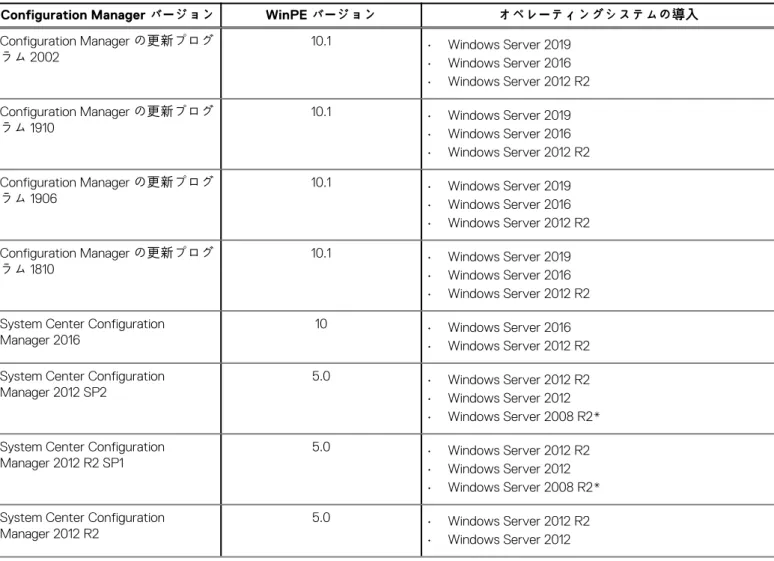
次の表では、Configuration Manager 向け Dell EMC Server Deployment Pack でサポートされているオペレーティング システムについ て説明します。
表 1. WinPE 用 Dell EMC Server Deployment Pack でサポートされている互換性のあるオペレーティング システム
Configuration Manager バージョン WinPE バージョン オペレーティングシステムの導入
Configuration Managerの更新プログ
ラム 2002 10.1 •• Windows Server 2019Windows Server 2016 • Windows Server 2012 R2 Configuration Managerの更新プログ
ラム 1910 10.1 •• Windows Server 2019Windows Server 2016 • Windows Server 2012 R2 Configuration Managerの更新プログ
ラム 1906 10.1 •• Windows Server 2019Windows Server 2016 • Windows Server 2012 R2 Configuration Managerの更新プログ
ラム 1810 10.1 •• Windows Server 2019Windows Server 2016 • Windows Server 2012 R2 System Center Configuration
Manager 2016
10 • Windows Server 2016 • Windows Server 2012 R2 System Center Configuration
Manager 2012 SP2
5.0 • Windows Server 2012 R2 • Windows Server 2012 • Windows Server 2008 R2* System Center Configuration
Manager 2012 R2 SP1
5.0 • Windows Server 2012 R2 • Windows Server 2012 • Windows Server 2008 R2* System Center Configuration
Manager 2012 R2
5.0 • Windows Server 2012 R2 • Windows Server 2012
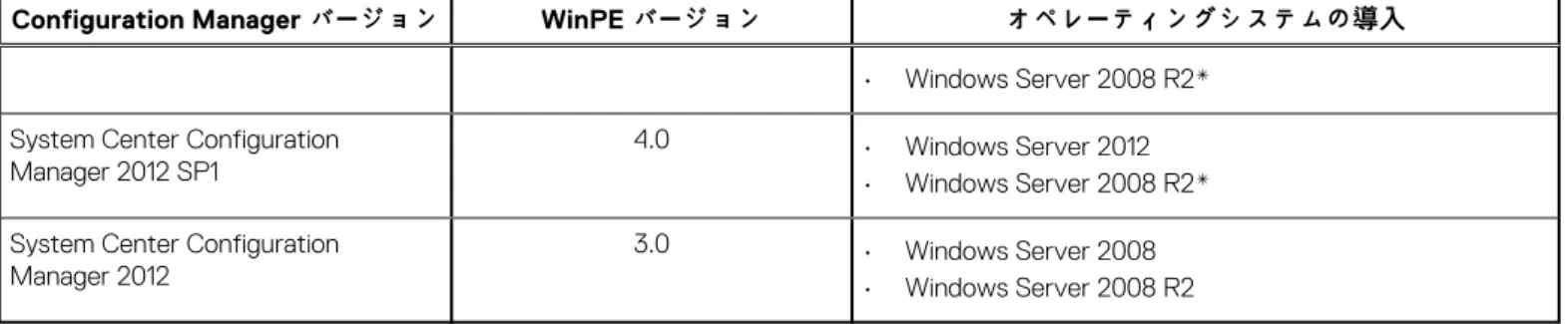
表 1. WinPE 用 Dell EMC Server Deployment Pack でサポートされている互換性のあるオペレーティング システ
ム (続き)
Configuration Manager バージョン WinPE バージョン オペレーティングシステムの導入
• Windows Server 2008 R2* System Center Configuration
Manager 2012 SP1
4.0 • Windows Server 2012 • Windows Server 2008 R2* System Center Configuration
Manager 2012
3.0 • Windows Server 2008 • Windows Server 2008 R2 凡例:
*- Windows Server 2008 R2のサポートについては、support.microsoft.com/kb/2853726 を参照してください。
複数のプライマリサイトサーバーに配布された
Configuration Manager のセットアップ
DSDP は複数のプライマリサイトサーバーにインストールすることができます。プライマリサイトサーバーに DSDP をインストール しているときは、DTK のバージョンと、CAS およびすべてのプライマリサイトサーバーで使用されている OpenManage のバージョ ンが同じであることを確認してください。 インストールの制限事項は次のとおりです。 • DTK をインポートしたプライマリサイトサーバー 1 で DSDP がアンインストールされている場合は、プライマリサイトサーバー 2 の既存起動イメージを使用したり、そこで起動イメージを作成することもできません。起動イメージを作成するには、プライマ リサイトサーバー 2 から DTK を再インポートします。最初に DTK がインポートされたサイトサーバーは、起動イメージドライバ のソースとして機能します。 • 特定のサーバーモデル向けの OpenManage ドライバは、ひとつのプライマリサイトサーバーにしかインポートできません。この サーバーは、他のプライマリサイトサーバーの OM ドライバのソースとして機能します。• プライマリサイトサーバーが 2 つ存在する場合は、Configuration Manager コンソールに 4 つの Dell パッケージが表示されます。 それら 4 つのうち 2 つが元のソースで、残りの 2 つはセカンドプライマリサイトからのインスタンスです。
Configuration Manager を使用する前に
Configuration Manager の使用を開始する前に、次の作業を行うようにしてください。• Dell Deployment ToolKit(DTK)ユーティリティと Windows PE ドライバの削除 オプションを使用して DSDP をアップグレー
ドする場合、または DSDP を初めてインストールする場合は、DTK パッケージをインポートします。Configuration Manager の更 新プログラム 2002、Configuration Manager の更新プログラム 1910、Configuration Manager の更新プログラム 1906、Configuration Managerの更新プログラム 1810、System Center Configuration Manager 2016、System Center Configuration Manager 2012 のいず れか向けの DTK パッケージをインポートする方法の詳細については、「ハードウェア設定および OS 導入用の DTK パッケージの インポート」を参照してください。
• 適切なパッケージを Configuration Manager 配布ポイントに配布し、それらをアップデートします。配布ポイントのアップデート 操作を行うと、インストールした Dell EMC Server Deployment Pack のすべてのパッケージが各配布ポイント上で確実にアップ デートされます。配布操作は、クライアントシステムによる配布ポイントへのアクセスのために、ポイント上でそれらのパッ ケージが使用可能であることを確認します。配布ポイントの追加については、System Center Configuration Manager のオンライ ン マニュアルを参照してください。
メモ: DTKバージョン 6.4 は Dell EMC Server Deployment Pack(DSDP)でのみサポートされており、それ以外は対象外で す。
メモ: このパッケージはデル サポート サイトからダウンロードでき、これを解凍することで、DTK .exe ファイルおよび CAB
ファイルをインポートできます。
Dell EMC Server Deployment Packの提供する統合されたスタート機能では、典型的なサーバー導入を実行する各種のウィザードを起 動できます。ウィザードに順次アクセスするには、[オペレーティング システムの導入]ノードを右クリックし、[Dell PowerEdge サーバーの導入]を選択します。Configuration Manager 用 DSDP を使用して、次のタスクが実行できます。
• Dell Deployment ToolKit(DTK)をインポートする。 • サーバー導入のための Dell 起動イメージを作成する。
• Dell EMC OpenManage Serverドライバー パックをインポートする。 • オペレーティング システム導入のタスク シーケンスを作成する。
メモ: Configuration Managerコンソールは常に管理者権限を使用して起動します。
トピック:
• Dell EMC Server Deployment Pack向けの推奨 Dell Deployment Toolkit バージョン
Dell EMC Server Deployment Pack
向けの推奨 Dell
Deployment Toolkit
バージョン
DTKバージョンの DSDP は、次の Configuration Manager バージョンをサポートします。 • Configuration Managerの更新プログラム 2002 • Configuration Managerの更新プログラム 1910 • Configuration Managerの更新プログラム 1906 • Configuration Managerの更新プログラム 1810 • System Center Configuration Manager 2016 • System Center Configuration Manager 2012 SP2 • System Center Configuration Manager 2012 R2 SP1 • System Center Configuration Manager 2012 R2 • System Center Configuration Manager 2012 SP1 • System Center Configuration Manager 2012互換レベルの詳細については、『Microsoft System Center Configuration Manager用Dell Server Deployment Packバージョン4.1インストール ガイド』を参照してください。
2
System Center Configuration Manager 実行シ
ステムでの Dell EMC Server Deployment Pack
の使用方法
本項には、Configuration Manager の更新プログラム 2002、Configuration Manager の更新プログラム 1910、Configuration Manager の 更新プログラム 1906、Configuration Manager の更新プログラム 1810、System Center Configuration Manager 2016、System Center Configuration Manager 2012のいずれかを実行するシステムでの、Dell EMC Server Deployment Pack の使用方法に関する情報が記載 されています。トピック:
• Dell ドライバ CAB ファイル
• Dell Deployment Toolkit
• Dell サーバードライバパッケージのインポート
Dell ドライバ CAB ファイル
キャビネット(.cab)ファイルとは、ドライバやシステムファイルなどの他の配布ファイルを含む圧縮ファイルです。 Dell ドライバ CAB ファイルは、カスタマイズされた起動イメージを作成し、導入するための新しいレベルの柔軟性を提供します。起動イメージの作成用の Dell ドライバ CAB ファイルのイン
ポート
1. Dell.com/support から最新の CAB ファイルをダウンロードします。 2. Operations Manager コンソール を起動します。 3. 左ペインで、ソフトウェアライブラリ > 概要 > アプリケーション管理 > パッケージと選択します。4.[パッケージ]を右クリックし、[Dell PowerEdge サーバー導入] > [Deployment Toolkit 設定ウィザードの起動]の順に選択 します。
Dell PowerEdge Deployment ToolKit 設定ウィザード 画面が表示されます。
5. 参照 をクリックし、ダウンロードした CAB ファイルに移動して選択します。
Dell PowerEdge Deployment ToolKit 設定ウィザード の インポートする CAB の選択 セクションに、選択した CAB ファイルの バージョン、Windows PE バージョン、およびアーキテクチャが表示されます。
WinPEドライバーがこのシステムにすでにインストールされている場合は、[WinPE ドライバーはこのシステムにすでに存在し ます。DTK または CAB ファイルをインポートすると、既存の WinPE ドライバーが上書きされます。]というメッセージが表示 されます。続行しますか ?
Dellドライバー CAB ファイルが正常にインポートされました。起動イメージを作成するには、「Dellドライバー CAB ファイルの アップグレード」セクションの手順 7~11 を実行します。
Dell ドライバ CAB ファイルのアップグレード
1. Configuration Manager コンソール を起動します。
2. 左ペインで、ソフトウェアライブラリ > 概要 > アプリケーション管理 > パッケージと選択します。
3.[パッケージ]を右クリックし、[Dell PowerEdge サーバー導入] > [Deployment Toolkit 設定ウィザードの起動]の順に選択 します。
PowerEdge Deployment ToolKit設定ウィザード画面が表示されます。サーバー上に既存の CAB ファイルパッケージがある場
合は、CAB ファイルのバージョン、Windows PE バージョン、およびアーキテクチャが「インポートする CAB の選択」セクション の下に表示されます。
4. 参照 をクリックし、ダウンロードした CAB ファイルに移動して選択し、次へ をクリックします。
選択した CAB ファイルのバージョン、Windows PE バージョン、およびアーキテクチャが「インポートする CAB の選択」セクシ ョンに表示されます。 5.[起動イメージ選択]で、次のオプションのいずれか 1 つを選択します。 メモ: 次のどのオプションでも x64 起動イメージを選択する場合は、事前に 64 ビット CAB ファイルをインポートするよう にしてください。 WAIK/ADK ツール からの起動イメー ジを使用 このオプションを使用して、x64 および x86 両方の Dell 起動イメージを作成します。起動イメージ作成の ソースは、その設定に応じて Windows 自動インストールキット(WAIK)または Windows アセスメント & デプロイメントキット(ADK)から取得され、すべての Windows PE カスタムインストールパッケージが 起動イメージに追加されます。 Configuration Manager からの既 存の起動イメージ を使用 このオプションで、Configuration Manager 内の既存の起動イメージを選択できます。ドロップダウンリス トから既存の起動イメージを選択し、それを使用して Dell 起動イメージを作成します。 カスタム起動イメ
ージを使用 (WIM)ファイルの UNC(Universal Naming Convention、汎用命名規則)パスを指定し、ドロップダウンこのオプションを使用して、他の場所からカスタム起動イメージをインポートします。Windows Imaging リストから起動イメージを選択します。
メモ:
• Windows WinPEの[カスタム起動イメージを使用]オプションを選択した場合は、ファイナライズされたイメージの
みがサポートされます。
• 起動イメージ作成のソースは、その設定に応じて Windows 自動インストールキット(WAIK)または Windows アセス
メント & デプロイメントキット(ADK)から取得され、すべての Windows PE カスタムインストールパッケージが起動 イメージに追加されます。WAIK および ADK のバージョンの詳細については、Microsoft Windows AIK または
Windows ADKのマニュアルを参照してください。
• WinPEイメージの最新アップデートがあることを確認します。詳細については、https://docs.microsoft.com/en-us/
windows-hardware/manufacture/desktop/winpeを参照してください。
• CABファイル ドライバーで DTK .exe ドライバーをアップグレード中に、CAB ファイル ドライバーで既存の DTK ツー
ルとドライバーが上書きされることがあります。 6.[次へ]をクリックします。 起動イメージプロパティ 画面が表示されます。 7. 起動イメージプロパティ で、Dell 起動イメージの名前を入力します。 バージョンおよびコメントフィールドはオプションです。 8.[作成]をクリックします。 起動イメージ作成プロセスが開始されます。進捗バーに起動イメージ作成の進捗状態が表示されます。起動イメージが作成され ると、[概要]画面に起動イメージ詳細が表示され、DTK または CAB ファイルの詳細、および成功状態などの情報が表示されま す。 9. 新しくインポートされた各ドライバパッケージを右クリックして、配布ポイントのアップデートと管理作業を行います。
Dellドライバー CAB ファイルからインポートされたドライバーは WinPE に投入されます。この処理は、Configuration Manager お よび ADK に依存します。起動イメージを作成する前に、これらの製品の制限事項を読むことをお勧めします。詳細については、 technet.microsoft.com/en-us/library/hh825070.aspxを参照してください。
メモ: CAB の設定詳細は、PowerEdge Deployment ToolKit 設定ウィザード を使用してのみ、表示することができます。
Dell ドライバ CAB ファイルによる起動イメージのカスタマイ
ズと OS の導入
Dell ドライバ CAB ファイルをインポートしたら、次のタスクを実行します。 1. PowerEdge サーバ導入用の起動イメージの作成。 2. 起動イメージのデバッグのためのコマンドプロンプトの有効化。 3. コンテンツの配布と配布ポイントのアップデート。 4. オペレーティングシステムイメージとドライバパッケージを適用するためのタスクシーケンス手順の設定。 5. タスクシーケンスの導入。 6. タスクシーケンスの導入方法。PowerEdge
サーバー導入用の起動イメージの作成
1. Configuration Manager コンソール を起動します。
2. 左ペインで、ソフトウェアライブラリ > 概要 > オペレーティングシステム > 起動イメージの順に選択します。
3. 起動イメージを右クリックし、[Dell PowerEdge サーバーの導入] > [Dell サーバー起動イメージの作成]を選択します。
Dell PowerEdge 起動イメージの作成ウィザード が表示されます。 4.[起動イメージ選択]で、次のオプションのいずれか 1 つを選択します。 メモ: 次のどのオプションでも x64 起動イメージを選択する場合は、事前に DTK の 64 ビットバージョンをインポートする ようにしてください。 WAIK/ADK ツール からの起動イメー ジを使用 このオプションを使用して、x64 および x86 両方の Dell 起動イメージを作成します。起動イメージ作成の ソースは、その設定に応じて Windows 自動インストールキット(WAIK)または Windows アセスメント & デプロイメントキット(ADK)から取得され、すべての Windows PE カスタムインストールパッケージが 起動イメージに追加されます。 Configuration Manager からの既 存の起動イメージ を使用 このオプションで、Configuration Manager 内の既存の起動イメージを選択できます。ドロップダウンリス トから既存の起動イメージを選択し、それを使用して Dell 起動イメージを作成します。 カスタム起動イメ
ージを使用 (WIM)ファイルの UNC(Universal Naming Convention、汎用命名規則)パスを指定し、ドロップダウンこのオプションを使用して、他の場所からカスタム起動イメージをインポートします。Windows Imaging リストから起動イメージを選択します。
メモ: Windows WinPEの[カスタム起動イメージを使用]オプションを選択した場合は、ファイナライズされたイメージ
のみがサポートされます。
メモ: Windows PE カスタムブートイメージには、 XML、Scripting、および WMI のパッケージがインストールされていま
す。これらのパッケージのインストール方法の詳細については、『Microsoft Windows AIK』または『Windows ADK』マニュ
アルを参照してください。 5.[次へ]をクリックします。 起動イメージプロパティ画面が表示されます。 6. Dell 起動イメージの名前を入力します。 バージョンおよびコメントフィールドはオプションです。 7.[作成]をクリックします。 起動イメージ作成プロセスが開始されます。進捗バーに起動イメージ作成の進捗状態が表示されます。起動イメージが作成され ると、[概要]画面に起動イメージ詳細が表示され、DTK または CAB ファイルの詳細、および成功状態などの情報が表示されま す。 8. 新しくインポートされた各ドライバパッケージを右クリックして、配布ポイントのアップデートと管理作業を行います。
DTKまたは CAB からインポートされたドライバーは WinPE に投入されます。このプロセスは Microsoft System Center
Configuration Managerおよび ADK に依存します。起動イメージを作成する前に、これらの製品の制限事項を読むことをお勧め します。例:technet.microsoft.com/en-us/library/hh825070.aspx
メモ: DTK の設定詳細は、PowerEdge Deployment ToolKit 設定ウィザード を使用してのみ、表示することができます。
起動イメージのデバッグのためのコマンドプロンプトの有効
化
メモ: WinPE 環境でタスクシーケンスワークフローまたは失敗をデバッグするには、<F8> を押します。 1. Configuration Manager コンソール を起動します。 2. 左ペインで、ソフトウェアライブラリ > 概要 > オペレーティングシステム > 起動イメージ の順に選択します。 3. 起動イメージを右クリックし、プロパティ を選択します。 4. プロパティ ウィンドウで カスタマイズ タブを選択し、コマンドプロンプトを有効にする(テストのみ) チェックボックスを オンにします。 5. 適用 をクリックして配布に進み、起動イメージを SCCM の配布ポイントにアップデートします。詳細に関しては、コンテンツ の配布と配布ポイントのアップデートを参照してください。コンテンツの配布と配布ポイントのアップデート
1. Configuration Manager コンソール を起動します。
2. 左ペインで、[ソフトウェア ライブラリ] > [概要] > [アプリケーション管理] > [パッケージ] > [Dell PowerEdge 導 入]の順に選択します。
3. PowerEdge Deployment Toolkit Integration を右クリックし、コンテンツの配布 をクリックします。 コンテンツの配布ウィザード が表示されます。
4. PowerEdge Deployment Toolkit Integration を右クリックし、配布ポイントのアップデート をクリックします。 確認を求めるメッセージボックスが表示されます。
5. OK をクリックして、配布ポイントをアップデートします。
6.[次へ]をクリックして次のウィザードに進み、配布ポイントを管理します。詳細については、System Center Configuration Manager のオンラインマニュアルを参照してください。
警告: DSDPで作成された起動イメージの配布ポイントをアップデートする際に、[起動イメージの再ロード]チェックボッ
クスを選択しないようにしてください。
メモ: 作成された起動イメージは、Dell Deployment Toolkit のドライバーとツールでカスタマイズされます。配布ポイント
のアップデート ウィザードで[起動イメージの再ロード]チェックボックスを選択した場合、指定された WinPE およびク ライアント バージョンを使用して起動イメージが再構築され、Dell Toolkit のドライバーおよびツールが失われます。再ロ ードされた起動イメージを導入に使用すると、BIOS 設定に失敗します。詳細については、https:// docs.microsoft.com/en-us/sccm/osd/get-started/manage-boot-imagesを参照してください。 7. 概要 > 起動イメージ > オペレーティングシステムと移動します。 8. 作成した起動イメージを右クリックして、コンテンツの配布 をクリックします。 コンテンツの配布ウィザード 画面が表示されます。 9. ウィザードに表示される手順に従って、配布ポイントを管理します。 10. インポートしたドライバパッケージ用の配布ポイントのアップデートと管理を行うには、ドライバパッケージ Dell PowerEdge ドライバパッケージ <Dell OpenManage バージョン> と移動します。 ドライバパッケージウィンドウが表示されます。 11. 新しくインポートされた各ドライバパッケージを右クリックして、コンテンツの配布および配布ポイントのアップデート操作を 行います。
オペレーティングシステムイメージとドライバパッケージを
適用するためのタスクシーケンス手順の設定
本項では、オペレーティングシステムイメージの適用と Dell ドライバの追加に必要な手順を説明します。 メモ: UEFI起動モードでの[ディスクのフォーマットおよびパーティション]タスク シーケンス ステップで、正しいパーティションが設定されていることを確認します。詳細については、マイクロソフトのマニュアル『Task sequence steps to manage BIOS to UEFI conversion』を参照してください。
オペレーティングシステムイメージの適用
メモ: このタスクを始める前に、Configuration Manager の オペレーティングシステムイメージ ツリーに必要なオペレーティ ングシステムイメージファイル (.wim ファイル)があることを確認してください。 オペレーティングシステムイメージを適用するには、次の手順を実行します。 1. タスクシーケンスエディタ の左ペインにある オペレーティングシステムの導入 で オペレーティングシステムイメージの適用 をクリックします。 2. 次のオプションのいずれかを選択します。 • 取り込んだイメージからオペレーティングシステムを適用する • 元のインストールソースからオペレーティングシステムを適用する 3. オペレーティングシステムの場所を参照して選択し、OK をクリックします。Dell ドライバパッケージの追加
1. タスクシーケンスエディタ の左側にある オペレーティングシステムの展開 で ドライバパッケージの適用 をクリックします。
2. 参照 をクリックします。
ドライバパッケージの選択 ウィンドウが表示されます。
3. Dell PowerEdge ドライバパッケージ <OM バージョン> をクリックします。
Dell EMC Server Deployment Packで使用可能なドライバー パッケージのリストが表示されます。
4. PowerEdgeサーバー用のパッケージ(Dell R720-Microsoft Windows 2008x86 OMx.x バージョンなど)を選択します。
5. 適用 をクリックします。 メモ: オペレーティング システムの展開後、インストールされている大容量ストレージ ドライバーが、タスク シーケンスで 指定されているドライバーと同じであることを確認してください。異なる点が見つかった場合は、ドライバーを手動でアッ プデートします。
タスクシーケンスの導入
タスクシーケンスの導入方法
これでタスクシーケンスの準備ができました。次のいずれかの方法を使って作成したタスクシーケンスを導入します。 • CD を使った導入 • USB を使った導入 • PXE を使った導入詳細については、System Center Configuration Manager のオンラインマニュアルを参照してください。
Dell Deployment Toolkit
Dell Deployment Toolkit(DTK)には、一連のユーティリティ、サンプルスクリプト、およびサンプル設定ファイルが含まれており、 Dell システムの導入および設定に使用できます。DTK を使用して、現在の導入プロセスを変更せずに信頼性の高い方法で、プレオ ペレーティングシステム環境での多数のシステム導入用に、スクリプトベースと RPM ベースのインストールを構築できます。DTK を使用すると、Dell システムに BIOS モードで、オペレーティングシステムをインストールできます。 メモ: 起動に必要なドライバが含まれているフォルダが存在しない場合は、ウィザードにエラーメッセージが表示されます。
ハードウェア設定および OS 導入用の DTK パッケージのイン
ポート
1. DTK v6.3 .exe ファイルを、Dell.com/support からダウンロードします。 メモ: サイトサーバから DTK パッケージをインポートしていることを確認します。 メモ: • DTK v6.4は最新の iDRAC 9 ベース PowerEdge サーバーでのみでサポートされています。 • DTK v6.4をインポートするには、デル サポート サイトからファイルをダウンロードしてください。DTK ファイルが抽 出された場所を参照して、exe ファイルを実行します。 2. Configuration Managerコンソールを起動します。 3. 左ペインで、ソフトウェアライブラリ > 概要 > アプリケーション管理 > パッケージと選択します。4. パッケージ を右クリックし、Dell PowerEdge サーバー導入 > Deployment Toolkit 設定ウィザードの起動 と選択します。 Dell PowerEdge Deployment ToolKit 設定ウィザード 画面が表示されます。
5.[参照]をクリックし、ダウンロードした DTK 自動解凍型ファイルに移動して選択します。
インポート用に選択された DTK フィールドに、選択された DTK のバージョン、Windows PE のバージョン、およびアーキテクチ ャが表示されます。
このシステムには WinPE ドライバがすでに存在します。CAB ファイルをインポートすると既存の WinPE ドライバが上書 きされます。続行しますか ? 6. 起動イメージの作成については、「PowerEdgeサーバー導入用の起動イメージの作成」の項の手順 4~8 に従ってください。
DTK パッケージのアップグレード
1. Configuration Manager コンソール を起動します。 2. 左ペインで、ソフトウェアライブラリ > 概要 > アプリケーション管理 > パッケージと選択します。3. パッケージ を右クリックし、Dell PowerEdge サーバー導入 > Deployment Toolkit 設定ウィザードの起動 と選択します。 [PowerEdge Deployment ToolKit 設定ウィザード]画面が表示されます。サーバー上に既存の DTK ファイル パッケージがある
場合、DTK ファイルのバージョン、Windows PE バージョン、およびアーキテクチャが、[システムに存在する DTK]の下に表示 されます。 4. 参照 をクリックし、ダウンロードした DTK 自動解凍型 zip ファイルに移動して選択します。 インポート用に選択された DTK フィールドに、選択された DTK のバージョン、Windows PE のパージョン、およびアーキテクチ ャが表示されます。 5.[次へ]をクリックします。 6. 起動イメージ選択 画面が表示されます。 7. 起動イメージのプロパティで、「Dell PowerEdgeサーバー導入用の起動イメージの作成」の項にある、起動イメージの作成のための 手順 3~8 に従います。
DTK による起動イメージのカスタマイズ、ハードウェアの設
定、および OS の導入
DTK パッケージをインポートしたら、次のタスクを実行します。 1. PowerEdgeサーバー導入用の起動イメージの作成 2. 起動イメージのデバッグのためのコマンドプロンプトの有効化 3. コンテンツの配布と配布ポイントのアップデート 4. サーバーのハードウェアコンポーネントの構成 5. タスクシーケンス操作の設定 6. RAID、DRAC、iDRAC 用のタスクシーケンスの作成 7. オペレーティングシステムイメージとドライバパッケージを適用するためのタスクシーケンス手順の設定 8. タスクシーケンスの導入 9. タスクシーケンスの導入方法システムロックダウンモード
システム iDRAC ロックダウン モード機能は、第 14 世代および最新の iDRAC 9 ベース PowerEdge サーバーで使用できます。この機 能を有効にすると、システム設定の変更タスクがロックされます。この機能は、システムが誤って変更されないようにするための ものです。 オペレーティング システムの導入中に、タスク シーケンスで iDRACLockDownMode 変数を設定します。 システム ロックダウン モードがオンの場合は、次の機能が制限されます。 • すべてのシステム設定変更タスクで設定操作は実行できません。 • OS 導入 メモ: • システム ロックダウン モードでの OS 導入を制限するには、タスク シーケンスの導入済みセクションに値 0 の iDRACLockDownMode 変数を追加する必要があります。iDRACLockDownMode変数を追加するには、 「iDRACLockDownMode 変数の追加」を参照してください。 • 次のシナリオでは、オペレーティング システムの導入中にiDRACLockDownMode変数をタスク シーケンスに設定しない でください。 ○ DSDPはシステム ロックダウン モード機能をチェックせず、ハードウェア設定が選択されていない場合は OS の導入を 続行します。
○ DSDPはシステム ロックダウン モード機能をチェックせず、CAB ファイルが存在する場合は OS の導入を続行します。
iDRACLockDownMode 変数の追加
iDRACLockDownMode 変数を追加するには、次の手順に従います。 1. Configuration Manager コンソール を起動します。 2. 左ペインで、[ソフトウェア ライブラリー] > [概要] > [オペレーティング システム] > タスク シーケンス]の順に選択し ます。 3. 目的のタスク シーケンスを右クリックして、[編集]をクリックします。 タスクシーケンスエディタ ウィンドウが表示されます。 4.[オペレーティング システムの展開]をクリックします。 5.[オプション] > [条件の追加] > [タスク シーケンス変数]オプションをクリックします。 [タスク シーケンス変数]ウィンドウが表示されます。 6.[タスクシーケンス変数]ウィンドウで、次の情報を入力します。 a.[変数]テキスト ボックスに、変数の名前 iDRACLockDownMode を入力します。 b.[条件]ドロップダウン メニューから[等しい]を選択します。 c.[値]テキスト ボックスに、「0」を入力します。 d.[OK]をクリックします。 7.[適用]、[OK]の順にクリックします。サーバーのハードウェアコンポーネントの構成
お使いのサーバー上にある様々なコンポーネントを構成します。タスクシーケンスの作成
サーバーを設定するためのタスクシーケンスは、次の 2 とおりの方法で作成できます。 • PowerEdge サーバー展開テンプレートを使ってデルのタスクシーケンスを作成する。 • カスタムタスクシーケンスを作成する。 タスクシーケンスは、コマンドの成功または失敗に関わらず、次のタスクシーケンスの手順に進みます。Dell 固有のタスクシーケンスの作成
PowerEdge サーバー展開テンプレートを使って Dell のタスクシーケンスを作成するには、次の手順に従ってください。 1. Configuration Manager コンソール を起動します。 Configuration Manager コンソール 画面が表示されます。 2. 左ペインで、ソフトウェアライブラリ > 概要 > オペレーティングシステム > タスクシーケンスの順に選択します。 3. タスクシーケンス を右クリックしてから、ベアメタルサーバー展開 > Dell PowerEdge サーバー展開テンプレートの作成をクリ ックします。 Dell PowerEdge サーバーの展開タスクシーケンスウィザード が表示されます。 4. タスクシーケンス名 フィールドにタスクシーケンスの名前を入力します。 5. ドロップダウンリストから使用する起動イメージを選択します。 メモ: 作成した Dell カスタムブートイメージの使用が推奨されます。 6. サーバーハードウェア設定 で、このタスクシーケンスで設定するハードウェアアイテムを選択します。 7. オペレーティングシステムのインストール で、次のオプションからオペレーティングシステムのインストールタイプを選択しま す。 • OS WIM イメージを使用 • スクリプトによる OS インストール 8. 使用するオペレーティングシステムパッケージ ドロップダウンメニューから、オペレーティングシステムパッケージを選択しま す。 9. 使用するパッケージに unattend.xml が含まれている場合は、unattend.xml 情報を含むパッケージ メニューからそれを選択し てください。それ以外の場合は、 今は選択しない を選択します。 10. 作成 をクリックします作成されたタスクシーケンス ウィンドウが、作成したタスクシーケンスの名前と共に表示されます。 11. 表示される確認メッセージボックスで、閉じる をクリックします。
カスタムタスクシーケンスの作成
1. Operations Manager コンソール を起動します。 Configuration Manager コンソール 画面が表示されます。 2. 左ペインで、ソフトウェアライブラリ > 概要 > オペレーティングシステム > タスクシーケンスの順に選択します。 3. タスクシーケンス を右クリックし、タスクシーケンスの作成 をクリックします。 タスクシーケンスの作成 ウィザードが表示されます。 4. 新しいカスタムタスクシーケンスの作成 を選択してから、次へ をクリックします。 5. タスクシーケンス名 テキストボックスにタスクシーケンスの名前を入力します。 6. 作成した Dell 起動イメージを指定し、次へ をクリックします。 設定の確認 画面が表示されます。 7. 設定内容を確認して 次へ をクリックします。 8. 表示される確認メッセージボックスで、閉じる をクリックします。タスクシーケンスの編集
1. Configuration Managerコンソールを起動します。 Configuration Manager コンソール 画面が表示されます。 2. 左ペインで、[ソフトウェア ライブラリー] > [オペレーティング システム] > [タスク シーケンス]の順に選択します。 3. 編集するタスクシーケンスを右クリックし、編集 をクリックします。 タスクシーケンスエディタ ウィンドウが表示されます。4. 追加 > Dell 展開 > Dell Lifecycle Controller からドライバを適用 をクリックします。
Dell EMC Server Deployment Packのカスタム処置がロードされます。タスク シーケンスを変更できるようになります。 メモ:
• タスク シーケンスを初めて編集するときには、「Windows のセットアップと Configuration Manager」というエラー メ
ッセージが表示されます。このエラーを解決するには、Configuration Manager クライアント アップグレード パッケー ジを作成して選択します。パッケージの作成の詳細については、Technet.microsoft.com で Configuration Manager のドキュメントを参照してください。
• タスク シーケンスのSet RebootStep Variableステップが、設定された構成に対して有効になっていることを確認して
ください。
タスクシーケンスへの Diskpart Clean の追加
1. タスクシーケンスエディタ で、追加 > 一般 > コマンドライン とクリックします。
2. 名前 テキストボックスに、コマンドラインの名前として Diskpart Clean と入力します。
3. 入力コマンドラインオプション diskpartclean.bat を選択します。
4. Dell PowerEdge Deployment > Dell PowerEdge Custom Reboot Script パッケージを選択します。
タスクシーケンス処置の設定
タスクシーケンスエディタ で PowerEdge サーバー設定 を選択すると、次のタブが表示されます。 • 処置設定 • 変数置換 • ログ / リターンファイル 本項では、処置設定 タブについて説明します。変数置換 タブに関する情報は、変数置換を参照してください。ログ / リターンファ イル タブに関する情報は、ログ / リターンファイルを参照してください。静的 IP ネットワークでのタスクシーケンスの導入
タスクシーケンスの導入には、次の手順が必要です。 • .CSV ファイルの準備 • ターゲットのインポート• OS 導入用のブータブルメディアの作成
• OS 導入用のブータブルメディアの使用
.CSV ファイルの準備
各ターゲットに行を追加することによって、C:\Program Files\Microsoft Configuration Manager\OSD\Lib
\Packages\Deployment\Dell\PowerEdge\NetworkSetting\Samples\MACIPMap.csv にある CSV ファイルをアップデ ートします。
メモ: 各ターゲットの MAC アドレスが、接続済みかつネットワーク上でアクティブなターゲットの NIC ポートの MAC アドレ
スと一致していることを確認します。
メモ: EnableDHCP が true の場合、IPAddress、SubnetMask、および IPGateway の各値は無視されますが、DNS フィール ドは WinPE および ポスト OSD ネットワーク設定の両方の DNS サーバーの設定に使用されます。
ターゲットのインポート
1. Configuration Manager左側の[資産とコンプライアンス]を展開し、[デバイス]を右クリックして、[コンピューター情報のイ ンポート]ウィザードを選択します。 2.[ファイルを使用してコンピューターをインポート]を選択し、[次へ]をクリックします。 3.[ファイルのインポート]テキスト ボックスにファイル パスを入力するか、[参照]をクリックして、インポートするファイル の保存先とする場所を指定します。 4.[列見出しのあるファイル]チェック ボックスを選択します。 5.[割り当て]ドロップダウン リストから[変数]を選択し、[次へ]をクリックします。 6.[ターゲット コレクションの選択]ウィンドウで必要な設定を選択し、[次へ]をクリックします。 メモ: 同じ名前の既存デバイスがある場合は、上書きされます。 7.[概要]ウィンドウで内容を確認して[次へ]をクリックします。ウィザードによってファイルからコンピューターがインポート され、確認メッセージが表示されます。OS 導入用のブータブルメディアの作成
1. Configuration Manager の左側で タスクシーケンス を右クリックし、タスクシーケンスメディアの作成 を選択します。 2.[メディアの選択]ウィンドウで、[ブータブル メディア]を選択します。 3. オペレーティングシステムの無人導入を許可する チェックボックスを選択し、次へ をクリックします。 4. メディア管理、メディアの種類、セキュリティ、および 起動イメージ ウィンドウで、一般的な環境に基づいてオプションを選 択し、次へ をクリックします。 5. カスタマイズ ウィンドウで、起動前コマンドを有効にする チェックボックスを選択します。 6. コマンドライン入力 テキストボックスに、次のコマンドを入力します。 cscript.exe UpdateNI.vbs 7. 起動前コマンドにファイルを含める チェックボックスを選択します。8. パッケージ の横にある 設定 をクリックして、Dell PowerEdge 導入 > Dell PowerEdge 起動ネットワーク設定 を選択します。
9. 配布ポイント テキストボックスの横にある 参照 をクリックし、該当する配布ポイントを選択して 次へ をクリックします。
10. 概要 ウィンドウで内容を確認して 次へ をクリックします。 ブータブル メディアが作成され、確認メッセージが表示されます。
メモ: 新しいエントリが MACIPMAP.csv に追加された場合は、PowerEdge 起動ネットワーク設定-<サイトコード> を 配布ポ
イント にアップデートして新しいタスクシーケンスのメディアを作成します。
メモ: タスク シーケンス メディアへの起動時に、「Press any key to boot to CD\DVD」というプロンプトが表示される
ことがあります。このプロンプトを削除してタスク シーケンス メディアへの起動を自動実行させる場合の詳細については、 docs.microsoft.comにある「EFI ベース PC への Windows のインストール」セクションを参照してください。
OS 導入用のブータブルメディアの使用
オペレーティングシステムの導入は、タスクシーケンスに含まれているタスクが必要としなければ、無人で行われます。たとえば、 Windows シリアル番号がタスクシーケンスにない場合、Windows オペレーティングシステムは導入プロセス中にその番号の入力を 待ちます。 メモ: サイトサーバーのタスクシーケンスで適切なドライバパッケージを選択する場合に限り、.CSV ファイルに入力されたす べてのサーバーに対して同じブータブルメディアを使用することができます。システム BIOS の設定
1. タスクシーケンスを右クリックして、編集 をクリックします。2. タスク シーケンス エディター左側の[ハードウェアの構成] > [手順 1]で、[BIOS Config の設定(ini ファイル)] > [処置 設定]タブの順にクリックします。
3. 設定処置タイプ ドロップダウンメニューから BIOS Config(ini ファイル)を選択します。
表示 ボタンが有効になります。
メモ: CLIオプションを使用してシステムを設定する場合は、[BIOS Config(コマンドライン)]を選択することもできま
す。CLI オプションの使用方法の詳細については、「コマンドライン オプション」を参照してください。
4.[表示]をクリックして、.ini ファイルを開きます。必要な設定に従って変更を加え、ファイルを保存します。
ini ファイル形式の詳細に関しては、Dell.com/support/manuals の『Dell OpenManage Deployment Toolkit コマンドラインインタ フェースリファレンスガイド』にある「サンプルファイル形式」の項を参照してください。
5. ポップアップメッセージの OK をクリックしてこのカスタム処置用のツールキットパッケージのファイルに保存する を選択し、 OK をクリックします。
6. デフォルトディレクトリにファイルを保存します。
デフォルトディレクトリの例として、\\<site server hostname>\sms_<site code>\OSD\lib\Packages \Deployment\Dell\PowerEdge\DTK\Template\Configs\Syscfg があります。 7. 適用 をクリックして編集済みファイルをタスクシーケンスに保存します。 8. 処置 ドロップダウンリストから 設定 を選択します。 [設定ファイル/コマンドライン パラメーター]フィールドが有効になります。詳細については、「設定ファイル/コマンドライン パラメーターのオプション」を参照してください。 または、ドロップダウン リストから[<設定ファイルの作成>]オプションを選択して、.ini ファイルを最初から作成することもで きます。
ファイルまたはコマンドラインパラメータのオプションの設定
次の 3 つのオプションから選択できます。 • <設定ファイルの作成> • <設定ファイルのインポート> • <syscfg.ini> の編集 上記のいずれかのオプションを使用して .ini ファイルを作成した後、タスクシーケンスエディタウィンドウで適用 をクリックし ます。BIOS Config の設定(ini ファイル) のタスクシーケンスが作成されます。注意: パッケージ内の新しいファイルをアップデートまたは保存しても、そのファイルはすべての配布ポイントにおいて自動的
にアップデートされません。その新しいファイルを必要とするシステムでのファイルの可用性を確実にするには、ソフトウェ ア配布 → パッケージ → Dell PowerEdge 導入 → Dell PowerEdge Deployment ToolKit Integration <バージョン> ノードから、 配布ポイントをアップデートする必要があります。 <設定ファイルの作成> <設定ファイルの作成> オプションを選択すると、作成 ボタンが表示されます。 1. 作成 をクリックします 2. 設定ファイルエディタ で、次のいずれか 1 つのオプションを実行します。 • ファイルのインポート をクリックして既存の .ini ファイルをディレクトリからインポート。
• 設定ファイルエディタ フィールドでオンライン .ini を作成し、OK をクリック。これにより、作成した .ini ファイルを、希
望のローカルドライブまたはネットワーク共有に保存するためのプロンプトが表示されます。
3. OK をクリックしてこれらの変更をツールキットパッケージ内の既存ファイルに保存する オプションを選択した場合、OK をク リックすると設定がファイルにエクスポートされます。
<設定ファイルのインポート>
<設定ファイルのインポート> オプションを選択すると、インポート ボタンが表示されます。インポート をクリックして既存 の .ini ファイルをインポートします。
<syscfg.ini> の編集
これは BIOS .ini ファイルのサンプルです。
メモ: ini ファイル形式の詳細については、Dell.com/support/manuals で入手できる『Dell OpenManage Deployment Toolkit コマンドラインインタフェースリファレンスガイド』にある「サンプルファイル形式」の項を参照してください。 1. 表示 をクリックして、既存の syscfg.ini ファイルを表示します。 2. 設定ファイルエディタ ウィンドウで syscfg.ini ファイルを編集し、OK をクリックしてこれらの変更をツールキットパッケ ージ内の既存ファイルに保存する オプションを選択して OK をクリックします。 <raidcfg.ini> の編集 これは raidcfg.ini ファイルのサンプルです。
メモ: ini ファイル形式の詳細については、Dell.com/support/manuals で入手できる『Dell OpenManage Deployment Toolkit コマンドラインインタフェースリファレンスガイド』にある「サンプルファイル形式」の項を参照してください。
1. 表示 をクリックして、既存の raidcfg.ini ファイルを表示します。
2. 設定ファイルエディタ ウィンドウで raidcfg.ini ファイルを編集し、OK をクリックしてこれらの変更をツールキットパッ
ケージ内の既存ファイルに保存する オプションを選択してから OK をクリックします。
上記オプションのいずれかを用いて .ini ファイルを作成した後、タスクシーケンスエディタに適用 ウィンドウをクリックし ます。RAID Config の設定(ini file) のタスクシーケンスが作成されます。
XML 入力を使用したシステム BIOS の設定
XML 入力を使用して、システム BIOS を設定するには、次の手順を実行します。 1. タスク シーケンスを右クリックして、[編集]をクリックします。 2.[タスク シーケンス エディター]の左側の、[ハードウェアの構成] > [手順 1]で、[BIOS Config 設定(xml ファイル)] > [処置設定]タブの順にクリックします。 3. 設定処置タイプ ドロップダウンメニューから BIOS Config(xml ファイル)を選択します。 4. 設定ファイル / コマンドラインパラメータ ドロップダウンリスト から syscfg_xml.xml を選択します。 表示 ボタンが有効になります。 5.[表示]をクリックして、設定ファイル エディターで XML ファイルを開きます。必要な設定に従って変更を加え、ファイルを 保存します。 ini ファイル形式に関する情報は、次を参照してください。• デルの第 12 世代システムでは、『Dell OpenManage Deployment Toolkitコマンドラインインターフェイスリファレンスガイ ド』の「サンプル ファイル形式」を参照してください。
• デルの第 13 世代システムでは、『Dell OpenManage Deployment Toolkitコマンドラインインターフェイスリファレンスガイ ド』の「サンプル ファイル形式」を参照してください。
• デルの第 14 世代システムおよび最新の iDRAC 9 ベース PowerEdge サーバー システムでは、『Dell OpenManage Deployment
Toolkitコマンドラインインターフェイスリファレンスガイド』の「サンプル ファイル形式」を参照してください。
Dell.com/support/manualsで入手可能です。
6. OK をクリックしてこのカスタム処置用のツールキットパッケージのファイルに保存する を選択し、OK をクリックして変更を 保存してから、タスクシーケンスエディタ に戻って OK をクリックします。
7. デフォルトディレクトリにファイルを保存します。
デフォルトディレクトリの例として、\\<site server hostname>\sms_<site code>\OSD\lib\Packages \Deployment\Dell\PowerEdge\DTK\Template\Configs\Syscfg があります。 8. 適用 をクリックして編集済みファイルをタスクシーケンスに保存します。 9. 処置 ドロップダウンリストから 設定 を選択します。 [設定ファイル/コマンドライン パラメーター]フィールドが有効になります。詳細については、「設定ファイル/コマンドライン パラメーターのオプション」を参照してください。 または、ドロップダウンから <設定ファイルの作成> オプションを選択して、XML ファイルを最初から作成することもできます。
XML
入力による iDRAC 7、iDRAC 8、iDRAC 9 の設定
1. タスク シーケンスを右クリックして、[編集]をクリックします。
2.[タスク シーケンス エディター]左側の[ハードウェアの構成] > [手順 1]で、[iDRAC7 Config の設定(xml ファイル)] > [処置設定]タブの順にクリックします。
• iDRAC 8では、[ハードウェアの構成] > [手順 1]とクリックし、[iDRAC8 Config の設定(xml ファイル)] > [処置設 定]をクリックします。
• iDRAC 9では、[ハードウェアの構成] > [手順 1]とクリックし、[iDRAC9 Config の設定(xml ファイル)] > [処置設 定]をクリックします。
3. 設定処置タイプ ドロップダウンメニューから iDRAC 7 Config(xml ファイル)を選択します。
• iDRAC 8 には iDRAC 8 Config(xml ファイル)オプションを選択します。 • iDRAC 9 には[iDRAC 9 Config(xml ファイル)]オプションを選択します。
4. 設定ファイル / コマンドラインパラメータ ドロップダウンリスト から idrac_xml.xml を選択します。
表示 ボタンが有効になります。
5.[表示]をクリックして、XML ファイルを開きます。必要な設定に従って変更を加え、ファイルを保存します。
.XMLファイル形式についての情報は、次を参照してください。
• デルの第 12 世代システムでは、『Dell OpenManage Deployment Toolkitコマンドラインインターフェイスリファレンスガイ ド』の「サンプル ファイル形式」を参照してください。また詳細については、「Dell EMC Server Deployment Packに対するコン ソールおよびオペレーティング システムのサポート マトリックス」を参照してください。
• デルの第 13 世代システムでは、『Dell OpenManage Deployment Toolkitコマンドラインインターフェイスリファレンスガイ ド』の「サンプル ファイル形式」を参照してください。また詳細については、「Dell EMC Server Deployment Packに対するコン ソールおよびオペレーティング システムのサポート マトリックス」を参照してください。
• デルの第 14 世代システムおよび最新の iDRAC 9 ベース PowerEdge サーバー システムでは、『Dell OpenManage Deployment
Toolkitコマンドラインインターフェイスリファレンスガイド』の「サンプル ファイル形式」を参照してください。また詳
細については、「Dell EMC Server Deployment Packに対するコンソールおよびオペレーティング システムのサポート マトリ ックス」を参照してください。
Dell.com/support/manualsで入手可能です。
6. OK をクリックしてこのカスタム処置用のツールキットパッケージのファイルに保存する を選択して変更を保存し、タスクシー ケンスエディタ に戻って OK をクリックします。
7. デフォルトディレクトリにファイルを保存します。
デフォルトディレクトリの例として、\\<site server hostname>\sms_<site code>\OSD\lib\Packages \Deployment\Dell\PowerEdge\DTK\Template\Configs\Syscfg があります。 8. 適用 をクリックして編集済みファイルをタスクシーケンスに保存します。 9. 処置 ドロップダウンリストから 設定 を選択します。 [設定ファイル/コマンドライン パラメーター]フィールドが有効になります。詳細については、「設定ファイル/コマンドライン パラメーターのオプション」を参照してください。 または、ドロップダウンリストから <設定ファイルの作成> オプションを選択して、XML ファイルを最初から作成することもでき ます。
起動順序の設定
1. タスクシーケンスを右クリックして、編集 をクリックします。 タスクシーケンスエディタ ウィンドウが表示されます。 2. 追加 > Dell 導入 > PowerEdge サーバー設定とクリックします。Dell EMC Server Deployment Packのカスタム処置がロードされます。
3. 設定処置タイプ ドロップダウンリストから 起動順序 を選択します。
4. 処置 ドロップダウンリストから 設定 を選択します。
5.[設定ファイル/コマンド ライン パラメーター]で、select --bootseq=virtualcd.slot.1 を実行します。これにより、 仮想 CD から起動するための起動順序が設定されます。デバイスの起動デバイス ID を取得するには、「起動デバイス ID の取得」 を参照してください。
メモ: --bootseq オプション用のパラメーター詳細については、『Dell Deployment Toolkit CLIガイド』を参照してくださ い。
起動デバイス ID の取得
1. DSDP を使用してタスクシーケンスを作成します。