Dell EMC PowerVault ME4 SeriesvSphere Client プラグイン
ユーザーズ ガイド
メモ、注意、警告
メモ: 製品を使いやすくするための重要な情報を説明しています。
注意: ハードウェアの損傷やデータの損失の可能性を示し、その危険を回避するための方法を説明しています。
警告: 物的損害、けが、または死亡の原因となる可能性があることを示しています。
©2018~ 2021 Dell Inc.またはその関連会社。All rights reserved.(不許複製・禁無断転載)Dell、EMC、およびその他の商標は、Dell Inc. またはその子 会社の商標です。その他の商標は、それぞれの所有者の商標である場合があります。
章 1: ME4 SeriesvSphere Clientプラグイン ‐ はじめに... 4
ソフトウェアおよびハードウェアの動作条件... 4
章 2: プラグインのインストールと登録...5
インストールの必要条件... 5
プラグインのインストール... 6
システム サービスの開始と停止...6
プラグ インのアップグレード... 7
プラグ インのアンインストール... 7
プラグインをアンインストールした後のクリーンアップ...7
サイレント モードでのコマンドの実行... 8
プラグ インへのアクセス... 8
章 3: プラグ インを使用したストレージ システムの検出... 10
ストレージ システムの検出...10
ストレージ システムに対する保存された認証情報の変更...10
インベントリからのストレージ システムの削除... 10
役割ベースのアクセス コントロール... 11
割り当てられた権限の表示...11
章 4: データストアの管理... 12
データストアの作成... 12
新しいボリュームでのデータストアの作成... 12
既存のボリューム上でのデータストアの作成...13
ホスト対ボリューム マッピングの表示... 13
スナップショットの管理... 13
スナップショットの取得... 13
スナップショットの削除... 14
データストアのクローン作成...14
データストアのマウント... 14
データストアのマウント解除...15
章 5: 一般的な管理タスク... 16
イベントおよびアラートを表示する... 16
ヘルプの表示...16
vCenter
サービスが実行されていることを確認する...16
章 6: トラブルシューティング... 17
章 7: ME4シリーズvSphere Clientプラグイン リリース ノート... 18
目次
ME4 SeriesvSphere Client プラグイン ‐ はじめ に
ME4 SeriesのvSphere Clientプラグ インは、VMware vSphere 6.5 Webクライアントと統合されるブラウザ ベースのツールであり、
Dell EMC PowerVault ME4 Seriesのストレージ システムを監視および管理するための代替インターフェイスを提供します。
トピック:
• ソフトウェアおよびハードウェアの動作条件
ソフトウェアおよびハードウェアの動作条件
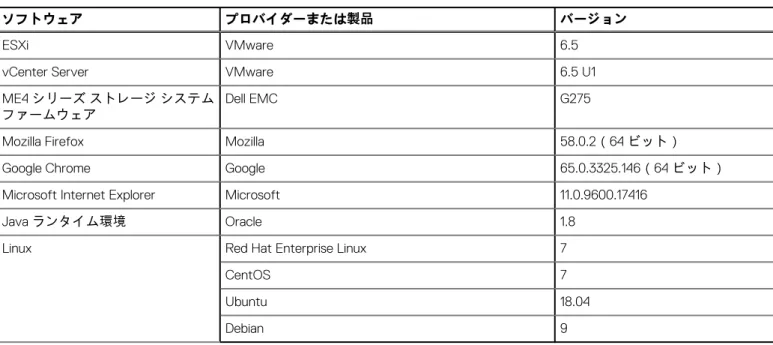
次の表は、プラグインをインストールするためのソフトウェアおよびハードウェアの前提条件をリストしています。プラグインの 一部はWebブラウザーとvCenterサーバーで実行されますが、プラグイン ソフトウェア自体はGNU/Linuxホストにインストール して稼働する必要があります。
表1. ソフトウェアおよびハードウェアの動作条件
ソフトウェア プロバイダーまたは製品 バージョン
ESXi VMware 6.5
vCenter Server VMware 6.5 U1
ME4シリーズ ストレージ システム
ファームウェア Dell EMC G275
Mozilla Firefox Mozilla 58.0.2(64ビット)
Google Chrome Google 65.0.3325.146(64ビット)
Microsoft Internet Explorer Microsoft 11.0.9600.17416
Javaランタイム環境 Oracle 1.8
Linux Red Hat Enterprise Linux 7
CentOS 7
Ubuntu 18.04
Debian 9
1
4 ME4 SeriesvSphere Clientプラグイン ‐ はじめに
プラグインのインストールと登録
この章では、プラグインのインストールの前提条件と、プラグインのインストール、アップグレード、アンインストール、修復、
アクセスを行うための手順について説明します。
プラグイン登録の処理には、次のvCenter Server情報が必要です。
● vCenter Server IP/ホスト名
● vCenterサーバー上のローカル管理者アカウントのユーザー名
● vCenter管理者アカウントのパスワード
メモ: プラグインを管理者権限でインストールし、登録する必要があります。
トピック:
• インストールの必要条件
• プラグインのインストール
• システム サービスの開始と停止
• プラグ インのアップグレード
• プラグ インのアンインストール
• サイレント モードでのコマンドの実行
• プラグ インへのアクセス
インストールの必要条件
プラグ インを最初にRed Hat Enterprise LinuxまたはCent OSシステムにインストールする前に、次の1回限りの手順を実行しま す。
1. 次のコマンドを使用してJDK v1.8をインストールします。
sudo yum install java-1.8.0-openjdk-devel
メモ: Javaの複数のバージョンがホストにインストールされていない場合は、次の手順を実行します。
a. JAVA_HOME環境変数を設定します。
export JAVA_HOME=/usr/lib/jvm/java-1.8.0-openjdk b. 次のコマンドを使用してPATH変数の値を更新します。
export PATH=$PATH:$JAVA_HOME/bin
c. 任意のテキスト エディタを使用して/etc/profileファイルを編集し、次の2行を追加します。
export JAVA_HOME=/usr/lib/jvm/java-1.8.0-openjdk
export PATH=$PATH:$JAVA_HOME/bin
メモ: お使いの環境のJAVA_HOMEのJDKのパスを正確に指定する必要があります。上記のパスは単なる例です。
2. ZipとUnzipのユーティリティをインストールします。
sudo yum install unzip
2
3. lsof ユーティリティを次のとおりインストールします。
sudu yum install lsof
Debian 9またはUbuntu 18.04サーバでは、次のコマンドを実行します。
sudo apt-get update
sudo apt install open jdk-8-jre-headless zip unzip lsof
プラグインのインストール
プラグインをインストールし、システムをVMware vSphere Web Clientに登録するには、rootユーザーとしてログインして次の操 作を実行します。
1. インストール用zipファイルを、任意の空のフォルダに解凍します。例:
/opt/vCenter-Client-Plugin
後でメンテナンス操作を行う必要がある場合に備えて、このフォルダは後で削除するか、参照用に残しておきます。
mkdir /opt/vCenter-Client-Plugin cd /opt/vCenter-Client-Plugin
2. 次のコマンドを使用して、インストール用zipファイルを空のフォルダ内に解凍します。
unzip me4-vSphere-Client-Plugin-version.zip 3. 解凍されたzipファイルからシェル スクリプトを実行します。
bash vSphere-Client-Plugin-installer.sh -i -u vcenter-admin -vc vcenter-ip たとえば、次のとおりです。
bash vSphere-Client-Plugin-installer.sh -i –u [email protected] -vc 192.168.42.126
4. プロンプトが表示されたら、vCenterサーバ管理者パスワードを入力します。
パスワードが認証され、プラグインがインストールされて登録されると、セットアップが完了したことを示すメッセージが表 示されます。
5. インストール スクリプトは、ホストのファイアウォールの変更を試み、TCPポート18080での接続を受け入れようとします
(別のポート番号を指定してオーバーライドされない限り)。スクリプトはこれを行うためにfirewall-cmd(1)を呼び出しま すが、お使いのホストで別のファイアウォール管理システムを使用している場合、ポート18080を手動で開く必要があります。
ファイアウォールを管理するために他のツールが使用されていない場合は、iptables(1)コマンドでポートを開きます。
iptables -I INPUT -p tcp --dport 18080 -j ACCEPT
このコマンドは、/etc/rc.d/rc.local(Red Hat)または/etc/rc.local(Debian)、または起動時に実行される別のスク リプトにも配置する必要があります。
プラグインを表示するには、vCenter Server vSphereクライアントにログインする必要があります。インストール スクリプトを 呼び出す方法の詳細については、「」を参照してください。
システム サービスの開始と停止
systemd機能により、単一のコマンドでプラグ インのバックエンド サービスの開始および停止を行うことができます。
● バックエンド サービスを停止するには、次のコマンドを実行します。
systemctl stop StoragePluginService
6 プラグインのインストールと登録
● ユーザーがstopコマンドを使用してサービスを停止した場合、バックエンド サービスを手動で開始するには、次のコマンド を実行します。
systemctl start StoragePluginService
● プラグ イン サービスのステータスをチェックするには、次のコマンドを実行します。
systemctl is-active StoragePluginService
○ このコマンドの出力がactiveの場合、サービスが実行されています。
○ このコマンドの出力がfailedの場合、サービスが実行されていません。
● 最後のコマンド(startまたはstop)の結果をチェックするには、次のコマンドを実行します。
systemctl status StoragePluginService
メモ:
● サービスはインストール時に登録され、アンインストール時に削除されるため、上記のコマンドはすべて、プラグ インが システム上にインストールされている場合にのみ動作します。
● サービスがすでに停止しているときにstopコマンドが実行されたか、サービスがすでに実行されているときにstartコ マンドが実行された場合、システムはエラー メッセージを表示しません。
プラグ インのアップグレード
プラグ インをアップグレードするには、次の手順を実行します。
1. プラグ インのzipファイルを展開した場所に移動します。
2. アップグレード コマンドを実行します。
bash vCenter-Client-Plugin-installer.sh upgrade 3. プラグ インのアップグレード確認プロンプトで、yesを入力します。
数秒後にアップグレードが完了し、成功メッセージが表示されます。
プラグ インのアンインストール
プラグ インをアンインストールし、VMware vSphere Web Clientからシステムを登録解除するには、次の手順を実行します。
1. プラグ インのzipファイルを展開した場所に移動します。
2. アンインストール コマンドを実行します。
bash vCenter-Client-Plugin-installer.sh uninstall 数秒後、プラグ インの登録が解除され、成功メッセージが表示されます。
プラグインをアンインストールした後のクリーンアップ
次の手順を実行して、プラグインをアンインストールした後に残っていたvCenter Web Clientプラグイン ファイルを削除します。
1. クライアント サービスを停止します。
● Windows vCenter 6.5の場合:
a. 次のパスに移動します。
C:\Program Files\VMware\vCenter Server\bin b. 次のコマンドを入力して、Flexサービスを停止します。
service-control --stop vsphere-client
c. 次のコマンドを入力して、vSphereクライアント サービスを停止します。
service-control --stop vsphere-ui
● CSA 6.5の場合:
a. VCSA sshコンソールにrootとしてログインしてシェルにアクセスします。
b. 次のコマンドを入力して、HTML用のvSphereクライアント サービスを停止します。
service-control --stop vsphere-ui
2. vCenter Web Clientプラグインがインストールされたホスト上で、インストール ディレクトリー(/opt/vcenterplugin)がア
ンインストール後に削除されなかった場合、それを削除します。
3. vCenter serenityフォルダーのプラグインを削除します。
コンソール ウィンドウでvCenter Serverにログインし、vCenter serenityフォルダに移動します。
● Windows vCenter 6.5の場合:
a. 次のパスに移動します。
C:\ProgramData\VMware\vCenterServer\cfg\vsphere-ui\vc-packages\vsphere-client-serenity
b. serenityフォルダで、次のフォルダからプラグインを削除します。 com.vcplugin.plugin-version
● CSA 6.5の場合:
a. 次のパスに移動します。
/etc/vmware/vsphere-ui/vc-packages/vsphere-client-serenity
b. serenityフォルダで、次のフォルダからプラグインを削除します。 com.vcplugin.plugin-version
4. VCenter Serverでクライアント サービスをリスタートします。
● Windows vCenter 6.5の場合:
コンソール ウィンドウでcmdを開き、作業ディレクトリをC:\Program Files\VMware\vCenterServer\binに変更 し、次のコマンドを入力してvCenterクライアント サービスを開始します。
service-control --start vsphere-ui
● CSA 6.5の場合:
次のコマンドを入力して、vCenterクライアント サービスを開始します。
service-control --start vsphere-ui
5. 必要に応じてブラウザーのキャッシュをクリアします。
サイレント モードでのコマンドの実行
このセクションではサイレント モード、つまりユーザーの入力または確認なしでアップグレード、アンインストール、修復操作を 行う方法について説明します。–f引数は強制的な操作を示します。
サイレント モードでプラグ インをアップグレードするには、次の手順を実行します。
bash vSphere-Client-Plugin-installer.sh upgrade -f
サイレント モードでプラグ インをアンインストールするには、次の手順を実行します。
bash vSphere-Client-Plugin-installer.sh uninstall -f
プラグ インへのアクセス
プラグ インのインストール後にプラグ インにアクセスするには、次の手順を実行します。
8 プラグインのインストールと登録
1. Webブラウザを使用してvCenter Serverにアクセスします。vSphere Clientを選択するよう要求された場合は、[[vSphere Client
(HTML5)]]を選択します。
2. vCenter Serverのユーザー名とパスワードを入力します。
3.[ログイン] をクリックします。
これで、[ME4 Series]アイコンが、メイン メニューおよび[ショートカット]の下にある[インベントリ]カテゴリーに表示 されるはずです。
メモ: 新しいアイコンが表示されない場合、vSphere Clientからログアウトし、再度ログインしてみてください。この手順
は、vSphere Clientプラグ インのインストールまたはアップグレード後に最初にアクセスしようとするときに必要となる場
合があります。
プラグ インを使用したストレージ システムの 検 出
プラグインは、検出したストレージ システムを管理するために使用します。ストレージ システムを検出して、検出履歴の詳細を 更新することができます。インベントリからストレージ システムを変更および削除することもできます。
メモ: 検出できるストレージ システムが1台以上あり、管理者がそのストレージ システムのログイン資格情報を知っている必 要があります。ストレージ システムがiSCSIを介して接続されている場合は、ESXiホストがすでにストレージ システムの
iSCSIターゲットにアクセスするよう設定されているはずです。
トピック:
• ストレージ システムの検出
• ストレージ システムに対する保存された認証情報の変更
• インベントリからのストレージ システムの削除
• 役割ベースのアクセス コントロール
ストレージ システムの検出
ストレージ システムを検出するには、次の手順を実行します。
1. VMware vSphere Web Clientにログインします。
VMware vSphereホーム ページが表示されます。
2. メイン メニューで、[[ME4 Series]]アイコンを選択します。
ME4 Seriesのホーム ページが表示されます。
3. アイコンをクリックします。
[[ストレージ プールの検出]]ダイアログ ボックスが表示されます。
4. ストレージ システムのホスト/IPアドレス、ユーザー名、パスワードを入力します。
5.[送信] をクリックします。
完了したメッセージが表示されます。
6.[OK] をクリックします。
検出されたストレージ システムがME4 Seriesのホーム ページに表示されます。
ストレージ システムに対する保存された認証情報の変更
vSphere Web Clientプラグインによってストレージ システムにログ インするために使用される、保存された認証情報を変更するに
は、次のようにします。
1. VMware vSphere Web Clientにログインします。
2.[ME4 Series]アイコンをクリックします。
3. アイコンをクリックします。
[保存された認証情報のアップデート]ダイアログ ボックスが表示されます。
4. ストレージ システムの新しい認証情報を入力し、[送信]をクリックします。
メモ: これらの手順を実行しても、ストレージ システム上の認証情報は変更されません。これらの手順を実行すると、
vSphere Clientプラグインに保存されているストレージ システムの認証情報のみが変更されます。
インベントリからのストレージ システムの削除
ストレージ システムをインベントリから削除するには、次の手順を実行します。
3
10 プラグ インを使用したストレージ システムの検出
1. VMware vSphere Web Clientにログインします。
VMware vSphereホーム ページが表示されます。
2.[ME4 Series]アイコンをクリックします。
3. 削除するストレージ システムを選択します。
4. アイコンをクリックします。
5. 確認のプロンプトで[Yes]をクリックして、ストレージ システムを削除します。
完了したメッセージが表示されます。
6.[OK] をクリックします。
役割ベースのアクセス コントロール
VCenter Serverでは、役割ベースのアクセス コントロール(RBAC)を利用でき、vSphereオブジェクトへのアクセスを制御するこ
とができます。ストレージ管理者はRBACを定義することで、特定のユーザーがストレージ システム上の特定のタスクにアクセス できるようにすることができます。
ユーザーに役割ベースのアクセス コントロールを提供するには、次の手順を実行します。
1. VMware vSphere Web Clientにログインします。VMware vSphereのホームページが表示されます。
2.[インベントリ]セクションで、[[ホストおよびクラスタ]]をクリックします。
3. ホストを選択し、[[権限]]タブを選択して、[[ユーザーの追加]]をクリックします。
[[権限の追加]]ダイアログ ボックスが表示されます。
4.[[ユーザー]]フィールドにvSphereのドメインの詳細を入力します。例:vsphere.local 5.[[検索]]フィールドでは、選択したドメインのユーザーを検索することができます。例:user1 6. ユーザーに提供する役割を選択します。例:Read-only
7. 選択したドメインのすべてのユーザーにアクセスを提供する場合は、[[子に伝播する]]チェックボックスを選択します。
8.[[OK]]をクリックします。権限がユーザーに提供され、新しいエントリーが権限リストに表示されます。この例では、リスト に[[ユーザー/グループ]]の値がVSPHERE.LOCAL\user1、[[役割]]の値が[読み取り専用]として表示されます。
割り当てられた権限の表示
割り当てられた権限を表示するには、次の手順を実行します。
1. ユーザーの資格情報を使用してvSphere Clientにログインします。例:
2.[インベントリ]セクションで、[[ホストおよびクラスタ]]をクリックします。
3. ホストを選択し、[[権限]]タブを選択します。
ユーザー エントリーが権限リストに表示されます。
データストアの管理
プラグ インは、ストレージ システム内に作成したデータストアを管理できます。データストアの管理は、[ホスト]ビューと[ク ラスタ]ビューで使用できます。スナップショット管理操作は、[ストレージ]ビューで実行できます。
プラグ インのインターフェイスでクラスタのデータストア関連情報を表示するには、そのクラスタを探して選択する必要がありま す。
トピック:
• データストアの作成
• ホスト対ボリューム マッピングの表示
• スナップショットの管理
• データストアのクローン作成
データストアの作成
このセクションでは、ホストまたはクラスタにデータストアを作成する手順を説明します。プラグインは、iSCSI、FC(Fibre
Channel)、SASデータストアの作成をサポートしています。新しいボリュームまたは既存のボリュームにデータストアを作成でき
ます。
新しいボリュームでのデータストアの作成
iSCSIまたはFCホスト上、またはクラスタ上にデータストアを作成するには、次の手順を実行します。
1. VMware vSphere Web Clientのナビゲーション ペインで、[[ホストおよびクラスタ]]をクリックします。
2. データストアを接続する必須のクラスタまたはホストを右クリックして、次に[[ME4シリーズのアクション] > [新規データ ストア]]をクリックすると、[データストアの作成]ウィザードが表示されます。
3. ストレージ システムの名前を選択します。
4. データストアの名前と目的のサイズを入力します。
5. iSCSIデータストアを作成するには[[iSCSI]]オプションを選択し、FCデータストアを作成するには[[FC]]オプションを選
択します。
6. 必要なVMFSのバージョンを選択します。VMFS 6およびVMFS 5がサポートされています。
7.[次へ] をクリックします。
8. プールAまたはBを選択して、スペースの割り当て元となるストレージ システム上のストレージ プールを指定します。
9.[次へ] をクリックします。
10. 必要なホストまたはクラスタを選択し、[[次へ]]をクリックします。
11. すべての詳細を確認します。
● 任意のページの詳細を変更するには、[[戻る]]をクリックします。
● リクエストを送信するには、[[完了]]をクリックします。
要求が検証されて正常に送信されると、タスクが[[最近のタスク]]に一覧表示され、進行状況を確認できます。
SAS ホスト上へのデータストアの作成
1. VMware vSphere Web Clientのナビゲーション ペインで、[[ホストおよびクラスタ]]をクリックします。
2. 必要なホストを右クリックして、次に[[ME4シリーズのアクション] > [新規データストア]]をクリックすると、[データス トアの作成]ウィザードが表示されます。
3. ストレージ システムの名前を選択します。
4. SASデータストアを作成するための[[SAS]]オプションを選択します。
5.[次へ] をクリックします。
4
12 データストアの管理
6. データストアの名前とサイズを入力します。
7. プールAまたはBを選択します。
8. 必要なVMFSのバージョンを選択します。VMFS 6およびVMFS 5がサポートされています。
9.[次へ] をクリックします。
10. すべての詳細を確認します。
● 任意のページの詳細を変更するには、[[戻る]]をクリックします。
● リクエストを送信するには、[[完了]]をクリックします。
要求が検証されて正常に送信されると、タスクが[[最近のタスク]]に一覧表示され、進行状況を確認できます。
既存のボリューム上でのデータストアの作成
このプラグ インは、既存のボリューム上でのデータストアの作成をサポートしています。空のRAWボリュームとして、または VMFSファイル システムがマップされた状態で作成することができます。
既存のボリューム上でデータストアを作成するには、次の手順を実行します。
1. VMware vSphere Web Clientのナビゲーション ペインで、[[ホストおよびクラスタ]]をクリックします。
2. 必要なホストを右クリックして、次に[[ME4シリーズのアクション] > [新規データストア]]をクリックすると、[データス トアの作成]ウィザードが表示されます。
3. ストレージ システムの名前を選択します。
4. 必要なデータストアのタイプとして、SAS、iSCSI、またはFCを選択します。
5.[次へ] をクリックします。
6.[[既存のボリューム]]を選択します。
7. リスト内の必要なボリュームを選択します。多数のボリュームが存在する場合、検索フィールドを使用して名前でボリューム を検索することができます。
8. データストアの名前とサイズを入力します。
9.[次へ] をクリックします。
10. すべての詳細を確認します。
● 任意のページの詳細を変更するには、[[戻る]]をクリックします。
● リクエストを送信するには、[[完了]]をクリックします。
要求が検証されて正常に送信されると、タスクが[[最近のタスク]]に一覧表示され、進行状況を確認できます。
ホスト対ボリューム マッピングの表示
ストレージ システム内のボリュームのホスト マッピングを表示するには以下の手順を実行します。
1. VMware vSphere Web Client UIのナビゲーション ペインで、[[ホストおよびクラスタ]]をクリックします。
2. 必要なホストを選択し、[[監視]]タブをクリックして、[[ME4シリーズ]]をクリックします。
すべてのストレージ システムが右ペインに一覧表示されます。
3.[ストレージ アレイ]セクションでストレージ システムを選択すると、そのボリューム マッピングが[ボリューム マッピン グ]セクションに表示されます。
スナップショットの管理
このセクションでは、スナップショットを管理する方法について説明します。
● スナップショットの取得
● スナップショットの削除
スナップショットの取得
データストアのスナップショットを取得するには、次の手順を実行します。
1. VMware vSphere Web Clientにログインします。
ホーム ページが表示されます。
2.[Inventories]セクションで[Storage]をクリックします。
3.[Navigation]ペインで、データストアを選択します。
4.[Configure]タブで、[ME4 Series]をクリックします。
5. アイコンをクリックして、スナップショットを取得します。
[Take Snapshot]ダイアログ ボックスが表示され、選択したデータストアのボリューム名が表示されます。
6.[送信] をクリックします。
スナップショットが作成されると、完了したメッセージが表示されます。
7.[OK] をクリックします。
スナップショットが[Snapshot]セクションに表示されます。
スナップショットの削除
既存のスナップショットを削除するには、次の手順を実行します。
1. VMware vSphere Web Clientにログインします。
VMware vSphereホーム ページが表示されます。
2.[Inventories]セクションで[Storage]をクリックします。
3.[Navigation]ペインで、削除するスナップショットのあるデータストアを選択します。
4.[構成]タブで、[ME4 Series]をクリックします 5. 削除するスナップショットを選択します。
6. アイコンをクリックして、選択したスナップショットを削除します。
7. 確認のプロンプトで[Yes]をクリックして、スナップショットを削除します。
完了したメッセージが表示されます。
8.[OK] をクリックします。
選択したスナップショットがデータストアから削除されます。
データストアのクローン作成
既存のデータストアのクローンを作成するには次の手順を実行します。
1. VMware vSphere Web Clientにログインします。
VMware vSphereホーム ページが表示されます。
2.[Inventories]セクションで[Storage]をクリックします。
3.[Navigation]ペインで、クローンを作成するスナップショットのあるデータストアを選択します。
4.[Configure]タブで、[ME4 Series]をクリックします。
5. クローンを作成するスナップショットを選択し、 アイコンをクリックします。
[Clone Datastore]ダイアログ ボックスが表示されます。
6. 作成するクローンのタイプを以下から選択します。
● [Snapshot Volume]:クローンは、選択したスナップショットのスナップショットになります。
● [Copy Volume]:クローンは、スナップショットのソース ボリュームのフルコ ピーになります。
7.[Copy Volume]を選択した場合は、データストアのクローンを作成するプールを選択します。
8.[Submit(送信)] をクリックします。
選択したデータストアのクローンが作成され、[Navigation]ペインからアクセスできるようになります。
データストアのマウント
既存のデータストアをホストにマウントするには、次の手順を実行します。
1. VMware vSphere Web Clientにログインします。
VMware vSphereホーム ページが表示されます。
2.[Inventories]セクションで[Storage]をクリックします。
3.[Navigation]ペインで、マウントするデータストアを選択します。
4. データストアを右クリックして、[ME4 Series Actions>Mount Datastore]をクリックします。
[メイン]ダイアログ ボックスが表示されます。
5. 選択したデータストアをマウントするホストのチェックボックスを選択し、[Submit]をクリックします。
14 データストアの管理
マウント操作の進行状況はパーセントで表示されます。進行状況が100%に到達すると、操作が[Complete]として表示されま す。
6. マウントされたデータストアを表示するには、データストアを選択し、[Hosts]タブをクリックします。
データストアのマウント解除
ホストにマウントされているデータストアをマウント解除するには、次の手順を実行します。
1. VMware vSphere Web Clientにログインします。
VMware vSphereホーム ページが表示されます。
2.[Inventories]セクションで[Storage]をクリックします。
3.[Navigation]ペインで、マウント解除するデータストアを選択します。
4. データストアを右クリックして、[ME4 Series Actions>Unmount Datastore]をクリックします。
[Unmount Datastore]ダイアログ ボックスが表示され、データストアがマウントされているホストが示されます。
5. データストアのマウントを解除する各ホストのチェックボックスを選択し、[Submit]をクリックします。
マウント操作の進行状況はパーセントで表示されます。進行状況が100%に到達すると、操作が[Complete]として表示されま す。
一般的な管理タスク
トピック:
• イベントおよびアラートを表示する
• ヘルプの表示
• vCenterサービスが実行されていることを確認する
イベントおよびアラートを表示する
1. VMware vSphere Web Clientのナビゲーション ペインで、[イベント]をクリックします。
[イベント コンソール]ペインが表示され、ストレージ イベント情報が一覧表示されます。
2. ME4シリーズのイベントを表示するには、[説明]フィールドでイベント リストをソートします。
3. 右上のペインでイベントを選択すると、そのイベントの詳細が右下のペインに表示されます。
ヘルプの表示
プラグイン インストーラーのヘルプを表示するには、次のコマンドを入力します。
bash vSphere-Client-Plugin-installer.sh
vCenter サービスが実行されていることを確認する
vCenterサービスが起動し、実行されていることを確認するには、次のコマンドから適切なものを入力します。
● vCenter Serverの場合:
service-control --status vpxd
● VCSAの場合:
service-control --status vmware-vpxd
5
16 一般的な管理タスク
トラブルシューティング
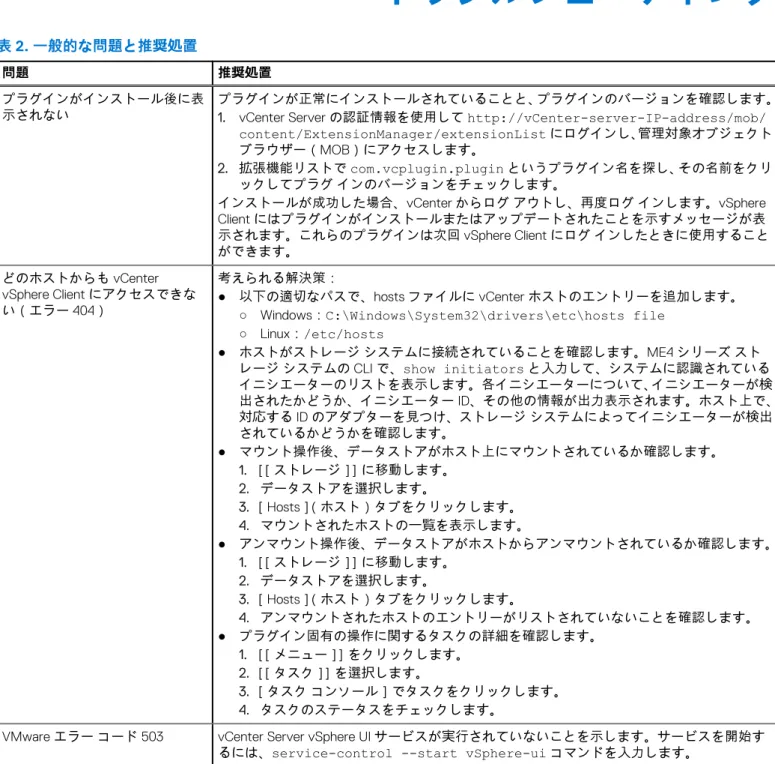
表2. 一般的な問題と推奨処置
問題 推奨処置
プラグインがインストール後に表
示されない プラグインが正常にインストールされていることと、プラグインのバージョンを確認します。
1. vCenter Serverの認証情報を使用してhttp://vCenter-server-IP-address/mob/
content/ExtensionManager/extensionListにログインし、管理対象オブジェクト ブラウザー(MOB)にアクセスします。
2. 拡張機能リストでcom.vcplugin.pluginというプラグイン名を探し、その名前をクリ ックしてプラグ インのバージョンをチェックします。
インストールが成功した場合、vCenterからログ アウトし、再度ログ インします。vSphere
Clientにはプラグインがインストールまたはアップデートされたことを示すメッセージが表
示されます。これらのプラグインは次回vSphere Clientにログ インしたときに使用すること ができます。
どのホストからもvCenter vSphere Clientにアクセスできな い(エラー404)
考えられる解決策:
● 以下の適切なパスで、hostsファイルにvCenterホストのエントリーを追加します。
○ Windows:C:\Windows\System32\drivers\etc\hosts file
○ Linux:/etc/hosts
● ホストがストレージ システムに接続されていることを確認します。ME4シリーズ スト レージ システムのCLIで、show initiatorsと入力して、システムに認識されている イニシエーターのリストを表示します。各イニシエーターについて、イニシエーターが検 出されたかどうか、イニシエーターID、その他の情報が出力表示されます。ホスト上で、
対応するIDのアダプターを見つけ、ストレージ システムによってイニシエーターが検出 されているかどうかを確認します。
● マウント操作後、データストアがホスト上にマウントされているか確認します。
1. [[ストレージ]]に移動します。
2. データストアを選択します。
3.[Hosts](ホスト)タブをクリックします。
4. マウントされたホストの一覧を表示します。
● アンマウント操作後、データストアがホストからアンマウントされているか確認します。
1. [[ストレージ]]に移動します。
2. データストアを選択します。
3.[Hosts](ホスト)タブをクリックします。
4. アンマウントされたホストのエントリーがリストされていないことを確認します。
● プラグイン固有の操作に関するタスクの詳細を確認します。
1. [[メニュー]]をクリックします。
2.[[タスク]]を選択します。
3.[タスク コンソール]でタスクをクリックします。
4. タスクのステータスをチェックします。
VMwareエラー コード503 vCenter Server vSphere UIサービスが実行されていないことを示します。サービスを開始す
るには、service-control --start vSphere-uiコマンドを入力します。
6
ME4 シリーズ vSphere Client プラグイン リリ ース ノート
ME4シリーズvSphere Clientプラグイン バージョン1.1には、次のような拡張機能、修正された問題、既知の問題が含まれていま
す。
拡張機能
データストア名とボリューム名にスペースのサポートが追加されました。
修正された問題
● [ストレージ認証の変更]ダイアログ ボックスの名前を[保存された認証情報のアップデート]に変更しました。
● ボリュームをLUN 0にマップするために別の管理インターフェイスが使用された場合に発生する可能性がある、LUNマッピン グのエラーを修正しました。
● 日本語のロケールでプラグインを起動できない問題を修正しました。
既知の問題
● vCenter 6.5の制限により、プラグインをアンインストールすると、vCenterサーバーにファイルが残る可能性があります。残
されたファイルは、今後のインストールまたはアップグレードの妨げになる可能性があり ます。これらのファイルを手動で削 除する方法については、「プラグインをアンインストールした後のクリーンアップ 、p. 7」を参照してください。
● iSCSIソフトウェア イニシエーターはサポートされていますが、ハードウェアSCSIイニシエーターはまだサポートされていま
せん。
7
18 ME4シリーズvSphere Clientプラグイン リリース ノート