Dell EMC OpenManage Enterprise Power Manager バージョン 1.1
ユーザーズ ガイド
June 2020 Rev. A00
Identifier GUID-5B8DE7B7-879F-45A4-88E0-732155904029
Version 13
Status Translation Validated
メモ、注意、警告
メモ: 製品を使いやすくするための重要な情報を説明しています。
注意: ハードウェアの損傷やデータの損失の可能性を示し、その危険を回避するための方法を説明しています。
警告: 物的損害、けが、または死亡の原因となる可能性があることを示しています。
© 2019~ 2020 Dell Inc. またはその関連会社。。Dell、EMC、およびその他の商標は、Dell Inc. またはその子会社の商標です。その他の商標は、そ れぞれの所有者の商標である場合があります。
章 1: Power Managerの概要... 5
章 2: 本リリースの新機能...6
章 3: 互換性マトリックス...7
Power Manager
での対応デバイス... 7OpenManage Enterprise
と互換性のあるPower Manager
のバージョン...9対応プロトコル... 9
ハードウェア要件...9
Power Manager
のロール ベースのユーザー権限... 10章 4: ライセンス要件... 11
章 5: 拡張性とパフォーマンス... 13
章 6: Power Managerのワークフロー...14
章 7: はじめに:Power Manager... 15
Power Manager
のインストール... 15デバイスを
Power Manager
に追加...16グループを
Power Manager
に追加... 16Power Manager に追加されたデバイスとグループの表示...17
章 8: Power Managerの保守... 19
プリファレンスの設定... 19
Power Manager
のアップデート...21Power Manager
アップデート用のOpenManage Enterprise
の設定... 21Power Manager
のアップグレード...22Power Manager
の無効化...22Power Manager
の有効化...23デバイスの削除... 23
グループの削除...24
Power Manager
のアンインストール... 25章 9: Power Managerでのメトリックとモニタリング履歴の表示...26
章 10: 電力削減中のデータ センターの管理... 28
緊急時の電力削減の有効化... 28
緊急時の電力削減の表示... 29
緊急時の電力削減の無効化... 29
章 11: ポリシー... 31
静的ポリシー...31
目次
目次 3
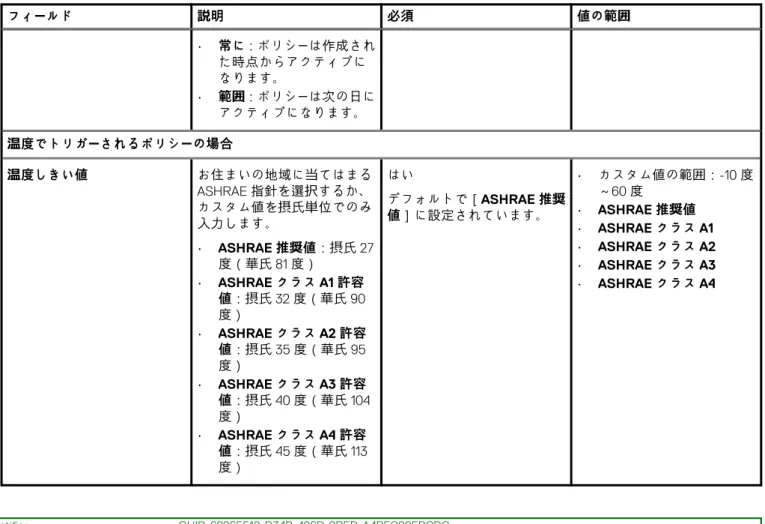
温度でトリガーされるポリシー... 31
ポリシーの作成...31
ポリシーの表示...35
ポリシーの編集...36
ポリシーの無効化...36
ポリシーの有効化...37
ポリシーの削除... 37
章 12: しきい値... 38
しきい値の作成... 38
アラートしきい値の表示... 39
アラートしきい値の編集... 40
アラートしきい値の削除...41
章 13: アラート... 42
アラート ポリシーの作成...42
章 14: Power Managerのウィジェット... 44
Power Manager
データを監視するためのOpenManage Enterprise
ダッシュボードでのグループの追 加または削除... 44Power Manager
グループの電力履歴と温度履歴の表示... 45エネルギー消費量が多い上位
5
デバイスの表示... 45OpenManage Enterprise
で検出されたデバイスとPower Manager
に追加されているデバイスの比 率の表示... 45上位
10
件の電力しきい値違反の表示...45上位
10
件の温度しきい値違反の表示...46章 15: Power Managerのレポート...47
カスタムレポートの作成... 47
章 16: よくある質問...49
章 17: トラブルシューティング...55
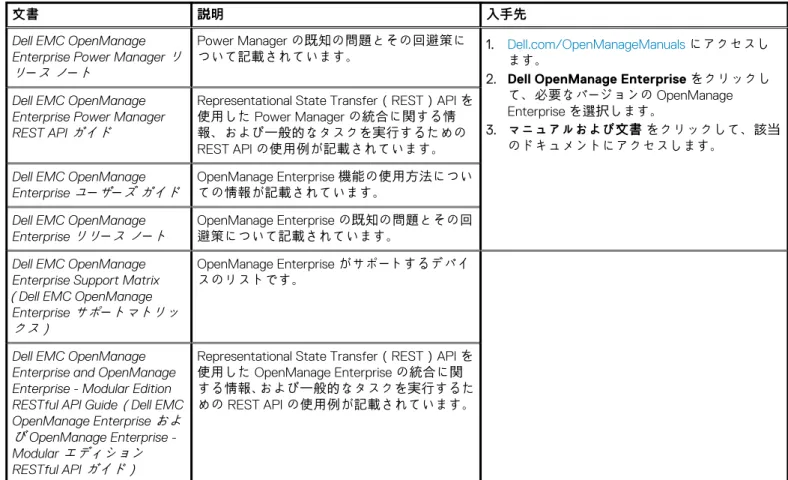
章 18: その他の情報...58
4 目次
Identifier GUID-D237B6CF-88A5-419A-8E5E-9E10A62ECD73
Version 2
Status Translation approved
Power Manager の概要
Dell EMC OpenManage Enterprise Power Managerは、Dell EMC OpenManage Enterprise(OME)コンソールの拡張機能で、細かいイ ンストルメンテーションを使用して、電力消費、異常、および使用率の可視性を向上させることができます。また、Power Manager は、サーバー、シャーシ、およびサーバーとシャーシから構成されるカスタム グループの電力および温度イベントに関してアラート とレポートを行います。レポートを作成することで、制御の向上、迅速なレスポンス タイム、高精度、および幅広い意思決定を支 えるインテリジェンスが実現します。
iDRAC EnterpriseまたはiDRAC Datacenterライセンス、あるいは対応シャーシとOpenManage Enterprise Advancedライセンスを持
つPowerEdgeサーバーまたはモジュラー型システムと併用することで、Power Managerは、OMEコンソールからの情報を活用し、
プラットフォームレベルの電源レポートを作成します。Power Managerは、それぞれの管理対象デバイスでIntegrated Dell Remote Access Controller(iDRAC)またはChassis Management Controller(CMC)と通信することで、電源管理データを提供して制御ポリ シーを実行します。これにより、管理者は効率を高め、無駄なコストを削減できる領域を特定することができます。
1
Power Managerの概要 5
Identifier GUID-64B233E0-F365-4B19-ADA0-B24E42E07DE6
Version 1.1.1
Status Translation approved
本リリースの新機能
• Power Managerは、最大6,000台のデバイスをサポートできるようになりました。
• OpenManage Enterpriseをアップグレードした後、インストールされているPower Managerのバージョンが、最新バージョンの OpenManage Enterpriseと互換性がない場合は、Power Managerの拡張機能は無効になります。
• Power Managerファイルを柔軟にダウンロードし、都合の良い時間に拡張機能をインストール。
• Power Managerのすべての機能の情報を並べ替えてフィルター処理。
• 電力上限値をグループ レベルでワット単位またはパーセント値で構成するサポートを提供。
• Power Manager専用のランディング ページ。
• ウィジェットを改良し、ユーザー エクスペリエンスを向上。
• デバイスに緊急時の電力削減(EPR)を適用することで、冷却インフラストラクチャの障害によって発生した過熱による管理対 象デバイスへの損傷を防ぐために、温度でトリガーされるポリシーを作成および維持するサポートを提供。
• 温度でトリガーされるポリシーの詳細を既存の組み込みレポートで表示するサポートを追加。
• 電力および温度しきい値に違反した上位10台のデバイスおよびグループを表示。
• Dell EMC VxRailシステムをサポート。
• iDRACバージョン4.10.10.10以降を搭載したAMDプロセッサーを備えたPowerEdgeサーバーをサポート。
• iDRAC Datacenterライセンスをサポート。
2
6 本リリースの新機能
Identifier GUID-90BFECAA-FD5A-4E21-9177-D9E962479FD1
Version 1
Status Translation approved
互換性マトリックス
トピック:
• Power Managerでの対応デバイス
• Power Managerのロール ベースのユーザー権限
Identifier GUID-84768709-1B7B-462E-8D45-B9CE01A90CB4
Version 24.1.1
Status Translation approved
Power Manager での対応デバイス
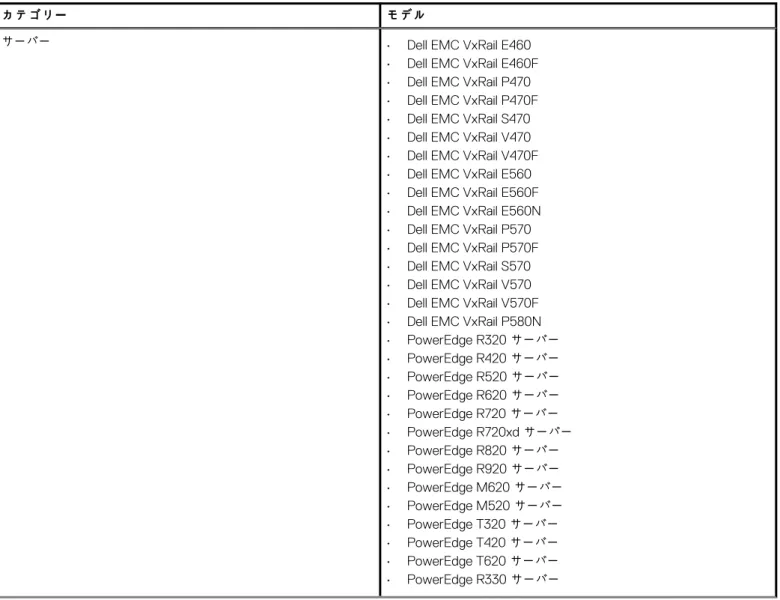
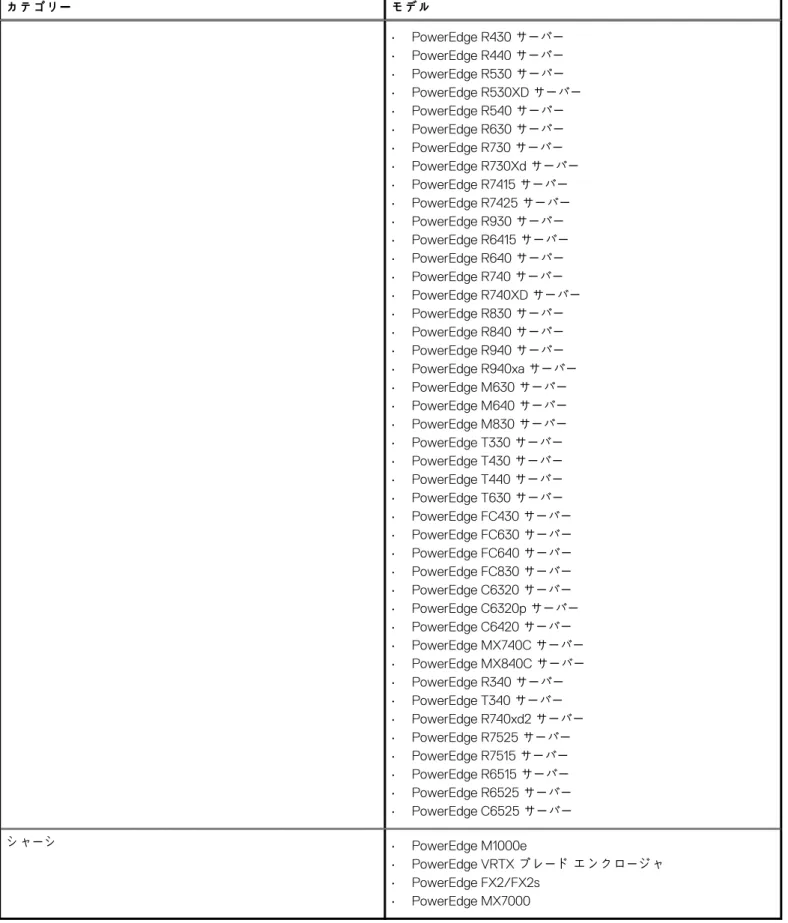
Power Managerは、以下にリストしたDell EMC PowerEdgeサーバーおよびシャーシをサポートしています。
表1. 対応サーバーおよびシャーシ モデル
カテゴリー モデル
サーバー • Dell EMC VxRail E460
• Dell EMC VxRail E460F
• Dell EMC VxRail P470
• Dell EMC VxRail P470F
• Dell EMC VxRail S470
• Dell EMC VxRail V470
• Dell EMC VxRail V470F
• Dell EMC VxRail E560
• Dell EMC VxRail E560F
• Dell EMC VxRail E560N
• Dell EMC VxRail P570
• Dell EMC VxRail P570F
• Dell EMC VxRail S570
• Dell EMC VxRail V570
• Dell EMC VxRail V570F
• Dell EMC VxRail P580N
• PowerEdge R320サーバー
• PowerEdge R420サーバー
• PowerEdge R520サーバー
• PowerEdge R620サーバー
• PowerEdge R720サーバー
• PowerEdge R720xdサーバー
• PowerEdge R820サーバー
• PowerEdge R920サーバー
• PowerEdge M620サーバー
• PowerEdge M520サーバー
• PowerEdge T320サーバー
• PowerEdge T420サーバー
• PowerEdge T620サーバー
• PowerEdge R330サーバー
3
互換性マトリックス 7
表1. 対応サーバーおよびシャーシ モデル (続き)
カテゴリー モデル
• PowerEdge R430サーバー
• PowerEdge R440サーバー
• PowerEdge R530サーバー
• PowerEdge R530XDサーバー
• PowerEdge R540サーバー
• PowerEdge R630サーバー
• PowerEdge R730サーバー
• PowerEdge R730Xdサーバー
• PowerEdge R7415サーバー
• PowerEdge R7425サーバー
• PowerEdge R930サーバー
• PowerEdge R6415サーバー
• PowerEdge R640サーバー
• PowerEdge R740サーバー
• PowerEdge R740XDサーバー
• PowerEdge R830サーバー
• PowerEdge R840サーバー
• PowerEdge R940サーバー
• PowerEdge R940xaサーバー
• PowerEdge M630サーバー
• PowerEdge M640サーバー
• PowerEdge M830サーバー
• PowerEdge T330サーバー
• PowerEdge T430サーバー
• PowerEdge T440サーバー
• PowerEdge T630サーバー
• PowerEdge FC430サーバー
• PowerEdge FC630サーバー
• PowerEdge FC640サーバー
• PowerEdge FC830サーバー
• PowerEdge C6320サーバー
• PowerEdge C6320pサーバー
• PowerEdge C6420サーバー
• PowerEdge MX740Cサーバー
• PowerEdge MX840Cサーバー
• PowerEdge R340サーバー
• PowerEdge T340サーバー
• PowerEdge R740xd2サーバー
• PowerEdge R7525サーバー
• PowerEdge R7515サーバー
• PowerEdge R6515サーバー
• PowerEdge R6525サーバー
• PowerEdge C6525サーバー
シャーシ • PowerEdge M1000e
• PowerEdge VRTXブレード エンクロージャ
• PowerEdge FX2/FX2s
• PowerEdge MX7000
8 互換性マトリックス
OpenManage Enterprise と互換性のある Power Manager の バージョン
次の表は、Power ManagerとOpenManage Enterpriseバージョンの互換性を示しています。
表2. Power ManagerとOpenManage Enterpriseの互換性マトリックス
Power Managerバージョン OpenManage Enterpriseバージョン
Power Manager 1.1 OpenManage Enterprise 3.4
Power Manager 1.0 • OpenManage Enterprise 3.2
• OpenManage Enterprise 3.2.1
• OpenManage Enterprise 3.3
• OpenManage Enterprise 3.3.1
対応プロトコル
Power Managerは、次のプロトコルをサポートします。
• Power Managerは、サーバーとシャーシのWeb Services for Management(WSMAN)プロトコルのみをサポートします。
• Power Managerは、PowerEdge MX7000シャーシのRepresentational State Transfer(REST)プロトコルのみをサポートします。
ハードウェア要件
次の表に、Power Managerを使用して監視するデバイスの数に基づいたハードウェア構成の最小セットを示します。
表3. 最小必須ハードウェア
最小推奨ハードウェア 大規模導入 小規模導入
Power Managerで管理できるデバ
イスの数 最大6,000台 1000
RAM 16 GB 16 GB
プロセッサー 8コア 4コア
ハード ドライブ 250 GB 250 GB
対応 Web ブラウザー
Power Managerは、次のWebブラウザーをサポートします。
• Internet Explorer(64ビット)11以降
• Mozilla Firefox 52以降
• Google Chrome 58以降
• Microsoft Edgeバージョン41.16299以降
Power Managerは、次の場合には対応していません。
• ビューアの認証情報で検出されたPowerEdge M1000e、PowerEdge VRTX、PowerEdge FX2、およびPowerEdge FX2sシャーシ
• ケーブル接続された電源供給ユニット(PSU)を搭載したサーバー
• PowerEdge FM120x4
• インバンド サーバー検出を介して追加されたサーバー
• iDRACファームウェア バージョン4.00.00.00
互換性マトリックス 9
Identifier GUID-63ED43FF-138B-44D0-ADD6-236F1F5A1EBC
Version 2.1.1
Status Translation approved
Power Manager のロール ベースのユーザー権限
ロール ベースのアクセス制御(RBAC)は、役割を各ユーザーに割り当てることで、ユーザーにアクセス制限を提供する方法です。
ユーザーの役割によって、すべてのPower Managerおよびデバイス管理機能のアクセス レベルが決まります。次の表に、Power
Managerのすべての機能に対するさまざまなユーザーの役割とその権限のリストを示します。したがって、コンソールはアカウント
ごとに1つの役割を強制します。
表4. Power Managerのロール ベースのユーザー権限
機能 管理者ユーザー デバイス管理者 閲覧者
Power Managerのインストー
ル はい いいえ いいえ
Power Managerの有効化 はい いいえ いいえ
Power Managerの無効化 はい いいえ いいえ
Power Managerのアンインス
トール はい いいえ いいえ
Power Managerからのデバイ
スの追加または削除 はい はい いいえ
Power Managerからのグルー
プの追加または削除 はい いいえ いいえ
メトリックの監視 はい はい はい
デバイスの電力ポリシーの管
理 はい はい いいえ
グループの電力ポリシーの管理 はい いいえ いいえ
グループの温度でトリガーされ
るポリシーの管理 はい いいえ いいえ
Power Managerでのアラート
しきい値の管理 はい はい いいえ
Power Managerでのアラート
しきい値の表示 はい はい はい
Power Managerの設定の変更 はい いいえ いいえ
Power Managerの設定の表示 はい はい はい
デバイスの緊急時の電力削減
(EPR)の管理 はい はい いいえ
グループの緊急時の電力削減
(EPR)の管理 はい いいえ いいえ
デバイスおよびグループのレ
ポートの実行と表示 はい はい はい
デバイスのカスタム レポート
の管理 はい はい いいえ
グループのカスタム レポート
の管理 はい はい いいえ
イベントの表示 はい はい はい
ダッシュボード はい はい はい
10 互換性マトリックス
Identifier GUID-6F5504B3-189A-4C9F-9444-1049A4013566
Version 4
Status Translation Validated
ライセンス要件
OpenManage Enterprise AdvancedライセンスをiDRACライセンスと一緒に使用して、Power Managerのすべての機能を操作しま す。次の表は、Power Managerを使用するために必要なライセンスの組み合わせを示しています。
表5. サーバーのライセンス機能
[OpenManag e Enterprise Advanced]ラ イセンス
iDRACベース ライセ
ンス iDRAC
Expressライ センス
iDRAC Enterprise ライセンス
iDRACデータセン
ター ライセンス デバイスおよび
グループの監視 デバイスおよび グループの管理
追加なし 追加 追加なし 追加なし 追加なし 追加なし 追加なし
追加なし 追加なし 追加 追加なし 追加なし 追加なし 追加なし
追加なし 追加なし 追加なし 追加 追加なし 追加なし 追加なし
追加なし 追加なし 追加なし 追加なし 追加 追加なし 追加なし
追加 追加 追加なし 追加なし 追加なし 追加なし 追加なし
追加 追加なし 追加 追加なし 追加なし 追加 追加なし
追加 追加なし 追加なし 追加 追加なし 追加 追加
追加 追加なし 追加なし 追加なし 追加 追加 追加
表6. シャーシのライセンス機能
シャーシ モデル CMC Enterpriseライセ
ンス 監視 電力ポリシー 緊急時の電力
削減(EPR)
PowerEdge VRTX 追加なし はい いいえ はい
PowerEdge VRTX 追加 はい はい はい
PowerEdge FX2 または PowerEdge FX2s 追加なし はい いいえ はい
PowerEdge FX2 または PowerEdge FX2s 追加 はい はい はい
PowerEdge M1000e 該当なし はい はい はい
PowerEdge MX7000 該当なし はい はい はい
デバイスに対する Power Manager でのライセンスの動作:
• ターゲット デバイスのOpenManage Enterprise Advancedライセンスの有効期限が切れているか削除されている場合、デバイス
はPower Managerから削除されます。ライセンスを追加した後に、デバイスをPower Managerに再度追加する必要がありま
す。
• デバイスでEPRが有効になっていて、ライセンスが期限切れまたは削除されたためにデバイスがPower Managerから削除され た場合、Power Managerからこのデバイスにアクセスすることはできません。EPR を無効にするには、デバイスの iDRAC また は CMC ページに移動して EPR を削除します。
• デバイスにポリシーとアラートのしきい値が設定されていて、ライセンスの有効期限が切れているか削除されたためにデバイス
がPower Managerから削除された場合、ポリシーとアラートのしきい値はデバイスから削除されます。
グループに対する Power Manager でのライセンスの動作:
• グループの場合、有効なライセンスを持つデバイスのみが、グループの一部としてPower Managerに追加されます。グループ内 のこれらのデバイスに対してのみメトリックが収集されます。
4
ライセンス要件 11
• OpenManage Enterprise Advancedライセンスの有効期限が切れているか、グループの一部であるターゲット デバイスから削除さ れている場合、デバイスはPower Managerから削除されます。ライセンスをアップデートすると、これらのデバイスは次のイ ンベントリ サイクルで自動的にPower Managerに追加されます。
• グループでEPRが有効になっていて、グループ内のデバイスのライセンスの有効期限が切れているか削除されている場合、デ バイスはPower Managerから削除されません。
• グループでEPRが有効になっている場合、グループまたはグループの一部であるデバイスをPower Managerから削除すること はできません。
12 ライセンス要件
Identifier GUID-0DACB28C-B5CB-48C6-8DBA-9233B308C42D
Version 2
Status Translation approved
拡張性とパフォーマンス
Power Managerは、最大6,000台のターゲット デバイスをサポートします。
Power Managerで適切な電力および温度サンプリング間隔を設定することは重要ですが、これは、サンプリング間隔がネットワー
ク帯域幅消費量、データベース サイズ、および傾向グラフ表示レイテンシーなどのシステム性能とフットプリントに大きく影響す るためです。
Power Managerのデフォルトの電力および温度間隔は15分です。この値は、デバイス数が1,000台未満の小規模または中規模の環
境に適しています。ただし、管理対象デバイスが数多く存在する状況では、この間隔は30分に自動設定されます。
5
拡張性とパフォーマンス 13
Identifier GUID-F31AD16C-6907-4BAF-9234-B090BC8F47B0
Version 5.1.1
Status Translation approved
Power Manager のワークフロー
本項では、管理者がPower Managerの使用を開始する際に役立つ高度な情報を記載しています。
前提条件
次の動作条件が満たされていることを確認します。
1. Dell EMC OpenManage Enterpriseでデバイスを検出します。
2. デバイスを検出した後、Dell EMC OpenManage Enterpriseで静的グループを作成します。
デバイスの検出と静的グループの作成の詳細については、『OpenManage Enterpriseユーザーズガイド』を参照してください。
このタスクについて
Power Managerを使用してデバイスおよびグループの電力および温度データを監視するには、次の手順を実行します。
手順
1. ターゲット デバイスのiDRACに[OpenManage Enterprise Advanced]ライセンスを追加します。
2. サポートされているデバイスまたは静的グループをPower Managerに追加します。
メモ: Power Managerでサポートされているデバイスのみがグループの一部として追加できます。サポートされているデ バイスの詳細については、「サポートされているデバイス」を参照してください。
3. 「Power Managerの設定」ページで、データ センターの仕様に従ってすべての[Power Managerの設定]を構成します。
Power Managerを構成した後、次のタスクを実行できます。
• [メトリックと監視履歴]で、Power Managerに関連するすべてのデバイスまたはグループのメトリックの詳細を表示しま す。
• デバイスまたはグループの電力消費を規制するポリシーを作成して適用します。
• デバイス温度を規制するために作成して適用します。
• 電力の緊急時に、緊急時の電力削減機能を使用して電力消費を削減します。
• Power Managerで監視されているデバイスまたはグループに対する警告と重要な値を構成することで、Power Managerでア
ラートしきい値を作成します。
• 組み込みまたはカスタマイズされたレポートを実行し、データ センターのデバイスやグループ、ジョブ、アラート、および その他のパラメーターに関する詳細情報を表示します。
• OpenManage EnterpriseでPower Managerの[アラート] > [アラート ログ]から生成されるアラートを表示して確認しま す。
• OpenManage Enterpriseで[監視] > [監査ログ]タブで生成されるPower Managerの一般ログを表示します。
• お気に入りのグループの電力および温度履歴をすばやく表示するには、OpenManage Enterpriseダッシュボードに追加しま す。詳細については、ウィジェットを参照してください。
• エネルギー消費量が最も多い上位5つのデバイスまたはグループを表示するには、OpenManage Enterpriseダッシュボードの
[上位のエネルギー消費者]グラフを参照してください。
• Power Managerによって管理されているデバイス総数に対して、OpenManage Enterpriseに追加され、Power Managerと互 換性のあるデバイス数の割合を表示するには、OpenManage Enterpriseダッシュボードの[Power Managerのデバイス統 計]グラフを参照してください。
• 電力および温度に違反している上位10個を表示するには、「上位10個の表示」を参照してください。
6
14 Power Managerのワークフロー
Identifier GUID-DDE01C11-2BCB-4CE9-B04D-BB29375E42AC
Version 1
Status In translation
はじめに:Power Manager
トピック:
• Power Managerのインストール
• デバイスをPower Managerに追加
• グループをPower Managerに追加
• Power Manager に追加されたデバイスとグループの表示
Identifier GUID-BA84DB2E-69E1-4BB2-BF86-25996AA18B2E
Version 2
Status Translation approved
Power Manager のインストール
デバイスまたはグループの電力および温度データを監視するには、OpenManage EnterpriseにPower Managerの拡張機能をインス トールします。
前提条件
次の動作条件が満たされていることを確認します。
• リポジトリへの接続が正常に行われている。
○ オンラインの場合は、downloads.dell.comポータル
○ オフラインの場合、サーバーは必要な拡張機能カタログと拡張機能インストール ファイルで構成されます。
このタスクについて
メモ: OpenManage Enterpriseの拡張機能をインストールすると、アプライアンス サービスが再起動します。
拡張機能をインストールするには、次の手順を実行します。
手順
1. Dell EMC OpenManage Enterpriseを起動します。
2.[アプリケーションの設定]で、[コンソールと拡張機能]をクリックします。
[コンソールと拡張機能]ページが表示されます。
3.[Power Manager]セクションで、[その他のアクション] > [インストール]の順にクリックします。
[拡張機能のインストール]ウィンドウが表示されます。
4.[拡張機能のダウンロード]をクリックします。
拡張機能が正常にダウンロードされ、ダウンロードのステータスが緑色のバーに表示されます。
5.[動作条件]セクションで説明されている動作条件のリストを確認し、満たしていることを確認します。
メモ: インストールする拡張機能のバージョンを選択すると、動作条件のリストが変更されます。
6.[インストールの詳細]で、[バージョン]ドロップダウン メニューから必要なDell EMC OpenManage Enterprise Power Manager のバージョンを選択し、[拡張機能のインストール]をクリックします。
OpenManage Enterpriseにログインしているユーザー数、進行中のタスク、およびスケジュール ジョブの詳細が[確認]ウィン
ドウに表示されます。
インストールを確認するには、[アップグレードの前にOM Enterpriseアプライアンスのスナップショットを取得したことに同 意します]オプションを選択し、[インストールの確認]をクリックします。
インストールのステータスが表示されます。
7
はじめに:Power Manager 15
• ターゲット デバイスで行ったライセンス変更の結果、Power Managerの一部であるデバイスおよびグループの最新のリスト を瞬時に表示するには、OpenManage Enterpriseで[インベントリの実行]をクリックし、[Power Managerの設定]ペー ジの[Power Manager機能の更新]オプションをクリックします。
• OpenManage Enterpriseダッシュボードの[Power Managerのデバイス統計]セクションから電力対応デバイス全体の数を
表示します。
Identifier GUID-0A2286AD-7A2F-4312-9FD7-3482485013EA
Version 8.1.1
Status Translation approved
デバイスを Power Manager に追加
電力と温度の使用率、およびデバイスのエアフロー データを収集して監視するには、デバイスをPower Managerに追加します。
前提条件
次の動作条件が満たされていることを確認します。
• デバイスがOpenManage Enterpriseで検出されている。デバイスの検出については、『OpenManage Enterpriseユーザーズガイ ド』を参照してください。
• サーバーがOpenManage Enterprise Advancedライセンスを保持している。ライセンスの追加については、『OpenManage Enterpriseユーザーズガイド』を参照してください。
• モジュラー型サーバーがOpenManage Enterpriseでプロキシ状態になっていない。
•
このタスクについて
メモ: Power Manager対応デバイスをすぐに表示するには、OpenManage Enterpriseで[インベントリを実行]します。
デバイスを追加するには、次の手順を実行します。
手順
1. [OpenManage Enterprise]を起動します。
2.[Power Management]で、[デバイスとグループ]をクリックします。
[デバイスとグループ]タブが表示されます。
3.[個々のデバイス] > [デバイスの追加]をクリックします。
[Power Managerへのデバイスの追加]ページが表示されます。
4. 追加するデバイスを選択します。
メモ: 選択されているデバイスを表示するには、[選択されたデバイス]をクリックします。
5. デバイスを追加するには、[選択されたデバイスの追加]をクリックします。
Power Managerに個別に追加されたすべてのデバイスが、Power Managerに追加されたデバイスの合計数とともに[個々のデ
バイス]タブに表示されます。
メモ: すべての個々のデバイスおよび選択されているグループの一部であるデバイスがPower Managerに追加され、デバ イスの合計数とともに[すべての監視対象デバイス]タブに表示されます。
Identifier GUID-5AFE8C60-DEFD-488C-A2FD-C5336F218E0A
Version 8.1.1
Status Translation approved
グループを Power Manager に追加
カスタム静的グループのデータを収集して監視するには、Power Managerにグループを追加します。
前提条件
次の動作条件が満たされていることを確認します。
• 静的グループがOpenManage Enterpriseに作成されている。グループの作成については、『OpenManage Enterpriseユーザーズガ イド』を参照してください。
• グループの一部であるサーバーには、OpenManage Enterprise Advancedライセンスが必要です。ライセンスの追加については、
『OpenManage Enterpriseユーザーズガイド』を参照してください。
16 はじめに:Power Manager
• グループの一部であるすべてのモジュラー型サーバーが、OpenManage Enterpriseで[プロキシ]状態になっていない。
• 各グループには、40以下のデバイスを含めることをお勧めします。
• Power Managerに追加できるグループの最大数は200です。
• グループ ネストの最大レベルは5です。
このタスクについて
メモ: OpenManage Enterpriseで作成されたクエリ グループは、Power Managerではサポートされません。
メモ: Power Managerにグループを追加すると、Power Managerと互換性のあるデバイスのみがグループの一部として追加さ れます。したがって、グループ内のこれらのデバイスに対してのみデータが収集されます。たとえば、Power Managerに追加 するデバイスがグループに5台あり、3台のデバイスのみが有効なライセンスを持っている場合は、3台のデバイスのみが Power Managerのグループの一部として追加されます。
グループを追加するには、次の手順を実行します。
手順
1. [OpenManage Enterprise]を起動します。
2.[Power Management]で、[デバイスとグループ]をクリックします。
[デバイスとグループ]タブが表示されます。
3.[グループ]タブで、[グループの追加]をクリックします。
[Power Managerへのグループの追加]ページが表示されます。
4. 左ペインで、[静的グループ]カテゴリーからグループを選択し、[選択した項目を追加]をクリックします。
Power Managerに追加されたグループは、追加されたグループの総数とともに[グループ]ページに表示されます。
メモ: すべての個々のデバイスおよび選択されているグループの一部であるデバイスがPower Managerに追加され、デバ イスの合計数とともに[すべての監視対象デバイス]タブに表示されます。
次の手順
初回のみ:グループをPower Managerに追加すると、グループにあるサーバーの数がゼロとして表示されます。したがって、
OpenManage Enterpriseでインベントリを実行した後、[デバイスとグループ]タブで[Power Manager機能のリストを更新]をク
リックします。
OpenManage Enterpriseでインベントリを実行するには、次の手順を実行します。
1. OpenManage Enterpriseで、[デバイス]をクリックします。
[すべてのデバイス]ページが表示されます。
2.[クイック リンク]セクションで、[インベントリの実行]をクリックします。
[インベントリ]ページが表示されます。
3.[インベントリ ジョブ名]にジョブの名前を入力します。
4.[グループの選択]で、Power Managerグループを選択するか、[すべてのデバイス]を選択します。
5.[スケジュール]で[今すぐ実行]オプションを選択し、[完了]をクリックします。
正常にジョブが作成されたことを示すメッセージが表示されます。
インベントリの実行については、『OpenManage Enterpriseユーザーズガイド』を参照してください。
Identifier GUID-0B15D19B-0D91-4398-A72A-C851421E8AE6
Version 2
Status Translation Validated
Power Manager に追加されたデバイスとグループの 表示
このタスクについて
Power Manager に追加されたデバイスまたはグループを表示するには、次の手順を実行します。
手順
1. Dell EMC OpenManage Enterprise を起動します。
はじめに:Power Manager 17
2. 電力管理セクションでデバイスとグループをクリックします。
デバイスとグループ タブが表示されます。
3. 追加されたデバイスとグループのリストを更新するには、Power Manager機能のリストを更新をクリックします。
4. Power Manager に追加されたデバイスまたはグループを表示するには、次のいずれかを実行します。
• グループを表示するには、グループ タブをクリックします。
• デバイスを表示するには、個々のデバイス タブをクリックします。
• 個々のデバイスおよびグループの一部としてPower Manager に追加されたすべてのデバイスを表示するには、すべての監視 対象デバイス タブをクリックします。
5. 任意のタブのデータをフィルター処理して表示するには、次のようにします。
a. タブをクリックします。
b. 詳細フィルター をクリックします。
c. フィルターのカテゴリを選択します。
以下のフィルターがグループタブ用に表示されます。
• グループ名
以下のフィルターが個々のデバイスタブ用に表示されます。
• 正常性状態
• 電源状況
• 接続状態
• 名前 フィールドにホスト名を入力します
• サービスタグ フィールドにシステムのサービスタグを入力します
• モデル
• タイプ
• 管理状態
以下のフィルターがすべての監視対象デバイスタブ用に表示されます。
• 正常性状態
• 電源状況
• 接続状態
• 名前 フィールドにホスト名を入力します
• サービスタグ フィールドにシステムのサービスタグを入力します
• モデル
• タイプ
• グループの一部
6. フィルターをクリアする場合は、すべてのフィルターのクリア をクリックします。
7. 列をアルファベット順にソートするには、列名をクリックして、列名とともに矢印が表示されるようにします。
18 はじめに:Power Manager
Identifier GUID-D923A76E-FC68-47EE-B79A-B8DF5D14F984
Version 1
Status In translation
Power Manager の保守
トピック:
• プリファレンスの設定
• Power Managerのアップデート
• Power Managerの無効化
• Power Managerの有効化
• デバイスの削除
• グループの削除
• Power Managerのアンインストール
Identifier GUID-A4D2D021-393E-409B-8555-8260A16C5495
Version 10
Status Translation Validated
プリファレンスの設定
デバイスおよびグループの電力と温度の単位を監視するには、構成オプションを使用します。データ センターの推奨事項に従って、
[サンプリング インターバル]を設定します。
このタスクについて
単位およびサンプリング インターバルを設定するには、次の手順を実行します。
手順
1. OpenManage Enterpriseで[電力管理] > [設定]をクリックします。
設定ウィンドウが表示されます。
2. 編集 をクリックします。
[Power Manager環境設定の編集]ウィンドウが表示されます。
3. 表示されたオプションの値を選択し、[適用]をクリックします。
次の表に、Power Managerに表示される属性の詳細情報を示します。
表7. Power Managerの設定
フィールド 説明
データ収集インターバル デバイスまたはグループからのデータの収集の頻度を選択し ます。
ネットワーク トラフィックやデータの重要度などのデータ セ ンターの要件を使用して、データ収集インターバルを設定しま す。
メモ: データ収集インターバルを15分に設定した場合、
Power Manager に追加されたデバイスの数が1000を超 える場合のみ、インターバルは自動的に30分に変更され ます。この30分の設定を15分に戻すことはできませ ん。
上位エネルギー消費期間 選択した期間の OpenManage Enterprise ダッシュボードで最 大エネルギーを消費するデバイスまたはグループのリストを 表示するには、期間を選択します。
8
Power Managerの保守 19
表7. Power Managerの設定 (続き)
フィールド 説明
エネルギー消費デバイスまたはグループの上位5つのみが表 示されます。
レポート期間 選択した期間のデータを表示します。
集計期間 レポートに表示する必要がある詳細情報のレベルの頻度を選
択します。
メモ: [レポート期間]で[1日]以外を選択した場合は、
[アグリゲーション期間]が自動的に[1日]に設定されま す。
Power Managerのデータを削除する データ要件に基づいて、次のいずれかのオプションを選択しま
す。
• はい:デバイスとグループが Power Manager から削除され たときに収集された構成済みアラートしきい値とメトリ ック データを削除します。
• いいえ:デバイスとグループが Power Manager から削除さ れたときに収集された構成済みのアラートしきい値とメ トリック データを保持します。
メモ: デバイスまたはグループを追加し、[Power Manager データの削除]を[No]に設定すると、そのデ バイスまたはグループのすべての Power Manager 関連 データはビューから削除されますが、Power Manager か らデバイスまたはグループを削除すると削除されません。
デバイスまたはグループを再度追加すると、そのデバイス またはグループのデータが再び使用可能になります。
WSMAN電力メトリック データをリセットする データの精度要件に基づいて、次のいずれかのオプションを選
択します。
• 有効 — iDRAC や CMC のサーバーまたはシャーシの現在 の累積エネルギー消費量(kWh)をリセットする場合。こ のリセットは、選択した[データ収集インターバル]によ って異なります。
• 無効 — iDRAC や CMC の累積エネルギー消費データをリ セットしない場合。
メモ: 特定の期間が経過した後にデータを削除するには、次の場所にある[データ消去間隔]オプションを設定します:
[OpenManage Enterprise] > [アプリケーション設定] > [コンソールのプリファレンス] > [メトリクス収集設定]
次の表は、必須フィールドに関する詳細情報と各フィールドの値範囲を示しています。
表8. 必須データのインターバルと期間に関する詳細
フィールド 必須 値の範囲
電源ユニット はい
[ワット]はデフォルトの単位です。
• ワット
• BTU/時
温度ユニット はい
[摂氏]はデフォルトの単位です。
• 摂氏
• 華氏
データ収集インターバル はい
デフォルト値は[15]分です。
• 15
• 30
• 60 上位エネルギー消費期間 はい
デフォルト値は[3 か月]です。
• 1日
20 Power Managerの保守
表8. 必須データのインターバルと期間に関する詳細 (続き)
フィールド 必須 値の範囲
• 7日間
• 15日間
• 1か月
• 3か月間
• 6か月間
• 1年間
レポート期間 はい
デフォルト値は[3 か月]です。
• 1日
• 7日間
• 15日間
• 1か月
• 3か月間
• 6か月間
• 1年間
集計期間 はい
デフォルト値は[1 日]です。
1日
Power Managerのデータを削除する はい
デフォルト値は[いいえ]です。
• はい
• いいえ
WSMAN電力メトリック データをリセ
ットする はい
デフォルト値は[無効]です。
• 無効
• 有効
Identifier GUID-8E67AFF0-2339-4790-AFAA-FBB0041B915B
Version 1
Status Translation approved
Power Manager のアップデート
このタスクについて
OpenManage EnterpriseからPower Managerをアップデートするには、次の手順を実行します。
手順
1. リポジトリの場所を設定し、アップデートをチェックします。詳細については、『OpenManage Enterprise for Power Managerの アップデートの構成』を参照してください。
2. Power Managerをアップグレードします。詳細については、『Power Managerのアップグレード』を参照してください。
Identifier GUID-78454FAF-E420-4923-9BE7-927B8A4FE69B
Version 1
Status Translation approved
Power Manager アップデート用の OpenManage Enterprise の設定
このタスクについて
Power Managerのアップデートについては、downloads.dell.comまたはオフラインの場所でご確認ください。OpenManage
Enterpriseを設定してアップデートを表示するには、次の手順を実行します。
手順
1. Dell EMC OpenManage Enterpriseを起動します。
Power Managerの保守 21
2.[アプリケーションの設定] > [コンソールと拡張機能]をクリックします。
[コンソールと拡張機能]ページが表示されます。
3. アップデートを設定するには、[アップデートの設定]をクリックします。
[アップデートの設定]ページが表示されます。
4.[アップデートのチェック方法]で、次のいずれかのオプションを選択します。
• [自動]:アップデートを毎週自動でチェックします。この頻度は変更できません。
• [手動]:アップデートを手動でチェックします。
5.[アップデートのチェック場所]で、次のいずれかのオプションを選択し、[適用]をクリックします。
• [オンライン]:downloads.dell.comでアップデートをチェックします。
• [オフライン]:指定されたオフライン ソースのアップデートをチェックします。
内部ネットワーク共有をオフラインのアップデート ソースとして使用するには、downloads.dell.comから関連するファ イルをダウンロードし、同じフォルダー構造を保持するNFS共有に保存します。
a.[ローカル パス]で、ダウンロードしたファイルの場所を指定します。ネットワーク共有の形式は、nfs://<IPアドレス
>/<フォルダー名>、http://<IPアドレス>/<フォルダー名>、またはhttps://<IPアドレス>/<フォルダー名>です。
b. 接続を確認するには、[今すぐテスト]をクリックします。
Identifier GUID-4C7E1A9C-2167-4CAF-8FE5-EA02159EFCA0
Version 3
Status Translation Validated
Power Manager のアップグレード
前提条件
Power Manager の新しいバージョンが OpenManage Enterprise と互換性があることを確認してください。
このタスクについて
Power Manager をアップデートするには、次の手順を実行します。
手順
1. [OpenManage Enterprise]を起動します。
2.[アプリケーションの設定] > [コンソールと拡張機能]をクリックします。
[コンソールと拡張機能]ページが表示されます。
3. Power Manager セクションで、 [利用可能なアップデート]をクリックします。
拡張機能のアップデート ページが表示されます。
4. このバージョンのアップデートを表示するには、リリース ノート リンクをクリックします。
サポート ページが表示されます。
5. アップデートをダウンロードするには、拡張機能のダウンロードをクリックします。
拡張機能がダウンロードされ、ダウンロードのステータスが緑色のバーに表示されます。
6. Power Manager をアップデートするには、[拡張機能のアップデート]をクリックします。
[確認]ウィンドウで、[アップグレード オプションの前に OM Enterprise アプライアンスのスナップショットをキャプチャし たことに同意します]を選択し、[アップデート]をクリックします。
OpenManage Enterprise を使用しているユーザーの数と OpenManage Enterprise で実行されているジョブに関する詳細が表示さ れます。
Power Manager をアップデートした後、バージョンは Power Manager セクションの[コンソールと拡張機能]ページに表示され ます。
Identifier GUID-1695EF5A-A63A-4FAE-AD08-7F9DED216C89
Version 5
Status Translation Validated
Power Manager の無効化
OpenManage Enterpriseで Power Manager のすべての機能を無効にします。Power Manager に固有のREST APIも無効になります。
22 Power Managerの保守
前提条件
次の前提条件が満たされていることを確認します。
• 緊急時の電力削減(EPR)がデバイスで有効になっていない。[緊急時の電力削減]ページのすべてのデバイスおよびグループ の EPR ステータスを表示します。
• アクティブなポリシーがありません。
このタスクについて
メモ: OpenManage Enterprise で拡張機能を無効にすると、アプライアンス サービスが再起動します。
手順
1. [OpenManage Enterprise]を起動します。
2.[アプリケーションの設定] > [コンソールと拡張機能]をクリックします。
[コンソールと拡張機能]ページが表示されます。
3. Power Managerセクションで、[無効化]オプションをクリックします。
[拡張機能の無効化]ページが表示されます。
4.[拡張機能の無効化]をクリックします。
[確認]ページが表示されます。
5.[確認]ページで、[アップグレードの前に OM Enterprise アプライアンスのスナップショットをキャプチャしたことに同意し ます]オプションを選択し、[無効化の確認]をクリックします。
OpenManage Enterprise を使用しているユーザー数と実行中のジョブに関する詳細が表示されます。
タスクの結果
Power Manager を無効にすると、OpenManage Enterprise で Power Manager に関連する情報やページが表示されなくなります。
Identifier GUID-5C7B6477-A5C0-404E-9DEB-65C5750EDDF6
Version 5
Status Translation Validated
Power Manager の有効化
Power Manager のすべての機能は、OpenManage Enterprise で有効になっています。Power Manager に固有の REST API は、
[OpenManage Enterprise]でも有効になっています。
このタスクについて
メモ: [OpenManage Enterprise]で拡張機能を有効にすると、アプライアンス サービスが再起動します。
手順
1. [OpenManage Enterprise]を起動します。
2.[アプリケーションの設定]で、[コンソールと拡張機能]タブをクリックします。
[コンソールと拡張機能]ページが表示されます。
3.[Power Manager]セクションで、 > [その他のアクション] > [有効化]クリックします。
[有効化]ウィンドウが表示されます。
4.[拡張機能の有効化]をクリックします。
5.[確認]ウィンドウで、[アップグレードの前に OM Enterprise アプライアンスのスナップショットをキャプチャしたことに同 意します]を選択し、[有効化の確認]をクリックします。
OpenManage Enterprise を使用しているユーザー数と実行中のジョブに関する詳細が表示されます。
Identifier GUID-DF23F2C4-420A-4928-AA73-A024AE0F1A00
Version 8
Status Translation Validated
デバイスの削除
デバイスの監視を停止するには、デバイスをPower Managerから削除します。
Power Managerの保守 23
前提条件
次の動作条件が満たされていることを確認します。
• 緊急時の電力削減(EPR)がデバイスで有効になっていない。
このタスクについて
メモ: デバイスが[OpenManage Enterprise ]で削除された場合、そのデバイスは Power Manager から自動的に削除されま す。
メモ: デバイスを個別に、またはグループの一部として Power Manager に追加する場合、デバイスの監視を停止するには、デ バイスのすべてのインスタンスが Power Manager から削除されていることを確認してください。
デバイスを削除するには、次の手順を実行します。
手順
1. [OpenManage Enterprise]を起動します。
2.[Power Management]で、[デバイスとグループ]をクリックします。
[デバイスとグループ]タブが表示されます。
3.[個別のデバイス]タブをクリックします。
個別のデバイス タブが表示されます。
4. 削除するデバイスを選択して[デバイスの削除]をクリックします。
[デバイスの削除]確認用ウィンドウが表示されます。
5. 削除を確定するには、削除をクリックします。
Power Managerからデバイスが削除されます。
Identifier GUID-005F9670-B7A5-42CA-85D6-6DF98BB90374
Version 8
Status Translation Validated
グループの削除
グループのモニタリングを停止するには、グループをPower Managerから削除します。
前提条件
次の動作条件が満たされていることを確認します。
• 緊急時の電力削減 (EPR) オプションが、グループの一部である特定のデバイスで有効になっていない。
このタスクについて
グループを削除するには、次の手順を実行します。
メモ: グループまたはグループ内の特定のデバイスが OpenManage Enterprise から削除された場合、その変更は自動的に Power Manager に反映されます。
手順
1. [OpenManage Enterprise]を起動します。
2.[Power Management]で、[デバイスとグループ]をクリックします。
[デバイスとグループ]タブが表示されます。
3. グループ タブをクリックします。
グループ タブが表示されます。
4. 削除するグループを選択して[グループの削除]をクリックします。
[グループの削除]確認用ウィンドウが表示されます。
5. 削除を確定するには、削除をクリックします。
そのグループがPower Managerから削除されます。
24 Power Managerの保守
Identifier GUID-9B225949-E04C-4B35-B81E-46C7528F7E86
Version 6
Status Translation Validated
Power Manager のアンインストール
Power Managerをアンインストールし、Power Managerによって収集されたすべてのデータを削除します。
前提条件
次の前提条件が満たされていることを確認します。
• 緊急時の電力削減(EPR)がデバイスで有効になっていない。[緊急時の電力削減]ページのすべてのデバイスおよびグループ の EPR ステータスを表示します。
• アクティブなポリシーがありません。
このタスクについて
Power Manager をアンインストールするには、次の手順を実行します。
手順
1. [OpenManage Enterprise]を起動します。
2.[アプリケーションの設定]で、[コンソールと拡張機能]タブをクリックします。
[コンソールと拡張機能]ページが表示されます。
3. Power Managerセクションで、[アンインストール]オプションをクリックします。
[拡張機能のアンインストール]ページが表示されます。
4. 拡張機能のアンインストールをクリックします。
[確認]ページが表示されます。
5.[確認]ページで、[アップグレードの前に OM Enterprise アプライアンスのスナップショットをキャプチャしたことに同意し ます]を選択し、[アンインストールの確認]をクリックします。
OpenManage Enterprise を使用しているユーザー数と実行中のジョブに関する詳細が表示されます。
タスクの結果
Power Managerをアンインストールすると、OpenManage EnterpriseでPower Managerに関連する情報やページが表示されなくなり ます。
Power Managerの保守 25
Identifier GUID-0D252C37-8B83-47BB-A497-5C45F60E3A19
Version 10
Status Translation Validated
Power Manager でのメトリックとモニタリング 履歴の表示
Power Manager は、すべてのデバイスおよびグループについて収集されたデータを視覚的に表示します。
前提条件
次の動作条件が満たされていることを確認します。
• デバイスまたはグループが Power Manager に追加されている詳細については、「Power Managerへのデバイスの追加」および
「Power Managerへのグループの追加」を参照してください。
このタスクについて
Power Managerのメトリックを表示するには、次の手順を実行します。
手順
1. [OpenManage Enterprise]で、次のいずれかの手順を実行します。
• デバイスの場合:
a. デバイス をクリックします。
OpenManage Enterpriseで検出されたすべてのデバイスが表示されます。
b. デバイスの一覧で、デバイス名をクリックします。
デバイスの詳細が 概要 ページに表示されます。
c. Power Manager 関連情報を表示するには、メトリック ページをクリックします。
• グループの場合:
a. デバイス > 静的グループ > グループ名 をクリックします。
静的グループの一部であるすべてのデバイスが表示されます。
b. Power Manager関連情報を表示するには、[グループ詳細]をクリックします。
2. メトリックと監視履歴 タブでメトリックとモニタリング データを表示します。
メモ: 静的グループの場合は、電力および温度データのみが表示されます。
電力、温度、CPU、I/O、メモリー使用率、システム エアフローの履歴がグラフィック形式で示されます。
3. メトリックを表示するには、メトリックを展開し、期間 ドロップダウン メニューから期間を選択します。グラフ上にマウス ポ インタを合わせると、最大値、平均値、および最小値が表示されます。
メモ: 値は、モニタリング ユニット および Power Manager の設定 セクションの メトリック収集インターバル に従って表 示されます。
メモ: PowerEdge M1000e、PowerEdge FX2、および PowerEdge FX2s シャーシの インスタント温度 のみを表示できま す。
メモ: PowerEdge AMD プロセッサー サーバーの電力、温度、およびシステム エアフローの履歴のみを表示できます。
詳細情報の詳細は、選択に基づいて次のようになります。
9
26 Power Managerでのメトリックとモニタリング履歴の表示
表9. データの単位
期間 データの単位
6 時間、12 時間、または 1 日 データは、設定 セクションで設定した メトリック収集インタ
ーバル に基づいて表示されます。
7 日 または 1 か月 データは1時間間隔で表示されます。
3 か月、6 か月 または 1 年 データは1日間隔で表示されます。
4. 最新のメトリックは、更新アイコンをクリックすると表示されます。
表10. Power Managerのメトリックおよびサポートされているデバイスのリスト
メトリック 対応デバイス
電源の履歴 • 第12世代以降の PowerEdge サーバー
メモ: ケーブル接続されたPSUサーバーはサポートさ れていません。
メモ: PowerEdge Fm120 aqua はサポートされていま せん。
• PowerEdge MX7000
• PowerEdge M1000e
• PowerEdge VRTX
• PowerEdge FX2
• PowerEdge FX2s
エネルギー消費量 • 第12世代以降の PowerEdge サーバー
• PowerEdge MX7000
• PowerEdge M1000e
• PowerEdge VRTX
• PowerEdge FX2
• PowerEdge FX2s
温度履歴 • 第12世代以降の PowerEdge サーバー
• PowerEdge MX7000
• PowerEdge M1000e
• PowerEdge VRTX
• PowerEdge FX2
• PowerEdge FX2s
CPU の利用率 • 第13世代以降の PowerEdge サーバー
I/O使用率 • 第13世代以降の PowerEdge サーバー メモリー使用率 • 第13世代以降の PowerEdge サーバー システム エアフロー • 非モジュラー型 PowerEdge サーバー
○ IDRAC データセンターライセンスおよび iDRAC バージ
ョン4.10.10.10 以降を搭載した最新世代の AMD サーバ ー
メモ: iDRACバージョン4.10.10.10以上を持つ第14 世代AMDサーバー
Power Managerでのメトリックとモニタリング履歴の表示 27
Identifier GUID-37396718-DB45-4E36-9CA4-70BB5F8CD6DB
Version 2
Status Translation approved
電力削減中のデータ センターの管理
緊急時の電力削減(EPR)機能は、電力の緊急時にデバイスの電力消費をすぐに削減するのに役立ちます。たとえば、電源障害が 発生し、デバイスがUPSで実行されている場合は、EPRを適用して管理対象デバイスの電力消費を削減できます。
EPRは、冷却インフラストラクチャの障害によって発生した過熱によるデバイスへの損傷を防ぐのにも役立ちます。平均吸気温度 が指定されたしきい値を超える場合は、温度でトリガーされるポリシーを使用してデバイスのグループでEPRを有効にします。
メモ: デバイスにEPRを適用すると、電力が極端に低いレベルに下がり、パフォーマンスに影響を与えたり、デバイスを完全 にシャットダウンしたりします。EPRが適用されているすべてのデバイスが影響を受けます。この機能は緊急時のみに使用 するようにしてください。
サーバー、シャーシ、およびグループで利用可能なEPRオプションは次のとおりです。
• [スロットル]:電力消費を最小限に抑えた状態に設定します。
メモ: シャーシには[スロットル]オプションのみがサポートされています。
• [シャットダウン]:サーバーをシャットダウンします。
デバイスおよびグループにEPRを適用した後、デバイスおよびグループ ページに[EPRの有効化(スロットル)]または[EPRの 有効化(シャットダウン)]としてマークされます。EPRが適用されたデバイスおよびグループの概要は、[Power Manager]の
[緊急時の電力削減]ページに表示されます。
トピック:
• 緊急時の電力削減の有効化
• 緊急時の電力削減の表示
• 緊急時の電力削減の無効化
Identifier GUID-89F4519E-C87E-4551-A0CB-73CA2FE62A73
Version 7
Status Translation Validated
緊急時の電力削減の有効化
電力不足時は、最小限の電力でデバイスが稼働するように、デバイスの緊急時の電力削減(EPR)を有効にします。
このタスクについて
メモ: 温度でトリガされるEPRを手動でアクティブにすることはできません。温度でトリガされるポリシーがアクティブなと きに、グループの温度がしきい値以上になると、Power ManagerによってEPRが自動的に適用されます。
EPRを有効にするには、次の手順を実行します。
手順
1. [OpenManage Enterprise]で、次のいずれかの手順を実行します。
• デバイスの場合:
a. デバイス をクリックします。
OpenManage Enterpriseで検出されたすべてのデバイスが表示されます。
b. デバイスの一覧で、デバイス名をクリックします。
デバイスの詳細が 概要 ページに表示されます。
c. Power Manager 関連情報を表示するには、メトリック ページをクリックします。
• グループの場合:
10
28 電力削減中のデータ センターの管理

![表 7. Power Manager の設定 (続き) フィールド 説明 エネルギー消費デバイスまたはグループの上位 5 つのみが表 示されます。 レポート期間 選択した期間のデータを表示します。 集計期間 レポートに表示する必要がある詳細情報のレベルの頻度を選 択します。 メモ: [レポート期間]で[1 日]以外を選択した場合は、 [アグリゲーション期間]が自動的に[1 日]に設定されま す。 Power Manager のデータを削除する データ要件に基づいて、次のいずれかのオプションを選択しま す。](https://thumb-ap.123doks.com/thumbv2/123deta/7589901.2533524/20.892.107.831.116.766/フィールドエネルギーデバイスアグリゲーションオプション.webp)
![表 8. 必須データのインターバルと期間に関する詳細 (続き) フィールド 必須 値の範囲 • 7 日間 • 15 日間 • 1 か月 • 3 か月間 • 6 か月間 • 1 年間 レポート期間 はい デフォルト値は[3 か月]です。 • 1 日•7 日間 • 15 日間 • 1 か月 • 3 か月間 • 6 か月間 • 1 年間 集計期間 はい デフォルト値は[1 日]です。 1 日 Power Manager のデータを削除する はい デフォルト値は[いいえ]です。 • はい• いいえ WSMAN 電力](https://thumb-ap.123doks.com/thumbv2/123deta/7589901.2533524/21.892.70.842.106.747/インターバルに関するフィールドデフォルトデフォルトデフォルト.webp)

![表 11. サーバーの電力消費上限 (続き) サーバーの世代 モデル 値の範囲(ワット) 第 13 世代 • PowerEdge C6320 • PowerEdge C6320p 0~700 温度でトリガーされるポリシーの場合は、次の手順を実行します。 [ポリシー設定]セクションで、次の情報を入力して[次へ]をクリックします。 • [監視期間]で、温度の詳細を表示する期間を選択します。 選択内容に基づいて、[温度データ]セクションに温度の詳細が表示されます。 • [温度しきい値]で、優先的に使用する ASH](https://thumb-ap.123doks.com/thumbv2/123deta/7589901.2533524/33.892.78.811.121.199/サーバーサーバートリガーポリシーセクションデータセクション.webp)
![表 12. ポリシー ウィザードの詳細 (続き) フィールド 説明 必須 値の範囲 監視期間 静的:選択した期間まで電力 消費の詳細を表示する場合に 選択します。 温度でトリガー:選択した日 まで温度の詳細を表示する場 合に選択します。 はい 期間はデフォルトで[1 日]に設定されています。 • 1 日•7 日間•1か月•3 か月間 静的ポリシーの場合 電力上限 電力上限値をワット単位また はパーセント値で入力しま す。 電力上限値の入力に関するガ イダンス: • 電源の上限値または電源 の上限のパーセント](https://thumb-ap.123doks.com/thumbv2/123deta/7589901.2533524/34.892.74.841.110.1136/ポリシーウィザードフィールドデフォルトパーセントパーセント.webp)