Nagios Core 向け Dell OpenManage Plug-in バ
ージョン
2.0
メモ、注意、警告
メモ: メモでは、コンピュータを使いやすくするための重要な情報を説明しています。 注意: 注意では、ハードウェアの損傷やデータの損失の可能性を示し、その問題を回避するための方法 を説明しています。 警告: 警告では、物的損害、けが、または死亡の原因となる可能性があることを示しています。 著作権 © 2015 Dell Inc. 無断転載を禁じます。この製品は、米国および国際著作権法、ならびに米国および国際知的財産 法で保護されています。Dell™、および Dell のロゴは、米国および / またはその他管轄区域における Dell Inc. の商標です。本書で使用されているその他すべての商標および名称は、各社の商標である場合があります。 2015 - 10
目次
1 Nagios Core 向け Dell OpenManage Plug-in バージョン 2.0 について... 4
2 システム要件...6
管理システムのシステム要件
... 6
管理対象システムのシステム要件
... 7
3 Nagios Core 向け Dell OpenManage Plug-in バージョン 2.0 のダウン
ロードとインストール
... 9
4 Nagios Core 向け Dell OpenManage Plug-in バージョン 2.0 のアップ
グレード
...12
5 Nagios Core 向け Dell OpenManage Plug-in バージョン 2.0 のアンイ
ンストール
...15
6 デルサポートサイトからの文書へのアクセス... 16
1
Nagios Core 向け Dell OpenManage
Plug-in バージョン 2.0 について
本ガイドでは、Nagios Core 向け Dell OpenManage Plug-in バージョン 2.0 のソフトウェア要件、システム 要件、インストール手順、アップグレード手順、アンインストール手順を説明します。
このプラグインは、Nagios Core によって管理される環境で Dell デバイスを監視する機能を提供します。こ
のプラグインにより、全体的およびコンポーネントレベルの正常性監視を含め、ハードウェアレベルで Dell
デバイスを完全に表示できます。プラグインは、Delll デバイスの基本的なインベントリ情報とイベント監視
も提供します。また、さらなるトラブルシューティング、設定、および管理アクティビティのための 1 対 1
ウェブコンソール起動もサポートしています。
Nagios Core 向け Dell OpenManage Plug-in バージョン 2.0 は、次の Dell デバイスをサポートしています。 • Integrated Dell Remote Access Controller(iDRAC)with Lifecycle Controller の使用によるエージェン
トフリーメソッドを使用したデルの第 12 世代以降の Dell PowerEdge サーバー • Dell Datacenter Scalable Solutions(DSS)
• Dell PowerEdge FX2/FX2s シャーシ、Dell PowerEdge VRTX シャーシ、および Dell PowerEdge M1000e シャーシ
• Dell EqualLogic PS-Series ストレージアレイ、Dell PowerVault MD 34/38 Series ストレージアレイ、お よび Dell Compellent ストレージアレイ
デバイスサポートの詳細については、『Nagios Core 向け Dell OpenManage Plug-in バージョン 2.0 ユーザ ーズガイド』の「サポートマトリックス」を参照してください。
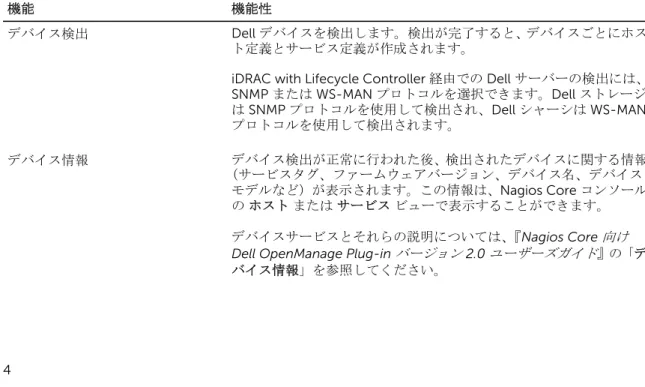
表1. 主な機能
機能 機能性
デバイス検出 Dell デバイスを検出します。検出が完了すると、デバイスごとにホス
ト定義とサービス定義が作成されます。
iDRAC with Lifecycle Controller 経由での Dell サーバーの検出には、 SNMP または WS-MAN プロトコルを選択できます。Dell ストレージ は SNMP プロトコルを使用して検出され、Dell シャーシは WS-MAN プロトコルを使用して検出されます。 デバイス情報 デバイス検出が正常に行われた後、検出されたデバイスに関する情報 (サービスタグ、ファームウェアバージョン、デバイス名、デバイス モデルなど)が表示されます。この情報は、Nagios Core コンソール の ホスト または サービス ビューで表示することができます。 デバイスサービスとそれらの説明については、『Nagios Core 向け
Dell OpenManage Plug-in バージョン 2.0 ユーザーズガイド』の「デ バイス情報」を参照してください。
機能 機能性 デルデバイスの全体的な 正常性の 監視 Dell デバイスの全体的な正常性を監視します。 デルデバイスのコンポーネントレ ベルの正常性 Dell デバイスのコンポーネント(物理ディスク、電源装置、温度プロ ーブ、電圧プローブなど)の正常性を監視し、各コンポーネントに関 する情報が表示されます。 Dell デバイスのコンポーネントレベルの正常性の詳細については、
『Nagios Core 向け Dell OpenManage Plug-in バージョン 2.0 ユーザ ーズガイド』の「Dell デバイスのコンポーネント正常性の監視」を参 照してください。 SNMP アラートの監視 デルデバイスに対する SNMP アラートを監視します。この機能が表 示するのは、最後に受信した SNMP アラートのみです。 受信したすべての SNMP アラートを表示するには、Nagios Core コン ソールで レポート → アラート → 履歴 に移動します。 それぞれのアラートを迅速にトラブルシューティングするために、 SNMP アラートに対応した、サポートされている Dell デバイスのアラ ート Knowledge Base(KB)情報を表示することもできます。 詳細については、『Nagios Core 向け Dell OpenManage Plug-in バー ジョン 2.0 ユーザーズガイド』の「生成されたアラートの Knowledge Base(KB)メッセージ」を参照してください。 Dell デバイス固有コンソールの起 動 サポートされている Dell デバイスのトラブルシューティングと管理 をさらに行うため、それぞれの Dell 1 対 1 コンソールを起動します。 保証情報 サポートされている Dell デバイスに対して保証情報を監視および表
示します。詳細については、『Nagios Core 向け Dell OpenManage Plug-in バージョン 2.0 ユーザーズガイド』の「Dell デバイスの保証 情報」を参照してください。
このプラグインは、Nagios Core のバージョン 3.5.0 以降をサポートします。
Nagios Core 向け Dell OpenManage Plug-in バージョン 2.0 をインストールする前に、この製品に関する最 新情報を得るため、Dell.com/omconnectionsEnterpriseSystemsManagement または Dell.com/
2
システム要件
プラグインのインストールを行う前に、使用しているプロトコルに応じて、次の要件を満たしていることを 確認してください。
共通の前提条件:
• Nagios Core バージョン 3.5.0 以降がインストールされており、すべての Nagios Core コンポーネントが 機能している。 • Perl バージョン 5.8.8 以降がインストールされている。 • Net-IP Perl モジュールバージョン 1.26 以降がインストールされている。 • (オプション)Dell 保証情報を表示するために、Java バージョン 1.6 以降がインストールされている。 • (オプション)インターネットプロトコルバージョン 6(IPv6)を使用した管理下システムの監視のため に、Socket6 Perl モジュールバージョン 0.23 以降がインストールされている。 • (オプション)SNMP アラートを受信するために、SNMP トラップトランスレータ(SNMPTT)がインス トールされている。最新バージョンの使用を推奨。 • (オプション)次のような Dell シャーシのコンポーネント属性情報を監視するために、サポートされてい る Dell Remote RACADM ユーティリティがインストールされている。
– Dell シャーシファンステータス の 速度(RPM)。 – Dell シャーシ電源装置ステータス の 入力電流(A)。 – Dell シャーシ電源装置ステータス の 入力電圧(V)。 – Dell シャーシ電源装置ステータス の 出力電力(W)。 – Dell シャーシ I/O モジュールステータス の正常性。
サポートされている Dell Remote RACADM ユーティリティのダウンロードとインストールの詳細につ
いては、「 en.community.dell.com/techcenter/systems-management/w/wiki/3205.racadm-command-line-interface-for-drac」にアクセスしてください。 SNMP を使用する場合: Net-SNMP Perl モジュールのバージョン 6.0.1 以降がインストールされている。 WS-MAN を使用する場合: OpenWSMAN とその Perl バインディングがインストールされている。 メモ: iDRAC デバイスの検出には、要件に基づいて SNMP または WS-MAN プロトコルを選択できま
す。Dell ストレージは SNMP プロトコルを使用して検出され、Dell シャーシは WS-Man プロトコルを
使用して検出されます。
管理システムのシステム要件
• Red Hat Enterprise Linux(RHEL)7 および RHEL 6.6(32 ビットおよび 64 ビット) • SUSE Linux Enterprise Server(SLES)11 および SLES 10(32 ビットおよび 64 ビット)
対応バージョンの RHEL および SLES ゲストオペレーションシステムを実行している ESXi もサポートされ
ています。
管理対象システムのシステム要件
管理下システムの必要条件は、次のとおりです。 表2. Dell デバイス用の対応ファームウェアバージョン Dell デバイス ファームウェア 対応ファームウェアバージョン デルの第 12 世代 PowerEdge サーバー iDRAC7 2.20.20.20 および 2.15.10.10 デルの第 13 世代 PowerEdge サーバー iDRAC8 2.20.20.20 および 2.15.10.10 デルの第 13 世代 PowerEdge サーバー (T130、T330、R230、および R330) iDRAC8 2.22.22.22Dell PowerEdge R530xd iDRAC8 2.20.20.20 および 2.12.12.12
Dell PowerEdge R930 iDRAC8 2.20.20.20 および 2.13.13.12
Dell PowerEdge C4130 iDRAC8 2.20.20.20 および 2.15.10.10
Dell PowerEdge C6320 iDRAC8 2.14.14.12
Dell Datacenter Scalable Solutions(DSS 1500 および DSS 2500)
iDRAC8 2.16.16.12 Dell Datacenter Scalable Solutions(DSS
1510)
iDRAC8 2.17.17.13
Dell PowerEdge M1000e シャーシ CMC 5.1 および 5.0
Dell PowerEdge VRTX シャーシ CMC 2.1 および 2.0
Dell PowerEdge FX2/FX2s シャーシ CMC 1.3 および 1.2
Dell Compellent ストレージアレイ 該当なし 6.6 および 6.5
Dell EqualLogic PS-Series ストレージアレ イ 該当なし 8.0.4 および 7.1.7 Dell PowerVault MD 34/38 シリーズスト レージアレイ 該当なし 8.20.09.60 および 8.20.05.60 • SNMP を使用する場合は、それぞれのデバイスに SNMP が設定されていることを確認してください。 Nagios Core コンソールで SNMP トラップを受信する場合は、それぞれのデバイスに SNMP トラップ送 信先を設定してください。
詳細については、dell.com/omconnectionsEnterpriseSystemsManagement にある『Nagios Core 向け
Dell OpenManage Plug-in バージョン 2.0 ユーザーズガイド』の「付録」を参照してください。 • WS-MAN プロトコルを使用している場合は、デフォルトのサービスアカウントではなく、WS-MAN サー
ビスアカウントの使用が推奨されます。詳細については、Dell.com/esmmanuals にある各デバイスのユ
対応プラットフォームのリストについては、『Nagios Core 向け Dell OpenManage Plug-in バージョン 2.0
3
Nagios Core 向け Dell OpenManage
Plug-in バージョン 2.0 のダウンロードとインス
トール
1. デルサポートサイト(Dell.com/support)または Nagios Exchange(exchange.nagios.org/)から、最 新の Nagios Core 向け Dell OpenManage Plug-in バージョン 2.0 インストーラをダウンロードします。 インストーラは、Dell_OpenManage_Plugin_v2.0_Nagios_Core_A00.tar.gz という名前の .tar.gz ファイルとしてパッケージ化されています。 2. ダウンロードしたフォルダを保存した場所に移動し、次のコマンドを実行して内容を解凍します。 tar -zxvf Dell_OpenManage_Plugin_v2.0_Nagios_Core_A00.tar.gz 次のフォルダとファイルが解凍されます。 • Dell_OpenManage_Plugin フォルダ • Dell_OM_Plugin_2_0_For_NagiosCore_IG.pdf ファイル • Dell_OM_Plugin_2_0_For_NagiosCore_ReadMe.txt ファイル • license_en.txt ファイル 3. Dell_OpenManage_Plugin/Install フォルダに移動し、次のコマンドを実行してインストーラを起動しま す。 ./install.sh 4. お使いのシステムに Nagios Core バージョン 3.5.0 以降がインストールされている場合は Y を押しま す。またはその他任意のキーを押してインストール処理を終了し、Nagios Core バージョン 3.5.0 以降 をインストールしてから、インストール処理を再度開始します。 Enter を押して、デフォルト値(Y)で続行することも可能です。
5. インストール済みの Nagios Core の場所を尋ねられたら、パスを入力して Enter を押します。
または、Enter を押して、デフォルト場所である /usr/local/nagios を使用して続行することもできます。 入力が無効であった場合はエラーが表示され、インストール処理が終了します。
前提条件チェックが実行され、インストール済みの前提条件が表示されます。
メモ: Net-IP、または Net-SNMP および OpenWSMAN の両方がシステムにインストールされてい ない場合、インストール処理は終了します。前提条件が満たされていることを確認してから、イン ストールを再度開始してください。 その他の前提条件が満たされていない場合は、インストール手順が適切なメッセージを表示し、インス トールが続行されます。 6. ライセンス契約 に同意する場合は Y を押し、同意しない場合はその他任意のキーを押してインストール を終了します。 Enter を押して、デフォルト値(Y)で続行することも可能です。 7. Y キーを押して escape_html_tags 属性を「0」に設定、または N を押してデフォルト設定「1」で続行 します。 Enter を押して、デフォルト値(N)で続行することも可能です。
メモ: デルプラグインの異なるインスタンスまたはエンティティを区別するため、 escape_html_tags 属性をより優れた可読性(マルチラインビュー)のために 「0」に設定してイ ンストールを続行することをお勧めします。 8. SNMPTT をインストールした場合、SNMPTT がインストールされている場所のパスを入力してから Y を 押してインストールを続行します。 または、Enter を押して、デフォルトのファイルパス、/etc/snmp/snmptt.ini で続行することも可能で す。SNMPTT をインストールしておらず、この手順を省略したい場合は、Enter を押します。 メモ: このプラグインのインストール中には SNMPTT をインストールしなかったが、後で SNMP アラートを受信したくなったという場合は、次の手順を実行します。 • SNMPTT をインストールします。 • <NAGIOS_HOME>/dell/install フォルダに移動し、次のコマンドを実行します。 ./install.sh trap
<NAGIOS_HOME> は Nagios Core のインストール場所であり、<NAGIOS_HOME> の場所は デフォルトで /usr/local/nagios です。 9. RACADM をインストールした場合、RACADM がインストールされている場所のパスを入力してから Y を押してインストールを続行します。 または、Enter を押して、デフォルトのファイルパス、/opt/dell/srvadmin/sbin/racadm で続行すること も可能です。RACADM をインストールしておらず、この手順を省略したい場合は、Enter を押します。 メモ: このプラグインのインストール中には RACADM をインストールしなかったが、後で RACADM を統合したくなったという場合は、次の手順を実行します。 • RACADM をインストールします。 • <NAGIOS_HOME>/dell/install フォルダに移動し、次のコマンドを実行します。 ./install.sh racadm
<NAGIOS_HOME> は Nagios Core のインストール場所であり、<NAGIOS_HOME> の場所は デフォルトで /usr/local/nagios です。 10. Java をインストールした場合、Java がインストールされている場所のパスを入力してから Y を押して インストールを続行します。 または、Enter を押して、デフォルトのファイルパスである /usr/bin/java を使用して続行することもで きます。 メモ: このプラグインのインストール中には Java をインストールしなかったが、後で Java バージ ョンをインストールまたはアップグレードしたくなったという場合は、次の手順を実行します。 • Java をインストールします。 • <NAGIOS_HOME>/dell/install フォルダに移動し、次のコマンドを実行します。 ./install.sh java
<NAGIOS_HOME> は Nagios Core のインストール場所であり、<NAGIOS_HOME> の場所は デフォルトで /usr/local/nagios です。 これで、プラグインがインストールされました。 11. Nagios Core 設定エントリを検証するには、次のコマンドを実行します。 <NAGIOS_HOME>/bin/nagios -v <NAGIOS_HOME>/etc/nagios.cfg 正常な設定アップデートでは、エラーまたは警告が表示されません。この手順中にエラーまたは警告を 受け取った場合は、それらを手動で解決します。
12. SNMPTT をインストールしており、SNMPTT 設定エントリを検証したいという場合は、SNMPTT がイン ストールされているパスに移動して、snmptt.ini ファイル内でセクション TrapFiles の下に次のエントリ が存在していることを確認します。 • <NAGIOS_HOME>/dell/config/templates/Dell_Agent_free_Server_Traps.conf • <NAGIOS_HOME>/dell/config/templates/Dell_Chassis_Traps.conf • <NAGIOS_HOME>/dell/config/templates/Dell_Compellent_Traps.conf • <NAGIOS_HOME>/dell/config/templates/Dell_EqualLogic_Traps.conf • <NAGIOS_HOME>/dell/config/templates/Dell_PowerVaultMD_Traps.conf 13. 次のコマンドを実行して Nagios Core のサービスを再起動します。
service nagios restart
14. SNMPTT をインストールした場合は、次のコマンドを実行して SNMPTT サービスを再起動します。 service snmptt restart
4
Nagios Core 向け Dell OpenManage
Plug-in バージョン 2.0 のアップグレード
Nagios Core 向け Dell OpenManage Plug-in バージョン 1.0 から Nagios Core 向け Dell OpenManage Plug-in バージョン 2.0 にアップグレードするには、次の手順を実行します。
1. デルサポートサイト(Dell.com/support)または Nagios Exchange(exchange.nagios.org/)から、最 新の Nagios Core 向け Dell OpenManage Plug-in バージョン 2.0 インストーラをダウンロードします。 インストーラは、Dell_OpenManage_Plugin_v2.0_Nagios_Core_A00.tar.gz という名前の .tar.gz ファイルとしてパッケージ化されています。 2. ダウンロードしたフォルダを保存した場所に移動し、次のコマンドを実行して内容を解凍します。 tar -zxvf Dell_OpenManage_Plugin_v2.0_Nagios_Core_A00.tar.gz 次のフォルダとファイルが解凍されます。 • Dell_OpenManage_Plugin フォルダ • Dell_OM_Plugin_2_0_For_NagiosCore_IG.pdf ファイル • Dell_OM_Plugin_2_0_For_NagiosCore_ReadMe.txt ファイル • license_en.txt ファイル 3. Dell_OpenManage_Plugin/Install フォルダに移動し、次のコマンドを実行してインストーラを起動しま す。 ./install.sh 4. お使いのシステムに Nagios Core バージョン 3.5.0 以降がインストールされている場合は Y を押しま す。またはその他任意のキーを押してインストール処理を終了し、Nagios Core バージョン 3.5.0 以降 をインストールしてから、インストール処理を再度開始します。 Enter を押して、デフォルト値(Y)で続行することも可能です。
5. インストール済みの Nagios Core の場所を尋ねられたら、パスを入力して Enter を押します。
または、Enter を押して、デフォルト場所である /usr/local/nagios を使用して続行することもできます。 入力が無効であった場合はエラーが表示され、インストール処理が終了します。
前提条件チェックが実行され、インストール済みの前提条件が表示されます。
メモ: Net-IP、または Net-SNMP および OpenWSMAN の両方がシステムにインストールされてい ない場合、インストール処理は終了します。前提条件が満たされていることを確認してから、イン ストールを再度開始してください。
その他の前提条件が満たされていない場合は、インストール手順が適切なメッセージを表示し、インス トールが続行されます。
6. Nagios Core 向け Dell OpenManage Plug-in バージョン 2.0 にアップグレードするプロンプトが表示
されたら、Y を押します。あるいは、Enter を押して、デフォルト値(Y)で続行することもできます。
アップグレードしない場合は、他の任意のキーを押してインストールプロセスを終了します。
7. ライセンス契約 に同意する場合は Y を押し、同意しない場合はその他任意のキーを押してインストール を終了します。
Enter を押して、デフォルト値(Y)で続行することも可能です。 8. SNMPTT をインストールした場合、SNMPTT がインストールされている場所のパスを入力してから Y を 押してインストールを続行します。 または、Enter を押して、デフォルトのファイルパス、/etc/snmp/snmptt.ini で続行することも可能で す。SNMPTT をインストールしておらず、この手順を省略したい場合は、Enter を押します。 メモ: このプラグインのインストール中には SNMPTT をインストールしなかったが、後で SNMP アラートを受信したくなったという場合は、次の手順を実行します。 • SNMPTT をインストールします。 • <NAGIOS_HOME>/dell/install フォルダに移動し、次のコマンドを実行します。 ./install.sh trap
<NAGIOS_HOME> は Nagios Core のインストール場所であり、<NAGIOS_HOME> の場所は デフォルトで /usr/local/nagios です。 9. RACADM をインストールした場合、RACADM がインストールされている場所のパスを入力してから Y を押してインストールを続行します。 または、Enter を押して、デフォルトのファイルパス、/opt/dell/srvadmin/sbin/racadm で続行すること も可能です。RACADM をインストールしておらず、この手順を省略したい場合は、Enter を押します。 メモ: このプラグインのインストール中には RACADM をインストールしなかったが、後で RACADM を統合したくなったという場合は、次の手順を実行します。 • RACADM をインストールします。 • <NAGIOS_HOME>/dell/install フォルダに移動し、次のコマンドを実行します。 ./install.sh racadm
<NAGIOS_HOME> は Nagios Core のインストール場所であり、<NAGIOS_HOME> の場所は デフォルトで /usr/local/nagios です。 10. Java をインストールした場合、Java がインストールされている場所のパスを入力してから Y を押して インストールを続行します。 または、Enter を押して、デフォルトのファイルパスである /usr/bin/java を使用して続行することもで きます。 メモ: このプラグインのインストール中には Java をインストールしなかったが、後で Java バージ ョンをインストールまたはアップグレードしたくなったという場合は、次の手順を実行します。 • Java をインストールします。 • <NAGIOS_HOME>/dell/install フォルダに移動し、次のコマンドを実行します。 ./install.sh java
<NAGIOS_HOME> は Nagios Core のインストール場所であり、<NAGIOS_HOME> の場所は デフォルトで /usr/local/nagios です。 これで、プラグインがインストールされました。 11. Nagios Core 設定エントリを検証するには、次のコマンドを実行します。 <NAGIOS_HOME>/bin/nagios -v <NAGIOS_HOME>/etc/nagios.cfg 正常な設定アップデートでは、エラーまたは警告が表示されません。この手順中にエラーまたは警告を 受け取った場合は、それらを手動で解決します。 12. SNMPTT をインストールしており、SNMPTT 設定エントリを検証したいという場合は、SNMPTT がイン ストールされているパスに移動して、snmptt.ini ファイル内でセクション TrapFiles の下に次のエントリ が存在していることを確認します。
• <NAGIOS_HOME>/dell/config/templates/Dell_Agent_free_Server_Traps.conf • <NAGIOS_HOME>/dell/config/templates/Dell_Chassis_Traps.conf • <NAGIOS_HOME>/dell/config/templates/Dell_Compellent_Traps.conf • <NAGIOS_HOME>/dell/config/templates/Dell_EqualLogic_Traps.conf • <NAGIOS_HOME>/dell/config/templates/Dell_PowerVaultMD_Traps.conf 13. 次のコマンドを実行して Nagios Core のサービスを再起動します。
service nagios restart
14. SNMPTT をインストールした場合は、次のコマンドを実行して SNMPTT サービスを再起動します。 service snmptt restart
5
Nagios Core 向け Dell OpenManage
Plug-in バージョン 2.0 のアンインストール
1. <NAGIOS_HOME>/dell/Install フォルダに移動し、次のコマンドを実行します。 ./uninstall.sh 2. アンインストールしてよいかを確認するメッセージが表示されたら、Y を押してアンインストールする か、N を押してアンインストール処理を終了します。 または、Enter を押して、アンインストールを終了することもできます。 3. アンインストール処理を続行するためのプロンプトが表示されたら、Y を押して続行するか、N を押し てアンインストール処理を終了します。 または、Enter を押して終了することもできます。 メモ: インストール中に escape_html_tags 属性の値を「0」に設定した場合は、 <NAGIOS_HOME>/etc/cgi.cfg ファイルに移動してこの値を編集することにより、この値をデフォ ルト値である「1」にリセットすることができます。 これで、プラグインがアンインストールされました。4. Dell OpenManage Plug-in がアンインストールされたことを検証するには、<NAGIOS_HOME> フォル ダに移動して、dell フォルダが削除されていることを確認します。
5. Nagios Core の設定エントリを確認するには、Nagios Core がインストールされているパスに移動し、 次のコマンドを実行します。 <NAGIOS_HOME>/bin/nagios -v <NAGIOS_HOME>/etc/nagios.cfg 正常な設定アップデートでは、エラーまたは警告が表示されません。この手順中にエラーまたは警告を 受け取った場合は、それらを手動で解決します。 6. SNMPTT をインストールしている場合は、SNMPTT がインストールされているパスに移動し、 snmptt.ini ファイル内のセクション TrapFiles の下から次のエントリが削除されていることを確認し ます。 • <NAGIOS_HOME>/dell/config/templates/Dell_Agent_free_Server_Traps.conf • <NAGIOS_HOME>/dell/config/templates/Dell_Chassis_Traps.conf • <NAGIOS_HOME>/dell/config/templates/Dell_Compellent_Traps.conf • <NAGIOS_HOME>/dell/config/templates/Dell_EqualLogic_Traps.conf • <NAGIOS_HOME>/dell/config/templates/Dell_PowerVaultMD_Traps.conf 7. 次のコマンドを実行して Nagios Core のサービスを再起動します。
service nagios restart
8. SNMPTT をインストールした場合は、次のコマンドを実行して SNMPTT サービスを再起動します。 service snmptt restart
6
デルサポートサイトからの文書へのアクセ
ス
必要なドキュメントにアクセスするには、次のいずれかの方法で行います。 • 次のリンクを使用します。 – すべての Enterprise システム管理マニュアル — Dell.com/SoftwareSecurityManuals – OpenManage マニュアル — Dell.com/OpenManageManuals – リモートエンタープライズシステム管理マニュアル — Dell.com/esmmanuals– OpenManage Connection エンタープライズシステム管理マニュアル — Dell.com/ OMConnectionsEnterpriseSystemsManagement
– Serviceability Tool マニュアル — Dell.com/ServiceabilityTools
– OpenManage Connections クライアントシステム管理マニュアル — Dell.com/ DellClientCommandSuiteManuals • Dell サポートサイトから、 a. Dell.com/Support/Home に移動します。 b. 製品の選択 セクションで、ソフトウェアとセキュリティ をクリックします。 c. ソフトウェアとセキュリティ グループボックスで、次の中から必要なリンクをクリックします。 – エンタープライズシステム管理 – リモートエンタープライズシステム管理 – Serviceability Tools
– Dell Client Command Suite – 接続クライアントシステム管理
d. ドキュメントを表示するには、必要な製品バージョンをクリックします。
• 検索エンジンを使用します。
7
関連マニュアル
本ガイドに加え、デルサポートサイト Dell.com/support/manuals で利用できる次のガイドにアクセスする
ことができます。マニュアルページで ソフトウェア & セキュリティ をクリックし、適切な製品リンクをク
リックして、マニュアルにアクセスします。
• Integrated Dell Remote Access Controller 8 with Lifecycle Controller ユーザーズガイド
• Dell Integrated Remote Access Controller 7 ユーザーズガイド
• Dell PowerEdge M1000e 用 Dell Chasis Management Controller ユーザーズガイド
• Dell PowerEdge VRTX 用 Dell Chasis Management Controller ユーザーズガイド
• Dell PowerEdge FX2/FX2s 用 Dell Chasis Management Controller ユーザーズガイド
• Dell Compellent ストレージアレイユーザーズガイド
• Dell EqualLogic PS-Series ストレージアレイユーザーズガイド
• Dell PowerVault MD ストレージアレイユーザーズガイド