Dell EMC OpenManage Server Administrator ユーザーズ ガイド
バージョン 10.1.0.0
メモ、注意、警告
メモ: 製品を使いやすくするための重要な情報を説明しています。
注意: ハードウェアの損傷やデータの損失の可能性を示し、その危険を回避するための方法を説明しています。
警告: 物的損害、けが、または死亡の原因となる可能性があることを示しています。
©2021 Dell Inc.またはその関連会社。All rights reserved.(不許複製・禁無断転載)Dell、EMC、およびその他の商標は、Dell Inc. またはその子会社の 商標です。その他の商標は、それぞれの所有者の商標である場合があります。
章 1: はじめに...6
OMSA
顧客調査... 6インストール... 6
本リリースの新機能... 7
対応オペレーティングシステム... 7
個々のシステムコンポーネントのアップデート...8
Storage Management Service... 8
計装サービス... 8
Remote Access Controller...8
ログ... 8
利用可能なシステム管理標準... 8
利用可能な対応オペレーティング システム... 9
Server Administrator ホームページ... 9
その他の必要マニュアル...9
Dell EMC
サポート サイトからのサポート コンテンツへのアクセス... 10テクニカルサポートの利用法...11
Dell EMC へのお問い合わせ... 11
章 2: 設定と管理...12
役割ベースのアクセスコントロール... 12
ユーザー権限... 12
認証...13
Microsoft Windows 認証...13
Red Hat Enterprise Linux および SUSE Linux Enterprise Server 認証... 13
VMware ESXi Server 認証...13
暗号化... 13
ユーザー特権の割り当て... 14
Windows オペレーティングシステムのドメインへのユーザーの追加...14
対応の Red Hat Enterprise Linux および SUSE Linux Enterprise Server オペレーティングシステムで の Server Aministrator ユーザーの作成... 14
対応 Windows オペレーティングシステム上でのゲストアカウントと匿名アカウントの無効化...16
SNMP エージェントの設定...16
対応 Red Hat Enterprise オペレーティングシステムおよび SUSE Linux Enterprise Server を実行す るシステムでのファイアウォール設定... 22
章 3: Server Administrator の使用... 24
ログインおよびログアウト... 24
Server Administrator ローカルシステムログイン... 24
Server Administrator 管理下システムログイン — デスクトップアイコンを使用... 24
Server Administrator 管理システムログイン — ウェブブラウザを使用した場合... 25
Central Web Server ログイン... 25
Active Directory ログインの使用...26
シングルサインオン...26
対応 Microsoft Windows オペレーティングシステムが稼動するシステム上のセキュリティ設定...26
Server Administrator ホームページ... 27
目次
モジュラーおよび非モジュラーシステムにおける Server Administrator ユーザーインタフェースの
違い
...29
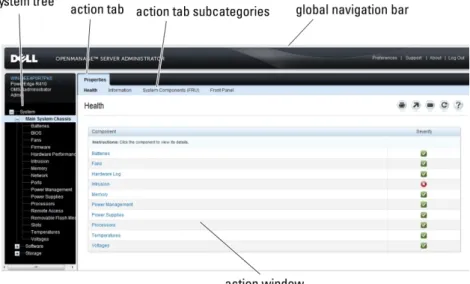
グローバルナビゲーションバー...30
システムツリー... 30
処置ウィンドウ... 30
データ領域... 30
オンラインヘルプの使用... 32
プリファランスホームページの使い方... 32
管理下システムのプリファランス...32
Server Administrator ウェブサーバーのプリファレンス...33
Systems Management Server Administration 接続サービスおよびセキュリティ設定...33
X.509 証明書管理...35
Server Administrator Web Server の処置タブ... 36
ウェブサーバーのアップグレード...36
Server Administrator コマンドラインインタフェースの使い方... 37
章 4: Server Administrator サービス... 38
システムの管理... 38
システムまたはサーバモジュールツリーオブジェクトの管理...39
Server Administrator ホームページシステムツリーオブジェクト...39
モジュラーエンクロージャ... 39
Chassis Management Controller にアクセスして使用する...40
システムまたはサーバモジュールプロパティ...40
メインシステムシャーシまたはメインシステム...42
プリファランスホームページ設定オプションの管理... 52
一般設定...52
Server Administrator... 52
章 5: Server Administrator ログ... 53
組み込み機能... 53
ログ ウィンドウのタスク ボタン...53
Server Administrator ログ... 53
ハードウェアログ...54
アラートログ... 54
コマンドログ ... 55
章 6: Remote Access Controller の操作...56
基本情報の表示... 57
リモートアクセスデバイスの LAN 接続使用の設定...58
シリアルポート接続用リモートアクセスデバイスの設定...59
リモートアクセスデバイスのシリアルオーバー LAN 接続使用の設定...59
iDRAC の追加設定...60
リモートアクセスデバイスユーザーの設定...60
プラットフォームのイベントフィルタアラートの設定...61
プラットフォームイベントアラート送信先の設定...62
章 7: アラート処置の設定...63
対応 Red Hat Enterprise Linux および SUSE Linux Enterprise Server オペレーティングシステムが実行 されるシステムにおけるアラート処置の設定...63
アプリケーションを実行する Windows Server でのアラート処置の設定... 64
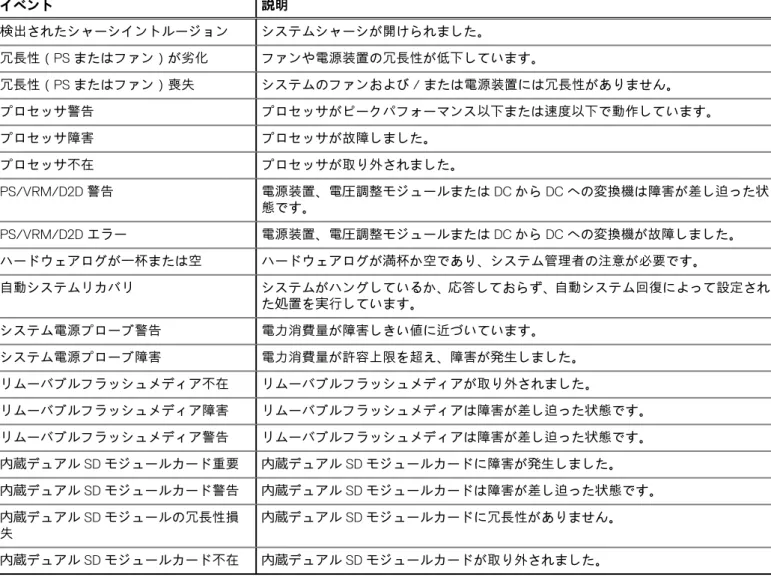
BMC または iDRAC プラットフォームイベントフィルタアラートメッセージ...64
章 8: トラブルシューティング... 66
ログイン失敗のシナリオ... 66
対応 Windows オペレーティングシステムで Server Administrator のインストールエラーを修正する... 66
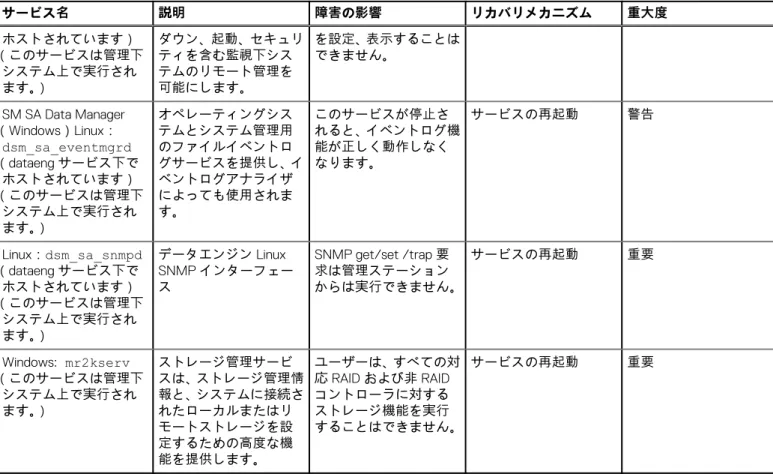
Server Administrator サービス... 67
章 9: よくあるお問い合わせ(FAQ)... 69
付録 A: Dell EMC PowerEdgeサーバーのシリーズの特定... 71
はじめに
Server Administrator は、統合されたブラウザベースのグラフィカルユーザーインタフェース(GUI)、およびオペレーティングシス
テムを使用したコマンドラインインタフェース(CLI)の 2 つの方法で、包括的な 1 対 1 のシステム管理ソリューションを提供しま す。Server Administrator は、システム管理者がローカルで、またはネットワーク経由でリモートでシステムを管理することを可能 し、包括的な 1 対 1 のシステム管理を提供することにより、システム管理者がネットワーク全体の管理に集中できるようにします。
Server Administrator のコンテキストでは、システムとはスタンドアロンシステム、接続されたネットワークストレージが個別のシ ャーシにあるシステム、またはモジュラーエンクロージャにある複数のサーバーモジュールで構成されるモジュラーシステムを指 します。Server Administrator は次のような情報を提供します。
● 正常に動作しているシステムと問題があるシステム
● リモートリカバリ操作が必要なシステム
Server Administrator は、包括的な一連の統合された管理サービスを通して、使いやすい管理およびローカルとリモートシステムの 管理を提供します。Server Administrator は、管理下システム上で唯一のインストールであり、ローカルでもリモートでも、Server Administrator ホームページからアクセスできます。リモートにモニタされるシステムは、ダイアルイン、LAN、またはワイヤレ ス接続でアクセスできます。Server Administrator は、役割ベースのアクセスコントロール(RBAC)認証、SSL 暗号化を使って管理 接続のセキュリティを保証します。
トピック:
• OMSA顧客調査
• インストール
• 本リリースの新機能
• 対応オペレーティングシステム
• 個々のシステムコンポーネントのアップデート
• Storage Management Service
• 計装サービス
• Remote Access Controller
• ログ
• 利用可能なシステム管理標準
• Server Administrator ホームページ
• その他の必要マニュアル
• テクニカルサポートの利用法
• Dell EMC へのお問い合わせ
OMSA 顧客調査
調査リンク:https://secure.opinionlab.com
デル・テクノロジーズは、OMSAのお客様へのアンケート調査、フィードバックの収集、提案の実施を独占的に行っています。お 客様は上記のリンクを使用して、WindowsやLinuxベースのインストールなど、OMSAの使用時のさまざまな段階で、OMSAのGUI
とCLI、VMware ESXiを使用しながら、アンケートに回答することができます。
インストール
Server Administrator は、『Dell EMC Systems Management Tools and Documentation ソフトウェア』を使ってインストールできます。
このソフトウェアは、Server Administrator、Managed System、および Management Station の各ソフトウェアのコンポーネントをイ ンストール、アップグレード、およびアンインストールするためのセットアッププログラムを提供します。また、ネットワーク全 体で無人インストールを行い、複数のシステムに Server Administrator をインストールすることもできます。Server Administrator イ ンストーラは、お使いの管理下システムにおける Server Administrator およびその他の 管理下システムソフトウェアコンポーネン トをインストール / アンインストールするためのインストールスクリプトと RPM パッケージを提供します。詳細については、
dell.com/opemanagemanuals で『Dell EMC Server Administrator インストールガイド』および『Dell EMC Server Management Station
Software インストールガイド』を参照してください。
1
メモ: 『Dell EMC Systems Management ツールおよびマニュアル』ソフトウェアからオープンソースパッケージをインストール すると、対応するライセンスファイルがシステムに自動的にコピーされます。これらのパッケージを削除すると、対応するラ イセンスファイルも削除されます。
メモ: モジュラーシステムがある場合、シャーシに取り付けられている各サーバモジュールに Server Administrator をインスト ールします。
本リリースの新機能
OpenManage Server AdministratorおよびStorage Managementのリリースのハイライトは次のとおりです。。
● Server Administratorの新機能:
○ Oracle Java Runtime Environment 11.0.11およびTomcat 9.0.45がServer Administratorにバンドルされています。
○ YX2X~YX5X世代のPowerEdgeサーバーの場合、イベントを解決するための解決手順に関して追加の推奨事項を提供する
新しいメモリー イベントがサポートされます。
○ Server Administratorのバージョン情報のページに、最新のOpenJDKバージョンが表示されます。また、Red Hatからのダウ
ンロード リンクが表示され、Server Administratorでの代替システムJREとして使用できます。
○ Server AdministratorのWebサーバーは、証明書のサブジェクト代替名(SAN)属性をサポートします。
○ SNMP管理インターフェイスは、Server Administratorの標準インストールのセットアップの一部としてはインストールされ ません。
○ インベントリー コレクターは、Server Administratorの一部としてバンドルされていません。
○ OpenManage製品の名称が、4桁の標準形式に更新されています。
● Storage Managementの新機能:
○ 直接接続のNVMeデバイス用のNVMeテレメトリー機能。
○ Samsung PM1733/PM1735 v2、インテル Optane P5800x、Hynix PE8010ドライブがサポートされています。
● 新規の対応オペレーティング システムは、次のとおりです。
○ Red Hat Enterprise Linux 8.4
○ SUSE Linux Enterprise Server 15 SP3
○ VMware ESXi 7.0 U3
● 新しいコントローラーは次のとおりです。
○ PERC H750アダプターは、R640、R740、R740xd、R440、R540、T440、T640 PowerEdgeサーバーでのみサポートされま
す。
○ HBA 350iアダプターおよびHBA 355eは、R640、R740、R740xd、R440、R540、T440、T640 PowerEdgeサーバーでのみサ ポートされます。
メモ: 対応オペレーティング システムおよびDell EMCサーバーのリストについては、Dell.com/openmanagemanualsで該当 バージョンのOpenManage SoftwareのページにあるDell EMC OpenManageソフトウェアサポートマトリックスを参照して ください。
メモ: 機能の詳細については、Dell EMC OpenManage Server Administratorのオンラインヘルプを参照してください。
メモ: 9.3.0以降、Server AdministratorのRPMパッケージは、新しいDell SHA-512署名キーで署名されています。非対話方式 またはサイレント方式でServer Administratorをインストールする場合、インストールまたは現在のバージョンへのアップグレ ードを実行する前に、信頼性の検証のため、https://linux.dell.com/repo/hardware/dsu/public_gpg3.keyからキーをダウンロード して、rpm --import <key file>コマンドで各ホストにキーをインポートしてください。キーは一度インポートすれば、
Server Administratorのインストールまたは現在のバージョンへのアップグレードを実行するたびにインポートする必要はあり
ません。
対応オペレーティングシステム
● Red Hat Enterprise Linux 8.4
● Red Hat Enterprise Linux 8.3
● Red Hat Enterprise Linux 7.9
● SUSE Linux Enterprise Server 15 SP3
● SUSE Linux Enterprise Server 15 SP2
● Ubuntu 20.04.02 64ビット版
● VMware ESXi 7.0 U3
● VMware ESXi 7.0 U2
● VMware ESXi 6.7 U3
● Microsoft Windows 2016
● Microsoft Windows 2019
個々のシステムコンポーネントのアップデート
個々のシステムコンポーネントをアップデートするには、コンポーネント専用の Dell Update Packages を使用します。『Dell Server Update Utility』DVD を使用して、完全なバージョンレポートを表示し、システム全体をアップデートします。Server Update Utility
(SUU)は、必要なアップデートを識別してお使いのシステムに適用します。SUU は、support.dell.com からもダウンロードでき ます。
メモ: システムのアップデート、またはリポジトリにリストされているシステム用に使用可能なアップデートの表示のための Server Update Utility(SUU)の入手および使用についての詳細に関しては、dell.com/openmanagemanuals で『Dell Server Update Utility ユーザーズガイド』を参照してください。
Storage Management Service
Storage Management Service は、統合されたグラフィック表示でストレージ管理情報を提供します。
メモ: Storage Management Service の詳細については、dell.com/openmanagemanuals で Dell EMC Server Administrator Storage Management のユーザーズガイドを参照してください。
計装サービス
計装サービス は、業界標準システム管理エージェントによって収集された故障と性能についての詳細情報への迅速なアクセスを提 供して、シャットダウン、起動、およびセキュリティなど監視下システムのリモート管理を実現します。
Remote Access Controller
Remote Access Controller は、ベースボード管理コントローラ(BMC) / Integrated Dell Remote Access Controller(iDRAC)ソリュ ーションを装備したシステム向けの完全なリモートシステム管理ソリューションを提供します。リモートアクセスコントローラ は、動作不能のシステムへのリモートアクセスを行い、迅速なシステムの立ち上げを実現します。また、システムがダウンした際 には、アラートで通知し、システムをリモートで再起動できるようにします。さらに、リモートアクセスコントローラはシステム クラッシュの推定原因をログに記録し、前回のクラッシュ画面を保存します。
ログ
Server Administrator は、システムに対してまたはシステムによって発行されたコマンド、モニタされたハードウェアイベント、お よびシステムアラートのログを表示します。ログは、ホームページで表示したり、レポートとして印刷または保存したり、指定し たサービス連絡先に電子メールで送信したりすることができます。
利用可能なシステム管理標準
Server Administrator では、次のシステム管理プロトコルがサポートされています。
● HTTPS
● 共通情報モデル(CIM)
● 簡易ネットワーク管理プロトコル(SNMP)
ご利用のシステムが SNMP をサポートしている場合、サービスをインストールし、オペレーティングシステムで有効にします。ご 利用のオペレーティングシステムで SNMP サービスが利用できる場合は、Server Administrator のインストールプログラムは、
SNMP のサポートエージェントをインストールします。
HTTPS は、すべてのオペレーティングシステムでサポートされています。CIM および SNMP のサポートは、オペレーティングシ ステムに依存します。また、オペレーティングシステムのバージョンに依存する場合もあります。
メモ: SNMP のセキュリティ上の懸念については、Server Administrator のリリースノートファイル(Server Administrator アプ リケーションに同梱)を参照、またはそれを dell.com/openmanagemanuals で参照してください。SNMPサブエージェント がセキュアであることを確実にするため、オペレーティング システムのプライマリーSNMPエージェントからアップデート を適用します。
利用可能な対応オペレーティング システム
対応Microsoft Windowsオペレーティング システムでは、Server Administratorは、CIM/Windows Management Instrumentation
(WMI)とSNMPの2つのシステム管理標準をサポートしています。対応Red Hat Enterprise Linuxおよび SUSE Linux Enterprise
Serverオペレーティング システムでは、Server Administratorは SNMPシステム管理標準をサポートしています。
Server Administratorは、これらのシステム管理標準に相当なセキュリティを追加します。すべての属性設定操作(Asset Tag の値を
変更するなど)は、必要な権限を使ってログインしている間に Dell EMC OpenManage Essentials で実行する必要があります。
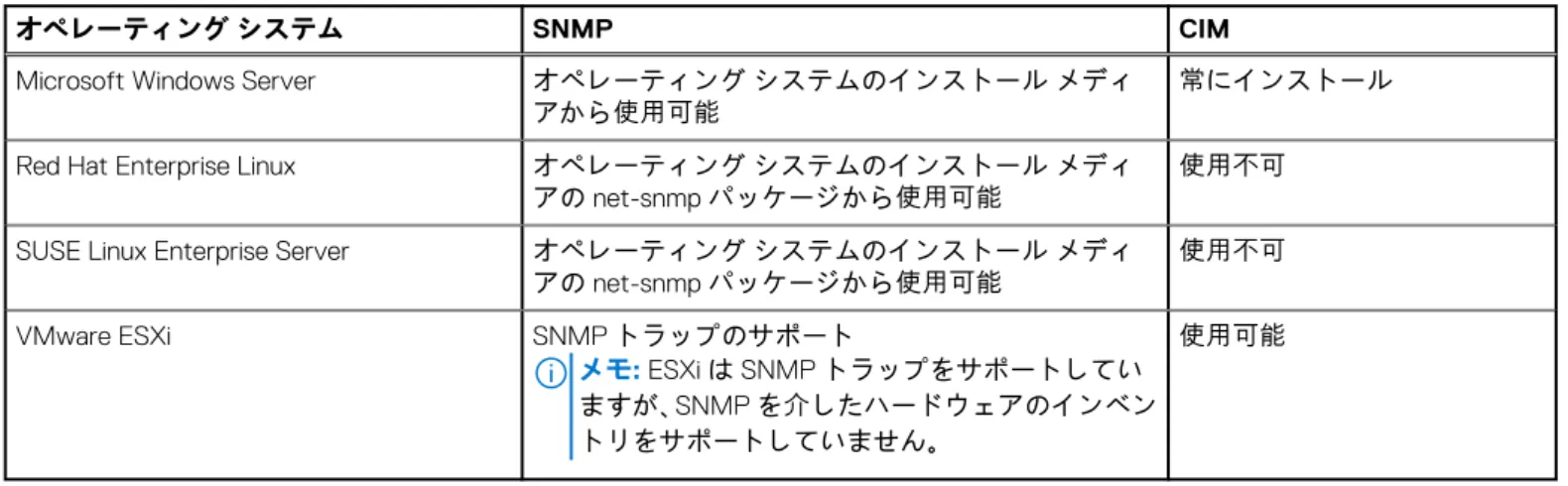
次の表は、各対応オペレーティング システムに対して使用可能なシステム管理標準について示しています。
表1. 利用可能なシステム管理標準
オペレーティング システム SNMP CIM
Microsoft Windows Server オペレーティング システムのインストール メディ
アから使用可能 常にインストール
Red Hat Enterprise Linux オペレーティング システムのインストール メディ
アのnet-snmpパッケージから使用可能 使用不可
SUSE Linux Enterprise Server オペレーティング システムのインストール メディ
アのnet-snmpパッケージから使用可能 使用不可
VMware ESXi SNMPトラップのサポート
メモ: ESXiはSNMPトラップをサポートしてい ますが、SNMPを介したハードウェアのインベン トリをサポートしていません。
使用可能
Server Administrator ホームページ
Server Administrator ホームページは、設定および使用しやすいウェブブラウザベースのシステム管理タスクを、管理下システム または LAN、ダイヤルアップサービス、またはワイヤレスネットワーク経由のリモートホストから提供します。Systems
Management Server Administrator 接続サービス(DSM SA 接続サービス)が、管理下システムにインストールおよび設定されてい るとき、サポートされたウェブブラウザおよび接続を持つどのシステムからもリモート管理機能を実行できます。さらに、Server Administrator ホームページでは包括的かつ状況に応じたオンラインヘルプが利用できます。
その他の必要マニュアル
このガイドに加え、[dell.com/softwaresecuritymanuals] で入手できる次のガイドもご利用いただけます。
● 『Dell EMC Systems Software サポートマトリックス』には、各種システム、これらのシステムによってサポートされるオペレー ティングシステム、およびこれらのシステムにインストールできるコンポーネントについての情報が記載されています。
● 『Dell EMC OpenManage Server Administrator インストールガイド』では、Dell EMC OpenManage Server Administrator のインスト ール手順が説明されています。
● 『Dell EMC OpenManage Magement Station Software インストールガイド』には、Dell EMC OpenManage Management Station Software のインストールに役立つ手順が説明されています。
● 『Dell EMC OpenManage SNMP リファレンスガイド』には、Simple Network Management Protocol(SNMP)Management Information Base(MIB)が説明されています。
● 『Dell EMC OpenManage Server Administrator CIM リファレンスガイド』では、標準の管理オブジェクトフォーマット(MOF)フ ァイルの拡張である、共通情報モデル(CIM)プロバイダについて説明しています。
● 『Dell EMC メッセージリファレンスガイド』には、Server Administrator ホームページのアラートログ、またはお使いのオペレー
ティングシステムのイベントビューアに表示されるメッセージ一覧が掲載されています。
● 『Dell EMC OpenManage Server Administrator コマンドラインインタフェースガイド』には、Server Administrator 用の完全なコマ ンドラインインタフェースが説明されています。
● 『Dell Remote Access Controller ユーザーズガイド』は、DRAC を設定するための RACADM コマンドラインユーティリティの使 用についての包括的な情報を提供しています。
● 『Dell Chassis Management Controller ユーザーズガイド』は、お使いのシステムを含むシャーシの全モジュールを管理するコン トローラの使用についての、包括的な情報を提供しています。
● 『iDRAC 6 および CMC 用コマンドラインリファレンスガイド』は、iDRAC6 および CMC 向けの RACADM サブコマンド、対応 インタフェース、プロパティデータベースグループ、およびオブジェクト定義についての情報を提供しています。
● 『Integrated Dell Remote Access Controller 7(iDRAC7) ユーザーズガイド』は、ネットワークを介してお使いのシステムとその 共有リソースをリモートで管理および監視するため、第 12 世代ラック、タワー、およびブレードサーバー用に iDRAC7 を設定 および使用することについての情報を提供しています。
● 『ブレードサーバー用 Integrated Dell Remote Access Controller 6(iDRAC6)Enterprise ユーザーガイド』は、ネットワークを介し てお使いのシステムとその共有リソースをリモートで管理および監視するため、第 11 世代ブレードサーバー用に iDRAC6 を設 定および使用することについての情報を提供しています。
● 『Integrated Dell Remote Access Controller 6(iDRAC6)ユーザーガイド』は、ネットワークを介してお使いのシステムとその共 有リソースをリモートで管理および監視するため、第 11 世代タワーおよびラックサーバー用に iDRAC6 を設定および使用する ことについての完全な情報を提供しています。
● 『Dell Online Diagnostics ユーザーズガイド』では、システムでのオンライン診断のインストールおよび使用に関する情報を完全
に網羅しています。
● 『Dell OpenManage Baseboard Management Controller ユーティリティユーザーズガイド』は Server Administrator を使ったシステ ムの BMC 設定および管理についての追加情報を提供します。
● 『Dell EMC OpenManage Server Administrator Storage Management ユーザーズガイド』は、システムに接続されているローカル およびリモートのストレージを設定、管理するための包括的なリファレンスガイドです。
● 『Dell Remote Access Controller Racadm ユーザーズガイド』では、racadm コマンドラインユーティリティの使い方についての情 報を提供します。
● 『Dell Remote Access Controller ユーザーズガイド』では、DRAC コントローラのインストールと設定方法、および DRAC を使用 した作動不能システムへのリモートでのアクセス方法について詳しく説明しています。
● 『Dell Update Packages ユーザーズガイド』は、システムアップデート対策の一環としての Dell Update Packages の入手方法と使 い方を説明しています。
● 『Dell EMC OpenManage Server Update Utility ユーザーズガイド』では、システムをアップデートしたり、リポジトリに登録され ているシステムに適用可能なアップデートを表示したりできる、サーバアップデートユーティリティ(SUU)の入手方法と使 用法に関する情報が記載されています。
● 『Dell Management Console ユーザーズガイド』は、Dell 管理コンソールのインストール、設定、使用について説明しています。
● 『Dell Lifecycle Controller ユーザーズガイド』は、システムのライフサイクルに渡って、システムおよびストレージ管理タスクを
行うための、Unified Server Configurator の設定および使用に関する情報を提供しています。
● 『Dell License Manager ユーザーズガイド』は第 12 世代サーバのコンポーネントサーバライセンスの管理に関する情報を提供し ています。
● 『用語集』では、本書で使用される用語について説明されています。
Dell EMC サポート サイトからのサポート コンテンツへのアクセス
直接リンクを使用してDell EMCサポート サイトに移動するか、検索エンジンを使用して、一連のシステム管理ツールに関連する サポート コンテンツにアクセスします。
● 直接リンク:
○ Dell EMCエンタープライズ システム管理およびDell EMCリモート エンタープライズ システム管理:https://www.dell.com/
esmmanuals
○ Dell EMC仮想化ソリューション:https://www.dell.com/SoftwareManuals
○ Dell EMC OpenManage:https://www.dell.com/openmanagemanuals
○ iDRAC:https://www.dell.com/idracmanuals
○ Dell EMC OpenManage Connectionsエンタープライズ システム管理:https://www.dell.com/
OMConnectionsEnterpriseSystemsManagement
○ Dell EMC Serviceability Tools:https://www.dell.com/serviceabilitytools
● Dell EMCサポート サイト:
1. https://www.dell.com/supportにアクセスします。
2.[すべての製品の参照] をクリックします。
3.[すべての製品] ページで [ソフトウェア] をクリックして、次に必要なリンクをクリックします。
4. 必要な製品をクリックして、必要なバージョンをクリックします。
検索エンジンを使用する場合は、検索ボックスにドキュメントの名前とバージョンを入力します。
テクニカルサポートの利用法
ガイドに説明されている手順を理解できない、あるいは製品が予想通り動作しない場合は、ヘルプツールをご利用ください。これ らのヘルプツールに関しては、お使いのシステムの『ハードウェアオーナーズマニュアル』の「ヘルプが必要な場合」を参照して ください。
さらに、企業向けのトレーニングと資格認証を実施しております。詳細については、dell.com/training を参照してください。
このサービスが提供されていない地域もあります。
Dell EMC へのお問い合わせ
メモ: お使いのコンピュータがインターネットに接続されていない場合は、購入時の納品書、出荷伝票、請求書、または製品 カタログで連絡先をご確認ください。
Dell EMC では、オンラインおよび電話によるサポートとサービスオプションをいくつかご用意しています。これらのサービスは国 および製品によって異なり、お住まいの地域では一部のサービスがご利用いただけない場合があります。Dell EMC のセールス、テ クニカルサポート、またはカスタマーサービスへは、次の手順でお問い合わせいただけます。
Dell.com/contactdell にアクセスします。
設定と管理
Server Administrator は、ウェブベースおよびコマンドラインのインタフェース両方に対し、役割ベースのアクセス制御(RBAC)、
認証、および暗号化を使用してセキュリティを提供します。
トピック:
• 役割ベースのアクセスコントロール
• 認証
• 暗号化
• ユーザー特権の割り当て
役割ベースのアクセスコントロール
RBAC は特定の役割内のユーザーが実行できる操作を決定して、セキュリティを管理します。各ユーザーには 1 つ、または複数の 役割が割り当てられており、各役割にはその役割内のユーザーが使用できるユーザー権限が 1 つまたは複数割り当てられています。
RBAC によってセキュリティ管理は組織の構造に密接に対応しています。
ユーザー権限
Server Administrator は、ユーザーに割り当てられているグループ権限に基づいてアクセス権を付与します。権限には、ユーザー、
パワーユーザー、システム管理者、昇格システム管理者の 4 種類があります。
表2. ユーザー権限
ユーザー権限のレベ
ル アクセスタイ
プ 説明
表示 管理
ユーザー 有 無 ユーザーは、大半の情報を表示できます。
パワーユーザー 有 有 パワーユーザーは、警告しきい値を設定して、警告または障害 イベントが発生したときにどのアラート処置を行うかを設定 することができます。
システム管理者 有 有 システム管理者は、シャットダウン処理の設定と実行、システ ムでオペレーティングシステムが応答しない場合の自動回復 処置の設定、ハードウェアログ、イベントログ、コマンドログ のクリアなどを行います。また、電子メールを送信するように システムを設定することもできます。
昇格システム管理者
(Linux のみ) 有 有 昇格システム管理者 は、情報を表示および管理できます。
Server Administrator サービスにアクセスするための特権レベル
次の表に、Server Administrator サービスにアクセスして管理する権限を持つユーザーを示します。
Server Administrator では、ユーザー権限でログインしたユーザーは読み取り専用アクセス、パワーユーザー権限でログインしたユ ーザーは読み取りおよび書き込みアクセス、システム管理者および昇格システム管理者権限でログインしたユーザーは読み取り、
書き込み、および管理者アクセスが可能です。
表3. Server Administrator サービスの管理に必要な権限
サービス 必要なユーザー権限レベル
表示 管理
2
表3. Server Administrator サービスの管理に必要な権限 (続き)
サービス 必要なユーザー権限レベル
計装 ユーザー、パワーユーザー、システム管理
者、昇格システム管理者 パワーユーザー、システム管理者、昇格シ ステム管理者
リモートアクセス ユーザー、パワーユーザー、システム管理
者、昇格システム管理者 管理者、昇格システム管理者 ストレージ管理 ユーザー、パワーユーザー、システム管理
者、昇格システム管理者 管理者、昇格システム管理者
認証
Server Administrator 認証スキームを使用すると、正しいアクセスタイプが正しいユーザー権限に割り当てられます。さらに、コマ ンドラインインタフェース(CLI)が起動すると、Server Administrator 認証スキームが現在のプロセスが実行されているコンテキス トを検証します。この認証スキームを使うことにより、Server Administrator ホームページと CLI のいずれからアクセスした場合で もすべての Server Administrator 機能が正しく認証されます。
Microsoft Windows 認証
対応 Microsoft Windows オペレーティングシステムの場合、Server Administrator の認証に、統合 Windows 認証(旧称 NTLM)が使 用されます。この認証システムは、Server Administrator のセキュリティをネットワークの全体的なセキュリティスキームに組み込 むことができます。
Red Hat Enterprise Linux および SUSE Linux Enterprise Server 認証
対応 Red Hat Enterprise Linux および SUSE Linux Enterprise Server オペレーティングシステムでは、Server Administrator がプラグ認 証可能モジュール(PAM)ライブラリに基づいてさまざまな認証方法を使用します。ユーザーは、異なるアカウント管理プロトコ ル(LDAP、NIS、Kerberos、および Winbind)を使って、ローカルまたはリモートに Server Administrator にログインできます。
VMware ESXi Server 認証
ESXi Server は、vSphere/VI Client またはソフトウェア開発キット(SDK)を使って ESXi ホストにアクセスするユーザーを認証しま
す。ESXi のデフォルトインストールでは、認証にローカルパスワードデータベースが使用されます。Server Administrator の ESXi 認証トランザクションも、vmware-hostd プロセスとの直接インタラクションです。サイトで認証が効率的に機能するよう、ユー ザー、グループ、許可、および役割の設定、ユーザー属性の設定、自分の証明書の追加、および SSL を使用するかどうかの決定な どの基本タスクを実行します。
メモ: VMware ESXi Serverオペレーティング システムが稼動しているシステム上でServer Administratorにログインするには、
どのユーザーも管理者権限が必要です。役割の割り当てについては、VMware のマニュアルを参照してください。
メモ: VMware ESXiを実行しているシステムでは、Server AdministratorのWebサーバー(DWS)から接続している場合、Server AdministratorはActive Directory(AD)ドメイン ユーザーをサポートしません。
暗号化
管理下システムを識別し保護するため、Server Administrator には SSL(Secure Socket Layer)技術を使用したセキュア HTTPS 接続 を使ってアクセスします。対応の Microsoft Windows、Red Hat Enterprise Linux、および SUSE Linux Enterprise Server オペレーティ ングシステムでは、ユーザーが Server Administrator ホームページにアクセスしたときに、ソケット接続を介して転送されるユー ザー資格情報やその他の機密データを、JSSE(Java Secure Socket Extension)を使用して保護します。
ユーザー特権の割り当て
重要なシステムコンポーネントを確実にセキュリティ保護するため、OpenManage ソフトウェアをインストールする前に、すべて のユーザーにユーザー権限を割り当てます。新しいユーザーは、オペレーティングシステムのユーザー権限を使って OpenManage ソフトウェアにログインできます。
注意: 重要なシステムコンポーネントへのアクセスを保護するため、OpenManage ソフトウェアにアクセスできるユーザーア カウントのすべてにパスワードを割り当てることができます。
注意: サポートされている Windows オペレーティングシステムに対するゲストアカウントを無効にして、重要なシステムコン ポーネントへのアクセスを保護します。リモートスクリプトがデフォルトのゲストアカウント名を使ってアカウントを有効に できないよう、ゲストアカウントの名前を変更することを検討してください。
メモ: 各対応オペレーティングシステムで、ユーザーの作成とユーザー特権の割り当てる手順は、オペレーティングシステム のマニュアルを参照してください。
メモ: OpenManage ソフトウェアにユーザーを追加するには、オペレーティングシステムにユーザーを追加してください。
OpenManage ソフトウェア内から新規ユーザーを作成する必要はありません。
Windows オペレーティングシステムのドメインへのユーザーの追加
メモ: 以下の手順を実行するには、Microsoft Active Directory がシステムにインストールされている必要があります。Active Directory の使用の詳細については、「Active Directory ログインの使用方法」を参照してください。
1. [コントロールパネル] > [管理ツール] > [Active Directory ユーザーとコンピュータ] の順に移動します。
2. コンソールツリーで、[ユーザー] を右クリックするか新規ユーザーを追加するコンテナを右クリックして、[新規作成] > [ユ ーザー] の順に選択します。
3. ダイアログボックスに適切なユーザー名情報を入力し、[次へ] をクリックします。
4.[次へ] をクリックしてから [終了] をクリックします。
5. 作成したユーザーを表すアイコンをダブルクリックします。
6.[所属するグループ] タブをクリックします。
7.[追加] をクリックします。
8. 該当するグループを選択し、[追加] をクリックします。
9.[OK ]をクリックしてから、[OK ]を再度クリックします。
メモ: 新しいユーザーは、割り当てられたグループとドメインのユーザー権限で OpenManage にログインできます。
対応の Red Hat Enterprise Linux および SUSE Linux Enterprise Server オペレーティングシステムでの Server Aministrator ユーザーの作成
システム管理者のアクセス権限は、root としてログインしているユーザーに割り当てられます。ユーザーおよびユーザーグループ の作成についての情報は、お使いのオペレーティングシステムのマニュアルを参照してください。
メモ: これらの手順を実行するには、root またはそれと同等のユーザーとしてログインしている必要があります。
メモ: これらの手順を実行するには、システムに useradd ユーティリティがインストールされている必要があります。
関連リンク
● ユーザー特権を持つユーザーの作成
● パワーユーザー特権を持つユーザーの作成
ユーザー特権 を持つユーザーの作成
1. コマンドラインから次のコマンドを実行します: useradd -d <home-directory> -g <group> <username>(<group>
はルートでない)
メモ: <group> が存在しない場合は、[groupadd ]コマンドを使ってグループを作成してください。
2. passwd<username>を入力し、<Enter> を押します。
3. プロンプトが表示されたら、新しいユーザーのパスワードを入力します。
メモ: 重要なシステムコンポーネントのアクセスを保護するには、Server Administrator にアクセスできる各ユーザーアカウ ントにパスワードを割り当てます。
新しいユーザーはユーザーというグループ特権を使って Server Administrator にログインできます。
パワーユーザー特権 を持つユーザーの作成
1. コマンドラインから次のコマンドを実行します: useradd -d <home-directory> -g <group> <username>
メモ: ルートをプライマリグループとして設定します。
2. passwd<username>を入力し、<Enter> を押します。
3. プロンプトが表示されたら、新しいユーザーのパスワードを入力します。
メモ: 重要なシステムコンポーネントのアクセスを保護するには、Server Administrator にアクセスできる各ユーザーアカウ ントにパスワードを割り当てます。
新しいユーザーはユーザーというグループ特権を使って Server Administrator にログインできます。
Linux オペレーティングシステムで Server Administrator ユーザー 権限を編集する
メモ: root ユーザーまたはそれと同等のユーザーとしてログインしている必要があります。
1. /opt/dell/srvadmin/etc/omarolemap にある omarolemap ファイルを開きます。
2. ファイルに以下を追加します。 <User_Name>[Tab]<Host_Name>[Tab]<Rights>
次の表は、omarolemap ファイルに役割定義を追加するための凡例を示しています。
表4. Server Administrator に役割定義を追加するための凡例
<User_Name> <Host_Name> <Rights>
ユーザー名 ホスト名 システム管理者
(+)グループ名 ドメイン ユーザー
ワイルドカード(*) ワイルドカード(*) ユーザー
[Tab] = \t (tab character)
次の表は、omarolemap ファイルへの役割定義の追加例を示しています。
表5. Server Administrator に役割定義を追加するための例
<User_Name> <Host_Name> <Rights>
Bob Ahost パワーユーザー
+ root Bhost システム管理者
+ root Chost システム管理者
Bob *.aus.amer.com パワーユーザー
Mike 192.168.2.3 パワーユーザー
3. ファイルを保存して閉じます。
omarolemap ファイル使用のベストプラクティス
omarolemap ファイルでの作業時に考慮するベストプラクティスは次のとおりです。
● [omarolemap] ファイルの次のデフォルトエントリは削除しないでください。
表6. omarolemap ファイル使用のベストプラクティス
ルート システム管理者
+root * Poweruser
* * User
● [omarolemap] ファイルの許可とファイル形式は変更しないでください。
● <Host_Name> には、localhost や 127.0.0.1 のようなループバックアドレスを使用しないでください。
● 接続サービスを再起動したときに omarolemap ファイルの変更が反映されない場合は、コマンドログでエラーを調べてくださ い。
● [omarolemap] ファイルを別のコンピュータに移動したとき、ファイル許可とファイルのエントリを再確認する必要がありま す。
● Group Name と + をプレフィックスに付けます。
● 次の場合、Server Administrator はデフォルトのオペレーティングシステムユーザー権限を使用します。
○ ユーザーの権限が [omarolemap] ファイルで降格された。
○ ユーザー名またはユーザーグループのエントリに重複がある <Host_Name>
● Space を、[Tab] の代わりに列の区切り文字として使用することもできます。
VMware ESXi 6. X 用の Server Administrator ユーザーの作成
ユーザーテーブルにユーザーを追加するには次の手順を行います。
1. vSphere クライアントを使用してホストにログインします。
2.[ユーザー & グループ] タブをクリックし、[ユーザー] をクリックします。
3. ユーザー テーブルを右クリックし、[追加] をクリックして、[新規ユーザーの追加] ダイアログボックスを開きます。
4. ログイン、ユーザー名、数字から成るユーザー ID(UID)、パスワードを入力します。ユーザー名と UID の指定はオプションで す。UID を指定しない場合、vSphere クライアントが利用可能な UID を割り当てます。
5. コマンドシェル経由での ESXi ホストへのアクセスをユーザーに許可するには、[このユーザーにシェルアクセスを許可する]
を選択します。シェルアクセスは、vSphere クライアント経由のみでホストにアクセスするユーザーには必要ありません。
6. ユーザーをグループに追加するには、グループ ドロップダウンメニューからグループ名を選択し、[追加] をクリックします。
7.[OK]をクリックします。
対応 Windows オペレーティングシステム上でのゲストアカウントと匿 名アカウントの無効化
メモ: システム管理者権限でログインしている必要があります。
1. [コンピュータの管理] ウィンドウを開きます。
2. コンソールツリーで、[ローカルユーザーとグループ ] を展開し、[ユーザー] をクリックします。
3. これらのユーザーのプロパティを表示するには、[ゲスト] または [IUSR_system] 名ユーザーアカウントをダブルクリック、
または [ゲスト] または [IUSR_]システム名ユーザーアカウントを右クリックし、[プロパティ] を選択します。
4.[アカウントが無効 ] を選択し、[OK ] をクリックします。
アカウントが無効であることを示す、X の付いた赤い丸がユーザー名の上に表示されます。
SNMP エージェントの設定
Server Administrator は、簡易ネットワーク管理プロトコル(SNMP—すべての対応オペレーティングシステムにおけるシステム管 理標準)をサポートします。SNMP サポートは、オペレーティングシステムによって、またオペレーティングシステムがインスト ールされた方法によって、インストールされている場合とされていない場合があります。ほとんどの場合、SNMP はオペレーティ ングシステムのインストールの一環としてインストールされています。SNMP などの、対応システム管理プロトコル標準は、
Systems Management のインストール前にインストールしておく必要があります。
コミュニティ名を変更し、管理ステーションにトラップを送信するように SNMP エージェントを設定することができます。
OpenManage Essentials などの管理アプリケーションと適切に対話できるよう SNMP エージェントを設定するには、次の項の手順 を実行します。
メモ: デフォルトの SNMP エージェント設定には通常、パブリックのような SNMP コミュニティ名が含まれます。セキュリテ ィ上の理由から、デフォルト SNMP コミュニティ名を変更する必要があります。残りの SNMP コミュニティ名に関する詳細 については、「SNMP コミュニティ名の変更」を参照してください。
メモ: OpenManage Essentials が Server Administrator を実行しているシステムからの管理情報を取得するには、OpenManage Essentials が使用するコミュニティ名が Server Administrator を実行しているシステムのコミュニティ名と一致する必要があり ます。OpenManage Essentials が Server Administrator を実行中のシステムで情報を変更するか、またはアクションを実行するに は、OpenManage Essentials で使用しているコミュニティ名が Server Administrator を実行中のシステムで設定操作を許可するコ ミュニティ名と一致する必要があります。OpenManage Essentials が Server Administrator を実行中のシステムからトラップ(非 同期イベント通知)を受け取るには、Server Administrator を実行中のシステムが、OpenManage Essentials を実行中のシステム にトラップを送信するよう設定する必要があります。
以下の手順は、対応している各オペレーティングシステムで SNMP エージェントを設定する方法を説明しています。
● Microsoft Windows オペレーティングシステム環境のシステムでの SNMP エージェントの設定
● 対応 Red Hat Enterprise Linux 環境のシステムでの SNMP エージェントの設定
● 対応SUSE Linux Enterprise Server が実行されるシステムでの SNMP エージェントの設定
● 対応 VMware ESXi 5.X および ESXi 6.X オペレーティングシステムが実行されるシステムにおける SNMP エージェントの設定
● 対応 Ubuntu Server が実行されるシステムでの SNMP エージェントの設定
対応 Windows オペレーティングシステムが稼動するシステムでの SNMP エージ ェントの設定
Server Administrator は、Windows SNMP エージェントに提供される SNMP サービスを使用します。コミュニティ名を変更し、管理
ステーションにトラップを送信するように SNMP エージェントを設定することができます。OpenManage Essentials などの管理ア プリケーションと適切に対話できるよう SNMP エージェントを設定するには、次の項の手順を実行します。
メモ: SNMP 設定の詳細については、オペレーティングシステムのマニュアルを参照してください。
SNMP コミュニティ名の 変更
メモ: Server Administrator から SNMP コミュニティ名を設定することはできません。コミュニティ名は、オペレーティングシ ステムの SNMP ツールを使用して設定してください。
SNMP コミュニティ名を設定することで、どのシステムが SNMP を使用してシステムを管理できるかが決まります。管理アプリケ ーションが Server Administrator から管理情報を取得するには、管理アプリケーションで使用される SNMP コミュニティ名が、
Server Administrator のシステムで設定されている SNMP コミュニティ名と一致する必要があります。
1. [コンピュータの管理] ウィンドウを開きます。
2. 必要に応じて、同ウィンドウの [コンピュータの管理] アイコンを展開します。
3.[サービスとアプリケーション] アイコンを展開して、[サービス] をクリックします。
4. リストを下にスクロールして [SNMP サービス] を見つけ、[SNMP サービス] を右クリックして、[プロパティ] をクリッ クします。
[SNMP サービスプロパティ] ウィンドウが無効化されます。
5.[セキュリティ] タブをクリックして、コミュニティ名を追加または編集します。
コミュニティ名を追加するには、次を行います。
a.[受理されたコミュニティ名] リストで [追加] をクリックします。
[SNMP サービス設定] ウィンドウが表示されます。
b.[コミュニティ名] ボックスで、システムを管理できるシステムのコミュニティ名(デフォルトは public)を入力して、[追 加] をクリックします。
[SNMP サービスプロパティ] ウィンドウが表示されます。
コミュニティ名を編集するには、次を行います。
a.[受理されたコミュニティ名] リストでコミュニティ名を選択して、[編集] をクリックします。
[SNMP サービス設定] ウィンドウが表示されます。
b.[コミュニティ名] ボックスでコミュニティ名を編集してから、[OK] をクリックします。
[SNMP サービスプロパティ] ウィンドウが表示されます。
6.[OK] をクリックして、変更を保存します。
SNMP トラップを管理ステーションに送信するためのシステム設定
Server Administrator は、センサーおよびその他の監視パラメータの状態の変更に応じて、SNMP トラップを生成します。管理ステ ーションに SNMP トラップを送信するには、Server Administrator が稼動しているシステム上で 1 つ以上のトラップ先を設定する必 要があります。
1. [コンピュータの管理] ウィンドウを開きます。
2. 必要に応じて、同ウィンドウの [コンピュータの管理] アイコンを展開します。
3.[サービスとアプリケーション ] アイコンを展開して、[サービス] をクリックします。
4. サービスのリストを下にスクロールして [SNMP サービス] を見つけ、[SNMP サービス] を右クリックしてから、[プロパ ティ ] をクリックします。
[SNMP サービスプロパティ] ウィンドウが表示されます。
5.[トラップ] タブをクリックしてトラップのコミュニティを追加するか、トラップコミュニティのトラップ送信先を追加しま す。
a. トラップのコミュニティを追加するには、コミュニティ名 ボックスにコミュニティ名を入力し、コミュニティ名 ボックス の横にある リストに追加 をクリックします。
b. トラップコミュニティのトラップ送信先を追加するには、コミュニティ名 ドロップダウンボックスからコミュニティ名を選 択して、トラップ送信先 ボックスの下の 追加 をクリックします。
SNMP サービス設定 ウィンドウが表示されます。
c.[ホスト名]、[IP または IPX アドレスボックス] 内で、トラップ送信先を入力し、追加 をクリックします。
SNMP サービスプロパティ ウィンドウが表示されます。
6. OK をクリックして、変更を保存します。
対応 Red Hat Enterprise Linux 環境のシステムで SNMP エージェントを設定する
Server Administrator は、net-snmp SNMP エージェントに提供される SNMP サービスを使用します。コミュニティ名を変更し、管 理ステーションにトラップを送信するように SNMP エージェントを設定することができます。OpenManage Essentials などの管理 アプリケーションと適切に対話できるよう SNMP エージェントを設定するには、次の項の手順を実行します。
メモ: SNMP 設定の詳細については、オペレーティングシステムのマニュアルを参照してください。
SNMP エージェントのアクセスコントロールの設定
Server Administrator によって実装されている管理情報ベース(MIB)ブランチは、オブジェクト識別子(OID)1.3.6.1.4.1.674 で識別
されます。Server Administrator を実行しているシステムを管理するには、管理アプリケーションがこの MIB ツリーのブランチへの アクセス権を確保している必要があります。
Red Hat Enterprise Linux および VMware ESXi オペレーティングシステムの場合、デフォルトの SNMP エージェント設定では、MIB ツリーの MIB-II システムブランチ(1.3.6.1.2.1.1 の OID で識別)にのみ public コミュニティへの読み取り専用アクセスが与えられま す。この設定では、管理アプリケーションを使用して、Server Administrator や MIB-II システムブランチ外の他のシステム管理情報 を取得したり変更したりすることはできません。
Server Administrator SNMP エージェントのインストールアクション
Server Administrator がインストール中にデフォルトの SNMP 設定を検知した場合、SNMP エージェント設定を変更して、パブリッ
クコミュニティの MIB ツリー全体で読み取り専用アクセスを提供しようとします。Server Administrator は、次の手順で SNMP エ ージェント設定ファイル /etc/snmp/snmpd.conf を変更します。
● 存在しない場合は、次の行を追加することにより、MIB ツリー全体のビューを作成します。view all included
● デフォルトのアクセス行を変更すると、パブリックコミュニティの MIB ツリー全体に読み取り専用アクセスのみが付与されま す。Server Administrator は次の行を探します。access notConfigGroup "" any noauth exact systemview none none
● Server Administrator が上記の行を見つけた場合は、次の行に変更します。access notConfigGroup "" any noauth exact all none none
メモ: Server Administrator が確実に SNMP エージェント設定を変更し、システム管理データに正しくアクセスできるように するには、Server Administrator のインストール後にその他の SNMP エージェント設定を変更することをお勧めします。
Server Administrator SNMP は、SNMP 多重化(SMUX)プロトコルを使って SNMP エージェントと通信します。Server Administrator SNMP が SNMP エージェントと接続すると、SNMP エージェントにオブジェクト識別子を送信して、自身を SMUX ピアと識別し ます。オブジェクト識別子は SNMP エージェントとして設定する必要があるため、存在しない場合は、インストール中に Server Administrator は SNMP エージェント設定ファイル /etc/snmp/snmpd.conf に次のラインを追加します。
smuxpeer .1.3.6.1.4.1.674.10892.1
SNMP コミュニティ名の 変更
SNMP のコミュニティ名を設定すると、どのシステムが SNMP を介してシステムを管理できるかが決まります。管理アプリケーシ ョンで使用される SNMP コミュニティ名は、管理アプリケーションが Server Administrator から管理情報を取得できるように、
Server Administrator を実行しているシステムで設定されている SNMP コミュニティ名と一致する必要があります。
Server Administrator を実行するシステムから、管理情報を取得するために使用される SNMP コミュニティ名を変更するには、以下
の手順を行います。
1. SNMP エージェントの構成ファイル、/etc/snmp/snmpd.conf を開きます。
2. com2sec publicsec default public または com2sec notConfigUser default public. という行を探します。
メモ: IPv6 の場合は、com2sec6 notConfigUser default public という行を探します。また、ファイルにテキスト agentaddress udp6:161 を追加します。
3. この行を編集し、public を新しい SNMP コミュニティ名に置き換えます。編集後、新しい行は、com2sec publicsec default community_name または com2sec notConfigUser default community_name. のようになります。
4. SNMP 設定の変更を有効にするには、systemctl restart snmpd . と入力して SNMP エージェントを再起動します。
SNMP トラップを管理ステーションに送信するためのシステム設定
Server Administrator は、センサーおよびその他の監視パラメータのステータス変更に対して、SNMP トラップを生成します。管理 ステーションに SNMP トラップを送信するには、Server Administrator を実行しているシステム上で 1 つ、または複数のトラップ先 を設定する必要があります。
Server Administrator を実行しているシステムで管理ステーションにトラップを送信するように設定するには、SNMP エージェント
設定ファイル、/etc/snmp/snmpd.conf を編集して次のステップを実行します。
1. trapsink IP_address community_name 行をファイルに追加します。ここで、IP_address は管理ステーションの IP ア ドレスで、community_name は SNMP コミュニティ名です。
2. SNMP 設定の変更を有効にするには、systemctl restart snmpd と入力して SNMP エージェントを再起動します。
対応 SUSE Linux Enterprise Server が 実行されるシステムでの SNMP エージェン トの設定
Server Administrator は、net-snmp エージェントに提供される SNMP サービスを使用します。SNMP エージェントを設定して、リ モートホストから SNMP へのアクセスの有効化、コミュニティ名の変更、Set 操作の有効化、管理ステーションへのトラップ送信 ができます。OpenManage Essentials などの管理アプリケーションと適切に対話できるよう SNMP エージェントを設定するには、
次の項の手順を実行します。
メモ: SNMP 設定の詳細については、オペレーティングシステムのマニュアルを参照してください。
Server Administrator SNMP インストールアクション
Server Administrator SNMP は、SMUX プロトコルを使用して SNMP エージェントと通信します。Server Administrator SNMP が
SNMP エージェントと接続すると、SNMP エージェントにオブジェクト識別子を送信して、自身を SMUX ピアと識別します。この
オブジェクト識別子は SNMP エージェントで設定される必要があるため、インストール時に存在しない場合、Server Administrator は SNMP エージェント設定ファイルに /etc/snmp/snmpd.conf という行を追加します。
smuxpeer .1.3.6.1.4.1.674.10892.1
リモートホストからの SNMP アクセスを有効 にする
SUSE Linux Enterprise Server オペレーティングシステムのデフォルトの SNMP エージェント設定では、public コミュニティに対し て、ローカルホストからのみ、MIB ツリー全体への読み取り専用アクセス権が与えられます。Server Administrator システムを正し く検知し、管理するために、この設定では他のホストで実行される OpenManage Essentials などの SNMP 管理アプリケーションが 許可されていません。インストール中、Server Administrator がこの設定を検知すると、メッセージをオペレーティングシステムの ログファイル /var/log/messages に記録し、SNMP アクセスがローカルホストに制限されていることを示します。リモートホ ストから SNMP 管理アプリケーションを使用してシステムを管理する場合は、リモートホストからの SNMP アクセスを有効にす るように SNMP エージェントを設定する必要があります。
メモ: セキュリティ上の理由から、可能であれば、SNMP アクセスは、特定のリモートホストに制限することをお勧めします。
特定のリモートホストから Server Administrator を実行中のシステムへの SNMP アクセスを有効にするには、SNMP エージェント 設定ファイル、/etc/snmp/snmpd.conf を編集し、次のステップを実行してください。
1. rocommunity public 127.0.0.1 という行を探します。
2. この行を編集またはコピーして、127.0.0.1 の部分をリモートホストの IP アドレスに書き換えます。編集後、新しい行は、
rocommunity public IP_address のようになります。
メモ: 各リモートホストに対し rocommunity 指令を追加することにより、複数の特定リモートホストからの SNMP アク セスを有効にできます。
3. SNMP 設定の変更を有効にするには、systemctl restart snmpd と入力して SNMP エージェントを再起動します。
SNMP コミュニティ名の 変更
SNMP のコミュニティ名を設定すると、どの管理ステーションが SNMP を介してシステムを管理できるかが決まります。管理アプ リケーションで使用される SNMP コミュニティ名は、管理アプリケーションが Server Administrator から管理情報を取得できるよ うに、Server Administrator を実行しているシステムで設定されている SNMP コミュニティ名と一致する必要があります。
Server Administrator を実行するシステムから、管理情報を取得するために使用されるデフォルトの SNMP コミュニティ名を変更す
るには、以下の手順を行います。
1. SNMP エージェントの構成ファイル、/etc/snmp/snmpd.conf を開きます。
2. rocommunity public 127.0.0.1. という行を探します。
3. public を新しい SNMP コミュニティ名に置き換えてこの行を編集します。編集後、新しい行は、rocommunity community_name 127.0.0.1. のようになります。
4. SNMP 設定の変更を有効にするには、systemctl restart snmpd と入力して SNMP エージェントを再起動します。
対応 Ubuntu Server が 実行されるシステムでの SNMP エージェントの設定
Server Administrator は、net-snmp エージェントに提供される SNMP サービスを使用します。SNMP エージェントを設定して、リ モートホストからの SNMP アクセスを有効にし、コミュニティ名を変更し、管理ステーションにトラップを送信することができま す。OpenManage Essentials などの管理アプリケーションと適切に対話できるよう SNMP エージェントを設定するには、次の項の 手順を実行します。
メモ: SNMP 設定の詳細については、オペレーティングシステムのマニュアルを参照してください。
Server Administrator SNMP インストールアクション
Server Administrator SNMP は、SMUX プロトコルを使用して SNMP エージェントと通信します。Server Administrator SNMP が SNMP エージェントと接続すると、SNMP エージェントにオブジェクト識別子を送信して、自身を SMUX ピアと識別します。


![表 9. システムまたはサーバモジュールコンポーネントステータスインジケータ (続き) 説明 アイコン コンポーネントの正常性が不明です。 タスクボタン Server Administrator ホームページから開いたほとんどのウィンドウには、少なくとも次の 5 つのタスクボタンが含まれます: 印刷、 エクスポート、電子メール、ヘルプ および 更新。他のタスクボタンは、特定の Server Administrator ウィンドウに含まれます。た とえば、 [ログ] ウィンドウには、名前をつけて保存 および](https://thumb-ap.123doks.com/thumbv2/123deta/7556827.2521794/31.892.209.684.863.1088/サーバモジュールコンポーネントステータスインジケータ.webp)
![表 13. GUI フィールド名および該当するシステム GUI フィールド名 該当システム [モジュラーエンクロージャ] モジュラーシステム [サーバーモジュール] モジュラーシステム [メインシステム] モジュラーシステム [システム] 非モジュラーシステム [メインシステムシャーシ] 非モジュラーシステム](https://thumb-ap.123doks.com/thumbv2/123deta/7556827.2521794/56.892.54.833.758.917/モジュラーエンクロージャメインシステムシャーシ.webp)