Ex
Ex
Ex
Excel
cel マクロ
cel
cel
マクロ
マクロ
マクロ
-
-
-
-Visual Basic
Visual Basic の
Visual Basic
Visual Basic
の
の
の基本
基本
基本-
基本
-
-
-
1
1
1
1.
.
.Excel
.
Excel
Excel
Excel ファイル
ファイル
ファイル
ファイルの
の
の
の構成
構成
構成
構成
Excel ファイルは、右図のように 構成されている。 一般に Excel と言えば、右図で 「Excel スプレッドシートの世界」 と名付けた部分、すなわち、Excel を起動したときに表示されるスプ レッドシート(1ページの場合もあ り、数ページの場合もある)のみで あるように思われている。 Excel フ ァ イ ル に は 、 右 図 で 「Visual Basic の世界」と名付けた 部分も含まれる。すなわち、「Excel スプレッドシートの世界」と「Visual Basic の世界」とをあわせた全体が Excel ファイルとなる。 一般に、Excel ファイルの保存は、 「Excel スプレッドシートの世界」 の方で実施するが、自動的に「Visual Basic の世界」の部分も一緒に保存 される。 Excel スプレッドシートの世界 (図2)と Visual Basic の世界(図 3)とは別のウィンドウで開くた め、それぞれを別々に保存しなけれ ばならないように考えてしまうが、 図3の「Visual Basic の世界」を表
示するウィンドウ(以下「VBA ウィ 図1 Excel ファイル(Book1.xls)の構成
ンドウ」という)は、「編集」のために開かれるだけであり、保存せずに閉じたとしても「消えてし まう」わけではない。もちろん、図2の「Excel スプレッドシートの世界」のウィンドウ(以下「Excel ウィンドウ」という)を保存せずに閉じてしまえば、「Visual Basic の世界」の部分も一緒に「消え てしまう」ことになる。
図2 「Excel スプレッドシートの世界」のウィンドウ
図3 「Visual Basic の世界」のウィンドウ
図3の VBA ウィンドウは、図2の Excel ウィンドウのメニューの「ツール」をクリックし、開か れるプルダウンメニューで「マクロ/Visual Basic Editor」をクリックすることで開くことができる。
「Visual Basic の世界」には、「フォーム」と呼ばれる部分と「標準モジュール」と呼ばれる部分 がある。 「フォーム」は1つないし複数の「ユーザーフォーム」を含むものであり、各「ユーザーフォーム」 は1つの「ダイアログボックス」と1つの「コード」で構成される。「ダイアログボックス」は、Excel ウィンドウ上に表示し、データの入力・表示等の処理を行うためのダイアログボックスを編集するた めのものであり、対応した「コード」はダイアログボックスで実施すべき処理のマクロ(プログラム) を記述するためのものである。 「標準モジュール」とは、Excel ウィンドウの“裏”で計算したり何らかの処理を実施し、Excel ウィンドウ上に結果を表示させるためのマクロ(プログラム)を記述するためのものである。「標準 モジュール」はマクロ(プログラム)のみを記述するため、“マクロ”と呼んでも過言ではないもの である。このため、Excel ウィンドウのメニューの「ツール」をクリックし、開かれるプルダウンメ ニューで「マクロ/マクロ」をクリックすれば、「標準モジュール」に対して操作を行うためのダイ アログボックスが表示される。「標準モジュール」には、複数の「モジュール」を含めることも可能 であるが、普通は1つの「モジュール」で構成する。各「モジュール」は1つの「コード」で構成さ れる。 「フォーム」の「ダイアログボックス」と「コード」及び「標準モジュール」の「コード」は、そ れぞれ独立したウィンドウで、図3の VBA ウィンドウの右下のグレーの部分に表示される。したが って、それぞれのウィンドウに必要事項を記入するためには、表示するウィンドウを切り替えて入力 しなければならない。これら3種類のウィンドウは、完成してしまえば「編集」する必要がなく、表 示する必要もなくなり、Excel ウィンドウの背後に隠れていてかまわないものである。 「ダイアログボックス」の編集は、「コントロール」と呼ばれる“部品”を多数貼り付けることで 行う。「フォーム」の「コード」と「標準モジュール」の「コード」は、多数の「Sub プロシージャ」 を含むものであり、直接キー入力により記入しなければならない。 各「Sub プロシージャ」は、それぞれが独立したマクロ(プログラム)であり、Excel ウィンドウ からの指示、Excel ウィンドウ上に表示したダイアログボックスからの指示で起動するものである。 また、起動した「Sub プロシージャ」からの指示で起動することもある。Excel マクロは、Visual Basic というプログラミング言語で記述しなければならない。 Excel ウィンドウ上に“UserForm1”という名前で作成されている「ダイアログボックス」を表 示するためのマクロは UserForm1.Show であり、この命令は「標準モジュール」の「コード」の「Sub プロシージャ」に記述しなければな らない。Excel ウィンドウ上に表示した「ダイアログボックス」を閉じるための命令は Unload Me であり、この命令は「フォーム」の「コード」の「Sub プロシージャ」に記述しなければならない。
2
2
2
2.
.
.Excel
.
Excel
Excel
Excel マクロ
マクロ
マクロ
マクロの
の
の
のセキュリティ
セキュリティ
セキュリティ
セキュリティ
マクロ(プログラム)は、かなり高度なことも行うことができ、悪意のある者がパソコンに害をな すマクロを作成し、電子メールに添付して送り付ける事件が後を絶たない。このため、マクロの使用 に関してはセキュリティ対策が講じられている。 第1のセキュリティ対策は、マクロを有効にするか無効にするかのものであり、Excel ウィンドウ のメニューの「ツール」をクリックし、開かれるプルダウンメニューで「セキュリティ」をクリック したときに表示されるダイアログボックスで選択するものである。ここで、“セキュリティレベル” を“高”にすると、基本的にマクロは実行不可になり、パソコンは悪意あるマクロに対して安全とな る。しかし、この場合は自分で作成したマクロも実行不可になってしまう。マクロを使用するときは “セキュリティレベル”を“中”にしなければならない。面倒であるかもしれないが、“セキュリテ ィレベル”を状況に応じて切り替えるべきであろう。 “セキュリティレベル”を“中”にした状態で、「Visual Basic の世界」を含んだファイルを読み 込もうとすると、“マクロを無効にする”か“マクロを有効にする”かが問われる。これが第2のセ キュリティ対策であり、思い当たりのない限り“マクロを無効にする”を選択すべきであろう。マク ロを使用する場合は当然“マクロを有効にする”を選択しなければならない。
3
3
3
3.
.
.ユーザーフォーム
.
ユーザーフォーム
ユーザーフォームの
ユーザーフォーム
の表示
の
の
表示
表示と
表示
と
と
と終了
終了
終了
終了
ここでは、最も基本的なユーザーフォームを作成し、Excel シート上に表示させるためのマクロを 作成するための方法を説明する。 ( (( (111)1)))ダイアログボックスダイアログボックスをダイアログボックスダイアログボックスををを作成作成作成作成するするするする 【手順1-1】 Excel ウィンドウのメニューの「ツール」をクリックし、開かれるプルダウンメニ ューで「マクロ/Visual Basic Editor」をクリックする。Excel ウィンドウとは別に、図3の VBA ウィンドウが開く。 【手順1-2】 VBA ウィンドウのメニューの「挿入」をクリックし、開かれるプルダウンメニュー で「ユーザーホーム」をクリックする。図4と図5の2つのウィンドウが開く。ただし、図4 は VBA ウィンドウのグレーの部分の左上に表示され、図5はディスプレイ上に表示され VBA ウィンドウの外に移動することもできる。 図4 ダイアログボックス作成シート 図5 ツールボックス【手順1-3】 「ツールボック ス」で1番右の列で上から2つ目の アイコン(コマンド ボタン)をク リックする。次に、図4のシートの グレーの部分でクリックする。する と、図6のように「コントロール」 を「ダイアログボックス」に貼り付 けることを意味する。 図6 コマンドボタンの貼り付け 同様な操作を繰り返すことで「ダイアログボックス」を完成させることができるが、ここではここ までとする。 図4と図6を比較したとき、図4ではシート全体が網掛け枠線で囲まれているが、図6ではボタ ンが網掛け枠線で囲まれている。図6で、ボタン以外の部分をクリックすれば、図4のようにシート 全体が網掛け枠線で囲まれる。この網掛け枠線は、その段階でアクティブなものを示すものであり、 何がアクティブであるかが重要な意味をもつことになる。 ( (( (222)2)))コントロールコントロールをコントロールコントロールををを編集編集編集編集するするするする VBA ウィンドウの左側に2つのウィンド ウが表示されるが、これまで説明してこなか った。1つは「プロジェクト」という名前の ウィンドウであり、図1によく似たファイル 全体の構成を表示するものである。もう1つ は「プロパティ」という名前のウィンドウで あり、ダイアログボックス作成用シート上で 「アクティブ」なもののプロパティ(属性) を表示するためのものである。ダイアログボ ックスに貼り付けたコントロールをクリッ クすることで「アクティブ」なものを変更す ると、「プロパティ」が変更されることを確 認しなさい。シート全体あるいはシートに貼 り付けたコントロールを編集するために、こ の「プロパティ」を使用する。 【手順2-1】 手順1-3で貼り付けたコン トロール(コマンドボタン)をアクテ ィブにする。このとき「プロパティ」 は図7のようになる。 図7 コマンドボタンのプロパティ
【手順2-2】 「プロパティ」は2列になっており、左側が項目名であり、右側がその値である。 Caption と い う 項 目 の 値 は 「 Com mand Button1」となっている。これ は、図6のようにシート上に貼り付 け た ボ タ ン の 見出 し を意 味 し て い る。この「CommandButton1」の部 分を「終了」に変更すると、シート に貼り付けたボタンの見出しが図8 のように「終了」に変更される。 図8 見出しの変更 ( ((
(333)3)))オプションボタンオプションボタンオプションボタンオプションボタンににに SubにSub プロシージャSubSubプロシージャプロシージャをプロシージャをを関係付を関係付関係付ける関係付けるける ける 【手順3-1】 コマンドボタンをアクテ ィブにした状態(図8の状態)で、 こ の ボ タ ン を ダ ブ ル ク リ ッ ク す る。すると、図9の「UserForm1」 の「コード」を表すウィンドウが 表示される。さらに、中身のない Sub プロシージャが記述される。 図9 「UserForm1」の「コード」を表すウィンドウ 【手順3-2】 図 10 のように「Private
Sub ・・・」行と「End Sub」行の間 に
Unload Me という行を入力する。
この例のように「Sub」行で始まり 図 10 Sub プロシージャの作成
(Private と( )の意味は当面無視する。)「End Sub」行で終わる部分が「Sub プロシージャ」であり、 「Sub」に続く文字列が Sub プロシージャの名称である。 この Sub プロシージャは、名称に「_Click」が付いているので特殊な機能を果たすものとなり、 クリックされたときに実施される Sub プロシージャを意味する。名称が「CommandButton1_Click」 であるので、「CommandButton1」がクリックされたときに実施される Sub プロシージャになる。 すなわち、図8のダイアログボックスで見出しが「終了」であるコマンドボタンがクリックされた とき、ダイアログボックスを閉じることを意味する。 VBA ウィンドウのメニューの「表示」をクリックし、開かれるプルダウンメニューで「オブジェ クト」をクリックすれば、図8の「ダイアログボックス」ウィンドウが表示され、「コード」をクリ ックすれば、図 10 の「コード」ウィンドウが表示される。
( ((
(444)4)))UserForm1UserForm1UserForm1UserForm1 ををを表示を表示する表示表示するするマクロするマクロマクロマクロをを作成をを作成作成する作成するするする
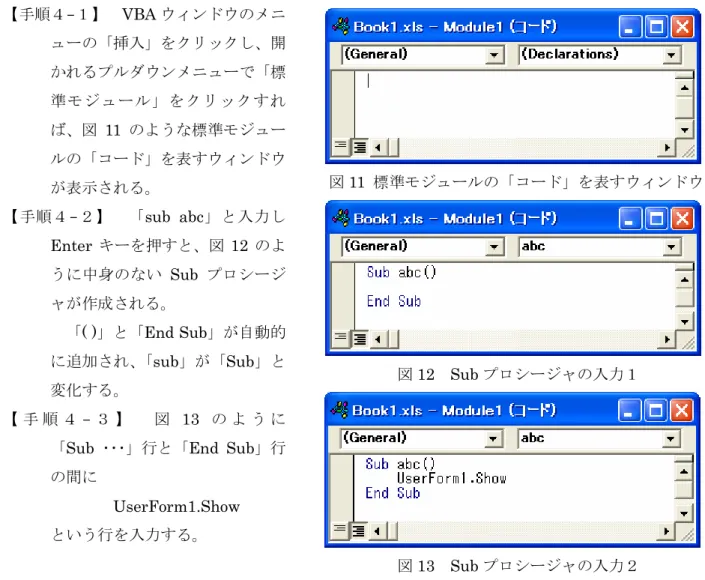
図 11 標準モジュールの「コード」を表すウィンドウ 【手順4-1】 VBA ウィンドウのメニ ューの「挿入」をクリックし、開 かれるプルダウンメニューで「標 準モジュール」をクリックすれ ば、図 11 のような標準モジュー ルの「コード」を表すウィンドウ が表示される。 【手順4-2】 「sub abc」と入力し Enter キーを押すと、図 12 のよ うに中身のない Sub プロシージ ャが作成される。 「( )」と「End Sub」が自動的 に追加され、「sub」が「Sub」と 変化する。 【 手 順 4 - 3 】 図 13 の よ う に 「Sub ・・・」行と「End Sub」行 の間に UserForm1.Show という行を入力する。 図 12 Sub プロシージャの入力1 図 13 Sub プロシージャの入力2 これで、UserForm1 という名前の付いたユーザーフォームを起動させるためのマクロ(abc という 名前の付いた Sub プロシージャ)が完成したことになる。
4
4
4
4.
.
.
.
「
「
「プロジェクト
「
プロジェクト」
プロジェクト
プロジェクト
」
」
」ウィンドウ
ウィンドウ
ウィンドウ
ウィンドウ
図 10 と図 13 を比 較したとき、その違 い は タ イ ト ル バ ー が「UserForm1(コ ード)」と「Module1 (コード)」となっ ているだけである。 特に、“最大表示” し て あ る と き に は そ れ ら が 区 別 し に くい。 図 14a「プロジェクト」ウィンドウ1 図 14b「プロジェクト」ウィンドウ2これらを区別するためには、VBA ウィンドウの左上に表示される図 14 の「プロジェクト」ウィン ドウを利用する。 「プロジェクト」ウィンドウには「コードの表示」「オブジェクトの表示」「フォルダの切り替え」 の3つのボタンがあり、「フォルダの切り替え」ボタンを押すことで図 14a と図 14b が切り替えられ る。項目をリストアップしただけの図 14a と、フォルダ形式で表示した図 14b があるが、その差は 見た目だけである。 図 14 のように「標準モジュール」に含まれる Module1 が選択(クリックすればよい)されてい るときは、「オブジェクトの表示」ボタンが使用不可になる。その他の UserForm1 や Sheet1 等が選 択されているときは「オブジェクトの表示」ボタンが有効である。UserForm1 や Sheet1 をダブル クリックするか、クリックして選択しておいて「オブジェクトの表示」ボタンをクリックすれば、ダ イアログボックスや Excel シートを表示することができる。なお、Module1 をダブルクリックする と Module1 の「コード」が表示される。 UserForm1 や Module1 を選択し、「コードの表示」ボタンをクリックすることで、それぞれの「コ ード」を表示することができる。表示されている「コード」が何に対するコードであるかを知るため には、「プロジェクト」ウィンドウで何が選択されているかを見ればよい。
5
5
5
5.
.
.Sub
.
Sub
Sub
Sub プロシージャ
プロシージャ
プロシージャ
プロシージャの
の
の
の起動
起動
起動
起動
( ((
(111)1)))標準的標準的標準的標準的なな SubななSubSub プロシージャSubプロシージャプロシージャのプロシージャのの起動方法の起動方法起動方法起動方法 図 13 のように「標準モジュ ール」上に作成した Sub プロ シージャを起動させるための 方法は、複数用意されている。 標準的な起動方法は、Excel ウィンドウで、メニューの「ツ ール」をクリックし「マクロ /マクロ」をクリックする。 そのとき、図 15 のダイアロ グボックスが表示される。 マクロ名欄には、操作中の Excel ファイルに含まれてい る「標準モジュール」の Sub 図 15 マクロ操作用ダイアログボックス プロシージャ名リストが表示される。起動すべき Sub プロシージャ名を選択し、右側にある「実行」 ボタンをクリックすれば、その Sub プロシージャを起動することができる。 図 15 のダイアログボックスで、「編集」ボタンをクリックすれば図 13 のように「標準モジュール」 の「コード」が表示され、Sub プロシージャの編集が可能となる。
( (( (222)2)))ショートカットキーショートカットキーショートカットキーショートカットキーによによによによるる SるるSSSububub プロシージャubプロシージャのプロシージャプロシージャののの起動方法起動方法起動方法 起動方法 図 15 のダイアログボックスで、「オプション」 ボタンをクリックすれば、図 16 のような「マ クロ オプション」ダイアログボックスが表示 される。これは、図 15 で選択された Sub プロ シージャを起動させるための「ショートカット キー」を設定するためのものである。 「ショートカットキー」とは、キー操作によ り Excel に何らかの処理をさせるためのもので あり、コントロール(Ctrl)キーを押しながら 半角のキーを押すものである。この操作 図 16 マクロ オプション は「Ctrl + c」のように略記される。 代表的なデフォルトショートカットキーとしては次のものがあり、これらは最初から Excel で定義 されている。 Ctrl + a :すべて選択 Ctrl + c :コピー Ctrl + v :貼り付け Ctrl + x :切り取り Ctrl + n :新規作成 Ctrl + o :開く Ctrl + s :上書き保存 Ctrl + p :印刷 これらと同様に、起動すべき Sub プロシージャにショートカットキーを割り付けることで、(1) の標準的方法に依らずに Sub プロシージャを起動させることができる。 図 16 のダイアログボックスで、「Ctrl+」の右側にある枠内に半角英字を入力する。例えば、“e” を入力し、「OK」ボタンをクリックすれば、図 15 で選択した Sub プロシージャをショートカットキ ー「Ctrl + e」で起動することができる。 ここで定義したショートカットキーは、デフォルトショートカットキーに優先するが、よく使うデ フォルトショートカットキーとは重複しないように設定すべきであろう。また、複数の Sub プロシ ージャに同一のショートカットキーを割り当てると、混乱が生じるので注意すべきである。 ( (( (333)3)))マクロボタンマクロボタンマクロボタンマクロボタンによるによるによるによる SSubSSububub プロシージャプロシージャプロシージャのプロシージャのの起動方法の起動方法起動方法 起動方法 Sub プロシージャを起動させるための「マクロボタン」を作成することも可能であり、以下では 「マクロボタン」の作成方法を簡単に説明する。 【手順1】 Excel ウィンドウのメニューバーの「ツール」をクリックし、開かれるプルダウンメニ ューの「ユーザー設定」をクリックする。「ユーザー設定」ウィザードが開くので、「ツールバ ー」タグをクリックする。 【手順2】 「新規作成」ボタンをクリックし、開かれる「新しいツールバー」ウィザードで「OK」 ボタンをクリックする。すると、図 17 のようにボタンを含まないツールバー 「ユーザー設定1」が表示される。ただし、「ユーザー設定」ウィザードの「ツ ールバー」選択欄に「ユーザー設定1」が既にあるときは、「ユーザー設定1」 図 17
をクリックする。 【手順3】 ユーザー設定ウ ィザードの「コマンド」 タグをクリックし、図 18 のように「分類」欄 の「マクロ」をクリッ クする。右側に表示さ れる「ユーザー設定ボ タン」を、上の手順2 で表示させたツールバ ー「ユーザー設定1」 にドラッグし、図 19 の ようにする。 図 19 図 18 「ユーザー設定」ウィザード 【手順4】 「ユーザー設定」ウィザードの「選択し たボタンの編集」ボタンをクリックし、開かれ るメニューで「マクロの登録」をクリックする。 【手順5】 「マクロの登録」ウィザードで、作成し たマクロボタンに登録すべき「Sub プロシージ ャ」を選択し、「OK」ボタンをクリックする。 【手順6】 さらに、「ユーザー設定」ウィザードの 「選択したボタンの編集」ボタンをクリック し、図 20 のように開かれるメニューの「名前」 欄にマクロボタンに付ける「名前」を記入し、 「ボタンイメージの変更」にマウスを合わせた ときに表示されるボタンの候補の中から好み のボタンを選択し、クリックする。 【手順7】 「ユーザー設定」ウィザードの「閉じる」 ボタンをクリックする。 図 20 「選択したボタンの編集」メニュー