Virtual Business Service
-Availability ユーザーズガイド
Veritas InfoScale Operations Manager
7.0
ド
この本で説明されているソフトウェアは使用許諾契約の下で提供され、同意条項に従う場合にのみ 使うことができます。 製品のバージョン: 7.0 マニュアルバージョン:5.0 Rev 1法的通知と登録商標
Copyright © 2015 Symantec Corporation. All rights reserved.
Symantec、Symantec ロゴ、Checkmark ロゴ、Veritas、Veritas ロゴ、InfoScale、
CommandCentral、NetBackup、Enterprise Vault、LiveUpdate は、Symantec Corporation また は同社の米国およびその他の国における関連会社の商標または登録商標です。 その他の会社名、 製品名は各社の登録商標または商標です。 本書に記載の製品は、ライセンスに基づいて配布され、使用、コピー、配布、逆コンパイル、リバー スエンジニアリングはそのライセンスによって制限されます。 本書のいかなる部分も、Symantec Corporation とそのライセンサーの書面による事前の許可なく、いかなる形式、方法であっても複製 することはできません。 本書は「現状有姿のまま」提供され、商品性、特定目的への適合性、不侵害の黙示的な保証を含 む、すべての明示的または黙示的な条件、表明、保証は、この免責が法的に無効であるとみなされ ないかぎり、免責されるものとします。 Symantec Corporation は、本書の供給、性能、使用に関係 する付随的または間接的損害に対して責任を負わないものとします。 本書に記載の情報は、予告 なく変更される場合があります。 ライセンス対象ソフトウェアと関連書類は、FAR 12.212 の規定によって商業用コンピュータソフトウェ アとみなされ、場合に応じて、FAR 52.227-19「Commercial Computer Software - Restricted Rights」、DFARS 227.7202「Rights in Commercial Computer Software or Commercial Computer Software Documentation」、その後継規制の規定により制限された権利の対象となります。米国政 府によるライセンス対象ソフトウェアと関連書類の使用、修正、複製のリリース、実演、表示または開 示は、本使用許諾契約の条項に従ってのみ行われるものとします。 Symantec Corporation 350 Ellis Street Mountain View, CA 94043 http://www.symantec.com
第 1 章
Virtual Business Services の概要
... 8Virtual Business Service について ... 8
Virtual Business Services の機能 ... 9
Virtual Business Service の設定例 ... 9
Virtual Business Service での仮想化サポート ... 11
Veritas InfoScale Operations Manager Virtual Business Services に対する VMware 仮想化サポートの前提条件 ... 11
Virtual Business Service の Veritas InfoScale Operations Manager ポ リシー検査について ... 12
Virtual Business Service のサポート対象オペレーティングシステム ... 13
国際化(I18N)のサポート ... 14
第 2 章
Virtual Business Services のインストールと設
定
... 15Virtual Business Service コンポーネントについて ... 15
Virtual Business Service ワークフロー ... 16
VBS のサポートマトリックス ... 17
VBS を設定するための前提条件 ... 18
Veritas InfoScale Operations Manager を使用した Virtual Business Services パッケージのインストール ... 19
Virtual Business Service の設定 ... 20
Virtual Business Service の作成に関する注意事項 ... 21
Virtual Business Service の作成 ... 21
Virtual Business Service の編集 ... 23
Virtual Business Service の削除 ... 24
Virtual Business Service デーモン ... 25
VBS デーモン間の通信 ... 25
各クラスタの VBS デーモンの自動検出 ... 25
VBS のクラスタごとの自動検出の設定 ... 26
Virtual Business Service の依存関係の設定 ... 26
Virtual Business Service の依存関係の設定 - サービスグループ依 存関係の指定パネルのオプション ... 28
[サービスグループのリンクの設定(Link Service Groups)]パネルの オプション ... 29
[サービスグループのリンクの解除(Unlink Service Groups)]パネル
のオプション ... 30
[スクリプト実行の指定(Specify Script Execution)]詳細パネルオプ ション ... 31
Virtual Business Service の依存関係を設定する - VM の起動また は停止パネルオプションを指定する ... 32
VBS からの Microsoft Failover Clustering の管理 ... 33
Microsoft Failover Clustering ノードへの VBS のインストールについ て ... 34
Microsoft Failover Clustering ノードへの VBS のインストール ... 35
Microsoft Failover Clustering ノードの VBS のアップグレード ... 35
Microsoft Failover Cluster ノードからの VBS のアンインストー ル ... 36
ApplicationHA 配備レポートの表示 ... 36
VRTSvbs パッケージのアンインストール ... 37
Microsoft Failover Cluster からの VBS のアンインストール ... 38
第 3 章
Virtual Business Services の操作
... 39Virtual Business Service の開始と停止 ... 40
Virtual Business Service の開始 ... 40
コマンドラインからの Virtual Business Service の開始 ... 42
Virtual Business Service の停止 ... 43
コマンドラインからの Virtual Business Service の停止 ... 45
開始および停止操作の伝播動作について ... 47
Virtual Business Service の情報の表示 ... 47
データセンターでの Virtual Business Service の表示 ... 48
Virtual Business Service と関連付けられたサービスグループの表示 ... 49
Virtual Business Service と関連付けられたクラスタの表示 ... 50
コマンドラインからの Virtual Business Service の状態の表示 ... 51
サーバーパースペクティブ内の Virtual Business Service に関する情報 の表示 ... 51
サーバーパースペクティブ内の Virtual Business Service と関連付けられ た依存関係の表示 ... 52
Virtual Business Service と関連付けられた依存関係の表示 ... 53
Virtual Business Service のプロパティの表示 ... 53
VBS のアプリケーション回復ポイントおよび起動時間の表示 ... 55 VBS 操作の追跡 ... 56 VBS で実行されたタスクに関する情報の追跡 ... 56 VBS タスクの一部として実行された層レベルのサブタスクに関する情 報の追跡 ... 58 VBS タスクの段階的な進行状況の追跡 ... 58
Virtual Business Service ログのパネルオプション ... 60
Virtual Business Service に対する障害管理 ... 61
第 4 章
Virtual Business Services のセキュリティ
... 62Virtual Business Service セキュリティモデルについて ... 62
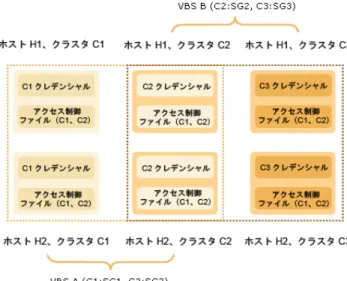
Virtual Business Service セキュリティモデルの例 ... 63
クラスタ C1 のセキュリティ機構 ... 64
クラスタ C2 のセキュリティ機構 ... 64
クラスタ C3 のセキュリティ機構 ... 65
開始および停止操作の認証 ... 65
第 5 章
Virtual Business Services の障害管理
... 66障害管理の概要 ... 66
Virtual Business Service での VCS の依存関係 ... 67
並列およびフェールオーバーサービスグループ ... 68 共有サービスグループ ... 68 処理される障害のタイプ ... 68 ApplicationHA 環境での障害管理の注意事項 ... 69 仮想マシンの障害の伝播 ... 69 カスタムスクリプトの実行 ... 69
第 6 章
Virtual Business Services のディザスタリカバ
リ
... 72Virtual Business Service のディザスタリカバリについて ... 72
前提条件 ... 73
サンプルディザスタリカバリの設定例 ... 73
ディザスタリカバリの警告 ... 74
ディザスタリカバリの制限事項 ... 74
ディザスタリカバリ計画について ... 74
DR サイトで Virtual Business Service を開始する ... 76
virtual business service の計画された移行の実行 ... 76
同時性違反 ... 77
ApplicationHA ノードの再設定 ... 77
第 7 章
Virtual Business Services のアップグレード
... 78VBS バージョン 7.0 へのアップグレードの前提条件 ... 78
Veritas InfoScale Operations Manager を使用した VRTSvbs パッケー ジのアップグレード ... 79
クラスタの名前を変更するための注意事項 ... 81
5 目次
付録 A
コマンドリファレンス
... 82Virtual Business Service のコマンド ... 82
付録 B
トラブルシューティングとリカバリ
... 89Virtual Business Service のトラブルシューティング ... 89
コマンドラインは VBS デーモンに接続できない ... 89
Virtual Business Service の状態が不明 ... 90
Virtual Business Service のディザスタリカバリが失敗する ... 91
Virtual Business Service のログファイル ... 91
付録 C
既知の問題と制限事項
... 93既知の問題と制限事項 ... 93
完全なクラスタ障害が処理されない ... 93
共有サービスグループの障害伝播 ... 93
Veritas InfoScale Operations Manager で表示される Virtual Business Service の状態 ... 94
Virtual Business Service 起動操作によって、サービスグループのリ ソース重要度が確認されない(2169223) ... 94 複数の子の障害やリカバリイベントの伝播が、サービスグループの障 害処理が進行中の場合に失われる場合がある(2745323) ... 94 vbsapp リソースがある ClusterService グループが新しく作成された gcoip にリンクしない (2713002) ... 95 CLI コマンドが VBS の仮想マシンの誤った状態を返す (2789621) ... 95 VBS 依存関係が、VBS で設定された ApplicationHA または SFWHA のアップグレード時に削除される [2832599] ... 95 VBS 開始操作が、VM 開始/停止が有効になったときに Veritas InfoScale Operations Manager から失敗することがある [2848118] ... 96 仮想 IP アドレスで設定された SFWHA 5.1SP1 または 5.1SP2 で実 行するクラスタは、VIP なしの通信に移行できない (2845412) ... 96 Windows 2008 で VBS のインストール時にエラーメッセージを表示 するポップアップが他のウィンドウの後ろに隠れる (2872716) ... 9 6 VBSD に対して生成されたイベントに正しい説明がない (2833160) ... 96 グローバルサービスグループで構成される VBS に対して、DR が VBS 7.0 以前での起動に失敗する[3240419] ... 97
発行元が設定されている場合、Veritas InfoScale Operations Manager からの VRTSsfmh または VRTSvbs パッケージのイン ストールまたはアップグレードが失敗することがある (3306997) ... 97 無効なリソースがあるサービスグループに対して実行した操作が動作 しなくなるか、タイムアウトにより失敗する [3280718、 3288725] ... 98 グローバルサービスグループを含む VBS のディザスタリカバリの間 に、回復またはテイクオーバーのメッセージが表示されない [3315435] ... 98
索引
... 99 7 目次Virtual Business Services
の概要
この章では以下の項目について説明しています。
■ Virtual Business Service について
■ Virtual Business Services の機能 ■ Virtual Business Service の設定例
■ Virtual Business Service での仮想化サポート
■ Virtual Business Service の Veritas InfoScale Operations Manager ポリシー検査 について
■ Virtual Business Service のサポート対象オペレーティングシステム
Virtual Business Service について
Virtual Business Service 機能は視覚化やオーケストレーションを提供し、異機種混在 オペレーティングシステムおよび仮想化技術に基づいて動作するマルチティアビジネス アプリケーションに対してサービス中断の頻度および期間を縮小します。 Virtual Business Service は、多層型アプリケーションをビジネスサービスの操作管理に役立つ統合エン ティティとして表します。 Cluster Server などの Veritas InfoScale 製品によって個々の ティアに提供される高可用性とディザスタリカバリに基づいて構築されます。
Cluster Server または Microsoft Failover Clustering が管理するアプリケーションコン ポーネントは、Virtual Business Service でアクティブに管理できます。
Veritas InfoScale Operations Manager 管理サーバーコンソールを使って Virtual Business Service を作成、設定、管理できます。
Virtual Business Services の機能
次の VBS 操作がサポートされています。
■ Veritas InfoScale Operations Manager コンソールからの Virtual Business Services の開始: Virtual Business Services の開始時に関連付けられているサービスグルー プがオンライン化されます。
■ Veritas InfoScale Operations Manager コンソールからの Virtual Business Services の停止: Virtual Business Services が停止するとその関連付けられているサービス グループがオフライン化されます。
■ ApplicationHA の制御下にあるアプリケーションは Virtual Business Service に組 み込むことができます。 ApplicationHA では、 仮想マシン内のアプリケーションを起 動、停止、監視できます。 VMWare 仮想マシンでアプリケーションをホストし、これら の仮想マシンの vCenter を Veritas InfoScale Operations Manager で設定してい る場合は、Virtual Business Service を起動または停止したときに仮想マシンを自動 的に起動または停止するように設定できます。
■ Virtual Business Service 内のサービスグループ間の依存関係の定義: 依存関係に よりサービスグループがオンライン化され、オフライン化される順序が定義されます。 サービスグループの依存関係の正しい順序を設定することは、ビジネス継続と高可用 性の達成のために重要です。 下層の高可用性イベントに対する層の反応を制御す る依存関係のタイプを定義することができます。 設定されている反応は、事前定義済 みのポリシーまたはカスタムスクリプトの実行である可能性があります。
■ Veritas InfoScale Operations Manager または Virtual Business Service に加わ るクラスタからの Virtual Business Service の管理。
■ 災害発生時に Virtual Business Service 全体をリモートサイトにリカバリすること。
Virtual Business Service の設定例
このセクションでは、マルチティアアプリケーションから構成される Virtual Business Service の設定例を示します。図 1-1 は、3 種類のオペレーティングシステムと 3 種類のクラスタ で動作するコンポーネントに依存している財務アプリケーションを示しています。 ■ Solaris オペレーティングシステムで実行される Oracle などのデータベースは、デー タベース階層を形成します。 ■ AIX オペレーティングシステムで実行される WebSphere などのミドルウェアアプリ ケーションは、中間階層を形成します。
■ Windows や Linux の仮想マシンで実行される Apache や IIS などの Web アプリ
ケーションは Web 階層を形成します。
各階層には、独自の高可用性機構があります。 たとえば、データベースには Cluster Server、Web サーバーにはミドルウェアアプリケーションを使うことができます。
9 第 1 章 Virtual Business Services の概要
図 1-1 Virtual Business Service の設定例
財務ビジネスアプリケーションを起動するたびに、通常は、Oracle データベース、 WebSphere、Apache と IIS の順序でコンポーネントをオンラインにする必要があります。 さらに、Web 階層を起動する前に、仮想マシンをオンラインにする必要があります。 財務 アプリケーションを停止するには、逆の順序でコンポーネントをオフラインにする必要があ
ります。 ビジネスの観点から、いずれかの階層が利用できなくなると、財務サービスは利 用できなくなります。
ただし、財務アプリケーションを Virtual Business Service として設定すると、データベー スを最初に起動してその後に WebSphere と Web サーバーを起動するように指定でき ます。 Virtual Business Service を停止すると、その逆の順序が自動的に適用されます。 Virtual Business Service を開始または停止すると、そのサービスのコンポーネントは定 義された順序で開始または停止します。
Virtual Business Service での仮想化サポート
ApplicationHA の制御下にあるアプリケーションは Virtual Business Service に組み込 むことができます。 ApplicationHA アーキテクチャはエージェントフレームワークを使っ て、仮想マシンで動作しているアプリケーションとそのアプリケーションと依存関係にある コンポーネントの状態を監視します。 VMware、LPAR、Oracle VM Server for SPARC (旧 LDOM)、KVM などの仮想化技術をサポートします。
VMware 仮想マシンで実行されているアプリケーションが Virtual Business Service の 一部である場合、次の操作を実行できます。
■ Veritas InfoScale Operations Manager で仮想マシンの vCenter が設定されてい れば、Virtual Business Service を起動または停止するときに、仮想マシンが起動ま たは停止するように設定できます。
ApplicationHA について詳しくは、『ApplicationHA ユーザーズガイド』を参照してくださ い。
Veritas InfoScale Operations Manager Virtual Business Services に
対する VMware 仮想化サポートの前提条件
VBS で VMware 仮想化サポートを設定する前に、次の前提条件を満たしていることを 確認してください。
■ サービスグループのシステムリストに記載されている仮想システムは、管理対象ホスト
として Veritas InfoScale Operations Manager に追加されています。
■ 仮想マシンは、ホストに登録されている必要があります。これにより、VMware vCenter
サーバーから参照されたときにオンラインになります。 仮想マシンの vCenter サー バーは Veritas InfoScale Operations Manager にすでに追加されています。 Veritas InfoScale Operations Manager での VMware vCenter Server の設定に ついて詳しくは、『Veritas InfoScale Operations Manager Management Server ユーザーズガイド』を参照してください。
p.12 の 「VBS での VMware 仮想化サポート」 を参照してください。
11 第 1 章 Virtual Business Services の概要 Virtual Business Service での仮想化サポート
VBS での VMware 仮想化サポート
管理対象ホスト仮想化サポート、Veritas InfoScale Operations Manager を使用して、 ユーザーは仮想マシン(VM)で設定されている Virtual Business Services のサービス グループを管理できます。ホストがオフになると、Veritas InfoScale Operations Manager は VM に指定されている VMware vCenter Server を使用して、VM を起動します。管 理対象 VM を自動的に起動する機能により、設定されたサービスグループの可用性が 確保されます。
Veritas InfoScale Operations Manager の仮想化管理機能を使って、VMware vCenter サーバーを追加できます。
Virtual Business Service の Veritas InfoScale
Operations Manager ポリシー検査について
Veritas InfoScale Operations Manager のポリシー検査では、個別のルールを使って、 データセンターの設定が事前に定義された標準に従っているかどうかを検証します。 こ れらの個別のルールはシグネチャと呼ばれます。
VBS 可用性設定シグネチャは次のパラメータを調べます。
■ VBS パッケージのインストール状態
■ Virtual Business Service のサービスグループの存在 ■ クラスタサービスグループの可用性と状態 管理サーバーコンソールを使用すると、スキャンするポリシーシグネチャを選択し、スキャ ンの実行スケジュールを指定できます。 この処理をシグネチャの登録といいます。 シグネチャのスキャンの範囲、つまり、選択したシグネチャをスキャンするようスケジュール されたホストを決定します。この範囲は次のように、シグネチャの登録場所によって異なり ます。 ■ [サーバー(Server)]パースペクティブから、組織別または個々のホスト別にシグネ チャを登録できます。 ■ [可用性(Availability)]パースペクティブから、組織別または個々のクラスタ別にシグ ネチャを登録できます。 また、管理サーバーコンソールの[設定(Settings)]、[ポリシーシグネチャ(Policy Signatures)]で VBS 固有のシグネチャを表示することもできます。 ポリシーシグネチャスキャンを実行した後、発見された違反についての情報を表示できま す。 [サーバー(Server)]パースペクティブで選択したホストのポリシー違反を、[可用性 (Availability)]パースペクティブで選択したクラスタのポリシー違反を表示できます。 ま た、組織のポリシー違反を表示することもできます。
ポリシーシグネチャについて詳しくは、『Veritas InfoScale Operations Manager Management Server 7.0 ユーザーズガイド』を参照してください。
Virtual Business Service のサポート対象オペレーティ
ングシステム
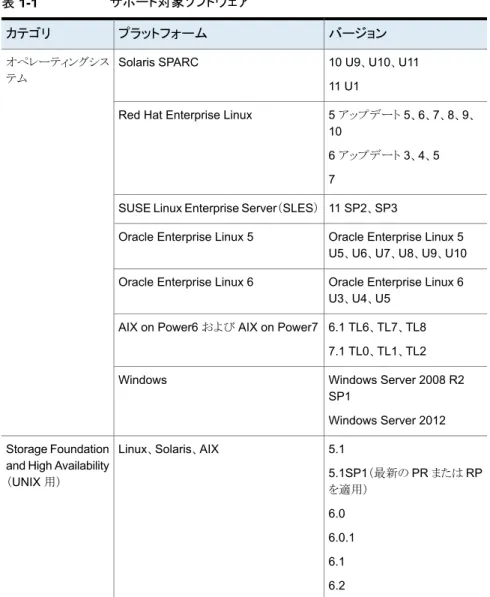
表 1-1 に、Virtual Business Service 向けのサポート対象ソフトウェアの一覧を示します。 表 1-1 サポート対象ソフトウェア バージョン プラットフォーム カテゴリ 10 U9、U10、U11 11 U1 Solaris SPARC オペレーティングシス テム 5 アップデート 5、6、7、8、9、 10 6 アップデート 3、4、5 7
Red Hat Enterprise Linux
11 SP2、SP3 SUSE Linux Enterprise Server(SLES)
Oracle Enterprise Linux 5 U5、U6、U7、U8、U9、U10 Oracle Enterprise Linux 5
Oracle Enterprise Linux 6 U3、U4、U5
Oracle Enterprise Linux 6
6.1 TL6、TL7、TL8 7.1 TL0、TL1、TL2 AIX on Power6 および AIX on Power7
Windows Server 2008 R2 SP1 Windows Server 2012 Windows 5.1 5.1SP1(最新の PR または RP を適用) 6.0 6.0.1 6.1 6.2 Linux、Solaris、AIX Storage Foundation and High Availability (UNIX 用)
13 第 1 章 Virtual Business Services の概要 Virtual Business Service のサポート対象オペレーティングシステム
バージョン プラットフォーム カテゴリ 5.1SP1、5.1SP2 6.0 6.0.1 6.1 Windows Storage Foundation and High Availability (Windows 用) 5.1 SP2 VMware 上でサポートされる Windows および Linux のゲストオペレーティングシ ステム ApplicationHA 6.0 6.1 6.2 VMware 上でサポートされる Windows および Linux のゲストオペレーティングシ ステム サポートされる KVM、LPAR、Oracle VM Server for SPARC(旧 LDOM)のゲスト オペレーティングシステム
国際化(I18N)のサポート
Virtual Business Service の国際化サポートはレベル 0 で利用可能です。
レベル 0 は基礎製品(英語版)がローカルオペレーティングシステムで適切に機能する ことを表します。ただし、オブジェクトかパス名を指定する際は英語以外の文字を使うこと ができません。
Virtual Business Services
のインストールと設定
この章では以下の項目について説明しています。
■ Virtual Business Service コンポーネントについて
■ Virtual Business Service ワークフロー ■ VBS のサポートマトリックス
■ VBS を設定するための前提条件
■ Veritas InfoScale Operations Manager を使用した Virtual Business Services パッ ケージのインストール
■ Virtual Business Service の設定
■ Virtual Business Service の依存関係の設定
■ VBS からの Microsoft Failover Clustering の管理 ■ VRTSvbs パッケージのアンインストール
■ Microsoft Failover Cluster からの VBS のアンインストール
Virtual Business Service コンポーネントについて
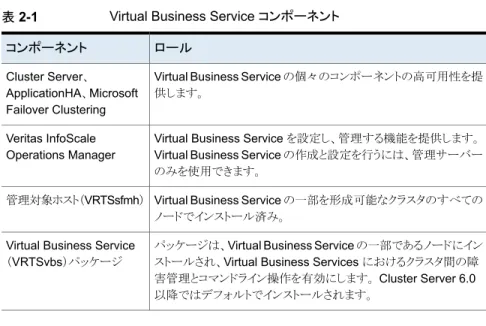
表 2-1 は Virtual Business Service の機能を有効にするコンポーネントの一覧です。
表 2-1 Virtual Business Service コンポーネント ロール
コンポーネント
Virtual Business Service の個々のコンポーネントの高可用性を提 供します。
Cluster Server、 ApplicationHA、Microsoft Failover Clustering
Virtual Business Service を設定し、管理する機能を提供します。 Virtual Business Service の作成と設定を行うには、管理サーバー のみを使用できます。
Veritas InfoScale Operations Manager
Virtual Business Service の一部を形成可能なクラスタのすべての ノードでインストール済み。
管理対象ホスト(VRTSsfmh)
パッケージは、Virtual Business Service の一部であるノードにイン ストールされ、Virtual Business Services におけるクラスタ間の障 害管理とコマンドライン操作を有効にします。 Cluster Server 6.0 以降ではデフォルトでインストールされます。
Virtual Business Service (VRTSvbs)パッケージ
メモ: 複数の管理サーバーを使って、クラスタのノードを管理することができます。 ただし、 Virtual Business Service の作成と操作を行えるのは、1 つの管理サーバーからのみで す。
p.19 の 「Veritas InfoScale Operations Manager を使用した Virtual Business Services パッケージのインストール」 を参照してください。
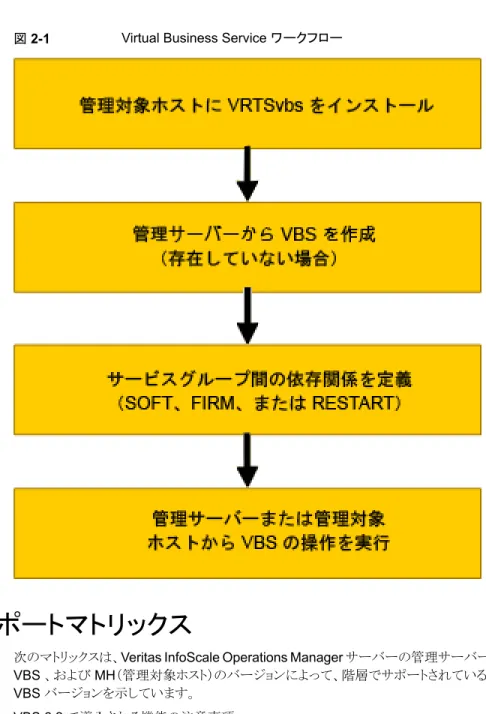
Virtual Business Service ワークフロー
図 2-1 Virtual Business Service ワークフロー
VBS のサポートマトリックス
次のマトリックスは、Veritas InfoScale Operations Manager サーバーの管理サーバー、 VBS 、および MH(管理対象ホスト)のバージョンによって、階層でサポートされている VBS バージョンを示しています。
VBS 6.2 で導入される機能の注意事項
■ VBS バージョン 6.1 以降に導入された機能を使用するには、Veritas InfoScale Operations Manager サーバー上の Management Server(MS)および MH バー ジョンはすべて 6.0 以降である必要があります。
17 第 2 章 Virtual Business Services のインストールと設定
■ VBS が VRTSvbs 6.0、6.0.1、6.1、および 6.2 バージョンの階層で構成されている 場合、VBS 6.1 以降に導入された新しい機能はその VBS に対してサポートされませ ん。 ■ VBS 6.0 または 6.0.1 から 6.1 以降にアップグレードする場合、VBS をアップグレー ドする前に MH を 6.0 以降にアップグレードする必要があります。 表 2-2 VBS のサポートマトリックス サポート対象の VBS 機能セット 第 2 階層の VRTSvbs バー ジョン 第 1 階層の VRTSvbs バー ジョン MH バージョン MS バージョン 6.0 6.0/6.0.1 6.0/6.0.1 4.1 6.0 以上 6.0.1 6.0.1 6.0.1 5.0 6.0 以上 6.0 6.0.1/6.0 6.0 5.0 6.0 以上 6.0 6.0/6.0.1/6.1 6.0 6.0 以上 6.0 以上 6.0.1 6.0.1/6.1 6.0.1 6.0 以上 6.0 以上 6.1 6.1 6.1 6.0 以上 6.0 以上 6.2 6.2 6.2 6.0 以上 6.0 以上
VBS を設定するための前提条件
VBS を使い始める前に、次の前提条件が満たされていることを確認してください。■ Cluster Server、ApplicationHA、または Microsoft Failover Clustering によって、 Virtual Business Service の一部であるアプリケーションコンポーネントに高可用性 が設定されていること。
Cluster Server、ApplicationHA および Microsoft Failover Clustering のサポート 対象のバージョンについて詳しくは、以下を参照してください。
p.13 の 「Virtual Business Service のサポート対象オペレーティングシステム」 を参 照してください。
■ Veritas InfoScale Operations Manager Management Server バージョン 6.0 以降 がインストールされていること。 管理対象ホストのバージョンも 4.1 以降である必要が あります。 VBS 6.1 以降に導入されている機能を使用するには、Management Host バージョンが 6.0 以降、VOM バージョンが 6.0 以降および VBS 6.1 以降である必 要があります。
■ Virtual Business Service のすべての階層(クラスタ)上のドメイン管理者か管理者と してログオンしていること。
■ Virtual Business Services デーモンの通信用にポート 2410 が開いていること。
Veritas InfoScale Operations Manager を使用した
Virtual Business Services パッケージのインストール
Veritas InfoScale Operations Manager を使って VRTSvbs パッケージをアップロー
ドするには VCS 7.0 または SFHA 7.0 がインストールされている場合や、それにアップグレードした 場合は、このセクションをスキップしてください。 VRTSvbs はそれらのコンポーネントとと もに自動的にインストールされます。 VCS または SFHA のサポートされている以前のバージョンをインストールしている場合 は、ここで説明する手順を実行してください。 VRTSvbs パッケージは、管理対象とする 各クラスタのホストごとにインストールする必要があります。 メモ: 管理対象ホストに VRTSvbs パッケージをインストールする前に、ホストに VRTSsfmh パッケージのバージョン 6.0 以降がインストールされていることを確認してください。 VRTSsfmh パッケージ バージョン 6.0 以降がインストールされていないと、VRTSvbs パッケージのインストールは失敗します。
1
次の場所からコンピュータの一時ディレクトリに VRTSvbs パッケージをダウンロード します。 https://sort.symantec.com/vom パッケージは、シマンテック社の FileConnect および試用版からダウンロードするこ ともできます。2
管理サーバーのコンソールの[ホーム(Home)]ページで、[設定(Settings)]をク リックします。3
次のいずれかを実行します。 ■ [ソリューションのアップロード(Upload Solutions)]をクリックします。 ■ [配備(Deployment)]をクリックしてから、[ソリューションのアップロード(Upload Solutions)]をクリックします。 19 第 2 章 Virtual Business Services のインストールと設定 Veritas InfoScale Operations Manager を使用した Virtual Business Services パッケージのインストール4
[リポジトリへのソリューションのアップロード(Upload Solutions to Repository)]ウィ ザードパネルで、[参照(Browse)]をクリックして、アップロードする VRTSvbs パッ ケージを選択します。 VBS を配備するプラットフォームごとに、VRTSvbs パッケージをアップロードする必 要があります。5
[アップロード(Upload)]をクリックして、パッケージをリポジトリにアップロードします。6
[閉じる(Close)]をクリックします。Veritas InfoScale Operations Manager を使って VRTSvbs パッケージをインストー
ルするには
1
管理サーバーのコンソールの[ホーム(Home)]ページで、[設定(Settings)]をク リックします。2
[配備(Deployment)]をクリックします。3
[ベースリリース(Base Release)]を展開して、VRTSvbs パッケージを選択します。4
VRTSvbs パッケージを右クリックし、[インストール(Install)]をクリックします。5
[インストール(Install)] - [アドオンのダウンロード(Download Add-on)]ウィザード パネルで、ダウンロードオプションを選択し、[次へ(Next)]をクリックします。6
[インストール(Install)] - [ホストの選択(Select hosts)]ウィザードパネルで、ホット フィックス、パッケージまたはパッチをインストールする管理対象ホストを選択し、[完 了(Finish)]をクリックします。7
[結果(Result)]パネルで、[OK]をクリックしますメモ: Veritas InfoScale Operations Manager を使用して VRTSvbs パッケージをアン インストールすることはできません。 VRTSvbs パッケージをアンインストールするには、 ネーティブ OS コマンドを使用します。 Windows システムで VRTSvbs をアンインストー ルするには、コントロールパネルから[プログラムと機能(Programs and Features)] (Windows Server 2008 以降)または[プログラムの追加と削除(Add or Remove Programs)](Windows Server 2003)のオプションを使用します。
Virtual Business Service の設定
Veritas InfoScale Operations Manager で VBS を設定した後、Management Server を使うか、管理対象ホストのコマンドラインインターフェースを使って、VBS を管理できま す。VBS には VCS および ApplicationHA 層だけでなく、Microsoft Failover Clustering 層を持つことができます。 Microsoft Failover Clustering 層または VCS 層のみで構成 される VBS を作成することもできます。
Virtual Business Service 操作では、 Microsoft Failover Clustering 層が VCS および ApplicationHA 層と同様に処理されます。 Microsoft Failover Clustering 層は、VCS
または ApplicationHA 層と同様にオンラインになり、オフラインになります。 ただし、 Microsoft Failover Clustering 層は、soft 依存関係にのみ関与することが可能です。そ のため、Microsoft Failover Clustering 層のエラーまたはリカバリにより親層の処理はト リガされません。 さらに、子層の障害またはリカバリ時にフェールオーバークラスタリング 層での処理は行われません。 VBS では、Microsoft Failover Clustering 層を越えるエ ラーまたはリカバリの処理は伝播されません。
メモ: Microsoft Failover Clustering ロールまたはクラスタグループ、利用可能ストレージ と呼ばれるリソースグループを VBS に追加しないでください。
Virtual Business Service の作成に関する注意事項
Virtual Business Service を作成する前に、次の点に考慮してください。
■ ClusterService、VBSHAService、VCSInfraSG などの名前が付いたサービスグルー
プは内部で、Virtual Business Service には追加されません。
■ Virtual Business Service の少なくとも 1 つの層をマルチノードクラスタにすることを 推奨します。
■ Virtual Business Service のクラスタの名前は一意であることが必要です。
■ 大文字/小文字に関係なく、2 つの Virtual Business Service に同じ名前を付けるこ
とはできません。
■ Virtual Business Service の名前を数字のみで構成することはできません。
■ Microsoft Failover Clustering のロールまたはリソースグループだけでなく、VCS ま
たは ApplicationHA サービスグループを構成層にすることができます。 p.33 の 「VBS からの Microsoft Failover Clustering の管理」 を参照してください。
Virtual Business Service の作成
管理サーバーコンソールで Virtual Business Service を作成できます。
このタスクを実行するには、クラスタまたは Availability パースペクティブでユーザーグ ループに管理者ロールが割り当てられている必要があります。クラスタでの権限は、明示 的に割り当てられるか、親組織またはクラスタから継承されます。
Virtual Business Services では、Virtual Business Service に Microsoft Failover Clustering グループを追加できます。Virtual Business Service コマンドラインインター フェースを起動して Microsoft Failover Clustering クラスタを開始/停止することもできま す。
21 第 2 章 Virtual Business Services のインストールと設定
Virtual Business Service を作成するには
1
管理サーバーコンソールで、[可用性(Availability)]パースペクティブに移動し、左 ペインの[管理(Manage)]を展開します。2
ナビゲーションツリーから[データセンター(Data Center)]を選択します。3
[Virtual Business Services]ノードを選択します。4
[Virtual Business Services]タブを右クリックし、[作成(Create)]を選択します。5
[Virtual Business Service の作成(Create Virtual Business Service)]ウィザード パネルで、Virtual Business Service の名前と説明を入力します。[可用性 (Available)]カラムからサービスグループを選択し、[選択済み(Selected)]カラム にドラッグアンドドロップします。異なるクラスタから複数のサービスグループを選択 できます。サービスグループの一覧には、VCS サービスグループに加え、Microsoft Failover Clustering ロール(リソースグループ)も表示される場合があります。これらのロール は Virtual Business Service の一部として選択できます。
p.22 の 「Virtual Business Service の作成パネルのオプション」 を参照してくださ い。
6
[完了(Finish)]をクリックします。p.23 の 「Virtual Business Service の編集」 を参照してください。 p.24 の 「Virtual Business Service の削除」 を参照してください。
Virtual Business Service の作成パネルのオプション
このパネルを使って Virtual Business Service を作成します。 表 2-3 Virtual Business Service 属性オプション
説明 フィールド
Virtual Business Service の名前を入力しま す。このフィールドには最大で 255 文字まで 入できます。
例: 受取勘定 名前(Name)
この Virtual Business Service に対する説 明を入力します。このフィールドには最大で 255 文字まで入できます。このフィールドは オプションです。 例: 受取勘定の請求システムと関連付けられ たすべてのサーバーとストレージ。 説明(Description)
説明 フィールド
Virtual Business Service の作成に利用可 能なすべてのサービスグループのリスト。 利用可能(Available)
Virtual Business Service を作成するために 選択したすべてのサービスグループのリスト。 選択済み(Selected)
p.21 の 「 Virtual Business Service の作成」 を参照してください。
Virtual Business Service の編集
管理サーバーコンソールでは、Virtual Business Service のすべての層の管理者は、 Virtual Business Service のサービスグループを変更することで Virtual Business Service の内容を編集できます。
このタスクを実行するには、クラスタまたは Availability パースペクティブでユーザーグ ループに管理者ロールが割り当てられている必要があります。クラスタでの権限は、明示 的に割り当てられるか、親組織またはクラスタから継承されます。
Virtual Business Service を編集するには
1
管理サーバーコンソールで、[可用性(Availability)]パースペクティブに移動し、左 ペインの[管理(Manage)]を展開します。2
ナビゲーションツリーから[データセンター(Data Center)]を選択します。3
[Virtual Business Services]ノードを選択します。4
Virtual Business Services リストで、必要な Virtual Business Service を右クリック し、[編集(Edit)]を選択します。5
[Virtual Business Services の編集(Edit Virtual Business Services)]ウィザード パネルで、Virtual Business Service について変更する情報を入力します。[可用 性(Available)]カラムからサービスグループとクラスタを選択し、それを[選択済み (Selected)]カラムにドラッグアンドドロップします。異なるクラスタから複数のサービ スグループを選択することもできます。p.23 の 「Virtual Business Service の編集パネルのオプション」 を参照してくださ い。
6
[完了(Finish)]をクリックします。p.21 の 「 Virtual Business Service の作成」 を参照してください。 p.24 の 「Virtual Business Service の削除」 を参照してください。
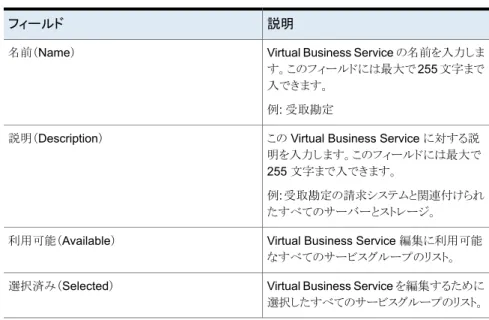
Virtual Business Service の編集パネルのオプション
このパネルで Virtual Business Service を編集します。
23 第 2 章 Virtual Business Services のインストールと設定
表 2-4 Virtual Business Service 属性オプション 説明
フィールド
Virtual Business Service の名前を入力しま す。このフィールドには最大で 255 文字まで 入できます。
例: 受取勘定 名前(Name)
この Virtual Business Service に対する説 明を入力します。このフィールドには最大で 255 文字まで入できます。
例: 受取勘定の請求システムと関連付けられ たすべてのサーバーとストレージ。 説明(Description)
Virtual Business Service 編集に利用可能 なすべてのサービスグループのリスト。 利用可能(Available)
Virtual Business Service を編集するために 選択したすべてのサービスグループのリスト。 選択済み(Selected)
p.23 の 「Virtual Business Service の編集」 を参照してください。
Virtual Business Service の削除
管理サーバーコンソールで、管理者は既存の Virtual Business Service を削除できま す。
このタスクを実行するには、クラスタまたは Availability パースペクティブでユーザーグ ループに管理者ロールが割り当てられている必要があります。クラスタでの権限は、明示 的に割り当てられるか、親組織またはクラスタから継承されます。
Virtual Business Service を削除するには
1
管理サーバーコンソールで、[可用性(Availability)]パースペクティブに移動し、左 ペインの[管理(Manage)]を展開します。2
ナビゲーションツリーから[データセンター(Data Center)]を選択します。3
[Virtual Business Services]ノードを選択します。4
Virtual Business Services リストで、必要な Virtual Business Service を右クリック し、[削除(Delete)]を選択します。5
[Virtual Business Service の削除(Delete Virtual Business Services)]ウィザー ドパネルで、[OK]をクリックして確定します。p.21 の 「 Virtual Business Service の作成」 を参照してください。 p.23 の 「Virtual Business Service の編集」 を参照してください。
Virtual Business Service デーモン
Virtual Business Service デーモンのインスタンスは VBS が設定された各クラスタで実 行されます。このデーモンはそのクラスタに配備されているローカルの高可用性ソリュー ションを使用して高可用性を実現します。VCS クラスタおよび ApplicationHA ノードで は、VBS デーモンは ClusterService というサービスグループの vbsapp というリソースと して設定されます。すでに GCO 設定を実行しているクラスタでは、ClusterService はす でに存在し、再利用されます。
シマンテック製以外のクラスタ(VBS 6.1 以降の Microsoft Failover Clustering)では、 VBS デーモンをリソースグループ内または VBSHAService というアプリケーションロー ルのリソース(vbsapp)とすることにより、高可用性とフェールオーバーを可能にします。 クラスタのすべてのノードにおいて ClusterService または VBSHAService グループが FAULTED または FAILED 状態ではないことを確認してください。そうしないと、VBS は 正しく機能しません。
VBS デーモン間の通信
マルチノードクラスタの VBS デーモンごとに仮想 IP アドレスを設定することができます。 また、VBS で VBS デーモンごとの IP アドレスが自動検出されるようにすることもできま す。VBS デーモンは IP アドレスを使用してクラスタ間の通信を行います。マルチノード クラスタの VBS デーモンごとに仮想 IP アドレスを設定することができます。また、VBS で VBS デーモンごとの IP アドレスが自動検出されるようにすることもできます。 VBS デーモン通信の 3 つの方法は、次のとおりです。 ■ クラスタの VBS デーモンごとの IP アドレスの自動検出 p.25 の 「各クラスタの VBS デーモンの自動検出」 を参照してください。 ■ クラスタの VBS デーモンごとの仮想 IP アドレスの手動設定 ■ いくつかの階層に仮想 IP を設定し、その他の IP の自動検出の有効 VBS が 3 層のマルチノードクラスタから構成されているとします。1 つの階層は仮想 IP アドレスの使用に設定され、その他の階層は IP アドレスの自動検出に設定されます。ク ラスタはそれぞれ、その他のクラスタで実行中の VBS デーモンの IP アドレスを更新しま す。これにより、VBS デーモン間の通信が保証されます。 メモ: VBS に GCO 用に設定されている階層がある場合、階層間の VBS デーモンは GCO 階層の ClusterAddress 属性に設定されている仮想 IP アドレスを使って通信を行 います。各クラスタの VBS デーモンの自動検出
VBS デーモンは、HTTPS ping メッセージとハンドシェークを使用して VBS 内のその他 の VBS デーモンの IP アドレスを自動検出します。 25 第 2 章 Virtual Business Services のインストールと設定VBS のクラスタごとの自動検出の設定
自動検出は、GCO が設定されていない階層に対してのみサポートされます。GCO が設 定されている階層に対し、仮想 IP はサポートされている唯一の通信機構です。 自動検出は、次のシナリオで設定されます。 ■ 新規インストールの自動検出の設定: これは自動で、ユーザーの介入は不要です。 ■ アップグレードの自動検出の設定: 手順は次のとおりです。 注意: GCO が設定されている階層で自動検出を設定しないでください。 自動検出を設定する前に、vbsapp リソースがオフライン状態であることを確認してくださ い。 クラスタの VBS デーモンの IP アドレスの自動検出を設定するには1
VBS の一部であるクラスタの任意のノードにログオンします。2
設定を読み書き可能にします。 # haconf -makerw3
VBS デーモンの仮想 IP に設定されている IP リソースを削除します。# hares -delete csgip
4
VBS デーモンの仮想 IP に設定されている NIC リソースを削除します。# hares -delete csgnic
5
クラスタの IP アドレスを削除します。# haclus -modify ClusterAddress ""
6
設定を読み取り専用にします。# haconf -dump -makero
Virtual Business Service の依存関係の設定
選択した Virtual Business Service について、これを構成するサービスグループが(Virtual Business Service の開始操作中に)オンラインになる順序と、(Virtual Business Service の停止操作中に)オフラインになる順序を設定できます。
サービスグループと子サービスグループの関係を確立できます。仮想マシンで設定され るサービスグループの場合、仮想マシンの自動起動操作および自動停止操作を有効に することもできます。Virtual Business Service の開始操作中に仮想マシンがオフになっ ていることが検出された場合、Veritas InfoScale Operations Manager は仮想マシンを オンにし、その仮想マシン上でサービスグループをオンライン状態にします。同様に、仮 想マシンの自動停止オプションを選択しておくと、サービスグループがオフラインになっ たときに Veritas InfoScale Operations Manager は仮想マシンをオフにします。開始操 作と停止操作は、選択した Virtual Business Service の一部である単一ノードクラスタに のみ適用されます。
メモ: Virtual Business Service が Cluster Server を通して設定された依存関係を変更 することはありません。
このタスクを実行するには、ユーザーグループにサービスグループまたは可用性パース ペクティブで管理者ロールを割り当てる必要があります。サービスグループの権限は、明 示的に割り当てられているか、親組織またはクラスタから継承されている場合があります。
注意: 循環依存関係は VBS でサポートされないため、Virtual Business Service ではク ラスタに対して作成しないでください。
Virtual Business Service の依存関係を設定するには
1
管理サーバーコンソールで、[可用性(Availability)]パースペクティブに移動し、左 ペインの[管理(Manage)]を展開します。2
ナビゲーションツリーから[データセンター(Data Center)]を選択します。3
[Virtual Business Services]ノードを選択します。4
Virtual Business Services リストで、必要な Virtual Business Service を右クリック し、[依存関係の設定(Configure dependencies)]を選択します。5
[Virtual Business Service の依存関係の設定 - サービスグループの依存関係の 指定パネルオプション(Configure Virtual Business Service dependencies -Specify service group dependencies panel options)]ウィザードパネルの[親 (Parent)]で、ドロップダウンリストから親サービスグループを選択します。[子(Child)] で、選択した親サービスグループに関連付ける子サービスグループを選択します。 ドロップダウンリストから依存関係のタイプを選択し、[リンク(Link)]をクリックします。 [OK]をクリックします。デフォルトでは、依存関係のタイプはソフトに設定されててい ます。p.28 の 「Virtual Business Service の依存関係の設定 - サービスグループ依存関 係の指定パネルのオプション」 を参照してください。
27 第 2 章 Virtual Business Services のインストールと設定
6
[Virtual Business Service の依存関係の設定 - VM の開始または停止の指定 (Configure Virtual Business Service dependencies - Specify VMs start or stop)] ウィザードパネルで、仮想マシンの自動開始と自動停止オプションを有効にするサー ビスグループを選択します。p.32 の 「Virtual Business Service の依存関係を設定する - VM の起動または停 止パネルオプションを指定する」 を参照してください。
7
[スクリプト実行の詳細の指定(Specify Script Execution details)]ウィザードパネ ルを使って、カスタムスクリプトを定義し、実行します。カスタムスクリプトは、依存関 係のタイプがソフトウェアの場合のみ定義できます。8
[結果(Result)]ウィザードパネルで、選択した Virtual Business Service に対して 行った設定を検証します。メモ: VBS にグローバルサービスグループ用に設定されている階層がある場合、階 層間の VBS デーモンはグローバルサービスグループの階層の ClusterAddress 属性に設定されている仮想 IP アドレスを使って通信を行います。
9
[完了(Finish)]をクリックします。メモ: Virtual Business Service がローカルとグローバルのサービスグループの組み合 わせを含み、リモートの到達可能クラスタ(実行中)で 1 つ以上のグローバルサービスグ ループがオンラインまたは部分(PARTIAL)状態である場合、Virtual Business Service の開始操作は拒否されます。このような Virtual Business Service では、リモートクラスタ 上にあるすべてグローバルサービスグループを手動でオフラインにしてから、ローカルサ イトにある Virtual Business Service をオンラインにする必要があります。
p.43 の 「 Virtual Business Service の停止」 を参照してください。 p.40 の 「 Virtual Business Service の開始」 を参照してください。
Virtual Business Service の依存関係の設定 - サービスグループ依存
関係の指定パネルのオプション
親子のサービスグループ関係を確立し、Virtual Business Service の開始操作時にサー ビスグループをオンラインにする順序を設定するには、このウィザードパネルを使います。
表 2-5 Virtual Business Service の依存関係の設定 - サービスグループ依 存関係の指定パネルのオプション 説明 フィールド クリックすると、選択した親サービスグループと子 サービスグループ間の関係が確立されます。複 数の子サービスグループを選択できます。 依存 関係を確立すると、対応する子サービスグルー プと親サービスループが、隣接するテーブルに 一覧表示されます(デフォルトの依存関係のタイ プは「soft」)。 p.29 の 「[サービスグループのリンクの設定(Link Service Groups)]パネルのオプション」 を参照 してください。 リンク(Link) クリックすると、選択した親サービスグループと子 サービスグループ間の関係を解除します。 p.30 の 「[サービスグループのリンクの解除 (Unlink Service Groups)]パネルのオプション」 を参照してください。
リンク解除 (Unlink)
p.26 の 「Virtual Business Service の依存関係の設定」 を参照してください。
[サービスグループのリンクの設定(Link Service Groups)]パネルのオ
プション
このウィザードパネルを使用して、選択した親サービスグループと子サービスグループ間 の関係を確立します。
表 2-6 [サービスグループのリンクの設定(Link Service Group)]パネルの オプション 説明 フィールド 順序を設定する親サービスグループを選択しま す。 親(Parent) 選択した親サービスグループと関連付ける子 サービスグループを選択します。
子サービスグループの選択(Select child service group) 親サービスグループとリンクする子サービスグ ループの名前を表示します。 名前(Name) 子サービスグループが属するクラスタを表示しま す。 クラスタ(Cluster) 29 第 2 章 Virtual Business Services のインストールと設定
説明 フィールド HA プロバイダの名前を表示します。 HA プロバイダ(HA Provider) サービスグループの親子ペアの依存関係のタイ プを選択します。デフォルトでは「soft」に設定さ れます。依存関係の他の 2 つのタイプ(「firm」と 「restart」)を使うこともできます。 障害伝播動作の 3 つのポリシーについて、以下 に説明します。 ■ soft: 子に障害が発生したり、または子が障 害からリカバリしたりしても、親はそのイベント を無視します。親はアクションを実行しませ ん。このタイプの依存関係は、起動または停 止の順序のみが必要であり、障害ポリシーア クションは必要ではないときに使われます。 さらに、soft 依存関係はスクリプトの実行も構 成することができます。スクリプトの実行が設 定されていれば、子が障害から回復するとき に親層でスクリプトが実行されます。 p.69 の 「カスタムスクリプトの実行」 を参照 してください。 ■ firm: 子に障害が発生すると、親は OFFLINE 状態になります。子がリカバリすると、親は ONLINE 状態になります。 ■ restart: 子に障害が発生しても、親はそのイ ベントを無視します。子がリカバリすると、親 は OFFLINE 状態になってから、ONLINE 状態になります。 タイプ(Type)
p.28 の 「Virtual Business Service の依存関係の設定 - サービスグループ依存関係の 指定パネルのオプション」 を参照してください。
p.26 の 「Virtual Business Service の依存関係の設定」 を参照してください。
[サービスグループのリンクの解除(Unlink Service Groups)]パネルの
オプション
このウィザードパネルを使用して、選択した親サービスグループと子サービスグループ間 の関係を確立します。
表 2-7 [サービスグループのリンクの解除(Unlink Service Group)]パネル のオプション 説明 フィールド 順序を設定する親サービスグループを選択しま す。 親(Parent) 選択した親サービスグループとの関連付けを解 除する子サービスグループを選択します。 子サービスグループの選択(Select child service
group) 親サービスグループとのリンクを解除する子サー ビスグループの名前を表示します。 名前(Name) 子サービスグループが属するクラスタを表示しま す。 クラスタ(Cluster) HA プロバイダの名前を表示します。 HA プロバイダ(HA Provider) サービスグループの親子ペアの依存関係のタイ プを表示します。 タイプ(Type)
p.28 の 「Virtual Business Service の依存関係の設定 - サービスグループ依存関係の 指定パネルのオプション」 を参照してください。
p.26 の 「Virtual Business Service の依存関係の設定」 を参照してください。
[スクリプト実行の指定(Specify Script Execution)]詳細パネルオプショ
ン
Virtual Business Services では、このウィザードパネルを使用して、依存関係を設定す るためのスクリプト実行詳細を指定します。
表 2-8 [スクリプト実行の指定(Specify Script Execution)]詳細パネルオ プション 説明 フィールド スクリプト実行を設定する必要がある親サービス グループ名を表示します。 サービスグループ(Service Group) 親サービスグループが設定されるクラスタ名を表 示します。 クラスタ(Cluster) 31 第 2 章 Virtual Business Services のインストールと設定
説明 フィールド 完全修飾スクリプト/バイナリ名を入力します。 Windows 層では、スクリプト名にスペースが含 まれている場合、スクリプト名と引数を一重引用 符で囲む必要があります。 例: "C:¥Program Files¥Veritas¥VRTSsfmh¥bin¥perl.exe" "c:¥myapp¥reconnect.pl" 'arg1' 'arg2' 引数が付いたスクリプトパス>(Script Path with
arguments) UNIX では、そのコンテキストでスクリプトを実行 する必要があるローカルユーザー名を入力しま す(デフォルトでは root)。 Windows では、カスタムスクリプトは常に 「SYSTEM」ユーザーのコンテキストで実行され ます。 ユーザー名(User Name) 依存サービスグループ詳細: 選択した親サービスグループと soft 依存関係を 持つサービスグループの名前を表示します。 サービスグループ(Service Group) 子サービスグループが設定されるクラスタ名を表 示します。 クラスタ(Cluster) 親および子サービスグループを含む Virtual Business Service の名前を表示します。 VBS 名(VBS Names)
p.26 の 「Virtual Business Service の依存関係の設定」 を参照してください。
Virtual Business Service の依存関係を設定する - VM の起動または
停止パネルオプションを指定する
サービスグループが設定されている仮想マシンの起動操作または停止操作を設定する には、このパネルを使用します。 この設定は、VMware に対してのみサポートされます。 表 2-9 サービスグループの依存関係 説明 フィールド 設定されたサービスグループの名前。 サービスグループ(Service Group) サービスグループが属するクラスタの名前。 クラスタ(Cluster) [VM を起動(VM start)]と[VM を停止(VM stop)]のチェックボックスをオンにすることでオン またはオフにされる仮想マシンの名前。 仮想マシン(Virtual Machine)説明 フィールド
Virtual Business Service の起動時に仮想マシ ンがオフになっている場合は、このチェックボッ クスを選択してオンにします。
仮想マシンがオンになった後、サービスグルー プはその仮想マシンでオンラインになります。 こ のチェックボックスにチェックマークを付けない と、Virtual Business Service の開始操作中に Veritas InfoScale Operations Manager はサー ビスグループのシステムリストで利用できる他の システムを検索してサービスグループをオンライ ンにできるシステムを選択します。
VM を起動(VM start)
Virtual Business Service の停止操作中、仮想 マシンをオフにする前にサービスグループ(仮想 マシンで設定)をオフラインにするには、この チェックボックスをオンにします。 他のサービス グループがその仮想マシンで実行されている場 合、仮想マシンの停止操作は無視されます。 このチェックボックスをオンにすると、Virtual Business Service の停止操作中、サービスグ ループだけがオフラインになります。仮想マシン はオンのままです。 VM を停止(VM stop)
p.26 の 「Virtual Business Service の依存関係の設定」 を参照してください。
VBS からの Microsoft Failover Clustering の管理
VBS は、Microsoft Failover Clustering で 1 つ以上の層を管理する、多層型のアプリ ケーションを管理することができます。Microsoft Failover Clustering 層、VCS および Application HA 層、またはこれらの異なる種類を組み合わせて VBS を作成することが できます。
VBS 操作では、Microsoft Failover Clustering 層が VCS および ApplicationHA 層と 同様に処理されます。 Microsoft Failover Clustering 層は、VCS または ApplicationHA 層と同様にオンラインになり、オフラインになります。 ただし、Microsoft Failover Clustering 層は、soft 依存関係にのみ関与することが可能です。 そのため、Microsoft Failover Clustering 層のエラーまたはリカバリにより親層の処理はトリガされません。 VBS では、 Microsoft Failover Clustering 層を越えるエラーまたはリカバリの処理は伝播されませ ん。
子で生じた障害やリカバリに対する親の動作方法についての依存関係のタイプ別の詳 細については、「障害管理の概要」のセクションを参照してください。 またセクションの表
33 第 2 章 Virtual Business Services のインストールと設定
では、子で生じた障害またはリカバリに対して、層がどのように障害をその親に伝播する かが示されています。 p.66 の 「障害管理の概要」 を参照してください。
前提条件:
Windows 2012 では、cluster.exe(デフォルトではインストールされていません)をインス トールする必要があります。 フェールオーバークラスタロールがサーバーに対してすでに有効である場合、Add WindowsFeature RSAT -Clustering -CmdInterface コマンドを使用して Powershellコンソールから cluster.exe をインストールすることができます。
VBS の一部であるアプリケーションを管理する各 Microsoft Failover Clustering で、 VOM は vbsapp と呼ばれる単一の汎用アプリケーションリソースとともに、VBSHAService と呼ばれる Microsoft Failover Clustering ロールを作成します。 vbsapp リソースにより Microsoft Failover Clustering で動作する VBS デーモンが監視され、これが高度に利 用可能になり、クラスタのその他のノードにフェールオーバー可能になります。 以下の表で示すように、VOM はデフォルト値に設定された次のようなプロパティを持つ vbsapp リソースを作成します。 表 2-10 割り当てられたプロパティ値 値 プロパティ 3 RestartThreshold 900000 RestartPeriod ClusterResourceRestartNotify RestartAction
VBS デーモンを適切に開始できなかった場合、Microsoft Failover Clustering では 15 分(900000 ミリ秒)の間隔(RestartPeriod)以内に最大 3 回(RestartThreshold)、vbsapp リソースの再開が試行されます。 その後、別のノードへの VBSHAService のフェール オーバーが試行されます(RestartAction)。
Microsoft Failover Clustering ノードへの VBS のインストールについて
ApplicationHA DVD または Storage and Application Availability Management Solutions 6.1 for Windows DVD に同梱されているVeritas InfoScale製品のインストー ラを使って、複数の Microsoft Failover Clustering ノードにサードパーティサポート用の Virtual Business Service をインストールできます。 setup.exe プログラムを起動してイ
ンストーラを開始するときは、インストールを実行するすべてのノードに、管理者権限を持 つユーザーとしてログオンする必要があります。 所有するユーザークレデンシャルと管理 者権限がシステムにローカルなものである場合は、類似のローカル管理者権限と同じパ
スワードを持つ、同じクレデンシャルのローカルユーザーがすべてのターゲットノード上に 存在するはずです。
Microsoft Failover Clustering ノードに VBS をインストールす
るための前提条件
コンポーネントをインストールする Microsoft Failover Clustering ノードのそれぞれに ApplicationHA ライセンスが 1 つ必要です。
Microsoft Failover Clustering ノードへの VBS のインストール
Microsoft Failover Clustering ノードに VBS をインストールするには
1
VBS パッケージをインストールする Microsoft Failover Clustering ノードに、管理 者権限を持つユーザーとしてログオンします。2
DVD から setup.exe プログラムを実行してインストーラを起動します。3
パッケージ一覧から[Virtual Business Service のサードパーティサポート(Virtual Business Services Third Party Support)]を選択し、その下にある[Virtual Business Service のインストール(Install Virtual Business Services)]リンクをクリックします。 ポップアップウィンドウからインストーラを実行します。4
インストーラウィンドウで、パッケージをインストールする各ノードのシステム名または IP アドレスを入力します。 ローカルシステムにインストールするには、テキストボック スに「LOCALHOST」と入力し、[追加(Add)]をクリックします。5
シマンテック社からカスタムキーが発行されないかぎり、ライセンスオプションは[キー レス(Keyless)]のままにしてください。 カスタムキーがある場合は、[ユーザーが入 力したライセンスキー(User entered license key)]を選択して、ポップアップウィン ドウに必要な詳細情報を入力します。6
をクリックしてインストールを開始します。Microsoft Failover Clustering ノードの VBS のアップグレード
インストーラを使って、SFW 6.1 からと Veritas InfoScale Operations Manager(ホスト コンポーネント)のスタンドアロンインストールからのクロスアップグレードを実行できます。 また、SFW 6.1 のインストーラを使って、VBS のサードパーティサポートがインストールさ れたノードでクロスアップグレードを実行することもできます。
アップグレード手順は、「Microsoft Failover Clustering ノードへの VBS のインストール」 で説明したインストール方法と同じです。
p.35 の 「Microsoft Failover Clustering ノードへの VBS のインストール」 を参照してく ださい。
35 第 2 章 Virtual Business Services のインストールと設定

![表 2-6 [サービスグループのリンクの設定(Link Service Group)]パネルの オプション 説明フィールド 順序を設定する親サービスグループを選択しま す。親(Parent) 選択した親サービスグループと関連付ける子 サービスグループを選択します。](https://thumb-ap.123doks.com/thumbv2/123deta/5724291.521090/29.756.200.691.670.890/サービスグループサービスグループサービスグループ.webp)
![表 2-7 [サービスグループのリンクの解除(Unlink Service Group)]パネル のオプション 説明フィールド 順序を設定する親サービスグループを選択しま す。親(Parent) 選択した親サービスグループとの関連付けを解 除する子サービスグループを選択します。子サービスグループの選択(Select child service](https://thumb-ap.123doks.com/thumbv2/123deta/5724291.521090/31.756.198.690.159.444/サービスグループサービスグループサービスグループ.webp)