HPE Recovery Manager Central 4.0.0 for
VMware ユーザーガイド
部品番号: 837749-195 発行: 2017 年 4 月 版数: 1 摘要本書は、データベースのバックアップを担当するVMware vSphere Web Client 管理者とデータベ ース管理者を対象としています。本書には、vSphere Web Client で HPE 3PAR StoreServ、HPE StoreVirtual ストレージシステム、HPE Express Protect を使用した、HPE Recovery Manager Central for VMware のインストール、構成および使用のために必要な情報が記載されています。
© Copyright 2015, 2017 年 Hewlett Packard Enterprise Development, L.P.
ご注意
本書の内容は、将来予告なしに変更されることがあります。Hewlett Packard Enterprise 製品およびサービス に対する保証については、当該製品およびサービスの保証規定書に記載されています。本書のいかなる内容 も、新たな保証を追加するものではありません。本書の内容につきましては万全を期しておりますが、本書中 の技術的あるいは校正上の誤り、脱落に対して、責任を負いかねますのでご了承ください。
本書で取り扱っているコンピューターソフトウェアは秘密情報であり、その保有、使用、または複製には、 Hewlett Packard Enterprise から使用許諾を得る必要があります。FAR 12.211 および 12.212 に従って、商業 用コンピューター・ソフトウェア、コンピューター・ソフトウェア資料、および商業用製品の技術情報は、ベ ンダー標準の商業用ライセンスのもとで米国政府に使用許諾が付与されます。
他社のWeb サイトへのリンクは、Hewlett Packard Enterprise の Web サイトの外に移動します。Hewlett Packard Enterprise は、Hewlett Packard Enterprise の Web サイト以外にある情報を管理する権限を持たず、 また責任を負いません。
商標
Intel®、インテル、Itanium®、Pentium®、Intel Inside®、およびIntel Inside ロゴは、インテルコーポレーション
またはその子会社のアメリカ合衆国およびその他の国における商標または登録商標です。
Microsoft®およびWindows®は、米国および/またはその他の国における Microsoft Corporation の登録商標また
は商標です。
Adobe®およびAcrobat®は、米国Adobe Systems Incorporated の登録商標です。
Java®およびOracle®は、Oracle および/またはその関連会社の登録商標です。
目次
概要
...8
Recovery Manager Central for VMware... 8
機能... 8 RMC-V のデプロイモデル... 9
ライセンス
...10
RMC-V でサポートされているライセンスモデル... 10 ライセンスのシナリオ...10RMC-V のインストール... 12
インストールのワークフロー...12 前提条件... 13 接続の要件...14 RMC-V のインストールオプション...15 vCenter リンクモード用の RMC-V のインストールオプション...16 リンクモードのいずれかのvCenter サーバーでの RMC-V のインストール...16 リンクモードのすべてのvCenter サーバーでの RMC-V のインストール ... 16 インストールウィザードを使用したRMC-V のインストール... 17 RMC-V 4.0.0 へのアップグレード... 33HPE RMC-V の構成...35
vSphere Web Client の操作...35
HPE RMC Configuration タブ... 35 RMC-V プラグインを含む vCenter Server... 36 RMC アプライアンス... 36 HPE RMC インスタンスのローカルまたはリモート登録...36 RMC アプライアンスの詳細表示...36 RMC アプライアンスの詳細の編集... 36 RMC アプライアンスの削除...37 ストレージシステム... 37 ストレージシステムの追加...37 ストレージシステムの編集...37 ストレージシステムの削除...37 ストレージ システムの詳細の更新... 37 バックアップシステム...37 バックアップシステムの追加... 38 バックアップシステムの編集... 38 バックアップシステムの削除... 38 バックアップシステムの詳細の更新... 38 vCenter サーバー...38 RMC-V プラグインの登録解除... 39 リモートアプライアンスの登録... 39
リカバリセットスナップショットの使用
... 40
リカバリセットスナップショットを操作するための前提条件... 40 目次 3デフォルトのリカバリセットスナップショットポリシーの作成...40 リカバリセットスナップショットポリシーの編集... 45 リカバリセットスナップショットの作成...45 リカバリセットスナップショットの詳細の表示... 47 リカバリセットスナップショットのマウント...47 リカバリセットスナップショットのアンマウント... 48 仮想マシンディスクのアタッチとコピー...48 仮想マシンディスクのデタッチ... 49 リカバリセットスナップショットの復元...50 VVOL 仮想マシンの復元... 50 リカバリセットスナップショットの削除...51 リカバリセットスナップショットのスケジューリング... 51 リカバリセットスナップショットのスケジュールリストの表示... 51 リカバリセットスナップショットのスケジュールの作成...52 スケジュールの編集... 54 スケジュールの削除... 55 電子メール通知のポリシーの作成...55
リモートリカバリセット構成の使用
... 58
Remote Copy グループ... 58 Remote Copy グループを構成するための前提条件... 59 ワークフロー... 60 RMC Remote Copy 構成のトポロジ... 62 リモートリカバリセットの管理... 66 さまざまな構成におけるリモートリカバリセットの管理...66 Peer Persistence におけるリモートリカバリセットの管理...67 Recovery Manager のキャッシュの更新...67 リモートリカバリセットポリシーの作成...68 リモートリカバリセットの作成... 71 リモートリカバリ構成の表示...73 リモートリカバリ構成の詳細の表示... 73 ソースとターゲットのStoreServ リカバリセットの表示... 75 リモートリカバリセットグループの詳細の表示... 76 リモートリカバリセットのマウント... 77 リモートリカバリセットのアンマウント...79 リモートリカバリセットのアタッチとコピー...79 リモートリカバリセットのデタッチ... 82 リモートリカバリセットの削除... 82 リモートリカバリセットのスケジュールの管理... 83 スケジュールの追加... 84 スケジュールの編集... 86 スケジュールの削除... 86 Peer Persistence... 87 リモートリカバリセット用のExpress Protect... 87 Remote Copy 構成での複数の RMC アプライアンスのサポート... 87リ
カ
バ
リ
セ
ッ
ト
Express
Protect
の
使
用
...89
前提条件... 89 バックアップのタイプ...89 Express Protect ポリシーの作成... 89 デフォルトのExpress Protect ポリシーの作成...89ワンクリックExpress Protect の作成... 96 保護リカバリセットレベルのExpress Protect の作成... 97 Express Protect の詳細の表示...99 Express Protect のキャンセル...101 Express Protect オブジェクトのマウント...101 Express Protect オブジェクトのアンマウント... 102 Express Protect のスケジュール... 103 Express Protect のスケジュールリストの表示...103 Express Protect のスケジュールの作成... 103 Express Protect スケジュールの変更... 106
Element Recovery Technology... 106
ERT の設定...107 データストアへのVMDK ファイルのコピー... 108 仮想マシンへのVMDK ファイルのアタッチ... 109 仮想マシンからのVMDK ファイルのデタッチ...110 仮想マシンインスタントリカバリ... 110 Express Protect オブジェクトデータストアからの仮想マシンのインスタントリ カバリ... 110 Express Protect オブジェクトデータストア上の仮想マシンの一覧表示...111
ESXi ホストにマウントされている Express Protect オブジェクトからの VM の 復元... 112 インベントリからの削除...113 vCenter の追加操作...113 同時実行Express Protect の管理... 114 復元のタイプ... 114 Express Protect からの復元...114 Catalyst Copy リカバリセットの作業...117 前提条件...117 Catalyst Copy ポリシーの作成... 118 デフォルトのCatalyst Copy ポリシーの設定... 118 Catalyst Copy リカバリセットの作成...119 ワンクリックCatalyst Copy リカバリセットの作成... 119 Catalyst Copy リカバリセットの作成...119 Catalyst Copy リカバリセットの管理... 121 Catalyst Copy のスケジュールの作成... 121 Catalyst Copy スケジュールの変更... 125 Catalyst Copy スケジュールの削除... 125 Catalyst Copy からの復元... 125
HPE 3PAR Peer Motion Manager Software with RMC-V の使用...130
トラブルシューティング
... 131
一般的な問題... 131 RMC アプライアンスの登録... 131 RMC 構成エラー...131 HPE 3PAR OS のアップグレードエラー...131 リカバリセットスナップショットまたはExpress Protect バックアップリストア...132 RMC-V のインストール...132 インストールが失敗する... 132 ユーザーが必要な権限を持たない...132 古いRMC-V プラグイン... 133 指定されたIP/ホスト名に接続できない...134 ストレージまたはバックアップシステムを追加できない...134 OVF デプロイに失敗... 134 目次 5RMC 仮想マシンに到達できない... 135 RMC IP に到達できない... 135 パスワードの更新が失敗... 135 RMC-V プラグインが表示されない...135 ネットワークポートが表示されない... 136 診断エラー...136 RMC-V 応答に vCenter タイムアウトよりも時間がかかる...136 無効なRMC ユーザー名またはパスワード... 136 RMC-V のアップグレード... 137 既存のRMC-V プラグインを検出...137 アップグレードを続行できない... 137 アップグレードが失敗...137 マルチRMC のデプロイの部分的な障害...138 インストーラーのログ...138 RMC-V スナップショット... 138 複数のディスクまたはボリュームでのSmartClone...138 スナップショットをバックアップできない... 139 スナップショットの作成に失敗... 139 スナップショットとバックアップが表示されない...139 スナップショット数が不正...140 Remote Copy グループが表示されない... 140 RMC-V スケジュール... 140 障害が発生した電子メール通知... 140 Summary ページで仮想マシンが不正... 140 アレイスナップショットの作成に失敗...141
Element Recovery Technology... 141
仮想マシンのインスタントリカバリが失敗... 141
vCenter の選択肢ダイアログボックス... 141
仮想マシン復元エラー...142
マウント/アンマウントエラー... 142
Express Protect オブジェクトの LUN を検出できない... 142
Express Protect オブジェクトボリュームを検出できない...143 Express Protect にアクセスできない... 143 無効なExpress Protect オブジェクト... 143 オブジェクトが削除されたか、または作成されていない...144 データストアからのファイルが使用中...144 Express Protect オブジェクトが使用中... 144 仮想ディスクが表示されない... 144 ボリュームの再署名の失敗...145 リモートリカバリセットの構成... 145 エラー:3PAR ボリュームではありません... 145 Remote Copy グループが一覧表示されない... 145 Remote Copy グループの一覧表示に長い時間がかかる... 146 リカバリセットが表示されない... 146 スナップショットの作成が失敗する... 146 管理タブが表示されない... 146 スナップショットエラー... 147 リカバリセットが表示されない... 147 リモートアプライアンスが見つからない... 147 スケジュールが失敗する... 147 データストアが表示されない... 148 パスワードの更新が失敗... 148 その他...148 VMDK のアタッチ... 148 ストレージシステムの追加...148
VVOL リカバリセットを削除できない...149 ssh 接続エラー... 149 バックアップの問題... 150 スケジュールされたジョブが実行されない... 150 スナップショットまたはバックアップを取得できない... 150 バックアップジョブの進行中にRMC アプライアンスを再起動...151 VV のアタッチが失敗... 151 不正なストアクライアントパスワード...151 ドライバーが初期化されないエラー... 151 オブジェクトが見つからないエラー... 152 増分Express Protect またはフルバックアップが失敗... 152 ライセンスエラー... 152 リストアが失敗する... 152
vSphere Web Client から操作できない... 153
ターゲットの復元の問題... 153 デフォルトのスナップショットポリシーの設定エラー... 153 エラー:セッションが初期化されません... 154 スナップショットのマウントが失敗する... 154 RMC-V パスワードの更新に関する問題...154 VVOL VM のリカバリセットスナップショットからの復元が失敗する... 155
Web サイト...156
サポートと他のリソース
... 157
Hewlett Packard Enterprise サポートへのアクセス... 157
アップデートへのアクセス... 157 カスタマーセルフリペア(CSR)... 158 リモートサポート(HPE 通報サービス)...158 保証情報... 158 規定に関する情報...158 ドキュメントに関するご意見、ご指摘... 159
FAQ... 160
必要なユーザー権限は何ですか... 160用語集
... 161
目次 7概要
Recovery Manager Central for VMware
HPE Recovery Manager Central for VMware(RMC-V)により、VMware Server 管理者は、アプリケーション 整合性を備えたリカバリポイントでvSphere Web Client-Server インスタンスおよびデータベースを保護す ることができます。アプリケーション整合性とクラッシュ整合性のあるスナップショットは、HPE 3PAR StoreServ または HPE StoreVirtual 上で作成、スケジュール、および管理されます。RMC Express Protect 機 能では、ストレージシステムからバックアップシステムへのバックアップにより、第2 階層のデータ保護が提 供されます。HPE StoreOnce へのバックアップは、自己完結型ボリュームであり、重複排除により容量が節 約されています。HPE StoreOnce へのバックアップを使用することで、元のベースボリュームが失われた場 合でも、元または別のHPE 3PAR StoreServ システムに復旧することが可能です。
注記:
RMC-V がサポートする HPE StoreVirtual は、HPE Hyper Converged 250 System と HPE StoreVirtual VSA の 2 種類です。 サポートされるハードウェアとソフトウェアのプラットフォームについては、SPOCK を参照してください。
機能
簡単で直観的なインストールおよびデプロイ 簡単に使用できるインストールウィザードを備えたアプライアンスが、事前構成され、使用可能な状態になっ ています。 リカバリセットの管理 RMC-V では、仮想マシンとデータストアのボリュームレベルのスナップショットを作成できます。 リモートスナップショット データの一貫性のあるコピーが、リモートサイトで利用可能です。 効率的で高速なバックアップExpress Protect 機能により、HPE 3PAR StoreServ から HPE StoreOnce へ直接バックアップすることができ ます。RMC は変更されたデータだけをバックアップ中に読み取るため、高速で効率的なバックアップが作成 されます。
Element Recovery Technology(ERT)
Element Recovery Technology により、バックアップに素早くアクセスし、細かな復元を行うことができま す。ERT を使用して、マウントされた Express Protect オブジェクトから仮想マシンを回復できます。 データ保護の追加の階層
Catalyst Copy により、複数の HPE StoreOnce Catalyst ストア(ローカルまたはリモート)に、効率的にバッ クアップを複製することができます。
メール通知ポリシー
仮想マシン、データストア、またはRemote Copy グループの作成、削除、復元操作を行うときに、メールボ ックスに通知を受け取ることができます。
仮想マシンの復元
RMC-V は、リンクモードおよび拡張リンクモードで構成されている VMware vCenter Server にインストール できます。
スケジューリングのオプション
スケジューラーを使用して、スナップ ショット、Express Protect、Catalyst Copy を、1 分ごと、1 時間ごと、 毎日、毎週、毎月、または1 回限り作成できます。
RMC-V のデプロイモデル
RMC-V は、vCenter Web Client プラグインとしてデプロイされます。まず、RMC-V 機能にアクセスする前 に、vCenter Server にログオンします。初めてログインする前に、VMware vCenter Web Client サービスを再 起動します。
Host Server Hardware VMware ESXi VM APP VM APP VM RMC NIC NIC Fibre Channel vCenter Administrator vCenter server IP Network Catalyst API -data movement CoFC protocol Block level SCSI commands Snapshot Backup/
recovery StoreOnce Backup System
Catalyst Store vCenter Plug-in (RMC-V) RMC GUI Snapshots
StoreServ Disk Array Virtual volumes Management Interface iSCSI (optional) Fibre Channel FC-HBA FC SAN
RMC-V 向けのプラグイン統合ができるのは、vSphere Web Client だけです。
ライセンス
ライセンスは、Recovery Manager for VMware 製品の機能を有効にするために使用されます。HPE 3PAR StoreServ アレイは、RMC-V を使用するためのライセンスを含む HPE 3PAR All-Inclusive Software License とともに提供されます。HPE 3PAR StoreServ 7000 ストレージおよび HPE 3PAR StoreServ 10000 ストレー ジアレイを使用している場合は、RMC Application Suite ライセンスを購入する必要があります。
機能は、ライセンスを適用しないと有効になりません。ライセンスの詳細は、HPE Recovery Manager Central
ユーザーガイドを参照してください。
RMC-V でサポートされているライセンスモデル
RMC-V には、Recovery Manager for VMware vSphere ライセンスが必要です。
RMC Application Suite ライセンス
RMC Application Suite ライセンスは、RMC とすべての RMC アプリケーションプラグインのライセンスを対 象にしています。
HPE 3PAR StoreServ および HPE StoreVirtual のライセンス
RMC および RMC-V ライセンスは、HPE 3PAR StoreServ ストレージシステムと HPE StoreVirtual システム にインストールする必要があります。
注記:
RMC は RMC ベースまたは RMC-V ライセンスのインストールまたは削除をユーザーに許可しません。 これらのライセンスは、HPE 3PAR StoreServ ストレージおよび HPE StoreVirtual システムに直接イン ストールされます。これらのライセンスのインストールについては、HPE 3PAR StoreServ ストレージ
およびHPE StoreVirtual のドキュメントを参照してください。
HPE StoreOnce のライセンス
HPE StoreOnce Catalyst ライセンスは、HPE StoreOnce バックアップシステムにインストールする必要があ ります。
注記:
RMC は StoreOnce ライセンスのインストールまたは削除をユーザーに許可しません。このライセンス はHPE StoreOnce バックアップシステムに直接インストールされます。
必要なHPE 3PAR StoreServ、HPE StoreVirtual、および HPE StoreOnce ライセンスについては、http://
www.hpe.com/storage/spock を参照してください。
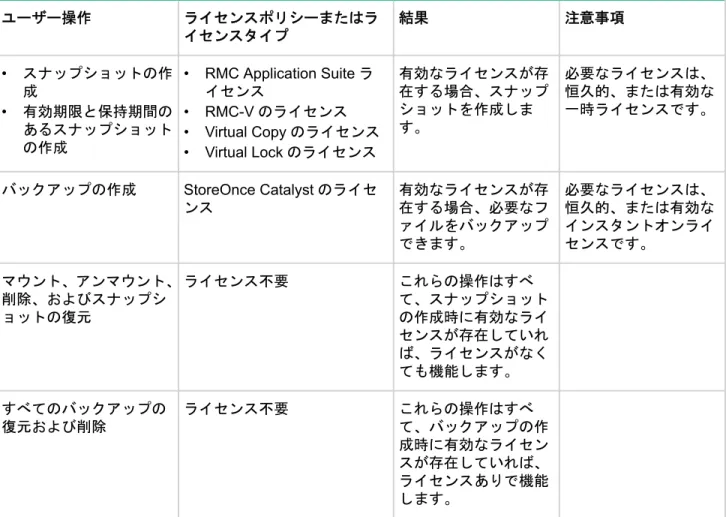
ライセンスのシナリオ
表ライセンスのシナリオで、アプライアンスでさまざまなユーザー操作のライセンスを扱う方法について説明 します。
表
1: ライセンスのシナリオ
ユーザー操作 ライセンスポリシーまたはラ イセンスタイプ 結果 注意事項 • スナップショットの作 成 • 有効期限と保持期間の あるスナップショット の作成 • RMC Application Suite ラ イセンス • RMC-V のライセンス • Virtual Copy のライセンス • Virtual Lock のライセンス 有効なライセンスが存 在する場合、スナップ ショットを作成しま す。 必要なライセンスは、 恒久的、または有効な 一時ライセンスです。 バックアップの作成 StoreOnce Catalyst のライセ ンス 有効なライセンスが存 在する場合、必要なフ ァイルをバックアップ できます。 必要なライセンスは、 恒久的、または有効な インスタントオンライ センスです。 マウント、アンマウント、 削除、およびスナップシ ョットの復元 ライセンス不要 これらの操作はすべ て、スナップショット の作成時に有効なライ センスが存在していれ ば、ライセンスがなく ても機能します。 すべてのバックアップの 復元および削除 ライセンス不要 これらの操作はすべ て、バックアップの作 成時に有効なライセン スが存在していれば、 ライセンスありで機能 します。 ライセンス 11RMC-V のインストール
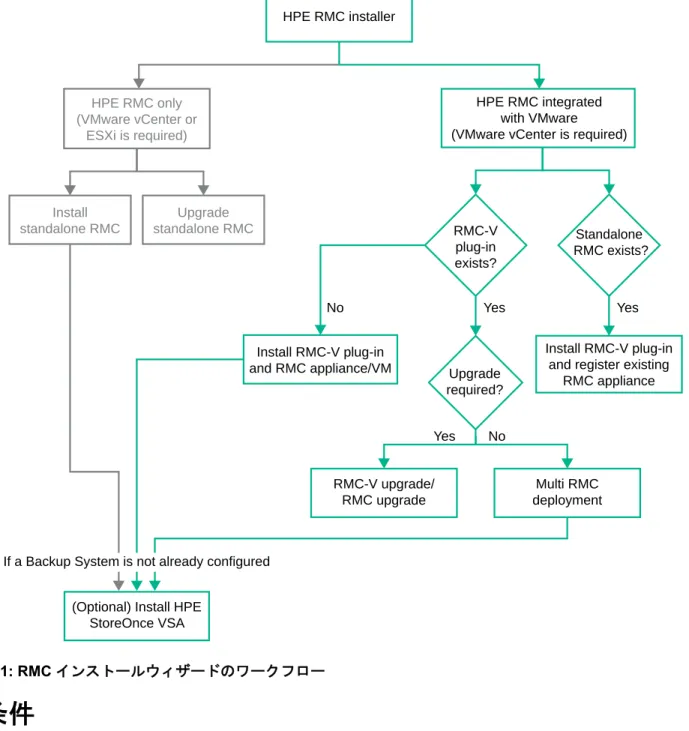
簡単なRMC インストールウィザードでは、RMC-V をインストールするためのカスタムフィールドが表示さ れた一連の画面を通じて支援します。以下の各項では、インストールプロセスと必要な前提条件について説明 します。インストールのワークフロー
図インストールウィザードのワークフローは、RMC のインストールのワークフローとオプションを表してい ます。インストールウィザードでは、以下のオプションを選択できます。• HPE RMC Only:VMware vCenter プラグインなしで RMC をデプロイします。HPE RMC スタンドアロン 仮想マシンは、他のRecovery Manager 製品(RMC-S、RMC-O、RMC-SH)で使用できます。
• HPE RMC integrated with VMware:単一の VMware vCenter Server 用のリカバリインスタンスを管理し ます。
図インストールウィザードのワークフローの強調表示されている部分(緑色)は、VMware に統合された HPE RMC のインストールについて説明しています。
HPE RMC installer HPE RMC only (VMware vCenter or ESXi is required) Install standalone RMC Upgrade standalone RMC Install RMC-V plug-in and register existing
RMC appliance Multi RMC deployment RMC-V upgrade/ RMC upgrade RMC-V plug-in exists? Standalone RMC exists? Upgrade required?
(Optional) Install HPE StoreOnce VSA Yes Yes No Yes No Install RMC-V plug-in and RMC appliance/VM HPE RMC integrated with VMware (VMware vCenter is required)
If a Backup System is not already configured
図1: RMC インストールウィザードのワークフロー
前提条件
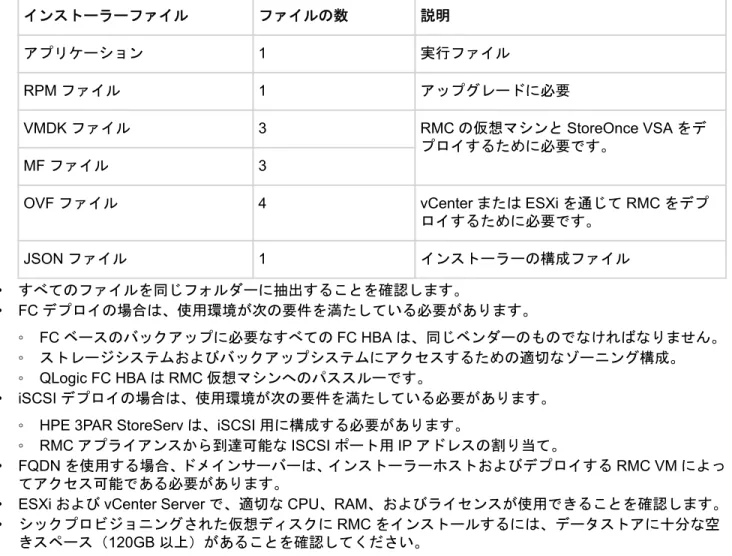
• ご使用のシステムが、RMC をインストールするためのシステム要件を満たしていることを確認します。 • Windows ホストに HPE RMC Installer 4.0.0 ZIP フォルダーを抽出します。Windows vCenter
Server も使用できます。サポートされている Windows ホストは、次のとおりです。 ◦ Windows 7 ◦ Windows 8 ◦ Windows 10 ◦ Windows 2008 R2 ◦ Windows 2012 R2 ◦ Windows Server 2016 ZIP ファイルの内容を以下に示します。 前提条件 13
表
2: インストーラーファイル
インストーラーファイル ファイルの数 説明 アプリケーション 1 実行ファイル RPM ファイル 1 アップグレードに必要 VMDK ファイル 3 RMC の仮想マシンと StoreOnce VSA をデ プロイするために必要です。 MF ファイル 3OVF ファイル 4 vCenter または ESXi を通じて RMC をデプ ロイするために必要です。 JSON ファイル 1 インストーラーの構成ファイル • すべてのファイルを同じフォルダーに抽出することを確認します。 • FC デプロイの場合は、使用環境が次の要件を満たしている必要があります。 ◦ FC ベースのバックアップに必要なすべての FC HBA は、同じベンダーのものでなければなりません。 ◦ ストレージシステムおよびバックアップシステムにアクセスするための適切なゾーニング構成。 ◦ QLogic FC HBA は RMC 仮想マシンへのパススルーです。 • iSCSI デプロイの場合は、使用環境が次の要件を満たしている必要があります。 ◦ HPE 3PAR StoreServ は、iSCSI 用に構成する必要があります。
◦ RMC アプライアンスから到達可能な ISCSI ポート用 IP アドレスの割り当て。
• FQDN を使用する場合、ドメインサーバーは、インストーラーホストおよびデプロイする RMC VM によっ てアクセス可能である必要があります。
• ESXi および vCenter Server で、適切な CPU、RAM、およびライセンスが使用できることを確認します。 • シックプロビジョニングされた仮想ディスクに RMC をインストールするには、データストアに十分な空
きスペース(120GB 以上)があることを確認してください。 注記:
バックアップシステムがRMC を使用して構成されていない場合、RMC のデプロイ中にオプション のHPE StoreOnce VSA をインストールするよう求められます。VSA のインストールを選択する場 合は、以下の点を確認してください。
◦ 追加で 120 GB を VSA デプロイ用に使用できること。VSA デプロイの総ストレージ要件は、240 GB です。
◦ RMC Express Protect 機能を使用して VSA 上で 1 TB のストレージスペースを利用する場合は、 追加のストレージ容量が利用できることを確認します。
• デプロイおよび RMC-V プラグイン統合に関して、必要な権限があることを確認します。詳細については、 必要なユーザー権限は何ですかを参照してください。
接続の要件
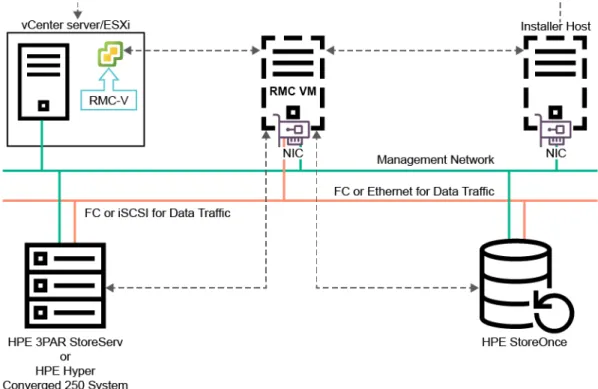
図「接続図」は、RMC VM、vCenter、HPE 3PAR StoreServ または HPE StoreVirtual、および HPE StoreOnce Backup System 間の詳しい接続を示しています。
図2: 接続図 RMC のデプロイが成功するためには、次のコンポーネント間の接続が確立されていること確認します。 • インストーラーホストと vCenter Server • vCenter Server と(デプロイされる)インストーラー RMC 仮想マシン • (デプロイされる)インストーラー RMC 仮想マシンとインストーラーホスト • ストレージシステムと RMC 仮想マシン(管理リンク) • バックアップシステムと RMC 仮想マシン(管理リンク) ストレージシステムとRMC アプライアンス間の接続
• HPE 3PAR StoreServ と RMC アプライアンスとの間の接続は、以下のいずれかを利用します。 ◦ FC
◦ iSCSI
• HPE StoreVirtua および RMC アプライアンス間の接続は、iSCSI を利用します。 バックアップシステムとRMC アプライアンス間の接続
• HPE StoreOnce と RMC アプライアンスが、次のいずれかを介して接続。 ◦ CoFC(Catalyst Over Fibre Channel)
◦ Co-Ethernet(Catalyst Over Ethernet)
RMC-V のインストールオプション
• RMC が RMC-V プラグインをインストールして登録 • プラグインのみ登録 • マルチ RMC デプロイ • RMC-V のアップグレード RMC-V のインストールオプション 15vCenter リンクモード用の RMC-V のインストールオプション
RMC-V は、リンクモードおよび拡張リンクモードで構成されている VMware vCenter Server にインストール できます。単一のvSphere Web Client を使用して、実行中のすべての vCenter を管理し、リンクされている すべてのvCenter Server からのインベントリリストの統合ビューを参照できます。
リンクモードのいずれかの
vCenter サーバーでの RMC-V のインストール
RMC をデプロイし、RMC-V プラグインを vCenter 5.5、vCenter 6.0、または vCenter 6.5 のリンクモードサ ーバーに登録できます。要件に合わせて、インストールするvCenter サーバーと RMC-V プラグインの数を決 定することができます。
vCenter1 と vCenter2 がリンクモードのときに、RMC-V を vCenter1 にインストールしたと仮定します。 vCenter1 にログインし、リンクモードの vCenter サーバーからのすべてのインベントリリソースの統合ビュ ーを表示することができます。この環境では、RMC-V をインストールした vCenter1 上でのみ RMC-V タスク を実行できます。vCenter2 に関連するタスクは実行できません。たとえば、vCenter2 に属するインベントリ オブジェクトのスナップショットを作成しようとすると、GUI にメッセージ利用可能なアクションがありませ んが表示されます。 vCenter 1 RMC 1 Deployed on vCenter 1 Linked Mode configuration vCenter 2
リンクモードのすべての
vCenter サーバーでの RMC-V のインストール
リンクモードの2 つの vCenter(vCenter1 および vCenter2)で RMC-V をインストールしたと仮定します。 vCenter はリンクモードですが、RMC-V プラグインは互いに独立しています。VCenter1 に登録されている RMC-V のみが、vCenter1 で実行されるすべてのリカバリ操作を処理します。 vCenter 1 RMC 1 Deployed on vCenter 1 Linked Mode configuration vCenter 2 RMC 2 Deployed on vCenter 2 注記:vCenter 5.5、vCenter 6.0、または vCenter 6.5 上で、リンクモードで RMC-V をインストールしたと仮 定します。シングルサインオン(SSO)サーバーがインストールされているプライマリ vCenter がダウ ンしている場合、リンクモードの他のvCenter サーバーにログインできません。
インストールウィザードを使用した
RMC-V のインストール
手順
1. 抽出した HPE RMC Installer 4.0.0 フォルダーで、HPE RMC Installer 4.0.0.exe ファイルを ダブルクリックします。
Introduction 画面が表示されます。
2. Introduction 画面で、Next をクリックします。
3. License Agreement 画面で、ライセンス契約を確認し、同意する場合、I accept the terms of the License Agreement を選択し、Next をクリックします。
4. Deploy HPE Recovery Manager Central 画面で、以下の手順に従います。
a. HPE RMC integrated with VMWare (Install/Upgrade)を選択します。 b. vCenter について、以下の詳細を指定します。 • Hostname/IP address • Username • Password c. Next をクリックします。 注記: TLS v1.0 バージョンの HTTPs セキュリティプロトコルを使用している場合は、TLS v1.1 または v1.2 バージョンをサポートしている VMware vCenter にアップグレードします。VMware vCenter をアップグレードしたくない場合は、RMC で TLS v1.0 を有効にします。
TLS v1.0 の有効化については、HPE 4.0.0 Recovery Manager Central ユーザー ガイドの Enabling TLS v1.0 using the console を参照してください。
5. Install/Upgrade 画面で Install を選択し、Next をクリックします。
a. 次のいずれかのオプションを選択します。
• Install RMC-V Plug-in and RMC Appliance:RMC-V プラグインとともに RMC 仮想マシンの新し いインスタンスをインストールします。
• Install RMC-V Plug-in and Register Existing RMC Appliance:RMC-V プラグインをスタンドア ロンRMC の現在のインスタンスに登録します。 b. RMC について、以下の詳細を指定します。 • Hostname/IP address • Username • Password c. Next をクリックします。
7. ESXi Server and Datastore Selection 画面で ESXi ホストおよびデータストアを選択し、Next をクリッ
クします。
a. CPU and Memory Configuration を選択します。
注記:
• HPE StoreOnce の同時バックアップ数を増やすには、より大きな CPU およびメモリ構成を 選択します。
◦ 最大のパフォーマンスを実現するために、Hewlett Packard Enterprise は、RMC 仮想マシ ンのデプロイに物理vCPU の使用を推奨しています。その理由は、ESXi ホストで論理コ ア(ハイパースレッディング)が有効な場合、RMC インストーラーは、選択の検証中に 物理コアのみ考慮するためです。RMC インストーラーは、利用可能な vCPU の合計の物 理コアが、選択された以上の数の場合だけ選択を可能にします。
• CPU and Memory Configuration option の 2vCPU、8GB vRAM は、スナップショットを実 行するためにのみ使用できます。この構成はExpress Proptect またはデータレプリケーショ ンをサポートしません。
b. RMC の Hostname/VM name および Timezone を指定します。 c. RMC の Admin ユーザーアカウントのパスワードを指定します。 d. Next をクリックします。
9. Network Configuration 画面で、以下のいずれかの構成を選択し、Next をクリックします。
構成 接続 管理およびデータ ポート
Single virtual NIC 1 つの仮想ネットワーク
インターフェイスが、ス トレージシステムおよ びストレージデバイス に接続されます。 管理操作用の仮想ネッ トワークインターフェ イスと、データパス用の FC インターフェイス。 データトラフィックに FC を使用する場合、 Hewlett Packard Enterprise では、8G また は16G の物理 NIC をお 勧めします。
Two virtual NIC 2 つの仮想ネットワーク
インターフェイスが、2 つの異なるサブネット に接続されます。 共有の管理およびデー タパス。 2 つの異なるポートグル ープを割り当てます。
Three virtual NIC 3 つの仮想ネットワーク
インターフェイスが、3 つの異なるサブネット に接続されます。 専用の管理インターフ ェイスと2 つのデータ パスインターフェイス。 3 つの異なるポートグル ープを割り当てます。
フィールド 説明 FQDN 有効の場合、RMC は指定された FQDN を、すべての操作に使用しま す。 Network Port ネットワークポートを選択します。 Switch 選択したネットワークポートに関連付けられているスイッチが表示さ れます。
Boot protocol • DHCP:選択した場合、IP アドレスは自動的に提供されます。
• Static:選択した場合、IP address と Subnet Mask を指定してくだ さい。
注記:
Hewlett Packard Enterprise では、Static ブートプロトコルを使用 することをお勧めします。
表は続く
フィールド 説明
Default Gateway IPv4 のゲートウェイ IP アドレスです。
Preferred DNS DNS サーバーの IPv4 アドレスです。
Alternate DNS 優先DNS がタイムアウトした場合に、この代替 DNS が使用されます。
Search Domains 検索ドメインを指定します。たとえば、lab.hpe.com です。
11. (オプション)Array Configuration 画面で、以下の手順に従います。
a. ストレージシステムについて、以下の詳細を指定します。
• Storage Type:HPE 3PAR StoreServ または HPE StoreVirtual を選択します。 • FQDN/IP address
• Username • Password
b. Add をクリックします。 c. Next をクリックします。
a. バックアップシステム(HPE StoreOnce)について、以下の詳細を指定します。 • FQDN/IP address • Username • Password b. Add をクリックします。 c. Next をクリックします。
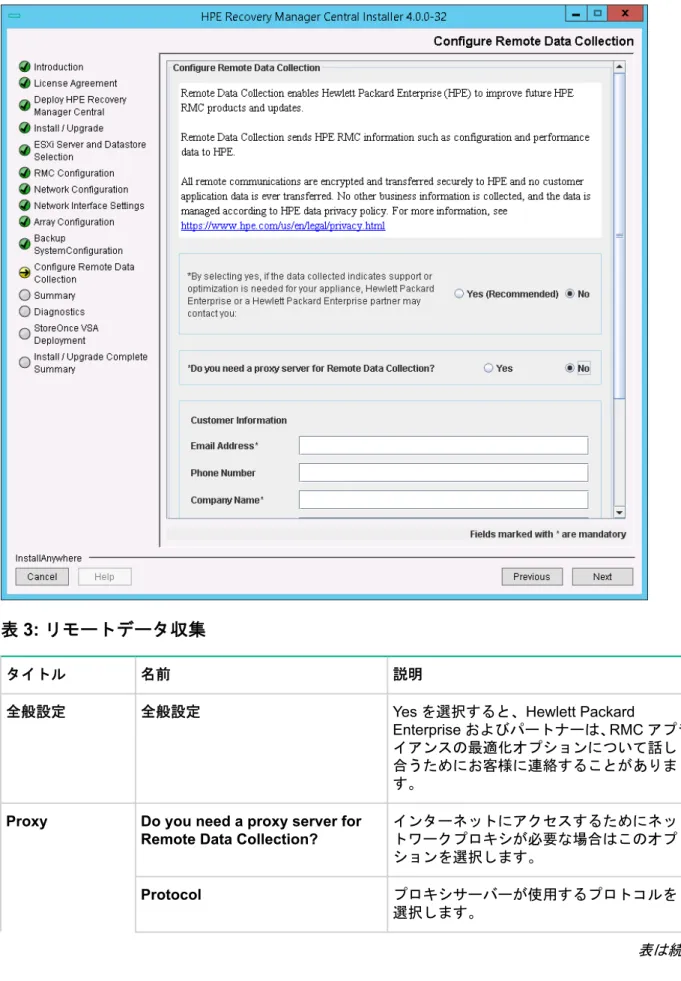
13. Configure Remote Data Collection 画面で、次の詳細を指定し、Next をクリックします。
表
3: リモートデータ収集
タイトル 名前 説明
全般設定 全般設定 Yes を選択すると、Hewlett Packard
Enterprise およびパートナーは、RMC アプラ イアンスの最適化オプションについて話し 合うためにお客様に連絡することがありま す。
Proxy Do you need a proxy server for Remote Data Collection?
インターネットにアクセスするためにネッ トワークプロキシが必要な場合はこのオプ ションを選択します。 Protocol プロキシサーバーが使用するプロトコルを 選択します。 表は続く
Address プロキシサーバーのIP アドレス/ホスト名を 指定します。
Port プロキシサーバーによって使用されるポー トを指定します。
Proxy server authentication プロキシサーバーの認証が必要な場合はこ
のオプションを選択します。選択されてい る場合、プロキシサーバーのログイン認証情 報を指定します。 • Username • Password Customer Information • Email Address • Phone Number • Company Name • First Name • Last Name • Country 連絡先の詳細を指定します。
Advanced Remote Data Collection Level 次のいずれかのオプションを選択します。
• Passive (Recommended): アプライアン スは、Hewlett Packard Enterprise に情報 を自動的に送信します。
• No Support (Not recommended): アプ ライアンスは、Hewlett Packard Enterprise に情報を自動的に送信しませ ん。 注記: RMC アプライアンスから収集されたすべての情報は、エンタープライズサーバーに送信されます。 14. Summary 画面で詳細を参照します。 a. リストの内容を確認し、Start をクリックします。 RMC-V のインストール 27
インストールが開始され、ウィザードに進行状況が表示されます。
b. Done をクリックします。
a. Start Diagnostics をクリックします。
ウィザードは、サービス、ハードウェア、ストレージシステム、バックアップシステム、Catalyst Copy、Element Recovery Technology、およびリモートアプライアンスに固有の検証チェックを実行 します。画面には、デプロイされたRMC の稼働状況が表示されます。RMC コンポーネントに関する 問題を診断でき、問題を解決することができます。
b. Next をクリックします。
RMC が正常にインストールされた後、HPE StoreOnce VSA のトライアル版をインストールするよう 求められます。
c.(オプション)HPE StoreOnce VSA の 60 日間のトライアル版をインストールする場合は、Yes をク
リックします。 注記:
• バックアップシステムがすでにステップ 12 で構成されていない場合にのみ、HPE StoreOnce VSA をインストールするよう求められます。
• インストール後、HPE StoreOnce VSA が RMC に登録され、デフォルトではバックアップポ リシーが作成されます。
16. (HPE StoreOnce VSA のインストールに必要です)StoreOnce VSA Deployment screen で、次のオプ
• Basic:HPE StoreOnce VSA は、DHCP サーバーから取得した IP アドレスで構成されます。DHCP サーバーのIP アドレスを使用できない場合、インストールは失敗します。この場合、net set コマ ンドを使用してネットワークを手動で構成できます。また、HPE StoreOnce VSA は RMC と同じ ESXi サーバーおよびデータストアに同じネットワーク構成でインストールされます。デフォルトで は、このインストールタイプのログイン認証情報はAdmin|admin です。
HPE StoreOnce 仮想マシン名を指定し、Next をクリックします。 注記:
Basic オプションを使用してインストールされた VSA には、デフォルトでは管理者認証情報が あります。
• Custom:HPE StoreOnce VSA は、RMC と同じ ESXi サーバーか異なるサーバー上にインストール できます。
次の詳細を指定します。
◦ ESXi およびデータストアを選択します。
◦ CPU and Memory Configuration を選択します。 ◦ HPE StoreOnce 仮想マシン名を指定します。 ◦ タイムゾーンを選択します。
◦ HPE StoreOnce 仮想マシン用のパスワードを設定します。 ◦ Next をクリックします。
• Exit Installation:HPE StoreOnce VSA のインストールを終了します。
17. (HPE StoreOnce VSA のカスタムインストールに必要)ESXi Server and Datastore Selection 画面で
ESXi ホストおよびデータストアを選択し、Next をクリックします。
18. (HPE StoreOnce VSA のカスタムインストールに必要)Network Interface Settings 画面で、Network Interface Settings に詳細を指定し、Next をクリックします。
注記:
VSA のデフォルトのデータおよび管理インターフェイスはネットワーク interface1 の eth0 です。 インターフェイスeth1 を使用するには、HPE StoreOnce VSA コマンド net set wizard を使用
します。StoreOnce VSA のデプロイと構成のために、インストーラーのホストと vCenter サーバー が、デフォルトのネットワークInterface1 の eth0 にアクセスできることを確認してください。詳細 については、HPE StoreOnce VSA デプロイメントおよび構成ガイドを参照してください。 19. Summary 画面で詳細を参照し、Start をクリックします。
インストールが開始され、ウィザードに進行状況が表示されます。
20. Next をクリックします。
RMC-V 4.0.0 へのアップグレード
表
4: アップグレードシナリオ
現在のバージョン RMC-V 4.0.0 へのアップグレード RMC-V 1.1.0、1.2.0、1.2.1 未サポート RMC-V 2.0.0、2.0.2 サポート。アップグレード手順については、RMC-V 4.0.0 へのアップグ レードを参照してください。 RMV 2.5.0 以降 未サポート RMC-V 3.0.0 サポート。RMC-V 4.0.0 にアップグレードするには、インストールウィ ザードを使用します。デプロイオプションHPE RMC integrated with VMware (Install/Upgrade)を選択した場合で、RMC-V プラグ
インがすでに登録されている場合には、Install/Upgrade 画面に、登録されている RMC-V プラグインの以下 の詳細が表示されます。 • RMC ホスト名/IP アドレス。 • RMC バージョン。 • アップグレードの必要性。 • 現在の RMC-V vCenter プラグインのバージョン。 RMC 仮想マシンまたは RMC-V プラグインが最新版でない場合、アップグレードするよう求められます。 Next をクリックすると、RMC インストールウィザードは、アップグレードを必要とするすべてのコンポーネ ント(RMC-V プラグインと RMC アプライアンス)をアップグレードします。同じ vCenter で複数の RMC (マルチRMC 構成)が構成されている場合、インストールウィザードは、アップグレードを必要とするすべ てのRMC をアップグレードします。 手順 1. OV4VC がデプロイされているホストにログインします。 2. スタート > コントロールパネル > プログラムのアンインストールの順にクリックします。
3. HP StoreOnce RMCV for VMware を右クリックし、アンインストールと変更をクリックします。 4. アンインストールウィザードでアンインストールをクリックし、アンインストールを完了します。 5. vCenter サーバー上で、次の場所から古い RMC-V プラグインのクリーンアップを実行します。
• C:\ProgramData\VMware\vCenterServer\cfg\vsphere-client\vc-packages\vsphere-client-serenity\
• VCenter 5.5 VCSA の場合:/var/lib/vmware/vsphere-client/vc-packages/vsphere-client-serenity/
• vCenter 6.0 VCSA および vCenter 6.5 VCSA の場合:/etc/vmware/vsphere-client/vc-packages/vsphere-client-serenity/ この場所から削除するフォルダーは、com.hp.rmcv.ngc_6.0 および com.hp.rmcv.ngc です。 6. vCenter Webclient からログアウトし、ログインします。 注意: RMC 4.0.0 へのアップグレード後、RMC-V アプライアンスを登録するには、StoreOnce RMC Credentials ページを使用しないでください。 強制的なアップグレード RMC-V 4.0.0 へのアップグレード 33
RMC-V で実行中のタスクがある場合、RMC-V の強制的なアップグレードを選択するか、タスクの完了を待つ ことができます。強制的なアップグレードを選択すると、実行中のタスクが中断され、エラー状態に移行した 後、RMC-V がアップグレードされます。ただし、アップグレードの後、これらの中断したタスクのステータ スが、Web クライアントに実行中として表示される可能性があります。アップグレードや、アップグレード 後のRMC-V の機能には影響ありません。このため RMC-V の強制的なアップグレードに進むことができま す。
HPE RMC-V の構成
vSphere Web Client の操作
手順
1. vCenter のログイン認証情報を指定し、VMware vSphere Web Client にログインします。 VMware vSphere Web Client のホームページが表示されます。
注記:
オペレーティングシステムのインストール時に英語以外の言語を選択している場合は、最近のタスク に次の情報が表示されます。
• RMC アプライアンスから発生したタスクとイベント(英語)
• vCenter Server から発生したタスクとイベント(インストール時に選択した言語)
2. 管理 > HPE RMC Management > HPE RMC Configuration の順にクリックします。
HPE RMC Configuration タブ
図3: RMC Configuration タブ • RMC-V プラグインを含む vCenter Server • RMC アプライアンス • ストレージシステム • バックアップシステム • vCenter サーバー HPE RMC-V の構成 35• RMC-V プラグインの登録解除 • リモート RMC アプライアンスの登録
RMC-V プラグインを含む vCenter Server
vCenter Server with RMC-V plug-in ドロップダウンには、RMC-V プラグインが登録されているすべてのリ
ンクモードのvCenter が表示されます。リンクモードでない vCenter では、このドロップダウンは無効になり ます。
RMC アプライアンス
RMC-V アプライアンスを登録するには、HPE RMC Management タブの下の HPE RMC Configuration タブ を使用する必要があります。 RMC Appliances タブを使用して、次の操作を実行できます。 • ローカルまたはリモート HPE RMC インスタンスの登録 • RMC アプライアンスの詳細表示 • 登録された HPE RMC インスタンスの編集 • 登録された HPE RMC インスタンスの削除
HPE RMC インスタンスのローカルまたはリモート登録
インストールウィザードを使用してRMC-V プラグインをインストールすると、デフォルトで RMC アプライ アンスが登録されます。以下の操作を実行する必要がある場合、この画面でRMC アプライアンスを登録する 必要があります。 • 以前デプロイされた RMC スタンドアロンアプライアンスを RMC-V プラグインに追加する。 • RMC アプライアンスのパスワードを変更する。 手順1.(リモート登録に必要です)Show Remote RMC Configuration を有効にします。 2. アイコンをクリックします。
3. IP/ホスト名、ユーザー名、およびパスワードを指定します。 4.(リモート登録に必要です)関連付けるアレイを選択します。 5. Save をクリックします。
• Web Client が長時間開いている間に RMC アプライアンスプロパティが変更された場合、Refresh オプシ ョンによってページ上で最新のアプライアンス情報に更新されます。たとえば、Web Client が開いている 間にRMC がアップグレードされた場合などがあります。 • 複数の RMC アプライアンスが登録されている場合、Sync All RMC オプションを使用して、複数の RMC アプライアンス間で構成の詳細を同期することができます。プライマリRMC の構成はすべてのセカンダ リRMC に追加されますが、セカンダリ RMC の構成の詳細はプライマリ RMC に追加されません。
RMC アプライアンスの詳細表示
既存のRMC アプライアンスの詳細を表示するには、RMC Host Name/IP フィールドのハイパーリンクをクリ ックします。RMC アプライアンスの詳細の編集
手順 1. 編集する HPE RMC インスタンスの IP/ホスト名を選択します。 2. アイコンをクリックします。注記: 登録された HPE StoreVirtual ノードがダウンしている場合は、ストレージの IP アドレスを編集 して動作中のノードに変更します。
RMC アプライアンスの削除
手順 1. アイコンをクリックします。 2. プロンプトで、Yes をクリックします。ストレージシステム
Storage Systems タブでは、次の操作を実行できます。 • ストレージシステムの追加 • ストレージシステムの編集 • ストレージシステムの削除 • ストレージシステムの詳細の更新ストレージシステムの追加
手順 1. アイコンをクリックします。 2. ストレージタイプを選択します。 3. IP/ホスト名、ユーザー名、およびパスワードを指定します。 4. Save をクリックします。ストレージシステムの編集
手順 1. 編集するストレージシステムの IP/ホスト名を選択します。 2. アイコンをクリックします。 3. 既存のユーザー名の新しいパスワードを指定するか、新しいユーザー名とパスワードを指定します。 注記: ストレージシステムのログイン認証情報を変更することはできず、変更された認証情報を更新 することのみが可能です。 4. Save をクリックします。ストレージシステムの削除
手順 1. アイコンをクリックします。 2. プロンプトで、Yes をクリックします。ストレージ
システムの詳細の更新
ストレージシステムのリストを表示する画面を更新するには、 アイコンをクリックします。バックアップシステム
• バックアップシステムの追加 • バックアップシステムの編集 RMC アプライアンスの削除 37• バックアップシステムの削除 • バックアップシステムの詳細の更新
バックアップシステムの追加
手順 1. アイコンをクリックします。 2. IP/ホスト名、ユーザー名、およびパスワードを指定します。3. HPE RMC インスタンスおよび HPE StoreOnce バックアップ接続がリモートまたは WAN リンクを介す
る場合は、Remote StoreOnce (WAN Enabled)を選択します。 4. Save をクリックします。
バックアップシステムの編集
手順 1. 編集するバックアップシステムの IP/ホスト名を選択します。 2. アイコンをクリックします。 3. 既存のユーザー名の新しいパスワードを指定するか、新しいユーザー名とパスワードを指定します。 注記: バックアップシステムのログイン認証情報を変更することはできず、変更された認証情報を更 新することのみが可能です。4. HPE RMC インスタンスおよび HPE StoreOnce バックアップ接続がリモートまたは WAN リンクを介す
る場合は、Remote StoreOnce (WAN Enabled)を選択します。 5. Save をクリックします。
バックアップシステムの削除
手順 1. アイコンをクリックします。 2. プロンプトで、Yes をクリックします。バックアップシステムの詳細の更新
バックアップシステムのリストを表示する画面を更新するには、 アイコンをクリックします。vCenter サーバー
RMC-V のインストール時に、vCenter Server が登録されます。vCenter ホスト(FQDN)、IP、ユーザー名、 またはパスワードに変更がある場合のみ、追加、削除、および変更オプションを使用することができます。既 存のvCenter Server を削除すると、RMC-V のすべての操作が失敗します。したがって、vCenter が常に正確 な認証情報で使用可能であることを確認してください。2 つ以上の vCenter Server を登録することはできま せん。 vCenter Server タブを使用して、次の操作を実行できます。 手順 1. vCenter Server の登録 a. アイコンをクリックします。 b. IP/ホスト名、ユーザー名、およびパスワードを指定します。 c. Save をクリックします。
a. 編集する vCenter Server の IP/ホスト名を選択します。 b. アイコンをクリックします。 c. 新しいユーザー名とパスワードを指定します。 d. Save をクリックします。 3. 登録されている vCenter Server を削除 a. アイコンをクリックします。 b. Yes をクリックします。 4. vCenter Server のリストを表示する画面を更新 a. アイコンをクリックし、最新の情報を画面に表示します。
RMC-V プラグインの登録解除
プラグインの登録を解除するには、Unregister RMC-V plug-in ボタンをクリックします。(同じGUI から)リンクモードの他の vCenter を登録解除するには、vCenter Server with RMC-V Plug-in で vCenter を選択します。
リモートアプライアンスの登録
リモートアプライアンスを登録するには、Show Remote RMC Configuration を有効にします。詳細につい
ては、HPE RMC インスタンスのローカルまたはリモート登録を参照してください。
リカバリセットスナップショットの使用
リカバリセットスナップショットとは、HPE 3PAR StoreServ または HPE StoreVirtual ストレージシステムに 配置された仮想ボリュームのスナップショットの集合のことです。これは、VMware のデータストアまたは仮 想マシンを形成するために使用されています。これらのスナップショットは、HPE 3PAR StoreServ および HPE StoreVirtual システム内のバーチャルコピーとも呼ばれます。リカバリセットスナップショットにはア プリケーション固有のメタデータが格納されます。また、Web Client 内でカスタムオブジェクトとして登録 されます。これにより、さまざまなVMware オブジェクトとの関係の構築が可能になります。 RMC-V は、仮想マシンとデータストアのどちらのレベルでも、リカバリセットスナップショットの作成をサ ポートしています。リカバリセットスナップショットを作成する前に、以下の条件を満たしていることを確認 してください。 • 仮想マシンレベルでリカバリセットスナップショットを作成するには、VMDK ファイルが配置されている データストアに十分な空き容量が必要です。 • リカバリセットスナップショット操作を目的に、NFS ドライブからデータストアを作成することはサポー トされていません。 • RMC-V では、1 つのデータストアに対し、1 つの仮想ボリュームのみがサポートされます。 • 整合性のある使用可能なスナップショットを保証するためには、仮想マシン内に VMware Tools が必要 です。アプリケーションの整合性が必要な場合、ゲスト仮想マシン上に VMware Tools がインストール されている必要があります。 • データストアと仮想マシンは、アクセス可能な状態である必要があります。仮想マシンまたはそのデータ ストアがアクセス不能な状態の場合には、仮想マシンでRMC-V 操作を実行することはできません。 注記: • RMC-V は、VVOL データストア上のリカバリセットスナップショットの操作をサポートしていませ ん。 • 関連付けられたデータストアの仮想マシン構成にボリュームを追加または削除した場合、作成される スナップショットバックアップはフルバックアップです。ただし、それ以降のバックアップは、自動 バックアップに切り替わります。
リカバリセットスナップショットを操作するための前提条件
• HPE 3PAR StoreServ 用のソースおよびターゲットのストレージシステムと、HPE StoreVirtual 用のソース ストレージシステムが登録されている必要があります。ただし、ローカルリカバリセットスナップショッ トで作業する場合には、ターゲットストレージシステムを登録する必要はありません。 • データストアと仮想マシンは、アクセス可能な状態である必要があります。仮想マシンまたはそのデータ ストアがアクセス不能な状態の場合には、仮想マシンでRMC-V 操作を実行することはできません。
デフォルトのリカバリセットスナップショットポリシーの作成
複数のRMC インスタンスを使用している場合は、まずデフォルトのリカバリセットスナップショットポリシ ーを作成してから、次にスナップショットの作成に進みます。 手順1. vSphere Web Client のホームページに移動します。
2. リカバリセットスナップショットを作成する VM またはデータストアを選択します。
3. アクション > All HPE Recovery Manager Central Actions > Set Recovery Set Creation Policy の順に
クリックし、次にSnapshot をクリックします。
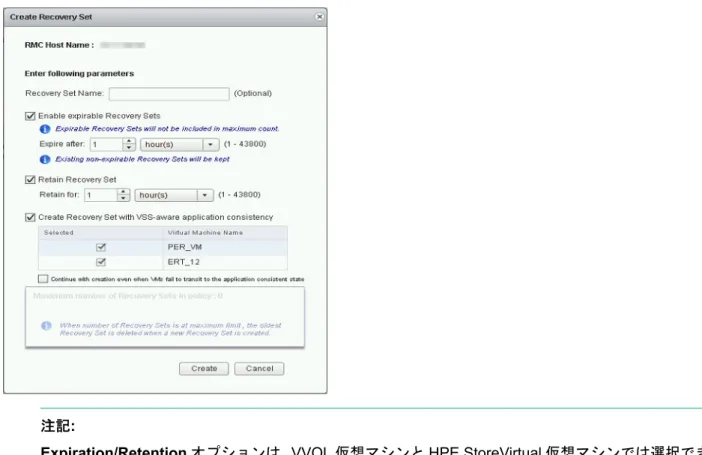
4. 次の詳細を指定します。
表
5: リカバリセットスナップショットポリシーの詳細
フィールド 説明
Select RMC Host Name マルチRMC の場合に、ポリシーを設定する RMC インスタンスを選
択します。 vCenter Server に登録された最初の RMC インスタンスがデフォルト で表示されます。 Numeric リカバリセットスナップショットの最大数を指定します。 作成できるリカバリセットスナップショットの最大数は500 です。 サポートされているスナップショットの最大数は、VVOL 数値ポリシ ーでは30、HPE StoreVirtual では 32 です。 期限が指定されていないリカバリセットスナップショットの数が設 定数を超えると、作成順に基づいて古いリカバリセットスナップショ ットから削除されます。 表は続く
フィールド 説明
Expiration/Retention 指定したスケジュールに従ってリカバリセットスナップショットを
削除するには、Expiration/Retention を選択します。最大数は、リカ
バリセットスナップショットの削除には影響しません。
• Enable expirable Recovery Sets を選択した場合、現時点からリ カバリセットスナップショットを期限切れにするタイミングまで の期間をExpire after に時間数と日数で指定する必要がありま す。リカバリセットスナップショットの有効期間として指定が可 能な最長期間は43,800 時間、つまり 1,825 日です。 指定した有効期限が次のExpress Protect バックアップよりも前 の場合は、以前のスナップショットが期限切れにより削除されま す。この場合、RMC は、増分バックアップを実行できません。 期限付きのリカバリセットスナップショットは、最大数に含まれ ません。期限付きのリカバリセットスナップショットを有効にす る場合は、期限が指定されていない既存のリカバリセットをどの ように扱うかを指定する必要があります。
◦ Keep non-expirable Recovery Sets:このオプションがデフォ ルトです。
◦ Phase out nonexpirable Recovery Sets (Advanced):期限付 きリカバリセットスナップショットを作成し、最終的に古い期 限なしリカバリセットスナップショットを段階的に削除する 場合は、このオプションを選択します。この場合、期限付きの リカバリセットスナップショットが新たに作成されるたびに、 一番古い期限なしリカバリセットスナップショットが削除さ れます。
• Retain Recovery Set を選択した場合は、Retention period を指 定し、期間を時間または日数単位で指定する必要があります。リ カバリセットスナップショットの最大保持期間は43,800 時間 (1,825 日)です。
保持期間のポリシーを設定するには、HPE 3PAR StoreServ ストレ ージシステムにHPE 3PAR Virtual Lock ライセンスが必要です。 保持期間を指定してリカバリセットスナップショットを作成する 際は、ストレージシステム上にHPE 3PAR Virtual Lock ライセンス があるか、RMC-V によって確認が行われます。
有効期間と保持期間の両方のオプションを使用する場合、有効期 間の値は、保持期間の値と同じかそれよりも長くする必要があり ます。
注記:
Expiration/Retention オプションは、VVOL 仮想マシンと HPE
StoreVirtual 仮想マシンでは選択できません。そのため、VVOL 仮想マシンとHPE StoreVirtual 仮想マシンでは数値ポリシー のみを作成できます。
表は続く
フィールド 説明
Create Recovery Set Snapshot with VSS-aware application consistency
このオプションは、VMware Tools で使用されるデータフォーマット 規格に準拠したリカバリセットスナップショットを作成する際に使 用します。ゲスト仮想マシン(LINUX)上に VMware Tools がインス トールされている他のオペレーティングシステムで、プリフリーズま たはポストフリーズスクリプトを使用する場合にも、このオプション を選択することができます。
次のオプションは、データストアレベルのリカバリセットスナップシ ョットでのみ使用できます。
• Apply to all Virtual Machines:データストア上にすべての仮想マ シン用のアプリケーション整合性のあるスナップショットを作成 します。
• Apply to following Virtual Machines:アプリケーション整合性の あるスナップショットを作成する仮想マシンを選択します。 注記: • VMware Tools をインストールまたはアップグレードした 後、対応する仮想マシンを再起動する必要があります。再起 動しないと、アプリケーション整合スナップショットがクラ ッシュ整合と見なされ、正常と報告されます。同様の現象 は、ESXi サーバーのアップグレード後に、VMware Tools が仮想マシンシステム上でアップグレードされなかった場 合にも発生することがあります。
• データストアに仮想マシンを追加する場合、仮想マシンのア プリケーション整合性を確保するためにポリシーをアップ デートしてください。
Enable Email Notification 電子メール通知を有効化にするには選択します。詳細については、電
子メール通知ポリシーの作成を参照してください。
5. Save をクリックします。
Default Recovery Set Policy Settings ダイアログボックスが表示されます。このダイアログボックスは、
マルチRMC シナリオでのみ表示されます。 6. デフォルトポリシーを保存するには、Yes をクリックします。 重要: RMC インスタンスの特徴を変更して別の RMC インスタンスにする場合、元の RMC インスタンスに 基づいてその仮想マシンまたはデータストアに設定されているスケジュールを、すべて削除する必要 があることを知らせる通知メッセージが表示されます。 7. OK をクリックします。
注記: • 別の RMC インスタンスを選択すると、作成した新しいデフォルトポリシーが適用されています。シ ステムは、最初のRMC インスタンスを通じて作成された古いスナップショットは対象に含めませ ん。 ただし、最初と2 番目の RMC インスタンスのスナップショットや Express Protect は、どちらも表 示されます。 • スナップショットのポリシーから数値ポリシーまたは有効期限を減らす前に、必ずスナップショット スケジュールを削除してください。 • 同様の手順を実行することで、データストアのリカバリセットスナップショットポリシーも作成でき ます。
リカバリセットスナップショットポリシーの編集
特定の仮想マシンまたはデータストアに限定した、 リカバリセットスナップショットポリシーを定義するこ とができます。この項では、 リカバリセットスナップショットのポリシーを変更する方法について説明しま す。 手順1. vSphere Web Client のホームページに移動します。
2. ポリシーを編集する仮想マシンまたはデータストアを選択します。
3. アクション > All HPE Recovery Manager Central Actions > Set Recovery Set Creation Policy の順に
クリックし、次にSnapshot をクリックします。
4.(オプション)RMC インスタンスの選択を変更するには、Default Snapshot Policy Settings に移動して、
目的のRMC インスタンスを選択します。
5. 必須フィールドを編集します。 6. Save をクリックします。
Default Recovery Set Policy Settings ダイアログボックスが表示されます。このダイアログボックスは、
マルチRMC シナリオでのみ表示されます。
7. デフォルトポリシーを保存するには、Yes をクリックします。 8. OK をクリックします。
リカバリセットスナップショットの作成
HPE 3PAR StoreServ ベースボリュームにリカバリセットスナップショットを作成するには、ボリュームの作 成時にそのボリュームにスナップショットスペースが割り当てられている必要があります。HPE StoreVirtual ボリュームも同様です。 RMC-V では、VMFS スナップショットが必要です。ただし、Microsoft MSCS などのディスク共有に関与して いる仮想マシンについては、VMFS スナップショットの作成はサポートされる VMFS の制限事項ではありま せん。 手順
1. vSphere Web Client のホームページに移動します。
2. リカバリセットスナップショットを作成する仮想マシンまたはデータストアを選択します。
3. 仮想マシンまたはデータストアを右クリックし、All HPE Recovery Manager Central Actions > Create Recovery Set > Snapshot をクリックします。
Create Recovery Set ページが表示されます。