ウインドウマネージャのユーザイン ターフェースに関する考察
平成
15年
03月
13日
情報電子工学科
山岸 寛
2.3.1 fluxbox . . . . 7
2.3.2 pekwm . . . . 7
2.3.3 treewm . . . . 10
2.4 画面を分割するウインドウマネージャ. . . . 12
2.4.1 ion . . . . 12
2.5 CUIに近いウインドウマネージャ . . . . 13
2.5.1 evilwm . . . . 13
3 CUIプログラムの紹介 13 3.1 shell . . . . 13
3.2 screen . . . . 13
3.3 FD . . . . 14
4 比較と検討 16 4.1 ウインドウマネージャ . . . . 16
4.2 CUIツール . . . . 17
5 マウス操作に関する実験 17 5.1 概要 . . . . 17
5.2 機能 . . . . 17
5.3 操作内容 . . . . 18
5.4 アンケート内容 . . . . 19
5.5 アンケート結果 . . . . 20
5.6 考察 . . . . 21
6 まとめ 21
参考文献 23
概要
コンピュータを使う場合、キーボードやマウス等を使い画面を操作したり、文 字を打ち込んだりと、様々な処理をさせる。この操作の過程で図や絵を含ん だ場合をGUIでの操作、文字のみの場合CUIを での操作という。UNIX環境 下では、GUIを採用していてもCUIでの操作が多く、相互の連携がなされて いないように感じた。このことから、 ウインドウマネージャとCUIツール群 を比較、考察し、それらの抱える問題を指摘し、その操作性を向上させるこ と目的としてマウス動作のキーボードエミュレーションを行うプログラムを つくって実験し、それによって得られた問題点を挙げる。
ないと扱いづらいこと、コマンドを知っていなければ扱えないこと、慣れてくると同じよ うな作業をする場合威力を発揮することが挙げられる。一方GUIの方は、慣れてなくと もマウスの使い方を知っていれば何とかなること、慣れてもCUIのようにはいかず、同 じような作業を繰り返さなければならないことが挙げられる。最近のOSでは大体がGUI を採用していてUNIXでも採用する人がほとんどであろう。このGUI機能提供機構がX であり、その一部分に ウインドウマネージャは属している。ウインドウマネージャの提 供する機能は、ディスプレイに表示されるウィンドウの挙動、大きさ、デザインの変更な どを行う。現存する機能を紹介しようと思う。
2 ウインドウマネージャの紹介
2.1 基本のウインドウマネージャ
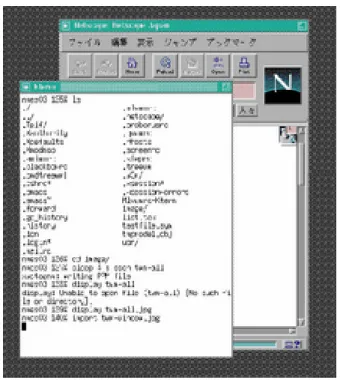
まず、これから議論していく上で、Xに標準で付いてくる、最も基本となるtwmとい うウインドウマネージャの機能について紹介していく。まず、図1をご覧いただきたい。
この図は、twmの全体を撮ったScreenshotである。このScreenshotをみながら、twmの 機能を紹介していく。
twmはウインドウを図2のように表示し、上部にタイトルバーを付属させる。このタ イトルバーにはウインドウの名前を表示させている。また、左にアイコンか、右にサイズ 変更の機能をもつボタンを配置している。
図3はアイコン化した状態を示している。この図ではネットスケープとmule (UNIXの エディタ、MS-Windowsにも別名で移植されている)がアイコン化されている。図3をみ て分かるように、ネットスケープのアイコンには図形を、muleのアイコンには文字列を 表示している。twmがそのアプリケーション用のアイコンを持っていた場合にはネット スケープのように、持っていなかった場合muleのように表示される。muleがアイコン 化された場合、表示される文字列は、タイトルバーに表示されていた文字列である。
ウインドウのサイズ変更に関しては、MS-Windowsのようにウインドウの境界線をド ラッグして拡大、縮小ということはできない。twmの場合は、タイトルバーの右のボタ ンをドラッグして拡大しなければならない。縮小に関しては、面倒だと思われるかも知れ ないが、一度、縮小したい方向を一度拡大してからでないと、縮小はできない。
最後に、ルートメニューという機能について紹介する。ルートメニューは、ルートウイ ンドウ(背景に表示された侵食されないウインドウ)でマウスの左ボタンをドラッグする と現れるメニューのことをいう。図4はルートメニューを表したものである。図のように ルートメニューは様々な文字列を表示させている。この中のどれ化にマウスカーソルを会 わせ、マウスのボタンを離すと、いろいろな機能が実行される。また、ルートメニューに
山岸 寛
Fig. 1 twm
Fig. 2 twmのウインドウ
Fig. 3 twmのアイコン
山岸 寛
Fig. 4 twmのメニュー
表示された機能を削除したり、追加したりを設定ファイルの変更により実現できるように なっている。
これらが、基本的なtwmの機能である。現在、ウインドウマネーは多種多様に存在して いが、これらの機能を改良したり、新たに追加したりして、様々な機能を提供している。
次にそれら様々なウインドウマネージャの機能を紹介していこうと思う。
2.2 他のOSに似せたウインドウマネージャ
2.2.1 fvwm95
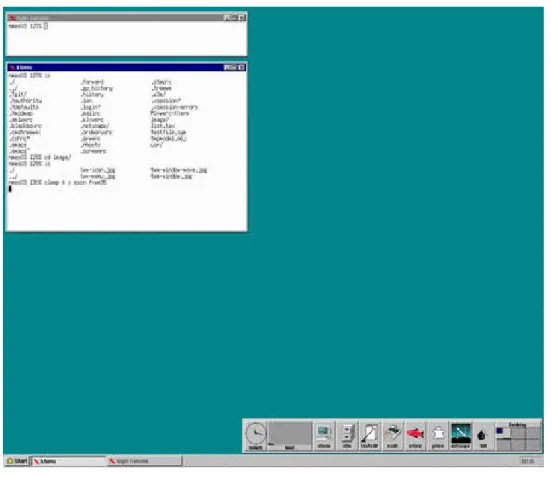
fvwm95はMS-Windowsに似せた作りになっているため、機能もMS-Windowsに近い 機能を持っている。fvwm95の様子は 図5のようになっている。
fvwm95のウインドウは図6のようになっている。fvwm95のウインドウに関して、twm のウインドウと違う機能は、上部のタイトルバーに付属されたボタンの種類が増えたこ と、その機能はウインドウを閉じる機能とウインドウを最大化する機能である。また、サ イズ変更に関するボタンはなくなり、ウインドウの境界線をドラッグすることによりウイ ンドウのサイズを変更可能となった。
Fig. 5 fvwm95の様子
山岸 寛
Fig. 6 fvwm95のウインドウ
Fig. 7 fvwm95のタスクバー
Fig. 8 fvwm95のボタンバー
fvwm95の機能とMS-Windowsが提供する機能で最も良く似た機能がタスクバーでのウ
インドウの管理である。このタスクバーでは、ウインドウの位置ウインドウの表示、非表 示、ウインドウがアクティブであるかどうかを管理している。タスクバーに登録されたウ インドウは、それぞれの名前がつけられ左から順に区切られボタンのように配置される。
このボタンをクリックすると割り当てられていたウインドウにフォーカスを移し、アク ティブにする。アクティブになったウインドウのボタンは、へこんだように表示される。
このアクティブウインドウの変更に関しては、MS-WindowsのようなAlt-Tabでの変更 が用意されている。しかし、fvwm95では、一番新しくアクティブになった順で二つまで しか記憶しておかず、その二つのみで変更可能となっている。
図8はfvwm95のボタンバーの図である。このボタンはアプリケーションを実行する機
能をもったり、アプリケーションの実行画面をうつしたり(xclock、xload)、仮想ディス クトップを管理する機能を持っていたりする。
2.3 ウインドウをグループ化するウインドウマネージャ
2.3.1 fluxbox
fluxboxの全体図は図9の用になっている。普通のウインドウマネージャのウインドウ
とは異なり、ウインドウのタイトルバーの上部に長方形の物体が配置されている。個々で は、仮にこれをタブと呼ぶ。このタブを、マウスの中ボタンでドラッグし、ウインドウの タイトルバーまで持っていき、ボタンを離すと、持っていったウインドウのタブが他ウイ ンドウのタブの横に配置される。その状態を示した図が図10である。そして、もっていっ たウインドウが見えなくなり、これで、ウインドウがグループ化される。見えなくなった ウインドウは、その情報を示したタブをクリックすることによって参照される。
2.3.2 pekwm
fluxboxとは違いタブを追加してグループ化を図るのではなく、タイトルバーを分割し
ながらグループ化を図るウインドウマネージャがpekwmである。pekwmの全体図を示す 図は、図11で、グループ化を果たした様子を示す図は、図12である。ウインドウをグ ループ化する方法については、fluxboxとさほど変わらない。
山岸 寛
Fig. 9 fluxbox
Fig. 10 fluxboxのグループ変
Fig. 11 pekwmの様子
Fig. 12 pwkwmのグループ化
山岸 寛
Fig. 13 treewmの様子
2.3.3 treewm
図13は、 treewmの全体の様子を示したものである。このウインドウマネージャは、
ルートウインドウの中にルートウインドウを配置し、お互いの情報を干渉しあわないよう にする機能をもっている。このルートウインドウを作成するためには、本物のルートウイ ンドウの中でダブルクリックすると作成できる。そして、その中でアプリケーションを起 動したい場合、その疑似ルートウインドウをアクティブにしAlt+Speceででてくるアプ リケーションランチャで起動する。図13の中央下に表示されたウインドウがその状態を 示している。この隔離されたウインドウの中にはネットスケープとktermが立ち上がって いるのがわかるだろう。その二つの中で、ネットスケープの方はウインドウが途中までし か表示されていない。これが、干渉しあわない機能である。
Fig. 14 ionの様子
山岸 寛
Fig. 15 evilwmの様子
2.4 画面を分割するウインドウマネージャ
2.4.1 ion
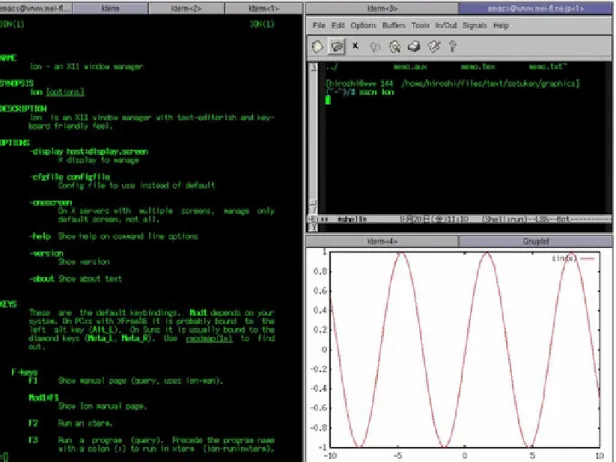
図14はionを示す図である。このウインドウマネージャは画面を分割しながら、新た な作業領域を確保することができる。また、その作業領域に複数のアプリケーションを納 めることができる。図14は、三個の作業領域に分割されていて、それぞれ、複数のアプ リケーションが納められている。どのアプリケーションが納められているかは、それぞれ の作業領域の上部に配置されたタイトルバーの内容によって知ることとができる。この分 割する作業はすべてキーボードにより操作されマウスを使用せず、この作業領域のサイズ 変更のみマウスを使用する。
3 CUIプログラムの紹介
3.1 shell
シェルは入力されたコマンドを読み込んでOSに渡すという仕事をしている。そのコマ ンドを渡す際に、いろいろな仕事をしてくれる。以下にその機能を述べる。
• 補完機能
この機能は、途中まで打ったコマンドやファイル名を該当するコマンドやファイル 名に変換してくれる機能である。例えばnote-20021002.txtと言うファイル名が あるとするとnote-と打った後<tab>を打てばnote-20021002.txtと変換してく れる。ただし、当該ファイル名が複数あると変換してくれない。設定さえすれば該 当ファイル名が複数ある場合表示してくれる機能もある。
• 置換機能
この機能は、ある性質をもったファイル群を一括にして扱う機能である。例えば、
rm abc*として改行を行えば、ファイル名がabcのファイルを含む頭文字abcの
ファイル群が全て削除される。
• パイプ、リダイレクション
通常、コマンドを入力して実行すると、画面に表示されるが、このデータを画面に 表示せずに別のコマンド渡したり、ファイルに保存又は追加する機能がある。これ をパイプ、リダイレクションという。
• ヒストリ機能
シェルは過去に実行したコマンドを保存している。これをヒストリ機能と言い、過 去に入力したコマンドを楽に再度実行できる。
3.2 screen
Screen (図16)とは、一つの端末の中に仮想的な端末を作り、操作することができるア
プリケーションである。Screenの持つ機能には以下のようなものがある。
• 複数の仮想端末を1つの端末で管理することができる。
山岸 寛
Fig. 16 screen
これは、§2で紹介したウインドウマネージャの機能にグループ化する機能があった が、それと似たことを実現する。
• 仮想端末間でコピーやペーストができる。
Screenはマウスを必要とせずに、端末間での文字列のコピーやペースとを実現して
いる。Screenではこの作業を行う場合、コピーモードというモードに移行して行う。
このコピーモードには、コピーやペーストの他に、流れてしまった情報をみたり、
文字列を探索したり、画面のログを取ったりと、 様々な機能を持ち合わせている。
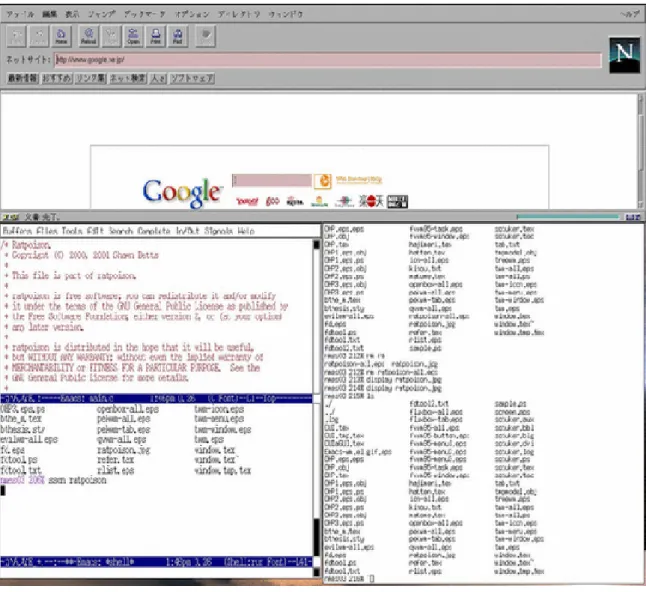
また、このScreenの機能を真似たウインドウマネージャも存在する。それが、図17に
示されたratpoisonというウインドウマネージャで、このウインドウマネージャを使うこ
とにより、Screenを複数のウインドウで使う感覚をもつことができる。
3.3 FD
FDは、ファイルやディレクトリを管理するツールである。 図18がFDを示す図であ る。FDは起動したとき、現在のディレクトリのファイルまたはディレクトリの一覧を表 示する。図のなかで文字列が反転表示されているのがカーソルである。このカーソルの位 置にあるファイルまたはディレクトリを対象として、入力されたキーによって様々なコマ ンドが実行される。そのコマンドは、ファイルのコピーや移動、閲覧、実行といったファ イル操作を実行する。また、ディレクトリをツリー化して視覚的に見せることや、アーカ イブ内のファイル名探索などの機能も持っている。
Fig. 17 ratpoison
山岸 寛
Fig. 18 fd
4 比較と検討
4.1 ウインドウマネージャ
• 他OSに似せるウインドウマネージャ
他OSに似せてあるため、そのOSを使用していたのならば、操作はとても楽にな る。そして、UNIX特有のカスタマイズできるということも相まって、快適性を味 わえるだろう。しかし、その操作法のみにとどまり、他の操作を覚えようとはしな いかもしれない。
• グループ化をするウインドウマネージャ
同種の内容のウインドウをグループ化することによって画面内をすっきりさせるこ とができる。しかし、スクリーンショットをみてもらえれば分かると思うが、タイ トルバーやタブにそれらウインドウの情報が名前でしか読み取れないから、それら のウインドウの情報を細かく知ることはできない。ただし、同種のウインドウをグ ループ化すれば、多少は改善可能である。
• 画面分割をするウインドウマネージャ
画面を分割していくから、だんだんと端末の情報が削られていくので、画面を分割 できるのはせいぜい4から5くらいまでだろう。ionは、それぞれのフレームにタ ブを付け、ratpoisonはscreenの機能をそのまま付けることで、その問題を回避して いる。
のではなかった。
5 マウス操作に関する実験
5.1 概要
CUIツールではマウスを使用してなくても操作性は悪く感じられなかった。それは、CUI ツールがマウスを使用しない環境のもとでつくられたからで、このことを現在のウイン ドウマネージャに適用しマウスをキーボードで動かしたら操作性はどうなるだろうか。テ スト用プログラムを作成して実マウスとの比較する。また、MS-Window98はこのプログ ラムと同等なことを行える機能を有している。このMS-Windows98の機能とも比較して みる。
5.2 機能
X上で起動し、全画面を使ったウインドウの中でマウスをエミュレートするプログラム を作成し実行を行う。以下にその機能を記す。
• 方向キー
– j:カーソルを下に移動 – k:カーソルを上に移動 – l:カーソルを右に移動 – h:カーソルを左に移動 – u:カーソルを左上に移動 – i:カーソルを右上に移動 – n:カーソルを左下に移動 – m:カーソルを右下に移動
• Controlキー+方向キーでカーソルの大幅移動
• +,-でカーソルの加速度変更
• sキーでシングルクリック
山岸 寛
• Control+Alt+方向キーでドラッグ MS-Windows98の機能を以下に記す。
• 方向キー
– 2:カーソルを下に移動 – 8:カーソルを上に移動 – 4:カーソルを右に移動 – 6:カーソルを左に移動 – 7:カーソルを左上に移動 – 9:カーソルを右上に移動 – 1:カーソルを左下に移動 – 3:カーソルを右したに移動
• Controlキー+方向キーでカーソルの大幅移動
• Shift,Controlでカーソルの加速度を変更
• 5キーでクリック
• 5キー2回でダブルクリック
• 0キーでドラッグ開始、dotキーでドラッグを終わる
5.3 操作内容
以下の操作を、それぞれの環境で実行し、マウスの操作感、クリックの感触、キー配列 の使いやすさを比較してもらう。
• 作成したプログラム
1. カーソルを左上まで移動させる 2. ダブルクリックをする
3. カーソルを右上まで移動させる 4. ダブルクリックをする
5. カーソルを右下まで移動させる 6. ダブルクリックをする
7. 左上にカーソルを移動させる
8. シングルクリックをしてウインドウを表示させる
1. カーソルを左上まで移動させる 2. ダブルクリックをする
3. カーソルを右上まで移動させる 4. ダブルクリックをする
5. カーソルを右下まで移動させる 6. ダブルクリックをする
7. 左上にカーソルを移動させる
8. マイコンピュータをダブルクリックしウインドウを表示させる 9. タイトルバーまでカーソルを移動させる
10. ドラッグしてウインドウを右回りで一周させる 11. タイトルバーのボタンでウインドウを終了させる
5.4 アンケート内容
アンケート内容は、
1. 実マウスとの比較 (a) マウス移動 (b) クリック (c) ダブルクリック (d) ドラッグ
2. MS-Windowsの同機能と比較 (a) マウス移動
(b) クリック (c) ダブルクリック (d) ドラッグ (e) キー配列
の各項目に対する最良(2)、良(1)、普通(0)、悪(-1)、最悪(-2)の5段階評定とその理由
山岸 寛
5.5 アンケート結果
アンケートを行い、得られた5段階評定の結果を以下に記す。
- 1 2
被験者 (a) (b) (c) (d) (a) (b) (c) (d) (e)
A -2 0 1 -2 -1 0 0 -1 0
B 0 0 1 -1 0 1 2 0 -1
C -2 0 1 -1 1 0 0 -2 -1
D -2 2 2 0 -2 0 1 -1 -2
E -2 1 1 0 0 1 1 1 0
平均値 -1.6 0.6 1.2 -0.6 -0.4 0.4 0.8 -0.6 -0.8 理由として挙げられた以下に記す。
1. 実マウスとの比較
• 操作性に関して
– マウスの方が早い移動が可能だが、細かい移動はマウスより良い(0) – 実マウスで描く滑らかな曲線にはかなわない。(-2)
– マウスになれたせいかも知れないが特に移動距離が多ければ多いほど実マ ウスの移動がすごく楽に感じる。(-2)
– 移動方向に関しては自由度が少なすぎるため、気にしながら動かさなけれ ばならない。(-2)
– 場所を確定する場合が難しい。(-2)
• クリックに関して
– マウスでもキーボードでも特に変わらない。(0) – sボタンはすぐに連想できて良い。(2)
• ダブルクリックに関して
– マウスでダブルクリックした時のカーソル位置がずれることがないので良 い。(1)
– 正確さなどから多少の利点はあるがそれほどでもない。(1) – ボタン1つでのダブルクリックは良い。(2)
– クリック回数が減ったことにより良。(1)
• ドラッグに関して
– 実マウスの方が使いやすい。(-1) – 3つのボタンより2つの方が良い。(0) – マウス移動で使い勝手が悪い。(-2)
• クリックに関して
– 比較してみて違いが分からなかった。(0)
• ダブルクリックに関して – 2回押すよりは良い。(1)
• ドラッグに関して
– ドラッグが押しつづけてなければならないのが面倒だった。その点はMS-
Windowsの最初と最後だけ押す機能のほうが使いやすい。(-1)
• キー配列に関して
– MS-Windowsのテンキーでの操作方法のほうがわかりやすい。(-1) – hjklはわかり難い。(-1)
5.6 考察
人がマウスを動かす場合、上だったら上部へマウスを動かす。このとき腕を動かす方向 とマウスカーソルが一緒に同じ方向へ動くためマウスの方が使いやすいと感じたのでは ないか、キーボードだと、例えマウスカーソルの移動する方向をちなんだキーに変更し ても、キーを押すという操作が絡んでくる。このため違和感が生じたのではないだろう か。プログラムのマウスをクリックする機能が好評であったのもこういった理由からなの かもしれない。そういった理由であれば、ウスカーソルと同等な機能をもつ方法を実現す るためには、マウスボタンのエミュレーション以外のマウスカーソルと同等な機能ともつ 別な方法が必要になってくる。一般的なウインドウマネージャでマウスの機能というと、
ウインドウを動かす、ウインドウのリサイズがある。この二つの機能をかなえる為には、
ionなどのようなそういった概念のないウインドウマネージャをつくるというのが考えら れる。
6 まとめ
今まで様々なウインドウマネージャや、CUIツールを紹介してきた。そのなかでevilwm はウインドウの操作をキーボードで行うCUIらしきものであった。だが、その操作性は CUIツール の方が良かった。それは、CUIはCUIで使うことを前提としていたからで、
evilwmはGUIを前提として、CUIを使用しようとしていたからではないかと思い、CUI
山岸 寛
作した場合について、プログラムを作成し、アンケートを取ってみた。その結果、操作性 については良いと思われる人はいなかった。ただ、マウスのクリックに関してはそこそこ の評定をもらったのに対し、マウス操作をする場合カーソルと同じ方向へ腕が動かないと だめだということにした。
今回、ウインドウマネージャの操作向上ということで話を進めてきたが、ウインドウマ ネージャは様々な目的でつくられ、様々な目的で使われている。そのため範囲が広く何を 作っていいのか分からなかった。この範囲を狭め、どんな目的のために、どんな使われ方 をするのかといったことが今後の課題である。
[3] 山口 和紀, 千 旭,中村 敦司, 新城 靖, 西山 博泰,古瀬 一隆, 石川桂治, 佐々木 重雄, 林 謙一, 萩原 一隆, 鈴木 孝幸, 黒石 一宏: “The UNIX Super Text[上]”,技術評論者, pp489-523
[4] Zinnia: “Screenを使う”, http://risky-safety.org/zinnia/screen/
[5] Matt Chapman: “Window Managers for X”, http://www.PLiG.org/xwinman/
[6] Shirai: “FDcloneなページ”, http://hp.vector.co.jp/authors/VA012337/soft/fd/
[7] 木下 凌一,林 秀幸: “X-Window Ver.11プログラミング”,日刊工業新聞社