WebOTX
Application Server
利用者準備ガイダンス
バージョン: 1.8
WebOTXAS- AGD_PRE-1.82008 年 07 月 18 日
日本電気株式会社
更新履歴
変更箇所 バージョン 変更概要 章・節・項 内容 変更日 変更者 1.8 初版 - - 2008/07/18 日本電気株式会社目次
1. 概要... 5 1.1. このガイダンスについて... 5 1.2. 文書識別... 5 1.3. 用語... 5 1.4. この導入手順の表記について ... 9 1.4.1. WebOTXのEditionとの関係について ... 9 1.4.2. Java 2 SDKの導入について ... 9 1.4.3. 画面表示と入力文字について ... 9 1.4.4. 運用管理コマンドの実行方法 ... 9 1.4.5. テキストエディタについて ... 10 1.4.6. TOEの範囲 ...11 2. TOEの利用者の役割... 13 2.1. 利用者役割とTOE機能 ... 13 3. TOE受入方法 ... 14 3.1. TOE配付物の確認方法 ... 14 3.1.1. TOE配付物の構成確認【OS共通】 ... 14 3.1.2. 正式ライセンスの確認【Windows版の場合】... 14 3.1.3. 正式ライセンスの確認【HP-UX版の場合】... 14 3.1.4. 正式ライセンスの確認【Linux版の場合】 ... 14 4. TOE運用環境の準備 ... 15 4.1. 運用環境要件... 15 4.1.1. ハードウェア構成 ... 15 4.1.2. ソフトウェア構成 ... 15 4.1.3. ネットワーク構成... 16 4.1.4. その他の条件... 17 4.2. 運用環境の設定【Windows版の場合】 ... 18 4.2.1. 運用環境設定手順 ... 18 4.3. 運用環境の設定【HP-UX版の場合】 ... 23 4.3.1. 運用環境設定手順 ... 24 4.4. 運用環境の設定【Linux版の場合】... 28 4.4.1. オペレーティングシステムの設定手順 ... 28 4.4.2. 運用環境設定手順 ... 28 5. TOE導入手順 ... 31 5.1. TOE導入手順【Windows版の場合】 ... 31 5.1.1. インストールの前準備 ... 31 5.1.2. インストールの開始 ... 31 5.1.3. インストール後の作業 ... 40 5.1.4. インストール後の確認 ... 46 5.1.5. TOEバージョン番号の確認 ... 47 5.2. TOE導入手順【HP-UX版の場合】 ... 47 5.2.1. インストールの前準備 ... 47 5.2.2. インストールの開始 ... 475.2.4. インストール後の確認 ... 55 5.2.5. TOEバージョン番号の確認 ... 56 5.3. TOE導入手順【Linux版の場合】 ... 56 5.3.1. インストールの前準備 ... 56 5.3.2. インストールの開始 ... 56 5.3.3. インストール後の作業 ... 59 5.3.4. インストール後の確認 ... 64 5.3.5. TOEバージョン番号の確認 ... 65 6. トラブル対応... 66 6.1. TOE導入時におけるトラブル対応... 66 7. 注意・制限事項... 66 7.1. 他のドキュメントとの関係について ... 66 7.2. デフォルトで設定される利用者ID/グループについて ... 66 7.3. TOE導入時における注意事項... 67
1. 概要
1.1. このガイダンスについて
本書は、WebOTX Application Server に含まれる「WebOTX Application Server 高信頼性実行ユニット」 (以下 TOE(ISO/IEC 15408 における評価対象)と呼称)をセキュアに運用する際の導入方法を説明し た準備ガイダンスです。
WebOTX Application Server の TOE のセキュアな運用を行うためには本ガイダンスの記載に従って導 入することが前提となります。
TOE 導入後の運用方法については、「WebOTX Application Server 利用者操作ガイダンス」を参照し て下さい。
WebOTX Application Server の TOE 以外の機能については、製品に含まれる「WebOTX オンライン マニュアル」を参照してください。
本文書の導入手順により、TOE、Web サーバ、JDK が導入、設定され利用が可能な状態となります。 上記以外のハードウェア、ソフトウェア、ネットワークの準備ガイダンスについては、本文書では記載し ていません。各製品の準備ガイダンスやマニュアルを参照してください。
1.2. 文書識別
[文書名] WebOTX Application Server 利用者準備ガイダンス [文書バージョン] 1.8
[文書番号] WebOTXAS-AGD_PRE-1.8 [作成日] 2008 年 7 月 18 日
[作成者] 日本電気株式会社
[TOE 名] WebOTX Application Server 高信頼実行ユニット [TOE バージョン] 7.11
1.3. 用語
本ガイダンスで使用している用語・略語の意味を、表 1 に示します。 表 1 用語集 用語 定義内容 アプリケーションサーバ サーバ上で J2EE アプリケーションを動作させるためのソ フトウェア。WebOTX Application Server NEC 製のアプリケーションサーバ製品。
TOE を含む。
JavaVM Java Virtual Machine の略。
Java アプリケーションを動作させるための仮想マシン。 様々な OS 上で Java アプリケーションを動作させるため に、プラットフォームの差異を埋める機能を持つ。
J2EE Java 2 Enterprise Edition の略。
企業用大規模 Web アプリケーションの機能を提供す る Java API セット。
J2SE Java 2 Standard Edition の略。
ワークステーション用の機能を持つ Java API セット。
JDK J2SE Development Kit の略。
Java アプリケーションの開発環境。
J2EE アプリケーション J2EE の仕様に基づいて作成されたアプリケーション。
J2EE コンテナ J2EE アプリケーションを動作させる実行基盤としてのソ
フトウェア。J2SE Runtime Environment 上で動作する。
HTTP HyperText Transfer Protocol の略。
Web サーバと WWW ブラウザ間の通信で利用するプ ロトコル。
HTTPS Hypertext Transfer Protocol Security の略。
HTTP と SSL を組み合わせ、Web サーバと WWW ブラウザ間でセキュアな通信をするプロトコル。
SSL Secure Socket Layer の略。
インターネット上で情報を暗号化して通信を行うプロトコ ル。
WebOTX 実行サーバ TOE がインストールされ動作する、物理的なサーバマシ ン。
WebOTX 利用者 TOE を利用する者。一般利用者および WebOTX 管理 者を指す。 開発者 TOE 上で動作するユーザ AP を開発する者。 一般利用者 TOE が提供するユーザ AP 実行サービスを利用する 者。 WebOTX 管理者 TOE を管理する者。 TOE 及びサーバエリア内の資産に対する十分なスキル を持つ。 システム管理者 サーバエリア内の HW、SW、ネットワークの管理責任 者。これらを適切に設定し、維持管理する責任を持つ。 配備 ユーザ AP をアプリケーションサーバ上で使用可能にす ること。 本文書では、ユーザ AP エントリポイントを操作し、TOE 上にユーザ AP 制御データを生成する操作を指す。
AP を置換した後に使用可能にすること。 本文書では、TOE 上のユーザ AP 制御データを削除し た後、新たにユーザ AP 制御データを生成する操作を 指す。 配備解除 ユーザ AP をアプリケーションサーバ上から削除するこ と。 本文書では、TOE 上からユーザ AP 制御データを削除 する操作を指す。 ユーザ AP 配備ファイル ユーザ AP の実行に必要な情報を格納したファイル。 開発者によって作成される。 運用 TOE が提供するサービスを維持する為に必要な定常時 または異常時の作業全般を指す。 利用者端末 一般利用者が TOE を利用するために使用する端末。 TOE への接続には、WWW ブラウザを利用する。 クライアント 利用者端末上で動作し、TOE 上のユーザ AP に接続す る機能を持つソフトウェア。 Web サーバ WWW ブラウザから一般利用者の要求を受付け、TOE が提供するユーザ AP に接続する機能をもつ。 WWW ブラウザ 利用者端末上で動作するクライアントであり、Web サー バを経由し TOE が提供するユーザ AP に接続する機能 を持つ。 ユーザ AP 開発者によって作成され、一般利用者に対しサービス を提供する為のアプリケーション。 ユーザ AP 利用者数 ユーザ AP を実行中の一般利用者の数を示す値。ユー ザ AP に対応するユーザ AP 利用情報に含まれる。 運用管理コマンド TOE の利用者管理およびユーザ AP の配備制御を行う ための専用コマンド。 コマンド 運用管理コマンドの構成要素で、TOE に対し要求する 命令種別を示す文字列。 コマンドパラメタ 運用管理コマンドの構成要素で、コマンド実行の際の 条件を指定する文字列。 オペランド 運用管理コマンドの構成要素で、コマンド実行の際の 対象を指定する文字列。 コンソール画面 運用管理コマンドを実行する際に使用する OS が提供 する入力画面。 ユーザ名・パスワード入力画面 ユーザ AP 利用時に利用者 ID、パスワードを入力する 画面。 WWW ブラウザの機能により表示される。 サーバエリア WebOTX 実行サーバが設置された部屋。
外部ネットワーク サーバエリア外のイントラネットまたはインターネットを指 す。内部ネットワークとの通信はファイアウォールによっ て制御される。
内部ネットワーク サーバエリア内に存在し、WebOTX 実行サーバと接続
されたネットワーク。
OLTP モニタ On-Line Transaction Processing Monitor の略。
ユーザ AP の実行状態を監視するソフトウェア。 利用者 ID TOE が TOE 利用者を一意に特定するために払い出す ID。 ロール TOE 上の各保護資産に対する操作に対して割り当てら れる権限の集まり。 グループ WebOTX 利用者のロールと同義。 運用管理コマンドのコマンドパラメタで指定する。 CU ライセンス マルチコア CPU 用のライセンス。
1.4. この導入手順の表記について
1.4.1. WebOTX の Edition との関係について
TOE である「WebOTX Application Server 高信頼実行ユニット」は、以下の製品に含まれていま す。
・WebOTX Application Server Standard Edition V7.1 ・WebOTX Application Server Enterprise Edition V7.1
上記の製品を導入することにより、TOE および Web サーバを含む WebOTX Application Server が 導入されます。両者の製品に含まれる TOE の機能は同一です。
本文書では、TOE の導入手順として、「WebOTX Application Server Standard Edition V7.1」の画 面例を基に説明します。 製品により以下の部分が異なります。 ・インストールする WebOTX 製品名を選択する箇所 ・製品名が表示される領域(Windows 版のタイトルバーなど)
1.4.2. Java 2 SDK の導入について
本文書では、TOEを動作する際に必要なJava 2 SDKの導入手順を「4.運用環境準備」で説明して いますが、以下の点に注意してください。 ・ 画 面 の 表 示 内 容 お よ び 、 入 力 文 字 列 に 、 Java 2 SDK の バ ー ジ ョ ン を 示 す 文 字 「j2sdk_v1.5.0_13」等があります。 このうち、末尾の数字(上記の場合 13)は、Java 2 SDK のバージョンによって異なりますので、導 入するバージョンに合わせてください。1.4.3. 画面表示と入力文字について
本文書中、HP-UX 版、Linux 版での操作手順を示す箇所の、表記の意味について説明します。 以下に例を示します。 login: root Starting.. End. 枠内の内容は、画面に表示される内容および入力内容を示しています。 枠中、太字で示した箇所は、入力する文字列です。 例では、「login:」が表示されている文字列であり、「root」が入力する文字列となります。1.4.4. 運用管理コマンドの実行方法
本文書中の TOE の導入手順で運用管理コマンド(otxadmin~)を実行する箇所があります。運用管理コマンドの実行方法は、OS 毎に異なります。対象の OS の操作方法を参照してください。 Windows の場合 ログイン名 administrator で OS にログインします。 以下のメニューより[コマンドプロンプト]を実行します。 [スタート]-[プログラム]-[アクセサリ]-[コマンド プロンプト] [コマンドプロンプト]画面で以下のコマンドを実行します。
Microsoft Windows 2003 Server
(C) Copyright 1985-2003 Microsoft Corp.
C:\Documents and Settings\administrator>cd \WebOTX\bin
上記画面が表示されたら、otxadmin で始まる運用管理コマンドを投入します。 Linux の場合 ログイン名 root で OS にログインします。 マウスを右クリックし、「ターミナル」を実行します。 「ターミナル」画面で以下のコマンドを実行します。 login: root root> cd /opt/WebOTX/bin 上記画面が表示されたら、./otxadmin で始まる運用管理コマンドを投入します。 HP-UX の場合 ログイン名 root で OS にログインします。 コンソール画面で以下のコマンドを実行します。 login: root root> cd /opt/WebOTX/bin 上記画面が表示されたら、./otxadmin で始まる運用管理コマンドを投入します。
1.4.5. テキストエディタについて
本文書中、テキストエディタで編集を行う操作を記載している箇所があります。 この場合、各 OS に付属のテキストエディタを用いて編集操作を行ってください。 Windows の場合:ワードパッド HP-UX、Linux の場合:vi エディタ1.4.6. TOE の範囲
本節では、WebOTX Application Server に含まれる TOE の範囲について説明します。
WebOTX実行サーバ(ハードウェア)
管理機構
J2EE コンテナ
OLTP
モニタWEB
サーバ
ファイアウォールJ2SE Runtime Environment
TOE範囲 利用者端末 (ハードウェア) OS WWWブラウザ 運用管理 コマンド ユーザAP
OS
利用者端末 (ハードウェア) OS WWWブラウザ 図 1 TOE の範囲 図 1 のTOE範囲枠で示したコンポーネントがTOEの範囲になります。TOE は WebOTX 実行サーバで動作するソフトウェアで、J2EE コンテナ、管理機構、OLTP モニタの3 つのコンポーネントから構成されます。 以下 TOE のコンポーネントについて説明します。 J2EE コンテナ: J2EE コンテナは、J2EE 仕様で作成されたユーザ AP を配備、再配備、配備解除、実行するコンポーネ ントであり、JRE 上で動作します。 J2EE コンテナは一般利用者に対し、ユーザ AP 実行サービスを実行するための外部インタフェースを 提供します。 一般利用者がユーザ AP 実行サービスを利用する場合は、利用者端末で WWW ブラウザを起動し、 ファイアウォールを経由し J2EE コンテナ上のユーザ AP エントリポイントにアクセスします。
管理機構は、WebOTX 利用者の管理を行うコンポーネントで、JRE 上で動作します。
管理機構は WebOTX 管理者に対し、利用者管理サービスとユーザ AP 配備サービスを実行するため の運用管理コマンドを提供します。
OLTP モニタ:
OLTP モニタは、ユーザ AP 実行サービスを維持するコンポーネントです。
OLTP モニタはユーザ AP 実行サービスを提供する J2EE コンテナの異常終了の際に、J2EE コンテナ の再起動を行います。
セキュアな運用をする場合に必要な、TOE 外のコンポーネントについて以下に説明します。 WebOTX 実行サーバ:
WebOTX 実行サーバは TOE が動作するマシンです。
WebOTX 実行サーバ上では、OS が動作し、さらに OS 上で JRE および Web サーバが動作します。 ファイアウォール:
ファイアウォールは、WebOTX 実行サーバが存在する内部ネットワークと、利用者端末が存在する外 部ネットワークの境界に設置します。
Web サーバ:
Web サーバは、WebOTX 実行サーバ上で動作し、ファイアウォールを経由して TOE に伝達される一般 利用者からの要求および一般利用者への応答を中継します。
利用者端末:
利用者端末は、一般利用者が使用するマシンです。
2. TOE の利用者の役割
本章では、TOE の利用者の役割について説明します。2.1. 利用者役割と TOE 機能
TOEの各利用者には、必ず1つの利用者役割が規定されます。TOEに関連する利用者役割を 表 2 に 示します。 表 2 利用者役割 役割 内容WebOTX 管理者 WebOTX 管理者は、TOE を含む WebOTX Application Server を管理する人で す。
WebOTX 管理者は、TOE の管理者権限を有します。また WebOTX 管理者は TOE の設定および運用管理についての十分な知識を有することを前提とします。 WebOTX 管理者は、WebOTX 実行サーバ上から運用管理コマンドを用いて以下 の作業を行います。 (1)TOE のインストールおよび設定 (2)TOE の運用管理(TOE 起動停止、サービス起動停止、障害監視、性能改善) (3)WebOTX 利用者の登録、更新、削除 (4)ユーザ AP のロールの確認、配備、再配備、配備解除 システム管理者 システム管理者は、TOE が動作する内部ネットワーク上の HW、SW、NW を管理 する人です。 システム管理者の作業は具体的には以下のようになります。 (1)WebOTX 実行サーバの HW の設定
(2) WebOTX 実行サーバの TOE 以外の SW である OS、JRE の設定、維持管理 (3)ファイアウォールの設定 (4)内部ネットワークの維持管理 一般利用者 一般利用者は、TOE が提供するユーザ AP 実行サービスを利用する人です。 一般利用者は、利用者端末から WWW ブラウザを使用し、外部ネットワークから TOE に接続します。 開発者 開発者は、TOE 上で動作するユーザ AP を開発する人です。 開発者の作業は具体的には以下のようになります。 (1)ユーザ AP の開発、評価 (2)セキュアに利用するための設定およびユーザ AP 配備ファイルの作成 (3)ユーザ AP 配備ファイルを WebOTX 実行サーバに格納。
3. TOE 受入方法
本章では、TOE 配付物を安全に受入れる方法について説明します。3.1. TOE 配付物の確認方法
TOE 配付物が正当であることを、以下に説明する方法により、確認を行ってください。3.1.1. TOE 配付物の構成確認【OS 共通】
TOE の配付物に、以下の一式が含まれていることを確認してください。 ・WebOTX Application Server 利用者準備ガイダンス・WebOTX Application Server 利用者操作ガイダンス ・インストール CD(WebOTX メディア#1) ・ソフトウェア使用認定証 ・構成品表
3.1.2. 正式ライセンスの確認【Windows 版の場合】
TOE が正式版であり、改ざんがおこなわれていないことを、以下の手順で確認してください。 「5.1 TOE導入手順」の「5.1.2 インストールの開始」において、手順2でライセンスキーを入力した後、 「次へ」ボタンで次画面が表示されることを確認してください。3.1.3. 正式ライセンスの確認【HP-UX 版の場合】
TOE が正式版であり、改ざんがおこなわれていないことを、以下の手順で確認してください。 「4.3 運用環境の設定【HP-UX版の場合】」の「0 製品ライセンスの登録」において、手順 1,2 でライセン スキーを入力した後、手順3でWebOTXの製品名称が表示されることを確認してください。3.1.4. 正式ライセンスの確認【Linux 版の場合】
TOE が正式版であり、改ざんがおこなわれていないことを、以下の手順で確認してください。 「4.4 運用環境の設定【Linux版の場合】」の「0 製品ライセンスの登録」において、手順 1,2 でライセン スキーを入力した後、手順3でWebOTXの製品名称が表示されることを確認してください。4. TOE 運用環境の準備
本章では、TOE を設置する運用環境の準備について説明します。4.1. 運用環境要件
TOE のインストールを行う運用環境に必要なハードウェア構成、ソフトウェア構成、ネットワーク構成、 およびその他の条件について説明します。4.1.1. ハードウェア構成
TOE を運用する上で必要となるハードウェアの構成は、以下の通りとなります。 (1)Windows 版 本体:NEC Express 5800 シリーズ メモリ:1GB 以上(OS 等の使用を含む) CPU:Intel® Xeon® ハードディスク:1GB 以上(TOE のみでの使用量) (2)HP 版 本体:NEC NX7700i シリーズ メモリ:2GB 以上(OS 等の使用を含む) CPU:Intel® Itanium® ハードディスク:1GB 以上(TOE のみでの使用量) (3)Linux 版 本体:NEC Express 5800 シリーズ メモリ:1GB 以上(OS 等の使用を含む) CPU:Intel® Xeon® ハードディスク:1GB 以上(TOE のみでの使用量) (4)ファイアウォール 特定のポートおよび特定のプロトコル以外の通信を遮断する機能を有するもの。 (6)利用者端末 ハードウェア:Internet Explorer 6.0 が動作するマシン4.1.2. ソフトウェア構成
TO を運用する上で必要となるソフトウェアの構成は、以下の通りです。 (1)Windows 版OS: Windows Server 2003 R2, Enterprise Edition(32 ビット版) その他: J2SE Development Kit 5.0
(2)HP 版
OS:HP-UX 11i v2
その他:J2SE Development Kit 5.0 (3)Linux 版
OS:Red Hat Enterprise Linux ES 4.0 その他: J2SE Development Kit 5.0 (4)OS 共通
Web サーバ:WebOTX WebServer 2.0
(5)利用者端末
ソフトウェア: Internet Explorer 6.0
4.1.3. ネットワーク構成
TOE をセキュアに運用する上で必要となるネットワーク構成について説明します。 TOEのネットワーク構成を 図 2 に示します。
図中の TOE 稼働マシン枠で示した部分が、TOE が稼働する WebOTX 実行サーバであり、内部ネット ワーク上に設置されます。外部ネットワークから内部ネットワークに通信する場合は、ファイアウォール を経由する必要があります。
一般利用者は、外部ネットワーク上の利用者端末から、TOE にアクセスします。 WebOTX 管理者は、WebOTX 実行サーバを直接操作し運用管理を行います。
サーバエリア
WebOTX実行サーバ 利用者端末 利用者端末 TOE稼働マシン 一般利用者 WebOTX管理者 一般利用者 外部ネットワーク 内部ネットワーク 内部ネットワーク 外部ネットワーク ファイアウォール 図 2 TOE のネットワーク構成4.1.4. その他の条件
TOE の運用環境における、その他の条件を以下に示します。 セキュア通信の設定 ・ファイアウォールの設定 外部ネットワークからの不正なアクセスを防ぐため、許可するプロトコルを HTTP および HTTPS の みに制限する設定を行ってください。 設定方法は、各ファイアウォールのマニュアルを参照して下さい。 ・Web サーバの設定TOE 導入後、Web サーバに対して HTTPS を利用する設定(各プラットフォームの「Web サーバに 対するセキュア通信の設定」節を参照)を行ってください。
OS、JavaVM のセキュリティ確保
システム管理者は、TOE が動作する OS および JRE に対し、適時最新のセキュリティパッチの適用を行 い、OS、JRE のセキュリティに関する信頼性を維持するようにしてください。
4.2. 運用環境の設定【Windows 版の場合】
TOE のインストールを行う運用環境には、前節の「ソフトウェア構成」で述べた OS がインストールされて いる必要があります。 ここでは、OS インストール後の TOE に関連する設定について、手順を説明します。4.2.1. 運用環境設定手順
TOE の運用環境における、WebOTX 実行サーバの設定手順は、以下の通りです。 インストール作業は、必ず Administrators グループに所属した管理者権限があるユーザで行わなけれ ばなりません。管理者権限があるユーザでログインしてください。また、WebOTX をインストールする前 に Java 2 SDK をインストールしておく必要があります。以下の手順に従ってインストールしてください。4.2.1.1. Java 2 SDK のインストール
Windows 版の Java 2 SDK を用意し、WebOTX 実行サーバの任意の場所に配置してください。 Windows 版の Java 2 SDK の実行形式ファイルを実行してください。実行すると、[使用許諾契約]画 面が表示されます。「使用許諾契約の条項に同意します」を選択し、「次へ」ボタンを押してください。
[インストールしています]画面が表示されます。インストールが終了し、次の画面が表示されるまでお 待ちください。
「ブラウザの登録」画面が表示されます。デフォルト設定のまま「次へ」ボタンを押してください。
[インストールしています]画面が表示されます。インストールが終了し、次の画面が表示されるまでお 待ちください。
[インストールが完了しました]画面が表示されます。この画面が表示されたらインストールは完了です。 「完了」ボタンを押してください。
4.2.1.2. 環境変数 JAVA_HOME の設定
Java 2 SDK のインストールが完了したら、以下の手順で、環境変数 JAVA_HOME を設定してくださ い。
1. 「マイコンピュータ」で右クリック - 「プロパティ」を選択してください。
4. 「新しいシステム変数」ダイアログボックスが表示されるので以下の値を入力してください。 変数名: JAVA_HOME 変数値: C:¥Program Files¥Java¥jdk1.5.0_xx 注) xx の部分は、導入する Java 2 SDK によって異なる文字列です。 変数名と変数値を入力したら「OK」ボタンを3回押して「システムのプロパティ」画面を閉じてく ださい。ください。以上で、環境変数の設定は完了です。
4.3. 運用環境の設定【HP-UX 版の場合】
TOE のインストールを行う運用環境には、前節の「ソフトウェア構成」で述べた OS がインストールされて いる必要があります。 ここでは、OS をインストール後の TOE に関連する設定について、手順を説明します。4.3.1. 運用環境設定手順
TOE の運用環境における、WebOTX 実行サーバの設定手順は、以下の通りです。 インストール作業は、必ず root ユーザで行わなければなりません。また、WebOTX をインストールす る前に Java 2 SDK をインストールしておく必要があります。以下の手順に従ってインストールしてく ださい。4.3.1.1. Java 2 SDK のインストール
HP-UX 版の Java 2 SDK を用意し、WebOTX 実行サーバの任意の場所に配置してください。 注)以降、Java 2 SDK 1.5.0_03 をインストールする場合の手順を記載しています。
ログイン名 root でログインします。 login: root
続いて、以下のコマンドを実行してください。
swinstall –s Java2 SDK を配置したディレクトリ/jdk15_15003_ia.depot コマンド実行後、以下のようなメッセージが出力されます。
Starting the terminal version of swinstall... To move around in swinstall:
- use the “Tab” key to move between screen elements - use the arrow keys to move within screen elements
- use “Ctrl-F” for context-sensitive help anywhere in swinstall On screens with a menubar at the top like this:
---
|File View Options Actions Help| | ---- ---- --- --- ---|
- use “Tab” to move from the list to the menubar - use the arrow keys to move around
- use “Return” to pull down a menu or select a menu item
- use “Tab” to move from the menubar to the list without selecting a menu item - use the spacebar to select an item in the list
On any screen, press “CTRL-K” for more information on how to use the keyboard. Press “Return” to continue...
「Enter」キーを押してください。 以下のような画面が表示されます。
が開始されます。
以上でインストール作業は完了です。
4.3.1.2.
ライセンスチェック登録用のパッケージのインストール
• ライセンスチェック登録用のパッケージをインストールします。
1.WebOTX 実行サーバの CD-ROM ドライブに「WebOTX Media CD-ROM #1」を挿入してくだ さい。 CD-ROM ドライブをマウントします。
下記の mount コマンドで指定するスペシャルファイル名が CD-ROM ドライブの SCSI ID に よって異なる場合があります。 WebOTX 実行サーバの設定にあわせて指定してください。
root> cd /
root> mount –F cdfs –r /dev/dsk/c1t2d0 /SD_CDROM 2.パッケージのインストールコマンドによりインストールを行います。
root> swinstall –s /SD_CDROM/OTXUTIL/HP_UX/OTXUTIL OTXUTIL 3.CD-ROM をアンマウントします。
root> umount /SD_CDROM
4.3.1.3.
製品ライセンスの登録
TOE をインストールする前に、前項でインストールしたライセンスチェック登録用のパッケージを用 いてライセンス登録を行います。 root ユーザでログインし、次の手順のとおりライセンスの登録作業を行ってください。 1.ライセンス登録 ライセンス登録は次のコマンドで行います。 /opt/share.nec/bin/OTXLAdd 2.ライセンスキーの入力“Please Input License Code” と表示されたら製品の「ライセンスキー」を入力します。
製品の「ライセンスキー」は製品購入時に添付される「ソフトウェア使用認定証」の 「製品番号」 に記載されている 19 桁の番号です。
ライセンス登録作業が成功すれば、”Command Succeeded.” と表示され OTXLAdd コマンド が終了します。 続けて、CU ライセンスの登録を行います。 上記1、2 と同じ手順で、CU ライセンスを追加登録してください。 3.ライセンス登録の確認 ライセンスの登録情報一覧は次のコマンドで確認することができます。 /opt/share.nec/bin/OTXLChk コマンド実行後、導入した WebOTX の名称が表示されることを確認してください。 以下は WebOTX Standard Edition の表示例です。
003:WebOTX Application Server Standard Edition 7.1
067:WebOTX Application Server Standard Edition CU (* 1License)
ライセンス登録を行ったのに、製品名を示す上記の文字列が表示されない場合は、 ライ センス登録作業が失敗している可能性があります。 次の点に注意しながら再度ライセンス 登録を行ってください。
root ユーザでログインしていること ライセンスキーを正しく入力していること
4.4. 運用環境の設定【Linux 版の場合】
TOE のインストールを行う運用環境には、前節の「ソフトウェア構成」で述べた OS をインストールした後、 設定を行う必要があります。 ここでは、OS をインストール後の TOE に関連する設定について、手順を説明します。4.4.1. オペレーティングシステムの設定手順
4.4.1.1. アクセスモードの設定
Linux OS インストール時に SELinux を有効にしている場合、以下を設定してください。 1. ログイン名 root でログインし、以下のファイルをテキストエディタで開いてください。 ファイル名 /etc/sysconfig/selinux 2.selinux の以下の箇所を修正し、保存してください。# This file controls the state of SELinux on the system. # SELINUX= can take one of these three values:
# enforcinfg - SELinux security policy is enforced.
# permissive - SELinux prints warnings instead of enforcing. # disabled - No SELinux policy is loaded.
SELINUX= disabled 3.OS を再起動してください。
4.4.2. 運用環境設定手順
TOE の運用環境における、WebOTX 実行サーバの設定手順は、以下の通りです。 インストール作業は、必ず root ユーザで行わなければなりません。また、WebOTX をインストールす る前に Java 2 SDK をインストールしておく必要があります。以下の手順に従ってインストールしてく ださい。4.4.2.1.
Java 2 SDK のインストール
Linux 版の Java 2 SDK を用意し、WebOTX 実行サーバの任意の場所に配置してください。 注)以降では Java 2 SDK 1.5.0_13 をインストールする場合の手順を記載しています。
ログイン名 root でログインします。 login: root
chmod 544 jdk-1_5_0_13-linux-i586-rpm.bin ./jdk-1_5_0_13-linux-i586-rpm.bin
コマンド実行後、以下のようなメッセージが出力されます。
Sun Microsystems, Inc. Binary Code License Agreement
for the JAVA 2 PLATFORM STANDARD EDITION DEVELOPMENT KIT 5.0 SUN MICROSYSTEMS, INC. (“SUN”) IS WILLING TO LICENSE THE SOFTWARE IDENTIFIED BELOW TO YOU ONLY UPON THE CONDITION THAT YOU ACCEPT ALL OF THE TERMS CONTAINED IN THIS BINARY CODE LICENSE AGREEMENT AND SUPPLEMENTAL LICENSE TERMS (COLLECTIVELY “AGREEMENT”). PLEASE READ THE AGREEMENT CAREFULLY. BY DOWNLOADING OR INSTALLING THIS SOFTWARE, YOU ACCEPT THE TERMS OF THE AGREEMENT. INDICATE ACCEPTANCE BY SELECTING THE “ACCEPT” BUTTON AT THE BOTTOM OF THE AGREEMENT. IF YOU ARE NOT WILLING TO BE BOUND BY ALL THE TERMS, SELECT THE “DECLINE” BUTTON AT THE BOTTOM OF THE AGREEMENT AND THE DOWNLOAD OR INSTALL PROCESS WILL NOT CONTINUE.
「Space」キーを押し、最後まで表示したら「yes」と入力し、「Enter」キーを押してください。 Do you agree to the above license terms? [yes or no]
yes カレントディレクトリに rpm ファイルが作成されます。以下のコマンドを実行してください。 rpm –ihv jdk-1_5_0_13-linux-i586.rpm 以上でインストール作業は完了です。
4.4.2.2.
ライセンスチェック登録用のパッケージ のインストール
• ライセンスチェック登録用のパッケージをインストールします。1.WebOTX 実行サーバの CD-ROM ドライブに「WebOTX Media CD-ROM #1」を挿入してくだ さい。
2.CD-ROM ドライブをマウントします。 root> cd /
パッケージのインストールコマンドによりインストールを行います。
root> rpm –iv /media/cdrom/OTXUTIL/LINUX/OTXUTIL-7.10.00.00-1.i386.rpm
3.CD-ROM をアンマウントします。 root> umount /media/cdrom
4.4.2.3.
製品ライセンスの登録
TOE をインストールする前に、前項でインストールしたライセンスチェック登録用のパッケージを用 いてライセンス登録を行います。 root ユーザでログインし、次の手順のとおりライセンスの登録作業を行ってください。 1.ライセンス登録 ライセンス登録は次のコマンドで行います。 root> /opt/share.nec/bin/OTXLAdd 2.ライセンスキーの入力“Please Input License Code” と表示されたら製品の「ライセンスキー」を入力します。
製品の「ライセンスキー」は製品購入時に添付される「ソフトウェア使用認定証」の 「製品番号」 に記載されている 19 桁の番号です。
ライセンス登録作業が成功すれば、”Command Succeeded.” と表示され OTXLAdd コマンド が終了します。 続けて、CU ライセンスの登録を行います。 上記1、2 と同じ手順で、CU ライセンスを追加登録してください。 3.ライセンス登録の確認 ライセンスの登録情報一覧は次のコマンドで確認することができます。 root> /opt/share.nec/bin/OTXLChk コマンド実行後、導入した WebOTX の名称が表示されることを確認してください。 以下は WebOTX Standard Edition の表示例です。
003:WebOTX Application Server Standard Edition 7.1
センス登録作業が失敗している可能性があります。 次の点に注意しながら再度ライセンス 登録を行ってください。 root ユーザでログインしていること ライセンスキーを正しく入力していること
5. TOE 導入手順
本章では、TOE の導入手順と注意事項について説明します。 TOE の導入手順は、対応 OS 毎に異なります。それぞれについて以降の節で説明します。5.1. TOE 導入手順【Windows 版の場合】
TOE のセキュリティを確保するために、以下手順でインストールを行って下さい。5.1.1. インストールの前準備
TOEをインストールする前には、4.2 に記述された、運用環境の設定を完了して下さい。5.1.2. インストールの開始
WebOTX メディアの CD-ROM 媒体を CD-ROM ドライブに挿入すると、次の画面が表示されます。 [WebOTX Application Server Standard Edition V7.1] または、[WebOTX Application Server Enterprise Edition V7.1]を選び、「Install」ボタンを押してください。
※ 以降では[WebOTX Application Server Standard Edition V7.1]を選択した場合の説明を記載しま す。
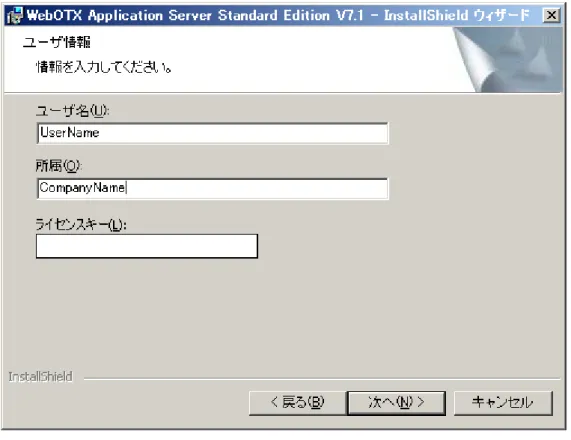
1. Windows インストーラが起動し「インストールの準備中」というメッセージが表示されたあとに次の画 面が表示されます。 「次へ」ボタンを押してください。 2. [ユーザ情報] 画面が表示されます。[ユーザ名] ボックスと[所属] ボックスに名前、所属を入力し ます。[ライセンスキー] ボックスには、製品に添付されている 「ソフトウェア使用認定証」の「製品番 号」に記載されている 19 桁の番号を正しく入力します。入力した情報に間違いがなければ「次へ」 ボタンを押してください。
表 3 ユーザ情報の入力画面の項目 項目名 説明 有効範囲 ユーザ名: TOE では意味を持たない 任意の文字列 所属 TOE では意味を持たない 任意の文字列 ライセンスキー TOE のライセンスキー ソフトウェア使用認定証の製品 番号に記載の文字列 3. [インストール済みの J2SE] 画面が表示されます。既に WebOTX 実行サーバにインストールされて いる Java 2 SDK のフォルダを選択後、「次へ」ボタンを押してください。 環境変数「JAVA_HOME」を設定している場合には、その設定値が表示されます。
理者のユーザアカウントとパスワードを指定してください。 [画面] [設定項目] ユーザアカウントの登録で設定する項目詳細を 表 4 に示します。 表 4 ユーザアカウントの入力画面の項目 項目名 説明 有効範囲 アカウント OS の管理者のアカウント 「Administrator」で固定 パスワード OS の管理者のパスワード Administrator のパスワード パスワードの確認入力 OS の管理者のパスワード Administrator のパスワード 6. [Web コンテナの動作モード設定] 画面が表示されます。「マルチプロセスモード」を指定し、「次 へ」ボタンを押してください。
7. [カスタムセットアップ] 画面が表示されます。デフォルトのまま「次へ」ボタンを押してください。
8. [ドメインの設定]画面が表示されます。ドメインの動作モードでは、「マルチドメインモード」を選択 し、ポート番号の設定では、HTTP に「80」、HTTPS に「443」を入力し、「次へ」ボタンを押してくださ い。
9. [プログラムをインストールする準備ができました] 画面が表示されます。「インストール」ボタンを押 してください。
11. ファイルのコピーが終わると、WebOTX の初期ドメイン環境(WebOTXAdmin、domain1)を Apache Ant コマンドで設定するため、次の画面が表示されます。画面が終了するまでしばらくお待ちくだ さい。
13. 次の画面が表示されたら、セットアップは完了です。「完了」ボタンを押してください。
14. 再起動を確認するメッセージが表示されたら、「はい」を選択し WebOTX 実行サーバを再起動して ください。
15. 再起動後、「5.1.3インストール後の作業」を行ってください。
5.1.3. インストール後の作業
5.1.3.1. WebOTX 管理者のパスワード変更
1.運用管理コマンドで WebOTX 管理者のパスワードを変更してください。 運用管理コマンドの実行手順は 1.4.4 を参照してください。
otxadmin update-file-user --user admin --password adminadmin --userpassword Adminpass1 admin 注)上記の例では、「adminadmin」を「Adminpass1」に変更します。 WebOTX 管理者のパスワードは、以下の条件をすべて満たす必要があります。 (1)8 文字以上の英数字で構成される。 (2)大文字を 1 文字以上含む。 (3)小文字を 1 文字以上含む。 (4)数字を 1 文字以上含む。 パスワード設定時の注意事項: 以下のようなパスワードはさけてください。 ・利用者 ID と同じ、または利用者 ID を含むもの ・一般の辞書に載っているようなもの ・生年月日、住所、電話番号などから類推できるもの 2.コマンド実行後、以下のメッセージが出力されます。
Command update-file-user executed successfully.
以上で、WebOTX 管理者のパスワード変更は完了です。 変更後のパスワードは、ドメインを再起動した後に反映されます。
5.1.3.2. システムプロパティの設定
1. 運用管理コマンドでドメインを停止します。
> otxadmin stop-domain domain1
2. コマンド実行後、以下のメッセージが出力されます。
Domain domain1 stopped.
3. 以下のファイルをテキストエディタで開いてください。
ファイル名 C:\WebOTX\domains\domain1\config\domain.xml 4. domain.xml の以下の2箇所を修正し、保存してください。
①<virtual-server>タグのうち、ID の値が”__otxadmin”の方の http-listeners の値を削除
<virtual-server auto-deploy="true" default-web-module="admin" deploy-xml="true" hosts="サーバ名 " http-listeners="admin-listener" id="__otxadmin" state="on" unpack-wars="true" xml-namespace-aware="false" xml-validation="false"> ②太字<jvm-options>~~</jvm-options>で囲まれた部分を追加 admin-listener の文字 を削除してください。 id の値が"__otxadmin"の行 を修正してください。
・・・・・・ <configs>
<config name="server-config"> <http-service>
・・・・・・
<virtual-server auto-deploy="true" default-web-module="admin" deploy-xml="true" hosts="servername " http-listeners=" " id="__otxadmin" state="on" unpack-wars="true" xml-namespace-aware="false" xml-validation="false">
<property name="accesslog" value="true"/> </virtual-server>
</http-service> ~
<java-config classpath-suffix=”” debug-enabled=”false” debug-options=”-Xdebug
–Xrunjdwp:transport=dt_socket,server=y,suspend=n,address=4004” env-classpath-ignored=”true”
java-home=”${com.nec.webotx.javaRoot}” javac-options=”-g” rmic-command-maxlength=”32000” rmic-enabled=”false” rmic-options=”-g” server-classpath=””>
<!–various required jvm-options --> <jvm-options>-server</jvm-options> <!–ant setup option -->
<jvm-options>-Xms64m</jvm-options> <jvm-options>-Xmx512m</jvm-options> <jvm-options>-XX:MaxPermSize=128m</jvm-options> <jvm-options>-XX:NewRatio=2</jvm-options> <jvm-options>-Djava.endorsed.dirs=${com.nec.webotx.installRoot}${file.separator}lib${file.separator}endorsed</jvm-op tions> ・・・・・・ <jvm-options>-Djava.ext.dirs=${com.nec.webotx.javaRoot}${file.separator}jre${file.separator}lib${file.separator}ext${p ath.separator}${com.nec.webotx.instanceRoot}${file.separator}lib${file.separator}ext</jvm-options> <jvm-options>-Dcom.nec.webotx.enterprise.taglibs=wosv-jstl.jar,jsf-impl.jar</jvm-options> <jvm-options>-Dlog4j.configuration=file:///${com.nec.webotx.instanceRoot}${file.separator}config${file.separator}log4j .xml</jvm-options>
<!–ant jbi jvm option -->
<jvm-options>-Dcom.nec.webotx.admin.password.complexity=true</jvm-options>
</java-config>・・・・
5. 運用管理コマンドでドメインを開始してください。
> otxadmin start-domain domain1
7. コマンド実行後、しばらくすると以下のようなメッセージが出力されます。
Domain domain1 started.
以上でシステムプロパティの設定は完了です。
5.1.3.3. TOE 初期設定データの登録
ユーザ AP を動作させるための事前データの作成方法について説明します。 ・ ユーザ AP を動作させるための事前データの作成
> otxadmin create-apg -–user admin -–password Adminpass1 apg1
2. コマンド実行後、以下のメッセージが出力されます。 Command create-apg executed successfully.
3. 次に運用管理コマンドでプロセスグループを作成してください。 注)プロセスグループ名を「pg1」としています。
> otxadmin create-pg --user admin --password Adminpass1 --apgroup apg1 --kind j2ee -–version 7 pg1
4. コマンド実行後、以下のメッセージが出力されます。 Command create-pg executed successfully.
以上で、ユーザ AP を動作させるための事前データの作成は完了です。
5.1.3.4. Web サーバに対するセキュア通信の設定
本章の手順に基づき TOE を導入することにより、Web サーバである WebOTX WebServer 2.0 も同時 に導入されます。
WebOTX Web Server2.0 は、OpenSSL ライブラリを利用した mod_ssl モジュールと連携することで、 SSL プロトコルを利用した HTTPS 通信を実現することができます。HTTPS 通信を行うためには、次の 設定が必要です。 1. SSL 通信用ライブラリのインストール Windows 版の場合、SSL 通信用ライブラリも同時にインストールされていますので、特にインストー ル操作を行う必要はありません。 2. SSL 設定の有効化 SSL 通信用ライブラリをインストール後、SSL 通信機能を有効にするために、WebOTX Application Server の設定変更を行う必要があります。 次の運用管理コマンドを実行してください。
> otxadmin set --user admin --password Adminpass1 server.WebServer.security-enabled=true
以下のメッセージが表示されることを確認して下さい。
> otxadmin invoke --user admin --password Adminpass1 server.WebServer.stop
以下のメッセージが表示されることを確認して下さい。 Invoke Command is Successful.
WebOTX Web Sever2.0 を開始します。
> otxadmin invoke --user admin --password Adminpass1 server.WebServer.start
以下のメッセージが表示されることを確認して下さい。 Invoke Command is Successful.
以上で SSL 通信の設定は完了です。
5.1.4. インストール後の確認
TOE について動作確認の方法を説明します。
Windows 版の場合、WebOTX セットアップ中に WebOTX のサービスが既定値で「自動」として Windows サービスへ登録されます。そのため、セットアップ後に WebOTX 実行サーバを再起動し終えた状態に おいては、WebOTX サービスが自動的に開始されています。 以下に動作確認の手順を示します。 1. WebOTX 実行サーバを再起動する。 2. サービスの状態が「開始」であることを確認する。 WebOTX のサービスは、サービスマネージャを開いて状態確認することができます。次のサ ービス群が「開始」であることを確認してください。 Windows の「スタート」メニューから、「管理ツール」-「サービス」をクリックし、「サービス画面」 を表示します。 【名前】 【状態】 WebOTX AS Agent Service 開始 WebOTX AS TPBASEadm 開始 WebOTX WebServer2 domain1 開始
3. 運用管理コマンドでドメインの起動状態を表示してください。 > otxadmin list-domains
domain1 running WebOTXAdmin running 以上が確認できれば、正しくインストールされています。 上記と結果が異なる場合、6 を参照してください。
5.1.5. TOE バージョン番号の確認
TOE のバージョン番号を、以下の手順で確認してください。 運用管理コマンドで TOE のバージョン番号を表示してください。 > otxadmin toeversionUnable to communicate with admin server, getting version locally. ToeVersion = WebOTX 7.11.xx.xx
Command toeversion executed successfully.
上記メッセージが表示されることを確認してください。 注) 上記の xx.xx は任意の数字です。
5.2. TOE 導入手順【HP-UX 版の場合】
TOE のセキュリティを確保するために、以下手順でインストールを行って下さい。5.2.1. インストールの前準備
TOEをインストールする前には、4.3 運用環境の設定に記述された、運用環境の設定を完了して下さ い。5.2.2. インストールの開始
1. ログイン名 root でログインします。 login: root2. WebOTX実行サーバのCD-ROMドライブに「WebOTX Media CD-ROM #1」を挿入してマウントしま す。自動的にマウントされない場合には次のコマンドでマウントしてください。
root> cd /
root> mount –F cdfs –r /dev/dsk/c1t2d0/SD_CDROM
上記の mount コマンドで指定したスペシャルファイル名は CD-ROM ドライブの SCSI ID によっ て異なります。WebOTX 実行サーバの設定にあわせて指定してください。
root> cd /SD_CDROM
4. 環境変数「JAVA_HOME」にJava 2 SDKがインストールされているディレクトリを設定してください。 ・sh の場合の例
root> JAVA_HOME=/opt/java1.5 root> export JAVA_HOME ・csh の場合の例
root> setenv JAVA_HOME /opt/java1.5
5. 以下のコマンドを実行してください。セットアップが始まります。 root> ./WOINST.SH
## Executing the WebOTX installation script. 6. 以下の画面が表示されたら、「n」を入力してください。
Would you like to install as WebOTX Operation User? (Default: y)
7. インストールする製品を選択してください。
Please select one of the following products: 1. WebOTX Application Server Web Edition 2. WebOTX Application Server Standard-J Edition 3. WebOTX Application Server Standard Edition 4. WebOTX Application Server Enterprise Edition 5. WebOTX Developer
6. WebOTX Administrator
インストールするWebOTXのEditionが、Standard Editionなら「3」、Enterprise Editionなら「4」を入力 してください。
8. 以下の画面が表示されたら、「1」を入力してください。 Please select one of the followings. 1. Multi domain mode (Default) 2. Single domain mode
1. Multi Process Mode (Default) 2. Single Process Mode
10. 以下の画面が表示されたら、「2」を入力してください。 Please select one of the followings: 1. WebOTX Web Server 1.3 2. WebOTX Web Server 2.0
11. 以下の画面が表示されたら、「n」を入力してください。
You may install Screen template plugin module on your computer. Would you like to install it? [y,n] (Default: n)
12. 以下の画面が表示されたら、「n」を入力してください。
You may install Download server on your computer. Would you like to install it? [y,n] (Default: y)
13. 使用するHTTP通信用のポート番号を入力してください。
Enter HTTP port number. (Default: 80)
「80」を入力してください。
14. 使用するHTTPS通信用のポート番号を入力してください。
Enter HTTPS secure port number. (Default: 443)
「443」を入力してください。
**************************************************************** * Installation of WebOTX on your computer. To continue, enter y. *
* Enter q to exit the installation. [y, q] (Default: y) *
**************************************************************** インストールを開始するには「y」を入力してください。キャンセルするには「q」を入力してください。 キャンセルした場合はインストール処理が終了します。再実行する場合は手順「5.」からやり直して ください。 16. CD-ROMをアンマウントします。以下のコマンドを実行してください。 root> cd /
root> umount /SD_CDROM
17. 続いて「5.2.3 インストール後の作業」に進んでください。
5.2.3. インストール後の作業
「インストール」の作業を終えた段階では、まだ WebOTX のサービスは起動していない状態にあります。 ここからの作業は、サービスが停止している最中に行います。 また、ここでの作業は全て、root ユーザ で行います。 root ユーザでログインしていることを確認してください。5.2.3.1. OLTP モニタの有効化
1. サービス名とポート番号の登録 サービスのポートを設定します。 /etc/services ファイルをエディタで開き、末尾に以下の 行を追加してください。 w-tpadm 8899/tcp # TPBASEadm(SV)webotx-mess 5220/tcp # IIOP Listener (alive check) webotx-ws 5190/tcp # WatchServer
2. インターネットサービスデーモンへのサービス登録
インターネットサービスデーモン(inetd)用の/etc/inetd.conf 設定ファイルをエディタで開き、 末尾に以下の行を追加してください。
以上で OLTP モニタの有効化は終了です。
5.2.3.2. WebOTX 管理者のパスワード変更
1. 運用管理コマンドでドメインを開始してください。
運用管理コマンドの実行手順は 1.4.4 を参照してください。 > otxadmin start-domain domain1
2. コマンド実行後、しばらくすると以下のようなメッセージが出力されます。
Domain domain1 started.
3. WebOTX 管理者のパスワードを変更してください。
./otxadmin update-file-user --user admin --password adminadmin --userpassword Adminpass1 admin 注)上記の例では、「adminadmin」を「Adminpass1」に変更します。 WebOTX 管理者のパスワードは、以下の条件をすべて満たす必要があります。 (1)8 文字以上の英数字で構成される。 (2)大文字を 1 文字以上含む。 (3)小文字を 1 文字以上含む。 (4)数字を 1 文字以上含む。 パスワード設定時の注意事項: 以下のようなパスワードはさけてください。 ・利用者 ID と同じ、または利用者 ID を含むもの ・一般の辞書に載っているようなもの ・生年月日、住所、電話番号などから類推できるもの 2.コマンド実行後、以下のメッセージが出力されます。
Command update-file-user executed successfully.
以上で、WebOTX 管理者のパスワード変更は完了です。 変更後のパスワードは、ドメインを再起動した後に反映されます。
5.2.3.3. システムプロパティの設定
4. 運用管理コマンドでドメインを停止します。
> otxadmin stop-domain domain1
5. コマンド実行後、以下のメッセージが出力されます。
Domain domain1 stopped.
6. 以下のファイルをテキストエディタで開いてください。
ファイル名 /opt/WebOTX/domains/domain1/config/domain.xml domain.xml の以下の2箇所を修正し、保存してください。
①<virtual-server>タグのうち、ID の値が”__otxadmin”の方の http-listeners の値を削除
<virtual-server auto-deploy="true" default-web-module="admin" deploy-xml="true" hosts="サーバ名 " http-listeners="admin-listener" id="__otxadmin" state="on" unpack-wars="true" xml-namespace-aware="false" xml-validation="false"> ②太字
<jvm-options>
~~</jvm-options>で囲まれた部分を追加
以下に domain.xml の修正箇所を示します。 admin-listener の文字 を削除してください。 id の値が"__otxadmin"の行 を修正してください。<configs>
<config name="server-config"> <http-service>
・・・・・・
<virtual-server auto-deploy="true" default-web-module="admin" deploy-xml="true" hosts="servername " http-listeners=" " id="__otxadmin" state="on" unpack-wars="true" xml-namespace-aware="false" xml-validation="false">
<property name="accesslog" value="true"/> </virtual-server>
</http-service> ~
<java-config classpath-suffix=”” debug-enabled=”false” debug-options=”-Xdebug
–Xrunjdwp:transport=dt_socket,server=y,suspend=n,address=4004” env-classpath-ignored=”true”
java-home=”${com.nec.webotx.javaRoot}” javac-options=”-g” rmic-command-maxlength=”32000” rmic-enabled=”false” rmic-options=”-g” server-classpath=””>
<!–various required jvm-options --> <jvm-options>-server</jvm-options> <!–ant setup option -->
<jvm-options>-Xms64m</jvm-options> <jvm-options>-Xmx512m</jvm-options> <jvm-options>-XX:MaxPermSize=128m</jvm-options> <jvm-options>-XX:NewRatio=2</jvm-options> <jvm-options>-Djava.endorsed.dirs=${com.nec.webotx.installRoot}${file.separator}lib${file.separator}endorsed</jvm-op tions> ・・・・・・ <jvm-options>-Djava.ext.dirs=${com.nec.webotx.javaRoot}${file.separator}jre${file.separator}lib${file.separator}ext${p ath.separator}${com.nec.webotx.instanceRoot}${file.separator}lib${file.separator}ext</jvm-options> <jvm-options>-Dcom.nec.webotx.enterprise.taglibs=wosv-jstl.jar,jsf-impl.jar</jvm-options> <jvm-options>-Dlog4j.configuration=file:///${com.nec.webotx.instanceRoot}${file.separator}config${file.separator}log4j .xml</jvm-options>
<!–ant jbi jvm option -->
<jvm-options>-Dcom.nec.webotx.admin.password.complexity=true</jvm-options> </java-config>・・・・ 7. WebOTX 実行サーバを再起動して下さい。 以上でシステムプロパティの設定は完了です。
5.2.3.4. TOE 初期設定データの登録
ユーザ AP を動作させるための事前データの作成方法について説明します。 ・ ユーザ AP を動作させるための事前データの作成5. 運用管理コマンドでアプリケーショングループを作成してください。 注)アプリケーショングループ名を「apg1」としています。
> otxadmin create-apg -–user admin -–password Adminpass1 apg1
6. コマンド実行後、以下のメッセージが出力されます。 Command create-apg executed successfully.
7. 次に運用管理コマンドでプロセスグループを作成してください。 注)プロセスグループ名を「pg1」としています。
> otxadmin create-pg --user admin --password Adminpass1 --apgroup apg1 --kind j2ee -–version 7 pg1
8. コマンド実行後、以下のメッセージが出力されます。 Command create-pg executed successfully.
以上で、ユーザ AP を動作させるための事前データの作成は完了です。
5.2.3.5. Web サーバに対するセキュア通信の設定
本章の手順に基づき TOE を導入することにより、Web サーバである WebOTX WebServer 2.0 も同時 に導入されます。
WebOTX Web Server2.0 は、OpenSSL ライブラリを利用した mod_ssl モジュールと連携することで、 SSL プロトコルを利用した HTTPS 通信を実現することができます。HTTPS 通信を行うためには、次の 設定が必要です。
1. SSL 通信用ライブラリのインストール
以下の手順で SSL 通信ライブラリのインストールを行います。
WebOTX 実行サーバの CD-ROM ドライブに「WebOTX Media CD-ROM #3」を挿入してくださ い。CD-ROM ドライブをマウントします。
下記の mount コマンドで指定するスペシャルファイル名が CD-ROM ドライブの SCSI ID によっ て異なる場合があります。 WebOTX 実行サーバの設定にあわせて指定してください。
root> cd /
root> swinstall –s /SD_CDROM//MODSSL/HP_UX/MODSSL2 CD-ROM をアンマウントします。
root> cd /
root> umount /SD_CDROM
2. SSL 設定の有効化
SSL 通信用ライブラリをインストール後、SSL 通信機能を有効にするために、WebOTX Application Server の設定変更を行う必要があります。
次の運用管理コマンドを実行してください。
> otxadmin set --user admin --password Adminpass1 server.WebServer.security-enabled=true
以下のメッセージが表示されることを確認して下さい。
server.WebServer.security-enable = true
WebOTX Web Sever2.0 を停止します。
> otxadmin invoke --user admin –password Adminpass1 server.WebServer.stop
以下のメッセージが表示されることを確認して下さい。 Invoke Command is Successful.
WebOTX Web Sever2.0 を開始します。
> otxadmin invoke --user admin –password Adminpass1 server.WebServer.start
以下のメッセージが表示されることを確認して下さい。 Invoke Command is Successful.
以上で SSL 通信の設定は完了です。
5.2.4. インストール後の確認
HP-UX 版の TOE について動作確認の方法を説明します。
HP-UX 版の場合、WebOTX セットアップ中に WebOTX のサービスが /sbin/rc へ登録されます。その ため、セットアップ後に WebOTX 実行サーバを再起動すると、WebOTX サービス群がブート時に開始さ れます。
1. 運用管理コマンドでドメインの実行状態を表示してください。 > otxadmin list-domains
2. domain1 と WebOTXAdmin が「running」状態になっていることを確認します。 List of domains: domain1 running WebOTXAdmin running 以上が確認できれば、正しくインストールされています。 上記と結果が異なる場合、6 を参照してください。
5.2.5. TOE バージョン番号の確認
TOE のバージョン番号を、以下の手順で確認してください。 運用管理コマンドで TOE のバージョン番号を表示してください。 > otxadmin toeversionUnable to communicate with admin server, getting version locally. ToeVersion = WebOTX 7.11.xx.xx
Command toeversion executed successfully.
上記メッセージが表示されることを確認してください。 注) 上記の xx.xx は任意の数字です。
5.3. TOE 導入手順【Linux 版の場合】
TOE のセキュリティを確保するために、以下手順でインストールを行って下さい。5.3.1. インストールの前準備
TOEをインストールする前には、4.4 運用環境の設定に記述された、運用環境の設定を完了して下さ い。5.3.2. インストールの開始
1. ログイン名 root でログインします。 login: rootroot> cd /
root> mount –t iso9660 /dev/cdrom /media/cdrom 3. CD-ROMのマウント・ポイント・ディレクトリへ移動してください。 root> cd /media/cdrom 4. 環境変数「JAVA_HOME」にJava 2 SDKがインストールされているディレクトリを設定してください。 ・sh の場合の例 root> JAVA_HOME=/usr/java/jdk1.5.0_13 root> export JAVA_HOME
・csh の場合の例
root> setenv JAVA_HOME /usr/java/jdk1.5.0_13
5. 以下のコマンドを実行してください。セットアップが始まります。 root> ./WOINST.SH
## Executing the WebOTX installation script.
6. 以下の画面が表示されたら、「n」を入力してください。
Would you like to install as WebOTX Operation User? (Default: y)
7. インストールする製品を選択してください。
Please select one of the following products: 1. WebOTX Application Server Web Edition 2. WebOTX Application Server Standard-J Edition 3. WebOTX Application Server Standard Edition 4. WebOTX Application Server Enterprise Edition 5. WebOTX Developer
インストールするWebOTXのEditionが、Standard Editionなら「3」、Enterprise Editionな ら「4」を入力してください。
8. 以下の画面が表示されたら、「1」を入力してください。 Please select one of the followings. 1. Multi domain mode (Default) 2. Single domain mode
9. 以下の画面が表示されたら、「1」を入力してください。 Please select one of the followings. 1. Multi Process Mode (Default) 2. Single Process Mode
10. 使用するWebサーバの種類を選択してください。 Please select one of the followings: 1. WebOTX Web Server 1.3 2. WebOTX Web Server 2.0 「2」を入力してください。
11. 以下の画面が表示されたら、「n」を入力してください。
You may install Screen template plugin module on your computer. Would you like to install it? [y,n] (Default: n)
以下の画面が表示されたら、「n」を入力してください。
You may install Download server on your computer. Would you like to install it? [y,n] (Default: y)
12. 使用するHTTP通信用のポート番号を入力してください。 Enter HTTP port number. (Default: 80) 「80」を入力してください。