Verizon Collaboration Plug-In for
Microsoft
®
Office
Communicator
ユーザー ガイド
バージョン 2.11
最終更新日 2011 年 7 月
© 2011 Verizon. All Rights Reserved.
Verizon と Verizon Business の名称とロゴ、およびその他の Verizon 製品およびサー ビスを同定するすべての名称、ロゴ、スローガンは、商標およびサービス マーク、 もしくは Verizon Trademark Services LLC あるいは米国およびその他の国におけ る関連会社の登録商標もしくはサービス マークです。Microsoft、Windows、 Windows Vista は米国およびその他の国における Microsoft Corporation の登録 商標もしくは商標です。その他のすべての商標およびサービス マークは、それぞれの 所有者の所有物です。
目次
はじめに... 1-1
概要 ... 1-1
システム要件 ... 1-1
インストールの前提条件 ... 1-1
ツールバーのダウンロード ... 1-2
ツールバーの起動 / 設定 ... 2-1
基本 ... 2-2
コンファレンシング... 2-3
プロファイル ... 2-3 会議の更新 ... 2-4 会議の表示 ... 2-6 クリップボードへのコピー ... 2-7 ネット会議のクリップボード データ形式 ...2-7 オーディオ会議のクリップボード データ形式...2-7コンファレンシング プラグインの使用... 3-1
会議を開始する ... 3-1
参加者の招待 ... 3-5 オフライン連絡先に電子メールで招待状を送る ... 3-6チャットから会議を開始する... 3-8
トースト通知 ... 3-9
プラグインのバージョン / 更新の確認 ... 3-10
アプリケーション ロギング... 3-11
2
1
はじめに
概要
Verizon Business コンファレンシングは Microsoft Office Communicator クライアントと統 合されており、Microsoft が提供する拡張性機能を使ってオーディオ会議の開催や案内 状の送付、あるいは Office Communicator から直接ネット会議を開催できます。 ユーザーは単一あるいは複数の会議の申し込みを管理し、「Manage My Meetings ( マイ ミーティングの管理 )」ログイン クレデンシャルを使ってプラグインにオーディオ会議 やネット会議にインポートしたり、手動で詳細を追加することも可能です。会議の開 催や会議の招待状の送付はメイン ウィンドウやチャット セッションから直接起動でき ます。いずれの方法でも、オーディオやネット会議の詳細ならびに参加用のリンクを記 載した会議の案内状を送信できます。会議に参加したら、タッチトーン コマンドを 使って Verizon オーディオ会議のコール コントロール機能にアクセスするか、インスタ ント ミーティング用ウェブ モデレータのウェブベースのコール管理ツールを使ってオ ンラインに接続します。
システム要件
Microsoft Office Communicator 2007 R1 & R2 バージョンをサポートするのは、次のプラッ トフォームです。
•
Microsoft Windows XP®•
Microsoft Windows Vista®•
Microsoft Windows 7®インストールの前提条件
Microsoft Office Communicator 2007 以上 (2007 R1 か 2007 R2)
•
2007 R2 の場合、サポートされているのは 3.5.6907.196 以上のバージョンのみで す。最新のパッチは次からダウンロードできます。http://www.microsoft.com/downloads/details.aspx?displaylang=en&FamilyID=515d6dba-4c6a-48bb-a06a-d99c5742676d
はじめに
•
NET framework 3.5 ダウンロード URL: http://www.microsoft.com/downloads/details.aspx?familyid=333325fd-ae52-4e35-b531-508d977d32a6&displaylang=enツールバーのダウンロード
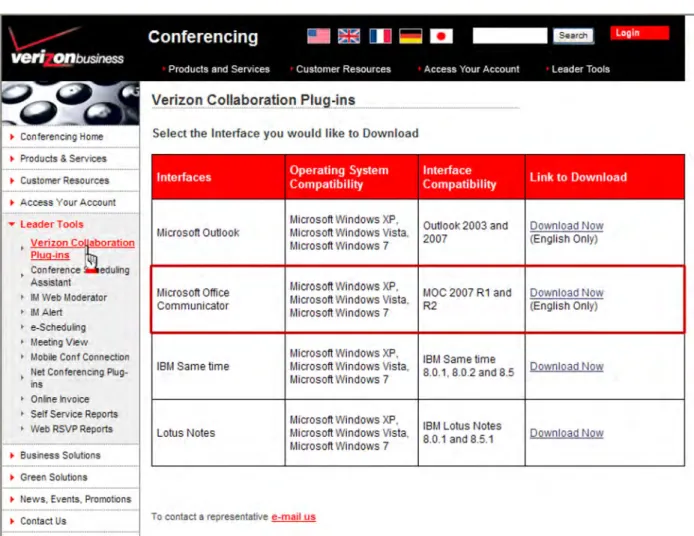
1. http://e-meetings.verizonbusiness.com に移動します。ブラウザ ウィンドウで Conferencing (コンファレンシング) サイトを開きます。 2. 左側のメニューにある [Leader Tools ( 主催者ツール )] をクリックすると、メニュー が展開します。3. Verizon Collaboration Plug-ins をクリックします。Verizon Collaboration Plug-ins のダウ ンロード画面が右側に表示されます。
図 1-1:Verizon Collaboration Plug-in
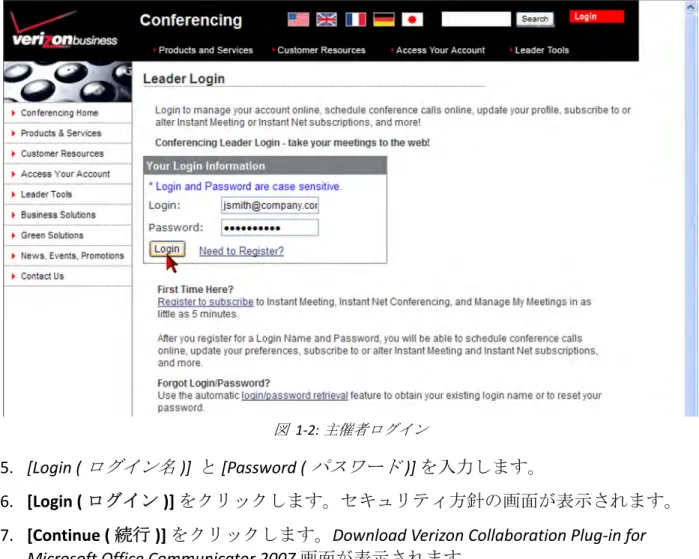
4. Microsoft Office Communicator の隣にある [Download Now ( 今すぐダウンロードする )] をクリックします。Leader Login (主催者ログイン) 画面が表示されます。
はじめに
図 1-2:主催者ログイン
5. [Login (ログイン名)] と [Password (パスワード)] を入力します。
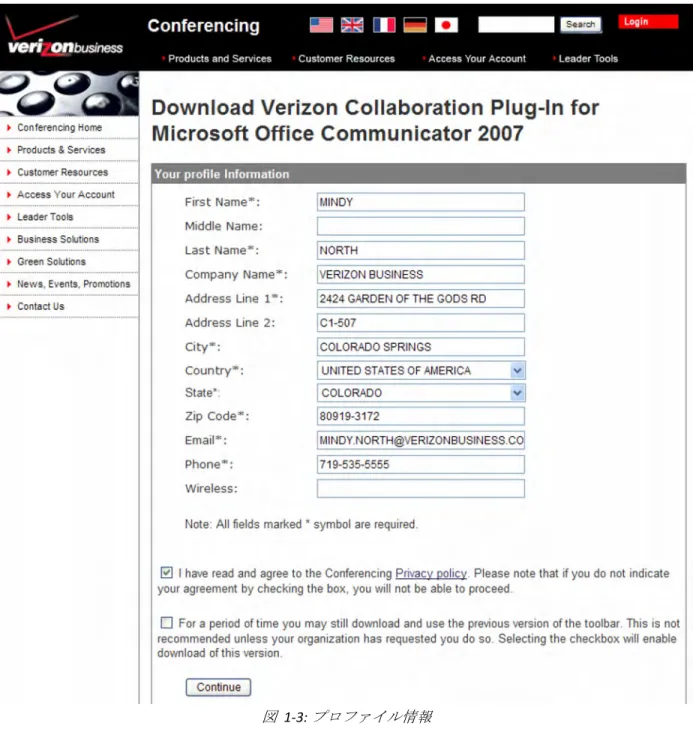
6. [Login ( ログイン )] をクリックします。セキュリティ方針の画面が表示されます。 7. [Continue ( 続行 )] をクリックします。Download Verizon Collaboration Plug-in for
Microsoft Office Communicator 2007 画面が表示されます。
注意 : ログインしたら、画面上部にある [Leader Tools ( 主催者ツール )] > [Verizon Collaboration Plug-ins (Verizon Collaboration プラグイン )] の順で選択してプラ グインをダウンロードすることも可能になります。
はじめに
図 1-3:プロファイル情報
8. プロファイル情報を完成させます。 9. プライバシー方針を読み、同意します。
10. [Continue ( 続行 )] をクリックします。System Requirements (システム要件) 画面が表
示されます。
11. 利用規約を確認します。
12. [Download ( ダウンロード )] をクリックします。
2
2
ツールバーの起動 / 設定
Office Communicator の初回起動時には、Verizon コンファレンシングの設定を行う必要 があります。
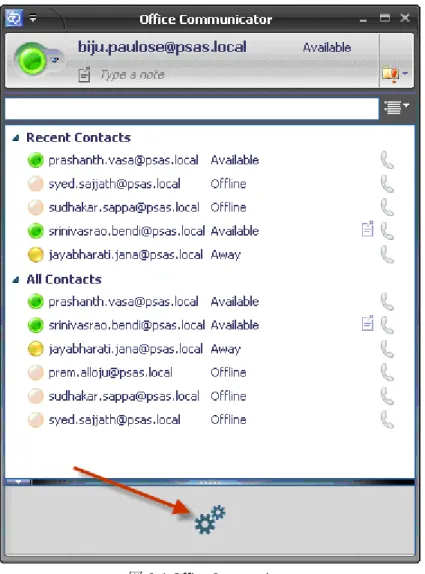
1. スタート > すべてのプログラム > Microsoft Office Communicator の順で選択し、 Microsoft Office Communicator を起動します。
図 2-1:Office Communicator
2. Office Communicator 画面の下方にある ( 設定 ) アイコンをクリックします。
Verizon Conferencing Options (Verizon コンファレンシングのオプション) 画面が表示さ
ツールバーの起動 / 設定
図 2-2:Verizon コンファレンシングオプション – 基本
基本
1. 会議の [User ID (ユーザー ID)] と [Password (パスワード)] を入力します。
2. ログインのたびにパスワードを入力したくない場合は、[Save Password ( パスワード の保存 )] にチェックを入れます。
3. 使用する言語を選択します。デフォルトは English ( 英語 ) です。
4. デバッグおよびエラー ログを記録したい場合は、[Turn on logging ( ロギングをオン にする )] にチェックを入れます。
5. 自動的に更新内容を受信したい場合は、[Turn on auto update ( 自動更新をオンにする )] にチェックを入れます。
6. [Privacy Policy ( プライバシー方針 )] を読みます。
7. [I have read and agreed to conferencing ( コンファレンシングに関するプロイバシー方 針を読み同意する )] にチェックを入れます。
ツールバーの起動 / 設定
コンファレンシング
1. 左側のメニューにある [Conferencing ( コンファレンシング )] をクリックします。 Profile (プロファイル) オプションがハイライトされます。プロファイル
図 2-3:Verizon コンファレンシングオプション – コンファレンシングプロファイル2. 会議で表示したい [First Name (名前)] と [Last Name (名字)] を入力します。
3. 必要に応じて、[Automatically launch the web moderator when starting audio
conference ( オーディオ会議が始まるとウェブ モデレータが自動的に起動します )] をチェックします。
4. 出席者に使用してもらう会議の電話番号を入力します。これは、米国内の出席者に はフリーダイヤル番号を、それ以外の国の出席者にもそれに相当する番号を使う必 要がある場合に便利です。
ツールバーの起動 / 設定
会議の更新
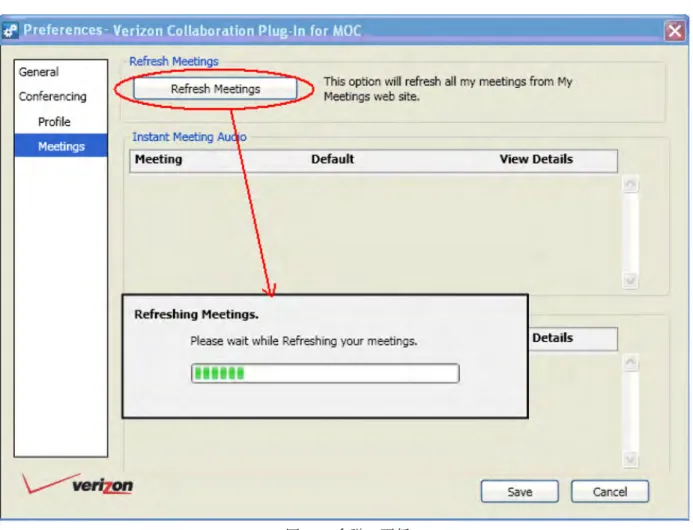
1. 左側のメニューにある [Meetings ( 会議 )] をクリックします。
図 2-4:会議の更新
2. 画面上部にある [Refresh Meetings ( 会議の更新 )] をクリックすると、My Meetings
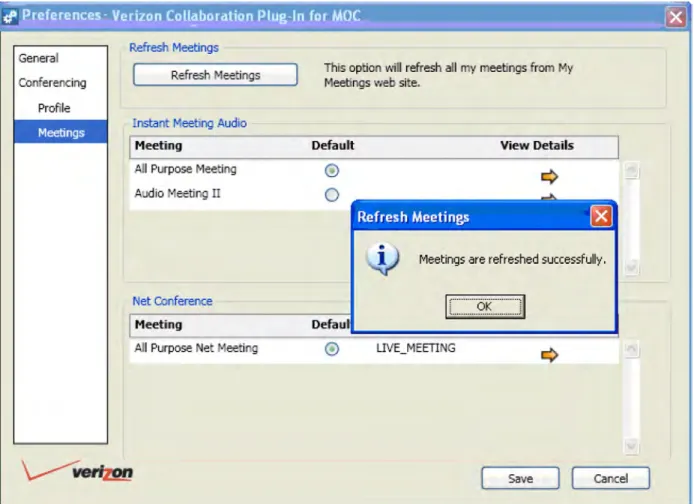
(マイミーティング) ウェブサイトのすべての会議が更新されます。すべての会議
ツールバーの起動 / 設定
図 2-5:会議の更新
3. [OK] をクリックします。
ツールバーの起動 / 設定
会議の表示
1. 会議の隣に表示されている をクリックすると、Meeting Details (会議の詳細) 画面 が表示され、会議の詳細を確認できます。 図 2-6:会議の詳細 (オーディオ) 図 2-7:会議の詳細 (ネット会議)ツールバーの起動 / 設定
クリップボードへのコピー
1. Meeting Details ( オーディオ / ネット会議の詳細 ) 画面にある [Copy to Clipboard ( クリ ップボードへのコピー )] をクリックします。Copy to Clipboard (クリップボードへの コピー) メッセージ ダイアログが表示されます。 図 2-8:クリップボードへのコピー 2. [OK] をクリックします。 ネット会議のクリップボード データ形式 オーディオ会議のクリップボード データ形式
2
3
コンファレンシング プラグイン
の使用
会議を開始する
図 3-1:Office Communicator 1. 会議を開始し、出席者に連絡するには次のいずれかの方法を使用します。•
Communicator 画面の下にある をクリックして、Start Conference (会議開始)ウィンドウを開きます。連絡先をドラッグアンドドロップします。 あるいは
•
連絡先を選択して アイコンにドラッグアンドドロップし、Start Conference(会議開始) ウィンドウを開きます。
あるいは
•
連絡先を右クリックして [Verizon - Start Conference (Verizon – 会議開始 )] を選択し、Start Conference (会議開始) ウィンドウを開きます。
コンファレンシング プラグインの使用
•
Tools (ツール) メニューから [Verizon - Invite to Conference (Verizon - 会議に招待 )]を選択します。
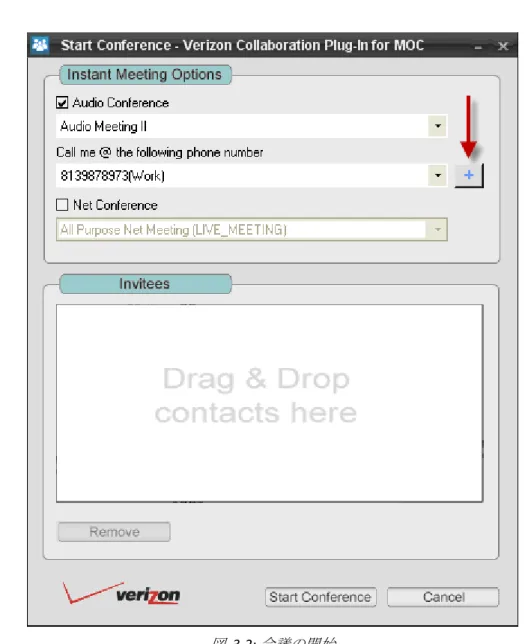
図 3-2:会議の開始
2. Call me @ the following phone number (次の番号に電話をください) ドロップダウン
リストの隣にある [+ ] ( 追加 ) をクリックします。Add Call Me Number (連絡先電話番 号の追加) ポップアップ ウィンドウが表示されます。
コンファレンシング プラグインの使用
図 3-3:連絡先電話番号の追加
3. 必要に応じて Country (国) を選択します。
4. [Phone Number (電話番号)] フィールドに新しい電話番号を入力します。Add Call Me Number (連絡先電話番号の追加) ポップアップ ウィンドウが閉じます。
5. [Add ( 追加 )] をクリックします。
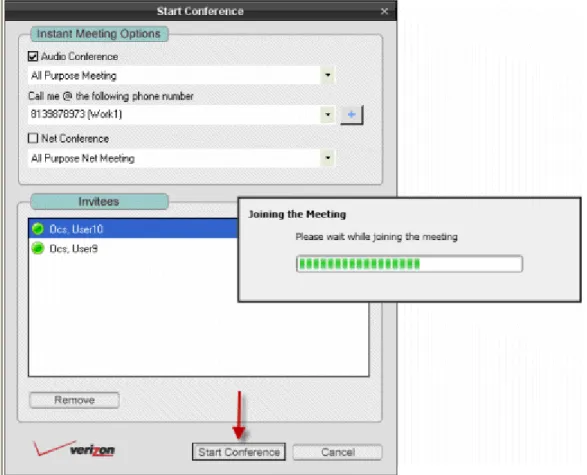
6. [Start Conference ( 会議開始 )] をクリックします。Joining the Meeting (会議に参加)
ポップアップ ウィンドウが表示されます。
コンファレンシング プラグインの使用
7. 参加状態になるまでしばらく待機します。Link to Audio (オーディオへのリンク) メッセージ ダイアログが表示されます。 図 3-5:インスタントミーティ ングの詳細 会議に参加したら、オー ディオ会議に参加するため のリンクを提供する別の ウィンドウが表示され ます。また、Instant Meeting Details (インスタ ントミーティングの詳細) も提供されます。参加の同 意 / 拒否を選択することが 可能で、会議が拒否され た場合は主催者に通知 されます。 8. オーディオ会議へのリ ンクをクリックすると、 電話がかかってきます。 9. [Yes ( はい )] をクリックすると、ウェブ モデレータが起動します。コンファレンシング プラグインの使用
参加者の招待
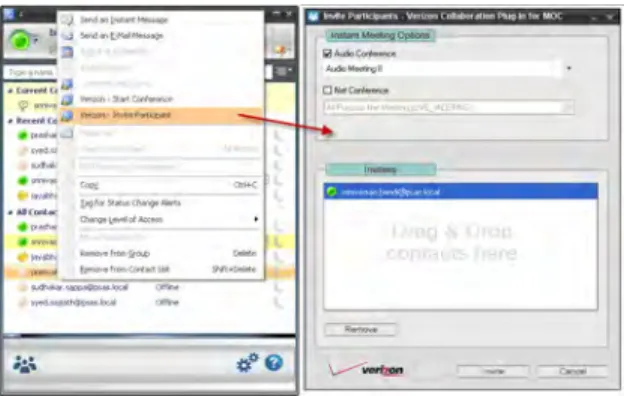
1. 連絡先を右クリックして、[Verizon - Invite Participant ( 参加者の招待 )] を選択し ます。Invite Participant (参加者の招待) 画面が表示されます。
図 3-6:参加者の招待
2. [Instant Meeting Options (インスタントミーティングのオプション)] セクションで、 [Audio Conference (オーディオ会議)] または [Net Conference (ネット会議)] オプショ
ンを選択します。
3. 画面下部に招待者がリストされます。必要に応じて参加者を選択し、[Remove ( 削除 )] をクリックします。
4. 1 ~ 3 の手順を繰り返し、参加者を招待します。 5. [Invite ( 招待する )] をクリックします。
コンファレンシング プラグインの使用
オフライン連絡先に電子メールで招待状を送る
オフラインの連絡先は、インスタント メッセージを使った招待状を受信できません。 そうしたオフラインの連絡先に会議の招待状を電子メールで送付したい場合は、Start
Conference (会議開始) または Invite Participant (参加者の招待) ウィンドウで当該連絡先
を選択してドラッグアンドドロップします。
図 3-7:オフライン連絡先に電子メールを送る
6. [OK] をクリックすると、招待状に追加したオフラインの連絡先への電子メール送信 が確定します。電子メール クライアントが起動します。
コンファレンシング プラグインの使用
図 3-8:電子メールによる通知
コンファレンシング プラグインの使用
チャットから会議を開始する
チャット セッションから会議を開始したり、連絡先を会議に招待することができます。 使用できるオプションは、次の通りです。
•
チャット セッション中に、[Actions ( アクション )] > [Verizon] > [Start Conference with all Contacts in the Chat ( チャット中のすべての連絡先と会議を開始する )] の順 で選択します。あるいは
•
チャット セッション中に、[Actions ( アクション )] > [Verizon] > [Invite All Participants in the Chat ( チャット中のすべての連絡先を招待する )] の順で選択します。 あるいは•
連絡先を右 クリックし て [Verizon - Start Conference with Selected Contacts (Verizon – 選択した 連絡先と 会議を開始 する )] を選 択します。 あるいは•
連絡先を 右クリッ クして、 [Verizon] > [Start Conference with AllContacts in the Chat ( チャット中のすべての連絡先と会議を開始する )] の順で選択 します。
あるいは
•
連絡先を右クリックして、[Verizon - Invite Selected Participants ( 選択した参加者を 招待する )] を選択します。あるいは
•
連絡先を右クリックして、[Verizon] > [Invite All Participants in the Chat ( チャット中 のすべての連絡先を招待する )] の順で選択します。コンファレンシング プラグインの使用
トースト通知
参加者 ( 招待者 ) が会議への招待状を受信すると、IM でトースト通知 ( ポップアップ通 知 ) が表示されます。招待者はトースト通知から会議に参加するか、参加を拒否するこ とができます。オーディオ会議では、ダイヤルアウトを開始するための電話番号の入力 や選択ができます。トーストは、プラグインをインストールしている Microsoft Office Communicator ユー ザーにのみ表示されます。その他のユーザーは、IM を通して招待状を受け取る だけです。
コンファレンシング プラグインの使用
プラグインのバージョン / 更新の確認
プラグインのバージョン :[Preferences ( 設定 )] > [About ( バージョン情報 )] の順で選 択し、Microsoft Office Communicator 向け Verizon Collaboration Plug-In のバージョンを確 認します。
更新の確認 ( 手動 ):[Preferences ( 設定 )] > [About ( バージョン情報 )] の順で選択し、 [Check for updates ( 更新の確認 )] を選択します。
更新の確認 ( 自動 ):[Preferences ( 設定 )] > [General ( 基本 )] の順で選択します。Microsoft Office Communicator にサインインするたびに自動的に更新を確認し、利用可能な更新が あるとアラートを受信します。画面の指示に従って更新バージョンをダウンロードし、 インストールしてください。
コンファレンシング プラグインの使用
アプリケーション ロギング
ロケーション : ログフィアルは、次のロケーションに作成されます。