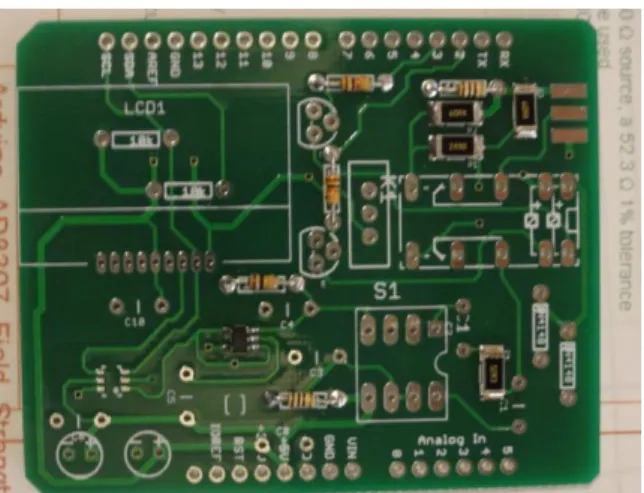
Arduino 用電界強度計シールド 組み立て説明書
この電界強度計はAnalog Devices 社のログ・アンプ AD8307 を使い、入力を 50Ωにマッチングさせ、その出力 をOP アンプで受けて Arduino の A/D コンバータで読み取り、LCD ディスプレイに表示しています。 AD8307 の特長をデータシートで見ると ・完全多段LOG アンプ ・92 dB のダイナミック・レンジ:-75 dBm から+17 dBm まで 整合回路の使用により-90 dBm まで拡張 ・最低2.7 V、7.5 mA(typ)の単電源 ・DC から 500 MHz で動作、 ・直線性は±1 dB ・傾き:25 mV/dB、切片:-84 dBm ・全温度域で安定性の高いスケーリング ・完全差動DC 結合の信号パス ・パワーアップ時間:100 ns、 ・スリープ電流:150μA となっています。かなり広帯域であり、無調整である程度の精度が出せる電界強度計が作れそうです。 AD8307 の出力は 0.25V(-74dBm)から 2.5V(+16dBm)まで 25mV/dB のスケーリングで変化します。これを単電 源のOP アンプによるボルテージ・フォロワーで受けた後、Arduino が内蔵する 10bit の A/D コンバータでディ ジタル値に変換します。出力される電圧範囲からそのディジタル値は51 から 510 まで変化し、変化範囲は 459 の区間にディジタイズされます。結果的に、10bit の A/D コンバータを使っていますが、実際に使える分解能は 9bit 程度になっています。もし、もっと高精度の分解能が欲しい場合は、基板上に 16bit の A/D コンバータを実 装できるパタンを作ってありますので、それを使ってディジタイズの分解能を上げる事はできます。ただし、LCD 表示部分のスケッチなどを変更しなければなりません。今回は、電界強度計として使うならばこの程度の分解能 でも十分と判断し、内蔵のA/D コンバータを使っています。 さらにキャリブレーション回路を搭載していませんが、ソフト的にキャリブレーションをする事も可能です。 その場合は出力値が分かる標準信号発生器(SG)を使い、10dBm を入力した場合のディジタル値と-70dBm を入 力した場合のディジタル値を保存し、その値から傾きと切片を計算し、ソフト的にキャリブレーションする事も 可能です。
1.組み立て手順 ① チップ抵抗の取り付け 個人がチップ抵抗など、表面実装タイプの部品を半田付けするに はクリームはんだを使う方法と細いはんだを使って手付けする 方法の2つがあります。量産で使われるリフローを個人が行うに は無理がありますからクリームはんだで付ける場合は高温が出 せるエアブロー機器を使うか、ホットプレートを使うしかありま せん。 手付けする場合は、図1にあるような極細のはんだを使います。 このシールドでは4ヶ所に1/2W 型のチップ抵抗を付けます。希 望があればこちらでも手付けする事も可能です。 3個は入力側に入れるπ型アッテネータです。もう一つは、 AD8307 の入力にパラに入り、全体の入力インピーダンスを 50 Ωに設定するものです。 チップ抵抗を付ける際に、接着剤で固定してからはんだ付けする のも一つの方法です。 ② 表面実装 OP アンプの取り付け AD8307 の出力は単電源でレール to レール入力、レール to レー ル出力のOP アンプ、OPA344 で受けています。この OP アンプ は5Pin の表面実装タイプになっています。 このような表面実装タイプのIC をはんだ付けする際にも接着剤 で固定してからはんだ付けするのも良いかもしれません。 図 1 極細のはんだ 図 2 チップ抵抗の取り付け 図 3 表面実装 OP アンプの取り付け
図 4 抵抗の取り付け(部品面) 図 6 ダイオードの取り付け 図 5 抵抗の取り付け(裏面) ③ 抵抗の取り付け(部品面) 10kΩ以外の 100kΩ、1kΩ、10Ωの各抵抗は部品面(表面)に 取り付けます。 ④ 抵抗の取り付け(裏面) 10kΩの抵抗は基板の裏面に取り付けます。スルーホールにな っていますからはんだ付けを基板の裏側で行います。 表側に出た足はなるべく基板に近いところでカットし、基板か ら出る部分が最小になるようにします。 この部分にはLCD を止める両面テープを貼ります。または、 ケースに入れる事を考慮して、LCD の表面がリレーの背中と同 じ高さになるような枕を用意してLCD を取り付けます。 ⑤ ダイオードの取り付け リレーのサージ吸収用のダイオードを取り付けます。 ダイオードの極性に注意して取り付けてください。
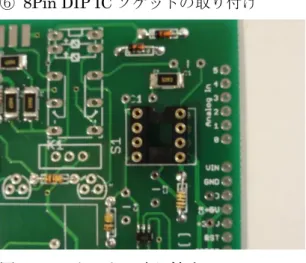
図 7 IC ソケットの取り付け 図 8 0.01μF(103)の取り付け 図 9 0.1μF(104)の取り付け ⑥ 8Pin DIP IC ソケットの取り付け AD8307 を取り付ける DIP IC ソケットを取り付けます。 もし、ソケットを使う事で高周波特性が悪化するのが気になる場合 はAD8307 を直付けしてもかまいません。その場合は IC ソケット の取り付けは不要です。 ⑦ 積層セラミック・コンデンサの取り付け 0.01μF(103)の積層セラミック・コンデンサを 8Pin DIP IC ソケットの近くに取り付けます。 ⑧ 積層セラミック・コンデンサの取り付け(その2) 0.1μF(104)の積層セラミック・コンデンサを図の位置に取り付けます。 これでセラミック・コンデンサの取り付けの取り付けは終了です。
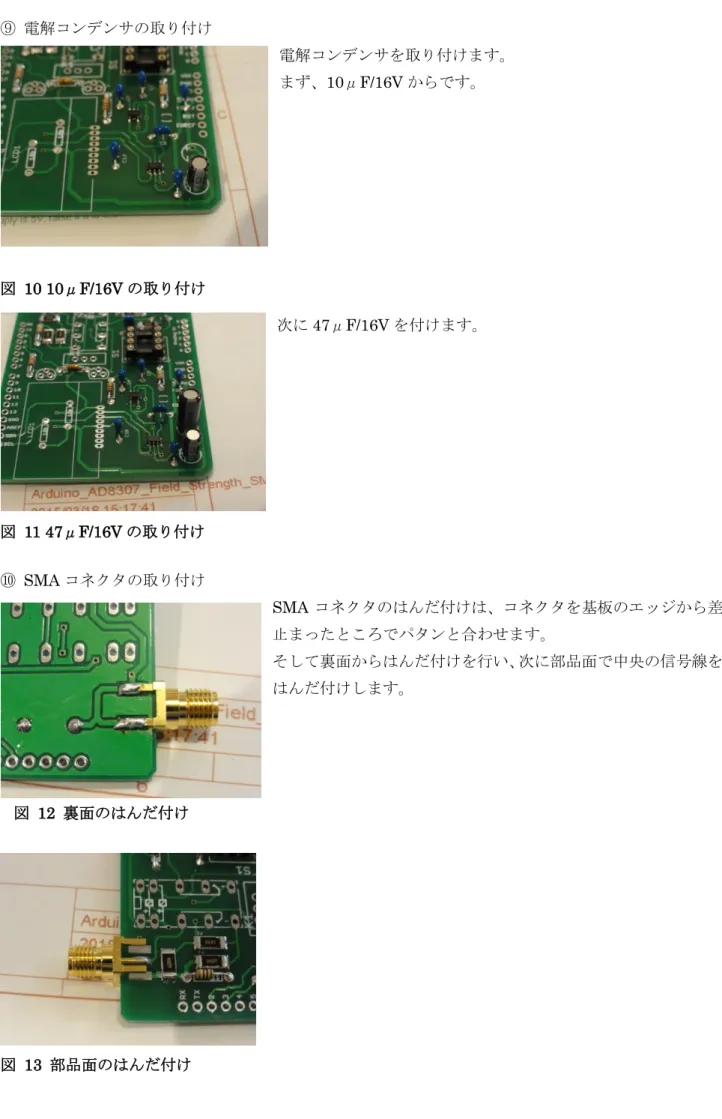
図 12 裏面のはんだ付け 図 10 10μF/16V の取り付け 図 11 47μF/16V の取り付け 図 13 部品面のはんだ付け ⑨ 電解コンデンサの取り付け 電解コンデンサを取り付けます。 まず、10μF/16V からです。 次に47μF/16V を付けます。 ⑩ SMA コネクタの取り付け SMA コネクタのはんだ付けは、コネクタを基板のエッジから差し込み、 止まったところでパタンと合わせます。 そして裏面からはんだ付けを行い、次に部品面で中央の信号線をパタンに はんだ付けします。
図 14 トランジスタの取り付け 図 15 ラッチング・リレーの取り付け ⑪ トランジスタの取り付け トランジスタを極性に注意して取り付けます。 シルクの直線部分とトランジスタの平らな面を合わせます。 ⑫ ラッチング・リレーの取り付け ラッチング・リレーを取り付けますが、基板に密着するように取り付 けます。まず、1ヶ所はんだ付けしてリレーの浮きを確認しながらは んだゴテを当てて修正します。それから残りのピンをはんだ付けしま す。
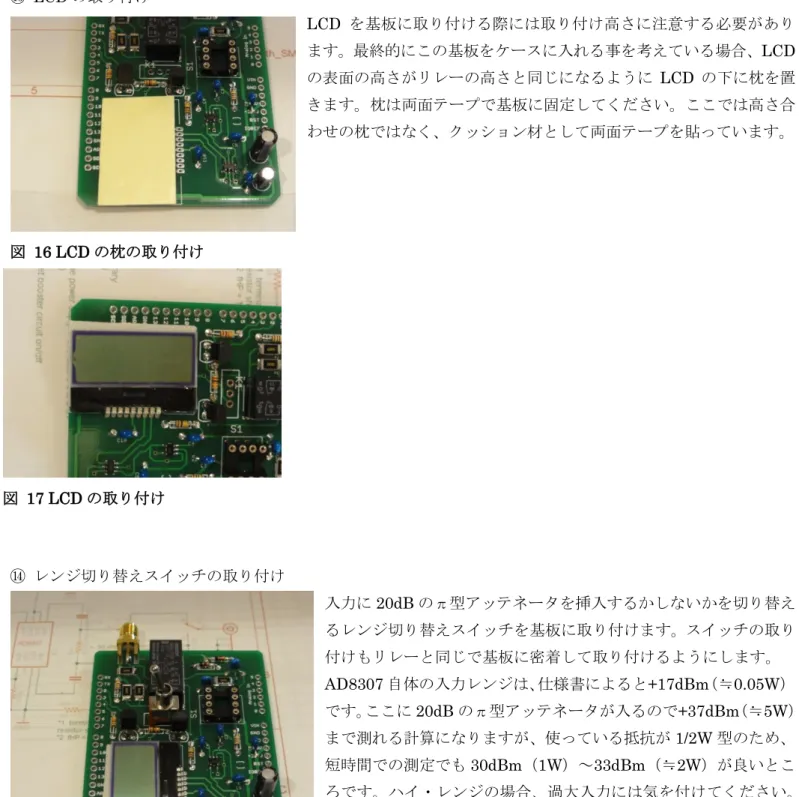
図 16 LCD の枕の取り付け 図 17 LCD の取り付け 図 18 レンジ切り替えスイッチの取り付け ⑬ LCD の取り付け LCD を基板に取り付ける際には取り付け高さに注意する必要があり ます。最終的にこの基板をケースに入れる事を考えている場合、LCD の表面の高さがリレーの高さと同じになるように LCD の下に枕を置 きます。枕は両面テープで基板に固定してください。ここでは高さ合 わせの枕ではなく、クッション材として両面テープを貼っています。 ⑭ レンジ切り替えスイッチの取り付け 入力に20dB のπ型アッテネータを挿入するかしないかを切り替え るレンジ切り替えスイッチを基板に取り付けます。スイッチの取り 付けもリレーと同じで基板に密着して取り付けるようにします。 AD8307 自体の入力レンジは、仕様書によると+17dBm(≒0.05W) です。ここに20dB のπ型アッテネータが入るので+37dBm(≒5W) まで測れる計算になりますが、使っている抵抗が1/2W 型のため、 短時間での測定でも30dBm(1W)~33dBm(≒2W)が良いとこ ろです。ハイ・レンジの場合、過大入力には気を付けてください。
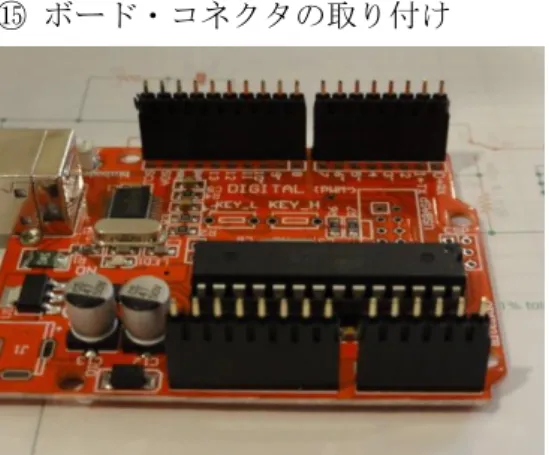
図 19 B to B コネクタを差し込んだところ 図 20 B to B コネクタのはんだ付け 図 21 AD8307 の取り付け ⑮ ボード・コネクタの取り付け Arduino 本体と接続するための B to B コネクタを取り付けます。 このコネクタは傾いて付けると Arduino 基板とうまく結合させられま せん。そこで、Arduino 基板がある前提とはなりますが、Arduino 基板 側にコネクタを差し込んでおき、そこに電界強度計基板を差し込んで部 品面からはんだ付けします ⑯ AD8307 の取り付け AD8307 を IC ソケットに取り付けます。 これで電界強度計基板の組み立ては終了です。
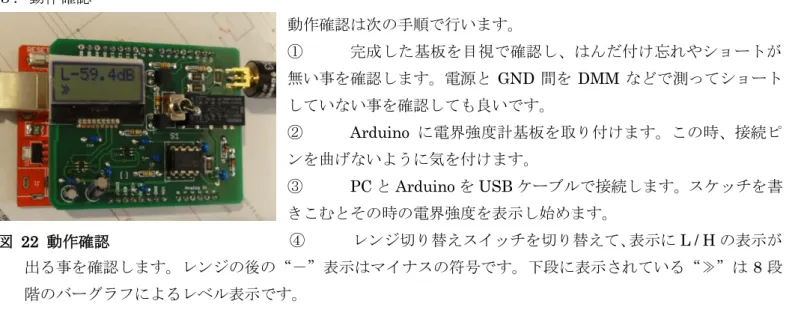
図 22 動作確認
2.電界強度計スケッチ
Arduino 何かを動かすプログラムはスケッチと呼ばれ、電界強度計基板でもスケッチを用意しないといけません。 現状では、単純にATmega328 が内蔵している A/D コンバータを使って AD8307 の出力を読み込み、LCD に表 示するスケッチを用意しています。このスケッチはDropbox 経由で公開します。 さらに、出力が校正されたSG をお持ちの方向けに、 ① 10dBm(10mW)入力時の A/D 変換結果を記憶 ② -60dBm(1nW)入力時の A/D 変換結果を記憶 ③ それらの値を使って、傾きと切片を計算し、その結果から入力値を表示する 校正機能付きスケッチを用意しようと考えています。このスケッチは作ってあるのですが、デバッグをしていま せん。SG も誰もが持っているわけではないので、このスケッチがデバッグ出来た後で、希望者には校正サービ スをしようかと考えています。このスケッチを動かすには、SG、パソコン、Arduino と電界強度計基板が必要で すし、スケッチを完成させて取扱説明書まで作るには労力が必要ですので。 3.動作確認 動作確認は次の手順で行います。 ① 完成した基板を目視で確認し、はんだ付け忘れやショートが 無い事を確認します。電源と GND 間を DMM などで測ってショート していない事を確認しても良いです。 ② Arduino に電界強度計基板を取り付けます。この時、接続ピ ンを曲げないように気を付けます。 ③ PC と Arduino を USB ケーブルで接続します。スケッチを書 きこむとその時の電界強度を表示し始めます。 ④ レンジ切り替えスイッチを切り替えて、表示にL / H の表示が 出る事を確認します。レンジの後の“-”表示はマイナスの符号です。下段に表示されている“≫”は8 段 階のバーグラフによるレベル表示です。 4.ケースへの組み込み この電界強度計は基板がむき出しですので、ごく近傍でハンディ機などから3W や 5W の出力で電波を出される と直接AD8307 の入力回路や出力回路に影響が出て表示が不正確になります。40~50cm 程度離すと影響が軽減 され、正しい値を表示するようになります。ですので、いつでも正確な値を表示させたい場合は金属ケースに入 れて使ってください。