Horizon 7
での仮想デスクトップ
のセットアップ
最新の技術ドキュメントは
VMware
のWeb
サイト(https://docs.vmware.com/jp/
)にありますVMware
のWeb
サイトでは最新の製品アップデートも提供されています。このドキュメントに関するご意見およびご感想がある場合は、
[email protected]
までお送りください。Copyright
©2017 VMware, Inc.
無断転載を禁ず。著作権および商標情報。VMware, Inc.
3401 Hillview Ave.
Palo Alto, CA 94304
www.vmware.com
ヴイエムウェア株式会社105-0013
東京都港区浜松町1-30-5
浜松町スクエア13F
www.vmware.com/jp
1
Horizon 7
での仮想デスクトップのセットアップ
7
2
仮想デスクトップの概要
9
仮想デスクトッププール 9 デスクトッププールの利点 9 特定のタイプのワーカーのデスクトッププール 103
クローン作成のための親仮想マシンの作成と準備
15
クローン作成のための仮想マシンの作成 15 仮想マシンへの Horizon Agent のインストール 23 Horizon Agent のサイレントインストール 26Horizon Agent のための複数の NIC を使用する仮想マシンの構成 33 ゲスト OS のパフォーマンスの最適化 33
Windows カスタマーエクスペリエンス向上プログラムを無効にする 35
インスタントクローンおよび View Composer リンククローン仮想マシン用の Windows のカスタマイズ 35 親仮想マシンの準備 41 仮想マシンテンプレートの作成 45 カスタマイズ仕様の作成 46
4
インスタントクローン
デスクトップ
プールの作成
47
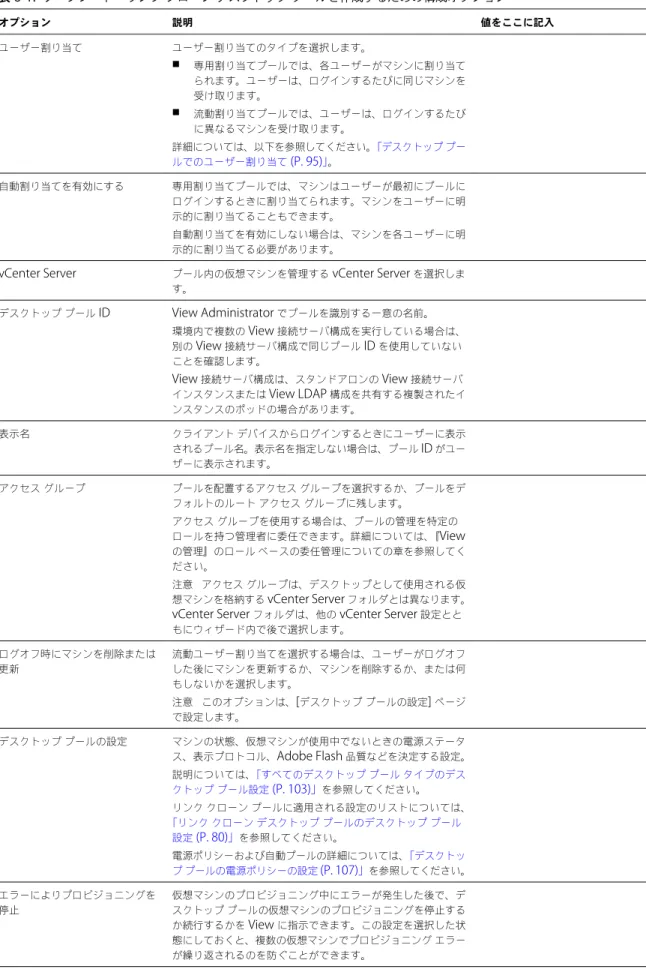
インスタントクローンデスクトッププール 47 インスタントクローンデスクトッププールのイメージの公開および再調整 49 インスタントクローンのドメイン管理者の追加 49 インスタントクローンデスクトッププールの作成用ワークシート 50 インスタントクローンデスクトッププールの作成 54 ClonePrep でのゲストのカスタマイズ 54 インスタントクローンデスクトッププールのイメージの変更 56 プッシュイメージ操作のモニター 56 プッシュイメージ操作の再スケジュールまたはキャンセル 57 インスタントクローンホストのメンテナンス 57 インスタントクローンメンテナンスユーティリティ 575
フル仮想マシンを含む自動デスクトップ
プールの作成
59
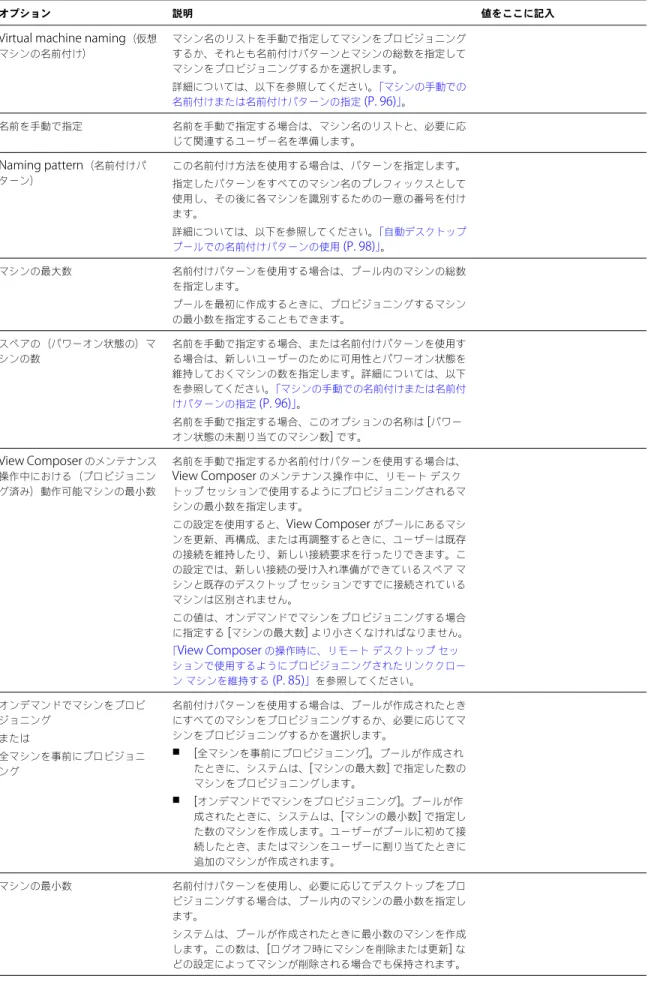
フル仮想マシンを含む自動プール 59 フル仮想マシンを含む自動プールの作成用ワークシート 59 フル仮想マシンを含む自動プールの作成 63 自動デスクトッププールのクローン作成 64 完全クローンデスクトッププールでの仮想マシンの再構築 65 フル仮想マシンを含む自動プールのデスクトップ設定 65 vSphere 仮想マシン暗号化を使用する完全クローンの構成 666
リンククローン
デスクトップ
プールの作成
69
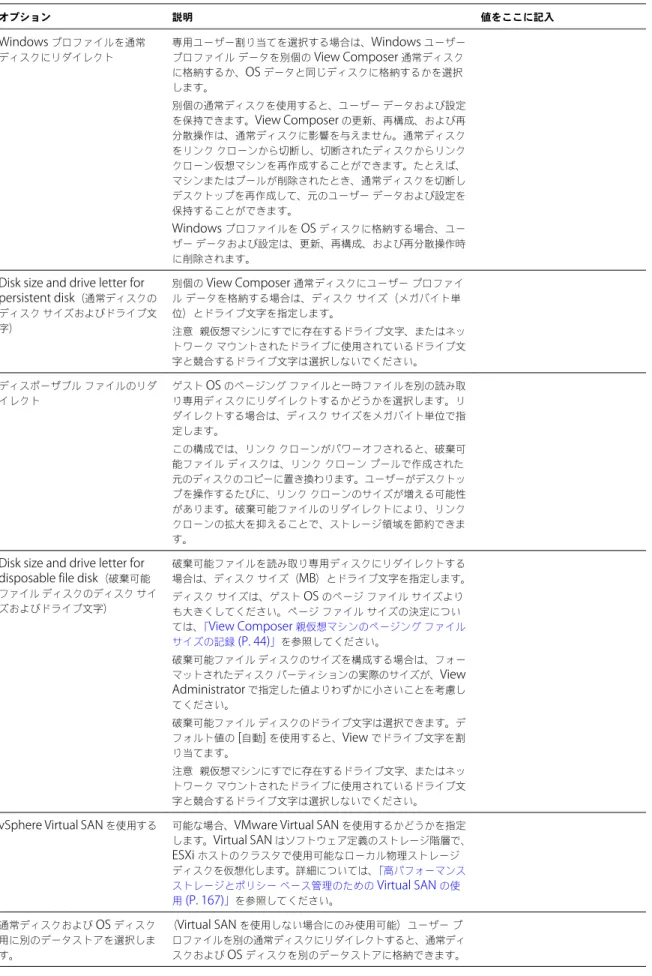
リンククローンデスクトッププール 69 リンククローンデスクトッププールの作成用ワークシート 69 リンククローンデスクトッププールの作成 77 自動デスクトッププールのクローン作成 79 リンククローンデスクトッププールのデスクトッププール設定 80View Composer でのリンククローンの SID およびサードパーティアプリケーションのサポート 81 View Composer の操作時に、リモートデスクトップセッションで使用するようにプロビジョニングされたリ ンククローンマシンを維持する 85 リンククローンに既存の Active Directory コンピュータアカウントを使用する 86
7
手動デスクトップ
プールの作成
89
手動デスクトッププール 89 手動デスクトッププールの作成用ワークシート 89 手動デスクトッププールの作成 91 1 つのマシンを含む手動プールの作成 92 手動プールのデスクトッププール設定 938
デスクトップ
プールの構成
95
デスクトッププールでのユーザー割り当て 95 マシンの手動での名前付けまたは名前付けパターンの指定 96 マシンの手動でのカスタマイズ 102 すべてのデスクトッププールタイプのデスクトッププール設定 103 Adobe Flash の品質とスロットル 106 デスクトッププールの電源ポリシーの設定 107 デスクトップ用の 3D レンダリングの構成 113 Horizon 7 デスクトップへの RDP を使用したアクセスの防止 123 大規模なデスクトッププールの展開 1249
デスクトップ
プールと仮想デスクトップの管理
127
デスクトッププールの管理 127 仮想マシンベースのデスクトップの管理 132 外部ファイルへの View 情報のエクスポート 13510
View Composer
のリンククローン
デスクトップ仮想マシンの管理
137
マシンの更新によるリンククローンサイズの削減 137 リンククローンデスクトップの更新 139 リンククローン仮想マシンの再分散 142 View Composer 通常ディスクの管理 14511
管理対象外のマシンの準備
151
リモートデスクトップ展開用の非管理対象マシンの準備 151 非管理対象マシンでの Horizon Agent のインストール 152 管理対象外のマシンの管理 15412
資格のあるユーザーとグループ
157
デスクトップまたはアプリケーションプールへの資格の追加 157 デスクトップまたはアプリケーションプールからの資格の削除 158デスクトップまたはアプリケーションプールの資格の確認 158 デスクトップまたはアプリケーションのアクセス制限 158 ネットワーク外部のリモートデスクトップアクセスの制限 162
13
ストレージ要件の軽減と管理
165
vSphere によるストレージの管理 165 インスタントクローンによる必要ストレージの軽減 171 View Composer によるストレージ要件の軽減 172 ローカルデータストアへの View Composer リンククローンの保存 173 インスタントクローンおよび View Composer リンククローン用の別のデータストアへのレプリカおよびク ローンの格納 174 インスタントクローンおよび View Composer リンククローンデスクトッププールのストレージサイズ設定 175 View Composer リンククローン仮想マシンのストレージオーバーコミット 180 View Composer リンククローンデータディスク 181View Composer リンククローン用の View Storage Accelerator の構成 182 View Composer リンククローンでのディスク領域の再利用 184
View Composer リンククローン用の VAAI ストレージの使用 186
View Composer リンククローン用の Storage Accelerator と領域再利用の停電期間の設定 187
14
Horizon Persona Management
でのユーザー
プロファイルの構成
189
Horizon 7 でのユーザーの個人設定の提供 189
スタンドアロンシステムでの Horizon Persona Management の使用 190 Horizon Persona Management でのユーザープロファイルの移行 191 Horizon Persona Management と Windows 移動プロファイル 194 Horizon Persona Management 展開の構成 194
Horizon Persona Management 展開を構成するためのベストプラクティス 202 Horizon Persona Management グループポリシー設定 206
15
仮想デスクトップとデスクトップ
プールの監視
215
仮想マシンデスクトップステータスの監視 215 vCenter Server 仮想マシンのステータス 216 インスタントクローンデスクトップのリカバリ 217 非管理対象マシンのステータス 21816
マシンとデスクトップ
プールのトラブルシューティング
219
問題のあるマシンの表示 219 内部仮想マシンデバッグモードでのインスタントクローンのトラブルシューティング 220 デスクトップの再起動と仮想マシンのリセット 221 デスクトップユーザーへのメッセージの送信 222 デスクトッププールのプロビジョニングまたは再作成に関する問題 222 ネットワーク接続に関する問題のトラブルシューティング 233 USB リダイレクトに関する問題のトラブルシューティング 236 資格のないユーザーのマシンおよびポリシーの管理 238 ViewDbChk コマンドを使用したデータベース不整合の解決 238 トラブルシューティングの追加情報 241インデックス
243
Horizon 7
での仮想デスクトップのセット
アップ
1
『Horizon 7 での仮想デスクトップのセットアップ』では、仮想マシンプールの作成とプロビジョニングの方法について 説明します。View Persona Management で、マシンの準備、デスクトッププールのプロビジョニング、ユーザープ ロファイルの構成を行う方法についても説明します。
対象読者
この情報は、デスクトップおよびアプリケーションプールを作成およびプロビジョニングする必要のあるユーザーを対象 としています。これらの情報は、仮想マシンテクノロジーおよびデータセンターの運用に精通している経験豊富な Windows システム管理者向けに記述されています。
仮想デスクトップの概要
2
Horizon 7 では、デスクトッププールを作成する場合、含まれる仮想デスクトップは 1,000 台でもかまいません。仮想 マシンと物理マシンにデスクトップを展開できます。基本イメージとして 1 台の仮想マシンを作成すれば、Horizon 7 は そのイメージから仮想デスクトップのプールを生成できます。 この章では次のトピックについて説明します。 n 仮想デスクトッププール (P. 9) n デスクトッププールの利点 (P. 9) n 特定のタイプのワーカーのデスクトッププール (P. 10)仮想デスクトップ
プール
デスクトッププールを作成すると、仮想マシンベースのデスクトップへのリモートアクセスをユーザーに許可すること ができます。VMware PC-over-IP (PCoIP)、または VMware Blast を選択しても、リモートアクセスをユーザーに提供 できます。 仮想デスクトッププールには自動と手動の 2 種類があります。自動デスクトッププールは、vCenter Server 仮想マシン テンプレートまたはスナップショットを使用して同一の仮想マシンのプールを作成します。手動デスクトッププールは、 既存の vCenter Server 仮想マシン、物理コンピュータ、またはサードパーティ仮想マシンの集まりです。自動プールま たは手動プールでは、各マシンには、一度に 1 人のユーザーがリモートアクセスできます。デスクトップ
プールの利点
Horizon 7 は、その集中管理の基盤として、デスクトップのプールを作成し、プロビジョニングする機能を備えています。 リモートデスクトッププールは、次のいずれかのソースから作成できます。 n 物理デスクトップ PC などの物理システム。n ESXi ホスト上でホストされ vCenter Serverによって管理されている仮想マシン
n Horizon Agent をサポートする vCenter Server 以外の仮想化プラットフォームで稼動する仮想マシン。 n RDS ホストのセッションベースのデスクトップ。 vSphere 仮想マシンをデスクトップソースとして使用する場合は、同一の仮想デスクトップを必要な数だけ作成するプ ロセスを自動化できます。プールに作成される仮想デスクトップの最小数と最大数を設定できます。これらのパラメータ を設定すると、すぐに使用できるリモートデスクトップの数を常に十分確保できますが、使用可能なリソースを過剰に使 用するほどの数ではありません。 プールを使用してデスクトップを管理すると、プール内のすべてのリモートデスクトップに設定を適用したり、アプリ ケーションを展開したりすることができます。次の例は、使用可能な設定の一部を示しています。 n リモートデスクトップのデフォルトとして使用するリモート表示プロトコルと、ユーザーにデフォルトのオーバー ライドを許可するかどうかの指定。
n View Composer のリンククローン仮想マシンまたは完全クローン仮想マシンについては、仮想マシンを使用してい ないときにパワーオフするかどうか、および完全に削除するかどうかを指定します。インスタントクローン仮想マ シンは、常にパワーオンされています。
n View Composer のリンククローン仮想マシンについては、Microsoft Sysprep のカスタマイズ仕様を使用するか、 または VMware の QuickPrep を使用するかを指定できます。Sysprep はプール内の各仮想マシンに一意の SID お よび GUID を生成します。インスタントクローンは、VMware が提供する ClonePrep と呼ばれる異なるカスタマ イズ仕様を必要とします。 プール内のデスクトップにユーザーを割り当てる方法も指定できます。 専用割り当てプール 各ユーザーが特定のリモートデスクトップに割り当てられ、ログインするたびに同じ デスクトップに戻ります。専用割り当てプールは、1 台のデスクトップに対して 1 人 のユーザーの関係を必要とします。たとえば、100 人のユーザーを含むグループには 100 台のデスクトップを含むプールが必要となります。 フローティング割り当てプー ル フローティング割り当てプールを使用すると、異なるシフトのユーザーが使用できるデ スクトップのプールも作成できます。たとえば、ユーザーが一度に 100 人のシフトで 勤務している場合、100 のデスクトップのプールを 300 人のユーザーが使用できます。 オプションで、リモートデスクトップが使用後に毎回削除および再作成されるため、 高度な制御の可能な環境が提供されます。
特定のタイプのワーカーのデスクトップ
プール
Horizon 7 は、さまざまなユースケースに必要なストレージを節約したり、処理能力の量を削減したりするのに役立つ多 くの機能を提供します。これらの機能の多くは、プールの設定として使用できます。 考慮すべき最も基本的な問題は、特定のタイプのユーザーにとって、ステートフルデスクトップイメージとステートレ スデスクトップイメージのどちらが必要かという点です。ステートフルデスクトップイメージが必要なユーザーは、保 存、保守、およびバックアップする必要のあるデータをオペレーティングシステムイメージ自体に保持しています。た とえば、これらのユーザーは独自のアプリケーションをいくつかインストールするか、またはファイルサーバ上やアプリ ケーションデータベース内などの、仮想マシン自体の外部には保存できないデータを保持しています。 ステートレスデスクトップイ メージ 読み取り専用デスクトップとしても知られるステートレスアーキテクチャには、より 容易なサポート、より低いストレージコストなどの多くの利点があります。その他の 利点として、仮想マシンをバックアップする必要性が低いことや、より容易で、より低 価格なディザスタリカバリおよびビジネス継続性オプションがあります。 ステートフルデスクトップイ メージ これらのデスクトップは通常のデスクトップとしても知られ、従来のイメージ管理技術 を必要とする場合があります。ステートフルイメージでは、特定のストレージシステ ムテクノロジとの組み合わせによりストレージコストが低くなる場合があります。 バックアップ、ディザスタリカバリ、およびビジネス継続性のための戦略を考慮する 場合は、VMware Consolidated Backup や VMware Site Recovery Manager など のバックアップ/リカバリテクノロジが重要です。 Horizon 7 でステートレスデスクトップイメージを作成する方法は 2 つあります。 n インスタントクローン仮想マシンのフローティング割り当てプールを作成できます。フォルダリダイレクトと移動 プロファイルをオプションで使用して、ユーザーデータを格納することも可能です。 n View Composer を使用して、リンククローン仮想マシンのフローティングまたは専用割り当てプールを作成でき ます。フォルダリダイレクトと移動プロファイルを使用して、ユーザーデータを格納したり、ユーザーデータを保 持する永続ディスクを設定できます。 Horizon 7 でステートフルデスクトップイメージを作成する方法はいくつかあります。 n 完全クローンまたはフル仮想マシンを作成できます。一部のストレージベンダーは、完全クローン向けのコスト効 率の良いストレージソリューションを提供しています。これらのベンダーは多くの場合、独自のベストプラクティ スおよびプロビジョニングユーティリティを備えています。これらのベンダーのいずれかを使用した場合、手動の 専用割り当てプールの作成が必要になることがあります。n インスタントクローンまたはリンククローンの仮想マシンのプールを作成し、App Volumes ユーザー書き込み可 能ボリュームを使用して、ユーザーデータとユーザーがインストールしたアプリケーションに接続できます。 ステートレスデスクトップとステートフルデスクトップのどちらを使用するかは、ワーカーのタイプによって異なります。
タスク
ワーカー用プール
タスクワーカー用のステートレスデスクトップイメージを標準化すると、常にイメージをサポートの簡単な使い慣れた 構成にすることができるため、就業者はどれでも使用可能なデスクトップにログインできるようになります。 タスクワーカーは一連の少数のアプリケーションで反復的な作業を行うため、ステートレスデスクトップイメージを作 成することで、ストレージ容量を節約し、処理要件を抑えることができます。 インスタントクローンデスクトッププールには、次のプール設定を使用します。 n インスタントクローンプールについては、リソース使用率を最適化するために、オンデマンドのプロビジョニング を使用して、使用率に基づいてプールを拡大または縮小します。ログインレートを満たすため、十分なスペアデス クトップを指定するようにします。 n インスタントクローンデスクトッププールについては、ユーザーがログアウトすると Horizon 7 は自動的にインス タントクローンを削除します。新しいインスタントクローンが新規に作成され、次のユーザーがログインする準備 が整います。このように、デスクトップはログアウトのたびに事実上更新されます。 View Composer リンククローンデスクトッププールには、次のプール設定を使用します。 n View Composer デスクトッププールについては、ユーザーがログアウトするときにどのようなアクションをとる か(必要な場合)を決定します。ディスクは、時間の経過とともに大きくなります。ユーザーがログオフするときに デスクトップを元の状態に更新すると、ディスク領域を節約できます。また、スケジュールを設定することでデスク トップを定期的に更新できます。たとえば、デスクトップが毎日、毎週、または毎月更新されるようにスケジュール を設定できます。n 該当する場合、および View Composer のリンククローンプールを使用している場合は、ローカル ESXi データス トアにデスクトップを格納することを検討します。この方法には、安価なハードウェア、仮想マシンの迅速なプロビ ジョニング、高性能の電力操作、およびシンプルな管理などの利点があります。制限事項のリストについては、「ロー カルデータストアへの View Composer リンククローンの保存 (P. 173)」を参照してください。 注意 その他のタイプのストレージオプションの詳細については、第 13 章「ストレージ要件の軽減と管理 (P. 165)」 を参照してください。 n 個人設定管理機能を使用すると、Windows のユーザープロファイルと同じように、ユーザーは常に好みのデスク トップの外観とアプリケーションの設定を使用できます。ログオフ時に更新または削除するように設定されているデ スクトップがない場合には、ログオフ時に個人設定を削除するように構成できます。 重要 個人設定管理は、セッション間で設定を保持したいユーザー向けのフローティング割り当てプールの実装を促 進します。以前は、フローティング割り当てデスクトップの制限の一つは、エンドユーザーがログオフすると、そ のユーザーのすべての設定およびリモートデスクトップに保存したデータが失われることでした。 エンドユーザーがログオンするたびに、デスクトップの背景はデフォルトの壁紙に設定され、ユーザーは各アプリ ケーションの環境設定を再度構成する必要がありました。個人設定管理を使用すると、エンドユーザーはフローティ ング割り当てデスクトップのセッションと専用割り当てデスクトップのセッションの区別がつきません。 すべてのデスクトッププールには、次の一般的なプール設定を使用します。 n 自動プールを作成して、そのプールの作成時にデスクトップが作成されるようにするか、プールの使用量に基づいて オンデマンドでデスクトップが生成されるようにすることができます。 n フローティング割り当てを使用して、使用可能なすべてのデスクトップにユーザーがログインできるようにします。 全員が同時にログインする必要がない場合、この設定を行うことで、必要なデスクトップの数を削減できます。 n インスタントクローンまたは View Composer リンククローンデスクトップを作成することで、デスクトップが同 じ基本イメージを共有し、データセンターで使用するストレージ容量をフル仮想マシンより少なくて済むようにしま す。
ナレッジ
ワーカーとパワー
ユーザー用プール
ナレッジワーカーは、複雑なドキュメントを作成し、それらをデスクトップ上に保持できる必要があります。パワーユー ザーは、独自のアプリケーションをインストールし、それらを保持できる必要があります。保持する必要のある個人デー タの性質および量に応じて、デスクトップはステートフルまたはステートレスのどちらかになります。 一時的な使用を除き、ユーザーがインストールするアプリケーションを必要としないナレッジワーカーの場合は、ステー トレスデスクトップイメージを作成し、すべての個人データを、ファイルサーバ上やアプリケーションデータベース内 などの仮想マシンの外部に保存することができます。その他のナレッジワーカーおよびパワーユーザーの場合は、ステー トフルデスクトップイメージを作成できます。 インスタントクローンデスクトッププールには、次のプール設定を使用します。 n インスタントクローンデスクトップを使用する場合は、ファイル共有、移動プロファイルまたは他のプロファイル 管理ソリューションを実装します。 View Composer リンククローンデスクトッププールには、次のプール設定を使用します。n vSphere 5.1 以降の仮想デスクトップで View Composer を使用する場合、vCenter Server およびデスクトップ プール用の領域再利用機能を有効にします。領域再利用機能を使用すれば、ゲスト OS 内の無効または削除された データは自動的にワイプおよび縮小プロセスで再利用されます。 n View Composer のリンククローンデスクトップを使用する場合、個人設定管理、移動プロファイル、または別の プロファイル管理ソリューションを実装します。また、ユーザープロファイルのローカルコピーを通常ディスクに 保持しながら、リンククローン OS ディスクを更新および再構成できるように、通常ディスクを構成できます。 n 個人設定管理機能を使用すると、Windows のユーザープロファイルと同じように、ユーザーは常に好みのデスク トップの外観とアプリケーションの設定を使用できます。 すべてのデスクトッププールには、次の一般的なプール設定を使用します。 n 経理担当者、セールスマネージャ、市場調査アナリストなど、一部のパワーユーザーおよびナレッジワーカーは毎 回同じデスクトップにログインする必要がある場合があります。これらのユーザーについては、専用割り当てプール を作成します。 n 最初に、各デスクトップでディスクが初期の操作に必要とするストレージ容量のみが使用されように、vStorage thin provisioning を使用します。 n 独自のアプリケーションをインストールする(これにより、オペレーティングシステムのディスクにデータが追加 されます)必要のあるパワーユーザーおよびナレッジワーカーの場合は、2 つのオプションがあります。1 つは、 フル仮想マシンデスクトップを作成するオプションです。 他方のオプションは、リンククローンまたはインスタントクローンのプールを作成し、App Volumes を使用して、 ユーザーがインストールしたアプリケーションおよびユーザーデータをログインをまたいで保持する方法です。 n ナレッジワーカーが、一時的な使用を除き、ユーザーがインストールするアプリケーションを必要としない場合は、 View Composer リンククローンデスクトップまたはインスタントクローンデスクトップを作成できます。デスク トップイメージは同じ基本イメージを共有し、フル仮想マシンより少ないストレージ容量を使用します。
キオスク
ユーザー用プール
キオスクユーザーには、航空会社のチェックインステーションにいる顧客、教室または図書館にいる学生、医療データ 入力ワークステーションにいる医療スタッフ、セルフサービス地点にいる顧客などが含まれます。ユーザーはクライアン トデバイスまたはリモートデスクトップを使用するためにログインする必要がないため、これらのデスクトッププール を使用する資格はユーザーではなく、クライアントデバイスに関連付けられたアカウントに付与されます。ただし引き続 き、ユーザーに、一部のアプリケーションでは認証情報を入力するよう求めることもできます。 ユーザーデータはオペレーティングシステムのディスクに保存する必要がないため、キオスクモードで動作するように 設定されている仮想マシンデスクトップはステートレスデスクトップイメージを使用します。キオスクモードのデスク トップは、シンクライアントデバイスまたはロックダウンされた PC で使用されます。デスクトップアプリケーション に安全なトランザクションのための認証メカニズムが実装されていること、物理ネットワークが改ざんやスヌーピングに 対して安全であること、およびネットワークに接続されているすべてのデバイスが信頼できることを確認する必要があり ます。 ベストプラクティスとして、専用の接続サーバインスタンスを使用してキオスクモードのクライアントを処理し、Active Directory 内にこれらのクライアントのアカウントのための専用の組織単位とグループを作成してください。この方法に より、これらのシステムが不正な侵入から保護されるだけでなく、クライアントの構成および管理が容易になります。 キオスクモードを設定するには、vdmadmin コマンドラインインターフェイスを使用し、『View 管理』ドキュメントの キオスクモードに関するトピックに記載されているいくつかの手順を実行する必要があります。 このセットアップの一部として、次のインスタントクローンデスクトッププールの設定を使用できます。 n インスタントクローンデスクトッププールを使用している場合は、ユーザーがログアウトすると Horizon 7 は自動 的にインスタントクローンを削除します。新しいインスタントクローンが新規に作成され、次のユーザーがログイ ンする準備が整います。このように、デスクトップはログアウトのたびに事実上更新されます。 このセットアップの一部として、次の View Composer リンククローンデスクトッププールの設定を使用できます。 n View Composer のリンククローンデスクトップを使用している場合は、デスクトップが頻繁に更新されるように、 更新ポリシーを設定します。たとえば、ユーザーのログアウトのたびに毎回更新されるように設定します。 n 可能な場合には、ローカルの ESXi データストアにデスクトップを格納することを検証してください。この方法には、 安価なハードウェア、仮想マシンの迅速なプロビジョニング、高性能の電力操作、およびシンプルな管理などの利点 があります。制限事項のリストについては、「ローカルデータストアへの View Composer リンククローンの保 存 (P. 173)」を参照してください。ローカルデータストアでは、インスタントクローンプールはサポートされませ ん。 注意 その他のタイプのストレージオプションの詳細については、第 13 章「ストレージ要件の軽減と管理 (P. 165)」 を参照してください。 このセットアップの一部として、すべてのデスクトッププールの次の一般的な設定を使用できます。 n 自動プールを作成して、そのプールの作成時にデスクトップが作成されるようにするか、プールの使用量に基づいて オンデマンドでデスクトップが生成されるようにすることができます。 n ユーザーがプール内の任意の使用可能なデスクトップにアクセスできるように、流動割り当てを使用します。 n インスタントクローンまたは View Composer リンククローンデスクトップを作成することで、デスクトップが同 じ基本イメージを共有し、データセンターで使用するストレージ容量をフル仮想マシンより少なくて済むようにしま す。 n デスクトップに対して最も近いプリンタが使用されるように、ロケーションベースの印刷を構成するための Active Directory GPO(グループポリシーオブジェクト)を使用します。グループポリシー管理 (ADMX) テンプレート で使用できる設定の詳細なリストと説明については、『Horizon 7 でのリモートデスクトップ機能の構成』を参照し てください。n GPO またはスマートポリシーを使用して、デスクトップが起動されたとき、またはクライアントコンピュータに USB デバイスが挿入されたときに、ローカル USB デバイスがデスクトップに接続されるかどうかを制御します。
クローン作成のための親仮想マシンの作成
と準備
3
vCenter Server 仮想マシン (VM) のクローンを作成することによって、デスクトップマシンのプールを作成できます。 デスクトッププールを作成する前に、クローンの親となるこの仮想マシンを準備して構成する必要があります。 リモートデスクトップサービス (RDS) ホストとして使用するマシンの準備方法については、『Horizon 7 でのデスクトッ ププールとアプリケーションプールの設定』ガイドを参照してください。リモートデスクトップを展開するための Linux 仮想マシンの準備に関する情報は、『Horizon 7 for Linux デスクトップ のセットアップ』ガイドを参照してください。
注意
n バージョン 7.0 以降、View Agent は Horizon Agent に名称変更され、View Administrator は Horizon Administrator に名前変更されています。
n Horizon 7.0 以降で使用可能な表示プロトコルである VMware Blast は、VMware Blast Extreme とも呼ばれます。 この章では次のトピックについて説明します。
n クローン作成のための仮想マシンの作成 (P. 15)
n 仮想マシンへの Horizon Agent のインストール (P. 23)
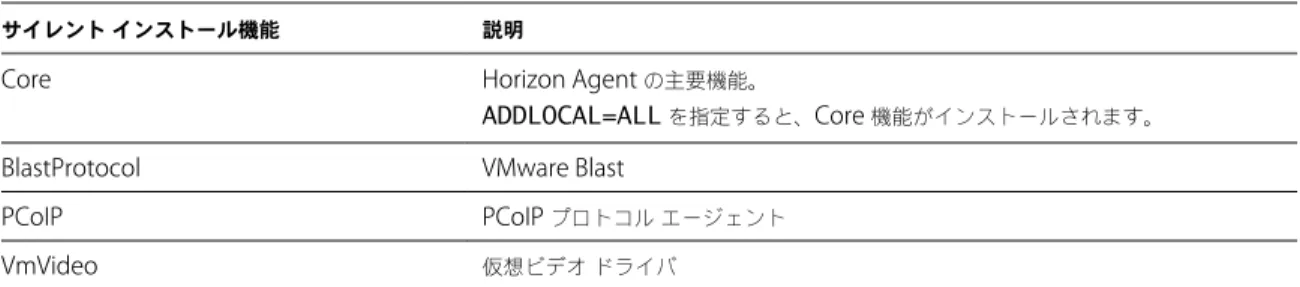
n Horizon Agent のサイレントインストール (P. 26)
n Horizon Agent のための複数の NIC を使用する仮想マシンの構成 (P. 33)
n ゲスト OS のパフォーマンスの最適化 (P. 33)
n Windows カスタマーエクスペリエンス向上プログラムを無効にする (P. 35)
n インスタントクローンおよび View Composer リンククローン仮想マシン用の Windows のカスタマイズ (P. 35)
n 親仮想マシンの準備 (P. 41) n 仮想マシンテンプレートの作成 (P. 45) n カスタマイズ仕様の作成 (P. 46)
クローン作成のための仮想マシンの作成
クローン作成されたデスクトップのプールを展開するプロセスでは、最初に vSphere で仮想マシンを作成し、オペレー ティングシステムをインストールして構成します。 1 vSphere での仮想マシンの作成 (P. 16) 一から、または既存の仮想マシンのクローンを作成することで、vSphere で仮想マシンを作成できます。この手順 では、一から仮想マシンを作成する方法について説明します。2 ゲスト OS のインストール (P. 18)
仮想マシンを作成したら、ゲスト OS をインストールする必要があります。 3 リモートデスクトップの展開のためのゲスト OS の準備 (P. 18)
リモートデスクトップの展開のためにゲスト OS を準備する特定のタスクを実行する必要があります。 4 デスクトップで使用するための Windows Server OS の準備 (P. 20)
Windows Server 2008 R2、または Windows Server 2012 R2 仮想マシンを(RDS ホストとしてではなく)単一 セッションの仮想デスクトップとして使用するには、Horizon Agent を仮想マシンにインストールする前に、特定 の手順を実行する必要があります。Windows Server を Horizon 7 デスクトップ対応のオペレーティングシステ ムとして扱うように Horizon Administrator を構成する必要もあります。 5 Windows Server 2008 R2 へのデスクトップエクスペリエンスのインストール (P. 21) RDS デスクトップとアプリケーション、および Windows Server を実行するシングルユーザー仮想マシンに展開 された VDI デスクトップの場合、スキャナリダイレクトを使用するには、RDS ホストおよびシングルユーザー仮 想マシンにデスクトップエクスペリエンス機能をインストールする必要があります。 6 Windows Server 2012 または 2012 R2 へのデスクトップエクスペリエンスのインストール (P. 22) RDS デスクトップとアプリケーション、および Windows Server を実行するシングルユーザー仮想マシンに展開 された VDI デスクトップの場合、スキャナリダイレクトを使用するには、RDS ホストおよびシングルユーザー仮 想マシンにデスクトップエクスペリエンス機能をインストールする必要があります。 7 障害発生後に Windows ファイアウォールサービスを再起動させるための構成 (P. 22)
シングルセッションデスクトップとしてデプロイされた一部の Windows Server 2012 R2、Windows 8.1、およ び Windows 10 マシンは、プロビジョニングされた後、すぐには使用可能にならない場合があります。この問題 は、タイムアウトの期限が切れた後、Windows ファイアウォールサービスが再起動されない場合に発生します。 デスクトッププール内のすべてのマシンが使用可能になるように、親仮想マシンまたはテンプレート仮想マシンで Windows ファイアウォールサービスを構成できます。
vSphere
での仮想マシンの作成
一から、または既存の仮想マシンのクローンを作成することで、vSphere で仮想マシンを作成できます。この手順では、 一から仮想マシンを作成する方法について説明します。 開始する前に n 仮想マシンのカスタム構成パラメータについて理解しておきます。「仮想マシンのカスタム構成パラメータ (P. 17)」 を参照してください。 手順 1 vSphere Client にログインします。 2 [ファイル] - [新規] - [仮想マシン]を選択し、[新しい仮想マシン] ウィザードを起動します。 3 [カスタム] を選択し、カスタム構成パラメータを構成します。 4 [完了前に仮想マシンの設定を編集] を選択し、[続行] をクリックしてハードウェア設定を構成します。 a CD/DVD ドライブを追加し、ISO イメージファイルを使用するようにメディアの種類を設定し、適切なオペ レーティングシステムの ISO イメージファイルを選択した後、[パワーオン時に接続] を選択します。 b [パワーオンブート遅延] を 10,000 ミリ秒に設定します。 5 [終了] をクリックして仮想マシンを作成します。 次に進む前に オペレーティングシステムをインストールします。仮想マシンのカスタム構成パラメータ
リモートデスクトップの展開のための仮想マシンを作成するときは、仮想マシンのカスタム構成パラメータを基本状態の 設定として使用できます。 View Administrator を使用して仮想マシンからデスクトッププールを展開するときは、特定の設定を変更できます。 表 3‑1. カスタム構成パラメータ パラメータ 説明および推奨事項Name and Location 仮想マシンの名前と場所。
仮想マシンをテンプレートとして使用する予定の場合は、総称的な名前を割り当てます。場所 には、データセンターインベントリ内の任意のフォルダを使用できます。
Host/Cluster 仮想マシンを実行する ESXi サーバまたはサーバリソースのクラスタ。
仮想マシンをテンプレートとして使用する予定の場合、最初の仮想マシンの場所では、テンプ レートから今後作成される仮想マシンが配置される場所を指定しなくても構いません。
Resource Pool 物理 ESXi サーバリソースがリソースプールに分割される場合は、それらを仮想マシンに割 り当てることができます。
Datastore 仮想マシンと関連付けられるファイルの場所。
Hardware Machine Version 使用できるハードウェアマシンバージョンは、実行している ESXi バージョンに応じて異な ります。ベストプラクティスとして、最高の仮想マシン機能を備えた、利用可能な最新のハー ドウェアマシンバージョンを選びます。View 機能の中には、最小バージョンのハードウェ アマシンを必要とするものもあります。
Guest Operating System 仮想マシンをインストールするオペレーティングシステムの種類。
CPUs 仮想マシン内の仮想プロセッサの数。 ほとんどのゲスト OS には、1 つのプロセッサで十分です。 Memory 仮想マシンに割り当てるメモリの容量。 ほとんどの場合、512 MB で十分です。 Network 仮想マシン内の仮想ネットワークアダプタ(NIC)の数。 通常、1 つの NIC で十分です。ネットワーク名は、仮想インフラストラクチャ間で一貫性を 保つ必要があります。テンプレート内のネットワーク名が正しくないと、インスタンスのカス タマイズフェーズでエラーが発生する可能性があります。
複数の NIC を使用する仮想マシンに Horizon Agent をインストールするときは、 Horizon Agent が使用するサブネットを設定する必要があります。詳細については、「Horizon
Agent のための複数の NIC を使用する仮想マシンの構成 (P. 33)」を参照してください。 重要 Windows 7、Windows 8*、Windows 10、Windows Server 2008 R2、および Windows Server 2012 R2 オペレーティングシステムの場合は、VMXNET 3 ネットワーク アダプタを選択する必要があります。デフォルトの E1000 アダプタを使用すると、仮想マシ ン上でカスタマイズタイムアウトエラーが発生する可能性があります。VMXNET 3 アダプ タを使用するには、Microsoft 修正プログラムをインストールする必要があります。 Windows 7 SP1 では、次の修正プログラムをインストールします。 n http://support.microsoft.com/kb/2550978 Horizon Agent をインストールする前に修正プログラムをインストールします。修正プ ログラムをインストールするときに Windows Update のエラー 0x80070424 が発生 する場合は、https://support.microsoft.com/en-us/kb/968002を参照してください。 n https://support.microsoft.com/en-au/kb/2578159 n https://support.microsoft.com/en-au/kb/2661332 修正プログラムのインストールの詳細については、 https://ikb.vmware.com/kb/2073945を参照してください。
表 3‑1. カスタム構成パラメータ (続き)
パラメータ 説明および推奨事項
SCSI Controller 仮想マシンで使用する SCSI アダプタのタイプ。
Windows 8/8.1 および Windows 7 ゲストオペレーティングシステムの場合は、LSI Logic アダプタを指定する必要があります。LSI Logic アダプタはパフォーマンスが向上しており、 汎用 SCSI デバイスで高い性能を発揮します。
LSI Logic SAS は、ハードウェアバージョン 7 以降の仮想マシンでのみ使用できます。
Select a Disk 仮想マシンで使用するディスク。 各ユーザーに割り当てることを決定したローカルストレージの容量に基づいて新しい仮想ディ スクを作成します。OS インストール、パッチ、およびローカルにインストールされているア プリケーションに十分なストレージ領域を割り当てます。 必要なディスク領域を減らし、ローカルデータの管理を軽減するために、ユーザーの情報、 プロファイル、およびドキュメントはローカルディスクではなくネットワーク共有に保存し てください。
ゲスト
OS
のインストール
仮想マシンを作成したら、ゲスト OS をインストールする必要があります。 開始する前に n ゲスト OS の ISO イメージファイルが ESXi サーバ上のデータストアに存在していることを確認します。 n 仮想マシンの CD/DVD ドライブがゲスト OS の ISO イメージファイルを参照しており、CD/DVD ドライブがパワー オン時に接続されるように構成されていることを確認します。 手順1 vSphere Client で、仮想マシンが存在する vCenter Server システムにログインします。
2 仮想マシンを右クリックし、[パワー] を選択し、[パワーオン] を選択して仮想マシンを起動します。 CD/DVD ドライブを、ゲスト OS の ISO イメージを参照し、パワーオン時に接続されるように構成したため、ゲス ト OS のインストールプロセスが自動的に開始されます。 3 [コンソール] タブをクリックし、オペレーティングシステムベンダによって提供されるインストール手順を実行し ます。 4 Windows のアクティベーションをします。 次に進む前に View デスクトップの展開のためにゲスト OS を準備します。
リモート
デスクトップの展開のためのゲスト
OS
の準備
リモートデスクトップの展開のためにゲスト OS を準備する特定のタスクを実行する必要があります。 開始する前に n 仮想マシンを作成し、ゲスト OS をインストールします。n リモートデスクトップのための Active Directory ドメインコントローラを構成します。詳細については、『View の インストール』ドキュメントを参照してください。
n デスクトップユーザーが仮想マシンのローカルの Remote Desktop Users グループに追加されていることを確認す るには、制限付きの Remote Desktop Users グループを Active Directory に作成します。詳細については、『View のインストール』ドキュメントを参照してください。
n リモートデスクトップサービスが仮想マシンで開始していることを確認します。リモートデスクトップサービスは Horizon Agent のインストール、SSO、およびその他の View 操作に必要です。デスクトッププール設定およびグ ループポリシー設定を構成することにより View デスクトップへの RDP アクセスを無効にできます。「Horizon 7 デスクトップへの RDP を使用したアクセスの防止 (P. 123)」を参照してください。 n ゲスト OS に対する管理者権限があることを確認します。 n Windows Server オペレーティングシステムで、デスクトップで使用するオペレーティングシステムを準備しま す。「デスクトップで使用するための Windows Server OS の準備 (P. 20)」を参照してください。 n デスクトッププールに 3D グラフィックスレンダリングを構成したい場合、仮想マシンの [3D サポートを有効にす る] 設定を理解しておきます。
この設定は、Windows 7 以降のオペレーティングシステムで有効になります。ESXi 5.1 以降のホストでは、ESXi ホストで 3D レンダラーがどのように管理されるかを決定するオプションを選択することもできます。詳細について は、『vSphere Virtual Machine Administration』ドキュメントを参照してください。
手順
1 vSphere Client で、仮想マシンが存在する vCenter Server システムにログインします。
2 仮想マシンを右クリックし、[パワー] を選択し、[パワーオン] を選択して仮想マシンを起動します。
3 仮想マシンを右クリックし、[ゲスト] を選択し、[VMware Tools のインストール/アップグレード] を選択して最新 バージョンの VMware Tools をインストールします。
注意 仮想印刷機能は、Horizon Agent からインストールする場合に限ってサポートされます。VMware Tools で インストールした場合、仮想印刷はサポートされません。
4 信頼できる時刻ソースと仮想マシンが同期していることを確認します。
ゲストは通常、他の時刻同期方法ではなく、VMware Tools の時刻同期方法を使用します。VMware Tools のオン ラインヘルプに、ゲストとホストの間の時刻同期の構成に関する情報が提供されています。
Windows ドメインに参加している Windows ゲストは、Windows タイムサービスを使用してドメインコントロー ラと時刻の同期を行います。これらのゲストの場合、これが適切な時刻同期方法であり、VMware Tools の時刻同 期は使用できません。 ゲストが時刻を同期する方法は 1 つしかありません。たとえば、Windows ドメインに参加していない Windows ゲストは、Windows タイムサービスを無効にする必要があります。 重要 時刻同期に依存しているホストは、組み込みの NTP クライアントを使用して信頼できる時刻ソースと自身を 同期する必要があります。クラスタ内のすべてのホストが同じ時刻ソースを使用していることを確認します。 注意 Windows ドメインコントローラには、VMware Tools の時刻同期または他の信頼できる時刻ソースを使用 できます。フォレスト内のすべてのドメインコントローラと、フォレスト間で信頼関係が構築されているフォレス トのドメインコントローラは、同じ時刻ソースを使用するように構成する必要があります。 5 サービスパックと更新プログラムをインストールします。 6 ウイルス対策ソフトウェアをインストールします。 7 スマートカード認証を使用する場合は、スマートカードドライバなど、その他のアプリケーションおよびソフト ウェアをインストールします。
ThinApp アプリケーションを含むカタログを提供するために VMware Identity Manager を使用する予定である場 合、VMware Identity Manager for Windows をインストールする必要があります。
重要 Microsoft .NET Framework をインストールする場合は、Horizon Agent をインストールした後にインストー ルする必要があります。
8 Horizon Client デバイスが PCoIP 表示プロトコルを使用して仮想マシンに接続する場合は、[ディスプレイの電源を 切る] の電源オプションを [なし] に設定します。
この設定を無効にしない場合は、省電力モードが開始されたときに、ディスプレイが最後の状態でフリーズしたよう に見えます。
9 Horizon Client デバイスが PCoIP 表示プロトコルで仮想マシンに接続する場合、[コントロールパネル] - [システ ム] - [詳細システム設定] - [パフォーマンス設定] の順に選択し、[視覚効果] の設定を [パフォーマンスを優先する] に 設定します。 [パフォーマンスを優先する] または[コンピュータにとって何が最も優先されるかの選択を Windows に任せる] と呼 ばれる設定を代わりに使用すると、Windows はパフォーマンスの代わりに外観を選択し、パフォーマンスに悪影響 を及ぼします。 10 ネットワーク環境でプロキシサーバが使用されている場合は、ネットワークプロキシの設定を構成します。 11 ネットワーク接続のプロパティを構成します。 a 固定 IP アドレスを割り当てるか、または DHCP サーバによって IP アドレスが割り当てられるように指定します。 View は、View デスクトップのリンクローカル(169.254.x.x)アドレスをサポートしていません。 b 優先および代替 DNS サーバアドレスを Active Directory サーバアドレスに設定します。 12 (オプション) 仮想マシンをリモートデスクトップ用の Active Directory ドメインに参加させます。 インスタントクローンまたは View Composer リンククローンを作成するための親仮想マシンは、デスクトップマ シンが参加するドメインと同じ Active Directory ドメインに属するか、ワークグループのメンバーである必要があ ります。 13 仮想マシンへのリモートデスクトップ接続を許可するように Windows ファイアウォールを構成します。 14 (オプション) ホットプラグ PCI デバイスを無効にします。 この手順は、ユーザーが仮想マシンから仮想ネットワークデバイス(vNIC)を誤って切断することを防ぎます。 15 (オプション) ユーザーカスタマイズスクリプトを構成します。
デスクトップで使用するための
Windows Server OS
の準備
Windows Server 2008 R2、または Windows Server 2012 R2 仮想マシンを(RDS ホストとしてではなく)単一セッ ションの仮想デスクトップとして使用するには、Horizon Agent を仮想マシンにインストールする前に、特定の手順を 実行する必要があります。Windows Server を Horizon 7 デスクトップ対応のオペレーティングシステムとして扱うよ うに Horizon Administrator を構成する必要もあります。
開始する前に
n Windows Server 2008 R2 または Windows Server 2012 R2 でデスクトップエクスペリエンス機能をインストー ルする手順を理解しておきます。「Windows Server 2008 R2 へのデスクトップエクスペリエンスのインストー ル (P. 21)」または「Windows Server 2012 または 2012 R2 へのデスクトップエクスペリエンスのインストー ル (P. 22)」を参照してください。
n Windows Server 2012 R2 マシンで、障害が発生した後に Windows ファイアウォールサービスが再起動されるよ うに構成する手順を理解しておきます。「障害発生後に Windows ファイアウォールサービスを再起動させるための 構成 (P. 22)」を参照してください。
手順
1 リモートデスクトップサービスロールがインストールされていないことを確認します。
リモートデスクトップサービスロールが存在しない場合、Horizon Agent インストーラから Horizon Agent をデ スクトップモードでインストールすることを確認するよう求められます。リモートデスクトップサービスロールが 存在する場合、Horizon Agent インストーラはこのプロンプトを表示せず、Windows Server マシンを、単一セッ ションの View デスクトップではなく、RDS ホストとして扱います。
2 Windows Server 2008 R2 Service Pack 1 (SP1) または Windows Server 2012 R2 をインストールします。 Windows Server 2008 R2 とともに SP1 をインストールせずに Horizon Agent をインストールすると、エラーが 発生します。
3 (オプション) 次の機能を使用する予定がある場合は、デスクトップエクスペリエンス機能をインストールします。 n HTML Access
n スキャナリダイレクト n Windows Aero
4 (オプション) Windows Aero を Windows Server デスクトップで使用するには、テーマサービスを開始します。 デスクトッププールを作成または編集する際に、デスクトップの 3D グラフィックスレンダリングを構成できます。 3D レンダラー設定は、Windows Aero をプール内のデスクトップで実行できるようにするソフトウェアオプショ ンを提供します。
5 Windows Server 2012 R2 マシンで、障害が発生した後に Windows ファイアウォールサービスが再起動されるよ うに構成します。
6 Windows Server をデスクトップ対応のオペレーティングシステムとして扱うように View Administrator を構成 します。
この手順を実行しなければ、View Administrator でデスクトップ用に Windows Server マシンを選択できません。 a View Administrator で、[View 構成] - [グローバル設定] を選択します。
b [全般] ペインで、[編集] をクリックします。
c [Windows Server デスクトップを有効にする] チェックボックスを選択して、[OK] をクリックします。 Windows Server デスクトップを View Administrator で有効にすると、View Administrator は View 接続サーバがイ ンストールされているマシンを含む使用可能な Windows Server マシンのすべてを、デスクトップ用の潜在的マシンと して表示します。Horizon Agent を他の View ソフトウェアコンポーネントがインストールされたマシンにインストー ルできません。
Windows Server 2008 R2
へのデスクトップ
エクスペリエンスのインストール
RDS デスクトップとアプリケーション、および Windows Server を実行するシングルユーザー仮想マシンに展開された VDI デスクトップの場合、スキャナリダイレクトを使用するには、RDS ホストおよびシングルユーザー仮想マシンにデ スクトップエクスペリエンス機能をインストールする必要があります。 手順 1 管理者としてログインします。 2 Server Manager を開始します。 3 [機能] をクリックします。 4 [機能の追加] をクリックします。 5 [機能を選択] ページで、[デスクトップエクスペリエンス] チェックボックスを選択します。 6 デスクトップエクスペリエンス機能で必要な他の機能に関する情報を確認し、[必要な機能の追加] をクリックします。 7 指示に従ってインストールを終了します。Windows Server 2012
または
2012 R2
へのデスクトップ
エクスペリエンスのインストール
RDS デスクトップとアプリケーション、および Windows Server を実行するシングルユーザー仮想マシンに展開された VDI デスクトップの場合、スキャナリダイレクトを使用するには、RDS ホストおよびシングルユーザー仮想マシンにデ スクトップエクスペリエンス機能をインストールする必要があります。
Windows Server 2012 および Windows Server 2012 R2 は、RDS ホストとして使用されるマシンでサポートされてい ます。Windows Server 2012 R2 はシングルユーザー仮想マシンでサポートされています。 手順 1 管理者としてログインします。 2 Server Manager を開始します。 3 [ロールと機能を追加] を選択します。 4 [インストールタイプを選択] ページで、[ロールベースまたは機能ベースのインストール] を選択します。 5 [ターゲットサーバを選択] ページで、サーバを選択します。 6 [サーバロールを選択] ページで、デフォルトの選択を受け入れ、[次へ] をクリックします。 7 [機能を選択] ページで、[ユーザーインターフェイスとインフラストラクチャ] の下で [デスクトップエクスペリエン ス] を選択します。 8 指示に従ってインストールを終了します。
障害発生後に
Windows
ファイアウォール
サービスを再起動させるための構成
シングルセッションデスクトップとしてデプロイされた一部の Windows Server 2012 R2、Windows 8.1、および Windows 10 マシンは、プロビジョニングされた後、すぐには使用可能にならない場合があります。この問題は、タイム アウトの期限が切れた後、Windows ファイアウォールサービスが再起動されない場合に発生します。デスクトッププー ル内のすべてのマシンが使用可能になるように、親仮想マシンまたはテンプレート仮想マシンで Windows ファイアウォー ルサービスを構成できます。 プロビジョニング中にこの問題が発生した場合、Windows イベントログに次のようなエラーメッセージが表示されま す: Windows ファイアウォール サービスは次のサービス固有のエラーによって終了しました。タイムアウトの期限が切れたため、このオペレーショ ンは戻されました。
この問題は、Windows Server 2012 R2、Windows 8.1、および Windows 10 マシンで発生します。その他のゲスト OS は影響を受けません。
手順
1 デスクトッププールのデプロイ元となる Windows Server 2012 R2、Windows 8.1、または Windows 10 の親仮 想マシンまたはテンプレート仮想マシンで、[コントロールパネル] - [管理ツール] - [サービス]を選択します。 2 [サービス] ダイアログボックスで [Windows ファイアウォール] サービスを右クリックし、[プロパティ] を選択し ます。 3 [Windows ファイアウォールのプロパティ] ダイアログボックスで、[リカバリ] タブをクリックします。 4 障害が発生した後にサービスを再起動するリカバリ設定を選択します。 設定 ドロップダウンメニューオプション 最初の障害: [サービスの再起動] 2 番目の障害: [サービスの再起動] それ以降の障害: [サービスの再起動] 5 [エラーで停止するようにアクションを有効化] チェックボックスを選択し、[OK] をクリックします。
6 親仮想マシンまたはテンプレート仮想マシンからデスクトッププールを展開または再展開します。
仮想マシンへの
Horizon Agent
のインストール
接続サーバが、vCenter Server によって管理される仮想マシンと通信できるようにするには、それらの仮想マシンに Horizon Agent をインストールする必要があります。完全クローンデスクトッププールのテンプレート、リンククロー ンデスクトッププールの親、インスタントクローンデスクトッププールの親、および手動デスクトッププール内のマシ ンとして使用するすべての仮想マシンに Horizon Agent をインストールします。Horizon Agent のサイレントインストールを実行すると、ウィザードのプロンプトに応答することなく複数の Windows 仮想マシンに Horizon Agent をインストールできます。「Horizon Agent のサイレントインストール (P. 26)」を参照 してください。
Horizon Agent ソフトウェアは、セキュリティサーバ、接続サーバ、View Composer など、他の Horizon ソフトウェ アコンポーネントと同じ仮想マシンまたは物理マシンにインストールできません。Horizon Clientでは共在できます。 開始する前に n リモートデスクトップの展開のためにゲスト OS を準備します。「リモートデスクトップの展開のためのゲスト OS の準備 (P. 18)」を参照してください。 n Windows Server 仮想マシンを(RDS ホストとしてではなく)リモートデスクトップとして使用するには、「デス クトップで使用するための Windows Server OS の準備 (P. 20)」に説明されている手順を実行します。
n マシンに Microsoft Visual C++ Redistributable パッケージがインストールされている場合、パッケージのバージョ ンが 2005 SP1 以降であることを確認します。パッケージのバージョンが 2005 以前の場合、パッケージのアップグ レードまたはアンインストールのいずれかが可能です。
n VMware 製品ページhttp://www.vmware.com/go/downloadviewから、Horizon Agent インストーラファイ ルをダウンロードします。
n 仮想マシンに対して管理者権限を持っていることを確認します。
n Horizon Agent のカスタムセットアップオプションについて理解しておきます。「Horizon Agent のカスタムセッ トアップオプション (P. 24)」を参照してください。 n Horizon Agent インストールプログラムによってファイアウォール上で開かれる TCP ポートについて理解してお きます。詳細については、『View アーキテクチャの計画』ドキュメントを参照してください。 手順 1 Horizon Agent のインストールプログラムを開始するには、インストーラファイルをダブルクリックします。 インストーラのファイル名は、VMware-viewagent-<y.y.y>-<xxxxxx>.exe または VMware-viewagent-x86_64-<y.y.y>-<xxxxxx>.exe です。<y.y.y> はバージョン番号、<xxxxxx> はビルド番号です。 2 VMware のライセンス条件に同意します。
3 リモートデスクトップサービス (RDS) ロールがインストールされていない Windows Server マシンに Horizon Agent をインストールする場合は、[VMware Horizon Agent を「デスクトップモード」でインストール] を選択します。 このオプションを選択すると、RDS ホストとしてではなく、シングルユーザーの仮想デスクトップとして Windows Server マシンが構成されます。マシンを RDS ホストとして機能させる場合は、Horizon Agent インストールをキャ ンセルして、マシンに RDS ロールをインストールし、Horizon Agent インストールをもう一度開始します。 4 インターネットプロトコル (IP) バージョンとして、[IPv4] または [IPv6] を選択します。
すべての View コンポーネントを同じ IP バージョンでインストールする必要があります。 5 FIPS モードを有効にするか無効にするかを選択します。
6 カスタムセットアップのオプションを選択します。
View Composer リンククローンデスクトップをデプロイするには、[VMware Horizon View Composer Agent] オプションを選択します。インスタントクローンデスクトップをデプロイするには、[VMware Horizon Instant Clone Agent] オプションを選択します。これらのオプションを両方とも選択することはできません。 7 インストール先フォルダを受け入れるか、変更します。 8 Horizon Agent インストールプログラムの指示に従ってインストールを終了します。 注意 ゲスト OS の準備中にリモートデスクトップサポートを有効にしなかった場合は、Horizon Agent インス トールプログラムから有効にするよう求められます。Horizon Agent のインストール中にリモートデスクトップサ ポートを有効にしない場合は、インストールの終了後に手動で有効にする必要があります。 9 USB リダイレクトオプションを選択した場合は、仮想マシンを再起動して USB サポートを有効にします。 さらに、[新しいハードウェアが見つかりました] ウィザードが起動する場合があります。仮想マシンを再起動する前 に、ウィザードの指示に従ってハードウェアを構成します。 次に進む前に
仮想マシンが複数の NIC を使用する場合は、Horizon Agent が使用するサブネットを構成します。「Horizon Agent の ための複数の NIC を使用する仮想マシンの構成 (P. 33)」を参照してください。
Horizon Agent
のカスタム
セットアップ
オプション
仮想マシンに Horizon Agent をインストールするときには、カスタムセットアップオプションを選択または選択解除で きます。また、Horizon Agent は特定の機能を、サポートされているすべてのゲスト OS に自動的にインストールしま す。これらの機能はオプションではありません。
ゲスト OS でサポートされる機能については、『View アーキテクチャの計画』の「Horizon Agent の機能サポートマト リックス」を参照してください。
最新の Horizon Agent バージョンをインストールした後でカスタムセットアップオプションを変更するには、Horizon Agent をアンインストールしてから再インストールする必要があります。パッチおよびアップグレードの場合、前のバー ジョンをアンインストールすることなく、新しい Horizon Agent インストーラを実行して、新しいオプションセットを 選択できます。
デフォルトでは、USB リダイレクト、スキャナリダイレクト、Smartcard リダイレクト、シリアルポートリダイレク ト、Flash リダイレクト、Skype for Business、VMware Horizon Instant Clone Agent を除き、すべてのセットアッ プオプションが選択されます。
表 3‑2. IPv4 環境での Horizon Agent のカスタムセットアップオプション
オプション 説明 Core コア機能をインストールします。 USB リダイレクト デスクトップにローカルに接続されている USB デバイスにユーザーがアクセスできるようにします。 USB リダイレクトは、単一ユーザーマシンに展開されたリモートデスクトップでサポートされます。ま た、USB フラッシュドライブとハードディスクのリダイレクトは、RDS デスクトップとアプリケーショ ンでサポートされます。 デフォルトではこのオプションが選択されていません。このオプションを選択してインストールする必要 があります。 USB リダイレクトを安全に使用するガイダンスについては、『View セキュリティ』ガイドを参照してくだ さい。たとえば、グループポリシー設定を使用して、特定のユーザーの USB リダイレクトを無効にする ことができます。 リアルタイムオーディオビ デオ クライアントシステムに接続される Web カメラおよびオーディオデバイスをリダイレクトするので、そ れらをリモートデスクトップで使用できます。
![表 4 ‑ 1. ワークシート:インスタントクローン デスクトップ プールを作成するための構成オプション ( 続き ) オプション 説明 値をここに記入 レプリカ ディスク データス トア インスタントクローンを格納するレプリカ ディスク データストアを 1 つ以上選択します。このオプションは、レプリカとオペレーティングシステムディスクで別々の データストアを選択する場合に表示されます。 [ ファームを追加 ] ウィザードの [ レプリカ ディスクのデータストアを選択します ] ペー ジに](https://thumb-ap.123doks.com/thumbv2/123deta/7784130.1716600/53.891.149.799.112.989/ワークシートインスタントクローン.webp)
![表 5 ‑ 1. ワークシート:フル仮想マシンを含む自動プールを作成するための構成オプション ( 続き ) オプション 説明 値をここに記入 透過的ページ共有の範囲 透過的なページ共有 (TPS) を実行できるレベルを選択し ます。 [ 仮想マシン ] (デフォルト) 、 [ プール ] 、 [ ポッド ] 、 または [ グローバル ] から選択します。プール、ポッド、 またはグローバルですべてのマシンに対して TPS をオン にすると、 ESXi ホストは、マシンが同じゲスト オペ](https://thumb-ap.123doks.com/thumbv2/123deta/7784130.1716600/63.891.148.796.112.559/ワークシートフルオプションオプションデフォルトプールポッド.webp)