LabVIEW
TM
LabVIEW
入門
LabVIEW
入門サポート
技術サポートのご案内 www.ni.com/support/jp
日本ナショナルインスツルメンツ株式会社
〒105-0011 東京都港区芝公園2-4-1 秀和芝パークビルA館4F Tel:0120-108492 National Instruments Corporation
11500 North Mopac Expressway Austin, Texas 78759-3504 USA Tel: 512 683 0100 海外オフィス イスラエル 972 0 3 6393737、イタリア39 02 413091、インド91 80 41190000、英国44 0 1635 523545、 オーストラリア1800 300 800、オーストリア 43 0 662 45 79 90 0、オランダ 31 0 348 433 466、 カナダ 800 433 3488、韓国82 02 3451 3400、シンガポール1800 226 5886、スイス41 56 200 51 51、 スウェーデン46 0 8 587 895 00、スペイン34 91 640 0085、スロベニア386 3 425 4200、タイ662 278 6777、 台湾886 02 2377 2222、中国86 21 6555 7838、チェコ420 224 235 774、デンマーク45 45 76 26 00、 ドイツ 49 0 89 741 31 30、ニュージーランド0800 553 322、ノルウェー47 0 66 90 76 60、 フィンランド385 0 9 725 725 11、フランス33 0 1 48 14 24 24、ベルギー 32 0 2 757 00 20、 ブラジル55 11 3262 3599、ポーランド48 22 3390150、ポルトガル 351 210 311 210、 マレーシア 1 800 887710、南アフリカ27 0 11 805 8197、メキシコ01 800 010 0793、 レバノン 961 0 1 33 28 28、ロシア 7 095 783 68 51
必ずお読みください
保証 NIのソフトウェア製品が記録されている媒体は、素材および製造技術上の欠陥によるプログラミング上の問題に対して、受領書 などの書面によって示される出荷日から90日間保証致します。NIは、保証期間中にこのような欠陥の通知を受け取った場合、 弊社の裁量により、プログラミングの指示どおりに実行できないソフトウェア媒体を修理、交換致します。NIは、ソフトウェア の操作が中断されないこと、および欠陥のないことを保証致しません。お客様は、保証の対象となる製品をNIに返却する前に、返品確認(RMA: Return Material Authorization)番号をNIから取得
し、パッケージ外に明記する必要があります。NIは、保証が及んでいる部品をお客様に返却する輸送費を負担いたします。 本書の内容については万全を期しており、技術的内容に関するチェックも入念に行っております。技術的な誤りまたは誤植が あった場合、NIは、本書を所有するお客様への事前の通告なく、本書の次の版を改訂する権利を有します。誤りと思われる個所 がありましたら、NIへご連絡ください。NIは、本書およびその内容により、またはそれに関連して発生した損害に対して、一 切責任を負いません。 NIは、ここに記載された以外、明示または黙示の保証は致しません。特に、商品性または特定用途への適合性に関する保証は致 しません。NI側の過失または不注意により発生した損害に対するお客様の賠償請求権は、お客様が製品に支払われた金額を上限 とします。NIは、データの消失、利益の損失、製品の使用による損失、付随的または間接的損害に対して、その損害が発生する 可能性を通知されていた場合でも、一切の責任を負いません。NIの限定保証は、訴訟方式、契約上の責任または不法行為に対す る責任を問わず、過失責任を含め、適用されます。NIに対する訴訟は、訴訟原因の発生から1年以内に提起する必要があります。 NIは、NIの合理的に管理可能な範囲を超えた原因により発生した履行遅延に関しては一切の責任を負いません。所有者がインス トール、操作、保守に関するNIの指示書に従わなかったため、所有者による製品の改造、乱用、誤用、または不注意な行動、さ らに停電、サージ、火災、洪水、事故、第三者の行為、その他の合理的に管理可能な範囲を超えた事象により発生した損害、欠 陥、動作不良またはサービスの問題については、本書に定める保証の対象となりません。 著作権
著作権法に基づき、National Instruments Corporation(米国ナショナルインスツルメンツ社)の書面による事前の許可なく、 本書のすべてまたは一部を写真複写、記録、情報検索システムへの保存、および翻訳を含め、電子的または機械的ないかなる形 式によっても複製または転載することを禁止します。
USI(Xerces C++、ICU、およびHDF5)にて使用されるコンポーネントに関しては、以下の著作権が適用されます。条件およ び免責条項の一覧は、USICopyrights.chm を参照してください。
本製品はApache Software Foundation(アパッチソフトウェア財団)(http://www.apache.org/)により開発されたソ フトウェアを含みます。
Copyright©1999 The Apache Software Foundation. All rights reserved.
Copyright©1995-2003 International Business Machines Corporation and others. All rights reserved. NCSA HDF5 (Hierarchical Data Format 5) Software Library and Utilities.
Copyright 1998, 1999, 2000, 2001, 2003 by the Board of Trustees of the University of Illinois. All rights reserved.
商標
National Instruments、NI、ni.com、およびLabVIEWはNational Instruments Corporation(米国ナショナルインスツルメ ンツ社)の商標です。National Instrumentsの商標の詳細については、ni.com/legalの「Term of Use」セクションを参照し
てください。
FireWire
®
はApple Computer, Inc. (米国アップルコンピュータ社)の登録商標です。本文書中に記載されたその他の製品名お よび企業名は、それぞれの企業の商標または商号です。 ナショナルインスツルメンツ・アライアンスパートナー・プログラムのメンバーはナショナルインスツルメンツより独立してい る事業体であり、ナショナルインスツルメンツと何ら代理店、パートナーシップまたはジョイント・ベンチャーの関係にありま せん。 特許 National Instrumentsの製品を保護する特許については、ソフトウェアに含まれている特許情報(ヘルプ→特許情報)、CDに 含まれているpatents.txtファイル、またはni.com/patentsのうち、該当するリソースから参照してください。(1) National Instruments Corporation NI 備わった製品として、または動作不良により人体に深刻な障害を及ぼすおそれのある生命維持装置の重要な機器として設計さ れておらず、その信頼性があるかどうかの試験も実行されていません。 (2) 上記を含むさまざまな用途において、不適切な要因によってソフトウェア製品の操作の信頼性が損なわれるおそれがありま す。これには、電力供給の変動、コンピュータハードウェアの誤作動、コンピュータのオペレーティングシステムソフトウェ アの適合性、アプリケーション開発に使用したコンパイラや開発用ソフトウェアの適合性、インストール時の間違い、ソフト ウェアとハードウェアの互換性の問題、電子監視・制御機器の誤作動または故障、システム(ハードウェアおよび/またはソフ トウェア)の一時的な障害、予期せぬ使用または誤用、ユーザまたはアプリケーション設計者の側のミスなどがありますが、 これに限定されません(以下、このような不適切な要因を総称して「システム故障」という)。システム故障が財産または人体 に危害を及ぼす可能性(身体の損傷および死亡の危険を含む)のある用途の場合は、システム故障の危険があるため、1つの形 式のシステムにのみ依存すべきではありません。損害、損傷または死亡といった事態を避けるため、ユーザまたはアプリケー ション設計者は、適正で慎重なシステム故障防止策を取る必要があります。これには、システムのバックアップまたは停止が 含まれますが、これに限定されません。各エンドユーザのシステムはカスタマイズされ、NIのテスト用プラットフォームとは 異なるため、そしてユーザまたはアプリケーション設計者が、NIの評価したことのない、または予期していない方法で、NI製 品を他の製品と組み合わせて使用する可能性があるため、NI製品をシステムまたはアプリケーションに統合する場合は、ユー ザまたはアプリケーション設計者が、NI製品の適合性を検証、確認する責任を負うものとします。これには、このようなシス テムまたはアプリケーションの適切な設計、プロセス、安全レベルが含まれますが、これに限定されません。
目次
本書について
表記規則...ix
関連ドキュメント...x
第
1
章
LabVIEW
仮想計測器
入門
仮想計測器を作成する...1-1
LabVIEW
を起動する...1-2
テンプレートから新規VI
を開く...1-3
フロントパネルに制御器を追加する...1-5
信号のタイプを変更する...1-7
ブロックダイアグラム上のオブジェクトを配線する...1-9
VI
を実行する...1-10
信号を変更する...1-10
グラフ上に2
つの信号を表示する...1-13
ノブ制御器をカスタマイズする...1-14
波形グラフをカスタマイズする...1-16
概要...1-17
新規ダイアログボックスおよびテンプレートVI...1-17
フロントパネル...1-17
ブロックダイアグラム...1-18
フロントパネルおよびブロックダイアグラムのツール...1-18
VI
を実行および停止する...1-18
Express VI ...1-18
LabVIEW
のドキュメントリソース...1-19
プロパティダイアログボックス...1-19
ショートカット...1-19
第
2
章
VI
をカスタマイズする
ブランクVI
からVI
を作成する...2-1
ブランクVI
を開く...2-1
信号をシミュレートするExpress VI
を追加する...2-2
ヘルプを検索して信号を変更する...2-3
ブロックダイアグラムでユーザインタフェースをカスタマイズする...2-4
ユーザがVI
を停止するまで連続実行するようにVI
を構成する...2-5
エラーリストウィンドウを使用する...2-7
実行速度を制御する...2-8
表を使用してデータを表示する...2-8
サンプルを検索する...2-10
概要
... 2-11
LabVIEW
ヘルプリソースを使用する... 2-11
ブロックダイアグラムコードをカスタマイズする... 2-12
制御器と表示器を作成する... 2-12
VI
の実行停止を制御する... 2-12
エラーおよび不良ワイヤ... 2-12
表にデータを表示する... 2-13
NI
サンプルファインダを使用する... 2-13
ショートカット... 2-14
第
3
章
開発およびプロフェッショナル開発システム
:
信号を解析および保存する
VI
を作成および解析する... 3-1
テンプレートから作成されたVI
を変更する... 3-2
信号を追加する... 3-3
2
つの信号を追加する... 3-5
信号をフィルタ処理する... 3-6
グラフの外観を変更する... 3-7
信号の振幅を解析する... 3-8
実行速度を制御する... 3-9
警告LED
を追加する... 3-9
警告レベルの範囲を設定する... 3-10
ユーザに警告する... 3-11
VI
を構成してデータをファイルに保存する... 3-12
データをファイルに保存する... 3-12
クリックしたときにデータ保存ボタンを追加する... 3-13
ユーザに要求されたときにデータを保存する... 3-13
保存したデータを表示する... 3-15
概要... 3-15
制御器と表示器... 3-15
データをフィルタ処理する... 3-15
データを保存する... 3-15
第
4
章
ハードウェア
:
データ集録および計測器との通信
信号を集録する... 4-1
NI-DAQmx
タスクを作成する... 4-2
タスクをテストする... 4-4
DAQ
デバイスから集録したデータをグラフにする... 4-4
NI-DAQmx
タスクを編集する... 4-5
2
つの電圧読み取りを視覚的に比較する... 4-6
計測器と通信する
...4-6
計測器ドライバを検索およびインストールする (Windows
およびLinux
)...4-6
計測器I/O
アシスタントを使用して計測器を選択する...4-8
計測器の情報を集録および解析する...4-8
計測器にコマンドを配線する...4-9
概要...4-10
DAQ
アシスタントExpress VI...4-10
タスク...4-10
計測器ドライバ...4-10
計測器I/O
アシスタントExpress VI ...4-11
第
5
章
LabVIEW
のその他の機能を使用する
すべての制御器と表示器...5-1
すべてのVI
および関数...5-2
VI ...5-2
関数...5-2
データタイプ...5-3
ダイナミックデータタイプ...5-3
その他のLabVIEW
の機能を使用するには...5-4
付録
A
技術サポートおよびプロフェッショナルサービス
用語集
索引
本書について
このマニュアルは、チュートリアルとして、LabVIEW
のグラフィカルプ ログラミング環境の基本操作方法とデータ集録および計測器コントロール アプリケーションを構築するためのLabVIEW
の基本機能について説明し ます。 このマニュアルには、LabVIEW
での基本的なアプリケーション構築方法 の習得に使用できる練習が含まれています。これらの練習で、短時間で簡 単にLabVIEW
を開始することができまます。 各章の終わりに、その章で説明した主な概念のまとめがあります。それら のまとめを利用して、学んだ内容を復習します。表記規則
本書では、以下の表記規則を使用します。 → 矢印(→)は、ネストされたメニュー項目やダイアログボックスのオプ ションをたどっていくと目的の操作項目を選択できることを示します。 ファイル→ページ設定→オプションという順番の場合は、まずファイルメ ニューをプルダウンし、次にページ設定項目を選択して、最後にダイアロ グボックスからオプションを選択します。 このアイコンは、ヒントとなる情報を示します。 このアイコンは、注意すべき重要な情報を示します。 太字 太字のテキストは、メニュー項目やダイアログボックスオプションなど、 ソフトウェアでユーザが選択またはクリックする必要がある項目を示しま す。また、パラメータ名、フロントパネル上の制御器と表示器、ダイアロ グボックスまたはその一部、メニュー名、パレット名も示します。 斜体 斜体は、変数、強調、相互参照、または重要な概念の説明を示します。入 力する必要がある語または値のプレースホルダを示します。2
重括弧は、 相互参照を示します。 monospace このフォントのテキストは、キーボードから入力する必要があるテキスト や文字、コードの一部、プログラム例、構文例を示します。また、ディス クドライブ名、パス名、ディレクトリ名、プログラム名、サブプログラム 名、サブルーチン名、デバイス名、演算名、変数名、ファイル名と拡張子 にも使用します。monospaceの太字 このフォントの太字テキストは、画面に自動印刷されるメッセージや応答
を示します。また、他のサンプルとは異なるコードラインを強調する場合
にも使用します。
プラットフォーム このフォントのテキストは特定のプラットフォームを表し、そのすぐ後の
記述はそのプラットフォームのみに適用されることを示します。
右クリック
(Mac OS) <Control>
キーを押しながらクリックすると、右クリックと同じ操作を実行できます。
関連ドキュメント
以下のドキュメントには、このマニュアルを使用する上で役に立つ情報が 記載されています。•
『LabVIEW
リリースノート』―LabVIEW
をインストールおよびアン インストールする方法を説明します。リリースノートには、LabVIEW
アプリケーションビルダを含む、LabVIEW
ソフトウェア のシステム要件と既知の問題点も記載されています。•
『LabVIEW
ヘルプ』―『LabVIEW
ヘルプ』を使用すると、LabVIEW
のプログラミング概念、LabVIEW
の使用手順、LabVIEW
の
VI
、関数、パレット、メニュー、ツール、プロパティ、メソッド、 イベント、ダイアログボックスなどのリファレンス情報にアクセスで きます。『LabVIEW
ヘルプ』には、ナショナルインスツルメンツが 提供しているLabVIEW
ドキュメントのリソースの一覧も記載されて います。『LabVIEW
ヘルプ』にアクセスするには、ヘルプ→LabVIEW
ヘルプを検索を選択します。•
『LabVIEW
クイックリファレンスカード』―ヘルプのリソース、 キーボードショートカット、データタイプ端子、および編集、実行、 デバックのツールに関するリファレンス情報として、このカードを使 用できます。1
LabVIEW
仮想計測器
入門
LabVIEW
のプログラムは、オシロスコープやマルチメータなど実際の計 測器の外観や操作を模しているため、仮想計測器(Virtual Instruments
)、 またはVI
と呼ばれれています。LabVIEW
には、データを集録、解析、表 示、および保存するための充実したツールセットや、ユーザが書き込む コードのトラブルシューティングを行うためのツールが含まれています。LabVIEW
では、制御器と表示器を使用して、フロントパネルというユー ザインタフェースを作成します。制御器には、ノブ、押しボタン、ダイア ル、その他の入力機構があります。表示器には、グラフ、LED
、および他 の出力表示があります。ユーザインタフェースを作成したら、VI
や関数、 ストラクチャを使用してコードを追加し、フロントパネルのオブジェクト を制御します。コードは、ブロックダイアグラムに表示されます。LabVIEW
を使用すると、データ集録、ビジョン、モーションコントロー ルデバイスなどのハードウェアや、GPIB
、PXI
、VXI
、RS-232
、RS-485
などの機器と通信できます。仮想計測器を作成する
以下の練習では、信号を生成し、その信号をグラフに表示するVI
を作成 します。この練習を終了すると、VI
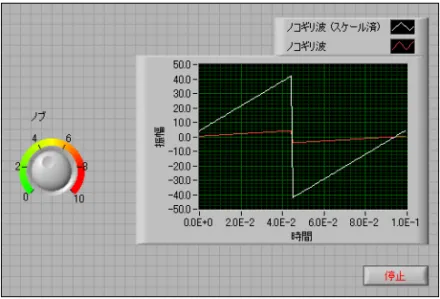
のフロントパネルは図1-1
のようにな ります。 この章の練習の所要時間は約40
分です。図 1-1 信号集録VIのフロントパネル
LabVIEW
を起動する
図1-2
のように、LabVIEW
を起動するとスタートアップウィンドウが表 示されます。このウィンドウを使用して、新規VI
の作成、最後に開いたLabVIEW
ファイルの選択、サンプルの検索、および『LabVIEW
ヘルプ』 の起動を行うことができます。また、マニュアル、ヘルプトピック、ナ ショナルインスツルメンツのウェブサイト、ni.com/jpにあるリソース など、LabVIEW
の習得に役立つ情報とリソースにアクセスすることもで きます。図 1-2 スタートアップウィンドウ スタートアップウィンドウは、既存のファイルを開いたり新規のファイル を作成すると非表示になります。スタートアップウィンドウは、開いてい るすべてのフロントパネルとブロックダイアグラムを閉じると再び表示さ れます。また、表示→スタートアップウィンドウを選択して、フロントパ ネルまたはブロックダイアグラムからウィンドウを表示することもできま す。
テンプレートから新規
VI
を開く
LabVIEW
では、一般の計測アプリケーションの作成開始に必要なサブVI
、関数、ストラクチャ、フロントパネルオブジェクトが含まれいる標準 のVI
テンプレートが用意されています。以下の手順に従って、信号を生成し、その信号をフロントパネル上に表示 する
VI
を作成します。1. LabVIEW
を起動します。2.
スタートアップウィンドウで、新規またはテンプレートからVI
リン クをクリックして、新規ダイアログボックスを表示します。3.
新規作成リストで、VI
→テンプレート→チュートリアル(入門)→ データを生成して表示を選択します。このテンプレートVI
は、信号 を生成して表示します。 テンプレートVI
のプレビューと簡単な説明が説明セクションに表示 されます。図1-3
は、新規ダイアログボックスおよび「データを生成 して表示」テンプレートVI
の説明を示します。 図 1-3 新規ダイアログボックス4. OK
ボタンをクリックしてテンプレートからVI
を作成します。新規作 成リストでテンプレートVI
名をダブルクリックして、テンプレート からVI
を作成することもできます。5. VI
のフロントパネルの構成を検証します。 ユーザインタフェース、つまりフロントパネルの背景は灰色で、制御 器と表示器が配置されています。フロントパネルのタイトルバーは、 このウィンドウが「データを生成して表示」VI
のフロントパネルで あることを示しています。 メモ フロントパネルが表示されていない場合は、ウィンドウ→フロントパネルを表 示を選択してフロントパネルを表示できます。また、<Ctrl-E>
キーを押して、フ ロントパネルとブロックダイアグラムウィンドウを切り替えることもできます。 キーボードショートカットの<Ctrl>
キーは、(Mac OS
)<Option>
または<Command>
キー、(Linux
)<Alt>
キーに対応します。6.
ウィンドウ→ブロックダイアグラムを表示を選択して、VI
のブロッ クダイアグラムの構成を検証します。 ブロックダイアグラムの背景は白で、フロントパネルのオブジェクト を制御するVI
およびストラクチャが含まれています。ブロックダイ アグラムのタイトルバーは、このウィンドウが「データを生成して表 示」VI
のブロックダイアグラムであることを示します。7.
フロントパネルのツールバーで、左図に示す実行ボタンをクリックし ます。<Ctrl-R>
キー押してVI
を実行することもできます。 フロントパネル上のグラフに正弦波が表示されます。8. VI
を停止するにはフロントパネルで、左図に示す停止ボタンをク リックします。フロントパネルに制御器を追加する
フロントパネルの制御器は、実際の計測器の入力機構をシミュレーション し、VI
のブロックダイアグラムにデータを提供します。多くの計測器に は、設定値を変更するためのノブが付いています。 以下の手順に従って、フロントパネルにノブ制御器を追加します。 ヒント 練習中に編集→取り消しを選択するか、<Ctrl-Z>
キーを押して、最近行なった編 集をもとに戻すことができます。1.
図1-4
に示す制御器パレットがフロントパネルに表示されていない場 合は、表示→制御器パレットを選択します。 ヒント フロントパネルまたはブロックダイアグラム上の空白領域を右クリックして、 制御器または関数パレットの一時的に表示できます。制御器または関数パレット は、パレットの右上隅に画鋲のアイコンが付いて表示されます。画鋲のアイコンをクリックしてパレットをピン付けすると、パレットは一時的な表示でなくな ります。
2. LabVIEW
を初めて使われるユーザの場合、制御器パレットはデフォ ルトで表示されるExpress
サブパレットと一緒に開きます。Express
サブパレットが表示されていない場合は、制御器パレット上のExpress
をクリックしてExpress
サブパレットを表示します。 図 1-4 制御器パレット3. Express
サブパレット上のアイコンにカーソルを移動して、数値制御 器パレットを検索します。 制御器パレットのアイコンにカーソルを移動すると、アイコンの下の ヒントラベルにサブパレット名、制御器、、または表示器が表示され ます。4.
数値制御器アイコンをクリックして、数値制御器パレットを表示しま す。5.
数値制御器パレットのノブ制御器をクリックし、制御器をカーソルに 付けて、フロントパネルのノブを波形グラフの左側に配置します。 このノブは、信号の振幅を制御する練習で後ほど使用します。6.
ファイル→別名で保存を選択して、VI
を信号集録.viという名前で わかりやすい場所に保存します。信号のタイプを変更する
ブロックダイアグラムに信号シミュレーションというラベルの付いた青い
アイコンがあります。このアイコンは「信号シミュレーション
(
Simulate Signal
)」Express VI
です。「信号シミュレーション」Express
VI
は、デフォルトで正弦波を生成します。 以下の手順に従って、この信号をノコギリ波に変更します。1. <Ctrl-E>
キーを押すか、ブロックダイアグラムをクリックして、ブ ロックダイアグラムを表示します。 左図に示す「信号シミュレーション」Express VI
を検索します。Express VI
はブロックダイアグラムの要素のひとつで、一般的な測 定タスクを実行するように構成することができます。「信号シミュ レーション」Express VI
は、指定した構成に基づいて信号を生成し ます。2.
「信号シミュレーション」Express VI
を右クリックし、ショートカッ トメニューからプロパティを選択して、信号シミュレーション構成ダ イアログボックスを表示します。(Mac OS
)<Command>
キーを 押しながらクリックすると、右クリックと同じ操作を実行できます。 また、Express VI
をダブルクリックして信号シミュレーション構成 ダイアログボックスを表示することもできます。データをExpress VI
に配線してそれを実行した場合、Express VI
は構成ダイアログボック スで実数データを表示します。Express VI
を閉じて、再度開くと、VI
を再実行するまで構成ダイアログボックスにサンプルデータが表示さ れます。3.
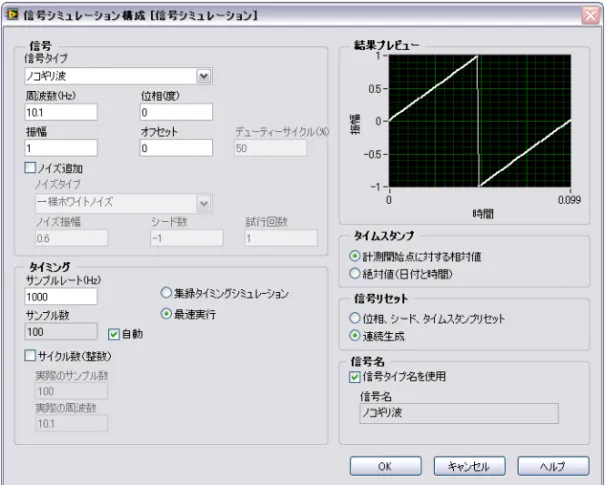
信号タイププルダウンメニューからノコギリ波を選択します。 結果プレビューセクションのグラフ上の波形がノコギリ波に変更され ます。信号シミュレーション構成ダイアログボックスは、図1-5
のよ うになります。図 1-5 信号シミュレーション構成ダイアログボックス
4. OK
ボタンをクリックし、現在の構成を保存して信号シミュレーショ ン構成ダイアログボックスを閉じます。5.
カーソルを「信号シミュレーション」Express VI
の下部にある下矢 印に移動します。下矢印は、Express VI
の枠を拡張すると非表示の入 力および出力を表示できることを示します。6.
左図のような上下向矢印が表示された状態でExpress VI
の枠をク リックし、2
行を追加します。枠を解放すると、振幅入力が表示され ます。 振幅入力がブロックダイアグラムに表示されるので、ノコギリ波の振 幅をブロックダイアグラムで構成することができます。 図1-5
に示すように、振幅は信号シミュレーション構成ダイアログ ボックスのオプションです。振幅などの入力がブロックダイアグラム と構成ダイアログボックスに表示された場合、どちらでもその入力を 構成することができます。ブロックダイアグラム上のオブジェクトを配線する
ノブを使用して信号の振幅を変更するには、ブロックダイアグラム上にあ る2
つのオブジェクトを接続する必要があります。 以下の手順に従って、ノブを「信号シミュレーション」Express VI
の振 幅入力に配線します。1.
ブロックダイアグラム上で、左図に示すノブ端子にカーソルを移動し ます。 カーソルが矢印または左図に示す位置決めツールに変わります。位置 決めツールを使用して、オブジェクトを選択、配置、およびサイズ変 更します。2.
位置決めツールでノブ端子を選択し、この端子が「信号シミュレー ション」Express VI
の左側で左図に示す灰色のループの内側にある ことを確認します。 ループの内側の端子は、フロントパネル制御器および表示器を表わし ています。端子は、フロントパネルとブロックダイアグラムの間で情 報を交換する入出力ポートです。3.
ブロックダイアグラム上の空白のスペースをクリックして、ノブ端子 を選択解除します。オブジェクトを他のツールと使用したい場合は、 オブジェクトの選択を解除してツールを切り替える必要があります。4.
カーソルを左図に示すノブ端子の矢印に移動します。 カーソルが糸巻き、つまり左図に示す配線ツールに変わります。配線 ツールを使用して、ブロックダイアグラム上のオブジェクト間を配線 します。5.
配線ツールが表示されたら、ノブ端子で矢印をクリックし、左図に示 す「信号シミュレーション」Express VI
の振幅入力で矢印をクリッ クして、2
つのオブジェクトを配線します。 ワイヤが表示され、2
つのオブジェクトが接続されます。このワイヤ に沿って、データがノブ端子からExpress VI
に流れます。6.
ファイル→保存を選択してVI
を保存します。VI
を実行する
VI
を実行すると、ソリューションが実行されます。 以下の手順に従って、信号集録VI
を実行します。1. <Ctrl-E>
キーを押すか、フロントパネルをクリックして、フロントパ ネルを表示します。2. VI
を実行するには、実行ボタンをクリックするか、<Ctrl-R>
キー押 します。3.
カーソルをノブに移動します。 カーソルが手、つまり左図に示す操作ツールに変わります。操作ツー ルを使用して制御器の値を変更します。4.
操作ツールを使用してノブを回し、ノコギリ波の振幅を調整します。 ノブを回すと、ノコギリ波の振幅が変更されます。振幅を調整する と、操作ツールにノブの数値を示すヒントラベルが表示されます。グ ラフ上のy
軸が自動的にスケールし、振幅の変更を確認します。 実行ボタンが左図のように濃い色の矢印に変わり、VI
が実行中であ ることを示します。VI
の実行中にほとんどの制御器の値を変更するこ とができますが、VI
の実行中に他の方法でVI
を編集することはでき ません。5.
左図に示す停止ボタンをクリックしてVI
を停止します。 停止ボタンは、VI
が現在の反復を完了した後にVI
を停止します。左 図に示す実行を中断ボタンは、VI
が現在の反復を完了する前にVI
を すぐに停止します。外部ハードウェアなどの外部リソースを使用するVI
を中断すると、リソースが適切にリセットまたは解放されないた め状態が不明なままになる可能性があります。この問題を回避するに は、停止ボタン付きのVI
を設計します。信号を変更する
以下の手順に従って、信号を10
でスケールし、結果をフロントパネル上 のグラフに表示します。1.
ブロックダイアグラムで位置決めツールを使用して、左図のように 「信号シミュレーション」Express VI
と波形グラフ端子を接続してい るワイヤをダブルクリックします。2. <Delete>
キーを押して、このワイヤを削除します。3.
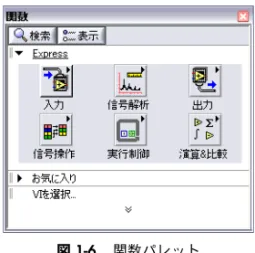
図1-6
に示すような関数パレットが表示されていない場合は、表示→ 関数パレットを選択して表示します。デフォルトで表示されるExpress
サブパレットとともに関数パレットが開きます。他のサブパ レットを選択している場合、関数パレットでExpress
をクリックし てExpress
サブパレットを返すことができます。図 1-6 関数パレット
4.
演算&
比較パレットで、左図に示す「フォーミュラ(Formula
)」Express VI
を選択して、ブロックダイアグラムでループ内の「信号 シミュレーション」Express VI
と波形グラフ端子の間にVI
を配置し ます。Express VI
と端子の間のスペースを広げるには、波形グラフ端 子を右に移動します。 ブロックダイアグラムでExpress VI
を配置すると、フォーミュラ構 成ダイアログボックスが開きます。Express VI
をブロックダイアグラ ムに配置すると、そのVI
の構成ダイアログボックスが必ず自動的に 表示されます。5.
フォーミュラ構成ダイアログボックスの右下隅にある左図に示すヘル プボタンをクリックし、このExpress VI
に関する『LabVIEW
ヘル プ』のトピックを表示します。 「フォーミュラ」のヘルプトピックでは、Express VI
、Express VI
の 入力と出力、構成ダイアログボックスのオプションについての説明が 記載されています。各Express VI
には、構成ダイアログボックスのヘ ルプボタンをクリックするか、Express VI
を右クリックしてショー トカットメニューからヘルプを選択するとアクセスできる、そのExpress VI
に対応するヘルプトピックがあります。6.
フォーミュラトピックで、変数をフォーミュラに入力する説明がある ダイアログボックスオプションを見つけます。7.
『LabVIEW
ヘルプ』を最小化してフォーミュラ構成ダイアログボッ クスに戻ります。8.
ダイアログオプションのラベルテキストボックスにあるテキストを X1からノコギリ波に変更して、「フォーミュラ」Express VI
に入力値 を示します。フォーミュラ構成ダイアログボックスの上部にある文字 列テキストボックスをクリックすると、テキストは入力したラベルに 一致するように変更されます。9.
文字列テキストボックスのノコギリ波の後に を入力して、ス構成ダイアログボックスの入力ボタンを使用するか、または*、1、 および0のキーボードボタンを使用してスケール係数を入力できま す。構成ダイアログボックスで入力ボタンを使用する場合、
LabVIEW
は文字列テキストボックスのノコギリ波入力の後にフォー ミュラ入力を配置します。キーボードを使用する場合、ノコギリ波の 後の文字列テキストボックス内のどこかをクリックし、テキストボッ クスに表示させたいフォーミュラを入力します。 フォーミュラ構成ダイアログボックスは、図1-7
のように表示されま す。 図 1-7 フォーミュラ構成ダイアログボックス メモ 有効でない文字列テキストボックスにフォーミュラを入力した場合、右上隅の エラーLED
が灰色に変わり、無効なフォーミュラというテキストが表示されま す。10. OK
ボタンをクリックし、現在の構成を保存してフォーミュラ構成ダ イアログボックスを閉じます。11.
カーソルを「信号シミュレーション」Express VI
のノコギリ波出力 の矢印に移動します。12.
配線ツールが表示されたら、ノコギリ波出力の矢印をクリックし、次 に左図に示す「フォーミュラ」Express VI
のノコギリ波入力の矢印 をクリックして、2
つのオブジェクトを配線します。13.
配線ツールを使用して、「フォーミュラ」Express VI
の結果出力を波 形グラフ端子に配線します。Express VI
と端子を接続しているワイヤを検証してください。Express VI
と端子の矢印は、これらのワイヤに沿って流れるデータ の方向を示します。ブロックダイアグラムは、図1-8
のようになりま す。 ヒント 任意のワイヤを右クリックしてショートカットメニューからワイヤを調整を選 択すると、ブロックダイアグラムで自動的に既存オブジェクトを避けるように ワイヤ経路が調整されます。また、配線が複雑にならないように、できる限り直 線的にワイヤを配線します。 図 1-8 信号集録VIのブロックダイアグラム14. VI
を保存するには、<Ctrl-S>
キーをクリックするか、ファイル→保 存を選択します。グラフ上に
2
つの信号を表示する
「信号シミュレーション」Express VI
によって生成された信号と「フォー ミュラ」Express VI
によって変更された信号を同じグラフ上で比較する には、「信号を結合(Merge Signals
)」関数を使用します。 以下の手順に従って、同じグラフ上で2
つの信号を表示します。1.
ブロックダイアグラムで、カーソルを「信号シミュレーション」Express VI
のノコギリ波出力の矢印に移動します。2.
配線ツールを使用して、ノコギリ波出力を波形グラフ端子に配線しま す。 左図に示す「信号を結合」関数が、2
つのワイヤが結合する場所に表合」関数は、
2
つの異なる信号を取得して組み合わせ、両方の信号を 同じグラフで表示できるようにします。ブロックダイアグラムは、 図1-9
のようになります。 図 1-9 「信号を結合」関数を表示したブロックダイアグラム3. VI
を保存するには、<Ctrl-S>
キーをクリックするか、ファイル→保 存を選択します。4.
フロントパネルに戻ってVI
を実行し、ノブ制御器を回します。 ノコギリ波およびスケールされた信号がグラフにプロットされます。y
軸の最大値がノブ値の10
倍に自動的に変更されます。このスケー リングは、10
のスロープを生成するように「フォーミュラ」Express
VI
を構成したために発生します。5.
停止ボタンをクリックしてVI
を停止します。ノブ制御器をカスタマイズする
ノブ制御器はノコギリ波の振幅を変更するので、振幅というラベルを付け てノブの動作を正確に表します。 以下の手順に従って、ノブの外観をカスタマイズします。1.
フロントパネルで、ノブを右クリックしてショートカットメニューか らプロパティを選択し、ノブプロパティダイアログボックスを表示し ます。2.
外観ページのラベルセクションで、ノブラベルを削除して、テキスト ボックスに振幅と入力します。ノブプロパティダイアログボックスは、図
1-10
のようになります。 図 1-10 ノブプロパティダイアログボックス3.
スケールタブをクリックし、スケールスタイルセクションでカラーラ ンプを表示チェックボックスにチェックマークを付けます。 フロントパネルのノブはこれらの変更が適用されるように更新しま す。4. OK
ボタンをクリックし、現在の構成を保存てノブプロパティダイア ログボックスを閉じます。5. VI
を保存します。6.
ノブプロパティダイアログボックスを再度開き、ノブの他のプロパ ティについても試してください。たとえば、スケールページにあるカ ラーボックスをクリックしてマーカテキストカラーの色を変更してみ ます。7.
試している間に行われた変更を適用しない場合は、キャンセルボタン をクリックします。変更を維持する場合は、OK
ボタンをクリックし ます。波形グラフをカスタマイズする
波形グラフ表示器は2
つの信号を表示します。スケールされた信号とシ ミュレートされた信号をプロットで区別するように、プロットをカスタマ イズします。 以下の手順に従って、波形グラフ表示器の外観をカスタマイズします。1.
フロントパネルで、波形グラフのプロット凡例の上にカーソルを移動 します。 グラフには2
つのプロットがありますが、プロット凡例は1
つのプ ロットのみを表示します。2.
図1-11
のような両方向矢印が表示されたら、プロット凡例の枠をク リックおよびドラッグして、凡例に1
つの項目を追加します。マウス ボタンを放すと、2
番目のプロット名が表示されます。 図 1-11 プロット凡例を拡大する3.
波形グラフを右クリックしてショートカットメニューからプロパティ を選択し、波形グラフプロパティダイアログボックスを表示します。4.
プロットページで、プルダウンメニューからノコギリ波を選択しま す。色セクションでラインカラーボックスをクリックしてカラーパ レットを表示します。新しいラインの色を選択します。5.
プルダウンメニューからノコギリ波(フォーミュラ結果)を選択しま す。6.
プロット名に波形名を使用しないチェックボックスにチェックマーク を付けます。7.
名前テキストボックスで、現在のラベルを削除し、このプロットの名 前をスケール済ノコギリ波に変更します。8. OK
ボタンをクリックし、現在の構成を保存して波形グラフプロパ ティダイアログボックスを閉じます。 フロントパネルでプロットの色が変更されます。9.
波形グラフプロパティダイアログボックスを再度開き、グラフの他の プロパティについても試してください。たとえば、スケールページで 自動スケールを無効にして、y
軸の最小値と最大値を変更してみま す。10.
試している間に行われた変更を適用しない場合は、キャンセルボタン をクリックします。変更を維持する場合は、OK
ボタンをクリックし ます。11. VI
を保存して閉じます。概要
以下のトピックは、この章で説明した主な概念をまとめたものです。新規ダイアログボックスおよびテンプレート
VI
新規ダイアログボックスには、このマニュアルで使用するものを含む多数 のテンプレートVI
が含まれています。テンプレートVI
は、一般的な計測 や他のタスクに使用するVI
の作成開始に役立ちます。テンプレートVI
に は、一般的な計測アプリケーションの作成にとりかかる際に必要なExpress VI
、関数、およびフロントパネルのオブジェクトが含まれていま す。 以下のいずれかの方法で新規ダイアログボックスにアクセスします。• LabVIEW
を起動した後、スタートアップウィンドウで新規、テンプ レートからVI
、または次へリンクをクリックします。•
スタートアップウィンドウ、フロントパネル、またはブロックダイア グラムのメニューバーからファイル→新規を選択します。フロントパネル
フロントパネルは、VI
のユーザインタフェースです。VI
の対話形式の入 力端子である制御器と、出力端子である表示器を使用してフロントパネル を作成します。制御器と表示器は制御器パレットにあります。 制御器には、ノブ、押しボタン、ダイアル、その他の入力機構がありま す。制御器は計測器入力機構をシミュレーションして、VI
のブロックダイ アグラムにデータを供給します。 表示器とは、グラフ、LED
、その他のディスプレイです。表示器は計測器 出力機構をシミュレーションするもので、ブロックダイアグラムが集録ま たは生成するデータを表示します。ブロックダイアグラム
ブロックダイアグラムには、VI
の実行方法を指定するグラフィカルソー スコード(G
コードまたはブロックダイアグラムコード)が含まれてい ます。ブロックダイアグラムコードは、グラフィカルに表現された関数を 使用してフロントパネルのオブジェクトを制御します。フロントパネルオ ブジェクトは、ブロックダイアグラム上ではアイコン端子として表示され ます。ワイヤで制御器および表示器の端子をExpress VI
、VI
、関数に接続 します。データは、ワイヤを介して、制御器からVI
および関数、VI
およ び関数から他のVI
および関数、VI
および関数から表示器へ流れます。ブ ロックダイアグラム上のノードを介したデータの移動は、VI
および関数 の実行順序を判断します。このデータの移動はデータフロープログラミン グとして知られています。フロントパネルおよびブロックダイアグラムのツール
位置決めツールは、フロントパネルウィンドウまたはブロックダイアグラ ムのオブジェクト上にカーソルを移動すると表示されます。カーソルは、 オブジェクトの選択、配置、サイズ変更に使用できる矢印に変わります。 配線ツールは、ブロックダイアグラムの端子上にカーソルを移動すると表 示されます。カーソルは、ブロックダイアグラムでオブジェクト間をデー タの流れに沿って配線するのに使用できる糸巻きの形に変わります。VI
を実行および停止する
VI
を実行すると、VI
のソリューションが実行されます。VI
を実行するに は、実行ボタンをクリックするか、<Ctrl-R>
キー押します。実行ボタンは 濃い矢印に変わり、VI
が実行中であることを示します。実行を中断ボタン をクリックして、すぐにVI
を停止することができます。ただし、外部リ ソースを使用するVI
を中断すると、リソースが不明の状態のままになる ことがあります。この問題を回避するには、停止ボタン付きのVI
を設計 します。停止ボタンは、VI
が現在の反復を完了した後VI
を停止します。Express VI
一般的な測定タスクには、関数パレットにあるExpress VI
を使用します。 デフォルトでは、Express VI
をブロックダイアグラムに配置するとそのExpress VI
を構成するためのダイアログボックスが表示されます。この構 成ダイアログボックスでオプションを設定し、Express VI
の動作方法を 指定します。Express VI
をダブルクリックまたは右クリックし、ショート カットメニューからプロパティを選択して構成ダイアログボックスを表示 します。データをExpress VI
に配線してそれを実行した場合、Express VI
は構成ダイアログボックスで実数データを表示します。Express VI
を閉じ て、再度開くと、VI
を再実行するまで構成ダイアログボックスにサンプ ルデータが表示されます。Express VI
は、アイコンが青色のフィールドで囲まれた拡張可能ノード として、ブロックダイアグラム上に表示されます。Express VI
をサイズ変 更すると、入力と出力を表示できます。表示できるExpress VI
の入力および出力は、その
VI
の構成方法によって異なります。LabVIEW
のドキュメントリソース
『
LabVIEW
ヘルプ』には、LabVIEW
プログラミングの概念、LabVIEW
の使用手順、およびLabVIEW
のVI
、関数、パレット、メニュー、ツー ル、プロパティ、メソッド、イベント、ダイアログボックスなどのリファ レンス情報が含まれています。『LabVIEW
ヘルプ』には、ナショナルイ ンスツルメンツが提供しているLabVIEW
ドキュメントのリソースの一覧 も記載されています。Express VI
のヘルプ情報を表示するには、Express
VI
を構成する際、構成ダイアログボックスでヘルプボタンをクリックし ます。また、ブロックダイアグラムやピン付けされたパレット上でVI
ま たは関数を右クリックしてショートカットメニューからヘルプを選択す る、あるいはヘルプ→LabVIEW
ヘルプを検索を選択しても、『LabVIEW
ヘルプ』にアクセスできます。 ツールキット、モジュール、またはドライバなどのLabVIEW
アドオンを インストールすると、アドオンのドキュメントが『LabVIEW
ヘルプ』に 表示されるか、ヘルプ→アドオンヘルプを選択するとアクセスできる個別 のヘルプシステムに表示されます。ここで、アドオンヘルプはアドオンの 個別のヘルプシステム名です。プロパティダイアログボックス
プロパティダイアログボックスまたはショートカットメニューを使用し て、フロントパネル上で制御器や表示器の外観および動作を構成します。 フロントパネルで制御器または表示器を右クリックして、ショートカット メニューからプロパティを選択すると、そのオブジェクトのプロパティダ イアログボックスが表示されます。VI
の実行中は、制御器や表示器のプロ パティダイアログボックスにアクセスできません。ショートカット
この章では、以下のキーボードショートカットについて説明します。 メモ これらのキーボードショートカットの<Ctrl>
キーは、(Mac OS
)<Option>
まショートカット 関数
<Ctrl-R>
VI
を実行する<Ctrl-Z>
最後の操作を取り消す<Ctrl-E>
ブロックダイアグラムとフロントパネルウィンド ウを切り替える<Ctrl-S>
VI
を保存する2
VI
をカスタマイズする
VI
を作成するときには、手始めとして数多くのLabVIEW
テンプレートVI
の1
つを選択して使用することができます。ただし、場合によっては、 使用できるテンプレートがないVI
を作成する必要もあります。この章で は、テンプレートを使用しないでVI
を作成し、カスタマイズする方法を 説明します。ブランク
VI
から
VI
を作成する
以下の練習では、ブランクVI
を開いて、Express VI
とストラクチャをブ ロックダイアグラムに追加し、新規VI
を作成します。信号を生成し、信 号を圧縮してサンプル数を減らし、得られたデータをフロントパネルの表 に表示するVI
を作成します。この練習を終了すると、VI
のフロントパネ ルは図2-1
のようになります。 この章の練習の所要時間は約45
分です。 図 2-1 圧縮サンプルVIのフロントパネルブランク
VI
を開く
作成するVI
に使用できるテンプレートがない場合は、ブランクVI
で作成以下の手順に従って、ブランク
VI
を開きます。1.
スタートアップウィンドウで新規セクションにあるブランクVI
リン クをクリックするか、<Ctrl-N>
キーを押して、ブランクVI
を開きま す。 空白のフロントパネルウィンドウとブロックダイアグラムウィンドウ が表示されます。 メモ ファイル→新規VI
を選択するか、またはファイル→新規で、新規作成リストか らブランクVI
を選択します。2.
関数パレットが表示されていない場合は、ブロックダイアグラム上で 空白のスペースを右クリックして、一時的な関数パレットを表示しま す。関数パレットの左上隅にある左図の画鋲のアイコンをクリックし てパレットをピン付けすると、一時的なパレットではなくなります。信号をシミュレートする
Express VI
を追加する
以下の手順に従って、使用するExpress VI
を検索し、ブロックダイアグ ラム上に追加します。1.
フロントパネルウィンドウまたはブロックダイアグラムウィンドウか らヘルプ→詳細ヘルプを表示を選択して、図2-2
のように詳細ヘルプ ウィンドウを表示します。また、フロントパネルまたはブロックダイ アグラムのツールバーで左記に示す詳細ヘルプウィンドウを表示ボタ ンをクリックして、詳細ヘルプウィンドウを表示することもできま す。 ヒント また、<Ctrl-H>
キーを押して詳細ヘルプウィンドウを表示することもできます。 (Mac OS
)<Command-Shift-H>
キーを押します。 図 2-2 詳細ヘルプウィンドウ2.
関数パレットからExpress
→入力パレットを選択して、入力パレッ トにあるExpress VI
にカーソルを移動します。VI
にカーソルを移動すると、詳細ヘルプウィンドウにそのVI
に関す る情報が表示されます。3.
詳細ヘルプウィンドウに表示される情報を使用して、正弦波信号をシ ミュレートするExpress VI
を検索します。 詳細ヘルプウィンドウを開いた状態にしておきます。詳細ヘルプはこ の練習の残りの部分を完成されるにあたり、役立つ情報を提供しま す。4. Express VI
を選択して、ブロックダイアグラムに配置します。信号シ ミュレーション構成ダイアログボックスが表示されます。5.
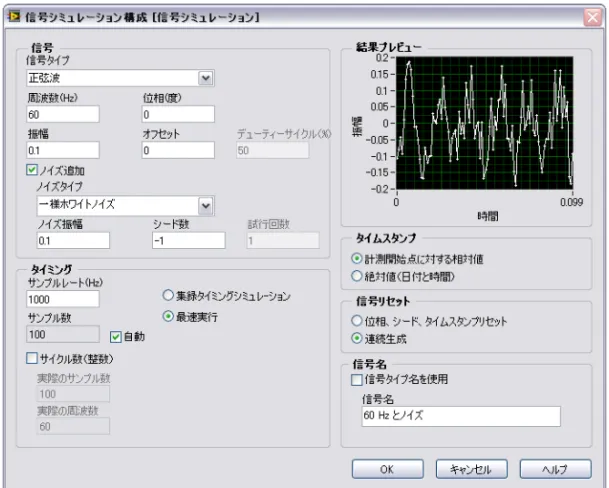
信号シミュレーション構成ダイアログボックスで、周波数(Hz
)お よび振幅など、さまざまなオプションにカーソルを移動します。詳細 ヘルプウィンドウに表示される情報を確認します。6.
周波数が10.7
で振幅が2
の正弦波を生成するように、「信号シミュ レーション(Simulate Signal
)」Express VI
を構成します。結果プレビューウィンドウにある信号により、構成された正弦波に変 更が適用されます。
7. OK
ボタンをクリックし、現在の構成を保存して信号シミュレーショ ン構成ダイアログボックスを閉じます。8.
「信号シミュレーション」Express VI
上にカーソルを移動し、詳細ヘ ルプウィンドウに表示される情報を確認します。 こうすると、詳細ヘルプウィンドウに「信号シミュレーション」Express VI
の構成情報が表示されます。9.
このVI
を圧縮サンプル.viという名前で、わかりやすい場所に保存 します。ヘルプを検索して信号を変更する
以下の手順に従って、『LabVIEW
ヘルプ』を使用して信号のサンプル数 を減らすExpress VI
を検索します。1.
『LabVIEW
ヘルプ』の「信号シミュレーション」トピックを表示す るには、「信号シミュレーション」Express VI
にカーソルを移動し、 詳細ヘルプウィンドウのオンラインヘルプリンクをクリックします。 詳細なヘルプリンクを表示するために、詳細ヘルプウィンドウを拡大 または下にスクロールする必要があることがあります。 また、ブロックダイアグラムやピン付けされたパレット上でVI
また は関数を右クリックしてショートカットメニューからヘルプを選択す る、あるいはヘルプ→LabVIEW
ヘルプを検索を選択しても、 『LabVIEW
ヘルプ』にアクセスできます。2.
検索タブをクリックして、探したい語句を検索してくださいというテ キストボックスにサンプルデータ圧縮と入力して<Enter>
キーを押 します。正確な語句を検索するには、語句の前後に引用符をつけま信号での圧縮、削減、信号のサンプル数など、この
Express VI
の使 用目的によって語句の選択が変わります。3.
検索結果の「サンプルデータ圧縮」のトピックをダブルクリックすると、「サンプルデータ圧縮(
Sample Compression
)」Express VI
を 説明するトピックが表示されます。4. Express VI
の説明を読み終わったら、灰色の四角い配置ボタンをク リックして、カーソルでExpress VI
を配置します。5.
カーソルをブロックダイアグラムに移動します。6.
「サンプルデータ圧縮」Express VI
を、ブロックダイアグラムの「信 号シミュレーション」Express VI
の右に配置します。7.
「サンプルデータ圧縮」Express VI
を構成して信号を減らすには、圧 縮比を25
に設定し、圧縮方法で平均値を選択します。8. OK
ボタンをクリックし、現在の構成を保存してサンプルデータ圧縮 構成ダイアログボックスを閉じます。9.
配線ツールを使用して、「信号シミュレーション」Express VI
の正弦 波出力を、「サンプルデータ圧縮」Express VI
の信号入力に配線しま す。ブロックダイアグラムでユーザインタフェースをカスタマイズする
前の練習では、制御器パレットを使用して制御器と表示器をフロントパネ ルに追加しましたが、ブロックダイアグラムから制御器と表示器を作成す ることもできます。 以下の手順に従って、ブロックダイアグラムで制御器と表示器を作成しま す。1.
ブロックダイアグラムで、「サンプルデータ圧縮」Express VI
の平均 値出力を右クリックし、作成→数値表示器を選択して、数値表示器を 作成します。平均値表示器が、左図のようにブロックダイアグラムに 表示されます。2.
「サンプルデータ圧縮」Express VI
の平均値出力を右クリックし、 ショートカットメニューから入出力を挿入を選択して、追加した端子 で右クリックし、有効を選択します。 前の練習では、下矢印を使用してExpress VI
を拡張することによっ て入力と出力を追加しましたが、ここでは、ショートカットメニュー を異なる方法でExpress VI
の入力と出力を表示および選択していま す。3.
有効入力を右クリックし、ショートカットメニューから作成→制御器 を選択してスイッチを作成します。ブール制御器が、左図のようにブ ロックダイアグラムに表示されます。制御器端子の枠は表示器端子より太くなっています。また、矢印は、 端子が制御器の場合は端子の右側に、表示器の場合は端子の左側に表 示されます。