Cat. No. 2612S351/352/361/362
XAFS 解析ソフトウェア
REX2000
取扱説明書
Manual No. MJ13242B02
Rigaku
Corporation
目 次
1. 概 要 ...1
1.1 目 的 ... 1 1.2 特 徴 ... 12. 原 理 ...2
2.1 はじめに ... 2 2.2 X 線吸収分光法... 2 2.3 X 線吸収分光で何がわかるのか ... 4 2.4 X 線吸収分光法の原理... 5 2.4.1 解析の流れ ... 7 2.4.2 解析の詳細 ... 73. セットアップと起動 ...11
3.1 セットアップの準備 ... 11 3.2 セットアップの実行 ... 11 3.3 プログラムのアンインストール... 11 3.4 プログラムの起動 ... 12 3.5 プログラムの終了 ... 124. 基本操作 ...13
4.1 REX2000 起動メニュー... 13 4.2 ツール ... 14 4.3 ヘルプ ... 17 4.4 拡 大 ... 18 4.5 2D Chart コントロール... 18 4.6 ダイアログ表示領域の設定... 185. EXAFS ...19
5.1 メイン画面 ... 19 5.1.1 メニュー ... 19 5.1.2 ツールバー ... 20 5.1.3 タ ブ ... 20 5.2 EXAFS 振動抽出... 21 5.2.1 EXAFS 振動抽出ダイアログ ... 22 5.3 フーリエ変換 ... 25 5.3.1 フーリエ変換ダイアログ... 25 5.4 カーブフィッティング... 27 5.4.1 カーブフィッティングダイアログ ... 27 5.4.2 束縛条件 ... 30 5.5 コンタプロット ... 31 5.5.1 コンタプロットダイアログ... 31 5.5.2 等高線表示 ... 316. 標準試料 ...32
6.1 メイン画面 ... 32 6.1.1 メニュー ... 32 6.1.2 ツールバー ... 33 6.1.3 タ ブ ... 33 6.2 逆フーリエ変換 ... 34 6.2.1 逆フーリエ変換ダイアログ... 34 6.3 後方散乱振幅、位相シフト... 35 6.3.1 後方散乱因子&位相シフトダイアログ ... 357. RATIO ...36
7.1 メイン画面 ... 36 7.1.1 メニュー ... 37 7.1.2 ツールバー ... 38 7.1.3 タ ブ ... 38 7.2 RATIO 1 ... 39 7.2.1 RATIO 1 ダイアログ ... 39 7.3 RATIO 2 ... 41 7.3.1 RATIO 2 ダイアログ ... 428. FEFF ...43
8.1 メイン画面 ... 43 8.1.1 メニュー ... 43 8.1.2 ツールバー ... 45 8.1.3 タ ブ ... 45 8.2 ATOMS ファイル作成... 45 8.3 参照ファイル編集 ... 45 8.4 ATOMS&FEFF ... 46 8.4.1 ATOMS ... 46 8.4.2 FEFF ... 48 8.5 後方散乱振幅&位相シフト... 509. XANES ...51
9.1 メイン画面 ... 51 9.1.1 メニュー ... 51 9.1.2 ツールバー ... 52 9.1.3 タ ブ ... 52 9.2 バックグラウンド処理... 53 9.2.1 バックグラウンド処理ダイアログ ... 53 9.3 パターンフィッティング... 55 9.3.1 パターンフィッティングダイアログ ... 55 9.4 ピーク分離 ... 57 9.4.1 ピーク分離ダイアログ... 5710. シミュレーション ...59
10.1 メイン画面 ... 59 10.1.1 メニュー ... 59 10.1.2 ツールバー... 60 10.2 シミュレーション ... 60 10.2.1 シミュレーションダイアログ ... 6111. 多重記録 ...63
11.1 メイン画面 ... 63 11.1.1 メニュー ... 63 11.1.2 ツールバー... 64 11.2 多重記録画面 ... 6412. データ編集 ...66
12.1 異常点除去 ... 66 12.1.1 メイン画面... 66 12.1.2 メニュー ... 66 12.1.3 ツールバー... 67 12.1.4 異常点除去画面... 67 12.1.5 異常点除去ダイアログ... 68 12.2 スムージング ... 70 12.2.1 メイン画面... 70 12.2.2 メニュー ... 70 12.2.3 ツールバー... 71 12.2.4 スムージング画面... 71 12.2.5 スムージングダイアログ... 71 12.3 スペクトル分離 ... 73 12.3.1 メイン画面... 73 12.3.2 メニュー ... 73 12.3.3 ツールバー... 74 12.3.4 タ ブ ... 74 12.3.5 バックグラウンド処理... 74 12.3.6 バックグラウンド処理ダイアログ ... 75 12.3.7 スペクトル分離... 76 12.3.8 スペクトル分離ダイアログ... 76 12.4 χ編集 ... 77 12.4.1 メイン画面... 77 12.4.2 メニュー ... 77 12.4.3 ツールバー... 78 12.4.4 χ編集画面... 78 12.4.5 χ編集ダイアログ... 78 12.5 一括データ変換 ... 79 12.5.1 メイン画面... 79 12.5.2 操 作 ... 7912.6 データ変換(9809)... 80 12.6.1 メイン画面... 80 12.6.2 メニュー ... 80 12.6.3 データ編集処理画面... 81 12.7 データ変換 R-XAS... 83 12.7.1 メイン画面... 83 12.7.2 メニュー ... 83 12.7.3 ツールバー... 84 12.7.4 データ変換画面... 84 12.7.5 データ変換ダイアログ... 84 12.7.6 データ変換ダイアログ(Set/Reset) ... 85 12.8 データ変換(OLD) ... 85 12.8.1 メイン画面... 85 12.8.2 メニュー ... 86 12.8.3 ツールバー... 86 12.8.4 データ変換画面... 86 12.8.5 データ変換ダイアログ... 87 12.9 データの加算 ... 88 12.9.1 メイン画面... 88 12.9.2 メニュー ... 88 12.9.3 ツールバー... 89 12.9.4 データ加算画面... 89 12.9.5 データ加算ダイアログ... 90 12.10 一括 Exafs 演算 ... 91 12.10.1 メイン画面... 91 12.11 エネルギー範囲・ステップ補正... 92 12.11.1 メイン画面... 92 12.12 FEFF 再計算 ... 94 12.12.1 メイン画面... 94
Appendix I ファイルフォーマット...96
Appendix II 関 数 ...98
Appendix III ファイルフォーマット 2...99
AppendixIV FEFFnnnn.dat からχ(k)を計算するには...100
AppendixV FEFF 計算における EXAFS/XANES カードの影響...101
1. 概 要
1.1 目 的
本ソフトウェアは、XAFS測定装置、R-XAS Lopperで測定されたXAFSデータや、PF*1・SPring-8*2などの
各放射光施設で測定されたXAFSデータを、PC上で解析するためのプログラムです。
1.2 特 徴
本ソフトウェアには、以下のような特徴があります。
・本ソフトウェアは、弊社 MS-DOS 版 REX を、基本的機能はそのままに Windows に移植したもので、 機能の追加や操作性の向上を図りました。 ・パラメータの設定やフーリエ変換範囲の設定等は、数値入力に加えて、マウスを使用してグラフィッ ク上で行うことができます。 ・EXAFS データのバックグラウンドの推定には、McMaster の吸収係数を参照していますので、バック グラウンドの引き方による EXAFS 振動の大きさの見積り違いを防止しています。 ・EXAFS 解析のカーブフィッティングは、最大 10shell のパラメータを入力することができます。 ・光電子の後方散乱振幅、および位相シフトは、球面波近似による“McKale”のテーブル1)、または “FEFF”のテーブル2)(オプション)を用いることができます。さらに、標準試料として測定したデー タから求めた値や、FEFFで計算された値を用いることができます。 注意: FEFF のテーブルを使用するときは、別途ライセンスの契約をする必要があります。 詳しくは、FEFF Project Home Page をご参照ください。
http://leonardo.phys.washington.edu/feff/
・RATIO 法により、配位数や原子間距離を精密に解析することができます。
・FEFF のインターフェースを標準装備していますので、FEFF を使用した XAFS シミュレーションを簡 単に行うことができます。 ・多重記録プログラムを装備しておりますので、複数のデータを同時にプロットし、印刷することが可 能です。 ・PF や SPring-8 などの放射光施設で測定されたデータは、付属のデータ変換プログラムを使用して、本 ソフトウェアで解析することができます。 ・データファイルはすべてテキスト形式を採用しているため、市販の Windows ソフトウェアへの読み込 みが容易にできます。 McKale、FEFF のテーブルは、以下の文献によるものです。 1) A.D. McKale, B.W. Veal, A.P. Pailikas, C.K. Chan, and G.S. Knapp
J. Am. Chem. Soc. 110, 3764 (1988)
2) J.J. Rehr, J. Mustre de Leon, S.I. Zabinsky, and R.C. Albers, J. Am. Chem. Soc. 113, 5135 (1991)
※ 学会、論文発表等で、本ソフトを引用される場合は、「参考文献としては、本マニュアル(MJ13401A
Rigku Corporation)または、“Physica Scripta.Vol.T115,205-206,2005”を参照」と御記述ください。
1
* PF: 高エネルギー加速器研究機構Photon Factory(http://pfwww.kek.jp/)
2
MJ13242B
2. 原 理
2.1 はじめに
今日、広く一般に使われている X 線を使った分析手法には、X 線回折法(XRD;X-ray Diffraction)、蛍 光 X 線分析法(XRF;X-ray Fluorescence Spectroscopy)や X 線光電子分光法(XPS;X-ray Photoelectron Spectroscopy あるいは ESCA; Electron Spectroscopy for Chemical Analysis)があります。特に、X 線光電子分 光法は、物質の化学結合状態に関する知見を与えることから、様々な分野で使われています。また、蛍光 X 線分析法においても、高エネルギー分解能を持った 2 結晶分光器を用いて、ケミカルシフトを測定する ことにより、試料の化学結合状態を知ることが出来ます。これらの分析法と同じ様な情報を与える分析法 に、X 線吸収分光法(XAS; X-ray Absorption Spectroscopy)があります。X 線吸収分光法は、XANES(X-ray Absorption Near Edge Structure)と呼ばれる吸収端近傍のスペクトルを解析することにより、化学結合状態 に関する知見が得られ、EXAFS(Extended X-ray Absorption Fine Structure)と呼ばれる、吸収端より、高エ ネルギー側 1keV 程度の領域のスペクトルをフーリエ解析することにより、構造に関する情報が得られま す。
2.2 X 線吸収分光法
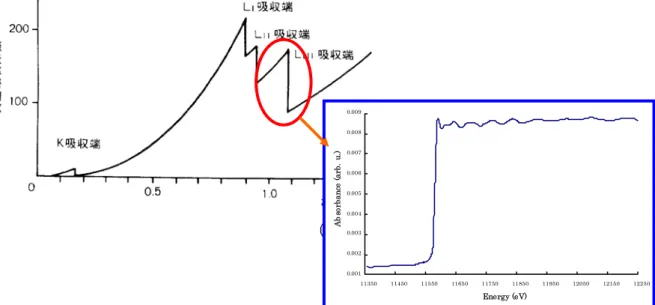
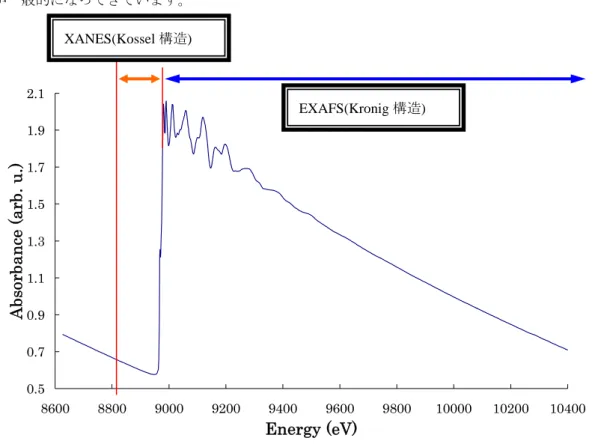
ある物質に X 線を照射したときに起こる各種の現象の中で、X 線の散乱を利用しているのが X 線回折 法で、吸収された X 線により励起された二次特性 X 線を利用するのが、蛍光 X 線分析法です。X 線吸収 分光法は、照射された X 線が物質に吸収されて減衰する事を利用します。 図 2.2a の左図は、物理の教科書などによく出てくる X 線の吸収係数のスペクトルです。ここでは、Pt の吸収係数を、入射 X 線の波長に対してプロットしてありますが、波長が長くなる(エネルギーが低くな ると吸収係数が増加し、波長が短くなる(エネルギーが高くなる)と吸収係数が減少しているのが見て取 れます。吸収係数の不連続的な変化が起こる点は、吸収端(absorption edge)と呼ばれます。このような 吸収係数の不連続変化が起こるのは、入射 X 線のエネルギーが電子の結合エネルギーよりも大きくなり、 入射 X 線のエネルギーが、殻から電子を叩き出すのに使われるためです。図 2.2a の右図は、その一部を 拡大し、エネルギーに対してプロットした物です。図 2.2a の左図では、滑らかに見える吸収係数も、図 2.2a の右図では、吸収端近傍で複雑に波打っているのがわかります。 0.001 0.002 0.003 0.004 0.005 0.006 0.007 0.008 0.009 11350 11450 11550 11650 11750 11850 11950 12050 12150 12250 Energy (eV) A b so rb an ce (a rb . u. ) 図 2.2a X 線の波長に対する吸収係数の変化各元素に固有の X 線吸収端近傍に現れる振動構造を XANES(X-ray Absorption Near Edge Structure)、 XANES よりも高エネルギー側、約 1keV の領域に現れるなだらかな振動構造を EXAFS(Extended X-ray Absorption Fine Structure)と呼びます。(図 2.2b) 近年、この両者をあわせて XAFS(X-ray Absorption Fine Structure)と呼び、それらを解析する学問を X 線吸収分光(XAS: X-ray Absorption Spectroscopy)というの が一般的になってきています。 0.5 0.7 0.9 1.1 1.3 1.5 1.7 1.9 2.1 8600 8800 9000 9200 9400 9600 9800 10000 10200 10400
Energy (eV)
Absor
banc
e (
ar
b. u.)
XANES(Kossel 構造) EXAFS(Kronig 構造) 図 2.2b Cu 箔の XAFS スペクトルMJ13242B
2.3 X 線吸収分光で何がわかるのか
X 線吸収スペクトルは、その物質の状態に固有ですので、スペクトルを比較しただけでも、試料の状態 が判定できます。特に吸収端近傍のスペクトル(XANES)は、中心原子の電子構造や対称性を強く反映 しますので、原子の価数などの電子状態に関する情報が得られます。図 2.3a,図 2.3b(青)の上のスペクト ルは、鉄の酸化物の物で、下(赤)はメタルのスペクトルです。同じスペクトルを、バックグラウンドを 差し引き、規格化して、吸収端付近を拡大したのが、図 2.3b のプロットです。Fe メタル(0 価)と酸化鉄 (Fe2O3: 3 価)で吸収端の位置が異なるのがわかります。これは、中心原子がチャージを持ったために、 内核の電子を放出するのに必要なエネルギーが大きくなったことによるものです。 0 0.5 1 1.5 2 6700 6900 7100 7300 7500 7700 7900 8100 Energy (eV) Absorban ce (arb. u .) Fe2O3 Fe 図 2.3a 鉄と酸化鉄の XAFS スペクトル(1) 0 0.2 0.4 0.6 0.8 1 1.2 1.4 1.6 1.8 7050 7070 7090 7110 7130 7150 7170 7190Energy (eV)
Absorbance (a.u.)
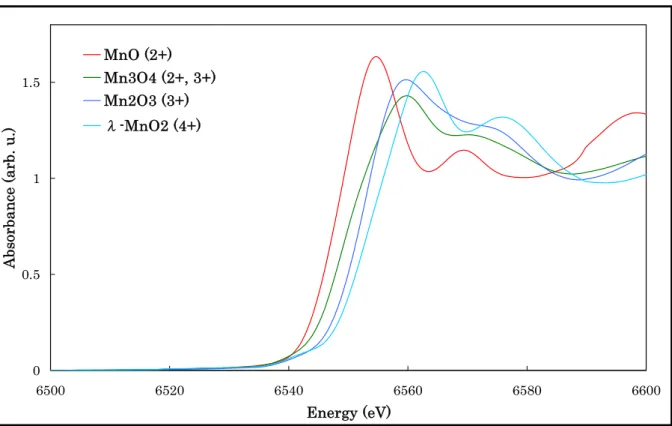
Fe2O3 Fe 図 2.3b 鉄と酸化鉄の XAFS スペクトル(2)図 2.3c は、いろいろな Mn 酸化物の XANES スペクトルを示しています。Mn の価数が高くなるに従っ て、吸収端の位置(エネルギー)が高エネルギー側にシフトしているのが明瞭に見て取れます。 0 0.5 1 1.5 6500 6520 6540 6560 6580 6600 Energy (eV)
Absorbance (arb. u.)
MnO (2+) Mn3O4 (2+, 3+) Mn2O3 (3+) λ-MnO2 (4+) 図 2.3c 様々な Mn 酸化物の XANES スペクトル XANES スペクトルの理論的な解釈は難しく、複雑なバンド計算が必要な場合もありますが、図 2.3b に 示したように、組成の分かった標準的な物質のスペクトルを測定していれば、その標準スペクトルと未知 試料のスペクトルを比較することにより、中心元素の価数やその周りの構造を推定することが出来ます。 これに対して EXAFS は、中心原子の周りの構造に関する情報を含んでいます。EXAFS スペクトルから EXAFS 振動を抽出し、フーリエ変換する事によって、動径分布関数が得られ、中心原子からの距離と配 位数が得られます。
2.4 X 線吸収分光法の原理
前章(2.3 X線吸収分光で何がわかるのか)では、X線吸収分光で、どういった情報が得られるか、また、 他の類似の分析手法との違いは何かということについて述べました。この章では、X線吸収分光法の簡単 な原理について説明します。 物質中に含まれるある元素の特性吸収端付近のエネルギーを持つ X 線を照射したときに、その X 線の 一部は吸収されて、内核電子を束縛から解き放ち、光電子として放出するためのエネルギーとして使われ ます。放出された光電子は、球面波として振るまい、周りの原子によって散乱されます。この散乱波と元 の球面波が干渉することによって干渉が生じ、そのために吸収係数が変調されて吸収端より高エネルギー 側に微細構造が現れます。吸収端近傍においては、光電子の持つエネルギーが小さいために、多重散乱に よる効果が大きく、複雑な微細構造が現れます。入射 X 線のエネルギーが、吸収端から離れる(高エネル ギー側にシフトする)に従って、振動は緩やかに減衰します。MJ13242B
XAFSの原理
L
free atom: μo(k)
発生原子
隣接原子
散乱電子波 発生電子波入射X線
hν=E
・k
h
m E
E
=
1
2
(
−
0)
k
: 光電子波数ベクトル ・χ
( )
k
≡
μ
( )
k
−
μ
0( )
k
μ
0( )
k
μ
( )
k
: 吸収係数(
)
⎥
⎦
⎤
⎢
⎣
⎡
−
−
⋅
+
−
=
∑
)
(
2
exp
2
exp
)
2
sin(
)
(
2 2 2k
R
k
kR
k
f
kR
N
j j j j j j j jλ
σ
φ
f k
( )
: 原子の後方散乱因子φ
: 位相シフトλ
( )
k
: 光電子の平均自由行程σ
: デバイ-ワラー因子N
j:R
jの距離にあるj種の原子の数(配位数)2.4.1 解析の流れ
通常の EXAFS 解析は、次の様な流れで行う。 データの読み込み -> EXAFS 振動の抽出 -> フーリエ変換 -> 逆フーリエ変換 -> フィッ ティング2.4.2 解析の詳細
2.4.2.1 データ読み込み 様々なデータフォーマットに対応できる様に、解析プログラムと別にフォーマット変換のプログ ラムが用意されている。REX で読み込むデータは、エネルギー(eV 単位)と吸光度をスペース、 あるいは Tab で区切ったデータである。PF、SPring-8、Rits で測定したデータについては、変換の コンバータが、すでに用意されている。 2.4.2.2 EXAFS振動の抽出 (1) E0 生データから、EXAFS振動を抽出するに当たっては、まず、光電子のエネルギー原点E0を決 定する。E0の決め方にはいくつかの方法が存在する。具体的には、図 2.4.2.2aに示すように、 吸収端の立ち上がり(a)、吸収端の変曲点(b)、吸収端の高さの半分の点(d)、吸収端の特徴的 ピーク(c,e)、振動の開始点(f)などである。E0を決定すると、次式よりkが求まる。 2 0)
/
(
2
m
E
E
h
k
=
−
E0の取り方によって、kは変化するが、E0をカーブフィッティングのパラメータとして動か すことで、その差は吸収される。 REXのエッジサーチでは、吸収端付近を 2 回微分して、変曲点を決定し、吸収端としている。 また、この時、データの開始点を、プレエッジの開始点、E0 より 50eV低エネルーの点をプ レエッジの計算に使う最終点、データの最後の点を、EXAFSの最終点、E0 より 50eV高エネ ルギー側の点をEXAFS開始点、100eV高エネルギー側の点を規格化点と、仮設定する。E0を 含めて、これらの点は、マニュアルで変更可能である。MJ13242B -0.2 0 0.2 0.4 0.6 0.8 1 1.2 1.4 1.6 8950 8955 8960 8965 8970 8975 8980 8985 8990 8995 9000 Energy (eV) Absorbance (a.u.) a b d c e f 図 2.4.2.2a E0の決め方の例 (2) 振動中心の見積り EXAFS振動
χ
(k
)
を抽出するためには、孤立原子の吸収係数μ0を知る必要があるが、これ を実験的に求めることは難しい。近年、FEFF等のab-initioな理論計算を用いて、モデル構造 からμ0を推測する手法が推奨されているが、全くunknownな試料については、適応が難しい と思われる。ここでは、従来から用いられているspline法を中心に、μ0の求め方について説 明する。 spline法には、区分割spline法と全区間一括spline法と呼ばれる方法がある。前者は、EXAFS 領域を 3~5 区間に分割し、それぞれの区間で適当な 3 次関数を計算し、区間の継ぎ目で、 その1次微係数と値が一致するように全体の関数を決める。後者は、CookとSayersによ り、”Automatic Background Removal”として提案されたものであり、EXAFS区間の全データ 点を平滑化するspline関数を探す方法であり、spline smoothing法と呼ばれることもある。 全区間一括spline法では、見積もったμ0の 2 次の微係数の絶対値の和をB ′′
、EXAFS信号の それをD ′′
と置き、D
B
′′
<
0
.
002
′′
となるまでμ0を変化させる。2 次の微係数が 0 に近いということは、そこで定義される関数 が直線に近いということになる。ただ、この関係式だけでは、ノイズの影響がD ′′
にのって しまい、うまくμ0が見積もれない場合がある。そこで、新たに、次の関係式を満たすよう にμ0を見積もる。まず、χをフーリエ変換し、得られたパワースペクトルの 0 から 0.25Å の平均値をHR、1 から 5Åの間の最大値をHM、9 から 10Åの平均値をHNと置き、05
.
0
≥
−
M N RH
H
H
となるようにμ0を引き直す。REXでは、HRの計算範囲を 0 から 0.5Å、D
の係数を 0.001、 上式の右辺を 0.03 としている。これらの値は、変更可能である。また、REXでは、多項式 フィッティングや移動平均法も、μ′′
0の算出法として用意しているが、全区間一括splineを用 いて、ほとんどのデータにおいて、良好にμ0が見積もれている。(3) バックグラウンド バックグラウンドの推定には、Victoreen 式( )を用いて、プレエッジの指 定区間をフィッティングし、高エネルギー側に外挿するという方法が広く用いられている。 ただ、Vitoreen 式では、区間の取り方により、バックグラウンドの形状が大きく変化する。 この影響を少なくするために、吸収端後の任意の規格化点のバックグラウンドを McMaster の吸収係数を用いて引き直すという方法が推奨されている。この結果、
A
D
C
λ
3−
λ
4+
( )
McMaster 0)
(
)
(
)
(
)
(
E
E
E
E
E
edge obsμ
μ
μ
μ
μ
χ
×
Δ
−
=
となり、規格化されたχ
が得られる。 0 0.5 1 1.5 2 2.5 8700 8800 8900 9000 9100 9200 9300 9400 9500 μ0 μ △μ μ-μ0 図 2.4.2.2bχ
(
k
)
の規格化 2.4.2.3 フーリエ変換 測定データから、χ
(
k
)
を抽出した後、 をかけてフーリエ変換を行う。重み が大きいほど 近接したピークの分離が良くなるが、同時に重元素の影響が強調されることにもなる。軽元素の散 乱によるピークを強調したい場合には、重み を小さくする。また、フーリエ変換するデータの の範囲は、出来るだけ広く取ることが望ましいが、k nk
n
n
k
minは、XANESの影響を避けるために 3Å -1程度、 kmaxは、ノイズとの区別がつく限り大きく、原点と交差する点(χ
(
k
)
=
0
となる点)を選ぶのが 良い。フーリエ変換を行う際には、両端の打ち切り効果を少なくするために、次のHANNING関数 のような窓関数をかけてから行う。2
/
}]
/
)
(
cos{
1
[
1
)
(
2
/
}]
/
)
(
cos{
1
[
max mind
k
k
k
d
k
k
−
−
=
−
−
π
ω
π
max max max min min mink
k
d
k
d
k
k
d
k
d
k
k
k
<
<
−
−
<
<
+
+
<
<
d
を大きく取れば、フーリエの打ち切り効果によるリップルは小さくなるが、同時に構造情報が 失われることにもなる。一般に、k
の範囲の数%程度を取るのが良いとされている。EXAFS 振動)
(
k
χ
をフーリエ変換することによって、動径分布関数が得られるが、このままでは、位相シフト を考慮していないので、ピーク位置は、実際の原子間距離よりも 0.2~0.5Å程度短くなる。MJ13242B 2.4.2.4 カーブフィッティング
)
(
k
χ
をフーリエ変換して得られた動径分布関数のそれぞれのピークを切り出し、逆フーリエ変 換を行い、最小二乗法でフィッティングにより、配位数や原子間距離を精密に求める。動径分布関 数F
(
R
)
を逆フーリエ変換する際にも、χ
(
k
)
をフーリエ変換するときに使用したのと同じような 窓関数をかけて行う。こうして得られたχ
(
k
)
は、シングル shell からの寄与であるので、単調な sin 曲線となる。これを、EXAFS の基本公式)
2
sin(
)
/
2
exp(
)
2
exp(
)
(
)
(
2σ
2 2λ
φ
χ
=
f
k
−
k
−
R
kR
+
kR
N
k
を使ってフィッティングを行う。ただし、この式では、非調和の効果は考慮に入れていないので、 異方性のあるような試料では、正しい結果が得られない。 サンプルに応じて、異なる取り扱いが必要となる。フィッティングの尺度は、以下の様な R 因子 で知ることが出来る。∑
∑
−
=
2 2)
(
)
(
obs n calc n obs nk
k
k
R
χ
χ
χ
しかし、ただ、いたずらにR
因子を小さくするようにフィッティングを行うことは、得策では 無い。それぞれのパラメータの物理的意味を考え、時には、ある程度束縛してフィッティングを行 う必要もある。 2.4.2.5 フィッティング・パラメータ カーブフィッティングを行う際に使う後方散乱因子f
(
k
)
と位相シフトφ
(
k
)
は、理論計算値も しくは構造既知の類似物質(標準試料)の EXAFS スペクトルから抽出した値を用いる。理論計算 値の代表的な物には、Teo-Lee や McKale の計算した物があるが、Teo-Lee は、平面波近似を用いて いるために誤差が大きい。近年、EXCURVE や FEFF といった多重散乱を考慮した ab-initio の理論 計算プログラムが利用できるようになり、モデル構造を入力することにより、パラメータの計算が 可能となっている。標準試料の EXAFS スペクトルからパラメータを抽出する際には、通常の解析 手順にそってフーリエ変換を行い、シングルピークを切り出し、得られたχ
std(k
)
よりf
(
k
)
と)
(
k
φ
を導出し、未知試料を解析する。この時、フィッティングに使う の範囲などは、両者の間 で同じ値を使う必要がある。k
EXAFS 解析は、極論すると、得られた動径分布から、異なる周波数成分を抜き出し、その周期 と振幅(=原子間距離と配位数)を求めることに他ならない。ただ、これを行うに当たっては、バ ックグラウンドの引き方や、フーリエ変換の範囲などを注意して決める必要がある。最終的に得ら れた結果が妥当かどうかは、EXAFS の解析そのものからではなく、他のいろいろな実験事実も含 めて、総合的に行う必要がある。 [参考文献] 太田俊明 編, X 線吸収分光法 -XAFS とその応用-, アイピーシー, 2002 宇田川 康夫 編, X 線吸収微細構造, 学会出版センター, 1993 石井 忠夫, EXAFS の基礎, 裳華房, 1994 放射光シンポジウム予稿集, 「EXAFS でどこまで分かるか」, 日本放射光学会, 1990F.W.Lytle, D.E.Sayers, and E.A.Stern, International Workshop on Standards and Criteria in X-ray Absorption Spectroscopy, Physica B, 158, 701(1989) (放射光 1(2), 49(1988)に転載)
J.W.Cook, Jr. and D.E.Sayers, J.Appl.Phys. 52(8), 5024(1981)
B.K.Teo, “EXAFS:Basic Principles and Data Analysis”, Springer-Verlag, 1986
D.C.Koningsberger and R.Prins, “X-ray Absorption: Principles, Applications, techniques of EXAFS, SEXAFS and XANES”, JHON WILEY & SONS, 1988
Y. Iwasawa ed., "X-ray Absorption Fine Structure for Catalysts and Surfaces", World Scientific, 1996 (株)リガク 編:X 線回折ハンドブック
3. セットアップと起動
本ソフトウェアは、CD-ROM(1 枚)で供給されます。セットアップ終了後は、CD-ROM を安全な場所に 保管してください。3.1 セットアップの準備
本プログラムをご使用いただくには以下の条件を満す必要があります。 本体 :PC/AT 互換機(CD-ROM ドライブ付) CPU :Pentium◯R以降 RAM :16 MB 以上(NT は 32MB 以上) HDD :15 MB 以上の空きが必要 画面解像度 :800×600 (256 色) 以上 OS :MS-Windows◯R Me、MS-Windows 2000/XpPentium は Intel Corporation の登録商標です。
Windows、Windows NT は、米国 Microsoft Corporation の米国およびその他の国における登録商標です。
3.2 セットアップの実行
本プログラムのセットアップは以下の手順で行います。 (1) 本プログラムをはじめてインストールする場合は、PC の再起動が必要になりますので、起動中の 他のアプリケーションソフトウェアはすべて終了させておきます。 (2) CD-ROM をドライブにセットし、setup.exe を実行します。 (3) 画面の指示どおりにインストールを行います。 注意:セットアップをする初期フォルダとして c:¥rex2000 を設定してありますが、他のフォルダ に変更する場合は、フォルダ名にスペースが入るものを設定しないでください。3.3 プログラムのアンインストール
本プログラムをアンインストールする場合や、他のバージョンのプログラムをインストールする場合は、 「スタート」ボタン→「設定」→「コントロールパネル」→「アプリケーションの追加と削除」を開き、 本プログラムを選択して削除してください。削除を実行してもセットアップフォルダがそのまま残ってい る場合がありますので、「エクスプローラ」等を使用して削除してください。MJ13242B
3.4 プログラムの起動
プログラムの起動は以下のとおりです。 (1) 「スタート」ボタンをクリックし、「プログラム」メニューから「REX2000 起動メニュー」を選 択します。 (2) REX2000 起動メニューが表示されます。 図 3.4 REX2000 起動メニュー3.5 プログラムの終了
プログラムを終了させるためには、「REX2000」メニューの「REX2000 起動メニューの終了」を選択 します。4. 基本操作
4.1 REX2000 起動メニュー
図 4.1 REX2000 起動メニュー 本プログラムは以下の 8 つのプログラムから構成されています。 (1) EXAFS (2) 標準試料 (3) RATIO (4) FEFF (5) XANES (6) シミュレーション (7) 多重記録 (8) データ編集 データ編集は以下のプログラムから構成されています。 ・異常点除去 ・スムージング ・スペクトル分離 ・χ編集 ・一括データ変換 ・データ変換(9809) ・データ変換(R-XAS) ・データ変換(OLD) ・データ加算 ・一括 Exafs 演算 ・エネルギー範囲・ステップ補正 ・FEFF 再計算MJ13242B
4.2 ツール
REX2000 起動メニューの「ツール」→「オプション」を選択すると、オプションダイアログが出現し ます。 図 4.2.1 デフォルトディレクトリ変更 ・ DATA Directory 各プログラムにおいて、ファイルを読み込む際の初期ディレクトリを設定します。・ TABLE Directory 後方散乱振幅、位相シフトの理論値のテーブルが置かれているディレクトリを設定します。 セットアップ先を初期値から変更した場合には、このディレクトリを変更する必要がある場合があ ります。セットアップしたディレクトリの下に、「¥TABLE」というディレクトリができています ので、そこに設定します。 図 4.2.2 FEFE バージョン設定 使用するFEFFのバージョンを設定します。FEFF実行ファイルの設定方法は「8. FEFF」をご参照 ください。
MJ13242B
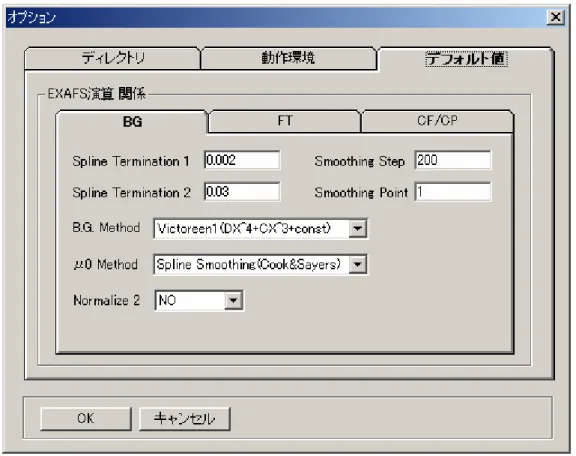
図 4.2.3 デフォルト値(BG)設定
・デフォルト値(BG)
EXAFS データ処理のバックグラウンド除去で使用するデフォルト値を設定できます。
・デフォルト値(FT) EXAFS データ処理のフーリエ変換で使用するデフォルト値の設定が出来ます。 図 4.2.5 デフォルト値(CF/CP)設定 ・デフォルト値(CF/CP) EXAFS データ処理のカーブフィッティング、およびコンタプロットで使用するデフォルト値を設 定できます。
4.3 ヘルプ
ヘルプ(H)ボタンをクリックすると、プルダウンメニューで、「バージョン情報(A)」と「オンラインマ ニュアル(M)」が表示されます。 図 4.3.1 ヘルプ画面 「バージョン情報」を選択すると、現在ご使用のプログラムのバージョン情報が表示されます。(図 4.3.2)お問い合わせの際に必要となる場合があります。「オンラインマニュアル」を選択すると、マニュ アルの PDF ファイルが表示されます。Acrobat Reader(Ver.5 以上)がインストールされていない場合は何 も表示されませんので、あらかじめ、Acrobat Reader をインストールしてお使いください。z Acrobat Reader または Adobe Reader は下記のサイトからダウンロード(無料)できます。
MJ13242B 図 4.3.2 RIGAKU REX2000 バージョン情報
4.4 拡 大
拡大したい画面上で「shift」キーを押しながらマウスを使って拡大範囲を設定します。「R」キーを押 せば、元の画面に戻ることができます。4.5 2D Chart コントロール
グラフ表示エリアでマウスの右ボタンをクリックすると「2D Chart コントロール」が表示され、グラフ の表示スタイル(最大・最小値、プロットスタイル等)を変更することができます。 図 4.5 2D Chart コントロールダイアログ4.6 ダイアログ表示領域の設定
「EXAFS」の“カーブフィッティング”のような大きなダイアログでは、グラフ等が隠れてしまうこと があります。このような場合は、ダイアログ上の任意の場所で右クリックし、ダイアログ表示エリアを変 更するダイアログを出現させ、表示したいエリアを選択します。元に戻す場合は、ダイアログ表領域設定 ダイアログを出現させ、“すべてのパラメータを表示”を選択します。 図 4.6 ダイアログ表示領域設定ダイアログ5. EXAFS
R-XAS Looper(弊社製)あるいは、各種放射光施設で測定した EXAFS データを読み込んで、EXAFS 解析 (バックグラウンド処理、フーリエ変換、カーブフィッティング、コンタプロット)を行います。読み込む ファイルは拡張子が“*.ex3 ファイル”、“*.rex ファイル”です。前者は REX2000 に付属のデータ変換にて 変換を行ったデータで、後者は REX2000 で既に解析を行って保存されたファイルです。
5.1 メイン画面
5.1.1 メニュー 5.1.2 ツールボタン 5.1.3 タブ 図 5.1 EXAFS メイン画面5.1.1 メニュー
(1) 「ファイル」メニュー ファイルの操作、印刷、プログラムの終了などを行います。 図 5.1.1 a ファイルメニュー 「ファイルを開く(O)…」 EXAFS測定データ(*.ex3 ファイル)、解析済みのEXAFSデータ(*.rexファイル)を開きます。 「名前を付けてファイルの保存(A)…」 解析の終了したデータを保存します。その時の拡張子は*.rexになります。 「印刷(P)」 印刷を行うデータの種類を選択し、印刷を行います。本プログラムで印刷できるデータの種類 は、以下のとおりです。 ① 生データ ② EXAFS 振動抽出 ③ EXAFS 振動データ ④ フーリエ変換データ ⑤ カーブフィッティングデータ 1(k 空間) ⑥ カーブフィッティングデータ 2(R 空間)MJ13242B 「プリンタの設定(U)…」 印刷に使用するプリンタの種類や印刷条件を設定します。 「アプリケーションの終了(X)」 プログラムを終了します。 (2) 「EXAFS 処理」メニュー 各処理を行うためのダイアログを表示します。 図 5.1.1 b EXAFS 処理メニュー EXAFS 解析は 4 つの処理から構成されています。このメニューを使うことによって、任意の 処理に移行することができます。ただし、新規に解析を行う場合や、解析済みのデータで、そ の処理を行っていない場合は移行することはできません。
5.1.2 ツールバー
ツールバーはメニューバーで用意された機能のうち、使用頻度の高いものをボタンとして並べてあ ります。マウスポインタをボタンの上に移動させると、そのボタンの機能が表示されます。5.1.3 タ ブ
4 つの処理はタブ形式になっていますので、任意に画面を切り替えることができます。タブで画面 を切り替えた場合は、解析条件等が表示されているダイアログは追従してきませんので、ツールボタ ンを使用して呼び出してください。 5.2 EXAFS振動抽出 5.3 フーリエ変換 5.4 カーブフィッティング 5.5 コンタプロット5.2 EXAFS 振動抽出
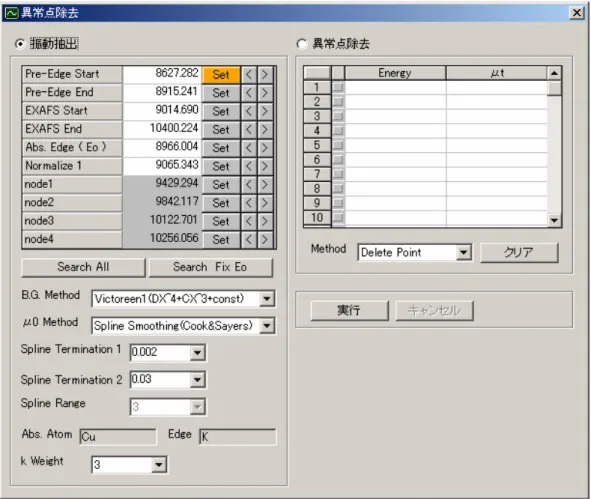
生データファイル(*.ex3 ファイル)、解析済みファイル(*.rexファイル)を読み込み、バックグラウ ンド処理・μ0の計算・EXAFS振動を抽出する操作を行います。 ①EXAFS データ表示エリア ②フーリエ変換データ 表示エリア ③EXAFS 振動表示エリア 図 5.2 EXAFS 振動抽出 ① EXAFSデータ表示エリア EXAFSデータ、バックグラウンド、μ0、解析条件パラメータのフラグが表示されます。色の付い たフラグは、変更可能なパラメータを示しています。マウスをクリックして変更することができま す。 ② フーリエ変換データ表示エリアμ0 Methodに「Spline Smoothing (Cook&Sayers)」が選択されたときには、フーリエ変換結果が表示
され、1 回目の計算値は赤色でプロットされます。「Spline Smoothing (Cook&Sayers)」以外を選択 したときは、生データからバックグラウンドを差し引いたデータが青色でプロットされます。 ③ EXAFS 振動表示エリア
MJ13242B
5.2.1 EXAFS 振動抽出ダイアログ
④解析パラメータ ⑤解析条件 ⑥コマンドボタン 図 5.2.1 EXAFS 振動抽出ダイアログ データが読み込まれると、自動的に各解析パラメータが設定され、EXAFS 振動データまで計算されま す。解析済みのデータの場合は、保存された時の条件が再現されます。 ④ 解析パラメータ 解析パラメータを変更する場合は Set ボタンをクリックし(オレンジ色付きのものが変更可能)、 グラフ上で変更したいポイントでクリックするか、微調ボタン(<、>)、または数値入力で行い ます。 誤って変更してしまったパラメータを元に戻す場合は、 Search All で行います。 Search Fix E0 は E0 を動かさずに、それ以外のパラメータをサーチします。 ・ Abs.Edge(E0) 吸収端位置 E0 は、吸収端近傍の変曲点を初期値にしています。E0 を決定し、以下の式で変数 をエネルギーE から光電子の運動量 k に変換します。)
0
(
2
1
E
E
m
k
=
−
h
E0 を基準に-50eV を Pre-Edge End、+50eV を EXAFS Start、+100eV を Normalize1 に仮に設定し ます。Pre-edge Start と EXAFS End はそれぞれデータの開始点、終了点が初期値になります。
・ Normalize1 このポイント以降のバックグラウンドを、McMasterの吸収係数の比率と同じになるようにμ0か ら推定して計算しています。 この結果、規格化は McMaster edge obs
(E)
)
(E
(E)
E
(E)
BASEμ
μ
Δμ
μ
μ
χ
=
(
)
−
×
となり、XAFS 国際会議の勧告にしたがったものになります。 ・ node1~4 μ0 MethodにCubicSpline(node)が選択されているときのみ、有効となります。nodeの数は SplineRangeで設定します。・ Turning Point μ0 MethodにLeast-Square(6th)+Smoothingが選択されたときのみ、有効となります。 ここで示されたポイントよりも低エネルギー側を 6 次式、高エネルギー側をスムージングによ ってμ0を計算します。 ・ CHECK 解析条件の「CHECK」で Yes が選択されたときのみ、数値を入力することが可能になります。 EXAFS データ表示エリアと EXAFS 振動表示エリアに CHECK フラグが立ちます。計算上使用 されることはありませんが、エネルギーと波数ベクトルの対応にお使いください。 ・ Normalize2 解析条件の「Normalize2」で Yes が選択されたときのみ、数値を入力することが可能になりま す。ここで選んだエネルギー値の時のμt が1になるように規格化され、右上のグラフ表示エリ アにプロットされます。 ⑤ 解析条件 ・ BG Method バックグラウンドを以下の式を用いて推定します(λは波長)。 (1) Victoreen1(
C
λ
3−
D
λ
4+
Const
.
) (2) Victoreen2(C
λ
3−
D
λ
4) (3) Constant Pre-Edge start の値を、全領域のバックグラウンドとして使用します。 (4) Least-Square(1st~6th) 1 次から 6 次の多項式で最小 2 乗フィットします。 ・ μ0 Method 以下の方法でEXAFS振動の中心μ0を見積もります。 (1) Spline Smoothing(Cook&Sayers)* 一括CubicSpline法でμ0を計算します。仮に求めたχ(k)をもとに、フーリエ変換して得られる動 径構造関数が最適なものになるようにμ0を計算します。フーリエ変換結果のノイズ部分(R<0.5、 9<R<10)とEXAFS部分(1<R<5)の大きさの比率が、目標値(Spline Termination)になるよう なμ0を求めます。この時、「Spline Termination1,2」が有効となります。 * Spline Smoothing(Cook&Sayers)は、以下の文献によるものです。 J.W. Cook and D.E. SayersJ.Appl.Phys., 52, 5024 (1981) (2) CubicSpline
EXAFS StartからEXAFS ENDまでを 3~5 区間に分けて、それぞれの区間を 3 次式でフィットし、 かつ区間の境界で滑らかになるようなμ0を計算します。「Spline Range」が有効となり、区間
の数を変化させることができます。 (3) Least-Square(1st~6th)
1 次から 6 次の多項式を用いて、最小 2 乗法によってμ0を計算します。
(4) Smoothing
繰り返し移動平均法を用いてμ0を計算します。「Smoothing Step」「Smoothing Point」が有効と
なり、それぞれ繰り返し数、平滑化点数(2n+1 点のnを表示)を変化させます。 (5) Least-Square(6th)+Smoothing
「Turning Point」が有効となり、この点よりも低エネルギー側を 6 次式で、高エネルギー側を繰 り返し移動平均法によってμ0を計算します。
MJ13242B (6) k Weight EXAFS振動データχ(k)にknを乗じて表示しますが、その時のnを選択します。「μ0 Method」に 「Spline Smoothing(Cook&Sayers)」が選択されたときには、この値を用いてフーリエ変換の 試行を行います。 (7) 条件ファイル 同じ系列のデータを解析する場合、解析パラメータや解析条件をデータ間で合わせる必要があ ります。解析済みのデータ(*.rex ファイル)を開くことにより、各種設定を読み込みます。こ の場合、解析済みのデータと解析中のデータは同じ条件(データ点数、ステップ間隔等)で測 定されている必要があります。 ⑥ コマンドボタン ・ 確定 変更した解析パラメータや解析条件を確定させます。 確定 ボタンが押されると、その内容で 計算されたデータが次の処理に反映されます。 ・ 戻す 最後に 確定 ボタンが押された時の解析パラメータや解析条件に戻されます。 ・ →FT 次の処理(フーリエ変換)に移行します。解析パラメータや解析条件を変更したときは、確定 ボ タンを押していないと次の処理へは進めません。
5.3 フーリエ変換
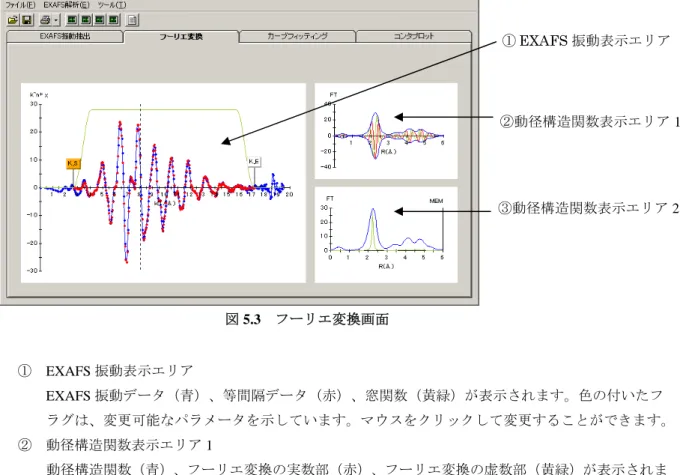
EXAFS 振動データχ(k)をフーリエ変換し、動径構造関数を求める処理を行います。 ① EXAFS 振動表示エリア ②動径構造関数表示エリア 1 ③動径構造関数表示エリア 2 図 5.3 フーリエ変換画面 ① EXAFS 振動表示エリア EXAFS 振動データ(青)、等間隔データ(赤)、窓関数(黄緑)が表示されます。色の付いたフ ラグは、変更可能なパラメータを示しています。マウスをクリックして変更することができます。 ② 動径構造関数表示エリア 1 動径構造関数(青)、フーリエ変換の実数部(赤)、フーリエ変換の虚数部(黄緑)が表示されま す。 ③ 動径構造関数表示エリア 2動径構造関数(青)、MEM(Maximum Entropy Method)データ(黄緑)が表示されます。MEM は フーリエ変換における打ち切り誤差の影響を受けず、非常にシャープなピークが得られます。ゴー ストピークの判断の参考として、ご使用ください。
5.3.1 フーリエ変換ダイアログ
MJ13242B ・ k Range フーリエ変換を行う範囲を設定します。kminはXANESの影響が出ない位置(3Å-1程度)、kmax はEXAFS振動がはっきりと認識できる範囲で、出来るだけ大きな値にします。 Set ボタンをクリックし(オレンジ色付きのものが変更可能)、グラフ上で変更したいポイン トでクリックするか、微調ボタン(<、>)、または数値入力で行います。 ・ dk フーリエ変換をするときは、データが等間隔に並んでいることが必要になります。この時のス テップ幅を設定します。 ・ k Weight フーリエ変換をするときに、χ(k)に乗じるknのnの値を設定します。kの大きな領域でのEXAFS 振動χ(k)を増幅するため、また、EXAFS振動の式のk-2の項を打ち消し、吸収端エネルギーの取 り方による依存度を減らすために、χ(k)にknを乗じてフーリエ変換を行います。k3が一般によ
く使われますが、S/N(Signal to Noise ratio)が悪いデータや軽元素による寄与を強調したい場 合はk2を用いることもあります。 ・ FT Size フーリエ変換結果のサンプリング点数を設定します。256、512、1024 等、256 の偶数倍の数が 指定されます。この点数が少ないと、滑らかでなく角張ったスペクトルになり、多いとスムー ズな曲線が得られますが、メモリを大量に消費し、計算に時間がかかります。 ・ Filter Type フーリエ変換をするときに、打ち切りの誤差の影響を少なくするためにχ(k)に乗じる窓関数w (k)を「HANNING」「HAMMING」から選択します。それぞれの関数は、AppendixⅡをご参照 ください。 ・ Window width 窓関数でスロープとなる部分の幅を指定します。 ・ 条件ファイル 前処理(バックグラウンド処理)で設定した条件ファイル名が表示されます。(表示のみ) ・ R Range フーリエ変換後の動径構造関数を表示するときの R の範囲を設定します。 ・ 確定 変更したパラメータや条件を確定させます。確定 ボタンが押されると、その内容で計算された データが次の処理に反映されます。 ・ 戻す 最後に 確定 ボタンが押された時のパラメータや条件に戻されます。 ・ BG← EXAFS 振動抽出に戻ります。 ・ →CF 次の処理(カーブフィッティング)に移行します。パラメータや条件を変更したときは、確定 ボ タンを押していないと次の処理へは進めません。
5.4 カーブフィッティング
動径構造関数の任意のピークを切り出して逆フーリエ変換し、非線形最小 2 乗法により、配位数、原子 間距離等のパラメータを計算します。 ① 動径構造関数表示エリア ②逆フーリエ変換データ 表示エリア 図 5.4 カーブフィッティング画面 ① 動径構造関数表示エリア 動径構造関数(青)、フィッティングデータ(赤)、窓関数(黄緑)が表示されます。フラグは逆 フーリエ変換を行う範囲を示しています。色の付いたフラグは、変更可能なパラメータを示してい ます。マウスをクリックして変更することができます。 ② 逆フーリエ変換データ表示エリア 逆フーリエ変換データ(青)、フィッティングデータ(赤)、残差(黄緑)が表示されます。 フラグはフィッティングを行う範囲を示しています。色の付いたフラグは、変更可能なパラメータ を示しています。マウスをクリックして変更することができます。5.4.1 カーブフィッティングダイアログ
①逆フーリエ変換設定 ②フィッティングパラメータ ③コマンドボタン 図 5.4.1a カーブフィッティングダイアログMJ13242B ① 逆フーリエ変換設定 ・ R Range 逆フーリエ変換を行う範囲を設定します。 ・ Filter Type 逆フーリエ変換を行うときに乗じる窓関数を設定します。詳細は5.3 フーリエ変換を参照 ください。 ② フィッティングパラメータ 最大 10shell までの同時フィッティングが可能です。 EXAFS 振動χ(k)は、次の計算式によります。
( )
∑
( )
(
)
⎟⎠(
+( )
−)
⎞ ⎜ ⎝ ⎛ − + − = i i i i i i i kR k C k kR R k C k k f N k 2 3 3 4 4 2 2 3 4 2 sin 2 exp 3 2 2 exp ,π
σ
λ
φ
χ
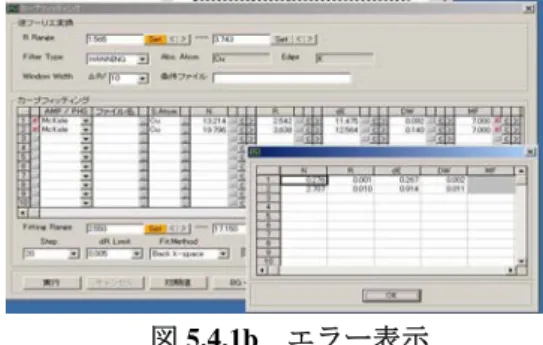
N-配位数、R-原子間距離、σ-デバイワラー因子、λ-平均自由行程、Cn-n次のキュミュラント、 f(k,π)-後方散乱振幅、φ(k)-位相シフト ・ AMP/PHS 後方散乱振幅と位相シフトは“McKale”や“FEFF(オプション)”のテーブルを使用する か、標準試料として測定したデータを解析して用いるか(6. 標準試料 参照)、FEFFで計 算した値(8. FEFF参照)を用います(標準試料を選択)。“標準試料”を選択した場合、 「ファイル名」でそのファイル(*.ampファイル)を選択します。 ・ S.Atom 散乱原子種を設定します。 ・ N、R、dE、DW、MF、C3、C4 N-配位数、R-原子間距離、dE-エッジシフト、DW-デバイワラー因子、MF-平均自由行程(注 1)、C3 および C4(3 および 4 次のキュミュラント)を、最大 10shell まで数値を入力する ことが可能です。C3 と C4 はスクロールバーを動かして、表示させます。shell-No.右側のチ ェックボタンをつけたものが有効になります。各パラメータを変化させるためには、変化さ せたいパラメータを直接手入力で行うか、微調ボタン( < 、 > )を使用します。パラメ ータ右側のチェックボタンをつけると、フィッティングの際に固定するようになります。 (注 1)FEFF で計算した値を、後方散乱振幅と位相シフトとして使う場合で、FEFF で計算 した lambda をパラメータに組み入れている時は、MF=0.0 と置いてフィッティングを行って ください。 ・ Fitting Range 逆フーリエ変換したスペクトルのどこの範囲をフィティングに使うかを設定します。 ・Step フィティング回数を指定します。 ・dR Limit ひとつ前のフィティング残差との差が、ここで指定した値以下になった場合、フィティング を終了します。 束縛条件 :5.4.2 束縛条件 参照してください。・ Fit.Method
“Direct k-space”と“Back k-space”から選択します。前者は EXAFS 振動の式χ(k)で直接フ ィッティングさせます。後者の方法は k 空間にプロットさせたχ(k)を R 空間にフーリエ変 換し、任意の shell による動径構造関数Φ(R)を求めます。このΦ(R)を逆フーリエ変換して k 空間に戻したχ(k)でフィッティングを行ないます。測定データのχ(k)スペクトルは、R 空 間から k 空間へ逆フーリエ変換を行っているため、打ち切りの効果が出てしまいます。一方、 “Direct k-space”法は EXAFS 振動の式χ(k)を直接 k 空間にプロットさせるため、打ち切り の効果があらわれません。この状態でフィッティングを行なうと k の小さい範囲や大きい範 囲で大きな誤差を与えることになりますので、後方散乱振幅と位相シフトのデータに McKale や FEFF のテーブルを使用したときは、“Back k-space”法を使用することをお勧め します。一方、標準試料から求めたデータを使用するときは“Direct k-space”法を使用する ことをお勧めします。 ③ コマンドボタン ・ 実行 フィッティングが実行されます。「Step」は繰り返しの回数、「dR Limit」は前回の R 値と 今回の R 値の比率がこの値を下回ったときに、フィッティングを中止します。強制的にフィ ッティングを中止させるときは、キャンセル ボタンをクリックします。 R 値(%)はフィッティングの良否の尺度を表したもので、以下の式で表されます。
{
}
{
}
∑
−
∑
=
2 2)
(
)
(
)
(
k
k
k
k
k
k
R
nχ
obs nχ
cal nχ
obs・ UNDO 最大5回まで、操作前の状態(値)に戻すことが出来ます。 ・ REDO 最大5回まで、操作後の状態(値)に移行することが出来ます。 ・ ←BG 、←FT EXAFS 振動抽出、フーリエ変換へ戻ることができます。 ・ →CP コンタプロットに移行します。パラメータや条件を変更したときは、確定 ボタンを押して いないと次の処理へは進めません。 ・ e.s.d
Estimated Standard Deviation の略です。フィッティングの際に、計算で用いた共相関行列の 対角項の平方根が表示されます。固定(FIX)したパラメータについては、値がありません ので、表示がグレイになります。IXS(International XAFS Society)の勧告では、この値を誤 差(エラー)として用いても良いとなっていますが、あくまでも、計算上求まる数値である ことを理解して、お取り扱いください。
MJ13242B
5.4.2 束縛条件
複数の shell を使ってフィッティングをするときに、束縛をかけるパラメータを設定します。 図 5.4.2 束縛条件ダイアログ 変数名は N[n]、R[n]、dE[n]、DW[n]、MF[n]、C3[n]、C4[n]で、[n] (n=1,2,3,…)は shell-No.をあらわし ています。 以下のような書式で記入します。 ・ N[2]=12-N[1] 1st-shell と 2nd-shell の配位数の和が、12 となるようにします。 ・ R[2]=0.5+R[1] 2nd-shell の原子間距離が 1st-shell のそれに対して、0.5Å長くなるようにします。 ・ dE[2]=dE[1] 2nd-shell のエッジシフト量を、1st-shell のそれと同値になるようにします。 ・ N[2]=2*N[1] 2nd-shell の配位数を、1st-shell のそれに対して 2 倍になるようにします。 ・ N[2]=N[1]/2 2nd-shell の配位数を、1st-shell のそれの 1/2 になるようにします。 以下のような書式は不可です。 ・ DW[3]=DW[2]=DW[1] 1 つの式の中に 3 つ以上の“=”が入っている。 ・ DW[2]=dE[2] 1 つの式の中に種類の違う変数が入っている。 ・ N[1]+N[2]=12 左辺は 1 つの変数のみで表記する。(N[1]=12-N[2]または、N[2]=12-N[1]と表記)5.5 コンタプロット
相関のある 2 つのパラメータを少しずつ変化させて、それ以外のパラメータをフィッティングし、その ときの R 値を用いて、等高線を書かせます。例えば配位数とデバイワラー因子の間には、強い相関があり ます。このような 2 つのパラメータ間の相関の程度を調べることができます。5.5.1 コンタプロットダイアログ
図 5.5.1 コンタプロットダイアログ ・ CFパラメータのコピー カーブフィッティング時のパラメータをコピーします。各パラメータの詳細につきましては、4. 基本操作を参照ください ・ パラメータ、シェル番号、Start、End、Step 変化させるパラメータの種類、シェル番号、開始値、終了値、ステップ幅を設定します。 ・ 等高線表示 計算結果を等高線表示させます。5.5.2 等高線表示
図 5.5.2 等高線表示 等高線表示エリアの任意の範囲をマウスで設定することで、その範囲に入るパラメータを、R 値の小さい順にリ ストアップします。“Min”、“Max”はその範囲に入るパラメータの最大値と最小値を示します。 等高線の表示は、最大値(Max),最小値(Min),ステップ(Step)に数値を入力し、「再表示」をクリックすると変更 されます。MJ13242B
6. 標準試料
配位数や原子間距離など、構造既知な試料の EXAFS スペクトルから後方散乱振幅 f(k,π)と位相シフトδ(k) を求めて、EXAFS 解析のカーブフィッティングの時に使用するためのファイルを作成します。標準試料とし て用いたものの構造と未知試料のそれが似ている場合は、理論値のパラメータを用いるよりもフィッティング の精度を上げることができます。 EXAFS 解析でフーリエ変換処理まで終了している事が前提になります。6.1 メイン画面
「6.1.1」 メニュー 「6.1.2」 ツールボタン 「6.1.3」 タブ 図 6.1 標準試料メイン画面6.1.1 メニュー
(1) 「ファイル」メニュー ファイルの操作、印刷、プログラムの終了などを行います。 図 6.1.1 a ファイルメニュー 「ファイルを開く(O)…」 解析済みのEXAFSデータ(*.rexファイル)を開きます。EXAFS解析でフーリエ変換まで終了し ている事が前提となります。また、標準試料解析済みのデータ(*.ampファイル)も読み込むこ とができます。 「名前を付けてファイルの保存(A)…」 解析の終了したデータを保存します。その時の拡張子は*.ampになります。 「印刷(P)」 印刷を行います。 「プリンタの設定(U)…」 印刷に使用するプリンタの種類や印刷条件を設定します。 「アプリケーションの終了(X)」 プログラムを終了します。(2) 「標準試料処理」メニュー 各処理を行うためのダイアログを表示させます。 図 6.1.1 b 標準試料処理メニュー まず、任意のシングルピークを切り出し、逆フーリエ変換を行います。逆フーリエ変換が終了 すると後方散乱振幅&位相シフトを計算するステップに進むことができます。
6.1.2 ツールバー
ツールバーは、メニューバーで用意された機能のうち、使用頻度の高いものをボタンとして並べて あります。マウスポインタをボタンの上に移動させると、そのボタンの機能が表示されます。6.1.3 タ ブ
2 つの処理はタブ形式になっていますので、任意に画面を切り替えることができます。タブで画面を 切り替えた場合は、解析条件等が表示されているダイアログは追従してきませんので、ツールボタンを 使用して呼び出してください。 6.2 逆フーリエ変換 6.3 後方散乱振幅、位相シフトMJ13242B
6.2 逆フーリエ変換
動径構造関数の任意のピークを切り出し、逆フーリエ変換を行います。 ① 動径構造関数表示エリア ②逆フーリエ変換表示エリア 図 6.2 逆フーリエ変換画面 ① 動径構造関数表示エリア 動径構造関数(青)、窓関数(黄緑)が表示されます。フラグは逆フーリエ変換を行う範囲を示し ています。色の付いたフラグは、変更可能なパラメータを示しています。マウスをクリックして変 更することができます。 ② 逆フーリエ変換データ表示エリア ①で選んだ範囲を逆フーリエ変換したデータ(青線:実数部、赤線:虚数部)が表示されます。6.2.1 逆フーリエ変換ダイアログ
図 6.2.1 逆フーリエ変換ダイアログ ・ R Range 逆フーリエ変換を行う範囲を設定します。Set ボタンをクリックし(オレンジ色付きのものが 変更可能)、グラフ上で変更したいポイントでクリックするか、微調ボタン(<、>)、また は数値入力で行います。逆フーリエ変換を行うピーク(shell)は 1 つのみになります。 ・ Filter Type 逆フーリエ変換を行うときに乗じる窓関数を設定します。詳細は5.3 フーリエ変換を参照くだ さい。 ・ Window Width △R/ 逆フーリエ変換に使用する窓関数のスロープ部分の幅を指定します。 ・ 確定 変更したパラメータや条件を確定させます。確定 ボタンが押されると、その内容で計算された データが次の処理に反映されます。 ・ 戻す 最後に 確定 ボタンが押された時のパラメータや条件に戻されます。 ・ →BP 次の処理(後方散乱振幅と位相シフトの計算)へ移行します。パラメータや条件を変更したと きは、確定 ボタンを押していないと次の処理へは進めません。6.3 後方散乱振幅、位相シフト
後方散乱振幅と位相シフトを計算します。 ①後方散乱振幅表示エリア ②位相シフト表示エリア 図 6.3 後方散乱振幅、位相シフト画面 ① 後方散乱振幅表示エリア 後方散乱振幅の計算値(青)と、参照比較のため理論値(赤)が表示されます。 ② 位相シフト表示エリア 位相シフトの計算値(青)と、理論値(赤)が表示されます。6.3.1 後方散乱因子&位相シフトダイアログ
図 6.3.1 後方散乱因子&位相シフト ダイアログ ・ N、R、dE、DW、MF 標準試料の配位数、原子間距離、エッジシフト、デバイワラー因子、平均自由行程を入力しま す。各パラメータを変化させるためには、変化させたいパラメータを数値入力するか、微調ボ タン(<、>)を使用します。dE はここで求めたパラメータが基準となりますので、“0”と しておきます。 ・ S.Atom 散乱原子の種類を設定します。理論値の表示の時に使用します。 ・ McKale、FEFF(オプション) 理論値の表示の時に使用します。 ・ IF← 前の処理(逆フーリエ変換)に戻ります。MJ13242B