ServerView Suite
ServerView Update Management
ServerView Operations Manager V8.50
このマニュアルは、DIN EN ISO 9001:2015 基準の要件に準拠した品質管理システムの規定を 満たすように作成されました。
cognitas. Gesellschaft für Technik-Dokumentation mbH www.cognitas.de
著作権および商標
Copyright 1998-2018 FUJITSU LIMITED All rights reserved.
お届けまでの日数は在庫状況によって異なります。技術的修正の権利を有します。
1 はじめに 9 1.1 コンセプト 9 1.2 前提条件 12 1.2.1 管理対象サーバでの要件 13 1.2.2 コネクションブレードの要件 15 1.2.3 MMB のアップデートの要件 15
1.2.4 オペレーティングシステム VMware ESXi を実行するシステム要件(cURL を 使用した iRMC S3/iRMC S4 /iRMC S5 経由のフラッシュ) 15 1.2.5 PRIMEQUEST サーバのアップデートの要件 16 1.2.6 TFTP サーバの要件 17 1.2.7 中央管理用サーバ(CMS)での要件 18 1.2.7.1 アップデート管理ログイン(OS = Windows) 18 1.2.7.2 アップデート管理の設定(リポジトリなど) 19 1.2.7.3 アップデートデータ 20 1.3 管理用サーバに関する注記 21 1.3.1 シャットダウンと再起動 21 1.3.1.1 計画外のリブート後のステータス 21 1.3.1.2 エラー修復の手順 21 1.3.2 リブートが必要なコンポーネントを含む管理用サーバのアップデート 21 1.3.3 複数の管理用サーバ 22 1.4 サーバリストからサーバを削除する際の注意 22 1.5 Support Package 22 1.6 新機能 23 1.7 ServerView Suite リンク集 23 1.8 ServerView Suite のマニュアル 24 1.9 本書の表記 25 2 概要 26 3 アップデート手順 28 3.1 オンラインアップデート 28
3.2 TFTP サーバによるアップデート 30
3.2.1 ハードウェアシステムのアップデート 31
3.2.2 VMware ESXi OS を実行するシステムのアップデート(cURL を使用した
iRMC S3/iRMC S4/iRMC S5 によるフラッシュ) 33
3.3 オフラインアップデート 35
3.3.1 オフラインアップデートの準備 35
3.3.2 オフラインアップデートの実行 37
3.4 アップデートデータへのアクセス 38
4 ServerView Update Agent のインストール 39
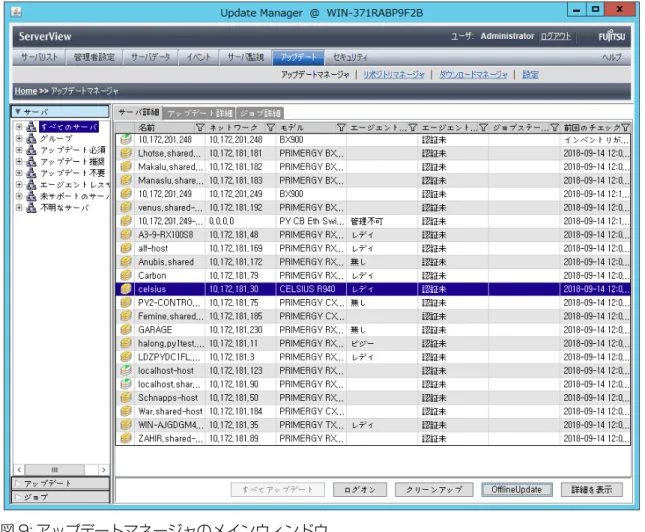
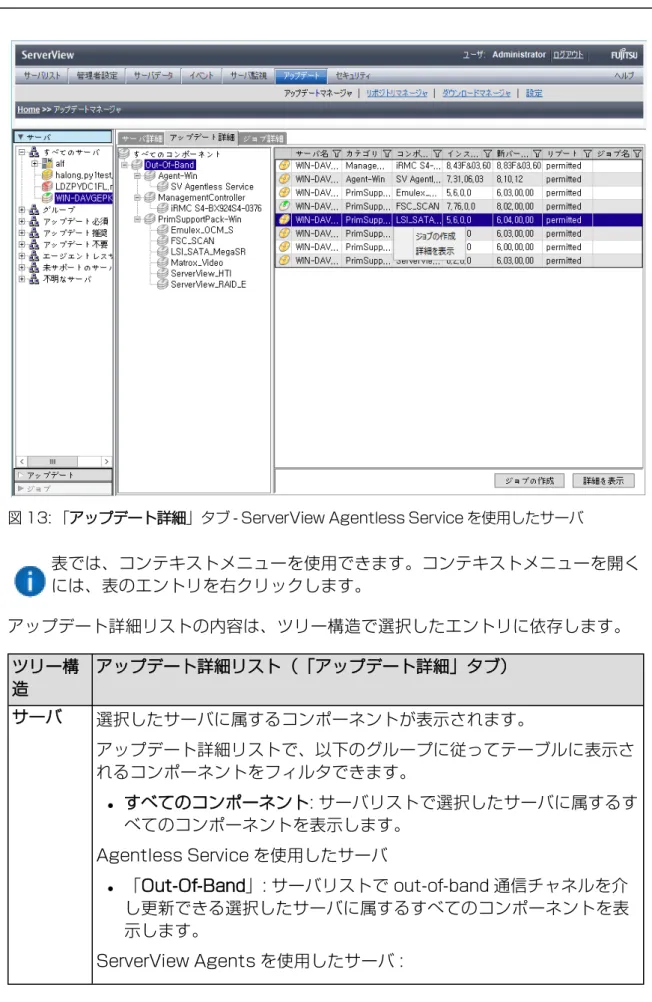
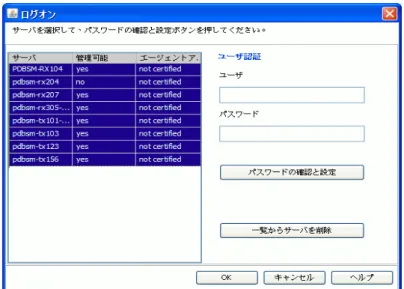
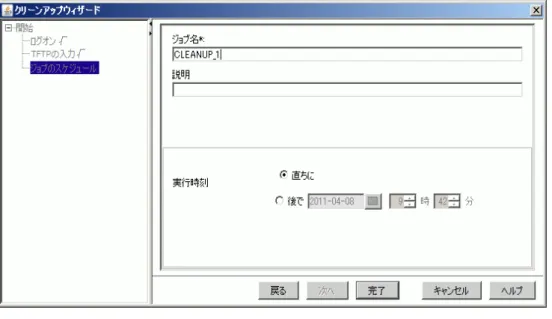
4.1 管理対象サーバへのインストール 39 4.1.1 インストールの要件 39 4.1.2 アンインストールの要件 40 4.1.3 Update Agent V6.0(またはこれ以降)のインストール 40 4.1.3.1 Windowsでのインストール 40 4.1.3.2 Linuxでのインストール 42 4.2 TFTP サーバへのインストール 44 4.2.1 Windowsでのインストール 44 4.2.2 Linuxでのインストール 45 5 ユーザインターフェース 46 5.1 アップデートマネージャのメインウィンドウ 46 5.1.1 ツリー構造 48 5.1.2 「サーバ詳細」タブ 51 5.1.3 「アップデート詳細」タブ 56 5.1.4 「ジョブ詳細」タブ 60 5.1.5 ダイアログボックスとウィザード 63 5.1.5.1 「ログオン」ダイアログボックス 63 5.1.5.2 クリーンアップウィザード 65 5.1.5.3 オフラインアップデートウィザード 69 5.1.5.4 「サーバ詳細」ダイアログボックス 72 5.1.5.5 ジョブ作成ウィザード 76 5.1.5.6 「アップデート詳細」ダイアログボックス 84 5.1.5.7 「PSP詳細」ダイアログボックス 87
5.1.5.8 ジョブコピーウィザード 88 5.1.5.9 「ジョブ詳細」ダイアログボックス 96 5.1.5.10 「ジョブの編集」ダイアログボックス 99 5.1.5.11 「TFTP アドレス変更」ダイアログボックス 102 5.2 リポジトリマネージャのメインウィンドウ 103 5.2.1 ツリー構造 104 5.2.2 「アップデート」タブ 105 5.2.3 「ユーザ定義」タブ 109 5.2.4 ダイアログボックス 111 5.2.4.1 「アップデートのプロパティ編集」ダイアログボックス 112 5.2.4.2 「リポジトリコンポーネントのインポート」ダイアログボックス 114 5.2.4.3 「リポジトリコンポーネントのインポート」 - 結果ダイアログボックス 117 5.2.4.4 「リポジトリコンポーネントのエクスポート」ダイアログボックス 118 5.2.4.5 「リポジトリコンポーネントのエクスポート」 - 結果ダイアログボックス 121 5.2.4.6 「リポジトリコンポーネントの削除」ダイアログボックス 122 5.2.4.7 「リポジトリコンポーネントの削除」 - 結果ダイアログボックス 124 5.2.4.8 「PSP詳細」ダイアログボックス 125 5.2.4.9 「ユーザ定義の作成」ダイアログボックス 126 5.2.4.10 「ユーザ定義の編集」ダイアログボックス 128 5.3 ダウンロードマネージャのメインウィンドウ 129 5.3.1 ツリー構造 130 5.3.2 「スケジュール」タブ 131 5.3.3 「タスク」タブ 133 5.3.4 「ログ」タブ 135 5.3.5 ダイアログボックス 136 5.3.5.1 「ダウンロードサーバタスクの追加」ダイアログボックス 137 5.3.5.2 「ダウンロードサーバタスクの編集」ダイアログボックス 139 5.3.5.3 「ダウンロードのタスクの設定」ダイアログボックス 141 5.4 設定のメインウィンドウ 142 5.4.1 「一般設定」タブ 143 5.4.2 「メール設定」タブ 144 5.4.3 「ダウンロード設定」タブ 146
5.4.4 設定ウィザード 147 5.4.4.1 「開始」ステップ(設定ウィザード) 148 5.4.4.2 「リポジトリ」ステップ(設定ウィザード) 149 5.4.4.3 「その他」ステップ(設定ウィザード) 152 5.4.4.4 「ダウンロード設定」ステップ(設定ウィザード) 153 5.4.4.5 「メール設定」ステップ(設定ウィザード) 155 5.4.4.6 「有効化」ステップ(設定ウィザード) 156 5.5 フィルタダイアログボックス 157 5.5.1 標準(フィルタダイアログボックス) 157 5.5.2 文字列(フィルタダイアログボックス) 158 5.5.3 整数値(フィルタダイアログボックス) 159 6 アップデートの管理 160 6.1 アップデートマネージャ 160 6.1.1 アップデートマネージャを開く 160 6.1.2 アップデートマネージャを閉じる 161 6.1.3 サーバへのログオン 161 6.1.4 サーバの Update エージェントのリセット 162 6.1.5 サーバのアップデートログの表示 163 6.1.6 アップデートに関する詳細情報の表示 163 6.1.7 ジョブの管理 164 6.1.7.1 ジョブのクリーンアップ 164 6.1.7.2 ジョブのコピー 165 6.1.7.3 ジョブのリリース 166 6.1.7.4 ジョブの削除 166 6.1.7.5 ジョブについての詳細情報の表示 167 6.2 リポジトリマネージャ 167 6.2.1 リポジトリマネージャを開く 167 6.2.2 リポジトリマネージャを閉じる 167 6.2.3 アップデートの編集 168 6.2.4 アップデートのリリース 168 6.2.5 ユーザ定義グループの管理(ユーザ定義) 168 6.2.5.1 ユーザ定義グループの作成 168
6.2.5.2 ユーザ定義グループの編集 169 6.2.5.3 ユーザ定義グループでのアップデートのリリース 169 6.2.5.4 ユーザ定義グループの削除 170 6.2.6 リポジトリの再初期化 170 6.3 ダウンロードマネージャ 171 6.3.1 ダウンロードサービスの調整 172 6.3.2 ダウンロードマネージャの一般情報 172 6.3.3 ダウンロードマネージャを開く 173 6.3.4 ダウンロードマネージャを閉じる 173 6.3.5 新しいダウンロードタスクの作成 173 6.3.6 ダウンロードタスクへのサーバの割り当て 174 6.3.7 ダウンロードタスクの編集 174 6.3.8 ダウンロードタスクの削除 175 6.3.9 ダウンロードタスクの監視 175 6.3.10 ログファイルの管理 175 6.4 設定 176 6.4.1 設定を開く 176 6.4.2 設定を閉じる 176 6.4.3 グローバルパラメータの設定 177 6.5 テーブルのフィルタリング 179 7 コマンドラインインターフェース 180 7.1 GFCLI(コマンドラインインターフェース) 180 7.1.1 呼び出しパラメータ 181 7.1.2 StartFlash(コマンド) 184 7.1.3 WaitForDone(コマンド) 185 7.1.4 Reboot(コマンド) 187 7.1.5 Cleanup(コマンド) 188 7.1.6 Cancel(コマンド) 189 7.1.7 結果ファイル 191 7.1.7.1 StartFlash(イベント) 192 7.1.7.2 Ready(イベント) 194 7.1.7.3 Cancel(イベント) 195
7.1.7.4 SequenceError(イベント) 195 7.1.7.5 ParamError(イベント) 195 7.1.7.6 LogonError(イベント) 195 7.1.7.7 MemoryError(イベント) 196 7.1.8 バッチファイル(例) 196 7.1.9 CLI スタンドアロン 207 7.2 citfs.bat(バッチジョブ) 208 8 スクリプトツール(svupdcli.pl) 210 8.1 要件 210 8.2 構文 211 8.3 スクリプトオプション 212 8.4 構成パラメータ 215 8.5 アップデートのためにスクリプトを使用します 219 8.5.1 構成設定の読み取り 219 8.5.2 構成設定の書き込み 220 8.5.3 アップデートステータスのチェック 220 8.5.4 アップデートジョブの作成 221 8.5.5 アップデートジョブの実行と監視 221 9 トラブルシューティング 222 9.1 アップデートマネージャのエラーメッセージ 222 9.2 ダウンロードマネージャのエラーメッセージ 225 9.3 設定ウィザードのエラーメッセージ 227 9.4 リポジトリマネージャのエラーメッセージ 229 9.5 シングルサインオンの問題 230 9.6 ログオンに関する問題 230 9.7 ツリー構造のエントリの問題 230 9.8 コンポーネントに関する問題 231 9.9 ファイバーチャネル(FC)コントローラの問題 232 9.10 定期ダウンロードタスクのログファイルの問題 232 9.11 管理対象ノードのイベント ID 2370 232 9.12 アップデートマネージャを使用しないインストール/アンインストール 233
ServerView アップデート管理により、PRIMERGY サーバのファームウェアおよび ソフトウェアコンポーネントのアップデートを管理することができます。アップ デート管理は、以下のアプリケーションで構成されています。 l アップデートマネージャは、アップデートの管理と、管理対象ノードにアップ デートをインストールするためのメカニズムを提供します。 l リポジトリマネージャは、リポジトリを管理するためのメカニズムを提供しま す。 o リポジトリに含まれるアップデートのリストの表示 o 内容のプロパティの変更 o 管理用サーバのローカルリポジトリのアップデート o ユーザ定義の作成 l ダウンロードマネージャは、利用可能なアップデートを確認し、管理対象ノード のための新しいアップデートを Fujitsu Web サーバから管理用サーバのローカ ルリポジトリへダウンロードするメカニズムを提供します。 l 「設定」は、以下の設定を行うためのメカニズムを提供します。 o アップデートマネージャ o リポジトリマネージャ o ダウンロードマネージャ
1.1
コンセプト
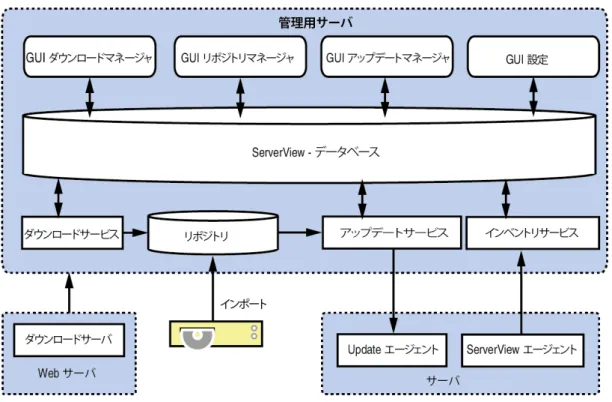
アップデート管理はデータベースのコンセプトに基づいており、GUI とサービスは データベースを通じてのみ通信します。 1. GUI を使用してサービスのジョブを定義し、これらのジョブをデータベースに書 き込みます。 2. サービスはジョブをデータベースから取得し、バックグラウンドで処理して結果 をデータベースに書き込みます。 3. GUI はデータベースからの結果を表示します。 さまざまなサービスによって実行されるタスクについて、以下に説明します。 インベントリサービスは PRIMERGY サーバのインベントリを読み取り、結果を データベースに書き込みます(インベントリには PRIMERGY サーバのハードウェ アとソフトウェアの構成データ全体が含まれます)。ダウンロードサービスで、ダウンロードサーバからリポジトリにアップデートをダ ウンロードできます。 ダウンロードサービスによるダウンロードの他に、ServerView Update DVD からリポジトリマネージャを使用して、リポジトリにアップデートをインポー トすることもできます。 PRIMERGY サーバを初めてアップデートする場合は、まず ServerView Update DVD からアップデートをロードします。そうしないと、データ量が 多いため、このプロセスに非常に長い時間がかかります。DVD はほぼ毎月発 行されていますが、最新のアップデートが収録されていないことがあります。 それから次にダウンロードサービスを使用して最新のアップデートをダウン ロードしてください。 Fujitsu ダウンロードサーバからアップデートをダウンロードする以外に、い わゆるリポジトリサーバを経由して分散方式でリポジトリを保持することもで きます。リポジトリサーバについては、『ServerView Repository Server』 のインストールガイドと取扱説明書を参照してください。 アップデートサービスは以下のタスクを実行します。 1. インベントリとリポジトリに基づいて各 PRIMERGY サーバで使用できるアップ デートを検出し、結果をデータベースに返して GUI で表示できるようにしま す。 2. GUI で定義したジョブを使用して、リポジトリから PRIMERGY サーバにアッ プデートを転送します。 この相互関係を、以下の図で示します。
図 1: アップデート管理のさまざまなサービス間のインタラクション - ServerView Agents
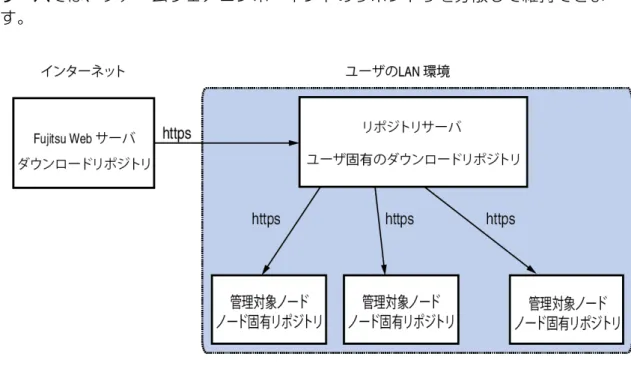
Fujitsu Web サーバから直接アップデートをダウンロードする他に、リポジトリ サーバでは、ファームウェアコンポーネントのリポジトリを分散して維持できま す。
図 3: リポジトリサーバ
ServerView Agentless Service の場合は、リポジトリを iRMC で設定する が使用されます。
リポジトリサーバは、Fujitsu Software ServerView Suite のアップデート管理 ツールである、ServerView embedded Lifecycle Management(eLCM)、 ServerView System Monitor、ServerView Update Manager のリポジトリを提 供するためにも使用できます。
ServerView Update Manager の場合、管理用サーバが管理対象ノードとして機能 します(上の図を参照)。
1.2
前提条件
ServerView Agents、ServerView Agentless Service、ServerView Update Agent、ServerView Operations Manager アプリケーションが必要です。これら は以下から取得できます。
l ServerView Suite DVD 2(PRIMERGY サーバ本体にバンドル) l Fujitsu Web サーバの「Download」セクション :
1.2.1
管理対象サーバでの要件
オンラインサーバで OS を実行中にのみコンポーネントをインストールできます。 ServerView Agents を使用した管理対象サーバ
l ServerView Agents for Windows または ServerView Agents for Linux をイ
ンストールする必要があります。
l ServerView Update Agent(Windows >=V5.10.02、Linux
>=V5.10-01)をインストールする必要があります。
l 管理対象ノードのファイアウォール設定で、以下のポートを有効にする必要があ
ります。
o 161(snmp)
o 3171(ServerView Update Agent) o 3172(SCS)
ServerView Agentless Service を使用した管理対象サーバ
l ServerView Agentless Service がインストールする必要があります。
l 有効な eLCM ライセンスキーとマウントした SD カードを持つ iRMC S4(バー
ジョン 8.00 以降) / iRMC S5 。
iRMC は、eLCM RESTful API をサポートしている必要があります。
l SNMP プロトコル は、iRMC S4 / S5 で有効する必要があります。 セキュリティ 管理対象サーバのアップデートを実行する前にセキュリティ(アカウントチェック の設定)が必要な場合は、シングルサインオンを使用するか、またはユーザグルー プを指定する必要があります。 l シングルサインオン 要件: ServerView Agents V 5.0 以降
ServerView Update Agent V 5.0 以降
中央管理用サーバ(CMS)からの証明書を管理対象ノードにコピーする必要が あります
l ユーザグループの指定
Linux: ServerView Update Agent のインストール中にデフォルト設定が指定 されます
デフォルトユーザグループ: GFUSER
デフォルトユーザ: globalflash(パスワード: globalfl)
LinuxFwuAgent.cfg ファイルを編集して、デフォルト設定を変更できます。 Windows: ServerView Update Agent のインストール中に指定します インベントリ
ServerView Agents がファームウェアを処理するための要件
l Broadcom LAN コントローラ
Windows: PSP Broadcom_LAN_BACS/_E / … Linux: ServerView Update Agent
l RAID コントローラ
Linux: ServerView RAID
l ファイバーチャネルコントローラ(Emulex)と Linux オペレーティングシステ
ム
ファームウェアアップデートの要件は、以下のとおりです。
Linux が手動または ServerView Installation Manager 11.13.04 以前のバー ジョンを使用してインストールされた場合、以下の操作を実行する必要がありま す。
o Emulex OCM パッケージのインストール(Core または GUI) o OEM ドライバ Ipfc、be2net、be2icsci のインストール o 32 ビットオペレーティングシステムの場合: HBA ツールを使用した 32 ビット libHBAAPI のインストール o 64 ビットオペレーティングシステムの場合: HBA ツールを使用した 32 ビット libHBAAPI のインストール 32 ビットライブラリ libnl.so.1 のインストール o ServerView Agents V6.11 以上のインストール
1.2.2
コネクションブレードの要件
アップデートマネージャによるアップデートを行うためにコネクションブレードを 準備するには、次のように設定します。 1. ブラウザなどを使用して、コネクションブレードのグラフィカルユーザインター フェース (GUI) を開きます(http://<コネクションブレードの IP アドレス >)。 2. セキュリティ> セキュアなシェル: 以下の値を設定します。 Admin Mode: EnableSSH Version 1 : Disable SSH Version 2 : Enable CMS で Plink が設定されていない場合、一部のアップデートが適切に機能し ません(オペレーティングシステムVMware ESXi やMMBやコネクションブ レード を搭載したシステムの BIOS / iRMC)。 詳細については、152 ページの 「その他」ステップ(設定ウィザード)を参 照してください。
1.2.3
MMB のアップデートの要件
CMS で Plink が設定されていない場合、一部のアップデートが適切に機能し ません(オペレーティングシステムVMware ESXi やMMBやコネクションブ レード を搭載したシステムの BIOS / iRMC)。 詳細については、152 ページの 「その他」ステップ(設定ウィザード)を参 照してください。1.2.4
オペレーティングシステム VMware ESXi を実行するシステム要
件(cURL を使用した iRMC S3/iRMC S4 /iRMC S5 経由のフ
ラッシュ)
前提条件 : l オペレーティングシステムのバージョン: ESXi 5.0 以上 l ServerView CIM プロバイダ V6.00.05 VMware ESXi オペレーティングシステムを実行するシステムで、アップデートマ ネージャによるアップデートの準備をするには、以下のように設定します。1. CIM Providerをインストールします。
2. システムに iRMC S3/iRMC S4/iRMC S5(TX/RXnnnS7 向けファームウェ ア 6.53A および BX920/924 S3/iRMC S4 向けファームウェア 6.25G)が 含まれていることを確認してください。 3. システムと iRMC の両方がネットワークに接続され、管理者権限を持つローカ ルユーザ(管理者または PEM)が設定されていることを確認します。 4. SSH が ESXi システムおよび iRMC の設定で有効になっていることを確認しま す。 5. ESXi システムで BIOS をアップデートする場合は、以下を確認してください。 l インストールする BIOS 版数は少なくとも以下を満たす必要があります。 o RX100 S7p、RX/TX300 S7、RX350 S7、TX120 S3p、TX140 S1p の場合は 1.10 以降 o RX200 S7 の場合は 2.1 以降 l BIOS アップデートの際は、Bitlocker をオフにしてください。 l サーバは保守モードにしてください。 CMS で Plink が設定されていない場合、一部のアップデートが適切に機能し ません(オペレーティングシステムVMware ESXi やMMBやコネクションブ レード を搭載したシステムの BIOS / iRMC)。 詳細については、152 ページの 「その他」ステップ(設定ウィザード)を参 照してください。
1.2.5
PRIMEQUEST サーバのアップデートの要件
PRIMEQUEST サーバのアップデートの場合、以下の必要条件を管理対象サーバで 満たす必要があります。 l マネジメントボードを保守モードにしないこと。 l 対象サーバのパーティションが保守モードになっていないこと。 l 対象サーバのすべてのパーティションで、TPM モードを無効にしておくこと。 l マネジメントブレードのオンラインアップデートの場合、2 台目のマネジメント ブレードを取り付けること。 l オフラインアップデートの場合、対象サーバのすべてのパーティションをあらか じめシャットダウンしておくこと。l ServerView Update Agent を管理サーバにインストールしてあること。
上記の要件を満たしていない場合、アップデートは中断され、対応するエラーメッ セージが表示されます。
PRIMEQUEST マネジメントブレードでは、管理用サーバは TFTP サーバと して機能し、ここに Update エージェントをインストールする必要がありま す。
1.2.6
TFTP サーバの要件
TFTP サーバは、コネクションブレード/マネジメントブレードのアップデートに必 要です。l ServerView Agents for Windows または ServerView Agents for Linux >=
V6.10 をインストールしてあること。
l ServerView Update Agent(Windows >=V6.10.02、Linux
>=V6.30-00)がインストールしてあること
また、VMware ESXi オペレーティングシステム上の iRMC S3 /iRMC S4 /iRMC S5 ファームウェアおよび BIOS をアップデートする場合にも、TFTP サーバが必要 です。
l iRMC ファームウェアをアップデートするには、以下をインストールする必要が
あります。
o ServerView Agents for Windows または ServerView Agents for Linux
V7.20 以上
o ServerView Update Agent for Windows または ServerView Update
Agent for Linux V7.20 以上
l BIOS ファームウェアをアップデートするには、以下をインストールする必要が
あります。
o ServerView Agents for Windows または ServerView Agents for Linux
V7.20 以上
o ServerView Update Agent for Windows または ServerView Update
Agent for Linux V7.20 以上 TFTP サーバ(Windows) l Fujitsu PXEサーバ(<=1.13.0000、>=1.15.0000)がインストールして あること TFTP サービスのみを有効にしてください。 TFTP サーバを Windows にインストールする方法については、44 ページの Windowsでのインストールを参照してください。 TFTP サーバ(Linux) l libxml2 パッケージをインストールする必要があります。
RHEL <= V6, SLES <= V11 (x86_64): libxml2.i686 RHEL7/SLES12 (x86_64): libxml2 l TFTP サービスのソフトウェアパッケージ(ファイアウォール構成で TFTP が許 可されていること)がインストールしてあること TFTP サーバを Linux にインストールする方法については、45 ページの Linux でのインストールを参照してください。 l OpenSSH は事前に TFTP サーバにプリインストールする必要があります。
1.2.7
中央管理用サーバ(CMS)での要件
中央管理用サーバでは、ServerView Operations Manager がインストールされて いる必要があります。 Plink が設定されていない場合、一部のアップデートが適切に機能しません (オペレーティングシステムVMware ESXi やMMBやコネクションブレード を搭載したシステムの BIOS / iRMC)。 詳細については、152 ページの 「その他」ステップ(設定ウィザード)を参 照してください。
1.2.7.1
アップデート管理ログイン(OS = Windows)
設定l ServerView Operations Manager のメニュー形式のインストール中の設定
「アップデート管理ログイン情報」ステップ
l ServerView Operations Manager のサイレントインストール中
o ユーザアカウントは「Local System」に設定されています。 o ServerView Download Service は自動的に開始されません。
ユーザアカウントを手動で変更する必要があります。
l ユーザアカウントを変更する方法は 2 通りあります。
o 「アップデート管理ログイン情報」ステップを使用して ServerView
Operations Manager の変更する または
o サービス - ServerView Download Service - プロパティ - ログオン
ユーザアカウントを変更した場合は、ServerView Download Service を再起動 する必要があります。
システムポリシー
ServerView Operations Manager のインストール中にアカウントが設定された場 合、このユーザにはサービスとしてログオンする権限が自動的に付与されます。 アカウントが ServerView Operations Manager のインストール後に変更された場 合は、アカウントが存在するかどうか確認してください。存在しない場合は追加し てください。
管理ツール – ローカル セキュリティポリシー – セキュリティの設定 – ローカル ポリ シー – ユーザ権利の割り当て – サービスとしてログオン
以下のアプレットはこのログオンと ServerView Download Service を使用しま す。 l 設定ウィザード l ダウンロードマネージャ l リポジトリマネージャ アカウントの形式 l ローカルアカウント: .\<user> 推奨: .\Administrator l ドメインユーザアカウント: <domain>\<user> リモートデータベースではドメインユーザアカウントが必要です。 このユーザアカウントの要件: l Windows 管理者権限
l ServerView Operations Manager インストールディレクトリの読み書き権限 l ローカルリポジトリの読み書き権限(設定されている場合)
l ダウンロード権限(Download Managerが設定されている場合)
以下の SQL Server インスタンスを使用している場合、Windows にあるマニュアル 『ServerView Operations Manager Installation』の「SQL Server 管理者権限を 持つユーザアカウントの追加」の章の記述に従って、このアカウント (Administrator など)を SQLServer に追加する必要があります。 l SQL Server 2008 以上 l リモートデータベース(バージョンおよびエディションに依存しない)
1.2.7.2
アップデート管理の設定(リポジトリなど)
アップデート管理の設定ウィザードを開始して、アップデート管理の初期設定を行 います。l ServerView Operations Manager - 基本設定ウィザード - アップデート管理
l ServerView Operations Manager - アップデート管理 - 設定 主に以下の設定に関連します。 l アップデートリポジトリ l TFTP サーバと Plink の設定 l ダウンロードサービス l プロキシとメール 設定ウィザードの最終段階で、アップデートデータはリポジトリにインポートされ ます。
1.2.7.3
アップデートデータ
アップデートデータは、PRIMERGY サーバ用の BIOS 、ファームウェア、エー ジェント、ドライバなどの最新アップデートです。 このデータは、以下から取得できます。 l ServerView - Update DVD ftp://ftp.ts.fujitsu.com/images/serverview/l Fujitsu Web サーバの「Download」セクション :
http://support.ts.fujitsu.com リポジトリを最新のアップデートデータで維持する方法は 2 通りあります。 l 自動保守 ダウンロードマネージャで、ダウンロードタスクを定義します。 タスクは、インベントリデータを持つサーバの最新のアップデートをインター ネット経由で確認し、ダウンロードします。 l 手動保守
リポジトリマネージャで、最新の ServerView Suite Update DVD からアップ デートデータをインポートします。
1.3
管理用サーバに関する注記
1.3.1
シャットダウンと再起動
管理用サーバのシャットダウン/再起動は、アップデートマネージャの「サーバ詳 細」タブでジョブステータスが「実行中」のサーバがない場合にのみ実行できま す。ステータスが「待機中」(「ジョブ詳細」タブ)のジョブは、管理用サーバが 再起動された後、開始時刻になると実行されます。 管理用サーバのシャットダウン/再起動は、アップデートマネージャの「サーバ詳 細」タブでジョブステータスが「実行中」のサーバがある場合は、実行しないでく ださい。1.3.1.1
計画外のリブート後のステータス
管理用サーバの計画外のリブート後、「ジョブ詳細」ダイアログボックスには以下 のエントリが表示されることがあります。 l ジョブステータス: エラー l エラーテキスト: マネージャ停止1.3.1.2
エラー修復の手順
l 「サーバ詳細」タブのエージェントステータスが「レディ」の場合、ジョブをコ ピーして再生成できます(ジョブのコピー)。 l エージェントステータスが「エラー」または「ビジー」の場合、まずクリーン アップを実行してから、ジョブをコピーして再作成します(ジョブのコピー)。1.3.2
リブートが必要なコンポーネントを含む管理用サーバのアップ
デート
管理用サーバのリブート中は、Web ブラウザ(ワークステーション)から Web サーバ(管理用サーバ)への接続は中断されます。 管理用サーバのリブート後に、この接続を再接続します(ワークステーションの F5 を押すなど)。1.3.3
複数の管理用サーバ
1 つのネットワーク内で複数の管理用サーバを実行できます。しかし、これらの管 理用サーバは別のサーバについて責任を負うべきです。つまり、別々の管理用サー バ上のサーバリストは異なっている必要があります。1.4
サーバリストからサーバを削除する際の注意
削除が拒否される場合... エージェントステータス = ビジーでジョブ詳細のステータス = 転送中、転送完了、 アップデート中またはアップデート完了のアップデートジョブがある場合、サーバ リストからのサーバの削除は拒否されます。 削除が拒否されない場合... エージェントステータス = 無しでジョブ詳細のステータス = 転送中、転送完了、 アップデート中、アップデート完了またはリブート中のアップデートジョブがある 場合、サーバリストからのサーバの削除は拒否されません。 エラー状況を回避するためには、以下の操作が必要です。 l 管理対象サーバで GlobalFlash エージェント/Update エージェントを確認し て、必要に応じて再起動します。 l 管理対象サーバで LAN 接続を確認して、必要に応じて修復します。 l アップデートマネージャのコマンドラインインターフェースから、手動でクリー ンアップを実行します。 状況に応じて、GFCLI –C(= クリーンアップ)または GFCLI –A –S(= 強制キャンセル)を使用する必要があります。 以下の場所でクリーンアップが実行されます。 l 管理対象サーバ l TFTP サーバ(MMB(2) フラッシュの場合)1.5
Support Package
Autonomous Support Package(ASP)と PRIMERGY Support Package (PSP)については、『ServerView Suite - Local System Update for PRIMERGY Servers』マニュアルを参照してください。
1.6
新機能
この版のマニュアルは、ServerView V8.50 のアップデート管理に対応し、 『ServerView Update Management - ServerView Operations Manager V8.30』(2018 年 3 月版)のオンラインマニュアルの更新版です。
本マニュアルには、次の変更が反映されています。アップデートマネージャで、 eLCM と iRMC S4 / S5 を使用したオフラインアップデートが提供されるようにな りました。
1.7
ServerView Suite リンク集
ServerView Suite リンク集により、Fujitsu は ServerView Suite および PRIMERGY サーバに関するさまざまなダウンロードや詳細情報を提供します。 「ServerView Suite 」で以下のトピックに関するリンクがあります。 l サポートデスク l マニュアル l 製品情報 l セキュリティ情報 l ソフトウェアのダウンロード 「ソフトウェアのダウンロード」には以下のダウンロードが含まれます。 o ServerView Suite の現在のソフトウェアステータスおよびその他の Readme ファイル。
o ServerView Update Manager により PRIMERGY サーバをアップデー
トする場合、および ServerView Update Manager Express により個々 のサーバをローカルでアップデートする場合の、システムソフトウェアコ ンポーネント(BIOS、ファームウェア、ドライバ、ServerView Agents および ServerView Update Agent)の情報ファイルおよびアップデート セット。 o ServerView Suite のすべてのドキュメントの最新バージョン。 ダウンロードは無償で入手できます。 PRIMERGY サーバで以下のトピックに関するリンクがあります。 l サポートデスク l マニュアル l 製品情報 l スペアカタログ
ServerView Suite リンク集へのアクセス
ServerView Suite のリンク集へアクセスする方法はいくつかあります。 1. ServerView Operations Manager を使用する。
l 開始ページまたはメニューバーで「ヘルプ」–「リンク」を選択します。
2. Fujitsu マニュアルサーバで ServerView Suite のオンラインドキュメントの開 始ページを使用する。
次のリンクを使用して、オンラインドキュメントの開始ページにアクセス します。
http://manuals.ts.fujitsu.com
l 左側の選択リストで「x86 Servers」を選択します。
l 右側で、「選択されたマニュアル」の「PRIMERGY ServerView Links」を
クリックします。
3. ServerView Suite DVD 2 から。
l PRIMERGY ServerView Suite DVD 2 の開始ウィンドウで、
「ServerView Software Products」を選択します。
l メニューバーで「Links」を選択します。 ServerView Suite リンク集の開始ページが開きます。
1.8
ServerView Suite のマニュアル
マニュアルはインターネットから無料でダウンロードできます。インターネットの オンラインドキュメントは、http://manuals.ts.fujitsu.comの「x86 Servers」 リンクをクリックすると入手できます。 ServerView Suite サイトマップ 「ServerView Suite」 にあるマニュアルの概要およびファイル構造については、 ServerView Suite サイトマップを参照してください。 1. 左側の選択リストで「x86 Servers」、「Software」の順に選択します。 2. 右側で「ServerView Suite」を選択します。 3. 「選択されたマニュアル」で「ServerView Suite サイトマップ」をクリックし ます。1.9
本書の表記
以下の表記規定を使用します。 表記 説明 データの損失やデバイスの損傷の可能性があるリスクを表示し ます。 追加関連情報とヒントを表示します。 太字 インターフェース要素の名前を示します。 monospace パスおよびファイル名など、出力やシステム要素を示します。 monospace semibold (やや太 字 ) キーボードを使用して入力するテキストを示します。 青字の文字列 関連するトピックへのリンクを示します。 ピンク字の文字列 すでに表示したリンクを示します。 <abc> 実際の値に置き換える必要のある変数を示します。 [abc] オプション(構文)を示します [key] キーボード上のキーを示します。 大文字のテキストを入力する 場合、[Shift] キーを指定します。たとえば、A を入力する場合 [Shift] + [A] を押します。 2 つのキーを同時に押す場合は、2 つのキーをプラス記号で連結して示します。 テーブル 1: 本書の表記 画面 いくつかの画面はシステムに依存しているため、表示される詳細はシステムによっ て異なります。 メニューオプションとコマンドには、システム固有の違いがある場 合もあります。ServerView アップデート管理では、BIOS、ファームウェア、ドライバの最新の アップデートをリモートよりサーバに適用することができます。 一般的な使用方法 1. アップデート管理を設定します(18 ページの 中央管理用サーバ(CMS)での 要件)。 l 基本設定ウィザードを使用して、アップデート管理を設定します。
ServerView Operations Manager の新規インストールの後、自動的に開き ます。 基本設定ウィザード - 「アップデート管理」ステップ 1. 「はい」を選択します。 2. 「開始」をクリックします。 l 設定ウィザード: すべての必要な値を設定します。 インベントリデータは、サーバリスト内のすべてのサーバについて自 動的に収集されます。 l 基本設定ウィザード - 「インベントリ管理」ステップ 1. 「はい」を選択します。 2. すべての必要な値を設定します。 3. 項目 2 およびそれ以降の項目に進みます。 l 基本設定ウィザードを使用せずに、「アップデート管理」を設定する場合 1. 項目 2 に進みます。 2. アップデート管理アプレットを開きます。 l 設定ウィザード: すべての必要な値を設定します。 インベントリデータは、サーバリスト内のすべてのサーバについて自 動的に収集されます。 1. 項目 4 およびそれ以降の項目に進みます。
2. 管理対象サーバを ServerView Operations Manager のサーバリストに追加し ます。
3. インベントリデータを作成します。 2 つの方法があります。
します。 l 手動保守 インベントリマネージャで、手動で開始するインベントリタスクを定義しま す。 インベントリデータの収集と、インベントリデータとリポジトリ内のアップ デートデータとの比較に続いて、サーバリストのアップデートアイコン列お よびアップデートマネージャ画面に結果が表示されます。 4. 「アップデートマネージャ」の「アップデート詳細」タブで、アップデートジョ ブを作成します。 ユーザがアップデートジョブを明示的に作成しないと、管理対象サーバはアップ デートされません。
ServerView Update Agent にセキュリティ設定を定義した場合は、アップデー トジョブを作成する前に要件を満たしていることを確認してください。13 ペー ジの 管理対象サーバでの要件を参照してください。 5. アップデートジョブが完了した後、自動的にインベントリデータとリポジトリの 比較が再度実行され、最新のアップデートデータが管理対象サーバに確実に適用 されたことが確認されます。 アップデート管理コンポーネントをアップグレードする際は、次の推奨事項に従 い、コンポーネントの接続の問題を防止してください。 推奨するアップデート順序: 1. ServerView アップデートマネージャ
2. 管理対象ノードでの ServerView Update Agent 3. TFTP サーバでの ServerView Update Agent
アップデートマネージャにより、ドライバ、ServerView Agents、ServerView Update Agent、ファームウェアおよび BIOS を、グローバルに、またはサーバ上 でローカルにアップデートすることができます。以下に示すアップデート手順によ り実現します。 どの特定のコンポーネントをどの手順でアップデートできるかは、ServerView Suite DVD 2 にある以下のファイルに説明されています。 Windows SVSSoftware\Software\ServerView\Windows\GlobalFlash\Agents\Onlin eFlash\primlist_win.htm Linux SVSSoftware/Software/ServerView/Linux/GlobalFlash/Agents/OnlineFl ash/primlist_lx.htm
3.1
オンラインアップデート
この手順によって、現在実行中の OS(Windows、Linux)制御下において、コン ポーネントをアップデートできます。この場合、アップデートマネージャはソフト ウェアベンダーが提供するツールを使用します。 図 4: アップデート手順の図(オンライン)l インベントリマネージャは、サーバリスト内のすべてのサーバのインストールさ れたソフトウェアおよびファームウェアコンポーネントの情報を収集し、この情 報をデータベースに格納してインベントリを作成します。インベントリマネー ジャは、インベントリをオンデマンドまたは定期的に作成できます。 l アップデートマネージャは、データベースに格納されたインベントリをリポジト リ内のソフトウェアおよびファームウェアコンポーネントと比較します。この比 較で検出された差異に基づいて、アップデートが必要なコンポーネントとサーバ のリストを作成します。 l グラフィカルユーザインターフェースからアップデートする場合は、アップデー ト対象のコンポーネントを選択します。CLI を使用している場合は、-U オプ ションを使用してアップデートデータの取得元のリポジトリを指定します。 l アップデートマネージャは必要なアップデートデータをリポジトリから取得し、 アップデートジョブを定義します。実際のアップデートデータの他に、オンライ ンアップデートジョブにはそれぞれ、対象のコンポーネントのアップデートツー ルと、必要なパラメータを持つジョブ制御ファイルが含まれています。 l アップデートジョブは Update エージェントに転送されます(ソケット通 信)。 l Update エージェントはアップデートハンドラ(エージェントの補助ルーチン) を開始し、これによって対象のコンポーネントに必要なパラメータでアップデー トツールが開始されます。 l アップデートツールから返される値はハンドラによって評価され、エージェント に返されます。 l Update エージェントはジョブステータス情報をアップデートします。 l アップデートマネージャは現在の状態とエラー情報を取得して、グラフィカル ユーザインターフェースに表示するか、または CLI を使用している場合は結果 ファイルに格納します。 l 要求固有のパラメータによっては、アップデート動作の終了時に管理用サーバが サーバをリブートして、アップデートしたコンポーネントを有効にする必要があ ります。 アップデートにコマンドラインインターフェースを使用する場合、リブートは自 動的には実行されません。コマンド GFCLI -R で明示的に実行する必要があり ます。 アップデート手順は完了です。
3.2
TFTP サーバによるアップデート
Windows または Linux で使用できるアップデートツールではアップデートできな い、またはアップデートが非常に困難な PRIMERGY システムコンポーネントの アップデートに、この手順を使用します。また、これらの 2 種類の OS のいずれも 実行されていない自律的ハードウェアシステムのアップデートにも使用されます。 これらのシステムコンポーネントおよびハードウェアシステムは、TFTP サーバタ イプの ServerView Update Agent を使用してアップデートされます。システムコンポーネントとハードウェアシステムは、TFTP サーバからイメージを 取得できることと、それ自身をアップデートできることが必要です。以下の手段を 提供するインターフェースを備えている必要があります。 l 構成データを読み取れる(バージョン、名前、MAC アドレスなど)。 l 必須パラメータ(IP アドレス、パス名、TFTP サーバ上のイメージ名)を設定 できる。 l アップデート手順を開始できる。 このために、以下のコントロールインターフェースがアップデートマネージャに現 在実装されています。 SNMP(読み取り)と HTTP(書き込み)と SSH アクセス マネジメントブレードまたはコネクションブレード、または VMware ESXi オ ペレーティングシステムを実行するサーバなどのハードウェアシステムをアップ デートする場合。 BX600 MMB S2 の場合、2 つの代替マネジメントブレード(マス ターとスレーブ)が動作していることがあり、アップデート用には共 通の 1 つのアップデート IP アドレスがあります。この場合、アップ デート手順が実施されると、両方のマネジメントブレードは常にこの アップデート IP アドレスを使用してアップデートされます。
3.2.1
ハードウェアシステムのアップデート
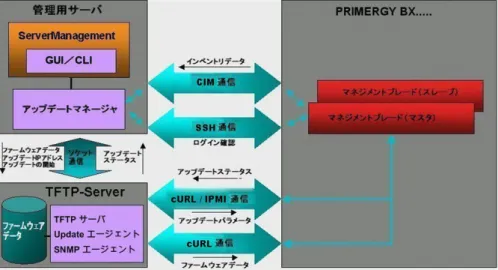
マネジメントブレードを例にしたハードウェアシステムのアップデート (SSH 通信によるコネクションブレードのアップデートにも、同じ手順が適用され ます) 図 5: アップデート手順の図(TFTP サーバによるマネジメントブレード) l 管理用サーバのインベントリマネージャは SNMP コマンドを使用して、必要な インベントリデータをマネジメントブレードから取得します。グラフィカルユー ザインターフェースを使用してアップデートしている場合、データはグラフィカ ルユーザインターフェースに表示されます。 l アップデートマネージャは、データベースに格納されたインベントリをリポジト リ内のソフトウェアおよびファームウェアコンポーネントと比較します。この比 較で検出された差異に基づいて、アップデートが必要なコンポーネントとサーバ のリストを作成します。 l MMB (1) を使用する場合の特徴: l MMB BX600 S3 の場合 : SNMP を使用して通信が処理されます。ログイ ンは不要です。 l MMB BX400S1 と BX900 S1 の場合 : ServerView Operations Manager V6.10 まで、通信は SNMP を使用して処理されていました。 Operations Manager V6.11 以降、SSH ログインが評価されます。 l マネジメントブレードのオブジェクト固有のアップデートジョブは、アップデー トマネージャによって生成されます。 l アップデートマネージャはアップデートイメージとアップデートジョブ(アップ デートハンドラとアップデートツールを含む)を TFTP サーバに転送し、アッ プデートジョブを開始します(アップデートマネージャと TFTP サーバ上の Update エージェントとのソケット通信)。l Update エージェントはアップデートハンドラを開始し、これによって指定され たジョブ制御ファイルから必要なパラメータでアップデートツールが開始されま す。 l アップデートツールはマネジメントブレードと通信し、必要なアップデートパラ メータを SNMP または SSH コマンドを使用して転送します。 l これにより、TFTP サーバからのイメージのダウンロードとアップデート手順 は、マネジメントブレードによって完全に制御されます(TFTP 通信)。 l 対象のコンポーネントから返される値は、アップデートハンドラ経由でアップ デートツールから Update エージェントに、逆方向に転送されます。 l Update エージェントはジョブステータス情報をアップデートします。 l アップデートマネージャは現在の状態とエラー情報を取得して、グラフィカル ユーザインターフェースに表示するか、または CLI を使用している場合は結果 ファイルに格納します。 アップデート手順は完了です。
3.2.2
VMware ESXi OS を実行するシステムのアップデート(cURL
を使用した iRMC S3/iRMC S4/iRMC S5 によるフラッシュ)
ESXi システムを実行するシステムのアップデート(cURL を使用した iRMC S3/iRMC S4/iRMC S5 によるフラッシュ)
図 6: アップデートの図解(cURL を使用した iRMC S3/iRMC S4/iRMC S5 による ESXi シス テム)
l 管理サーバのインベントリマネージャは CIM コマンドを使用して、必要なイン
ベントリデータを VMware ESXi ホストから取得します。(ServerView ESXi CIM Providerを事前にインストールしておく必要があります。)グラフィカル ユーザインターフェースを使用してアップデートしている場合、データはグラ フィカルユーザインターフェースに表示されます。 l アップデートマネージャは、データベースに格納されたインベントリをリポジト リ内のソフトウェアおよびファームウェアコンポーネントと比較します。この比 較で検出された差異に基づいて、アップデートが必要なコンポーネントとサーバ のリストを作成します。 アップデートマネージャでは、インベントリデータの HCL(Hardware Compatibility List)ファイルとの比較も実行されます。このファイルは GlobalFlash リポジトリ( https://support.ts.fujitsu.com/DownloadManager/globalflash/hclVMWar eAll.xml)このリストは、VMware が発行する認定サーバ設定の情報に基づいて います。アップデートがリストにない場合、アップデート不可能とマークされま す(「アップデート詳細」ダイアログボックスに該当するメッセージが表示され ます)。
HCL ファイルには iRMC コンポーネントは含まれません。そのため、 iRMC アップデートは常に提示され、互換性があるとみなされます。 l BIOS/iRMC ファームウェアのオブジェクト固有のアップデートジョブは、アッ プデートマネージャによって生成されます。 l ESXi ホストが保守モードで、シャットダウンされていることが前提条件になり ました。 アップデートマネージャはアップデートイメージとアップデートジョブ(アップ デートハンドラとアップデートツールを含む)を TFTP サーバに転送し、アッ プデートジョブを開始します(アップデートマネージャと TFTP サーバ上の Update エージェントとのソケット通信)。 l Update エージェントはアップデートハンドラを開始し、これによって指定され たジョブ制御ファイルから必要なパラメータでアップデートツールが開始されま す。
l アップデートツールは iRMC S3/iRMC S4/iRMC S5 と通信し、必要なアップ
デートパラメータを cURL を使用して転送します。
l iRMC ファームウェアアップデートの場合: アップデートツールはファームウェ
アセレクタに従って iRMC を即座にリブートし、新しいファームウェアを有効 にします。
l BIOS アップデートの場合 :
a. サーバ上の VMware ESXi システムが Maintenance Mode であるかどう か、内部的に確認されます(iRMC S4/iRMC S5 が搭載されるサーバの場 合)。
b. アップデートマネージャは ServerView データベースから認証情報を取得し て、VMware ESXi システムにアクセスします(iRMC S4/iRMC S5 が搭載 されるサーバの場合)。 c. アップデートマネージャは VMware ESXi システムをリブートして、新しい システムボード BIOS を有効にします。 l アップデート手順は完了です。 l 対象のコンポーネントから返される値は、アップデートハンドラ経由でアップ デートツールから Update エージェントに、逆方向に転送されます。 l Update エージェントはジョブ状態情報をアップデートします。 l アップデートマネージャは現在の状態とエラー情報を取得して、グラフィカル ユーザインターフェースに表示するか、または CLI を使用している場合は結果 ファイルに格納します。 アップデート手順は完了です。
3.3
オフラインアップデート
ServerView Agentless Service が管理対象サーバで実行中の場合や、ServerView Agentless Service がサーバ OS をサポートしていない場合は、オフラインアップ デートでネットワークやストレージのコントローラファームウェアなどのシステム コンポーネントをアップデートできます。また、BIOS および iRMC ファームウェ アのアップデートをインストールできます。
アップデートマネージャは、オフラインアップデートに eLCM または iRMC S4 / S5 の RESTful API を使用します。オフラインアップデートは、iRMC S4(ファー ムウェアバージョン > 8.00)または iRMC S5(ファームウェアバージョン
>1.0)のすべてのサーバに提供されます。サーバを SVOM に追加し、管理可能に する必要があります。SV Agent または SV Agentless Service がサーバで実行さ れる必要があります。 オフラインアップデートが実行されるとサーバがリブートされます。そのため、 サーバをリブートする準備をしておく必要があります(ESXi サーバをメンテナンス モードにするなど)。 オフラインアップデートの場合、iRMC はリポジトリサーバから iRMC SD カード に前もってダウンロードしておいたブート可能なアップデートイメージを、リモー トイメージマウントをシステム USB CD-ROM デバイスとしてマウントします。 共通の Update DVD と同様に、ブート可能なアップデートイメージは、主に、 CentOS をブートするためのブートローダと、ServerView Update Manager Express のスリムバージョンである eLCM オフラインアップデートマネージャ (ローカルシステムアップデート)の 2 つで構成されます。USB CD-ROM をマウ ントすると、iRMC によって自動的にサーバがシャットダウンされ、マウントした CD-ROM デバイスからリブートされます。 一般に、オフラインアップデートには 2 つの手順があります。 l 準備 l 実行
3.3.1
オフラインアップデートの準備
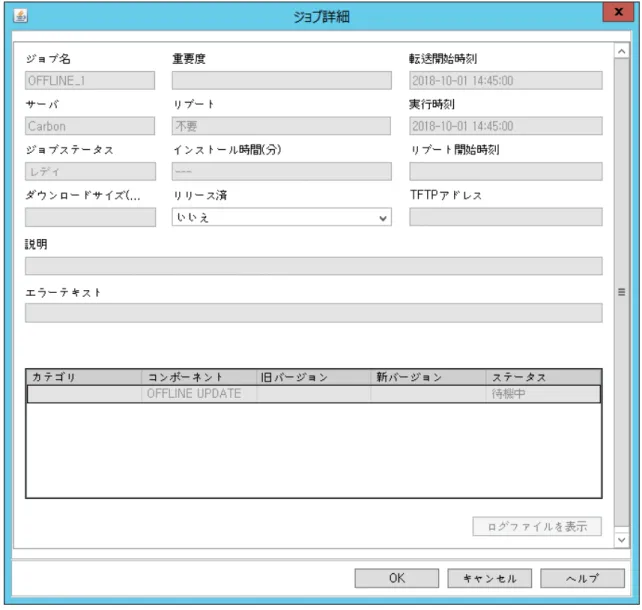
オフラインアップデートの準備では、サーバに使用可能なアップデートを検出し、 ブート可能なアップデートイメージを作成します。アップデートマネージャでは、 OFFLINE_1 という 1 つのジョブだけが作成され、実行されます。「ジョブ詳細」 ダイアログボックスには、アップデートされたコンポーネントのリストは表示され ません。 以下に、アップデートチェックの開始後に iRMC が自動的に実行するアクションを 示します。通常は、アップデート準備の進行中に自動的に実行されるアクションを気にす る必要はありません。ただし、内部の動作を大まかに理解しておくことによ り、アップデート準備の実行中やエラーの場合に表示されるメッセージを解釈 しやすくなります。 1. iRMC は、リポジトリサーバから新しいアップデートカタログをダウンロードし ます。 2. iRMC は、アップデートカタログの構造を SD カードに展開します。 3. iRMC は、アップデートに必要な自己解凍型の実行ファイルを検出し、それらの アップデートリストを生成します。 4. iRMC は、自己解凍型の実行ファイルをダウンロードして、システム固有のロー カルアップデートカタログに保存します。 5. iRMC は、自己解凍型の実行ファイルを展開して、対応するバイナリファイルと eLCM オフラインアップデートマネージャを各アップデートコンポーネントフォ ルダに配置します。 6. iRMC は、これから管理対象サーバ固有のブート可能なアップデートイメージを 作成し、SD カードに保存します。 アップデートの準備に関連するすべてのアクティビティはログファイルに記録さ れ、iRMC に保存されます。エラーが発生した場合は、「ジョブ詳細」ダイアログ ボックスに、ログを含む zip ファイルをダウンロードできます。
図 7: オフラインアップデートの「ジョブ詳細」ダイアログボックス
3.3.2
オフラインアップデートの実行
オフラインアップデートを実行するには、アップデート準備が正常に完了している 必要があります。つまり、適切なブート可能な ISO イメージが iRMC S4 SD カー ドで使用可能である必要があります。 アップデートが開始されると、以下のアクションが自動的に実行されます。1. iRMC ではブート可能な ISO イメージを仮想 CD-ROM デバイスとしてマウント します。これは、管理対象サーバのファイルシステムで「CD Drive (D:): IRMC_ UPDATE」と表示されます。
2. iRMC は マウントされた CD-ROM デバイスからシステムがリブートされます。 3. eLCM オフラインアップデートマネージャによってコンポーネントファームウェ
アアップデートがインストールされます。 適切な最新のファームウェアバージョンを取得するために、一部のコンポーネン トには多段階のアップデートが必要な場合があります。システムは通常、各アッ プデートステップ後に自動的にリブートされます。 アップデートに関連するすべてのアクティビティはログファイルに記録され、iRMC に保存されます。 オフラインアップデートの詳細については、以下のマニュアルを参照してくださ い。
l 『ServerView embedded Lifecycle Management (eLCM) 1.2 for iRMC
S5』取扱説明書
l 『ServerView embedded Lifecycle Management (eLCM) 1.2 for iRMC
S5』取扱説明書
3.4
アップデートデータへのアクセス
管理対象サーバをアップデートするためには、対応するアップデートデータがアッ プデートマネージャに必要になります。このデータは、リポジトリの以下のサブ ディレクトリに格納されています。
Agent-Win Agent-Lx BladeSystem
FibreChannelController LanController ManagementController MicroController PrimSupportPack-Win RemoteServiceBord ScsiController Tools UMResources UpdateContentFiles このデータにアクセスするために、以下の手段ががあります。 l Update DVD の Firmware ディレクトリ。 l Fujitsu Web サーバから、管理サーバの任意のドライブに作成したリポジトリに 保存できるアップデートデータ。 このリポジトリは、ダウンロードマネージャを使用して、Fujitsu Web サーバか ら定期的にアップデートすることができます。 アップデートデータの内容 システムテストが正常に完了した後、新しいコンポーネントが追加されます。 公式リリースの後、新しいコンポーネント(BIOS、ファームウェア、エージェン ト、ドライバ)および新しいバージョンがリポジトリに追加されます。
サポートされるサーバや各種アップデート手順によってアップデートされるシステ ムコンポーネントを見つけるには、ServerView Suite DVD 2 の ServerView Suite - Software Products - ServerView - Maintenance & Update - Update (Supported Systems および Info 列)を参照してください。
ServerView Update Agent は起動が完了するまでに約 3 分かかります。
4.1
管理対象サーバへのインストール
4.1.1
インストールの要件
1. ServerView Agents をインストールしてから、ServerView Update Agent を インストールします。
ServerView Agents がセットアップレベルがエキスパートで高度な セキュリティ設定を使用してインストールされている場合、
ServerView Update Agent をインストールするユーザは
ServerView Agents のセキュリティグループのメンバーである必要 があります。 インストール順序: l オンラインアップデートの場合、機能している LAN 接続のみが必要です。 l TFTP サーバを使用したアップデートについては、44 ページの TFTP サー バへのインストールの項を参照してください。 l TFTP サーバでアップデートされるコンポーネントについて、以下の違いが あります。 Windows または Linux オペレーティングシステムが実行されていない自律 的ハードウェアシステム(マネジメントブレードなど)の場合、管理対象シ ステムに Update エージェントをインストールする必要はありません。 マネジメントブレードとコネクションブレードは常に TFTP サーバに よってアップデートされます。
4.1.2
アンインストールの要件
ServerView Update Agent をアンインストールするには、関係するシステム(管 理用サーバ、TFTP サーバ、管理対象サーバ)上のすべてのジョブが終了または削 除されていることを確認してください。
アンインストール順序:
1. ServerView Update Agent をアンインストールする 2. ServerView Agents をアンインストールする ユーザが正しいアンインストール順序に従わないと、複数のエラーが発生する 場合があります。
4.1.3
Update Agent V6.0(またはこれ以降)のインストール
4.1.3.1
Windowsでのインストール
以下の手順を使用してインストールできます。l ASP(Autonomous Support Package)によるインストール l メニュー形式のインストール(FTASetup.exe)
l コマンドラインインターフェースによるインストール(FTASetup.exe)
ASP(Autonomous Support Package)によるインストール
インストールパッケージ SVUpdateAgent_Win_ASP_<バージョン>.exe を使用し てインストールを開始します。このパッケージは、ServerView Update DVD の以 下の場所にあります。
Firmware - Agent-Win - SV-Update-Agent
Update エージェントは以下のコマンドを使用してコマンドレベルでインストール できます。
start /wait SVUpdateAgent_Win_ASP_<vers>.exe
メニュー形式のインストール(FTASetup.exe) FTASetup.exe ファイルを使用してインストールを開始します。このファイルは、 ServerView Suite DVD 2 に収録されています。 以下のようにしてメニュー形式のインストールを開始します。 1. FTASetup.exe ファイルをダブルクリックします。 2. ライセンス条件を確認します。
3. セキュリティ設定のパラメータを定義します。 図 8: セキュリティ設定 セキュリティ設定 アカウントチェック サーバにアクセスするときにアクセス権限を確認するかどうかを指定し ます。このオプションが有効な場合、証明書または標準のログインでア クセス権限を使用できます。 アップデート用ユーザグループ ローカルユーザグループの名前。 l このオプションは、標準のログインでアクセス権限を使用する場合に 必須です。 l 証明書を使用する場合、ユーザグループを入力する必要はありません が、証明書を使用できない場合や証明書の認証が失敗する場合のため に、Update エージェントを使用する場合は、ユーザグループの入力 を推奨します。 このグループ内のすべてのユーザは、アップデート手順を実行する権限 があります。ユーザグループ「GFUSER」が事前設定されています。 GFUSER グループを使用するには、Windows でこのグループを設定する 必要があります。 ただし、別のユーザグループを使用することもできます。 アップデートインストールの場合、デフォルト値が既存の設定値に割り当てら れます。
コマンドラインインターフェースによるインストール(FTASetup.exe) Update エージェントは以下のコマンドを使用してコマンドレベルでインストール できます。 FTAsetup -noaccountcheck {0|1} [-flashusergroup <ユーザグループ>] FTAsetup -GFAU オプションの意味は以下のとおりです。 -noaccountcheck {0|1} このオプションを使用して、パスワードクエリを有効(0)または無効(1)に します。 -flashusergroup <ユーザグループ> パスワードクエリを有効にした場合、このオプションを使用してローカルユーザ グループの名前を指定できます。このユーザグループ内のすべてのユーザは、 アップデート手順を実行する権限があります。このオプションを省略すると、 GFUSER がデフォルトになります。 -GFAU このオプションを使用して、エージェントのアップデートインストールを開始し ます。まったく新規のインストール(このオプションなし)とは異なり、 Update エージェントに設定済みのパラメータは維持されます。 アップデートインストールの場合、デフォルト値が既存の設定値に割り当てら れます。
4.1.3.2
Linuxでのインストール
以下のインストール手順を使用できます。 ASP によるインストール インストールパッケージ SVUpdateAgent_Lx_V<バージョン>.scexe を使用して インストールを開始します。このパッケージは、ServerView Suite DVD 2 に収録 されています。 Update エージェントは以下のコマンドを使用してコマンドレベルでインストール できます。 sh SVUpdateAgent_Lx_V<バージョン>.scexe rpm パッケージのインストール インストールパッケージ SMAWgfa-<リリース>-<バージョン>.rpm を使用してイ ンストールを開始します。このパッケージは、ServerView Suite DVD 2 に収録さ れています。 Update エージェントは以下のコマンドを使用してコマンドレベルでインストール できます。rpm {-i | -U --nopreun --nopostun} SMAWgfa-<リリース>-<バージョン>.rpm オプションの意味は以下のとおりです。 -i このオプションを使用して、初期インストールを開始します。 -U このオプションを使用して、アップデートインストールを開始します。 --nopreun --nopostun(アップデートインストールの場合のみ) これらのオプションは常に一緒に指定されますが、指定すると、アップデートイ ンストールが実行されたときにアンインストールルーチンが実行されません。 Update エージェントで設定済みのパラメータは維持されます。 Update Agent の設定
ServerView Update Agent のインストール中に、/usr/sbin/useradd コマンド によって新しいユーザ globalflash が作成されます。このコマンドの内部では、 crypt(3) 暗号化パスワードが使用されます。 従来の DES-に基づく方法では、最大パスワード長 8(7 ビット)文字が使用 されます。最初のパッケージのインストール後に、パスワードを変更すること を強く推奨します。 コマンドを実行した後、パラメータには /opt/SMAW/SMAWgfa/cfg/LinuxFwuAgent.cfg ファイルのデフォルト値が割り 当てられ、これらを要件に応じて変更できます。 FlashUserGroup=<user-group> ユーザの /etc/passwd に入力された、プライマリユーザグループの名前。この グループ内のすべてのユーザは、アップデート手順を実行する権限があります (デフォルト GFUSER)。
ユーザ globalflash とパスワード globalfl の GFUSER グループがまだ存在し ない場合は、インストール中に自動的に設定されます。 このパラメータは、NoAccountCheck = 0 の場合にのみ評価されます。 NoAccountCheck=<n> n = 0(パスワードクエリが有効、デフォルト値) n = 1(パスワードクエリが無効) TraceFile=<file> TraceLevel > 0 のときにエージェントのアクションが記録されるファイル。 <file> で指定したディレクトリは、存在している必要があります。 デフォルトファイル名:/opt/SMAW/SMAWgfa/data/gf_agent.log