ネットワークビデオレコーダー
ユーザーマニュアル
UD.6L0202D1937A01
ユーザーマニュアル
COPYRIGHT ©2015 Hangzhou Hikvision Digital Technology Co., Ltd. ALL RIGHTS RESERVED.
文章、画像、図表を含むすべての情報は、Hangzhou Hikvision Digital Technology Co., Ltd. またはその 子会社(以下、「Hikvision」とする)の所有するものとします。本ユーザーマニュアル(以下、「本マニ ュアル」とする)は、Hikvision の事前の書面による許可なく、部分的または全体的にかかわらず再生産、 変更、翻訳または配布できないものとします。それ以外規定されていない場合、Hikvision は明示的にし ろ黙示的にしろ本マニュアルに関して一切の補償、保証または表明を行わないものとします。 本マニュアルについて 本マニュアルはネットワークビデオレコーダー(NVR)に適用されます。 本マニュアルには製品の使用および管理についての指示が含まれています。ここに記載されている写真、 表、画像およびその他すべての情報は説明だけを目的としています。本マニュアルに含まれる情報は、 ファームウェア更新やその他の理由で通知なく変更されるものとします。当社ウェブサイトで最新版を 参照してください(http://overseas.hikvision.com/en/)。 プロの指導の下で本ユーザーマニュアルをご利用ください。 商標に関する確認 およびその他 Hikvision の商標およびロゴは、国や地域に関係なく Hikvision の所有物です。 以下に示されたその他の商標およびロゴは、各権利保有者の所有物です。 免責事項 適用法により許容される範囲内で、記載の製品とそのハードウェア、ソフトウェアおよびファームウェ アは、あらゆる誤謬やエラーを含め、そのままの形で提供されるものとし、HIKVISION では明示黙示を問 わず一切の保証 (商品性、十分な品質、特定の目的の適合性および第三者の権利非侵害を含むがそれだ けに限定されない) を行いません。HIKVISION およびその取締役、役員、従業員または代理人は、たと えHIKVISION がこのような損害に関して忠告を受けていても、本製品に関連する事業利益の損失や事業 妨害、データや書類の損失に関する損害を含む特別、必然、偶発または間接的な損害に対して一切の責 任を負いません。 インターネットアクセスを伴う製品に関して、当該製品の一切の使用はお客様自身の責任によるものと します。HIKVISION は、異常操作、プライバシー漏えいまたはサイバー攻撃、ハッキング、ウィルス検 査やその他のセキュリティリスクから生じるその他の損害に対して一切の責任を負わないものとします。 ただし、必要に応じてHIKVISION は適宜技術サポートを提供します。 監視に関する法律は裁判管轄地域によって異なります。本製品のご使用前に、使用地の裁判管轄地域に おけるすべての関連法を確認して、必ず適用法に準拠するかたちで使用してください。本製品が不正な 目的で使用された場合に、HIKVISION は責任を負わないものとします。 本マニュアルと適用法における矛盾がある場合については、より新しいほうを優先します。
2
規制情報
FCC 情報
FCC 準拠:この装置はテスト済みであり、FCC ルール Part 15 に規定され、デジタルデバイスの制限 に適合することが判明しました。これらの制限は、商業環境で装置を運用する際に、有害な干渉に対し て妥当な保護を提供するように設計されています。この装置は電波を発生または使用し、無線周波数エ ネルギーを放射する可能性があり、取扱説明書に従って設置および使用しなかった場合、無線通信に有 害な干渉を引き起こすことがあります。住宅地域でこの装置を運用する場合、有害な干渉を引き起こす 可能性があり、その場合はユーザー側の負担で干渉に対処する必要があります。FCC 条件
このデバイスは、FCC ルール Part 15 に準拠しています。運用は以下の 2 つの条件に従うものとします。 1. このデバイスが有害な干渉を引き起こす可能性がない。 2. このデバイスは望ましくない操作を引き起こす可能性のある干渉を含んだ、あらゆる干渉受信を受 け取らなければならない。EU 適合宣言
本 製 品 お よ び -該当する場合- 付属品は、“CE” のマークが付いており、EMC 指令 2004/108/EC、RoHS 指令 2011/65/EU の下に記載されている該当欧州統一規格に準拠して います。 2012/19/EU(WEEE 指令):この記号が付いている製品は、欧州連合(EU)の地方自治体 の未分別廃棄物として処分できません。適切にリサイクルするために、本製品は同等の新し い装置を購入する際に、お近くの販売業者に返却いただくか、指定された収集場所で処分し てください。詳細については次のURL を参照してください。www.recyclethis.info 2006/66/EC(バッテリー指令):本製品には、欧州連合(EU)の地方自治体の未分別廃棄物 として処分できないバッテリーが含まれています。特殊バッテリー情報に関する製品資料を ご覧ください。バッテリーにはこの記号が付いており、カドミウム(Cd)、鉛(Pb)、水銀 (Hg)を示す文字も記載されています。適切にリサイクルするために、販売業者か、指定さ れ た 収 集 場 所 に ご 返 却 く だ さ い 。 詳 細 に つ い て は 次 の URL を参照してください。 www.recyclethis.infoカナダ産業省
ICES-003 準拠
本デバイスはCAN ICES-3 (B)/NMB-3(B)の規格要件を満たしています。安全上の指示
これらの指示は、ユーザーが製品を正しく使用し、危険や財産損失を回避できるように保証することを 目的としています。 使用上の注意の基準は、「警告」と「注意」に分かれています。 警告:この警告を無視した場合、重傷を負ったり死亡する可能性があります。 注意:この注意を無視した場合、ケガしたり、装置が破損する可能性があります。 警告 重傷や死亡を防ぐため に、これらの安全対策に従っ てください。 注意 ケガや物損の可能性 を抑えるために、これらの 注意に従ってください。警告
● すべてのパスワードやその他のセキュリティの適切な設定は、設置者および/またはエンドユーザー の責任です。 ● 製品の使用にあたって、国や地域の電気の安全性に関する法令に厳しく従う必要があります。詳細情 報に関しては技術仕様を参照してください。● 入力電圧は、IEC60950-1 基準に従い、SELV(安全超低電圧)および 100~240 VAC または 12 VDC の有限電源を満たす必要があります。詳細情報に関しては技術仕様を参照してください。 ● アダプターの過負荷によりオーバーヒートや火災の危険性があるため、1 つの電源アダプターに複数 のデバイスを接続しないでください。 ● プラグがしっかりと電源ソケットに接続されていることを確認してください。 ● デバイスから煙や臭い、騒音が発生した場合、すぐに電源を切り、電源ケーブルを抜いて、サービス センターにご連絡ください。
4
予防および注意に関するヒント
デバイスを接続して操作する前に、以下のヒントをご確認ください。•
ユニットが風通しのよい、ほこりのない環境に設置されていることをご確認ください。•
ユニットは屋内専用に設計されています。•
液体の近くで本機を使用しないでください。•
工場仕様を満たす環境条件でご使用ください。•
ユニットがラックや棚に適切に固定されていることをご確認ください。落下によるユニットへの主な 衝撃や振動は、内部の繊細な電子機器に損害を与える可能性があります。•
できれば無停電電源装置(UPS)と併用してお使いください。•
ユニットの電源を切ってから、周辺機器の接続や切断を行ってください。•
工場推奨のHDDを本デバイスに使用してください。•
バッテリーの不適切な使用や交換を行うと、爆発の危険性があります。同一または同等のタイプのも のとだけ交換してください。バッテリーメーカーによって提供された指示に従って、使用済みバッテ リーを処分してください。弊社の製品をご購入いただきありがとうございます。ご質問やご要望がございましたら、お気軽にディ ーラーへご連絡ください。 本マニュアルの図表は参考のみにとどめてください。 本マニュアルは次のテーブルに列挙したモデルに適用されます。 シリーズ モデル 9600NI-ST DS-9608NI-ST DS-9616NI-ST DS-9632NI-ST DS-9664NI-ST 9600NI-RT DS-9608NI-RT DS-9616NI-RT DS-9632NI-RT DS-9664NI-RT 9600NI-XT DS-9616NI-XT DS-9632NI-XT DS-9664NI-XT 8600NI-ST DS-8608NI-ST DS-8616NI-ST DS-8632NI-ST DS-8664NI-ST 7700NI-ST DS-7708NI-ST DS-7716NI-ST DS-7732NI-ST DS-7764NI-ST 7700NI-SP DS-7708NI-SP DS-7716NI-SP DS-7732NI-SP 7600NI-ST DS-7608NI-ST DS-7616NI-ST DS-7632NI-ST 7600NI-SP DS-7608NI-SP DS-7616NI-SP DS-7632NI-SP DS-8600NI-E8 DS-8664NI-E8 DS-8600NI-F8 DS-8608NI-F8 DS-8616NI-F8 DS-8632NI-F8 DS-8664NI-F8 DS-9600NI-F8 DS-9608NI-F8 DS-9616NI-F8 DS-9632NI-F8 DS-9664NI-F8
6
製品の主な機能
一般
ネットワークカメラ、ネットワークドームおよびエンコーダーに接続可能。
ACTI、Arecont、AXIS、Bosch、Brickcom、Canon、PANASONIC、Pelco、SAMSUNG、SANYO、 SONY、Vivotek および ZAVIO などサードパーティ製ネットワークカメラや、ONVIF または PSIA プロトコル採用のカメラに接続可能。 スマート IP カメラに接続可能。 PAL/NTSC 判別ビデオ入力。 各チャンネルのデュアルストリーム対応。 DS-7600NI-ST&SP および DS-7700NI-SP シリーズ NVR では最大 32 台、その他のモデルでは 最大64 台のネットワークカメラ対応。 解像度、フレームレート、ビットレート、画質などを含む各チャンネルの個別設定。 入力および出力録画の品質が設定可能。 ローカルモニタリング HDMI、VGA および CVBS の同時出力。 最大 1920×1080 の解像度での HDMI 出力と VGA 出力。 ライブビューでの複数画面表示に対応し、チャンネルの表示シーケンスが調整可能。 グループ内でのライブビュー画面の切替可能。手動切替と自動切替があり、自動切替の間隔が 設定可能。 クイック設定メニューがライブビューで利用可能。 動体検知、ビデオタンパー、ビデオ異常アラートおよびビデオロスアラート機能。 プライバシーマスク。 複数の PTZ プロトコル対応:PTZ プリセット、パトロールおよびパターン。 マウスのクリックでズームイン、マウスのドラッグで PTZ 追跡。 HDD 管理
9600NI-XT シリーズでは、最大 16 台の SATA ハードディスクと 2 台の eSATA ディスクを接続 可能。7700NI-ST/SP シリーズでは、4 台の SATA ハードディスクと 1 台の eSATA ディスクを 接続可能。7600NI-ST/SP シリーズでは、2 台の SATA ハードディスクと 1 台の eSATA ディス クを接続可能。その他のモデルでは、8 台の SATA ハードディスクと 1 台の eSATA ディスクを 接続可能。(各ディスク4TB の最大容量) 8 台のネットワークディスク対応(NAS/IP SAN ディスク)。 録画やバックアップ用 eSATA ディスク対応。 S.M.A.R.T.および不良セクタ検知対応。(DS-9600NI-RT シリーズ NVR では非対応) HDD グループ管理。 HDD スタンバイ機能対応。 HDD プロパティ:冗長性、読み取り専用、読み取り/書き込み(R/W)。 HDD 割り当て管理:容量をチャンネルごとに割り当て可能。 RAID0、RAID1、RAID5 および RAID10 ストレージスキーム対応ホットスワップ可能 HDD。8 台の仮想ディスクを設定可能。(DS-9600NI-RT シリーズ NVR のみ)
RAID0, RAID1, RAID5 and RAID10 ストレージスキーム対応ホットスワップ可能 HDD、必要に 応じて有効化/無効化が可能。16 個の配置が設定可能。(DS-9600NI および DS-8600NI シリー ズNVR のみ)
録画、キャプチャーおよび再生 休日録画スケジュールの設定。 連続およびイベントビデオ録画パラメータ。 複数の録画タイプ:マニュアル、連続、アラーム、動体、動体 | アラーム、動体&アラーム、 VCA 録画タイプで分かれた 8 個の録画時間帯。 アラームの前後の録画、録画の動体検知、スケジュールとマニュアル録画の録画前時間。 イベント(アラーム入力/動体検知)での録画ファイルやキャプチャー画像の検索。 録画ファイルのタグ追加、タグでの検索および再生。 録画ファイルのロックと解除。 ローカル冗長録画とキャプチャー。 簡単で柔軟な操作に対応した新しい再生インターフェイスの提供。 チャンネル番号、録画タイプ、開始時刻、終了時刻などによる録画ファイルの検索と再生。 ビデオ内で選択したエリアのスマート検索。 再生時のズームイン。 マルチチャンネルの逆再生。 再生時の一時停止、逆方向再生、スピードアップ、スピードダウン、前後へのスキップ、およ びマウスのドラッグでの場所指定に対応。 4CIF リアルタイムでの 16 チャンネル同期再生。 ビデオ画像のマニュアルキャプチャー、連続キャプチャーおよびキャプチャー画像の再生。 バックアップ USB、SATA または eSATA デバイスでのビデオデータのエクスポート。 再生時のビデオ・クリップのエクスポート。 バックアップデバイスの管理およびメンテナンス。 ノーマルまたはホットスペア動作モードを N+1 ホットスペアシステム構成に設定可能。 アラームと異常 アラーム入力/出力の警戒時間を設定可能。 ビデオロス、動体検知、タンパー、異常信号、ビデオ入力/出力規格不一致、不正ログイン、ネ ットワーク切断、IP 競合、異常録画/キャプチャー、HDD エラー、HDD フルなどのアラーム。 VCA 検知アラーム対応。 顔検知、ナンバープレート、行動分析、人物カウント、ヒートマップの VCA 検索。 アラームによる全画面モニター、音声アラーム、監視センターへの通知、E メールの送信、ア ラーム出力の起動。 システム異常時の自動復元。 その他のローカル機能 フロントパネル、マウス、リモコン、コントロールキーボードでの操作可能。 3 つのレベルでのユーザー管理:管理者ユーザーは多くの操作アカウントを作成可能で、チャ ンネルへのアクセス制限を含む操作権限を定義可能。 操作、アラーム、異常、ログ記録と検索。 手動でのアラーム起動と解除。 デバイス設定情報のインポートとエクスポート。 ネットワーク機能 2 個の自己適応型 10M/100M/1000M ネットワークインターフェイス、さまざまな設定可能な動 作モード:マルチアドレス、負荷バランス、ネットワーク障害など(DS-9600NI と DS-8600NI シリーズNVR のみ 2 個の NIC)。
8
DS-7600NI-SP シリーズには 8 個の独立 PoE ネットワークインターフェイス、DS-7700NI-SP シリーズには最大16 個の独立 PoE ネットワークインターフェイスを提供。 IPv6 に対応。 TCP/IP プロトコル、PPPoE、DHCP、DNS、DDNS、NTP、SADP、SMTP、SNMP、NFS、iSCSI に対応。 ユニキャスト向け TCP、UDP、RTP。 UPnPTMによるオート/マニュアルポートマッピング。 HTTPS による遠隔ウェブブラウザーアクセスで高いセキュリティを保証。 ANR(自動ネットワーク補充)機能対応。ネットワーク切断時には、IP カメラが録画ファイル をローカルストレージに保存し、ネットワーク復旧時にファイルをNVR と同期可能。 RTSP での遠隔逆再生。 ONVIF でのプラットフォームによるアクセス対応。 録画ファイルの遠隔検索、再生、ダウンロード、ロック、解除を行い、破損したダウンロード ファイル転送の再開にも対応。 遠隔パラメータセットアップ:デバイスパラメータの遠隔インポート/エクスポート。 デバイス状態、システムログおよびアラーム状態の遠隔閲覧。 遠隔キーボード操作。 遠隔でのコントロールパネルとマウスのロックと解除。 遠隔での HDD フォーマットとプログラムアップグレード。 遠隔でのシステム再起動およびシャットダウン。 RS-232、RS-485 透過チャンネル伝送。 遠隔ホストへのアラームおよび異常情報の送信可能。 遠隔での録画開始/停止。 遠隔でのアラーム出力の開始/停止。 遠隔 PTZ 制御。 遠隔 JPEG キャプチャー。 バーチャルホスト機能で IP カメラの直接アクセスと管理が可能。 双方向音声と音声同時通信。 埋め込みウェブサーバー。 開発の拡張性: Windows システム向け SDK。 デモ用アプリケーションソフトウェアのソースコード。 アプリケーションシステムの開発サポートとトレーニング。
目次
製品の主な機能 ... 6 チャプター1 概要 ... 14 1.1 フロントパネル ... 15 1.2 IR リモコンの操作 ... 23 1.3 USB マウスの操作 ... 25 1.4 入力方法の説明 ... 26 1.5 背面パネル ... 27 チャプター2 はじめに ... 32 2.1 NVR の起動とシャットダウン ... 33 2.2 管理者パスワードの設定 ... 34 2.3 基本設定用ウィザードの使用 ... 35 2.4 ログインとログアウト ... 39 2.4.1 ユーザーログイン ... 39 2.4.2 ユーザーログアウト ... 39 2.5 IP カメラの追加と接続 ... 41 2.5.1 IP カメラのアクティベーション ... 41 2.5.2 オンラインIP カメラの追加 ... 42 2.5.3 接続済みIP カメラの編集とカスタマイズプロトコルの設定 ... 45 2.5.4 PoE インターフェイスに接続された IP カメラの編集 ... 48 チャプター3 ライブビュー ... 51 3.1 ライブビューについて ... 52 3.2 ライブビューモードでの操作 ... 53 3.2.1 ライブビューのフロントパネル操作 ... 53 3.2.2 ライブビューでのマウスの使用 ... 54 3.2.3 補助モニターの使用 ... 55 3.2.4 ライブビューモードのクイック設定ツールバー ... 55 3.3 ライブビュー設定の調整 ... 58 3.4 チャンネルゼロエンコード ... 60 チャプター4 PTZ コントロール ... 61 4.1 PTZ 設定 ... 62 4.2 PTZ プリセット、パトロールおよびパターンの設定 ... 63 4.2.1 プリセットのカスタマイズ ... 63 4.2.2 プリセット呼出 ... 64 4.2.3 パトロールのカスタマイズ ... 64 4.2.4 パトロール呼出 ... 65 4.2.5 パターンのカスタマイズ ... 66 4.2.6 パターン呼出 ... 67 4.2.7 直線スキャン制限のカスタマイズ ... 67 4.2.8 直線スキャン呼出 ... 68 4.2.9 ワンタッチ常駐 ... 69 4.3 PTZ コントロールパネル ... 71 チャプター5 録画およびキャプチャー設定 ... 7210 5.1 パラメータの設定 ... 73 5.2 録画/キャプチャースケジュールの設定 ... 76 5.3 動体検知録画とキャプチャーの設定 ... 80 5.4 アラーム起動録画とキャプチャーの設定 ... 82 5.5 マニュアル録画と連続キャプチャー ... 84 5.6 休日録画とキャプチャーの設定 ... 85 5.7 冗長録画とキャプチャーの設定 ... 87 5.8 録画とキャプチャー用のHDD グループの設定 ... 89 5.9 ファイル保護 ... 90 5.9.1 録画ファイルのロック ... 90 5.9.2 HDD プロパティの読み取り専用への設定 ... 92 チャプター6 再生 ... 94 6.1 録画ファイルの再生 ... 95 6.1.1 インスタント再生 ... 95 6.1.2 通常検索での再生 ... 95 6.1.3 イベント検索での再生 ... 98 6.1.4 タグでの再生 ... 100 6.1.5 スマート再生での再生 ... 102 6.1.6 システムログでの再生 ... 105 6.1.7 外部ファイルの再生 ... 106 6.1.8 サブ期間での再生 ... 107 6.1.9 画像の再生 ... 108 6.2 再生の補助機能 ... 110 6.2.1 フレームごとの再生 ... 110 6.2.2 デジタルズーム ... 110 6.2.3 ファイル管理 ... 111 6.2.4 マルチチャンネルの逆再生 ... 111 チャプター7 バックアップ ... 113 7.1 録画ファイルのバックアップ ... 114 7.1.1 クイックエクスポート ... 114 7.1.2 ノーマルビデオ/画像検索でのバックアップ ... 116 7.1.3 イベント検索でのバックアップ ... 118 7.1.4 ビデオクリップやキャプチャー再生画像のバックアップ ... 119 7.2 バックアップデバイスの管理 ... 120 7.3 ホットスペアデバイスのバックアップ ... 121 7.3.1 ホットスペアデバイスの設定 ... 121 7.3.2 動作デバイスの設定 ... 122 7.3.3 ホットスペアシステムの管理 ... 122 チャプター8 アラーム設定 ... 125 8.1 動体検知アラームの設定 ... 126 8.2 センサアラームの設定 ... 128 8.3 ビデオロスアラームの検知 ... 131 8.4 ビデオタンパーアラームの検知 ... 132 8.5 異常アラームの処理 ... 134
8.6 アラーム反応アクションの設定 ... 135 8.7 アラーム出力の手動での起動やクリア ... 138 チャプター9 VCA アラーム ... 139 9.1 顔識別 ... 140 9.2 顔検知 ... 140 9.3 車両検知 ... 141 9.4 ラインクロス検知 ... 143 9.5 侵入検知 ... 145 9.6 範囲進入検知 ... 147 9.7 範囲退出検知 ... 148 9.8 徘徊検知 ... 148 9.9 人物密集検知 ... 148 9.10 高速移動検知 ... 148 9.11 パーキング検知 ... 149 9.12 無人荷物検知 ... 149 9.13 オブジェクト除去検知 ... 149 9.14 音声異常検知 ... 150 9.15 急なシーン変更検知 ... 151 9.16 ピンぼけ検知 ... 151 9.17 PIR アラーム ... 151 チャプター10 VCA 検索 ... 152 10.1 顔検索 ... 153 10.2 行動検索 ... 155 10.3 プレート検索 ... 156 10.4 人物カウント ... 157 10.5 ヒートマップ ... 159 チャプター11 ネットワーク設定 ... 160 11.1 一般設定 ... 161 11.2 高度な設定 ... 163 11.2.1 PPPoE 設定 ... 163 11.2.2 DDNS の設定 ... 163 11.2.3 NTP サーバーの設定 ... 168 11.2.4 SNMP の設定 ... 169 11.2.5 遠隔アラームホストの設定 ... 169 11.2.6 マルチキャストの設定 ... 170 11.2.7 RTSP の設定 ... 171 11.2.8 サーバーとHTTP ポートの設定 ... 171 11.2.9 HTTPS ポートの設定 ... 172 11.2.10 E メールの設定 ... 173 11.2.11 NAT の設定 ... 175 11.2.12 高速ダウンロードの設定 ... 178 11.2.13 バーチャルホストの設定 ... 179 11.2.14 Telnet の設定 ... 179 11.3 ネットワークトラフィックの確認 ... 180
12 11.4 ネットワーク検知の設定 ... 181 11.4.1 ネットワーク遅延とパケットロスのテスト ... 181 11.4.2 ネットワークパケットのエクスポート ... 182 11.4.3 ネットワーク状態の確認 ... 183 11.4.4 ネットワーク統計の確認 ... 183 チャプター12 RAID(DS-9600NI-RT シリーズ NVR のみ) ... 185 12.1 配置と仮想ディスクの設定 ... 186 12.1.1ワンタッチ設定 ... 187 12.1.2配置と仮想ディスクの手動での作成 ... 188 12.2 アレイの再構築 ... 193 12.2.1アレイ再構築の自動実施 ... 193 12.2.2アレイ再構築の手動実施 ... 194 12.3 仮想ディスクの修復 ... 196 12.4 アレイ/仮想ディスクの削除 ... 197 12.4.1仮想ディスクの削除 ... 197 12.4.2アレイの削除 ... 197 12.5 ファームウェアのアップグレード ... 199
チャプター13 RAID (DS-9600NI-ST/RT/F8 および DS-8600NI シリーズ NVR 向け) ... 201
13.1 アレイの構成 ... 202 13.1.1RAID を有効化する ... 203 13.1.2ワンタッチ設定 ... 203 13.1.3アレイ作成の手動実施 ... 205 13.2 アレイの再構築 ... 207 13.2.1アレイ再構築の自動実施 ... 207 13.2.2アレイ再構築の手動実施 ... 208 13.3 アレイの削除 ... 210 13.4 ファームウェアのチェックと編集 ... 211 チャプター14 HDD 管理 ... 212 14.1 HDD の初期化 ... 213 14.2 ネットワークHDD の管理 ... 215 14.3 eSATA の管理 ... 218 14.4 HDD グループの管理... 219 14.4.1HDD グループの設定 ... 219 14.4.2HDD プロパティの設定 ... 220 14.5 クォータ モードの設定 ... 222 14.6 ディスク クローンの設定 ... 224 14.7 HDD ステータスのチェック ... 226 14.8 HDD 検知 ... 228 14.9 HDD エラー アラームの設定 ... 230 チャプター15 カメラ設定 ... 231 15.1 OSD 設定 ... 232 15.2 プライバシー マスクの設定 ... 233 15.3 ビデオ パラメータの設定 ... 234 チャプター16 NVR の管理とメンテナンス ... 235
16.1 システム情報の確認 ... 236 16.2 ログ ファイルの検索とエクスポート ... 237 16.3 IP カメラ情報のインポート/エクスポート ... 239 16.4 設定ファイルのインポート/エクスポート ... 240 16.5 システムのアップグレード ... 241 16.5.1ローカル バックアップ デバイスによるアップグレード ... 241 16.5.2FTP によるアップグレード ... 241 16.6 デフォルト設定の復元 ... 243 チャプター17 その他 ... 244 17.1 RS-232 シリアル ポート設定 ... 245 17.2 一般設定 ... 246 17.3 夏時間(DST)設定 ... 247 17.4 デバイス パラメータ詳細設定 ... 248 17.5 ユーザ アカウントの管理 ... 249 17.5.1ユーザの追加 ... 249 17.5.2ユーザの削除 ... 252 17.5.3ユーザの編集 ... 252 付録 ... 254 用語集 ... 255 トラブルシューティング ... 256 変更の概要 ... 262 互換性のあるIP カメラのリスト ... 264 Hikvision IP カメラのリスト ... 264 サード パーティ製 IP カメラのリスト ... 268
14
1.1 フロントパネル
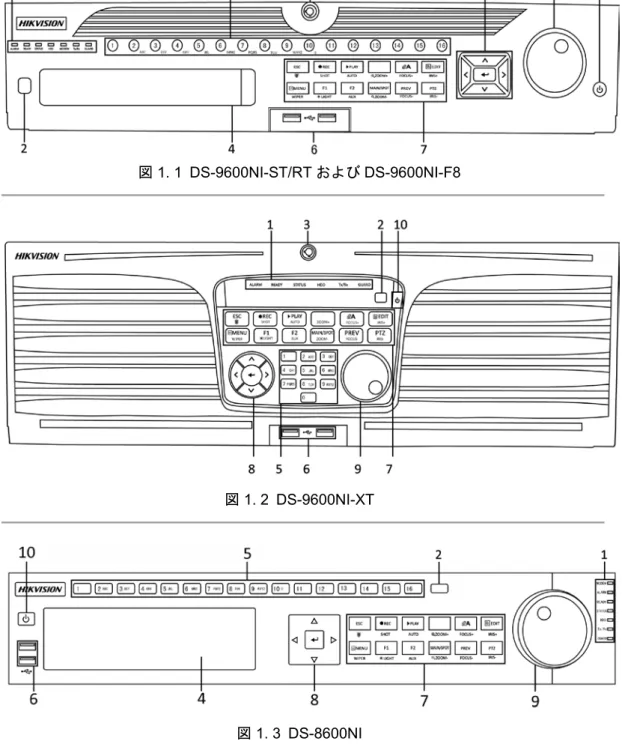
図
1. 1 DS-9600NI-ST/RT および DS-9600NI-F8
図
1. 2 DS-9600NI-XT
16
表
1. 1 コントロールパネルボタンの説明
No. 名称 機能説明 1 状態インジケ ータ アラーム センサアラームが検知された際に赤くなります。 準備完了 準備完了インジケータは通常青色で、デバイスが正常に機 能していることを示します。 状態 デバイスが IR リモートで操作されている時は青くなりま す。 キーボードで操作されている時は赤くなり、IR リモートと キーボードが同時に使用されている時は紫になります。 HDD HDD のデータ読み書き中に赤色で点滅します。 モデム (DS-9600NI-XT 非対応) 今後使用するために保存されています。 TX/RX ネットワーク接続が正常に機能している時に青色で点滅します。 ガード ガードインジケータはデバイスが警戒状態の時に青色にな ります。この時、イベントを検知するとアラームが有効に なります。 デバイスが警戒解除になるとインジケータが消えます。ラ イブビューモードでESC ボタンを 3 秒以上長押しすると、 警戒/警戒解除状態を変更できます。 2 IR レシーバー IRリモートのレシーバー。 3 フロントパネルロック (DS-9600NI-ST/RT/XT シリーズ用) 鍵でパネルの施錠と解錠ができます。 4 DVD-R/W DVD-R/W用のスロット。 5 英数ボタン ライブビューやPTZコントロールモードで対応するチャン ネルに切り替えます。 編集モードで数字や文字を入力します。 再生モードで異なるチャンネル間を切り替えます。 対応するチャンネルが録画中の時は、ボタンの照明が青に なり、ネットワーク送信状態の時は赤になり、録画中かつ 送信中の時はピンクになります。 6 USB インターフェイス USBマウスやUSBハードディスクドライブ(HDD)のよう な追加デバイス用のユニバーサルシリアルバス(USB)ポ ート。 7 コンポジットキー ESC 前のメニューに戻ります。 ライブビューモード時にボタンを3秒間押して、事前設定リ ンケージアクションの警戒/警戒解除を行います。 録画/ショット マニュアル録画設定メニューを開きます。 PTZ コントロール設定で、ボタンを押してから、数字ボタ ンを押すとPTZ プリセットを呼び出せます。 再生モードで音声on/off 切替にも使用します。 再生/オート 再生モードを開くために使用するボタンです。 PTZ コントロールメニューでのオートスキャンにも使用し ます。 ズーム+ PTZ コントロール設定の PTZ カメラでズームインします。 A/フォーカス+ PTZコントロールメニューでフォーカスを調整します。No. 名称 機能説明 入力方法(大文字、小文字、記号、数字)の切替にも使用 します。 編集/アイリス+ テキストフィールドを編集します。テキストフィールドの 編集時、カーソルの前にある文字を削除するバックスペー スボタンとしても機能します。 チェックボックスフィールドでボタンを押すと、チェック ボックスにチェックを入れます。 PTZ コントロールモードでは、ボタンでカメラのアイリス を調整します。 再生モードでは、バックアップ用ビデオクリップの生成に 使用できます。 USB デバイスや eSATA HDD のフォルダーに出入りしま す。 メイン/スポット/ズ ーム- メイン出力とスポット出力を切り替えます。 PTZコントロールモードでは、画像のズームアウトに使用 できます。 F1/照明 リストフィールドで使用時、リストのアイテムをすべて選 択します。 PTZ コントロールモードでは、PTZ 照明の on/off を切り替 えます(対応している場合)。 再生モードでは、再生と逆再生の切替に使用します。 F2/補助 タブページをサイクルします。同期再生モードでは、チャンネルの切替に使用します。 メニュー/ワイパー ボタンを押すとメインメニューに戻ります(ログイン成功 後)。 ボタンを5秒間長押しすると音声キーアラートを停止しま す。 PTZコントロールモードでは、メニュー/ワイパーボタンで ワイパーを起動します(対応している場合)。 再生モードでは、コントロールインターフェイスの表示/ 非表示に使用します。 プレビュー/フォー カス- シングルスクリーンとマルチスクリーンを切り替えます。 PTZ コントロールモードでは、A/フォーカス+ボタンと連 動してフォーカス調整に使用します。 PTZ/アイリス- PTZ コントロールモードを開きます。 PTZ コントロールモードでは、PTZ カメラのアイリス調整 に使用します。 8 操作ボタン 方向 方向ボタンは、メニュー内の別のフィールドとアイテムを 移動するために使用します。 再生モードでは、上下ボタンは録画ビデオの早送りとスロ ー再生に使用します。左右ボタンで、前後の録画ファイル を選択します。 ライブビューモードでは、チャンネルのサイクルに使用し ます。 PTZ コントロールモードでは、PTZ カメラの動きを制御で きます。
18 No. 名称 機能説明 入る ENTER ボタンは、あらゆるメニューモードの選択確認に 使用します。 チェックボックスフィールドにチェックを付けることもで きます。 再生モードでは、ビデオの再生や一時停止に使用できます。 シングルフレーム再生モードでボタンを押すと、シングル フレームごとにビデオを進めます。 自動切替モードでは、自動切替の停止/開始に使用できま す。 9 ジョグシャトル操作 メニューでアクティブな選択を移動します。選択を上下に 移動します。 ライブビューモードでは、別のチャンネルへのサイクルに 使用できます。 再生モードにおいて、DS-9600NI-ST/RT/XTシリーズでは、 リングでビデオファイルを30秒ごとの前後へのジャンプ をします。DS-8600NI-STシリーズでは、外側リングで録画 ファイルの早送りやスロー再生、内側リングで30秒ごとの 前後へのジャンプをします。 PTZコントロールモードでは、PTZカメラの動きを制御で きます。 10 電源ON/OFF 電源on/off スイッチ。
図
1. 4 DS-7700NI-ST/SP
表
1. 2 コントロールパネルボタンの説明
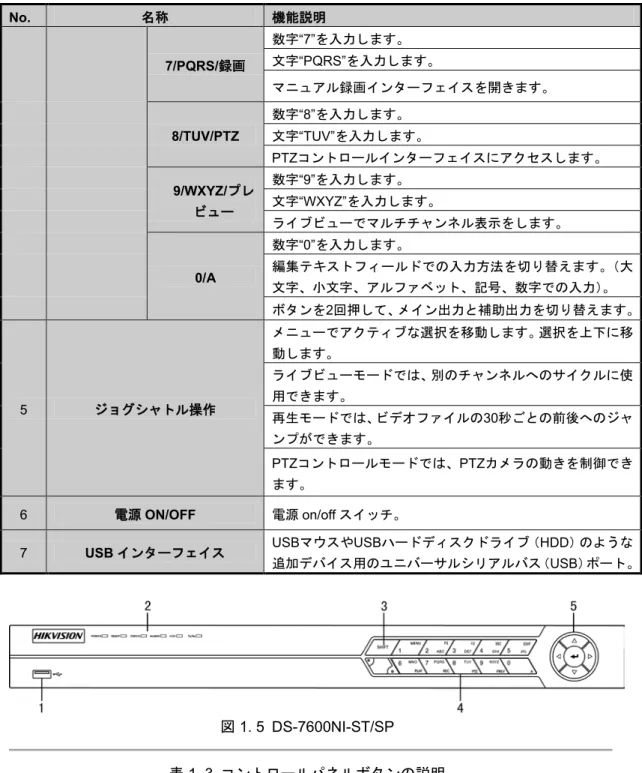
No. 名称 機能説明 1 状態インジケータ 電源 NVRの電源が入っている時は緑になります。 準備完了 デバイスが正常に動作している場合、インジケータは緑色で す。 状態 IRリモートコントロールが有効である場合、照明は緑色で す。 コンポジットキー(SHIFT)の機能が使用されている場合、 照明は赤色です。 上記のいずれでもない場合、照明は点灯しません。 アラーム アラーム発生時、照明は赤色です。 HDD HDDの読み書き中は、赤色で点滅します。 Tx/Rx ネットワーク接続が正常に機能している場合、緑色で点滅し ます。No. 名称 機能説明 2 DVD-R/W DVD-R/W用のスロット。 3 操作ボタン 方向 メニューモードでは、方向ボタンは別のフィールドとアイテ ムの移動や設定パラメータの選択に使用します。 再生モードでは、上下ボタンは録画再生の早送りやスロー再 生に使用し、左右ボタンは30秒ごとの前後へのジャンプに使 用します。 画像設定インターフェイスでは、上下ボタンで画像パラメー タのレベルバーを調整できます。 ライブビューモードでは、チャンネルの切替に使用できま す。 入る 入口ボタンは、メニューモードでの選択の確認や、チェック ボックスフィールドのチェック、ON/OFFスイッチに使用し ます。 再生モードでは、ビデオの再生や一時停止に使用できます。 シングルフレーム再生モードで入口ボタンを押すと、シング ルフレームごとにビデオを再生します。 オートシーケンスビューモードでは、オートシーケンスの一 時停止や再開に使用できます。 4 コンポジットキー SHIFT 数字や文字の入力と、コンポジットキーの機能を切り替えま す。(照明が点灯していない場合は文字や数字の入力、照明 が赤色の場合は機能を実行します。) 1/メニュー 数字“1”を入力します。 メインメニューインターフェイスにアクセスします。 2/ABC/F1 数字“2”を入力します。 文字“ABC”を入力します。 リストフィールドで使用時、F1ボタンでリストのすべてのア イテムを選択します。 PTZコントロールモードでは、PTZ照明のon/offを切り替え、 画像のズームイン時は、ズームアウトに使用します。 3/DEF/F2 数字“3”を入力します。 文字“DEF”を入力します。 F2ボタンはタブページの変更に使用します。 PTZコントロールモードでは、画像をズームインします。 4/GHI/ESC 数字“4”を入力します。 文字“GHI”を入力します。 閉じて前のメニューに戻ります。 5/JKL/編集 数字“5”を入力します。 文字“JKL”を入力します。 カーソルの前にある文字を削除します。 チェックボックスにチェックを付け、ON/OFFスイッチを選 択します。 再生時の録画切り取りを開始/停止します。 6/MNO/再生 数字“6”を入力します。 文字“MNO”を入力します。 再生インターフェイスに直接アクセスして再生します。
20 No. 名称 機能説明 7/PQRS/録画 数字“7”を入力します。 文字“PQRS”を入力します。 マニュアル録画インターフェイスを開きます。 8/TUV/PTZ 数字“8”を入力します。 文字“TUV”を入力します。 PTZコントロールインターフェイスにアクセスします。 9/WXYZ/プレ ビュー 数字“9”を入力します。 文字“WXYZ”を入力します。 ライブビューでマルチチャンネル表示をします。 0/A 数字“0”を入力します。 編集テキストフィールドでの入力方法を切り替えます。(大 文字、小文字、アルファベット、記号、数字での入力)。 ボタンを2回押して、メイン出力と補助出力を切り替えます。 5 ジョグシャトル操作 メニューでアクティブな選択を移動します。選択を上下に移 動します。 ライブビューモードでは、別のチャンネルへのサイクルに使 用できます。 再生モードでは、ビデオファイルの30秒ごとの前後へのジャ ンプができます。 PTZコントロールモードでは、PTZカメラの動きを制御でき ます。 6 電源ON/OFF 電源on/off スイッチ。 7 USB インターフェイス USBマウスやUSBハードディスクドライブ(HDD)のような追加デバイス用のユニバーサルシリアルバス( USB)ポート。
図
1. 5 DS-7600NI-ST/SP
表
1. 3 コントロールパネルボタンの説明
No. 名称 機能説明 1 USB インターフェイス USBマウスやUSBフラッシュメモリデバイスを接続します。 2 状態インジケータ 電源 NVRの電源が入っている時は緑になります。 準備完了 デバイスが正常に稼働している場合、LEDは緑色です。 状態 IRリモートコントロールが有効である場合、照明は緑色で す。 コンポジットキー(SHIFT)の機能が使用されている場合、 照明は赤色です。 上記のいずれでもない場合、照明は点灯しません。 アラーム アラーム発生時、照明は赤色です。 HDD HDDの読み書き中は、赤色で点滅します。No. 名称 機能説明 Tx/Rx ネットワーク接続が正常に機能している場合、緑色で点滅します。 3 SHIFT 数字や文字の入力と、コンポジットキーの機能を切り替えま す。(照明が点灯していない場合は文字や数字の入力、照明 が赤色の場合は機能を実行します。) 4 コンポジットキー SHIFT 数字や文字の入力と、コンポジットキーの機能を切り替えま す。(照明が点灯していない場合は文字や数字の入力、照明 が赤色の場合は機能を実行します。) 1/メニュー 数字“1”を入力します。 メインメニューインターフェイスにアクセスします。 2/ABC/F1 数字“2”を入力します。 文字“ABC”を入力します。 リストフィールドで使用時、F1ボタンでリストのすべてのア イテムを選択します。 PTZコントロールモードでは、PTZ照明のon/offを切り替え、 画像のズームイン時は、ズームアウトに使用します。 3/DEF/F2 数字“3”を入力します。 文字“DEF”を入力します。 F2ボタンはタブページの変更に使用します。 PTZコントロールモードでは、画像をズームインします。 4/GHI/ESC 数字“4”を入力します。 文字“GHI”を入力します。 閉じて前のメニューに戻ります。 5/JKL/編集 数字“5”を入力します。 文字“JKL”を入力します。 カーソルの前にある文字を削除します。 チェックボックスにチェックを付け、ON/OFFスイッチを選 択します。 再生時の録画切り取りを開始/停止します。 6/MNO/再生 数字“6”を入力します。 文字“MNO”を入力します。 再生インターフェイスに直接アクセスして再生します。 7/PQRS/録画 数字“7”を入力します。 文字“PQRS”を入力します。 マニュアル録画インターフェイスを開きます。 8/TUV/PTZ 数字“8”を入力します。 文字“TUV”を入力します。 PTZコントロールインターフェイスにアクセスします。 9/WXYZ/プレ ビュー 数字“9”を入力します。 文字“WXYZ”を入力します。 ライブビューでマルチチャンネル表示をします。
22 No. 名称 機能説明 0/A 数字“0”を入力します。 編集テキストフィールドでの入力方法を切り替えます。(大 文字、小文字、アルファベット、記号、数字での入力)。 ボタンを2回押して、メイン出力と補助出力を切り替えます。 5 操作ボタン 方向 メニューモードでは、方向ボタンは別のフィールドとアイテ ムの移動や設定パラメータの選択に使用します。 再生モードでは、上下ボタンは録画再生の早送りやスロー再 生に使用し、左右ボタンは30秒ごとの前後へのジャンプに使 用します。 画像設定インターフェイスでは、上下ボタンで画像パラメー タのレベルバーを調整できます。 ライブビューモードでは、チャンネルの切替に使用できま す。 入る 入口ボタンは、メニューモードでの選択の確認や、チェック ボックスフィールドのチェック、ON/OFFスイッチに使用し ます。 再生モードでは、ビデオの再生や一時停止に使用できます。 シングルフレーム再生モードで入口ボタンを押すと、シング ルフレームごとにビデオを再生します。 オートシーケンスビューモードでは、オートシーケンスの一 時停止や再開に使用できます。
1.2 IR リモコンの操作
NVRは、図 1. 6に示された付属のIRリモコンで操作することもできます。 バッテリー(2×AAA)を設置してから操作しなければなりません。図
1. 6 リモコン
リモコンのキーは、フロントパネルとほぼ同様です。表 1. 4を参照してください。表
1. 4 ソフトキーボードアイコンの説明
No. 名称 説明 1 電源 デバイスの電源オン/オフ。 2 DEV リモコンの有効化/無効化。 3 英数ボタン フロントパネルの英数ボタンと同様。 4 編集ボタン フロントパネルの編集/アイリス+ボタンと同様。 5 A ボタン フロントパネルのA/フォーカス+ボタンと同様。 6 録画ボタン フロントパネルの録画/ショットボタンと同様。 7 再生ボタン フロントパネルの再生/オートボタンと同様。 8 情報ボタン 予約済み。 注24 No. 名称 説明 9 VOIP/MON ボタン フロントパネルのメイン/スポット/ズーム-ボタンと同様。 10 メニューボタン フロントパネルのメニュー/ワイパーボタンと同様。 11 プレビューボタン フロントパネルのプレビュー/フォーカス-ボタンと同様。 12 方向/ENTER ボタン フロントパネルの方向/ENTER ボタンと同様。 13 PTZ ボタン フロントパネルのPTZ/アイリス-ボタンと同様。 14 ESC ボタン フロントパネルのESC ボタンと同様。 15 予約済み 今後使用するために保存されています。 16 F1 ボタン フロントパネルのF1/照明ボタンと同様。 17 PTZ コントロールボタン PTZ カメラのアイリス、フォーカスおよびズームを調整するボタン。 18 F2 ボタン フロントパネルのF2/補助ボタンと同様。 トラブルシューティング リモコン: リモコンにバッテリーが適切に設置されたことを確認してください。また、リモコンをフロントパ ネルのIRレシーバーに向ける必要があります。 リモコンのいずれかのボタンを押しても反応がない場合、以下の手順に従って対処してください。 手順: 1. メニュー > 設定 > 一般 > 詳細設定と、フロントコントロールパネルかマウスを使って進みます。 2. NVR ID番号を確認して記憶します。デフォルトのID番号は255です。このID番号はすべてのIRリモ コンで有効です。 3. リモコンのDEVボタンを押します。 4. 手順2で設定したNVR ID番号を入力します。 5. リモコンのENTERボタンを押します。 フロントパネルの状態インジケータが青色になったら、リモコンが正常に動作しています。状態インジ ケータが青色にならず、依然としてリモコンから反応がない場合、次のことを確認してください。 1. バッテリーが正しく設置されており、極が逆になっていない。 2. バッテリーが新品で充電不足ではない。 3. IRレシーバーが遮られていない。 リモコンがまだ正常に機能しない場合、リモコンを変えて再度試すか、デバイス供給業者にご連絡くだ さい。 注
1.3 USB マウスの操作
通常の3 ボタン式(左/右/スクロールホイール)の USB マウスのみこの NVR に使用できます。USB マ ウスの使用方法は次のとおりです。 1. NVRのフロントパネルにあるUSBインターフェイスの1つにUSBマウスを接続します。 2. マウスが自動的に検出されます。まれにマウスが検出されない場合、2つのデバイスに互換性がな い可能性があります。供給業者から推奨されたデバイスリストを参照してください。 マウスの操作:表
1. 5 マウスコントロールの説明
名称 操作 説明 左クリック シ ン グ ル ク リ ッ ク ライブビュー:チャンネルを選択してクリック設定メニューを表示 します。 メニュー:選択して開きます。 ダブルクリック ライブビュー:シングルスクリーンとマルチスクリーンを切り替え ます。 ク リ ッ ク し て ド ラッグ PTZ コントロール:パン、ティルト、ズーム。 ビデオタンパー、プライバシーマスク、動体検知:ターゲットエリ アを選択します。 デジタルズームイン:ドラッグしてターゲットエリアを選択しま す。 ライブビュー:チャンネル/時間バーをドラッグします。 右クリック シ ン グ ル ク リ ッ ク ライブビュー:メニューを表示します。 メニュー:現在のメニューを閉じて前のメニューに戻ります。 スクロールホ イール 上にスクロール ライブビュー:前の画面。 メニュー:前の項目。 下にスクロール ライブビュー:次の画面。 メニュー:次の項目。26
1.4 入力方法の説明
図
1. 7 ソフトキーボード(1)
図
1. 8 ソフトキーボード(2)
ソフトキーボード上のボタン説明:表
1. 6 ソフトキーボードアイコンの説明
アイコン 説明 アイコン 説明 ~ 数字 ~ アルファベット 小文字/大文字 バックスペース キーボードの切替 スペース カーソルの移動 閉じる 記号 予約済み1.5 背面パネル
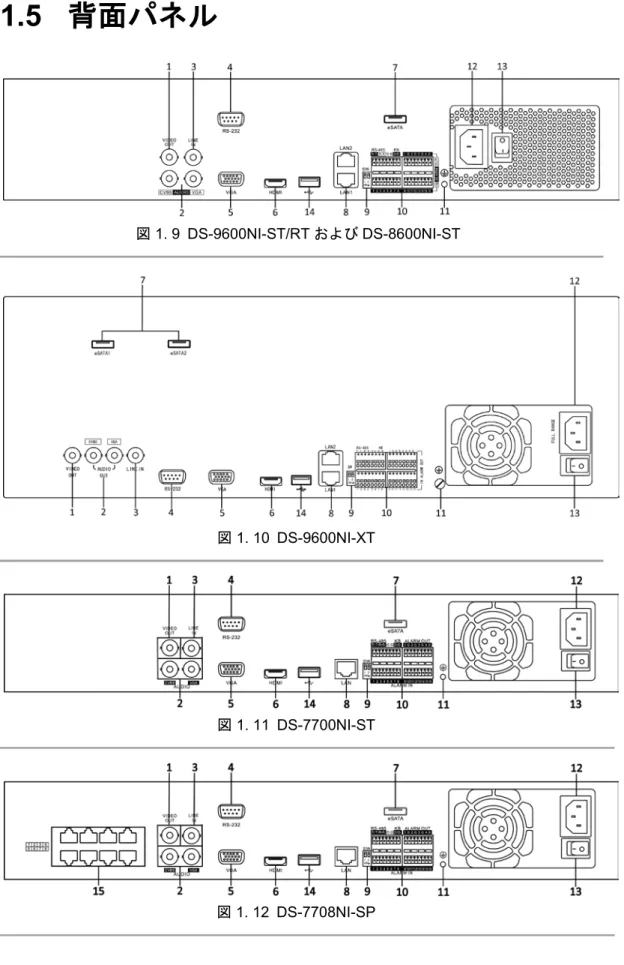
図
1. 9 DS-9600NI-ST/RT および DS-8600NI-ST
図
1. 10 DS-9600NI-XT
図
1. 11 DS-7700NI-ST
28
図
1. 13 DS-7716/7732NI-SP
表
1. 7 リアパネルインターフェイスの説明
No. 項目 説明 1 ビデオ出力 ビデオ出力用BNCコネクタ。 2 CVBS 音声出力 音声出力用同期します。BNCコネクタ。このコネクタはCVBSビデオ出力と VGA 音声出力 音声出力用期します。BNCコネクタ。このコネクタはVGAビデオ出力と同 3 ライン入力 音声入力用BNCコネクタ。 4 RS-232 インターフェイス RS-232デバイス用コネクタ。 5 VGA VGA出力用DB9コネクタ。ディスプレイローカルビデオ出力とメニュー。 6 HDMI HDMIビデオ出力コネクタ。 7 eSATA(オプション) 外部SATA HDD、CD/DVD-RMを接続します。 DS-9600NI-XTは2個のeSATAインターフェイスがあります。 8 ネットワークインターフェイス DS-7700NI-ST&SPには1個のネットワークインターフェイス、 DS-9600NI-ST/RT/XTとDS-8600NI-STには2個のネットワーク インターフェイスがあります。 9 終端切替 RS-485終端切替。 上にすると終端処理をしません。 下にすると120Ωの抵抗で終端処理します。 10 RS-485 インターフェイス RS-485デバイス用コネクタ。 コントローラーポート D+、D-ピンをコントローラーのTa、Tbピンに接続します。カ スケードデバイスでは、最初のNVRのD+、D-ピンを次のNVR のD+、D-ピンに接続する必要があります。 アラーム入力 アラーム入力用コネクタ。 アラーム出力 アラーム出力用コネクタ。 11 アース アース接続(NVR起動時に接続している必要があります)。 12 AC 100V~240V AC 100V~240Vの電源。 13 電源 デバイスをon/offするスイッチ。 14 USB インターフェイス USBマウスやUSBハードディスクドライブ(HDD)のような追加デバイス用のユニバーサルシリアルバス( USB)ポート。 15 PoE 機能搭載ネットワーク イ ン タ ー フ ェ イ ス (DS-7700NI-SP のみ対応) カメラおよびイーサネットでの電力供給のためのネットワー クインターフェイス。図
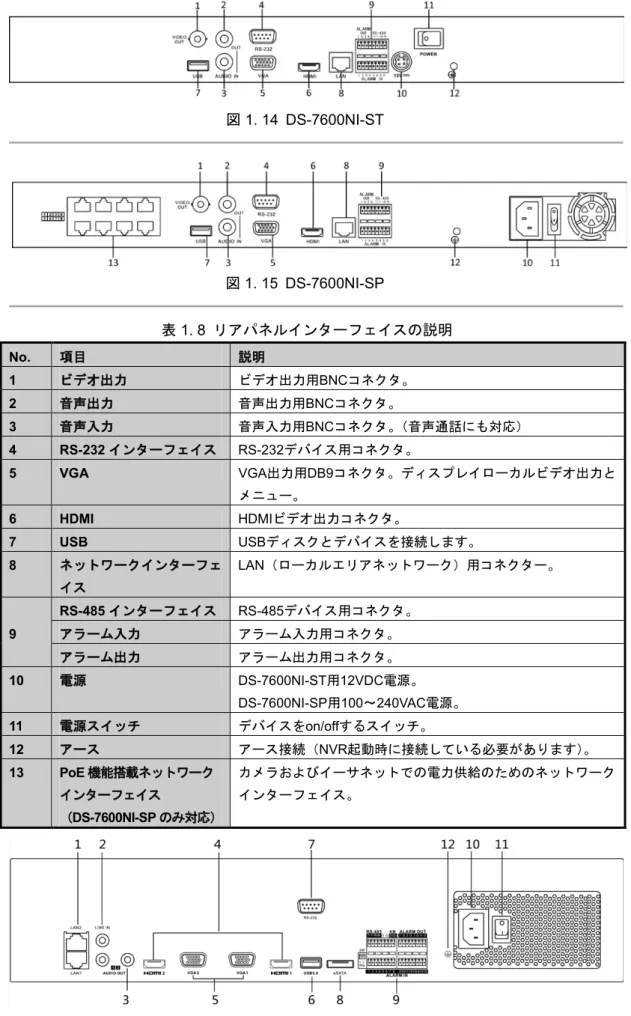
1. 14 DS-7600NI-ST
図
1. 15 DS-7600NI-SP
表
1. 8 リアパネルインターフェイスの説明
No. 項目 説明 1 ビデオ出力 ビデオ出力用BNCコネクタ。 2 音声出力 音声出力用BNCコネクタ。 3 音声入力 音声入力用BNCコネクタ。(音声通話にも対応) 4 RS-232 インターフェイス RS-232デバイス用コネクタ。 5 VGA VGA出力用DB9コネクタ。ディスプレイローカルビデオ出力と メニュー。 6 HDMI HDMIビデオ出力コネクタ。 7 USB USBディスクとデバイスを接続します。 8 ネットワークインターフェ イス LAN(ローカルエリアネットワーク)用コネクター。 9 RS-485 インターフェイス RS-485デバイス用コネクタ。 アラーム入力 アラーム入力用コネクタ。 アラーム出力 アラーム出力用コネクタ。 10 電源 DS-7600NI-ST用12VDC電源。 DS-7600NI-SP用100~240VAC電源。 11 電源スイッチ デバイスをon/offするスイッチ。 12 アース アース接続(NVR起動時に接続している必要があります)。 13 PoE 機能搭載ネットワーク インターフェイス (DS-7600NI-SP のみ対応) カメラおよびイーサネットでの電力供給のためのネットワーク インターフェイス。30
表
1. 9 リアパネルインターフェイスの説明
No. 項目 説明 1 LAN1/LAN2 インターフェ イス 2個のRJ-45 10/100/1000 Mbps自己適応型イーサネットインタ ーフェイスを搭載。 2 ライン入力 音声入力用RCAコネクタ。 3 音声出力 音声出力用RCAコネクタ。 4 VGA1-VGA2 VGA出力用DB9コネクタ。ディスプレイローカルビデオ出力と メニュー。 5 USB 3.0 インターフェイス USBマウスやUSBハードディスクドライブ(HDD)のような追 加デバイス用のユニバーサルシリアルバス(USB)ポート。 6 HDMI1/HDMI2 HDMIビデオ出力コネクタ。 7 RS-232 インターフェイス RS-232デバイス用コネクタ。 8 eSATA 外部SATA HDD、CD/DVD-RMを接続します。 9 コントローラーポート D+、D-ピンをコントローラーのTa、Tbピンに接続します。カス ケードデバイスでは、最初のNVRのD+、D-ピンを次のNVRの D+、D-ピンに接続する必要があります。 アラーム入力 アラーム入力用コネクタ。 アラーム出力 アラーム出力用コネクタ。 10 AC 100V~240V AC 100~240Vの電源。 11 電源スイッチ デバイスをon/offするスイッチ。 12 アース アース接続(NVR起動時に接続している必要があります)。図
1. 17 DS-8664NI-E8
表
1. 10 リアパネルインターフェイスの説明
No. 項目 説明 1 LAN1/LAN2 インターフェ イス 2個のRJ-45 10/100/1000 Mbps自己適応型イーサネットインタ ーフェイスを搭載。 2 ライン入力 音声入力用RCAコネクタ。 3 音声出力 音声出力用RCAコネクタ。 4 VGA VGA出力用DB9コネクタ。ディスプレイローカルビデオ出力と メニュー。 5 HDMI HDMIビデオ出力コネクタ。 6 USB 3.0 インターフェイス USBマウスやUSBハードディスクドライブ(HDD)のような追 加デバイス用のユニバーサルシリアルバス(USB)ポート。 7 RS-232 インターフェイス RS-232デバイス用コネクタ。 8 終端切替 RS-485終端切替。 上にすると終端処理をしません。No. 項目 説明 下にすると120Ωの抵抗で終端処理します。 9 eSATA 外部SATA HDD、CD/DVD-RMを接続します。 10 コントローラーポート D+、D-ピンをコントローラーのTa、Tbピンに接続します。カス ケードデバイスでは、最初のNVRのD+、D-ピンを次のNVRの D+、D-ピンに接続する必要があります。 アラーム入力 アラーム入力用コネクタ。 アラーム出力 アラーム出力用コネクタ。 11 電源スイッチ デバイスをon/offするスイッチ。 12 AC 100V~240V AC 100V~240Vの電源。 13 アース アース接続(NVR起動時に接続している必要があります)。
32
2.1 NVR の起動とシャットダウン
目的: 適切な起動とシャットダウンの手順が、NVR の寿命を延ばすためには重要です。 始める前に: 予備電源の電圧がNVR の要件と同じで、アース接続が正常に機能していることを確認してください。 NVR の起動: 手順: 1. 電源がコンセントに差し込まれていることを確認します。無停電電源装置(UPS)をデバイスとの 接続に使用することを強く推奨します。フロントパネルの電源インジケータLEDが赤くなっている 場合、デバイスに電力が供給されていることを示します。 2. フロントパネルの電源ボタンを押します。電源インジケータLEDが青色になると、ユニットが起動 し始めたことを示します。 3. 起動後、電源インジケータLEDは青色の状態になります。HDDの状態を示す画面がモニターに表示 されます。画面下部のアイコン列にはHDDの状態が表示されます。「X」はHDDが設置されていな いか検出できないことを示します。 NVR のシャットダウン 手順: NVR のシャットダウンには 2 通りの適切な方法があります。
オプション1:スタンダードシャットダウン 1. シャットダウンメニューを開きます。 メニュー > シャットダウン図
2. 1 シャットダウンメニュー
2. シャットダウンボタンをクリックします。 3. はいボタンをクリックします。
オプション2:フロントパネルを使用する方法 1. フロントパネルの電源ボタンを3秒間長押しします。 2. 認証用のダイアログボックスに管理者のユーザー名とパスワードを入力します。 3. はいボタンをクリックします。 システムのシャットダウン中は再度電源ボタンを押さないでください。 NVR の再起動 シャットダウンメニューで、NVRの再起動も可能です。 手順: 1. メニュー > シャットダウンとクリックしてシャットダウンメニューが開きます。 2. ログアウトボタンをクリックしてNVRをロックするか再起動ボタンでNVRを再起動します。 注34
2.2 管理者パスワードの設定
目的: 初回アクセスでは、管理者パスワードを設定してデバイスをアクティベートする必要があります。アク ティベートするまでは、どの操作も不可となります。ウェブブラウザーやSADP、クライアントソフト ウェア経由でデバイスをアクティベートすることもできます。 手順: 1. 同じパスワードを新パスワードの作成と新パスワードの確認のテキストフィールドに入力します。図
2. 2 管理者パスワードの設定
強力なパスワードの推奨– お使いの製品のセキュリティ向上のため、自分自身で選択 した強力なパスワード(最低8 文字を使用し、大文字、小文字、数字および特殊記号 を含むもの)を作成することを強く推奨します。また、定期的にパスワードを再設定 し、特に高いセキュリティシステムでは、毎月または毎週パスワードを再設定すると、 より安全に製品を保護できます。 2. OK をクリックしてパスワードを保存し、デバイスをアクティベートします。 旧バージョンのデバイスで、新バージョンに更新する場合、デバイス起動時に以下のダイアログボッ クスが表示されます。はいをクリックしてウィザードに従い強力なパスワードを設定することができ ます。図
2. 3 警告
注2.3 基本設定用ウィザードの使用
デフォルトでは、 図 2. 4で示されるように、NVRが読み込まれるとセットアップウィザードが開始し ます。図
2. 4 開始ウィザードインターフェイス
セットアップウィザードの操作: 1. セットアップウィザードで、NVRの重要な設定を行えます。この時点でセットアップウィザードを使 用したくない場合、キャンセルボタンをクリックします。「デバイス起動時にウィザードを開始しま すか?」のチェックボックスを選択したままにすると、次回もセットアップウィザードを使用できま す。 2. 次ボタンをクリックして 図 2. 5に示されるとおり、日付と時間設定ウィンドウを開きます。図
2. 5 日付と時間設定
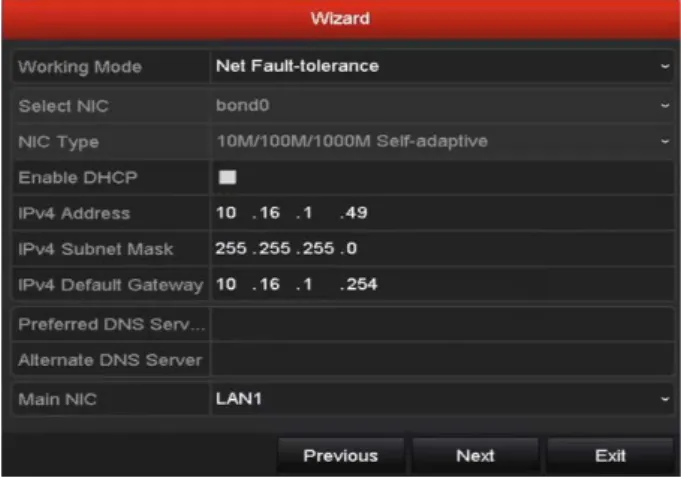
3. 時間設定したら、次ボタンをクリックして次の図表に示されているネットワークセットアップウィザ ードウィンドウに戻ります。36
図
2. 6 DS-9600NI と DS-8600NI のネットワーク設定
デュアルNICは、DS-9600NIとDS-8600NIのデバイスのみ対応しています。DS-7700/7600NI-SPシリー ズNVRでは、内部NIC IPv4アドレスが、NVRのPoEネットワークインターフェイスに接続しているカメ ラに設定されます。 4. 基本ネットワークパラメータを設定した後、次ボタンをクリックします。そして、高度なネットワー クパラメータインターフェイスが開きます。必要に応じて、PPPoEの有効化、DDNSの有効化、その 他のポートの設定を行えます。図
2. 7 高度なネットワークパラメータ
5. ネットワークパラメータを設定した後、次ボタンをクリックすると、RAID設定ウィンドウが開きま す(DS-9600NIとDS-8600NIシリーズNVRで対応)。 注図
2. 8 配置管理
6. 次ボタンをクリックして配置管理ウィンドウを開きます。図
2. 9 配置管理
7. ネットワークパラメータを設定した後、次ボタンをクリックすると、 HDD管理ウィンドウ(図 2. 10) を開きます。図
2. 10 HDD 管理
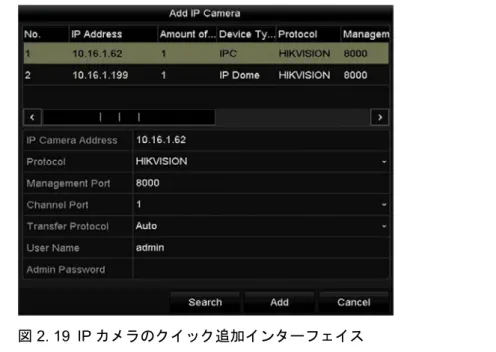
8. HDDを初期化するには、初期化ボタンをクリックします。初期化すると、HDDに保存された全ての データが削除されます。38 9. 次ボタンをクリックします。IPカメラの追加インターフェイスが開きます。 10. 検索をクリックしてオンラインのIPカメラを検索すると、セキュリティ状態にアクティブか非アク ティブかが表示されます。カメラを追加する前に、追加するIPカメラがアクティブな状態であること を確認します。 カメラが非アクティブな状態の場合、カメラの非アクティブアイコンをクリックしてパスワードを設 定し、アクティベートできます。リストから複数のカメラを選択して、ワンタッチアクティベートを クリックすると一括でカメラをアクティベートすることもできます。 追加をクリックしてカメラを追加します。
図
2. 11 IP カメラの検索
11. 次ボタンをクリックします。追加したIPカメラの録画を設定します。図
2. 12 録画設定
12. OKをクリックしてスタートアップセットアップウィザードを完了します。2.4 ログインとログアウト
2.4.1 ユーザーログイン
目的: NVR がログアウトした場合、メニューやその他の機能を操作する前にログインする必要があります。 手順: 1. ドロップダウンリストのユーザー名を選択します。図
2. 13 ログインインターフェイス
2. パスワードを入力します。 3. OKをクリックしてログインします。 ログインダイアログボックスで、間違ったパスワードを7回入力すると、現在のユーザーアカウントは 60秒間ロックされます。図
2. 14 ユーザーアカウント保護
2.4.2 ユーザーログアウト
目的: ログアウト後、モニターはライブビューモードに変わり、操作を実行したい場合、再度ユーザー名とパ スワードを入力してログインする必要があります。 手順: 1. シャットダウンメニューを開きます。 メニュー > シャットダウン 注40