MY PASSPORT
™SSD
ポータブルハードディスクドライブ
ユーザーマニュアル
オンラインサポートへのアクセス
製品サポートWeb サイトhttp://support.wdc.comにアクセスし、次のトピックから選択してください。 ▪ ダウンロード—お使いの WD 製品のソフトウェアとアップデートをダウンロードできます ▪ 登録—http://register.wdc.comでWD 製品を登録し、最新アップデートと特典を入手できます。WD Discovery ソフトウェアを使用して登録することもできます。 ▪ 保証および RMA サービス—保証、製品交換(RMA)、RMA ステータス、データリカバリー情報を確認できます ▪ ナレッジベース—キーワード、フレーズ、回答ID で検索できます ▪ インストール—WD 製品やソフトウェアのオンラインインストールヘルプを確認できます ▪ WDコミュニティ—http://community.wdc.comで他のWD ユーザーと意見を共有したり、交流できます目次
_________オンラインサポートへのアクセス... ii
_________1 WD ドライブについて...1
特長...1 パッケージ同梱物... 2 オプションのアクセサリ... 2 対応するオペレーティングシステム...2 ディスクドライブのフォーマット...3 各部の名称と説明...3 USB 3.1 Type-C インターフェース...3 ドライブの登録... 3 取り扱い上の注意... 4 _________2 ドライブの接続と使用開始... 5
ドライブを接続する...5 WD ソフトウェアを使い始める... 6 _________3 ファイルのバックアップ... 7
バックアップ機能のしくみ...7 ファイルのバックアップ... 8 _________4 ファイルの復元... 11
復元機能について...11 ファイルの復元... 11 _________5 ドライブのロックとロックの解除... 13
パスワードによるドライブの保護...13 ドライブのロック解除... 14WD Security または WD Drive Utilities ソフトウェアを使用した場合...14
WD Drive Unlock ユーティリティの使用... 15
パスワードの変更...15
_________
6 ドライブの管理とカスタマイズ... 17
ドライブの健全性チェック... 17 ドライブを安全に取り外す ...18 ドライブの消去... 18 ドライブ消去機能を使用する...19 無効なパスワードを5 回使用する... 19 ドライブの登録...20 WD ソフトウェアの復元... 21 _________7 ソフトウェアの管理とカスタマイズ... 22
クラウドサービスアカウントの設定...22 WD ソフトウェアのアンインストール... 23 _________8 WD Discovery... 25
WD Discovery をインストールする... 25 WD Discovery を使用する... 26 [デバイス]タブ... 26 [アプリ]タブ...26 使用可能なアプリ... 26 _________9 Mac でドライブを使用する...28
ドライブの再フォーマット... 28 WD ソフトウェアの復元... 28 _________10 トラブルシューティング...29
ドライブのインストール、パーティション作成、およびフォーマット... 29 よくある質問...29 _________11 遵守および保証情報...31
規制遵守...31 FCC クラス B 情報...31 ICES-003/NMB-003 宣言... 31 ヨーロッパCE 遵守... 32 環境基準の遵守(中国)... 32 保証情報... 32サービスを受けるには... 32
製品保証...33
オーストラリア/ニュージーランド[オーストラリアニュージーランド]...33
製品保証...34
1
WD ドライブについて
My Passport™ SSD ポータブルハードディスクドライブへようこそ。このドライブは、 コンパクトで大容量のポータブルハードドライブです。超高速USB3.1 インターフェー ス、ローカルおよびクラウドバックアップ、パスワードロックを搭載し、ファイルの不 正使用を防止します。 序章では、以下のトピックについて説明します。 特長 パッケージ同梱物 対応するオペレーティングシステム ディスクドライブのフォーマット 各部の名称と説明 ドライブの登録 取り扱い上の注意特長
コンパクト設計、大容量、ローカルまたはクラウドバックアップを選択可能な My Passport SSD ドライブは、アクティブなデジタルライフに最適です。自動化されたバックアップ:My Passport SSD ドライブには WD Backup ソフトウェアの インストーラーが格納されています。WD Backup ソフトウェアを使えば、写真、ビデ オ、音楽、ドキュメントを確実に保護できます。スケジュールに合わせて自動的に実行 するよう設定できます。お使いのシステムからMy Passport SSD ドライブに重要なフ ァイルをバックアップする時間と頻度を指定するだけです。 パスワード保護—WD Security™ソフトウェアによりコンテンツを安全に保護します。 パスワードロックを有効化して、自分専用のパスワードを設定するだけです。 際立つデザイン—洗練されたデザインの My Passport SSD ドライブに、思わず息を呑む に違いありません。デザイン性の高いこのポータブルストレージで、自分のスタイルを 表現しましょう。 高い操作性—My Passport SSD このポータブルストレージは、箱から出してすぐに使用 できるので、ファイルの転送、写真・ビデオの保存、バックアップをすぐに行えます。 WD Backup や WD Security ソフトウェアなど、データ保護に必要なソフトウェアがす べて搭載されています。 重要: 最新のWD 製品情報とニュースについては、弊社ウェブサイト http://www.wdc.comをご覧ください。最新のソフトウェア、ファー ムウェア、製品関連資料、情報については にアクセスしてください。 http://support.wdc.com/downloads.aspx WD ドライブについて
パッケージ同梱物
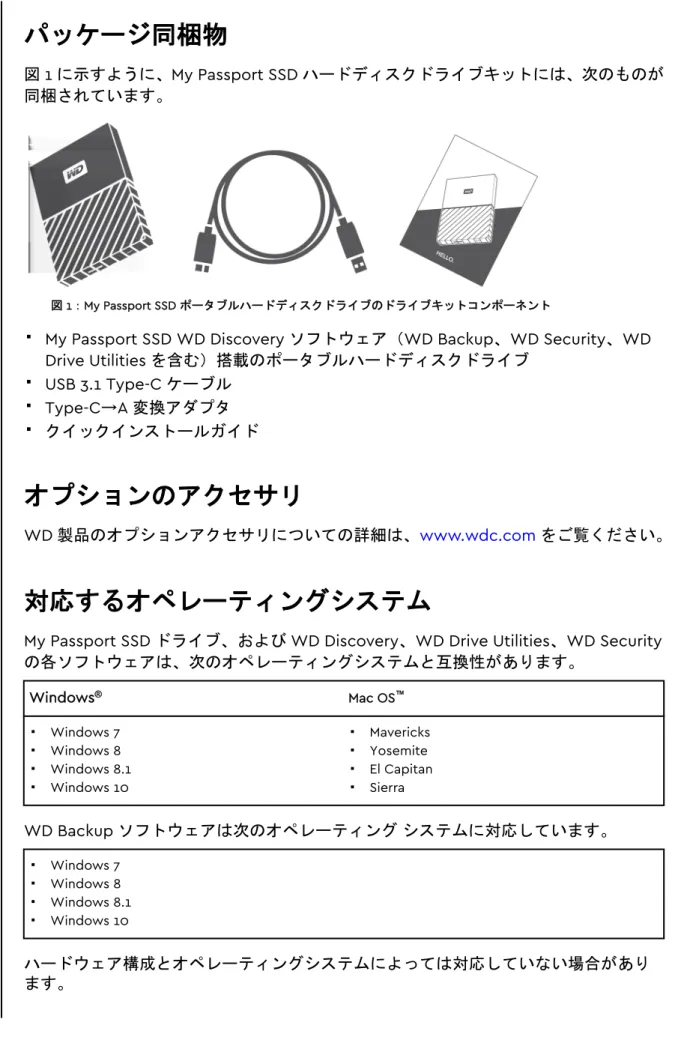
図1 に示すように、My Passport SSD ハードディスクドライブキットには、次のものが 同梱されています。
図 1:My Passport SSD ポータブルハードディスクドライブのドライブキットコンポーネント
▪ My Passport SSD WD Discovery ソフトウェア(WD Backup、WD Security、WD Drive Utilities を含む)搭載のポータブルハードディスクドライブ ▪ USB 3.1 Type-C ケーブル ▪ Type-C→A 変換アダプタ ▪ クイックインストールガイド
オプションのアクセサリ
WD 製品のオプションアクセサリについての詳細は、www.wdc.comをご覧ください。対応するオペレーティングシステム
My Passport SSD ドライブ、および WD Discovery、WD Drive Utilities、WD Security の各ソフトウェアは、次のオペレーティングシステムと互換性があります。 Windows® Mac OS™ ▪ Windows 7 ▪ Windows 8 ▪ Windows 8.1 ▪ Windows 10 ▪ Mavericks ▪ Yosemite ▪ El Capitan ▪ Sierra WD Backup ソフトウェアは次のオペレーティング システムに対応しています。 ▪ Windows 7 ▪ Windows 8 ▪ Windows 8.1 ▪ Windows 10 ハードウェア構成とオペレーティングシステムによっては対応していない場合があり ます。 WD ドライブについて
最高のパフォーマンスと信頼性を得るには、必ず最新のアップデートおよびサービスパ ック(SP)をインストールしてください。Windows コンピュータをお持ちの方は[ス タート]メニューに進み[Windows Update]を選択してください。Mac をご使用の方
は、[Apple]メニューに進み、[ソフトウェアアップデート]を選択してください。
ディスクドライブのフォーマット
My Passport SSD ドライブは最新の Windows および Mac OS X オペレーティングシス テムとの互換性を維持するために、単一のexFAT パーティションでフォーマットされま す。その他のオペレーティングシステムを使用するには、ドライブの再フォーマットお よびトラブルシューティングを参照してください。
各部の名称と説明
My Passport SSD ドライブの各部の名称は図 2 のとおりです。 ▪ USB 3.1 Type-C インターフェースポートUSB 3.1 Type-C インターフェース
USB 3.1 Type-C インターフェースは最大 10 Gb/s のデータ転送速度に対応していま す。USB 3.1 は USB 2.0 との下位互換性があります。USB 2.0 インターフェースは最大 480 Mb/s のデータ転送速度に対応しています。 図 2:My Passport SSD ドライブ
ドライブの登録
お客様のMy Passport SSD ドライブをご登録ください。ご登録いただいたお客様には、 最新のアップデート情報や特別価格販売などをご案内します。ご使用のドライブは、 WD Discovery ソフトウェアを使用して簡単にドライブをご登録いただけます。 http://register.wdc.comからオンラインでご登録いただくこともできます。 WD ドライブについて取り扱い上の注意
WD 製品は精密機械です。開墾および取り付けを行う際には丁寧にお取扱いください。 乱暴な扱い、衝撃、振動はドライブに損傷を与える場合があります。外付けストレージ 製品の開梱や取り付けの際は、次の注意事項を必ず守ってください。 ▪ ドライブを落としたり、衝撃を与えたりしないでください。 ▪ 動作中のドライブを動かさないでください。 WD ドライブについて2
ドライブの接続と使用開始
この章ではドライブの接続方法とWD ソフトウェアをコンピューターにインストール する方法について説明します。以下のトピックが含まれます。 ドライブを接続する WD ソフトウェアを使い始めるドライブを接続する
1. コンピューターの電源を入れます。 2. 図 3 に示すように、ドライブをコンピューターに接続します。USB-C→USB-A 変換 アダプタを使用する場合は、矢印が同じ側にあり、互いの方向を指していることを確 認してください。 3. ドライブがコンピューターのファイル管理ユーティリティのリストに表示されてい ることを確認します。 4.[新しいハードウェアの検出]画面が表示された場合は、[キャンセル]をクリックし て画面を閉じます。WD ソフトウェアによりドライブに適したドライバーが自動的 にインストールされます。 ご使用のMy Passport SSD ドライブを外部ストレージデバイスとして使用する準備 ができました。ドライブ上にあるWD Discovery ソフトウェアをインストールする ことで、機能をより向上させることができます。▪ WD Discovery を開くと、WD Backup(Windows のみ)と WD Security をイン ストールできます
▪ WD Drive Utilities は WD Discovery と一緒に自動的にインストールされます
図 3:My Passport SSD ドライブを接続する
WD ソフトウェアを使い始める
1. Windows の場合は、WD Discovery.exe を実行して、WD ソフトウェアをインスト ールすると、バックアッププラン、ドライブのセキュリティ設定、ドライブ設定の変 更が可能です。インターネットに接続していない場合は、WD Software Offline Installers > For Windows フォルダから、WD Backup™、WD Security™、WD Drive Utilities™をインストールしてください。
2. Mac の場合は、WD Discovery for Mac.dmg を開いて WD ソフトウェアをインスト ールすると、ドライブのセキュリティ設定、ドライブ設定の変更が可能です。インタ ーネットに接続していない場合は、WD Software Offline Installers > For Mac フォル ダから、WD Security™、WD Drive Utilities™をインストールしてください。
3
ファイルのバックアップ
この章では以下のトピックについて説明します。 バックアップ機能のしくみ ファイルのバックアップバックアップ機能のしくみ
WD Backup ソフトウェアは定期バックアップアプリケーションで、指定したスケジュ ールどおりに、ユーザーの選択したファイルを自動的にバックアップします。 バックアッププランを作成したら、バックアップを指定します。 ▪ ターゲット—バックアップ保護用にファイルをコピーする外付けストレージデバイ ス。バックアップターゲットは次のすべてをサポートします。 ◦ 外付けストレージドライブ ◦ クラウドサービスアカウント ▪ ソース—バックアップ保護のために、バックアップターゲットにコピーするコンピュ ーターファイルやフォルダ。任意の内蔵ハードディスクドライブ、ハードディスクド ライブパーティション、または以下のものをバックアップソースとして使用できま す。 ◦ 外付けストレージドライブ ◦ サポートされているクラウドサービスアカウント ▪ スケジュール—バックアップを実行する時間、曜日、月など。 バックアッププランの作成後に[バックアップ開始]をクリックするとWD Backup ソフ トウェアは指定されたバックアップソースファイルとフォルダのすべてを指定された バックアップターゲットへコピーします。続いて、指定したスケジュールに従って、 WD Backup ソフトウェアが自動的に次のいずれかにバックアップを開始します。 ▪ バックアップ保護対象デバイスまたはフォルダに作成された、あるいはコピーされた 新しいファイル ▪ 変更された既存のバックアップ保護対象ファイル この保護は自動です—WD Backup ソフトウェアは、ユーザー側のアクションなしに、 これらの処理を実施します。バックアップソースとターゲットデバイスをご使用のコ ンピューターに接続しておくだけです。 メモ: バックアップターゲットやソースデバイスを切断または再接続する と、WD Backup ソフトウェアがバックアップソースデバイスをスキ ャンし、新規のファイルや変更されたファイルを特定し、スケジュー ルに従って自動的にバックアップ保護を再開します。 除外ファイル—WD Backup ソフトウェアは次に示すような特定のファイルはバックア ップしません。 ▪ 属性:reparsePoint、temporary ファイルのバックアップ▪ 名前:\AppData\Roaming\Microsoft\Windows、[CommonApplicationData] \Western Digital\、[CommonApplicationData]\Microsoft\Windows\Caches\、 config.msi, MSOCache、ntuser.dat、ntuser.ini、[RecycleBin]、$recycle.bin、 recycler、[Root]\Drivers\、[Root]\Temp\、System Volume Information、WD Backup.swstore、WD Hidden Items、WD SmartWare.swstor、[Windows] ▪ 拡張子:.ds_store、.temp、.tmp、.wdsync ▪ 開始値:~ ▪ 終了値:desktop.ini、.dropbox、.dropbox.attr、hiberfil.sys、-journal、 pagefile.sys、thumbs.db
ファイルのバックアップ
1. 次のいずれかをクリックして、[WD ストレージデバイスまたはクラウドデバイスを 選択してください]ダイアログを開きます。 ▪ WD Backup画面の[バックアッププランを追加] ▪ Windowsタスクバーから WD Backup のビューメニューで、[バックアップを設定] 2.[WD ストレージデバイスまたはクラウドデバイスを選択してください]ダイアログ には、次のように、バックアップのターゲットデバイスとして使用できるすべてのハ ードウェアデバイスとクラウドサービスアカウントが表示されます。 a. 使用するデバイスを選択して強調表示します。 b. 使用できるデバイスが 3 つ以上ある場合は、それらすべてを表示するには左と右 のスクロールボタンをそれぞれ使用します。 c.[次へ]をクリックすると、[設定完了]ダイアログが表示されます。 メモ: 次を選択した場合 WD Backup ソフトウェアの表示内容 クラウドサービスアカウント ログインするか続行するために必要なダイアロ グに接続します (クラウドサービスアカウント の設定を参照)。 ロックされたパスワード保護デバイス 書き込み可能パーティションへのメッセージは ありません。この場合、デバイスをアンロック するには、WD Security か WD Drive Utilities ソ フトウェアのいずれかを使用します。その後、 それを再選択します。 3. 設定完了ダイアログでのバックアップ設定の初期/既定の設定は、ご使用のコンピュ ーター名のWindows Users フォルダにあるすべてを毎時バックアップするための ものです。 [設定完了]ダイアログで、次の作業を行います。 目的 作業 既定の設定を受け入れます。 [バックアップ開始]でバックアッププランを保存 および起動し、[設定完了]ダイアログを閉じま す。 手順10 にスキップします。 ファイルのバックアップ目的 作業 異なるバックアップスケジュールを指定する [スケジュールを編集]で自動バックアップスケジ ュール画面を表示し、手順4 に進みます。 含めるファイル設定を変更する [ファイルを編集]で[バックアップするファイル を選択]画面を表示し、手順7 にスキップします。 4.[自動バックアップスケジュール]画面で、必要な自動バックアップスケジュールの オプションを選択します。 選択 . . . 自動バックアップを設定します 毎時 毎時、指定の時刻、日に24 時間、週に 7 日間。 毎日 一日に一度、選択した曜日に一度、指定した一時 間、または30 分ごと。 毎日バックアップの場合: 1. [曜日]チェックボックスを選択または選択を 解除して、バックアップを実行する曜日を指定 します。 2. [時刻]選択ボックスを使用して、バックアッ プを実行する時刻を指定します。 毎月 選択した日に月に一度、指定した一時間、または 30 分ごと。 毎月バックアップの場合: 1. [週]チェックボックスを選択またはクリアし て、バックアップを実行する日(1 日目、2 日 目、3 日目、4 日目、最終日など)を指定しま す。 2. [曜日]チェックボックスを選択または選択を 解除して、バックアップを実行する曜日を指定 します。 3. [時刻]選択ボックスを使用して、バックアッ プを実行する時刻を指定します。 5. バックアップスケジュールに変更内容を保存し、実装するには[OK]をクリックし、 [自動バックアップスケジュール]画面を閉じます。 6. バックアップスケジュールを変更したあと: 目的 作業 既定の含めるファイル設定を受け入れる [バックアップ開始]でバックアッププランを保存 および起動し、[設定完了]ダイアログを閉じま す。 手順10 にスキップします。 含めるファイル設定を変更する [ファイルを編集]で[バックアップするファイル を選択]画面を表示し、手順7 に進みます。 7.[バックアップするファイルを選択]画面で、次の作業を実行します。 a. バックアップするファイルとフォルダが含まれるデバイスをクリックして選択し ます。 ▪ マイ コンピューター ファイルのバックアップ
▪ Dropbox[Dropbox] メモ: バックアップするファイルとフォルダがDropbox アカウント内にあり、WD Backup ソフトウェアでアカウントにアクセスするように設定していない場合 は、を参照します。クラウドサービスアカウントの設定 b. 選択したデバイスのファイル構造ビューで、リストを開くための選択ボックスを クリックし、バックアップするファイルとフォルダごとにチェックボックスを選 択します。フォルダのチェックボックスを選択すると、そのフォルダ内のすべて のファイルとサブフォルダが自動的に選択されることに注意してください。 c. バックアップの対象にしないファイルやフォルダごとにチェックボックスをオフ にします。フォルダのチェックボックスをオフにすると、そのフォルダ内のすべ てのファイルとサブフォルダのチェックボックスも自動的にオフになることに注 意してください。 メモ: 既定のバックアップソースはご使用のコンピューターのユーザー名の Windows Users フォルダにあるすべてのファイルです。これらのファイルやフ ォルダをバックアップに含めない場合には、これらの選択を必ずオフにしてく ださい。 d. 選択内容を保存するために[OK]をクリックし、[バックアップするファイルを 選択]画面を閉じます。 8. 自動バックアップと含めるファイルの指定が正しいことを確認します。 9.[バックアップ開始]をクリックしバックアッププランを保存および起動して、[設定 完了]ダイアログを閉じます。 10.WD Backup ソフトウェアは最初のバックアップを直ちに実行し、バックアップダイ アログの進行中のバックアップ(x % complete)メッセージでバックアップの進捗 状況を表示します。初回のバックアップを完了すると、バックアップは指定したスケ ジュールに従って自動的に実行されます。 ファイルのバックアップ
4
ファイルの復元
この章では以下のトピックについて説明します。 復元機能について ファイルの復元復元機能について
WD Backup ソフトウェアを使用することで、バックアップターゲットデバイスから次に示す場 所へのバックアップファイルの復元が容易になります。 ▪ バックアップ元デバイス上の元の場所 ▪ 選択した他の場所 復元は通常4 つの手順からなるプロセスです。 1. バックアップターゲットデバイスと復元するファイルが含まれるスケジュール済み バックアップを選択します。 2. ファイルを復元する場所を選択します。 3. 復元する対象を選択します。指定ファイルか指定フォルダの復元、またはすべての復 元が行えます。 4. ファイルを復元します。ファイルの復元
1. 次のいずれかをクリックすることで[復元]ダイアログを開きます。 ▪ WD Backup画面の[復元]。 ▪ Windowsタスクバーから WD Backup のビューメニューで、[ファイルを復元]。 2. 復元ダイアログで、次の操作を行います。 a. コンピューターにバックアップ先デバイスを複数接続している場合、復元するバ ックアップファイルを含むものを選択します。 b. ファイルを復元する場所オプションを選択します。 次のファイルを復元する場合: 次を選択します 元の場所 元の場所 新しい場所 [場所を選択」では[参照]ボタンを有効化し、 次を行います。 1. [場所を選択]画面を表示するために[参照] をクリックします。 2. コンピュータのフォルダ構造ビューを使用 して、復元場所を選択します。 3. フォルダボックスに選択したフォルダ名が 表示されている状態で、[フォルダを選択] をクリックします。 ファイルの復元次のファイルを復元する場合: 次を選択します 4. WD Backup ソフトウェアは[フォルダを選 択]画面を閉じ、[復元]ダイアログに選択 されたファイルへのパスが表示されます。 c.[復元するファイルを選択]をクリックすると、[ファイルを復元]画面が表示さ れます。デフォルトでは、[ファイルを表示]リストで一番古いバックアップが選 択されます。 3.[ファイルを復元]画面で次の作業を行います。 a.[ファイルを表示]リストで、復元するファイルの含まれるバックアップを選択し ます。 b. 復元するファイルを指定するために、選択されたバックアップのフォルダ構造ビ ューを使用します。 次を復元する場合: 手順 選択されたバックアップのファイルすべて、 一番上のレベルのチェックボックスを選択し、 バックアップ全体を指定します。 選択したファイルとフォルダー、 1. フォルダやサブフォルダを開くにはバック アップのフォルダ構造ビューでセレクタを クリックします。 2. 復元するファイルやフォルダのチェックボ ックスを選択します。 フォルダのチェックボックスを選択すると、 そのフォルダ内のすべてのファイルとサブ フォルダが自動的に選択されることに注意 してください。 c.[復元]をクリックし、選択されたファイルまたはフォルダを指定した場所に復元 します。 ファイルの復元
5
ドライブのロックとロックの解除
この章では以下のトピックについて説明します。 パスワードによるドライブの保護 ドライブのロック解除 パスワードの変更 ドライブのロック機能の無効化パスワードによるドライブの保護
他のだれかがドライブにアクセスすることが心配な場合に、ドライブ上のファイルを第三者に見 せないようにするには、ドライブをパスワードで保護してください。パスワードは、ドライブを ロック/ロック解除に使用できます。地域¹により、パスワードを使用するとデータが暗号化され る場合があります。 My Passport SSD ソフトウェアを使用すると、パスワードを使ってドライブをロックしたり、ロックを解 除することができます。パスワードを忘れた場合は、ドライブ上のデータにアクセスしたり、新しいデー タを書き込むことができなくなります。その場合、再度使用するにはドライブの消去が必要になります。 1. WD Security を実行するには次の 2 つの方法があります。 ▪ WD Discovery をインストールして開いた場合は、[アプリ]タブに移動して、ア プリケーションを探し、[開く]をクリックすることで、WD Security を実行でき ます。 ▪ 別の方法としては、Windows のスタートメニューから[スタート] > [すべてのプ ログラム] > [WD Discovery] > [その他の WD アプリ] > [WD Security]または [スタート] > [すべてのプログラム] > [WD アプリ] > [WD Security]の順にクリ ックすると、アプリケーションを実行できます。 2. サポート対象のドライブをコンピュータに複数接続している場合は、パスワードを作 成するドライブを選択します。 3. パスワードを忘れた場合に、データを失う可能性があるという警告を確認します。 4.[パスワード]ボックスに最大25 文字のパスワードを入力します。 5.[パスワードの確認]ボックスに再度パスワードを入力します。 6.[パスワードのヒント]ボックスにパスワードを思い出すためのヒントを入力します。 7. このコンピューターで選択したドライブのパスワードを WD Security ソフトウェア に記憶させる場合、[このコンピュータで自動ロック解除を有効にする]チェックボック スを選択します。 8.[パスワードの設定]をクリックしてパスワードを保存します。 パスワードを作成した後でも、現在の作業セッションを続けている限り、ドライブはロック解除され たままになります。次にMy Passport SSD ソフトウェアで次を実行します。 1 すべてのWestern Digital 製品に、使用中のデータの暗号化機能が搭載されているわけでは ありません。ロシアなどの一部の市場では、暗号化は無効になっています。エンドユーザ ーは暗号化を有効にできません。 ドライブのロックとロックの解除▪ コンピュータをシャットダウンした場合や、ドライブを外した場合に、ドライブをロックします。 USB ポートへの電源がオフになってる場合は、スリープモードでドライブをロックします。 ▪ コンピューターを再起動した場合、またはドライブを再接続した場合は、パスワードを入力してド ライブのロックを解除する必要があります。ただし、パスワードを作成したときに[このコンピュ ータで自動ロック解除を有効にする]チェックボックスを選択している場合を除きます。 メモ: パスワードを作成すると、ドライブはデータの保護を開始します。 このリストは、次の場合に表示されます。 ▪ 次にコンピューターをシャットダウンして、再起動した場合 ▪ My Passport SSD ドライブを削除し、再接続した場合 ▪ 構成によって異なるが、コンピューターがスリープモードを終了した場合 ドライブがロックされているか否かに関わらず、またはパスワード作成時に [ユー ザーの自動ロック解除を有効にする] チェックボックスを選択しているか否かに関 わらず、リストは表示されます。ドライブについてパスワード保護を有効にしている 限り、この状態は変わりません。
ドライブのロック解除
パスワードを作成して他のユーザーがドライブ上のファイルにアクセスできないよう にすると、[このコンピュータで自動ロック解除を有効にする...]チェックボックスをオ ンにしている場合を除き、次の場合は必ず、パスワードを入力してドライブのロックを 解除する必要があります。 ▪ コンピューターをシャットダウンして再起動する ▪ ドライブの接続を解除し、コンピューターに再接続する ▪ コンピュータがスリープモードを終了する コンピューターにMy Passport SSD ソフトウェアをインストールしていない場合でも、 ロック解除は必要です。 コンピューターのソフトウェア設定に応じて、ドライブのロック解除には次の2 つの方 法があります。▪ WD Security または WD Drive Utilities ソフトウェア ▪ WD Drive Unlock ユーティリティ
WD Security または WD Drive Utilities ソフトウェアを使用した
場合
コンピューターをシャットダウンし再起動するとき、あるいは、コンピューターからドライブを 切断し再接続しするときはいつでも、My Passport SSD、または WD Drive Utilities のいずれか を開始することで、ソフトウェアに[ドライブロック解除]ダイアログが表示されます。 この画面は以下のいずれかの場合に表示されます。
▪ コンピュータに接続されたロックされた My Passport SSD が 1 台だけの場合は自動で表示 ▪ 複数の対応がコンピュータに接続されている場合、WD Security または WD Drive Utilities を
使用した際に、いずれかの画面でロックしたドライブを選択した場合 ドライブのロックを解除するには:
1. WD Security または WD Drive Utilities を実行するには、次の 2 つの方法がありま す。 ▪ WD Discovery をインストールして開いた場合、[アプリ]タブに移動して、アプ リケーションを探し、[開く]をクリックすることで、WD Security または WD Drive Utilities を実行できます。 ▪ 別の方法としては、Windows のスタートメニューから[スタート] > [すべてのプ ログラム] > [WD Discovery] > [その他の WD アプリ] > [WD Security](または WD Drive Utilities)または[スタート] > [すべてのプログラム] > [WD アプリ] > [WD Security](または WD Drive Utilities)の順にクリックすると、アプリケーショ
ンを実行できます。 2. コンピューターにサポート対象のドライブを複数接続している場合、ロックされてい るいずれかのドライブを選択して、[ドライブ ロック解除]画面を表示します。 3.[ドライブ ロック解除]画面では、以下の操作を行います。 a.[パスワード]ボックスにパスワードを入力します。 b.[ドライブ ロック解除]をクリックします。
WD Drive Unlock ユーティリティの使用
パスワード保護されたドライブを、WD Security または WD Drive Utilities ソフトウェアがイン
ストールされていないコンピューターに接続すると、WD ドライブロック解除ユーティリティを 使用してドライブのロックを解除することができます。WD Drive Unlock ユーティリティは、コ ンピュータのファイル管理ユーティリティで表示されるバーチャルCD ドライブ上にあります。 1. 次のいずれかの方法で WD Drive Unlock ユーティリティを起動します。 ▪ コンピューターのファイル管理ユーティリティを使って、WD Unlockerバーチャ ルCD を開き、WD Drive Unlock.exe ファイルをダブルクリックします。 ▪[スタート]>[コンピューター]をクリックし、リムーバブルストレージのデバイス の下で、WD Unlocker バーチャル CD のアイコンをダブルクリックします。 2.[WD Drive Unlock]ユーティリティ画面で、次の作業を行います。 a.[パスワード]ボックスにパスワードを入力します。 b. WD Drive Unlock ユーティリティに、このコンピューターでのパスワードを記憶 させる場合は、[このコンピュータで自動ロック解除を有効にする]チェックボッ クスを選択します。 c.[ドライブ ロック解除]をクリックします。
パスワードの変更
1. WD Security を実行するには次の 2 つの方法があります。 a. WD Discovery をインストールして開いた場合、[アプリ]タブに移動して、WD Security を探し、[開く]をクリックすることで、WD Security を実行できます。 b. 別の方法としては、Windows のスタートメニューから、[スタート] > [すべての プログラム] > [WD Discovery] > [その他の WD アプリ] > [WD Security]または [スタート] > [すべてのプログラム] > [WD アプリ] > [WD Security]の順にクリ ックすると、WD Security を実行できます。 ドライブのロックとロックの解除2. コンピューターにサポート対象のドライブを複数接続している場合、変更するパスワ ードを使用しているいずれかのドライブを選択して、[セキュリティ設定の編集]ダ イアログを表示します。 3. セキュリティ設定を編集ダイアログで[パスワードの変更]オプションを選択して、 パスワードの変更ダイアログを表示します。 4. パスワードの変更ダイアログボックスで次の作業を行います。 a.[現在のパスワード]ボックスに現在のパスワードを入力します。 b.[新しいパスワード]ボックスに最大25 文字の新しいパスワードを入力します。 c.[パスワードの確認]ボックスに再度新しいパスワードを入力します。 d. [パスワードのヒント] ボックスに新しいパスワードを思い出すためのヒントを入力 します。 e.[このコンピュータで自動ロック解除を有効にする]チェックボックスを選択または選 択を解除して、このコンピュータで選択したドライブの新しいパスワードを My Passport SSD ソフトウェアに記憶させるかどうかを指定します。 f. [セキュリティ設定の更新]をクリックします。 パスワードを変更すると、ドライブは、現在の作業セッション中は「ロック解除」の状態を維持し ます。その後、WD Security ソフトウェアは、次の処理を実行します。 ▪ ユーザーがコンピューターをシャットダウンした場合、ドライブの接続を解除した場合、また はコンピューターがスリープモードに入った場合に、ドライブをロックします。 ▪ コンピューターを再起動した場合、またはドライブを再接続した場合は、パスワードを入力し てドライブのロックを解除する必要があります。ただし、パスワードを変更したときに[この コンピュータで自動ロック解除を有効にする]チェックボックスを選択している場合を除きま す。
ドライブのロック機能の無効化
1. WD Security を実行するには次の 2 つの方法があります。 a. WD Discovery をインストールして開いた場合、[アプリ]タブに移動して、WD Security を探し、[開く]をクリックすることで、WD Security を実行できます。 b. 別の方法としては、Windows のスタートメニューから、[スタート] > [すべての プログラム] > [WD Discovery] > [その他の WD アプリ] > [WD Security]または [スタート] > [すべてのプログラム] > [WD アプリ] > [WD Security]の順にクリ ックすると、WD Security を実行できます。 2. コンピューターにサポート対象のドライブを複数接続している場合、削除するパスワ ードを使用しているいずれかのドライブを選択して、[セキュリティ設定の編集]ダ イアログを表示します。 3. セキュリティ設定の変更ダイアログでは、[パスワードを削除]オプションがデフォ ルトで選択されています。 a.[パスワード]ボックスにパスワードを入力します。 b.[セキュリティ設定の更新]をクリックします。 ドライブのロックとロックの解除6
ドライブの管理とカスタマイズ
この章では以下のトピックについて説明します。 ドライブの健全性チェック ドライブを安全に取り外す ドライブの消去 ドライブの登録 WD ソフトウェアの復元 My Passport SSD ソフトウェアでは、ドライブの管理とカスタマイズを簡単に行って、 最高のパフォーマンスを引き出すことができます。 ▪ 診断—診断とステータスチェックを実行して、ドライブが正しく機能していることを 確認します。 ▪ スリープタイマー—ハードディスク上で何も処理が行われずに一定の時間が経過し た場合、ドライブをオフにして電力を節約し、ドライブの磨耗を最小限に抑えます。 ▪ ドライブ消去—ドライブ上のデータをすべて消去します。ドライブ消去により、設定 したパスワードも消去されます。 ▪ バージョン情報—インストールされているソフトウェアのバージョンと更新プログ ラムを確認できます。また、ドライブを登録して、保証期間中、無料のテクニカルサ ポートを受け、ソフトウェアの更新、製品の強化、割引価格などの情報を知ることも できます。ドライブの健全性チェック
WD Drive Utilities™ソフトウェアは、サポートされるドライブのパフォーマンスを確保するた め、3 つの診断ツールが提供されています。ドライブが正しく動作しているか確認する場合は、 次のテストのいずれかを実行してください。 ▪ ドライブステータスチェック ドライブステータスチェックは、ドライブの主な内部パフォーマンス属性を継続的にモニタ リングする障害予測機能です。たとえば、ドライブ温度の上昇、ノイズまたは読み取り/書き 込みエラーなどの増加が検出されると、ドライブに深刻な障害が生じる可能性が高くなって いることが示されます。高度なアラートにより、実際に障害が発生する前にデータを別のド ライブに移動するなどの予防措置をとることができます。 ドライブステータスチェックの結果は、ドライブの状態が合格または不合格であるとして判 定されます。 ▪ クイックドライブテスト ドライブには、ドライブのエラー状態をテストするData Lifeguard™診断ユーティリティが 搭載されています。クイックドライブテストでは、ドライブのパフォーマンスに重要な問題 がないかをチェックします。 ドライブの状態に関するクイックドライブテストの結果は、合格または不合格として判定さ れます。 ▪ 完全ドライブテスト[カンゼンドライブテスト] 最も総合的なドライブ診断は、完全ドライブテストです。各セクターのエラー状態の有無を セクターごとにテストし、必要に応じて不良セクターにマーカーを挿入します。 ドライブの管理とカスタマイズドライブに問題が発生する前に、ドライブ診断とステータスチェックを定期的に行うことをお勧 めします。また、このドライブは極めて高速であるため、ドライブステータスチェックとクイッ クドライブテストの実行により、不便さを最小に抑えながら、最高の安心を得ることができま す。また、ファイルの書き込みやアクセス時にディスクエラーが発生した場合は、必ず3 つのテ ストをすべて実行してください。 1. WD Drive Utilities を実行するには、次の 2 つの方法があります。 a. WD Discovery をインストールして開いた場合、[アプリ]タブに移動して、WD Drive Utilities を探し、[開く]をクリックすることで、WD Drive Utilities を実行 できます。
b. 別の方法としては、Windows のスタートメニューから、[スタート] > [すべての プログラム] > [WD Discovery] > [その他の WD アプリ] > [WD Drive Utilities] または[スタート] > [すべてのプログラム] > [WD アプリ] > [WD Drive
Utilities]の順にクリックすると、WD Drive Utilities を実行できます。
2. サポート対象のドライブをコンピュータに複数接続している場合、確認するドライブ を1 つ選択します。 3.[診断]ダイアログで、実行する次のテストのボタンをクリックします。 ▪ ドライブステータスチェックを実行 ▪ クイックドライブテストを実行 ▪ 完全ドライブテストを実行
ドライブを安全に取り外す
Windows や Macintosh のオペレーティングシステムには、システムをオフにせずにド ライブを安全に切断し、外す方法があります。▪ Windows では、システムトレイに[Safely Remove Hardware and Eject Media(ハ ードウェアを安全に取り外してメディアを取り出す)]アイコンがあり、それを使用 することにより、すべてのデータはデバイスが取り外される前にシステムキャッシュ から消去されます。 ▪ Mac ユーザーは、ドライブを切断する前にドライブアイコンをゴミ箱までドラッグ するだけで実行できます。
ドライブの消去
メモ: ドライブを消去すると、WD ソフトウェアだけでなく、サポートファ イル、ユーティリティのファイルもすべて削除されます。ドライブを 消去した後では、これらのファイルをダウンロードすることで、 My Passport SSD ドライブを元の構成に復元することができます。 My Passport SSD ドライブでは、ドライブがロック/ロック解除されているかに応じて、 次のいずれかの方法でドライブを消去します。 ドライブが次の場合: さらに、次の条件が当てはまる場 合: その場合は次を参照してくださ い。 ロックが解除されている ドライブを消去する ドライブ消去機能を使用する ドライブの管理とカスタマイズドライブが次の場合: さらに、次の条件が当てはまる場 合: その場合は次を参照してくださ い。 ロックされている パスワードを忘れた、またはパス ワードを失くしため、ドライブの 消去が必要 無効なパスワードを5 回使用する
ドライブ消去機能を使用する
ドライブがロックされていない場合にドライブを消去するには: 1. WD Drive Utilities を実行するには、次の 2 つの方法があります。 a. WD Discovery をインストールして開いた場合、[アプリ]タブに移動して、WD Drive Utilities を探し、[開く]をクリックすることで、WD Drive Utilities を実行 できます。b. 別の方法としては、Windows のスタートメニューから、[スタート] > [すべての プログラム] > [WD Discovery] > [その他の WD アプリ] > [WD Drive Utilities] または[スタート] > [すべてのプログラム] > [WD アプリ] > [WD Drive
Utilities]の順にクリックすると、Drive Utilities を実行できます。
2. サポート対象のドライブをコンピューターに複数接続している場合、消去するドライ ブを1 つ選択します。 3.[WD Drive Utilities]画面で、[ドライブ消去]をクリックし、[ドライブの消去] ダ イアログを表示します。ダイアログ<:so>ダイアログ 4.[ドライブ消去]ダイアログで、次の作業を行います。 a. ボリューム名を変更する場合は、[ボリューム名]ボックスに名前を入力します。 b. ドライブを消去するとデータを失うことに関する説明が表示されます。ドライブ にあるデータを保存する場合は、ドライブ消去を一時中断し、別のデバイスにバ ックアップしてください。 c. 警告を読み、[了解しました]チェックボックスを選択した後、そのリスクを受け 入れることを確認し、[ドライブ消去]ボタンを有効にします。 d.[ドライブ消去]をクリックします。 My Passport SSD ドライブ上の WD ソフトウェアのダウンロードと復元の詳細に ついては、http://support.wdc.comでナレッジベースの回答ID 7 を参照してく ださい。 メモ: ドライブを消去するとパスワードも削除されます。パスワードを使ってドライ ブを保護していた場合は、WD ソフトウェアを復元した後、パスワードを再度 作成します。(パスワードによるドライブの保護を参照)。
無効なパスワードを
5 回使用する
パスワードを忘れた、または紛失した場合、[ドライブ ロック解除]ダイアログで無効なパスワ ードを5 回入力して、ロックされたドライブを消去できます。参照:▪ WD Security または WD Drive Utilities ソフトウェアを使用した場合
▪ WD Drive Unlock ユーティリティの使用
1.[ドライブ ロック解除]ダイアログでドライブを解除するため次の作業を 5 回実行し ます。
a.[パスワード]ボックスにパスワードを入力します。
b.[ドライブ ロック解除]をクリックします。
2. 誤ったパスワードを 5 回目に入力すると、[ドライブ ロック解除]ダイアログを開く のに使用したアプリケーションによって、[パスワード試行回数が多すぎます]ダイ アログが表示されます。
▪ WD Security または WD Drive Utilities ソフトウェアの使用 ▪ WD Drive Unlock Utility の使用
3. ドライブを消去するには:
a. WD Security または WD Drive Utilities ソフトウェアを使用していて、ボリューム 名を変更する必要がある場合は、[ボリューム名]ボックスに名前を入力して上書 きします。 b. ドライブのデータ消去に関する説明を読み、そのリスクを受け入れる場合は、了 解しましたチェックボックスをオンにして、ドライブ消去ボタンを有効化します。 c.[ドライブ消去]をクリックします。 ドライブ上のWD ソフトウェアのダウンロードと復元の詳細については、 http://support.wdc.comでナレッジベースの回答ID 7 を参照してください。 メモ: ドライブを消去するとパスワードも削除されます。パスワードを使ってドライ ブを保護する場合は、WD ソフトウェアを復元した後に、パスワードを再度作 成する必要があります。(パスワードによるドライブの保護を参照)。
ドライブの登録
WD Discovery ソフトウェアを使用すると、ご使用のコンピューターのインターネット接続を利 用してドライブを登録できます。ドライブを登録すると、保証期間は無料テクニカルサポートを ご利用頂けます。また、最新のWD 製品情報をお届けします。からオンラインでドライブを登 録することもできます http://register.wd.com 1. コンピュータがインターネットに接続されていることを確認します。 2.[WD Discovery] > [デバイス]の順にクリックすると、登録画面が表示されます。 3. サポート対象のドライブをコンピューターに複数接続している場合、登録するドライ ブを1 つ選択します。 4.[情報]>[登録]をクリックして、[ドライブの登録]画面を表示します 画面[ガメ ン] 5.[ドライブの登録]画面で次の作業を行います。 a.[名]ボックスに名前を入力します。 b.[姓]ボックスに名字を入力します。 c. 電子メールアドレスを[電子メール]ボックスに入力します。 d.[国の選択]ボックスの言語を選択します。 e.[WDからのすべてのメール配信に登録します]チェックボックスをオンまたはオフに して、ソフトウェアアップデート、高機能製品情報、割引価格などの案内を受け 取るか設定することができます。 f. [デバイスの登録]をクリックします。 ドライブの管理とカスタマイズWD ソフトウェアの復元
ドライブの消去や再フォーマットを行うと、すべてのデータが削除される以外にも、 WD ソフトウェア、サポートファイル、ユーティリティ、オンラインヘルプなどのファ イルもすべて削除されます。 コンピューター上のWD ソフトウェアの削除もしくは再インストール、他のコンピュー ターにドライブを移動してソフトウェアをインストールする必要がある場合は、WD ソ フトウェアとディスクイメージをドライブに復元する必要があります。この処理を行 うために、ドライブの消去または再フォーマットが完了したら、 http://support.wdc.comにアクセスして、ナレッジベースの回答ID 7 を参照してくだ さい。 ドライブの管理とカスタマイズ7
ソフトウェアの管理とカスタマイズ
この章では以下のトピックについて説明します。 クラウドサービスアカウントの設定 WD ソフトウェアのアンインストールクラウドサービスアカウントの設定
バックアップソースまたはターゲットデバイスとしてクラウドサービスを使用する前に、WD Backup ソフトウェアでアクセスのアカウントを設定しておく必要があります。 1. 次のいずれかをクリックして、[WD ストレージデバイスまたはクラウドデバイスを 選択してください]ダイアログを開きます。 ▪ WD Backup画面の[バックアッププランを追加]: ▪ Windowsタスクバーから WD Backup のビューメニューで、[バックアップを設定]: 2.[WD ストレージデバイスまたはクラウドデバイスを選択してください]ダイアログ でDropbox アイコンを選択してハイライトします。 3.[次へ]をクリックして、Dropbox アカウントの接続ダイアログを表示します。 ソフトウェアの管理とカスタマイズ4. 接続ダイアログで、次の操作を行います。
a.[サインイン]をクリックします。WD Backup ソフトウェアが、ユーザーの代理 で接続要求を開始し、Web ブラウザーを使用して Dropbox の Web サイトにア クセスします。 b. Dropbox の Web サイトで、ログイン資格情報を記憶するようにアカウントを設 定していなかった場合は、電子メールアドレスとパスワードを入力し、[サインイ ン]をクリックしてWD Backup ソフトウェアからの接続要求を確認します。 c.[許可]をクリックして接続要求を受け入れます。 d.「正常に終了しました!」が表示されます。これは、WD Backup ソフトウェアに Dropbox アカウントへのアクセスが許可されたことを示しています。 e. Dropbox 接続ダイアログで[終了]をクリックして設定を修了し、バックアップ ターゲットデバイスとして選択したDropbox で[設定完了!]ダイアログを表示 します。
WD ソフトウェアのアンインストール
Windows の[アプリケーションの追加と削除]を使ってコンピュータから WD ソフトウェアを アンインストールします。 1.[コントロールパネル]を開きます。 2.[プログラムと機能]カテゴリーを選択します。Windows のバージョンによっては [プログラム]と呼ばれます。 ソフトウェアの管理とカスタマイズ3. 削除するプログラムを選択し、[アンインストール]をクリックします。
4.[よろしいですか...]というメッセージが表示されたら、[はい]をクリックします。
8
WD Discovery
WD Discovery アプリケーションは、WD Security や WD Backup などのドライブ管理 ツールで構成されており、My Passport SSD ドライブからインストール可能です。WD Discovery はトレイアプリケーションであり、画面の右下隅の Windows システムトレ イに小さなアイコンが表示されます。このアプリケーションは、「固定解除」して、ウ ィンドウで開くこともできます。 この章では以下のトピックについて説明します。 WD Discovery をインストールする WD Discovery を使用する [デバイス]タブ [アプリ]タブ 使用可能なアプリ
WD Discovery をインストールする
WD Discovery アプリケーションは、お使いのドライブからインストールできます。 1. WD Discovery.exeをダブルクリックします。 2.[今すぐインストール]をクリックします。 3. 必要に応じてアプリケーションの更新をインストールします。 WD Discovery 画面には、接続されたデバイスのリスト、更新メッセージ、ドライブの 登録用リンクが表示されます。 WD DiscoveryWD Discovery を使用する
デフォルトでは、WD Discovery アプリケーションはシステムトレイに表示されます。 表示が急に見つからなくなった場合は、アプリケーションが「固定解除」され、ウィン ドウで実行されてる可能性があります。 できるだけ早くドライブを登録することをお勧めします。登録すると、次のような多く のメリットがあります。 ▪ 保証期間を設定できる ▪ 登録されたドライブのソフトウェア更新とファームウェア更新が通知される ▪ サポートサービスを利用できる[デバイス]タブ
[デバイス]タブには、お使いのシステムに接続されたドライブのリストと、ドライブ のボリュームが表示されます。各項目には、デバイス名、ドライブ文字、容量、製品 名、残りの空き領域の割合があります。リストされたドライブを1 回クリックすると、 エクスプローラーのウィンドウが開きます。[アプリ]タブ
[アプリ]タブには、WD Discovery スイートに含まれる WD アプリケーションと、そ の他の企業や組織によって作られたさまざまなサードパーティ製アプリケーションが 一覧表示されます。WD アプリケーションには、次のものがあります。 ▪ WD Backup:個人のファイル、写真、ビデオ、音楽を簡単にバックアップできます ▪ WD Drive Utilities:ドライブのパフォーマンスを持続的に最適化し、登録、スリー プ、健全性、RAID 設定、ドライブ消去の各機能を利用できます ▪ WD Security:WD の対応ハードディスクドライブで、パスワードロックおよび 256 ビットハードウェアデータ暗号化機能を実行します使用可能なアプリ
一連のサードパーティ製アプリケーションを利用できます。リストを表示するには、 [使用可能なアプリ]タブをクリックします。 メモ: [使用可能なアプリ]タブに表示されるアプリケーションは、その他の 企業や組織によって作られており、My Passport SSD ドライブでの使 用が検証され、認められています。各種の手順、ソフトウェアライセ ンス利用規約、保証に関する情報はそれぞれのメーカーにお問い合わ せください。 WD Discovery9
Mac でドライブを使用する
My Passport SSD ドライブは最新の Windows および Mac OS X オペレーティングシス テムとの互換性を維持するために、単一のexFAT パーティションでフォーマットされま す。Mac OS X オペレーティングシステムで Time Machine を使用するには、単一の HFS+J パーティションに再フォーマットする必要があり、これを行うと Windows オペ レーティングシステムとの互換性はなくなります。 この章では以下のトピックについて説明します。 ドライブの再フォーマット WD ソフトウェアの復元
ドライブの再フォーマット
ドライブを再フォーマットすると、ドライブの内容はすべて消去されます。ドライブにすでにファイルが 保存されている場合は、再フォーマットする前に必ずバックアップしてください。 http://support.wdc.comにアクセスして、ドライブの再フォーマットの詳細について、 ナレッジベースの回答ID 13140 を参照してください。 ドライブの再フォーマットに関する詳細は、トラブルシューティングをご覧ください。WD ソフトウェアの復元
Mac コンピューターで使用するために My Passport SSD ドライブを再フォーマットし た場合は、http://support.wdc.comにアクセスし、Mac バージョンの WD Drive Utilities や WD Security ソフトウェアの My Passport SSD ドライブでのダウンロード および復元についての情報をナレッジベースの回答ID 7 で参照してください。 WD Backup ソフトウェアは Mac コンピューターでは利用できません。10
トラブルシューティング
この章では以下のトピックについて説明します。 ドライブのインストール、パーティション作成、およびフォーマット よくある質問 この製品のインストール、または使用中に問題が起きた場合は、このトラブルシューテ ィングセクションを参照してください。より詳細な情報が必要な場合は、サポートウェ ブサイトhttp://support.wdc.comにアクセスしてWD ナレッジベースでさらに検索 してください。ドライブのインストール、パーティション作成、およびフ
ォーマット
方法 ナレッジベースの回答ID ▪ Windows(10、8、7)および Mac OS X の WD ドライブのパーティションとフォーマット 13140 ▪ Mac OS X GPT パーティションを Windows 7 でNTFS パーティションに変換する 3647 ▪ WD 製品用のソフトウェア、ユーティリティ、 ファームウェアアップデート、ドライブをダウ ンロード(ダウンロードライブラリから) 7 ▪ exFAT または FAT32*で WD 外部ハードドライ ブをフォーマット 10795 *FAT32 ファイルシステムでは 4 GB が最大の個別ファイルサイズで、Windows では 32 GB より大きいパ ーティションを作成できません。ドライブを再フォーマットしてFAT32 で 32 GB を超えるパーティショ ンを作成する場合は、External USB/FireWire FAT32 Formatting Utility をhttp://support.wdc.com/ downloads.aspx?p=34からダウンロードしてください。Windows ユーザーは exFAT にドライブをフォ ーマットすることで、サイズ制限を回避できます。 詳細については、次をご覧ください。 ▪ 回答 ID 10795:http://support.wdc.com ▪ 記事 ID 314463 と# 184006: https://support.microsoft.com ▪ 適正なサードパーティソフトウェア説明書あるいはサポート団体よくある質問
ドライブがマイコンピューターやコンピューターの デスクトップに表示されないのはなぜですか?ご使用のシステムでUSB 3.1、USB 3.0 または USB 2.0 PCI アダプタカードが使用されている場合は、 WD USB 3.1 の外付けストレージ製品を接続する前 に、ドライバーがインストールされていることを確 認してください。ドライブはUSB 3.1、USB 3.0 ま
たはUSB 2.0 のルートハブとホストコントローラ ードライバーがインストールされていない限り、正 しく認識されません。インストール手順について は、アダプタカードの製造元にお問い合わせくださ い。 コンピューターを起動する前にUSB ドライブを接 続したとき、PC が起動しないのはなぜですか? システム設定によっては、コンピューターがWD 製 外付けUSB ドライブから起動しようとする場合が あります。ご使用のシステムのマザーボードBIOS に関するドキュメントを参照して、外付けドライブ からの起動を無効にしてください。またはhttp:// support.wdc.comにアクセスして、WD ナレッジベ ースの記事ID 1201 を参照してください。外付けド ライブからのブートに関する詳細については、ご使 用のコンピューターのドキュメントを参照してくだ さい。または、コンピューターの製造元にお問い合 わせください。 データ転送速度が遅いのはなぜですか? ご使用のシステムではUSB 3.1、USB 3.0 または USB 2.0 アダプタカードの誤ったドライバーがイン ストールされている、あるいは、システムがUSB 3.1、USB 3.0 または USB 2.0 をサポートしていない ためにUSB 1.1 のスピードで稼働している可能性が あります。
システムがUSB 3.1、USB 3.0 または USB 2.0 をサ ポートしているか判別する方法は?
USB カードの説明書を参照するか、USB カードの製 造元にお問い合わせください。
メモ: USB 3.1、USB 3.0 または USB 2.0 コン トローラーがご使用のシステムのマザ ーボードに内蔵されている場合は、マザ ーボードに適切なチップセットサポー トをインストールしてください。詳細 に関しては、マザーボードまたはシステ ムのマニュアルを参照してください。 USB 3.1、USB 3.0 または USB 2.0 デバイスが USB
1.1 のポートやハブに接続されたら何が起こります か?
USB 3.1、USB 3.0 または USB 2.0 は USB 1.1 と下位 互換性があります。USB 1.1 ポートやハブに接続し ている場合は、USB 3.1、USB 3.0 または USB 2.0 デ バイスは最大12 Mbps でデータを転送できます。 ご使用のシステムにPCI Express スロットが搭載さ れている場合、PCI Express アダプタカードを装着 してデータ転送速度を向上させることができます。 取り付け手順および詳細は、カードの製造元にお問 い合わせください。 トラブルシューティング
11
遵守および保証情報
この章では以下のトピックについて説明します。 規制遵守 環境基準の遵守(中国) 保証情報規制遵守
FCC クラス B 情報
このデバイスは次の条件で動作します。 ▪ このデバイスは有害な干渉を引き起こさない。 ▪ このデバイスは受信したすべての干渉(意図しない動作を引き起こす可能性のある干 渉を含む)を受け入れなければならない。 このデバイスはテストされ、クラスB のデジタルデバイスの制限に準拠し、FCC 規則の Part15 に従うことが確認されています。これらの制限事項は、住宅地域での設置におい て有害な干渉に対し妥当な予防策を提供するように規定されています。このデバイス はラジオ周波数エネルギーを発生、使用し、それを放射する可能性があり、そして指示 通りに取り付けられ、使われない場合、ラジオ、テレビまたは通信の受信に対して、有 害な干渉の原因となることがあります。しかしながら、特定の設置条件で干渉が起きな いという保証はありません。この機器がラジオやテレビの受信に有害な干渉を及ぼす 場合は (機器をオン/オフすることによって確認できる)、次の手段によって干渉を修正 することが推奨されます。 ▪ 受信アンテナの方向を変える、または配置を換える。 ▪ 機器と受信機の距離を大きくする。 ▪ 受信機が接続されているコンセントとは異なる回線のコンセントへ機器を接続する。 ▪ ご質問がある場合は、販売店または熟練したラジオ/テレビ技術者にご相談くださ い。 WD が明示的に承認していない変更または修正を行うと、この機器を操作するユーザー の権限が無効になる場合があります。ICES-003/NMB-003 宣言
Cet appareil numérique de la classe B est conforme à la norme NMB-003(B) du Canada.
このデバイスはCanadian ICES-003 クラス B に準拠しています。
ヨーロッパ
CE 遵守
CE マークが表示されている場合、このシステムが、EMC 指令(2014/30/EU)、RoHS 指令(2011/65/EU)など、適用 EU 理事会指令に準拠していることを示します。適用 指令に基づく「準拠のEU 宣言」は、Western Digital Europe によって作成され、保管 されています。