User
’s
Manual
本資料に記載の全ての情報は発行時点のものであり、ルネサス エレクトロニクスは、
予告なしに、本資料に記載した製品または仕様を変更することがあります。
ルネサス エレクトロニクスのホームページなどにより公開される最新情報をご確認ください。
CS+ V4.00.00
統合開発環境
ユーザーズマニュアル プロジェクト操作編
対象デバイス
RL78 ファミリ
RX ファミリ
RH850 ファミリ
ご注意書き
1. 本資料に記載された回路、ソフトウェアおよびこれらに関連する情報は、半導体製品の動作例、
応用例を説明するものです。お客様の機器・システムの設計において、回路、ソフトウェアお
よびこれらに関連する情報を使用する場合には、お客様の責任において行ってください。これ
らの使用に起因して、お客様または第三者に生じた損害に関し、当社は、一切その責任を負い
ません。
2. 本資料に記載されている情報は、正確を期すため慎重に作成したものですが、誤りがないこと
を保証するものではありません。万一、本資料に記載されている情報の誤りに起因する損害が
お客様に生じた場合においても、当社は、一切その責任を負いません。
3. 本資料に記載された製品デ-タ、図、表、プログラム、アルゴリズム、応用回路例等の情報の
使用に起因して発生した第三者の特許権、著作権その他の知的財産権に対する侵害に関し、当
社は、何らの責任を負うものではありません。当社は、本資料に基づき当社または第三者の特
許権、著作権その他の知的財産権を何ら許諾するものではありません。
4. 当社製品を改造、改変、複製等しないでください。かかる改造、改変、複製等により生じた損
害に関し、当社は、一切その責任を負いません。
5. 当社は、当社製品の品質水準を「標準水準」および「高品質水準」に分類しており、
各品質水準は、以下に示す用途に製品が使用されることを意図しております。
標準水準:
コンピュータ、OA 機器、通信機器、計測機器、AV 機器、
家電、工作機械、パーソナル機器、産業用ロボット等
高品質水準:
輸送機器(自動車、電車、船舶等)、交通用信号機器、
防災・防犯装置、各種安全装置等
当社製品は、直接生命・身体に危害を及ぼす可能性のある機器・システム(生命維持装置、人
体に埋め込み使用するもの等) 、もしくは多大な物的損害を発生させるおそれのある機器・シ
ステム(原子力制御システム、軍事機器等)に使用されることを意図しておらず、使用するこ
とはできません。 たとえ、意図しない用途に当社製品を使用したことによりお客様または第三
者に損害が生じても、当社は一切その責任を負いません。 なお、ご不明点がある場合は、当社
営業にお問い合わせください。
6. 当社製品をご使用の際は、当社が指定する最大定格、動作電源電圧範囲、放熱特性、実装条件
その他の保証範囲内でご使用ください。当社保証範囲を超えて当社製品をご使用された場合の
故障および事故につきましては、当社は、一切その責任を負いません。
7. 当社は、当社製品の品質および信頼性の向上に努めていますが、半導体製品はある確率で故障
が発生したり、使用条件によっては誤動作したりする場合があります。また、当社製品は耐放
射線設計については行っておりません。当社製品の故障または誤動作が生じた場合も、人身事
故、火災事故、社会的損害等を生じさせないよう、お客様の責任において、冗長設計、延焼対
策設計、誤動作防止設計等の安全設計およびエージング処理等、お客様の機器・システムとし
ての出荷保証を行ってください。特に、マイコンソフトウェアは、単独での検証は困難なため、
お客様の機器・システムとしての安全検証をお客様の責任で行ってください。
8. 当社製品の環境適合性等の詳細につきましては、製品個別に必ず当社営業窓口までお問合せく
ださい。ご使用に際しては、特定の物質の含有・使用を規制する RoHS 指令等、適用される環境
関連法令を十分調査のうえ、かかる法令に適合するようご使用ください。お客様がかかる法令
を遵守しないことにより生じた損害に関して、当社は、一切その責任を負いません。
9. 本資料に記載されている当社製品および技術を国内外の法令および規則により製造・使用・販
売を禁止されている機器・システムに使用することはできません。また、当社製品および技術
を大量破壊兵器の開発等の目的、軍事利用の目的その他軍事用途に使用しないでください。当
社製品または技術を輸出する場合は、
「外国為替及び外国貿易法」その他輸出関連法令を遵守し、
かかる法令の定めるところにより必要な手続を行ってください。
10. お客様の転売等により、本ご注意書き記載の諸条件に抵触して当社製品が使用され、その使用か
ら損害が生じた場合、当社は何らの責任も負わず、お客様にてご負担して頂きますのでご了承く
ださい。
11. 本資料の全部または一部を当社の文書による事前の承諾を得ることなく転載または複製するこ
とを禁じます。
注 1. 本資料において使用されている「当社」とは、ルネサス エレクトロニクス株式会社およびルネ
サス エレクトロニクス株式会社がその総株主の議決権の過半数を直接または間接に保有する
会社をいいます。
注 2. 本資料において使用されている「当社製品」とは、注1において定義された当社の開発、製造
製品をいいます。
このマニュアルは,RH850 ファミリ,RX ファミリ,および RL78 ファミリ用アプリケーション・システムを開発す る際の統合開発環境である CS+ について説明します。 CS+ は,RH850 ファミリ,RX ファミリ,および RL78 ファミリの統合開発環境(ソフトウエア開発における,設 計,実装,デバッグなどの各開発フェーズに必要なツールをプラットフォームである IDE に統合)です。統合すること で,さまざまなツールを使い分ける必要がなく,本製品のみを使用して開発のすべてを行うことができます。 対象者 このマニュアルは,CS+ を使用してアプリケーション・システムを開発するユーザを対 象としています。 目的 このマニュアルは,CS+ の持つソフトウエア機能をユーザに理解していただき,これら のデバイスを使用するシステムのハードウエア,ソフトウエア開発の参照用資料として 役立つことを目的としています。 構成 このマニュアルは,大きく分けて次の内容で構成しています。 1. 概 説 2. 機 能 A. ウインドウ・リファレンス B. 用語説明 C. マニュアル構成 D. 入力規約 E. 外部ビルド・ツールの使用 読み方 このマニュアルを読むにあたっては,電気,論理回路,マイクロコンピュータに関する 一般知識が必要となります。 凡例 データ表記の重み : 左が上位桁,右が下位桁 アクティブ・ロウの表記 : XXX (端子,信号名称に上線) 注 : 本文中についた注の説明 注意 : 気をつけて読んでいただきたい内容 備考 : 本文中の補足説明 数の表記 : 10 進数 ... XXXX 16 進数 ... 0xXXXX
1.
概 説 . . . 7
1.1 概 要. . . 7 1.2 特 長. . . 7 1.3 システム構成 . . . 8 1.4 動作環境. . . 92.
機 能 . . . 10
2.1 概 要. . . 10 2.2 CS+ を起動する . . . 11 2.3 プロジェクトを作成する . . . 13 2.3.1 プロジェクトをスタートする . . . 16 2.3.2 新しいプロジェクトを作成する . . . 17 2.3.3 新しいサブプロジェクトを追加する . . . 22 2.3.4 マルチコア用プロジェクトを作成する【RH850】 . . . 23 2.4 プロジェクトを操作する . . . 29 2.4.1 プロジェクトを開く . . . 29 2.4.2 既存のサブプロジェクトを追加する . . . 30 2.4.3 プロジェクトをお気に入りメニューに追加する . . . 31 2.4.4 プロジェクトからサブプロジェクトを外す . . . 31 2.4.5 プロジェクト名を変更する. . . 32 2.4.6 プロジェクト・フォルダをエクスプローラで開く . . . 32 2.4.7 プロジェクトのビルド順を設定する . . . 33 2.4.8 CubeSuite+ のプロジェクトを開く . . . 34 2.4.9 e2 studio のプロジェクトを CS+ のプロジェクトに変換する【RX】【RL78】. . . 35 2.4.10 CubeSuite のプロジェクトを CS+ のプロジェクトに変換する . . . 39 2.4.11 HEW のプロジェクトを CS+ のプロジェクトに変換する . . . 42 2.4.12 PM+ のプロジェクトを CS+ のプロジェクトに変換する . . . 49 2.4.13 マイクロコントローラを変更する . . . 56 2.5 ビルド・ツールのバージョンを変更する . . . 58 2.6 ビルド対象ファイルを設定する. . . 59 2.6.1 プロジェクトにファイルを追加する . . . 59 2.6.2 プロジェクトからファイルを外す . . . 64 2.6.3 ファイルをビルド対象から外す . . . 64 2.6.4 ファイルをカテゴリに分類する . . . 65 2.6.5 ファイルの表示順を変更する . . . 66 2.6.6 ファイルの依存関係を更新する . . . 66 2.7 ビルドの設定をする. . . 70 2.7.1 他のプロジェクトのビルド・オプションをインポートする . . . 702.7.3 サブプロジェクトのビルド順を変更する . . . 74 2.7.4 ビルド・オプションを一覧表示する . . . 74 2.7.5 ビルド対象プロジェクトを変更する . . . 75 2.7.6 ビルド・モードを追加する. . . 76 2.7.7 ビルド・モードを変更する. . . 77 2.7.8 ビルド・モードを削除する. . . 78 2.7.9 現在のビルド・オプションをプロジェクトの標準に設定する . . . 79 2.8 ビルドを実行する . . . 80 2.8.1 更新ファイルのビルドを実行する . . . 82 2.8.2 すべてのファイルのビルドを実行する . . . 83 2.8.3 他の処理と平行してビルドを実行する . . . 83 2.8.4 ビルド・モードを一括してビルドを実行する . . . 85 2.8.5 ファイル単位でコンパイル/アセンブルする . . . 85 2.8.6 ビルドの実行を中止する . . . 87 2.8.7 ビルド結果をファイルに保存する . . . 87 2.8.8 中間ファイル,生成ファイルを削除する . . . 88 2.9 プロジェクト・ファイルを保存する . . . 89 2.9.1 プロジェクト・ファイルを別名で保存する . . . 89 2.9.2 すべてのファイルを保存する . . . 90 2.9.3 プロジェクトと本製品をパックして保存する . . . 91 2.9.4 プロジェクトを閉じる . . . 94 2.10 ウインドウ・レイアウトを変更する . . . 95 2.10.1 パネルを自動的に隠す . . . 95 2.10.2 ウインドウを独立させる . . . 95 2.10.3 ウインドウをドッキングする . . . 95 2.10.4 パネルを複数表示する . . . 96 2.10.5 ウインドウ・レイアウトをリセットする . . . 96 2.11 CS+ の起動を高速化する. . . 97 2.11.1 ラピッド・スタートを使用する . . . 97 2.12 CS+ をコマンドラインで操作する . . . 98
A.
ウインドウ・リファレンス . . . 103
A.1 説 明. . . 103B.
用語説明 . . . 271
C.
マニュアル構成 . . . 272
D.
入力規約 . . . 273
E.2 デバッグ専用プロジェクトを作成する . . . 276 E.3 プロジェクトにファイルを追加する . . . 277 E.3.1 ダウンロード・ファイルを追加する . . . 277 E.3.2 C ソース・ファイル/その他のファイルを追加する . . . 279 E.3.3 追加したファイルをプロジェクトから外す . . . 282 E.4 ビルドの設定をする. . . 283 E.4.1 コマンドを設定する . . . 283 E.4.2 ビルド・モードを設定する. . . 285 E.4.3 ビルド対象プロジェクトを設定する . . . 287 E.5 ビルドを実行する . . . 289 E.5.1 ビルドを実行する . . . 290 E.5.2 リビルドを実行する . . . 291 E.5.3 クリーンを実行する . . . 291 E.5.4 ラピッド・ビルドを実行する . . . 293 E.5.5 バッチ・ビルドを実行する. . . 293 E.5.6 ビルドの実行を中止する . . . 294 E.5.7 ビルド結果をファイルに保存する . . . 295
改訂記録 . . . C - 1
1. 概 説
この章では,マイクロコントローラ(RH850,RX,RL78)用アプリケーション・システムを開発する際の統合開発 環境である CS+ の役割,および機能概要について説明します。
1.1 概 要
CS+ は,マイクロコントローラ用の統合開発環境注(IDE:Integrated Development Environment)です。
各開発フェーズに必要なツールを統合することで,さまざまなツールを使い分ける必要がなくなり,本製品のみでソ フトウエア開発における全フェーズを行うことができます。 また,統合されたツールは連携性を重視した設計が行われているため,設計フェーズのアウトプットがデバッグ・ フェーズでも自動的に反映されるなど,さまざまなシーンにおける開発効率の向上を実現しています。 さらに,ネットワークを介して本製品のバージョンアップを自動的に行うためのアップデート機能を有し,ソフトウ エア開発に必要な環境を容易に構築することができます(フリー・ダウンロード・ツールを除く)。 注 統合開発環境は,ソフトウエア開発における,準備,設計/実装,デバッグなどの各開発フェーズに必 要なツールをプラットフォームであるフレームワークに統合した開発環境です。 備考 CS+ のほかに,用途にあわせて,エミュレータやオンチップ・デバッグ・エミュレータ(オンチップ・ デバッグ機能内蔵マイクロコントローラ用に接続するエミュレータ),リアルタイム OS パッケージ (リアルタイム OS を使ったシステムの開発に利用)を用意することで,幅広い開発を行うことができ ます。
1.2 特 長
CS+ の特長を次に示します。 (1) プロジェクト管理 ソース・ファイルの構成,ビルド・オプション,およびデバッグ・ツールとの接続設定といったプロジェクト情 報を管理することができます。 (2) 設計 端子配置機能では,マイクロコントローラの端子配置状況を入力することにより,端子配置表,端子配置図と いったレポート・ファイルを出力することができます。 コード生成機能では,マイクロコントローラが提供している周辺機能(システム,ポート,割り込みなど)を制 御する際に必要な情報を CS+ のパネル上で選択/入力することにより,対応するソース・コード(デバイス・ ドライバ・プログラム)を出力することができます。 (3) コーディング CS+ のパネル上でプロジェクトに含まれるファイルをツリー表示し,エディタと連携することにより,ファイ ルを編集することができます。 (4) ビルド CS+ のパネル上で最適化などのビルド・オプションを設定することにより,効率の良いロード・モジュール・ ファイル,またはライブラリ・ファイルを作成することができます。 備考 CS+ が提供するビルド・ツールを使用せず,外部のビルド・ツールと連携して使用することもで きます(「E. 外部ビルド・ツールの使用」参照)。 (5) デバッグ CS+ のパネル上で,デバッグ・ツールの接続設定やデバッグ情報の表示を行うことができます。また,様々な プログラム実行方法があり,効率良くデバッグすることができます。 (6) 解析 プログラム実行時の情報を解析し,関数情報/変数情報の表示を行うことができます。 (7) アップデート アップデート・サーバと通信することにより,本製品の最新版を入手することができます。1.3 システム構成
以下に,システム構成例を示します。 図 1.1 システム構成 備考 接続可能なエミュレータは,使用するマイクロコントローラによって異なります。 詳細については,「CS+ 統合開発環境 ユーザーズマニュアル デバッグ・ツール編」を参照してくださ い。 CS+ 設計ツール/ビルド・ツールなど ホスト・マシン シミュレータ サポート・ターゲット環境 ターゲット・システム サポート・ターゲット環境 エミュレータ1.4 動作環境
本製品は,以下の環境において動作します。 (1) ハードウエア環境 プロセッサ : 1GHz 以上(ハイパー・スレッディング,マルチコア CPU に対応) メイン・メモリ : 1G バイト以上(64 ビット版の Windows は 2G バイト以上),推奨 2G バイト以上 ディスプレイ : 1024×768 以上の解像度,65536 色以上 インタフェース : USB2.0 (2) ソフトウエア環境 - Windows Vista(32 ビット版,64 ビット版) - Windows 7(32 ビット版,64 ビット版) - Windows 8.1(32 ビット版,64 ビット版) - Windows 10(32 ビット版,64 ビット版) - Microsoft .NET Framework 4.5.2 +言語パック- Microsoft Visual C++ 2010 SP1 ランタイム・ライブラリ - Internet Explorer 7 以上 (3) サポート・ターゲット環境 - エミュレータ - IECUBE【RL78】 - Full-spec emulator【RH850】 - E1【RH850】【RX】【RL78】 - E20【RH850】【RX】【RL78】 - EZ Emulator【RX】【RL78】 - シミュレータ
2. 機 能
この章では,CS+ の基本操作,および CS+ を使用したビルドの手順について説明します。2.1 概 要
CS+ の起動からプロジェクトの作成,ビルド,およびプロジェクトの保存までの手順を以下に示します。 (1) CS+ の起動 CS+ を起動します(「2.2 CS+ を起動する」参照)。 (2) プロジェクトの作成/読み込み プロジェクトの新規作成,または既存のプロジェクトの読み込みを行います(「2.3 プロジェクトを作成する」, および「2.4 プロジェクトを操作する」参照)。 (3) ビルド・ツール・バージョンの設定 ビルド・ツールのバージョンを設定します(「2.5 ビルド・ツールのバージョンを変更する」参照)。 (4) ビルド対象ファイルの設定 ビルド対象ファイルの追加/削除,依存関係の更新などを行います(「2.6 ビルド対象ファイルを設定する」参 照)。 (5) ビルド・オプションの設定 ビルド・ツールに対するオプションを設定します。 備考 ビルド・オプションの設定についての詳細は,「CS+ 統合開発環境 ユーザーズマニュアル ビル ド・ツール操作編」を参照してください。 (6) ビルドの実行 必要に応じてビルドに関する設定を行ったのち,ビルドを実行します(「2.7 ビルドの設定をする」,および 「2.8 ビルドを実行する」参照)。 備考 ビルド処理前,およびビルド処理後に実行したいコマンドがある場合は,ビルド・ツールのプロ パティ パネルの[共通オプション]タブの[その他]カテゴリにおいて,[ビルド前に実行する コマンド]プロパティ,および[ビルド後に実行するコマンド]プロパティを設定してください。 ファイル単位でビルド処理前,およびビルド処理後に実行したいコマンドがある場合は,[個別コ ンパイル・オプション]タブ(C ソース・ファイルの場合),および[個別アセンブル・オプショ ン]タブ(アセンブリ・ソース・ファイルの場合)において設定することができます。 (7) プロジェクトの保存 プロジェクトの設定内容をプロジェクト・ファイルに保存します(「2.9 プロジェクト・ファイルを保存する」 参照)。 また,上記のほかに,以下の操作が可能です。 - ウインドウ・レイアウトの変更(2.10 ウインドウ・レイアウトを変更する」参照) - CS+ の起動高速化(2.11 CS+ の起動を高速化する」参照) - CS+ のコマンドライン操作(2.12 CS+ をコマンドラインで操作する」参照)2.2 CS+ を起動する
CS+ をインストール後,初めて起動する場合は,Windows の[スタート]メニューから[すべてのプログラム]→ [Renesas Electronics CS+]→[CS+ for CC (RL78,RX,RH850)]を選択します。
備考 Windows 8.1 の場合は,スタート画面の[CS+ for CC (RL78,RX,RH850)]を選択してください。
Windows 10 の場合は,Windows の[スタート]メニューから[すべてのアプリ]→[Renesas Electronics CS+]→[CS+ for CC (RL78,RX,RH850)]を選択してください。 CS+ を起動すると,以下のメイン・ウインドウが表示されます。 図 2.1 メイン・ウインドウ 2 回目以降は,ラピッド・スタート(「2.11.1 ラピッド・スタートを使用する」参照)が有効であれば,タスクトレイ のアイコンから起動することも可能です。 CS+ for CC は,同時に複数起動が可能です。ただし,設定情報(パネルレイアウトやメニューのカスタマイズ)は共 通となっていますので,最後に終了した CS+ for CC の設定情報を保持します。
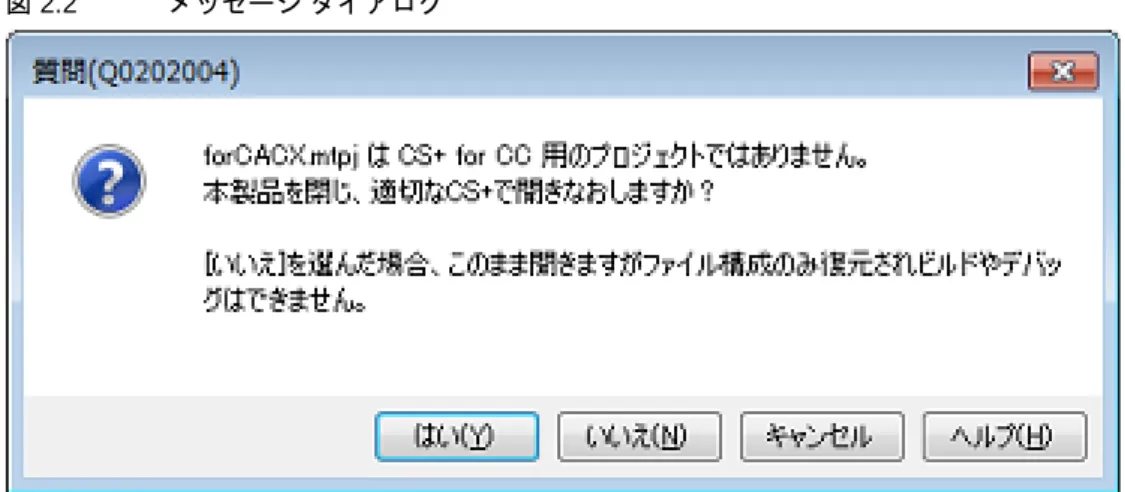
CS+ for CC と CS+ for CA,CX のプロジェクト・ファイルの拡張子は共通です。プロジェクト・ファイルをダブルク リックした場合は,内容を判断し適切な製品を起動し読み込みます。また,CS+ for CC を起動後 CS+ for CA,CX のプロ ジェクトを開こうとした場合には,以下のメッセージ ダイアログがオープンします。
図 2.2 メッセージ ダイアログ
CS+ for CC を終了し CS+ for CA,CX を起動して読み込む場合は[はい],そのまま CS+ for CC で読み込む場合は
[いいえ],読み込みを中止する場合は[キャンセル]をクリックしてください。[いいえ]をクリックした場合,CS+ for CC で読み込みますがビルドやデバッグはできません。 備考 ビルド・ツール,デバッグ・ツール,エディタ パネル以外のプラグインは,デフォルトでは無効と なっています(無効となっているプラグインは出力 パネルに表示されます)。 各プラグインを有効にするには,[ツール]メニュー→[プラグインの管理 ...]を選択し,プラグイン の管理 ダイアログの[追加機能]タブで設定を行います。 なお,設定を反映するには,本製品の再起動が必要となります。
2.3 プロジェクトを作成する
プロジェクトとは,CS+ がアプリケーション・システム開発の単位として管理するものです。 CS+ は,プロジェクトで使用するマイクロコントローラ,ビルド・ツール,ソース・ファイルなどの設定情報をプロ ジェクト・ファイル(*.mtpj)に保存し,参照します。 (1) プロジェクト・ツリーの構成と詳細設定 プロジェクトの設定は,プロジェクト・ツリー パネルで行います。 図 2.3 プロジェクト・ツリー パネル プロジェクト・ツリーでは,プロジェクトの構成要素が以下のノードでツリー表示されます。 なお,各構成要素(ノード,またはファイル)を選択すると,その詳細情報(プロパティ)がプロパティ パネ ルに表示され,設定の変更を行うことができます。備考 1. 使用するマイクロコントローラに対応しているツールのみ表示されます。 備考 2. 複数の構成要素を選択している場合は,その構成要素に共通するタブのみ表示されます。 なお,複数のファイルを選択し,共通するプロパティの値が異なる場合,その値は空欄となりま す。 備考 3. デバッグ専用プロジェクトについての詳細は,「E. 外部ビルド・ツールの使用」を参照してくだ ノード 説明 プロジェクト名( プロジェクト ) (以降,“ プロジェクト・ノード ” と呼びます。) プロジェクトの名前です。 マイクロコントローラ名( マイクロコントローラ ) (以降,“ マイクロコントローラ・ノード ” と呼び ます。) プロジェクトで使用するマイクロコントローラです。 ブート・ローダ ( マルチコア設定ツール ) 【RH850】 (以降,“ マルチコア設定ツール・ノード ” と呼び ます。) マルチコア用プロジェクトを構成するアプリケーショ ン・プロジェクトの設定などを行うためのノードです。 このノードはブート・ローダ・プロジェクトを対象とし ている場合のみ表示されます。 設計ツール名( 設計・ツール ) (以降,“ 設計ツール・ノード ” と呼びます。) 使用する設計ツール(端子配置,コード生成など)です。 なお,デバッグ専用プロジェクトを対象としている場合, コード生成 ( 設計ツール ) ノードは表示されません。 ビルド・ツール名( ビルド・ツール ) (以降,“ ビルド・ツール・ノード ” と呼びます。) 使用するビルド・ツール(コンパイラ,アセンブラなど) です。 なお,デバッグ専用プロジェクトを対象としている場合, ビルド・ツール名は “ なし ” と表示されます。 デバッグ・ツール名( デバッグ・ツール ) (以降,“ デバッグ・ツール・ノード ” と呼びま す。) 使用するデバッグ・ツール(エミュレータ,シミュレー タなど)です。 プログラム解析 ( 解析ツール ) (以降,“ 解析ツール・ノード ” と呼びます。) 使用する解析ツールです。 なお,デバッグ専用プロジェクトを対象としている場合, このノードは表示されません。 ファイル (以降,“ ファイル・ノード ” と呼びます。) プロジェクトに登録しているファイルが,直下に表示さ れます。 ダウンロード・ファイル (以降,“ ダウンロード・ファイル・ノード ” と呼 びます。) プロジェクトにダウンロード・ファイルを登録するため のノードです。 なお,デバッグ専用プロジェクトを対象としている場合 のみ,このノードは表示されます。 ビルド・ツール生成ファイル (以降,“ ビルド・ツール生成ファイル・ノード ” と呼びます。) ビルド時に作成されるノードで,ビルド・ツールによっ て生成されたファイル(オブジェクト・ファイルを除く) が直下に表示されます。 なお,デバッグ専用プロジェクトを対象としている場合, このノードは表示されません。 スタートアップ【RL78】 (以降,“ スタートアップ・ノード ” と呼びます。) プロジェクトに標準以外のスタートアップ・ルーチンを 登録するためのノードです。このノードは常にファイ ル・ノード以下に表示されます。 なお,デバッグ専用プロジェクトを対象としている場合, このノードは表示されません。 カテゴリ名 (以降,“ カテゴリ・ノード ” と呼びます。) ファイルをモジュール単位などに分類するために,ユー ザが作成するカテゴリです。 サブプロジェクト名( サブプロジェクト ) (以降,“ サブプロジェクト・ノード ” と呼びま す。) プロジェクトに追加しているサブプロジェクトです。 サブプロジェクトについては,「(2) プロジェクトとサブ プロジェクト」を参照してください。
(2) プロジェクトとサブプロジェクト プロジェクトは,その下位階層にサブプロジェクトを追加することができます。 サブプロジェクトの設定情報は,サブプロジェクト・ファイル(*.mtsp)に保存されます。 サブプロジェクトは,たとえば,以下のような目的で使用します。 - プロジェクトで使用するライブラリ・ファイルを作成するプロジェクトも作成するとき,ライブラリ・ファイ ルを作成するプロジェクトをサブプロジェクトとして作成する - 異なるマイクロコントローラ対して同じアプリケーション・システムを開発するとき,マイクロコントローラ の異なるプロジェクトをサブプロジェクトとして作成する サブプロジェクトを追加した場合,本マニュアルでは,プロジェクトのことをサブプロジェクトに対して “ メイ ン・プロジェクト ” と呼びます。“ プロジェクト ” は,メイン・プロジェクトとサブプロジェクトの総称となり ます。 図 2.4 プロジェクト・ツリー パネル(サブプロジェクトを 2 個追加した場合) なお,プロジェクトの設定と,プロジェクトに追加したサブプロジェクトの設定は独立しており,お互いに影響 はしません。メイン・プロジェクトとサブプロジェクト間,および異なるサブプロジェクト間で同じ設定を行う 場合は,プロジェクト・ツリーで設定するノードを複数選択し,プロパティ パネルで設定を行ってください。 注意 サブプロジェクトの下にサブプロジェクトを作成することはできません。 備考 サブプロジェクトの追加方法については,「2.3.3 新しいサブプロジェクトを追加する」,および 「2.4.2 既存のサブプロジェクトを追加する」を参照してください。 メイン・プロジェクト サブプロジェクト サブプロジェクト プロジェクト
2.3.1 プロジェクトをスタートする
ツールバーの をクリックすると,スタート パネルがオープンします。パネル上のボタンをクリックする ことにより,新しいプロジェクトを作成したり,既存のプロジェクトを開くことができます。 なお,スタート パネルは,CS+ の初回起動時に自動的にオープンします。 図 2.5 スタート パネル 項番 説明 (1) 「2.3.2 新しいプロジェクトを作成する」参照 (2) 「2.3.4 マルチコア用プロジェクトを作成する【RH850】」参照 なお,本エリアはデフォルトでは最小化されているため,元のサイズに戻すには をクリックしてく ださい。 (3) 「(1) 既存のプロジェクトを開く」参照 (4) 「2.4.9 e2 studio のプロジェクトを CS+ のプロジェクトに変換する【RX】【RL78】」参照 「2.4.10 CubeSuite のプロジェクトを CS+ のプロジェクトに変換する」参照 「2.4.11 HEW のプロジェクトを CS+ のプロジェクトに変換する」参照 「2.4.12 PM+ のプロジェクトを CS+ のプロジェクトに変換する」参照 (1) (2) (3) (4)2.3.2 新しいプロジェクトを作成する
新規にプロジェクトを作成する方法について説明します。 備考 RH850 のマルチコア用プロジェクトを作成する場合は,「2.3.4 マルチコア用プロジェクトを作成する 【RH850】」を参照してください。 [プロジェクト]メニュー→[新しいプロジェクトを作成 ...]を選択すると,プロジェクト作成 ダイアログがオープ ンします。 図 2.6 プロジェクト作成 ダイアログ(初回起動時) 以下の順番で項目を設定します。 (1) マイクロコントローラの種類を選択 [マイクロコントローラ]において,プロジェクトで使用するマイクロコントローラの種類を選択します。 以下の項目を選択することができます。 - RH850 - RX - RL78 (2) マイクロコントローラを選択 [使用するマイクロコントローラ]エリアにおいて,プロジェクトで使用するマイクロコントローラを選択しま す。 [使用するマイクロコントローラ]エリアに使用するマイクロコントローラがない場合は,[アップデート ...] ボタンをクリックしてください。 CS+ アップデート・マネージャ ウインドウがオープンし,ネットワークを介してマイクロコントローラの最新(3) プロジェクトの種類を選択 [プロジェクトの種類]において,作成するプロジェクトの種類を選択します。 以下の項目を選択することができます。 - アプリケーション(CC-RH/CC-RX/CC-RL) CS+ が提供するビルド・ツールを使用して,C ソース・ファイルからロード・モジュール・ファイル,およ びヘキサ・ファイルを生成する場合に選択します。 ここで生成するファイルが自動的にデバッグ対象となります。 注意 本項目は,「(2) マイクロコントローラを選択」で RH850 マルチコア対応版マイクロコント ローラを選択した場合は表示されません。 備考 1. ビルド・ツールが CC-RH の場合,プロジェクト作成時に以下のスタートアップ用ソース・ ファイルがプロジェクト・フォルダに生成されます。 これらのファイルは,プロジェクト・ツリーにも登録されます。 備考 2. ビルド・ツールが CC-RX の場合,プロジェクト作成時に以下のスタートアップ用ソース・ ファイルがプロジェクト・フォルダに生成されます。 “ プロジェクト・ツリー登録 ” 欄が “ ○ ” となっているファイルは,プロジェクト・ツリーにも 登録されます。“ - ” となっているファイルは,必要に応じてプロジェクト・ツリーに登録して ください。 備考 3. ビルド・ツールが CC-RL の場合,プロジェクト作成時に以下のスタートアップ用ソース・ ファイルがプロジェクト・フォルダに生成されます。 これらのファイルは,プロジェクト・ツリーにも登録されます。 ファイル名 説明 boot.asm リセットの発生からスタートアップ・ルーチンに分岐するまでの処理の 定義と割り込みベクタ・テーブルの定義 cstart.asm スタートアップ・ルーチンの定義 iodefine.h I/O レジスタの定義 main.c 空の main 関数の定義 ファイル名 説明 プロジェクト・ツリー登録 プロジェクト名.c main 関数の定義 ○ dbsct.c 標準セクションの設定 ○ hwsetup.c ハードウェア初期化用ファイル - intprg.c 割り込み関数の定義 ○ iodefine.h I/O レジスタの定義 ○ lowlvl.src I/O 入出力用低レベル関数の定義(アセン ブラ用ソース) - lowsrc.c I/O 入出力用低レベル関数の定義 - lowsrc.h I/O 入出力用低レベル関数のプロトタイプ - resetprg.c C 言語用初期化の定義 ○ sbrk.c ヒープ・メモリ確保用関数の定義 ○ sbrk.h ヒープ・サイズの定義 ○ stacksct.h スタック用 pragma の定義 ○ typedefine.h sbrk.c などで使用する型の typedefine の 定義 ○ vect.h 割り込みベクタ関数のプロトタイプ ○ vecttbl.c 割り込みベクタ・テーブルの定義 ○
- C++ アプリケーション(CC-RX) CS+ が提供するビルド・ツール CC-RX を使用して,C++ ソース・ファイル(main 関数のファイルのみ),お よび C ソース・ファイルからロード・モジュール・ファイル,またはヘキサ・ファイルを生成する場合に選 択します。 ここで生成するファイルが自動的にデバッグ対象となります。 備考 プロジェクト作成時に以下のスタートアップ用ソース・ファイルがプロジェクト・フォルダに 生成されます。 “ プロジェクト・ツリー登録 ” 欄が “ ○ ” となっているファイルは,プロジェクト・ツリーにも 登録されます。“ - ” となっているファイルは,必要に応じてプロジェクト・ツリーに登録して ください。 - 空のアプリケーション(CC-RH/CC-RX) CS+ が提供するビルド・ツール CC-RH/CC-RX を使用して,ロード・モジュール・ファイルを生成する場合 に選択します。 ここで生成するファイルが自動的にデバッグ対象となります。 なお,プロジェクト作成時にサンプルのスタートアップ・プログラムは生成しません。 ファイル名 説明 cstart.asm リセットの発生から main 関数に分岐するまでのスタートアップ・ルー チンの定義 メモリ・アドレス,スタック領域などは,ご使用のマイコンに合わせて 修正が必要です。 iodefine.h I/O レジスタの定義 main.c 空の main 関数の定義 ファイル名 説明 プロジェクト・ツリー登録 プロジェクト名.c main 関数の定義 ○ dbsct.c 標準セクションの設定 ○ hwsetup.c ハードウェア初期化用ファイル - intprg.c 割り込み関数の定義 ○ iodefine.h I/O レジスタの定義 ○ lowlvl.src I/O 入出力用低レベル関数の定義(アセン ブラ用ソース) - lowsrc.c I/O 入出力用低レベル関数の定義 - lowsrc.h I/O 入出力用低レベル関数のプロトタイプ - resetprg.c C 言語用初期化の定義 ○ sbrk.c ヒープ・メモリ確保用関数の定義 ○ sbrk.h ヒープ・サイズの定義 ○ stacksct.h スタック用 pragma の定義 ○ typedefine.h sbrk.c などで使用する型の typedefine の 定義 ○ vect.h 割り込みベクタ関数のプロトタイプ ○ vecttbl.c 割り込みベクタ・テーブルの定義 ○
注意 本項目は,「(2) マイクロコントローラを選択」で RH850 マルチコア対応版マイクロコント ローラを選択した場合のみ表示されます。 備考 プロジェクト作成時に以下のスタートアップ用ソース・ファイルがプロジェクト・フォルダに 生成されます。 これらのファイルは,プロジェクト・ツリーにも登録されます。 コア用のスタートアップ・ファイル(bootn.asm)は,ファイル名にコア番号 n を含むことが あります。 - マルチコア用アプリケーション (CC-RH) CS+ が提供するビルド・ツール CC-RH を使用して,マルチコア用アプリケーション・プロジェクトを作成す る場合に選択します。 注意 本項目は,「(2) マイクロコントローラを選択」で RH850 マルチコア対応版マイクロコント ローラを選択した場合のみ表示されます。 備考 プロジェクト作成時に以下のスタートアップ用ソース・ファイルがプロジェクト・フォルダに 生成されます。 これらのファイルは,プロジェクト・ツリーにも登録されます。 コア用のスタートアップ・ファイル(cstartn.asm)は,ファイル名にコア番号 n を含むことが あります。 - ライブラリ(CC-RH/CC-RX/CC-RL) CS+ が提供するビルド・ツールを使用して,ユーザ・ライブラリ用のライブラリ・ファイルを生成する場合 に選択します。 - デバッグ専用 CS+ が提供するビルド・ツール以外のビルド・ツールが生成したロード・モジュール・ファイル,またはヘ キサ・ファイルをデバッグ対象とする場合に選択します(デバッグ専用プロジェクト)。 デバッグ専用プロジェクトの作成方法,および使用方法についての詳細は,「E. 外部ビルド・ツールの使用」 を参照してください。 (4) プロジェクト名とプロジェクト・ファイルの作成場所を指定 [プロジェクト名],および[作成場所]に,プロジェクト名とプロジェクト・ファイルの作成場所を指定しま す。 指定した作成場所の下にプロジェクト名のフォルダを作成しない場合は,[プロジェクト名のフォルダを作成す る]のチェックを外してください。 注意 プロジェクト・ファイルの作成場所を直接入力する場合は,絶対パスで入力してください。 備考 作成場所には流用元プロジェクトと同じフォルダを指定することを推奨します。 流用元プロジェクトと異なるフォルダを指定した場合,パス解決に失敗し,ビルド・エラーとな る可能性があります。 (5) 既存のプロジェクトのファイル構成の流用を指定 既存のプロジェクトのファイル構成を流用してプロジェクトを作成する場合は,[既存のプロジェクトのファイ ル構成を流用する]をチェックし,[流用元のプロジェクト]に流用元のプロジェクト・ファイル名を指定して ください。
注意 e2 studio,CubeSuite,High-performance Embedded Workshop,PM+ のプロジェクト・ファイ
ルを指定することはできません。
e2 studio,CubeSuite,High-performance Embedded Workshop,PM+ のプロジェクトを流用し
たい場合は,いったん,CS+ でそのプロジェクトを開いて,CS+ のプロジェクトとして保存して ファイル名 説明 bootn.asm リセットの発生から各アプリケーション・プロジェクトに分岐するまで の処理の定義と割り込みベクタ・テーブルの定義 iodefine.h I/O レジスタの定義 ファイル名 説明 cstartn.asm 各アプリケーションごとのスタートアップ・ルーチンの定義 iodefine.h I/O レジスタの定義 main.c 空の main 関数の定義
ください(「2.4.9 e2 studio のプロジェクトを CS+ のプロジェクトに変換する【RX】【RL78】」, 「2.4.10 CubeSuite のプロジェクトを CS+ のプロジェクトに変換する」,「2.4.11 HEW のプロ ジェクトを CS+ のプロジェクトに変換する」,「2.4.12 PM+ のプロジェクトを CS+ のプロジェ クトに変換する」参照)。そのあと,保存したプロジェクト・ファイルをこのエリアに指定してく ださい。 備考 流用元のプロジェクトで使用しているビルド・ツールのバージョンと,作成するプロジェクトの バージョンが異なる場合は,自動的に変換します([プロジェクトの種類]において “ デバッグ専 用 ” を指定した場合を除く)。 項目設定後のイメージを以下に示します。 図 2.7 プロジェクト作成 ダイアログ(項目設定後) [作成]ボタンをクリックすると,(4)で指定した場所にプロジェクト・ファイルを作成し,プロジェクト・ツリー パ ネルに作成したプロジェクトの構成がツリー表示されます。 図 2.8 プロジェクト・ツリー パネル(新規プロジェクト作成後)
備考 プロジェクト作成後,ビルド・フェーズ,またはデバッグ・フェーズに進むためには,対象となるファ イルをプロジェクトに追加する必要があります。 ファイルの追加方法については,以下を参照してください。 -[プロジェクトの種類]において “ アプリケーション ” または “ ライブラリ ” を選択した場合 →「2.6.1 プロジェクトにファイルを追加する」参照 -[プロジェクトの種類]において “ デバッグ専用 ” を選択した場合 →「E.3 プロジェクトにファイルを追加する」参照
2.3.3 新しいサブプロジェクトを追加する
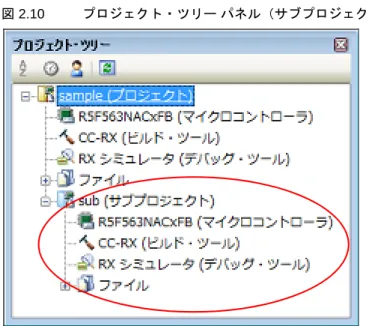
プロジェクト・ツリーでプロジェクト・ノードを選択し,コンテキスト・メニューの[追加]→[新しいサブプロ ジェクトを追加 ...]を選択すると,プロジェクト作成 ダイアログがオープンします。 図 2.9 プロジェクト作成 ダイアログ(新しいサブプロジェクトを追加する場合) ダイアログ上で,各項目を設定したのち,[作成]ボタンをクリックしてください(各項目の設定については,「2.3.2 新しいプロジェクトを作成する」を参照してください)。 備考 ビルド・ツールが CA78K0R のサブプロジェクトのファイル構成を流用して,ビルド・ツールが CC-RL のサブプロジェクトを追加することもできます(詳細については,「CS+ 統合開発環境 ユーザーズ マニュアル ビルド・ツール操作編」を参照してください)。図 2.10 プロジェクト・ツリー パネル(サブプロジェクト追加後)
2.3.4 マルチコア用プロジェクトを作成する【RH850】
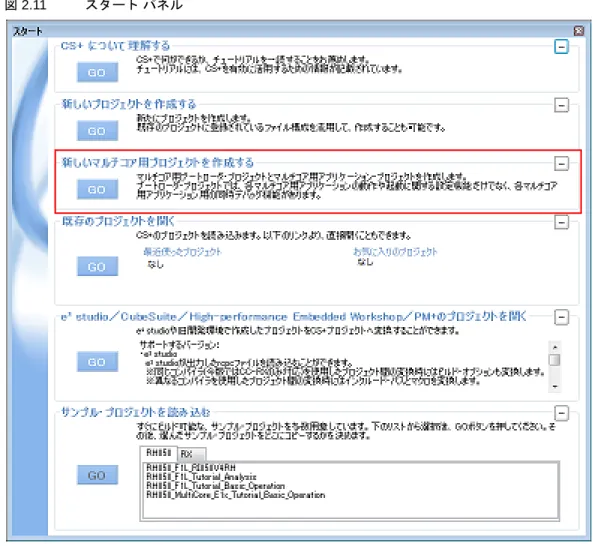
マルチコア用プロジェクトは,ブート・ローダ・プロジェクトとアプリケーション・プロジェクトから構成されます。 アプリケーション・プロジェクトで CPU コアごとのプログラムを作成し,ブート・ローダ・プロジェクトでそれらの 起動を管理します。 以下に,ブート・ローダ・プロジェクトをメイン・プロジェクト,アプリケーション・プロジェクトをサブプロジェ クトとしたマルチコア用プロジェクトの作成方法を示します。 ツールバーの をクリックすると,スタート パネルがオープンします。図 2.11 スタート パネル
[新しいマルチコア用プロジェクトを作成する]エリアの[GO]ボタンをクリックすると,プロジェクト作成 ダイア
ログがオープンします。
備考 [新しいマルチコア用プロジェクトを作成する]エリアはデフォルトでは最小化されているため,元の
図 2.12 プロジェクト作成 ダイアログ(初回起動時) 以下の順番で項目を設定します。 (1) マイクロコントローラの種類を確認 [マイクロコントローラ]において,[RH850]が選択されています。 (2) マイクロコントローラを選択 [使用するマイクロコントローラ]エリアにおいて,プロジェクトで使用するマイクロコントローラを選択しま す。 [使用するマイクロコントローラ]エリアに使用するマイクロコントローラがない場合は,[アップデート ...] ボタンをクリックしてください。CS+ アップデート・マネージャ ウインドウがオープンし,ネットワークを介 してマイクロコントローラの最新情報を検索することができます。 注意 [アップデート ...]ボタンは,インストーラを使用して本製品をインストールした場合のみ有効 となります。パックしたものを使用する場合は無効となります。 (3) プロジェクトの種類を確認 [プロジェクトの種類]において,[マルチコア用ブート・ローダ (CC-RH)]が選択されています。 (4) プロジェクト名とプロジェクト・ファイルの作成場所を指定 [プロジェクト名],および[作成場所]に,プロジェクト名とプロジェクト・ファイルの作成場所を指定しま す。 指定した作成場所の下にプロジェクト名のフォルダを作成しない場合は,[プロジェクト名のフォルダを作成す る]のチェックを外してください。 注意 プロジェクト・ファイルの作成場所を直接入力する場合は,絶対パスで入力してください。 (5) 各コア用スタートアップ・ファイルの雛形の同時作成を指定 各コア用スタートアップ・ファイルの雛形を同時に作成する場合,[各コア専用の main 関数を含むスタート アップ・ファイルの雛形を同時に作成する]をチェックします。
- すべてのスタートアップ・ファイルの雛形を含む,1 つのプロジェクトを作成する場合 [1 つのプロジェクトとして作成]を選択します。 項目設定後のイメージを以下に示します。 図 2.13 プロジェクト作成 ダイアログ(項目設定後) [作成]ボタンをクリックすると,(4)で指定した場所にプロジェクト・ファイルを作成し,プロジェクト・ツリー パ ネルに作成したプロジェクトの構成がツリー表示されます。
図 2.14 プロジェクト・ツリー パネル(新規プロジェクト作成後) 各プロジェクトのスタートアップ用ソース・ファイルもプロジェクト・フォルダに生成され,プロジェクト・ツリー に登録されます。 (1) [各コア専用の main 関数を含むスタートアップ・ファイルの雛形を同時に作成する]をチェックしなかった場 合 注 コア用のスタートアップ・ファイルは,ファイル名にコア番号 n を含むことがあります。 (2) [各コア専用の main 関数を含むスタートアップ・ファイルの雛形を同時に作成する]をチェックし,[コア数 分のアプリケーション・プロジェクトとして作成]を選択した場合 (a) ブート・ローダ・プロジェクトのスタートアップ用ソース・ファイル ファイル名 説明 bootn.asm注 リセットの発生から各アプリケーション・プロジェクトに分岐するまでの処理の定義と 割り込みベクタ・テーブルの定義 iodefine.h I/O レジスタの定義 ブート・ローダ・プロジェクト アプリケーション・プロジェクト アプリケーション・プロジェクト
(b) アプリケーション・プロジェクトのスタートアップ用ソース・ファイル 注 コア用のスタートアップ・ファイルは,ファイル名にコア番号 n を含むことがあります。 (3) [各コア専用の main 関数を含むスタートアップ・ファイルの雛形を同時に作成する]をチェックし,[1 つの プロジェクトとして作成]を選択した場合 注 コア用のスタートアップ・ファイルは,ファイル名にコア番号 n を含むことがあります。 備考 1. アプリケーション・プロジェクト名は,“ブート・ローダ・プロジェクト名_App1” となります。 備考 2. アプリケーション・プロジェクトをさらに追加する場合は,サブプロジェクトとして追加してくださ い。 サブプロジェクトの追加方法については,「2.3.3 新しいサブプロジェクトを追加する」,および「2.4.2 既存のサブプロジェクトを追加する」を参照してください。 ファイル名 説明 cstartn.asm注 各アプリケーションごとのスタートアップ・ルーチンの定義 iodefine.h I/O レジスタの定義 mainn.c注 空の main 関数の定義 ファイル名 説明 boot.asm リセットの発生から各アプリケーション・プロジェクトに分岐するまでの処理の定義と 割り込みベクタ・テーブルの定義 cstartn.asm注 各アプリケーションごとのスタートアップ・ルーチンの定義 iodefine.h I/O レジスタの定義 mainn.c注 空の main 関数の定義
2.4 プロジェクトを操作する
プロジェクトに関する操作方法について説明します。2.4.1 プロジェクトを開く
プロジェクトを開くには,以下の方法があります。 - 既存のプロジェクトを開く - 最近使ったプロジェクトを開く - お気に入りメニューからプロジェクトを開く (1) 既存のプロジェクトを開く 既存のプロジェクトは,プロジェクト・ファイルを指定して開きます。 [プロジェクト]メニュー→[プロジェクトを開く ...]を選択すると,プロジェクトを開く ダイアログがオープ ンします。 図 2.15 プロジェクトを開く ダイアログ ダイアログ上で,該当プロジェクト・ファイルを指定し,[開く]ボタンをクリックしてください。 備考 CS+ を起動していない場合は,エクスプローラでプロジェクト・ファイルをダブルクリックする などの操作により,CS+ を起動し,該当プロジェクトを開くことができます。 (2) 最近使ったプロジェクトを開く 最近使ったプロジェクト(最も新しいものから 4 つまで)については,メニューから直接開くことができます。 [ファイル]メニュー→[最近使ったプロジェクト]を選択すると,最近使ったプロジェクトのパスが新しいも のから順に 4 つまでカスケード・メニュー表示されます。開きたいプロジェクトのパスを選択してください。 図 2.16 [最近使ったプロジェクト]項目(3) お気に入りメニューからプロジェクトを開く お気に入りメニューに登録しているプロジェクトを開きます。 [プロジェクト]メニュー→[お気に入りのプロジェクト]を選択すると,お気に入りメニューに登録している プロジェクトのパスがカスケード・メニュー表示されます。開きたいプロジェクトのパスを選択してください。 図 2.17 [お気に入りのプロジェクト]項目
2.4.2 既存のサブプロジェクトを追加する
プロジェクト・ツリーでプロジェクト・ノードを選択し,コンテキスト・メニューの[追加]→[既存のサブプロ ジェクトを追加 ...]を選択すると,既存のサブプロジェクトを追加 ダイアログがオープンします。 図 2.18 既存のサブプロジェクトを追加 ダイアログ ダイアログ上で,追加するサブプロジェクトのサブプロジェクト・ファイルを指定し,[開く]ボタンをクリックして ください。2.4.3 プロジェクトをお気に入りメニューに追加する
現在開いているプロジェクトを “ お気に入りのプロジェクト ” としてメニューに追加することができます(4 つまで)。 [プロジェクト]メニュー→[お気に入りのプロジェクト]→[1 お気に入りのプロジェクトに登録]~[4 お気に入 りのプロジェクトに登録]を選択すると,現在開いているプロジェクトのパスが[プロジェクト]メニュー→[お気に 入りのプロジェクト]以下に登録されます。 図 2.19 [お気に入りのプロジェクトに登録]項目 図 2.20 [お気に入りのプロジェクト]項目(プロジェクト登録後)2.4.4 プロジェクトからサブプロジェクトを外す
プロジェクトに登録しているサブプロジェクトをプロジェクトから外すには,プロジェクト・ツリーでサブプロジェ クト・ノードを選択し,コンテキスト・メニューの[プロジェクトから外す]を選択してください。 なお,サブプロジェクト・ファイル自体はファイル・システム上からは削除されません。図 2.21 [プロジェクトから外す]項目
2.4.5 プロジェクト名を変更する
プロジェクト・ツリーでプロジェクト(メイン・プロジェクト,またはサブプロジェクト)の名前を変更することが できます。 プロジェクト・ノード,またはサブプロジェクト・ノードを選択し,コンテキスト・メニューの[名前の変更]を選 択してください。 図 2.22 [名前の変更]項目(プロジェクトの場合) 備考 プロジェクト名を変更したのち,プロジェクトを保存すると,実際のプロジェクト・ファイル名も変更 されます。2.4.6 プロジェクト・フォルダをエクスプローラで開く
プロジェクト・ツリーから,プロジェクト(メイン・プロジェクト,またはサブプロジェクト)のプロジェクト・ ファイルが存在しているフォルダをエクスプローラで開くことができます。 プロジェクト・ノード,またはサブプロジェクト・ノードを選択し,コンテキスト・メニューの[エクスプローラで フォルダを開く]を選択してください。図 2.23 [エクスプローラでフォルダを開く]項目(プロジェクトの場合) 備考 各ファイルのコンテキスト・メニューの[エクスプローラでフォルダを開く]を選択した場合は,選択 しているファイルが存在しているフォルダをエクスプローラで開きます。
2.4.7 プロジェクトのビルド順を設定する
ビルドの実行は,サブプロジェクト,メイン・プロジェクトの順で行いますが,複数のサブプロジェクトを追加して いる場合,サブプロジェクトのビルド順はプロジェクト・ツリーでの表示順となります。 プロジェクト・ツリーでのサブプロジェクトの表示順を変更するには,移動するサブプロジェクトをドラッグし,移 動先でドロップしてください。 ただし,依存プロジェクトを設定している場合は,依存プロジェクトのビルドを優先して行います。 依存プロジェクトの設定は,[プロジェクト]メニュー→[依存プロジェクト設定 ...]を選択することでオープンす る依存プロジェクト設定 ダイアログで行います。 図 2.24 依存プロジェクト設定 ダイアログ備考 2. [依存プロジェクト]において,循環参照となるプロジェクトはグレー表示となります。
例 1. 依存プロジェクトを設定していない場合,ビルド順は以下のようになります。
SubProject1 → SubProject2 → SubProject3 → SubProject4 → MainProject
例 2. SubProject1 の依存プロジェクトとして MainProject,SubProject2 を設定し,SubProject2 の依存プロ
ジェクトとして SubProject4 を設定した場合,ビルド順は以下のようになります。 SubProject4 → SubProject2 → MainProject → SubProject1 → SubProject3
2.4.8 CubeSuite+ のプロジェクトを開く
ビルド・ツールが CC-RX V2.02.00 未満,または CC-RH V1.01.00 未満である CubeSuite+ のプロジェクトは,以下の 方法により CS+ でも開くことができます。 (1) コンパイラ・パッケージのインストール CubeSuite+ のインストール・フォルダからコンパイラの該当バージョンのフォルダをコピーし,CS+ のインス トール・フォルダにペーストします。 コピー元 : CubeSuite+のインストール・フォルダ¥CubeSuite+¥CC-XX¥Vx.xx ペースト先 : CS+のインストール・フォルダ¥CC¥CC-XX 注意 本操作を行うには,Windows の管理者権限が必要です。 (2) CubeSuite+ のプロジェクトのオープン CS+ の[プロジェクト]メニュー→[プロジェクトを開く ...]を選択し,CubeSuite+ のプロジェクト・ファイ ルを選択します(「(1) 既存のプロジェクトを開く」参照)。 (3) コンパイラ・パッケージのバージョン設定 ビルド・ツールの[使用するコンパイラ・パッケージのバージョン]プロパティで該当バージョンを選択します (「2.5 ビルド・ツールのバージョンを変更する」参照)。 注意 上記の方法でコンパイラ・パッケージをインストールした場合,統合アンインストーラでアンインス トールすることはできません。アンインストールする場合は,エクスプローラなどでコピーしたフォル ダをすべて削除してください。 MainProject SubProject1 SubProject4 SubProject2 SubProject3 MainProject SubProject1 SubProject4 SubProject2 SubProject3 参照 参照 参照2.4.9 e
2studio のプロジェクトを CS+ のプロジェクトに変換する【RX】【RL78】
e2 studio の RX,または RL78 のプロジェクトは,CS+ の[プロジェクト]メニュー→[プロジェクトを開く ...]で
プロジェクト・ファイル(*.rcpc)を選択することにより,CS+ のプロジェクトに変換することができます。
備考 e2 studio 用のプロジェクト・ファイル(*.rcpc)は,e2 studio のエクスポート機能を使用して出力しま
す。 (1) 変換設定対象プロジェクトを選択 プロジェクト変換設定 ダイアログがオープンします。 図 2.25 プロジェクト変換設定 ダイアログ [プロジェクト]エリアに変換先プロジェクトの構成がツリー表示されますので,変換設定を行うプロジェクト を選択します。 (2) 変換先プロジェクトを設定 プロジェクトを選択すると,右側のエリアに変換先プロジェクトの設定項目が表示されます。
図 2.26 プロジェクト変換設定 ダイアログ(プロジェクトを選択した場合) 変換先プロジェクトで使用するマイクロコントローラ,およびプロジェクトの種類,名前,作成場所を設定した 後,[OK]ボタンをクリックします。 備考 1. [変換直後のプロジェクト構成ファイルをまとめてバックアップする]をチェックすると,変換直 後のプロジェクトのソース・ファイル,およびプロジェクト一式をパックして保存することがで きます。 備考 2. 各設定項目についての詳細は,「プロジェクト変換設定 ダイアログ」を参照してください。 (3) CS+ のプロジェクトに変換 e2 studio のプロジェクトが CS+ のプロジェクトに変換されます。 なお,e2 studio のプロジェクトは,以下の規則で CS+ のプロジェクトに変換されます。 - e2 studio のプロジェクトは,元のプロジェクトと同名のプロジェクトに変換されます。変換後のプロジェクト・ ファイル名は,“プロジェクト名.mtpj” となります。 備考 1. 変換対象は,e2 studio のプロジェクト・ファイルのファイル構成情報,コンフィグレーション,ビル ド・オプション,ファイル除外,リンク順の情報です。 ただし,ビルド・ツールが異なる場合,ビルド・オプション(インクルード・パス,定義マクロ以外) は変換対象にはなりません,また,オブジェクト・ファイルの拡張子が異なる場合,リンク順は変換対 象にはなりません。 備考 2. e2 studio のプロジェクトの対象ビルド・ツールのバージョン以降から,変換後のビルド・ツールの バージョンまでの間にビルド・オプションが追加されていた場合,追加されたオプションは変換後のビ ルド・ツールのデフォルト値となります。 備考 3. 変換後のプロジェクト・ファイルは,プロジェクト変換設定 ダイアログで指定したフォルダに作成さ れます。 備考 4. e2 studio のプロジェクトのコンフィグレーションは,変換後,CS+ のビルド・モードに置き換わりま す。ただし,CS+ におけるフォルダ名として使用できない文字(¥,/,:,*,?,",<,>,|)が含ま れている場合は,“_” に置き換えます。 ビルド・モード名が 110 文字より長い場合は,110 文字に切り詰めます。 また,同名のビルド・モードが変換後のプロジェクトに用意される場合は,ビルド・モード名に “_数 字_”(数字:1,2,…)が付加されます。 備考 5. e2 studio のプロジェクトでカテゴリが 20 以上ネストしている場合,20 段目以降は無視し,カテゴリ に追加されていたファイルは 20 段目のカテゴリに追加されます。 カテゴリ名が 200 文字より長い場合は,200 文字に切り詰めます。
備考 6. 【RX】変換をサポートする e2 studio とビルド・ツールのバージョンは,e2 studio V.2.0.0.16 以上,お
よび CC-RX V1.00.00 以上です。なお,使用するビルド・ツールには,インストールされているコンパ イラ・パッケージの最新版が設定されます。
備考 7. 【RL78】変換をサポートする e2 studio とビルド・ツールのバージョンは,e2 studio V.4.0.0.00 以上,
および CC-RL V1.00.00 以上です。なお,使用するビルド・ツールには,インストールされているコン パイラ・パッケージの最新版が設定されます。 備考 8. e2 studio のプロジェクトを CS+ のプロジェクトに変換した結果は,プロジェクト変換情報としてファ イルに出力されます。 - プロジェクト変換情報ファイル名は,“ プロジェクト変換情報 _プロジェクト名.txt” となります。 - プロジェクト変換情報ファイルの出力先は,プロジェクト・フォルダです。 - 出力されたプロジェクト変換情報ファイルは,プロジェクト・ツリー パネルのファイル・ノードに も表示されます。 プロジェクト変換情報ファイルの出力例を以下に示します。 (1)プロジェクト変換日時 (2)<IDE バージョン > CS+ IDE: バージョン [日付] (3)< コンパイラ・パッケージ・バージョン > e2 studioプロジェクトのコンパイラ・パッケージ: バージョン -> CS+プロジェクトのコ ンパイラ・パッケージ: バージョン (4)< 利用しないオプション (ビルド・モード名)> ツール名(CS+のビルド・ツールのプロパティのタブ) オプション : (5)< 変更したオプション (ビルド・モード名)> ツール名(CS+のビルド・ツールのプロパティのタブ) e2 studioプロジェクトのオプション -> CS+プロジェクトのオプション : 項番 説明 (1) プロジェクト変換日時 e2 studio のプロジェクトを CS+ のプロジェクトに変換した日時を,“YYYY 年 MM 月 DD 日 hh:mm:ss” の形式で出力します。 (2) IDE バージョンと日付 CS+ の IDE バージョンと日付を出力します。 (3) コンパイラ・パッケージ・バージョン e2 studio プロジェクトで使用しているコンパイラ・パッケージとそのバージョン,およ び CS+ プロジェクトで使用しているコンパイラ・パッケージとそのバージョンを出力 します。 なお,CS+ プロジェクトのコンパイラ・パッケージのバージョンは,CS+ 環境にイン ストールしているパッケージのうち,最新バージョンとなります。
(4) 利用しないオプション (ビルド・モード名) e2 studio プロジェクトで設定していたが,CS+ プロジェクトでは利用しないオプショ ン(コンパイラ・パッケージのバージョンアップに伴い削除されたオプション,および e2 studio 自身のオプション)が存在する場合,その情報をビルド・モードごとに以下の 形式で出力します。 ツール名(CS+のビルド・ツールのプロパティのタブ名) オプション :
- ビルド・モードは,“Debug Build”,“Release Build”,ユーザ作成ビルド・モードの順に
出力されます(“Debug Build”,“Release Build” は,e2 studio がデフォルトで用意してい
るビルド・モードで,これらはデバッグ情報を出力するオプションの有無の点で異なり ます)。 - ツール名に該当する CS+のビルド・ツールのプロパティのタブ名が存在しない場合 は,“ その他のオプション ” を出力します。 (5) 変更したオプション (ビルド・モード名) e2 studio プロジェクトで設定していたオプションで,CS+ プロジェクトで利用するた めに変更したオプション(パラメータの指定可能範囲が変更されたオプション,コンパ イラ・パッケージのバージョンアップに伴い変更されたオプション)が存在する場合, ビルド・モードごとに以下の形式で出力します。 ツール名(CS+のビルド・ツールのプロパティのタブ名) e2 studioプロジェクトのオプション -> CS+プロジェクトのオプション :
- ビルド・モードは,“Debug Build”,“Release Build”,ユーザ作成ビルド・モードの順に
出力されます(“Debug Build”,“Release Build” は,e2 studio がデフォルトで用意して
いるビルド・モードで,これらはデバッグ情報を出力するオプションの有無の点で異な
ります)。
- ツール名に該当する CS+のビルド・ツールのプロパティのタブ名が存在しない場合
は,“ その他のオプション ” を出力します。
![図 2.12 プロジェクト作成 ダイアログ(初回起動時) 以下の順番で項目を設定します。 (1) マイクロコントローラの種類を確認 [マイクロコントローラ]において, [RH850]が選択されています。 (2) マイクロコントローラを選択 [使用するマイクロコントローラ]エリアにおいて,プロジェクトで使用するマイクロコントローラを選択しま す。 [使用するマイクロコントローラ]エリアに使用するマイクロコントローラがない場合は, [アップデート ...] ボタンをクリックしてください。CS+ アップデート・マ](https://thumb-ap.123doks.com/thumbv2/123deta/8626010.942535/25.892.96.592.125.641/マイクロコントローラエリアマイクロコントローラエリア.webp)
![図 2.14 プロジェクト・ツリー パネル(新規プロジェクト作成後) 各プロジェクトのスタートアップ用ソース・ファイルもプロジェクト・フォルダに生成され,プロジェクト・ツリー に登録されます。 (1) [各コア専用の main 関数を含むスタートアップ・ファイルの雛形を同時に作成する]をチェックしなかった場 合 注 コア用のスタートアップ・ファイルは,ファイル名にコア番号 n を含むことがあります。 (2) [各コア専用の main 関数を含むスタートアップ・ファイルの雛形を同時に作成する]をチェックし,[](https://thumb-ap.123doks.com/thumbv2/123deta/8626010.942535/27.892.97.745.118.768/スタートアップファイルスタートアップファイル.webp)
![図 2.21 [プロジェクトから外す]項目 2.4.5 プロジェクト名を変更する プロジェクト・ツリーでプロジェクト(メイン・プロジェクト,またはサブプロジェクト)の名前を変更することが できます。 プロジェクト・ノード,またはサブプロジェクト・ノードを選択し,コンテキスト・メニューの[名前の変更]を選 択してください。 図 2.22 [名前の変更]項目(プロジェクトの場合) 備考 プロジェクト名を変更したのち,プロジェクトを保存すると,実際のプロジェクト・ファイル名も変更 されます。 2.4.6 プロ](https://thumb-ap.123doks.com/thumbv2/123deta/8626010.942535/32.892.88.625.127.485/プロジェクトメインプロジェクトサブプロジェクトノード.webp)
![図 2.23 [エクスプローラでフォルダを開く]項目(プロジェクトの場合) 備考 各ファイルのコンテキスト・メニューの[エクスプローラでフォルダを開く]を選択した場合は,選択 しているファイルが存在しているフォルダをエクスプローラで開きます。 2.4.7 プロジェクトのビルド順を設定する ビルドの実行は,サブプロジェクト,メイン・プロジェクトの順で行いますが,複数のサブプロジェクトを追加して いる場合,サブプロジェクトのビルド順はプロジェクト・ツリーでの表示順となります。 プロジェクト・ツリーでのサブプ](https://thumb-ap.123doks.com/thumbv2/123deta/8626010.942535/33.892.84.659.123.477/コンテキストメニューサブプロジェクトメインプロジェクト.webp)
![図 2.26 プロジェクト変換設定 ダイアログ(プロジェクトを選択した場合) 変換先プロジェクトで使用するマイクロコントローラ,およびプロジェクトの種類,名前,作成場所を設定した 後, [OK]ボタンをクリックします。 備考 1](https://thumb-ap.123doks.com/thumbv2/123deta/8626010.942535/36.892.136.707.129.540/プロジェクトダイアログプロジェクトマイクロコントローラ.webp)
![図 2.32 プロジェクト変換設定 ダイアログ(メイン・プロジェクトを選択した場合) 図 2.33 プロジェクト変換設定 ダイアログ(サブプロジェクトを選択した場合) 変換先プロジェクトで使用するマイクロコントローラ,セッション,およびプロジェクトの種類,名前,作成 場所を設定した後,[OK]ボタンをクリックします。 注意 1](https://thumb-ap.123doks.com/thumbv2/123deta/8626010.942535/43.892.143.719.135.552/ダイアログメインプロジェクトマイクロコントローラセッション.webp)