AP4, Appliet3
ユーザーズマニュアル 共通操作編
本資料に記載の全ての情報は本資料発行時点のものであり、ルネサス エレクトロニクスは、 予告なしに、本資料に記載した製品または仕様を変更することがあります。 ルネサス エレクトロニクスのホームページなどにより公開される最新情報をご確認ください。対象デバイス
RXファミリ
RL78ファミリ
RZファミリ
RH850ファミリ
se
r's
M
anual
応用例を説明するものです。お客様の機器・システムの設計において、回路、ソフトウェアお よびこれらに関連する情報を使用する場合には、お客様の責任において行ってください。これ らの使用に起因して、お客様または第三者に生じた損害に関し、当社は、一切その責任を負い ません。 2. 本資料に記載されている情報は、正確を期すため慎重に作成したものですが、誤りがないこと を保証するものではありません。万一、本資料に記載されている情報の誤りに起因する損害が お客様に生じた場合においても、当社は、一切その責任を負いません。 3. 本資料に記載された製品デ-タ、図、表、プログラム、アルゴリズム、応用回路例等の情報の 使用に起因して発生した第三者の特許権、著作権その他の知的財産権に対する侵害に関し、当 社は、何らの責任を負うものではありません。当社は、本資料に基づき当社または第三者の特 許権、著作権その他の知的財産権を何ら許諾するものではありません。 4. 当社製品を改造、改変、複製等しないでください。かかる改造、改変、複製等により生じた損 害に関し、当社は、一切その責任を負いません。 5. 当社は、当社製品の品質水準を「標準水準」および「高品質水準」に分類しており、 各品質水準は、以下に示す用途に製品が使用されることを意図しております。 標準水準: コンピュータ、OA 機器、通信機器、計測機器、AV 機器、 家電、工作機械、パーソナル機器、産業用ロボット等 高品質水準: 輸送機器(自動車、電車、船舶等)、交通用信号機器、 防災・防犯装置、各種安全装置等 当社製品は、直接生命・身体に危害を及ぼす可能性のある機器・システム(生命維持装置、人 体に埋め込み使用するもの等) 、もしくは多大な物的損害を発生させるおそれのある機器・シ ステム(原子力制御システム、軍事機器等)に使用されることを意図しておらず、使用するこ とはできません。 たとえ、意図しない用途に当社製品を使用したことによりお客様または第三 者に損害が生じても、当社は一切その責任を負いません。 なお、ご不明点がある場合は、当社 営業にお問い合わせください。 6. 当社製品をご使用の際は、当社が指定する最大定格、動作電源電圧範囲、放熱特性、実装条件 その他の保証範囲内でご使用ください。当社保証範囲を超えて当社製品をご使用された場合の 故障および事故につきましては、当社は、一切その責任を負いません。 7. 当社は、当社製品の品質および信頼性の向上に努めていますが、半導体製品はある確率で故障 が発生したり、使用条件によっては誤動作したりする場合があります。また、当社製品は耐放 射線設計については行っておりません。当社製品の故障または誤動作が生じた場合も、人身事 故、火災事故、社会的損害等を生じさせないよう、お客様の責任において、冗長設計、延焼対 策設計、誤動作防止設計等の安全設計およびエージング処理等、お客様の機器・システムとし ての出荷保証を行ってください。特に、マイコンソフトウェアは、単独での検証は困難なため、 お客様の機器・システムとしての安全検証をお客様の責任で行ってください。 8. 当社製品の環境適合性等の詳細につきましては、製品個別に必ず当社営業窓口までお問合せく ださい。ご使用に際しては、特定の物質の含有・使用を規制する RoHS 指令等、適用される環境 関連法令を十分調査のうえ、かかる法令に適合するようご使用ください。お客様がかかる法令 を遵守しないことにより生じた損害に関して、当社は、一切その責任を負いません。 9. 本資料に記載されている当社製品および技術を国内外の法令および規則により製造・使用・販 売を禁止されている機器・システムに使用することはできません。また、当社製品および技術 を大量破壊兵器の開発等の目的、軍事利用の目的その他軍事用途に使用しないでください。当 社製品または技術を輸出する場合は、「外国為替及び外国貿易法」その他輸出関連法令を遵守し、 かかる法令の定めるところにより必要な手続を行ってください。 10. お客様の転売等により、本ご注意書き記載の諸条件に抵触して当社製品が使用され、その使用か ら損害が生じた場合、当社は何らの責任も負わず、お客様にてご負担して頂きますのでご了承く ださい。 11. 本資料の全部または一部を当社の文書による事前の承諾を得ることなく転載または複製するこ とを禁じます。 注 1. 本資料において使用されている「当社」とは、ルネサス エレクトロニクス株式会社およびルネ サス エレクトロニクス株式会社がその総株主の議決権の過半数を直接または間接に保有する 会社をいいます。 注 2. 本資料において使用されている「当社製品」とは、注1において定義された当社の開発、製造 製品をいいます。
1. 目的と対象者
このマニュアルは、マイコンのデバイス・ドライバを自動生成するソフトウェア・ツールAP4および Applilet3をユーザに理解していただくためのマニュアルです。本ソフトウェア・ツールを用いた応用シ ステムを設計するユーザを対象にしています。このマニュアルを使用するには、電気回路、論理回路、 マイクロコンピュータに関する基本的な知識が必要です。 このマニュアルは、大きく分類すると、概説、インストール方法、操作方法、メニュー・リファレンス、 ウィンドウ・リファレンスで構成されています。 改訂記録は旧版の記載内容に対して訂正または追加した主な箇所をまとめたものです。改訂内容すべてを記録したもの ではありません。詳細は、このマニュアルの本文でご確認ください。 このマニュアルを使用する場合は、次のドキュメントもあわせてご覧ください。ドキュメントは最新版 を使用してください。最新版はルネサス エレクトロニクスのホームページに掲載されています。 ドキュメントの種類 記載内容 資料名 資料番号 ユーザーズマニュアル ソフトウェア編 CPU 命令セットの説明 RX ファミリ ユーザーズマニュアル ソフトウェア編 R01US0032J RL78 ファミリ ユーザーズマニュアル ソフトウェア編 R01US0015JRenesas Tool News 製品の仕様、ドキュメント等に関す
る速報 ルネサス エレクトロニクスホームページに掲載さ れています。
2. 用語の説明
用 語 意 味 ルネサス環境 ルネサス エレクトロニクス社製の言語ツールおよび統合開発環境プラット フォームを使用してプログラム開発を行う環境 GNU環境 GCCを使用してプログラム開発を行う環境 IAR環境 IARシステムズ社製の言語ツールおよび統合開発環境プラットフォームを使用 してプログラム開発を行う環境 すべての商標および登録商標は、それぞれの所有者に帰属します。目
次
第1章 概 説 ... 6 1.1 概 要 ... 6 1.2 開発フロー ... 6 1.3 機 能 ... 7 第2章 インストール ... 8 2.1 インストーラの特徴 ... 8 2.2 インストール手順 ... 8 2.3 アンインストール手順 ... 11 第3章 操作方法 ... 12 3.1 各部の名称 ... 12 3.1.1 タイトル・バー ... 13 3.1.2 メニュー・バー ... 13 3.1.3 メイン・ツール・バー ... 13 3.1.4 モジュール・ツール・バー ... 13 3.1.5 ステータス・バー ... 13 3.1.6 プロジェクト・ツリー・パネル ... 14 3.1.7 周辺機能パネル ... 14 3.1.8 プレビュー・パネル ... 15 3.1.9 プロパティ・パネル ... 15 3.1.10 出力パネル... 16 3.2 操作手順 ... 16 3.3 起 動 ... 17 3.4 新規作成 ... 18 3.5 既存のプロジェクトを開く ... 19 3.6 周辺機能の設定... 20 3.6.1 入力規約 ... 21 3.6.2 入力不備箇所に対するアイコン表示 ... 21 3.6.3 端子の競合に対するアイコン表示 ... 22 3.7 ソース・コードの確認 ... 23 3.7.1 出力有無の設定 ... 24 3.7.2 ファイル名の変更 ... 25 3.7.3 API関数名の変更 ... 26 3.8 ソース・コードの出力 ... 27 3.8.1 出力モードの変更 ... 28 3.8.2 出力先の変更 ... 29 3.9 レポート・ファイルの出力 ... 30 3.10 プロジェクトを保存する ... 31 3.11 終 了 ... 32 3.12 コーディング ... 323.12.1 IAR Embedded Workbenchの出力ソース・コードの取り込み方法 ... 32
第4章 メニュー・リファレンス ... 34 4.1 [ファイル(F)]メニュー ... 34 4.2 [周辺機能(P)]メニュー ... 35 4.3 [オプション(O)]メニュー ... 36 4.4 [ヘルプ(H)]メニュー ... 37 4.5 ツール・バー ... 38 4.5.1 メイン・ツール・バー ... 38 4.5.2 モジュール・ツール・バー ... 38 第5章 ウィンドウ・リファレンス ... 40
5.2 周辺機能パネル... 42 5.2.1 クロック発生回路の周辺機能パネル例 ... 43 5.2.2 ポートの周辺機能パネル例 ... 44 5.2.3 周辺機能の周辺機能パネル例(1チャネル) ... 45 5.2.4 周辺機能の周辺機能パネル例(複数チャネル) ... 46 5.2.5 周辺機能の周辺機能パネル例(1ユニット) ... 47 5.3 プレビュー・パネル ... 48 5.4 プロパティ・パネル ... 50 5.5 出力パネル ... 53 改訂記録 ... 54
第1章 概 説
1.1 概 要
AP4 及び Applilet3 は(以下 AP4 と呼びます)は、マイコン周辺機能(タイマ、UART、A/D、etc.)を制御するプ
ログラム(デバイス・ドライバ・プログラム)を GUI 設定により自動生成するツールです。使用するデバイスに対 応したAP4 を使用してください。 本マニュアルでは,AP4 のメイン・ウインドウ,メニューおよびダイアログの使用方法など,対象デバイスに依存 しない部分の共通操作仕様について説明します。本マニュアルでは,RX111 を例にして説明しています。
1.2 開発フロー
AP4 を使用した開発フローを次に示します。 図 1-1 開発フロー 商品企画 システム設計 ソフトウエア設計 ソフトウエア設計 コーディング コンパイル/ アセンブル デバッグ システム・デバッグ システム評価 商品化 制作 検査IAR Embedded Workbench○R
e2 studio CS+ エディット ビルド デバッグ AP4, Applilet3 DS-5 Green Hills MULTI○R
備考 IAR Embedded Workbench:IAR システムズ社製の統合開発環境 DS-5:ARM 社製の統合開発環境
Green Hills MULTI:株式会社アドバンスド・データ・コントロールズ(Green Hills Software 社製)の 統合開発環境
1.3 機 能
○ デバイス・ドライバの出力 GUI上で設定された内容に従って,周辺機能の初期化を行うソース・コードを自動生成し,ファイルとして出力し ます。ファイル名は任意に変更できます。 ○ API関数の提供 周辺機能の初期化コードのほかに,周辺機能の動作/停止,条件変更などのAPI関数を提供します。 API関数名は任意に変更できます。 ○ ビルド・ツールの選択 ビルド・ツール(コンパイラ)の種類を選択できます。 AP4 for RL78CA78K0R, CCRL, EWRL78, GCCRL78 for e2studio Applilet3 for RL78
CA78K0Rコンパイラ, CCRLコンパイラ, GCCコンパイラ, IARコンパイラ AP4 for RX
CCRX, EWRX, GNURX for e2studio AP4 for RZ
ARMCC (DS-5), GCC (e2 studio), IAR EWARM AP4 for RH850
CC-RH, EWRH, GHSRH
選択したビルド・ツールに合わせた,統合開発環境プラットフォームのワーク・スペース/プロジェクト・ファイ ルを出力します。
IAR環境 :IAR Embedded Workbench用 プロジェクトコネクション.ipcfファイルを出力
○ マージ機能 ・ソース・コードのマージ マージ用コメント間に書いたプログラムは,コード再出力(上書き)時,削除せずに残すことができます。 ・ワーク・スペース/プロジェクト・ファイルのマージ AP4は,出力ファイルをビルド対象のファイルとして,統合開発環境プラットフォームのワーク・スペース/プロ ジェクト・ファイルに登録します。再コード生成時,AP4が出力するファイルの増減注に合わせて,ビルド対象の ファイルの登録を変更します。このとき,すでに登録されているユーザ・ファイルを削除せずに残します。 注 GNU環境では,AP4はファイルの追加登録を行いますが,不要になったファイルの削除を行いません。 ○ レポート出力機能 周辺機能の設定情報,各機能と対応するAPI関数名およびファイル名をレポートとしてファイルに出力できます。 出力ファイルの形式をHTML,CSVから選択できます。
第2章 インストール
2.1 インストーラの特徴
AP4インストーラの特徴を次に示します。 ○ 複数バージョン対応 1つのPCに複数のバージョンをインストールできます。2.2 インストール手順
AP4 のインストール手順について説明します。Windows7 に AP4 for RX をインストールする場合を例として示します。使用しているオペレーティング・システ ムおよびソフトウェアによって表示される内容が異なります。
注意 1. AP4 のインストールには、管理者権限が必要となります。
2. AP4 の実行には“.NET Framework Version 4”と”Microsoft Visual C++ 2010 SP1”のランタイム・ライブ
ラリ”をインストールする必要があります。使用するホスト・マシンにこれらのファイルがインストールさ れていない場合,Microsoft 社のホームページからダウンロードしてインストールしてください。
インストールされているかどうかは,Windows の「プログラムと機能」で確認できます。
図 2-1 プログラムと機能(.NET Framework Version 4.0の確認)
(1)AP4 のインストーラの「Setup.exe」を実行します。 備考 1. AP4 のインストーラは,ルネサス エレクトロニクスのホームページから入手できます。 http://japan.renesas.com/applilet_download (ホームページのアドレスは,予告なく変更する場合があります。) 2. ダウンロードしたインストーラは圧縮されている場合があります。圧縮されている場合,解凍して から「Setup.exe」を実行してください。 (2)「セットアップ言語の選択」ダイアログが表示されます。使用する言語を選択し、[OK]ボタンをクリックし ます。
(3)表示されるウィザード・ダイアログの指示に従ってインストールの設定を行います。各ダイアログでは,[次 へ(N)]ボタンまたは[はい(Y)]ボタンをクリックすると次の画面に進みます。 図 2-3 インストール・ウィザード・ダイアログ(インストール開始時画面) (4)使用許諾契約を読んで同意した後、[次へ(N)] をクリックします。使用許諾契約に同意しない場合、インス トールは続行できません。 図 2-4 インストール・ウィザード・ダイアログ(使用許諾契約) (5)インストール先を指定し、[次へ(N)] をクリックします。インストール先を変更する場合は,[変更(C)]をク リックし内容を編集してください。
注意 インストール先のフォルダ名には「( / * : < > ? | ” ¥ ; ,」の 11 文字を使用できません。また,スペー ス(半角の空白)をフォルダ名の先頭や末尾に使用することはできません。フォルダ名に不正な文字 を使用した場合,正常動作しません。 図 2-6 インストール・ウィザード・ダイアログ(インストール開始時画面) (6)「ウィザードの完了」画面で[完了]ボタンをクリックするとインストールを終了します。 図 2-7 「ウィザードの完了」画面
2.3 アンインストール手順
AP4 をアンインストールする手順を次に示します。
Windows 7 で AP4 for RX をアンインストールする場合を例として示します。使用しているオペレーティング・シ ステムおよびソフトウエアによって表示される内容が異なります。
注意 1. AP4 のアンインストールには、管理者権限が必要となります。
2. AP4 をアンインストールしても“.NET Framework Version 4”と”Microsoft Visual C++ 2010 SP1”の
ランタイムと関連ファイルはアンインストールされません。 (1)Windows7 の「プログラムと機能」からアンインストールする AP4 の[アンインストール]ボタンをクリッ クします。 図 2-8 プログラムと機能(AP4のアンインストール) (2)表示されるウィザード・ダイアログで[はい(Y)]を選択します。 図 2-9 アンインストールの確認 (3)アンインストールが終了します。 図 2-10 アンインストール完了
第3章 操作方法
3.1 各部の名称
AP4 の各部の名称を次に示します。 図 3-1 メイン・ウィンドウ <1> タイトル・バー : 製品名とAP4のプロジェクト・ファイル名を表示します。 <2> メニュー・バー : コマンドを選択して実行します。 <3> メイン・ツール・バー : ボタンをクリックしてコマンドを選択して実行します。 <4> モジュール・ツール・バー:周辺機能パネルで表示/設定する周辺機能を切り替えます。 <5> ステータス・バー : 現在のプロジェクトの情報を表示します。 <6> プロジェクト・ツリー・パネル: 周辺機能の設定状態を示します。また,周辺機能パネルで表示/設定する 周辺機能を切り替えます。 <7> 周辺機能パネル : 周辺機能を設定します。タブを操作することで,プレビュー・パネルと切り替えて利用 します。 <8> プレビュー・ツリー : コード生成時に出力するファイルとAPI関数を設定します。周辺機能パネルと切り替 えて利用します。 <9> プロパティ・パネル : 設定,マクロ設定,ファイル設定の参照/設定を行います。 <10> 出力パネル : コード生成やレポート出力の実行状態,選択している入力欄の設定可能範囲などの情 報を表示します。 <5> <8> <8> <9> <10> <1> <2> <6> <3> <9> <4> <7>3.1.1 タイトル・バー
製品名とAP4のプロジェクト・ファイル名を表示します。 図 3-2 タイトル・バー3.1.2 メニュー・バー
メニュー・バーからコマンドを選択して実行します。各メニューの機能については,第 4 章 メニュー・リファ レンスを参照してください。 図 3-3 メニュー・バー3.1.3 メイン・ツール・バー
メイン・ツール・バーのボタンをクリックすることで,よく使う機能を実行できます。各ボタンの機能について は,4.5.1 メイン・ツール・バーを参照してください。 図 3-4 メイン・ツール・バー3.1.4 モジュール・ツール・バー
モジュール・ツール・バーの[ ]ボタンをクリックすることで,コード生成を実行します。また, 各周辺機能のボタンをクリックすることで,周辺機能パネルで表示/設定する周辺機能を切り替えます。各ボタン の機能については,4.5.2 モジュール・ツール・バーを参照してください。 図 3-5 モジュール・ツール・バー3.1.5 ステータス・バー
デバイスの情報(製品シリーズ名およびデバイス名)を表示します。 図 3-6 ステータス・バー <1> デバイスの製品グループ名 <2> 対象デバイス名3.1.6 プロジェクト・ツリー・パネル
各周辺機能の設定状態をアイコンで示します。また,周辺機能名をダブルクリックすることで,周辺機能パネル で表示/設定するモジュールを切り替えます。表示内容については,5.1 プロジェクト・ツリー・パネルを参照し てください。 図 3-7 プロジェクト・ツリー・パネル 備考 プロジェクト・ツリー・パネルの横幅が狭くすべての文字列が見えないときは,文字列またはアイコン上 にマウス・カーソルを乗せると,ツールチップに各項目のすべての文字列を表示します。3.1.7 周辺機能パネル
周辺機能を設定します。操作方法については,3.6 周辺機能の設定を参照してください。 図 3-8 周辺機能パネル 備考 モジュール・タブとプレビュー・タブ、プロパティ・タブは,タブをドラッグ&ドロップすることで, 表示位置を変更できます。3.1.8 プレビュー・パネル
コード生成時に出力するファイルとAPI 関数を設定します。操作方法については,3.7 ソース・コードの確認を 参照してください。 図 3-9 プレビュー・パネル3.1.9 プロパティ・パネル
ファイル生成モードの設定や情報の確認を行います。5.4 プロパティ・パネルを参照してください。 図3-10 プロパティ・パネル3.1.10 出力パネル
コード生成やレポート出力の実行状態,選択している入力欄の設定可能範囲などの情報を表示します。表示内容 については,5.5 出力パネルを参照してください。 図3-11 出力パネル3.2 操作手順
AP4では,次の手順でソース・コードを作成します。 図 3-12 操作手順 起 動 新規作成 既存のプ ロ ジ ェ ク ト を 開く 周辺機能の設定 ソ ース・ コ ード の生成 プ ロ ジ ェ ク ト を 保存する 終 了 ・ 対象デバイ ス の選択 ・ コ ン パイ ラ の指定 ・ プ ロ ジ ェ ク ト 名の指定 ・ フ ァ イ ルを 選択 ・ 最近使っ たフ ァ イ ルを 選択 ・ 設定する 周辺機能を 選択 ・ モ ジ ュ ール・ パネルで 設定 ・ 出力形式の設定( マージ ) ・ 出力先の設定 ソ ース・ コ ード の確認 ・ 出力有無の設定/確認 ・ フ ァ イ ル名の設定/確認 ・ API 関数名の設定/確認 レ ポート を 出力する3.3 起 動
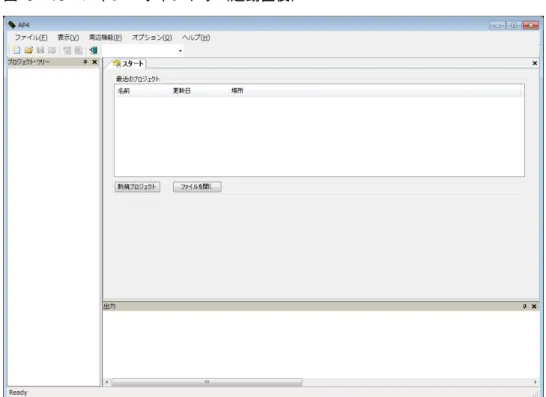
Windows の[スタート]ボタン →[プログラム]→[Renesas Electronics Application Leading Tool]→ [RX]→[Vx.xx.xx]→[AP4 for RX Vx.xx.xx]を選択します。選択後,AP4 メイン・ウインドウが起動します。
3.4 新規作成
1.メイン・ツール・バーの [新規プロジェクト]ボタンを押下すると、ダイアログが表示されます。 図 3-14 「プロジェクト作成」ダイアログ 2. 各項目を設定します。設定後に[OK]ボタンをクリックすると新規プロジェクトが作成されます。 表 3-1 プロジェクト作成の設定項目 項 目 概 要 マイクロコントローラ ターゲット・デバイスを指定します。指定したデバイスに合わせて設定可能な周辺機能が変わ ります。 使用するコンパイラ※1 CCRX(ルネサス製),EWRX(IAR製)またはGNURX(KPIT製)からビルドに使用するコン パイラを選択します。ビルド・ツールは,プロジェクト作成後に変更することもできます。 プロジェクト名 プロジェクト・フォルダ/ファイル名を指定します。ビルド・ツールをIARコンパイラに指定 しているときは,ワーク・スペース/プロジェクト・ファイルまたはプロジェクト・コネク ション・ファイルの名前にも使用します。 プロジェクト場所 プロジェクトの保存場所を指定します。 ※1 マイクロコントローラによって選択可能なコンパイラは変わります 注意 フォルダ/ファイル名には半角英数字および「_」(アンダーバーを使用できます) また,スペース(半角の空白)をフォルダ/ファイル名の先頭や末尾に使用することはできません。 フォルダ/ファイル名に不正な文字を使用した場合,正常動作しません。 備考 指定した場所に同じ名称のプロジェクトが存在する場合,上書きを確認するメッセージが表示されま す。[OK]ボタンをクリックするとプロジェクト・ファイルが上書きされます。3.5 既存のプロジェクトを開く
以前に作成したプロジェクトがある場合,ファイルを指定して開くか、もしくは最近のプロジェクトから選択して 開いてください。(
1)ファイルを指定して開く場合
メイン・ツール・バーの [プロジェクトを開く]ボタンを押下します。「ファイルを開く」ダイアログが 表示されます。 図 3-15 「ファイルを開く」ダイアログ ファイルを選択して[開く(O)]ボタンをクリックすると選択したファイルを開きます。(
2)最近使ったファイルを開く
[ファイル(F)]メニューの[最近のプロジェクト]から、開くファイルを選択します。 図 3-16 最近のプロジェクトを開く3.6 周辺機能の設定
周辺機能パネルに表示する周辺機能は,次のいずれかの方法で選択します。周辺機能パネルの表示内容については, 5.2 周辺機能パネルを参照してください。 ● メイン・ウインドウの[周辺機能(P)]メニューから周辺機能を選択します。 ● ツリー・ビュー・パネルの周辺機能名をダブルクリックします。 ● モジュール・ツール・バーのボタンをクリックします。 備考 周辺機能パネルが表示されていない場合でも,[周辺機能(P)]メニューまたはツリー・ビュー・パネルから 周辺機能を選択すると,周辺機能パネルが表示されます。 図 3-17 周辺機能の設定 図 3-18 周辺機能パネル設定部例(クロック設定) 注意 「クロック設定」は,ほかの周辺機能の設定に影響します。「クロック設定」を変更した場合,ほかの周辺 機能の設定を再確認する必要があります。3.6.1 入力規約
周辺機能パネルに各種情報を設定する際の入力規約を次に示します。(
1)文字セット
周辺機能パネルで入力を許可している文字セットを表 3-2 に示します。 表 3-2 文字セットの一覧 文字セット 概 要 ASCII 半角のアルファベット(英字),半角の数字,半角の記号 Shift-JIS 全角のアルファベット(英字),全角の数字,全角の記号,全角のひらがな,全角のカタ カナ,全角の漢字,および半角のカタカナ EUC-JP 全角のアルファベット(英字),全角の数字,全角の記号,全角のひらがな,全角のカタ カナ,全角の漢字,および半角のカタカナ UTF-8 全角のアルファベット(英字),全角の数字,全角の記号,全角のひらがな,全角のカタ カナ,全角の漢字(中国語を含む),および半角のカタカナ(
2)数 値
周辺機能パネルで入力を許可している進数を表 3-3 に示します。 表 3-3 進数の一覧 進数表記 概 要 10進数 1 ~ 9 の数字で始まり0 ~ 9 の数字が続く数値,および0 16進数 0xで始まり0 ~ 9 の数字,およびa ~ f の英字が続く数値(英字の大文字/小文字につ いては,区別しません)3.6.2 入力不備箇所に対するアイコン表示
周辺機能パネルでは,不正な文字列が入力された際,および入力が必須な箇所に値が未入力の際,設定すべき情 報として誤っていることを示す アイコンを該当箇所に表示します。また,文字列を赤色表示し,入力の不備を 警告します。 備考 1. 入力不備箇所がある場合,別の周辺機能の設定画面に移動することができません。 2. アイコン上にマウス・カーソルを移動した際には,入力すべき文字列に関する情報(入力の不備を 解決するためのヒント)がポップアップ表示されます。 図 3-19 入力不備箇所に対するアイコン表示3.6.3 端子の競合に対するアイコン表示
周辺機能パネルでは,各種周期機能の設定に伴い,端子の競合が発生する項目に対しては,競合が発生すること を示す アイコンを該当箇所に表示し,端子の競合を警告します。 備考 1. 端子の競合の警告アイコンが表示されている機能を有効に設定することはできません。該当機能を使 用する場合は,競合する周辺機能を無効に設定してください。 2. アイコン上にマウス・カーソルを移動した際には,端子の競合に関する情報(競合を回避するため のヒント)がポップアップ表示されます。 図 3-20 端子の競合に対するアイコン表示3.7 ソース・コードの確認
AP4 は,周辺機能の設定(3.6 周辺機能の設定参照)に応じたソース・コード(デバイス・ドライバ・プログラ ム)を生成します。ソース・コードは,プレビュー・パネルで確認できます。プレビュー・パネルが表示されていな い場合,[プレビュー]タブをクリックすると,周辺機能パネルがプレビュー・パネルに切り替わります。 プレビュー・パネルのツリー上でソース・ファイル名,またはAPI 関数名をダブルクリックすると,ソース・コー ドの表示が切り替わります。 プレビュー・パネルのツリーで出力有無の設定,API 関数名の変更,ファイル名の変更を行うことができます。 図 3-21 ソース・コードの確認 備考 1. プレビュー・パネル内でソース・コードを編集することはできません。 2. 一部のAPI 関数(シリアル・アレイ・ユニット用 API 関数など)については,コード生成時にレジス タ値 SFR などが計算され確定するものがあります。このため,プレビュー・パネルに表示される ソース・コードは,実際に出力されるソース・コードと一致しない場合があります。3.7.1 出力有無の設定
AP4は,周辺機能の設定に合わせて必須となるAPI関数の出力を自動的に有効にします。必須以外のAPI関数の出 力は,任意に有効/無効を設定できます。 プレビュー・パネルのツリー上でAPI関数名を右クリックすると,コンテキスト・メニューが表示されます。 [コードを生成(G)]/[コードを生成しない(N)]を選択することにより,API関数の出力有無を設定できます。 注意 初期設定が[コードを生成しない(N)](API 関数の出力を無効)となっている API 関数があります。必 要に応じて、API 関数の出力有無を設定してください。 図 3-22 出力有無の設定 備考 出力有無の設定状況については,プレビュー・パネルのアイコン種別により確認することができます。 表 3-4 ソース・コードの出力有無 アイコン種別 概 要 該当API関数のソース・コードは,出力されます。 なお,本アイコンが表示されているAPI関数は,ソース・コードの出力が必須 ( への変更不可)となります。 該当API関数のソース・コードは,出力されます。 該当API関数のソース・コードは,出力されません。3.7.2 ファイル名の変更
AP4 では,出力するコードのファイル名を任意に設定できます。 プレビュー・パネルのツリー上でファイル名を右クリックすると,コンテキスト・メニューが表示されます。 [名前を変更する]を選択することにより,ファイル名を編集できるようになります。 図 3-23 ファイル名の変更 備考 1. AP4が規定しているデフォルト・ファイル名に戻すには,コンテキスト・メニューから[名前を元に 戻す]を選択します。 2. ファイル名には,半角英数字および「_」(アンダーバー)を使用できます。 3. プレビュー・パネルで選択しているファイルの情報がプロパティ・パネルの[ファイル名]に表 示されます。[ファイル情報]でもファイル名を編集できます。 図 3-24 [ファイル情報]タブ(ファイル名の変更)3.7.3
API関数名の変更
AP4 では,出力するコードの API 関数名を任意に設定できます。 プレビュー・パネルのツリー上で API 関数名を右クリックすると,コンテキスト・メニューが表示されます。 [名前を変更する]を選択することにより,ファイル名を編集できるようになります。 図 3-25 API関数名の変更 備考 1. main関数の関数名を変更することはできません。 2. ファイル名には,半角英数字および「_」(アンダーバー)を使用できます。 3. 出力有無の設定状況については,プレビュー・パネルのアイコン種別により確認することがで きます。3.8 ソース・コードの出力
次のいずれかの方法でソース・コード(デバイス・ドライバ・プログラム)を出力します。 ● [ファイル]メニューから[コード生成(G)]を選択します。 ● ツール・バーの[ ]ボタンをクリックします。 ● モジュール・ツール・バーの[ ]ボタンをクリックします。 図 3-26 コード生成3.8.1 出力モードの変更
AP4 では,出力モード(上書き,マージ,既存優先)をプロパティ・パネルの[ファイル生成制御]から選択 できます。出力モードを変更するには,[ファイル生成モード]欄の をクリックすると表示されるリストから選 択します。 図 3-27 出力モードの変更 出力モードは,表 3-5 に示す 3 種類から選択できます。 表 3-5 ソース・コードの出力モード 出力モード 概要 ファイルを上書きする 既存ファイルにファイル名が同一のものがある場合,該当ファイルを上書きします。 ファイルをマージする 既存ファイルにファイル名が同一のものがある場合,該当ファイルをマージします。 マージ用コメント内に記述された内容のみがマージの対象となります。/* Start user code. Do not edit comment generated here */
[マージ部位]
/* End user code. Do not edit comment generated here */
すで にファイ ルがあれ ば 何もしない 既存ファイルにファイル名が同一のものがある場合,該当ファイルの出力を行いません。 注意 1. マージ用コメントは記述されている箇所により異なります。 2. マージ用コメントを編集または移動しないでください。編集または移動した場合,マージが正しく行 われません。
3.8.2 出力先の変更
AP4 では,ソース・コードの出力先をプロパティ・パネルの[生成先フォルダ]で指定できます。 生成先フォルダを変更するには,生成先フォルダ欄の をクリックすると表示される「フォルダの参照」画面 で,出力先のフォルダを選択します。 図 3-28 出力先の設定 注意 インストール先のフォルダ名には「( / * : < > ? | ” ¥ ; ,」の 11 文字を使用できません。 また,スペース(半角の空白)をフォルダ名の先頭や末尾に使用することはできません。 フォルダ名に不正な文字を使用した場合,正常動作しません。3.9 レポート・ファイルの出力
次のいずれかの方法でレポート・ファイルを出力します。 ● [ファイル]メニューから[レポート生成(R)]を選択します。 ● ツール・バーの[ ]ボタンをクリックします。 図 3-29 レポート出力 備考 1. レポート・ファイルのファイル名は,“macro”および“function”です。 macro:周辺機能の設定情報 function:ソース・コードに関する情報 2. レポート・ファイルの形式(HTML,CSV)をプロパティ・パネルで選択できます。 3. レポート・ファイルの保存先に既存のレポート・ファイルがある場合,ファイル生成モードの設定に関わ らず上書きされます。 図 3-30 レポート・ファイル出力例3.10 プロジェクトを保存する
設定した情報を保存するには次の方法があります。(
1)ファイル名を指定して保存する
[ファイル(F)]メニュー →[名前をつけて保存(A)...]を選択します。「名前を付けて保存」ダイアログが表 示されます。 図 3-31 「名前を付けて保存」ダイアログ 保存先とファイル名を指定し,[保存(S)]ボタンをクリックすると設定した情報が保存されます。(
2)上書き保存する
[ファイル(F)]メニュー →[上書き保存(S)]を選択します。または,ツール・バーの[ ]ボタンをク リックします。編集しているファイル(プロジェクト)が上書き保存されます。(
3)閉じるときに保存する
設定を変更したあと,保存せずにAP4 を終了しようとすると,保存の確認ダイアログが表示されます。 [はい(Y)]ボタンをクリックすると編集しているファイル(プロジェクト)が上書き保存されます。 [いいえ(N)]ボタンをクリックすると設定内容が保存されません。 図 3-32 保存の確認ダイアログ 備考 保存するファイル名(拡張子を除く)と AP4 のプロジェクト名は同じです。3.11 終 了
AP4を終了するには,次の方法があります。 ● メイン・ウインドウの[ファイル(F)]メニュー →[終了(X)]を選択します。 ● ツール・バーの[ ]ボタンをクリックします。 ● メイン・ウインドウの[ ]ボタンをクリックします。 ● タイトル・バーのアイコンをクリックしたときに表示されるメニューで,[閉じる(C)]を選択します。3.12 コーディング
コード生成後,出力したソース・コードを統合開発環境プラットフォームで読み込みます。 必要に応じてユーザ・ソース・ファイルを追加,または AP4 が出力したファイル中のマージ用コメント内にコー ドを追加してプログラムを完成させます。 統合開発環境プラットフォームでソース・コードを編集したあと,再度 AP4 でソース・コードを出力する場合, 次の点に注意してください。 注意 1. 出力モードが「ファイルを上書きする」の場合,AP4 の出力ファイルに対して統合開発環境プラット フォームで行った編集は無効になります。 2. 出力モードが「ファイルをマージする」の場合,マージ用コメントの範囲外に統合開発環境プラット フォームで行った編集は無効になります。 3. 出力モードが「すでにファイルがあれば何もしない」の場合,新規出力ファイル以外に関する AP4 の設 定変更は無効になります。 4. AP4 は,設定変更により不要になったファイルを削除しません。3.12.1
IAR Embedded Workbenchの出力ソース・コードの取り込み方法
AP4 は、使用するコンパイラに IAR 環境を選択したとき、ソース・ファイルと共にプロジェクト・コネクショ
ン・ファイル(.ipcf)も出力します。プロジェクト・コネクション・ファイルには、ソース・ファイルの登録情報が
含まれていますので、AP4 で設定変更をした場合のソース・ファイルの追加や削除をユーザが行う必要がありません。
下記の手順で使用してください。
(1)IAR Embedded Workbench の[プロジェクト(P)]メニューから[プロジェクトコネクションの追加(P)…]
を選択します。[プロジェクトコネクションの追加]ダイアログが表示されます。
ファイル(.ipcf)を選択して[開く]ボタンをクリックします。
第4章 メニュー・リファレンス
各メニューとツール・バーの機能について説明します。4.1 [ファイル
(F)]メニュー
図 4-1に[ファイル(F)]メニューの表示例を示します。 表 4-1に[ファイル(F)]メニューの機能を示します。 図 4-1 [ファイル(F)]メニュー 表 4-1 [ファイル(F)]メニュー 項 目 内 容 [新規プロジェクト(N)...] 新規のプロジェクトを作成します。 [開く(O)...] 既存のプロジェクトを読み込みます。 [上書き保存(S)] 現在読み込んでいるプロジェクトに,現在の設定内容を上書き保存します。 [名前をつけて保存(A)...] 現在の設定内容を別名のプロジェクトに保存します。 [閉じる(C)] 現在読み込んでいるプロジェクトを閉じます。 [コード生成(G)...] ソース・コードを出力します。 [レポート出力(R)...] 設定情報をファイルに出力します。 [最近使ったプロジェクト(F)] 最近読み込んだプロジェクトを表示します。サブメニューからプロジェクトを 選択すると,そのプロジェクトを読み込みます。 [終了(X)] AP4を終了します。4.2 [周辺機能
(P)]メニュー
[周辺機能(P)]メニューには,ターゲット・デバイスが持つ周辺機能(AP4 でサポートしている周辺機能のみ) を表示します。周辺機能を選択すると,対応する設定画面が周辺機能パネルに表示されます。 図 4-2に[周辺機能(P)]メニューの表示例を示します。 表 4-2に[周辺機能(P)]メニューの機能を示します。 図 4-2 [周辺機能(P)]メニュー 表 4-2 [周辺機能(P)]メニュー 項 目 内 容 周辺機能名 対応する設定画面を周辺機能パネルに表示します。 表示される周辺機能名は製品により異なります。4.3 [オプション
(O)]メニュー
図 4-3に[オプション(O)]メニューの表示例を示します。 表 4-3に[オプション(O)]メニューの機能を示します。 図 4-3 [オプション(O)]メニュー 表 4-3 [オプション(O)]メニュー 項 目 内 容 コンパイラ選択(C) 出力コードの形式を選択します。表示するコンパイラ名は,製品により異なり ます。 生成日(D) ファイルに生成日を出力するかを選択します。生成する、生成しない、から選 択できます。デフォルトは“生成する”です。 ファイル生成制御(G) ファイルを上書きする、ファイルをマージする、すでにファイルがあれば何も しない、から選択できます。デフォルトは“ファイルをマージする”です。 レポート形式(R) HTMLファイルまたはCSVファイルから選択できます。 API関数の出力制御(A) 設定に合わせて全て出力する、初期化関数のみ出力する、から選択できます。 デフォルトは“設定に合わせて全て出力する”です。初期化関数のみ出力する と、割り込みハンドラを記述したファイル R_xxx_user.cは生成されません。 お客様が割り込みハンドラを全て記述する必要があります。 テキスト・ファイル・エン コード(F) 出力するファイルの文字コードを選択します。デフォルトは“システム”で す。4.4 [ヘルプ
(H)]メニュー
図 4-4に[ヘルプ(H)]メニューの表示例を示します。 表 4-4に[ヘルプ(H)]メニューの機能を示します。 図 4-4 [ヘルプ(H)]メニュー 表 4-4 [ヘルプ(H)]メニュー 項 目 内 容 [AP4について(A)...] バージョンを表示します。4.5 ツール・バー
AP4 のツール・バーは,メニュー・バーの下に常時表示されているメイン・ツール・バー,および周辺機能パネル の上部に表示されているモジュール・ツール・バーがあります。4.5.1 メイン・ツール・バー
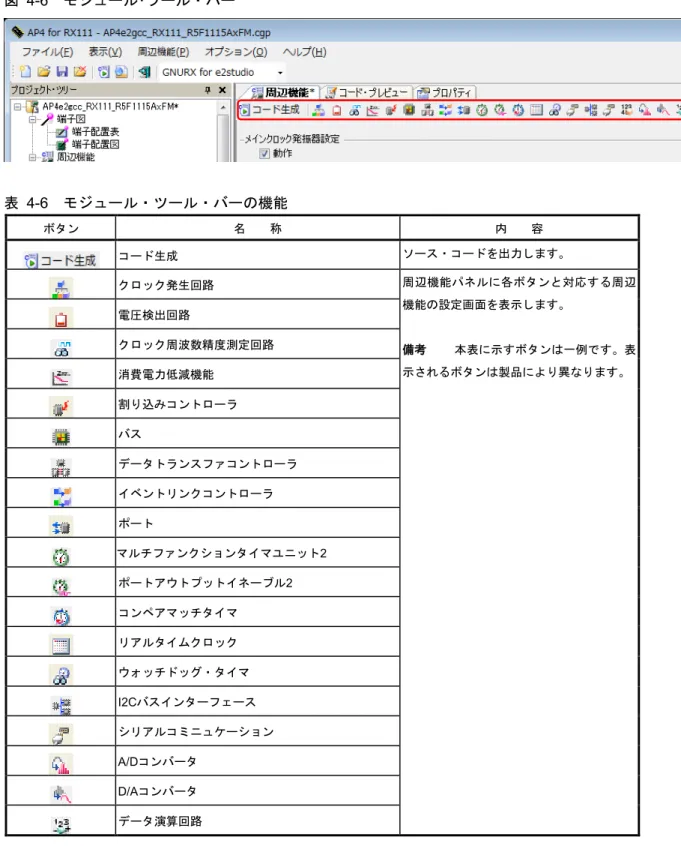
メイン・ツール・バーメニュー・バーの下に常時表示されています。 メイン・ツール・バーのボタンをクリックすることで,プロジェクト・ファイルの操作,コード生成,およびレポート 出力などの機能を実行できます。 図 4-5 メイン・ツール・バー メイン・ツール・バーには,次のボタンがあります。 表 4-5 メイン・ツール・バーの機能 ボタン 名 称 内 容 新規プロジェクト 新規のプロジェクトを作成します。 プロジェクトを開く 既存のプロジェクトを読み込みます。 プロジェクトをセーブする 現在読み込んでいるプロジェクトに現在の設定内容を上書き保存します。 閉じる 現在読み込んでいるプロジェクトを閉じます。 コード生成 ソース・コードを出力します。 レポート出力 レポート・ファイルを出力します。 終了 AP4を終了します。4.5.2 モジュール・ツール・バー
モジュール・ツール・バーは,周辺機能パネルの上部に表示されています。 [ ]ボタンをクリックすることで,コード生成を実行します。また,各周辺機能のボタンをクリックす ることで,周辺機能パネルで表示/設定する周辺機能を切り替えます。図 4-6 モジュール・ツール・バー 表 4-6 モジュール・ツール・バーの機能 ボタン 名 称 内 容 コード生成 ソース・コードを出力します。 クロック発生回路 周辺機能パネルに各ボタンと対応する周辺 機能の設定画面を表示します。 備考 本表に示すボタンは一例です。表 示されるボタンは製品により異なります。 電圧検出回路 クロック周波数精度測定回路 消費電力低減機能 割り込みコントローラ バス データトランスファコントローラ イベントリンクコントローラ ポート マルチファンクションタイマユニット2 ポートアウトプットイネーブル2 コンペアマッチタイマ リアルタイムクロック ウォッチドッグ・タイマ I2Cバスインターフェース シリアルコミニュケーション A/Dコンバータ D/Aコンバータ データ演算回路
第5章 ウィンドウ・リファレンス
AP4 は,対象となるマイクロコントローラ製品ごとにウインドウが異なります。 本マニュアルでは,対象となるマイクロコントローラ製品に共通する表示および使用方法について説明します。製品 ごとのウインドウの説明は省略しています。5.1 プロジェクト・ツリー・パネル
プロジェクト・ツリー・パネルは,ターゲット・デバイスが持つ周辺機能(AP4 でサポートしている周辺機能のみ) をツリー形式で表示します。周辺機能名をダブルクリックすることで,周辺機能パネルで表示/設定するモジュールを 切り替えます。 図 5-1 プロジェクト・ツリー・パネルの表示 設定の状態に合わせて各周辺機能のアイコンの形状が変わります。 表 5-1 プロジェクト・ツリー・パネルのアイコン アイコン 概 要 対応する周辺機能を設定済み。 対応する周辺機能を未設定/使用しない。ることにより,周辺機能の設定をリセット時の設定に戻します。 図 5-2 周辺機能設定のリセット 表 5-2 プロジェクト・ツリー・パネルのコンテキスト・メニュー 項 目 内 容 [リセット時の設定に戻す(R)] 選択している周辺機能の設定をAP4の初期設定の状態に戻します。 機能ごとに初期設定される範囲が異なります。
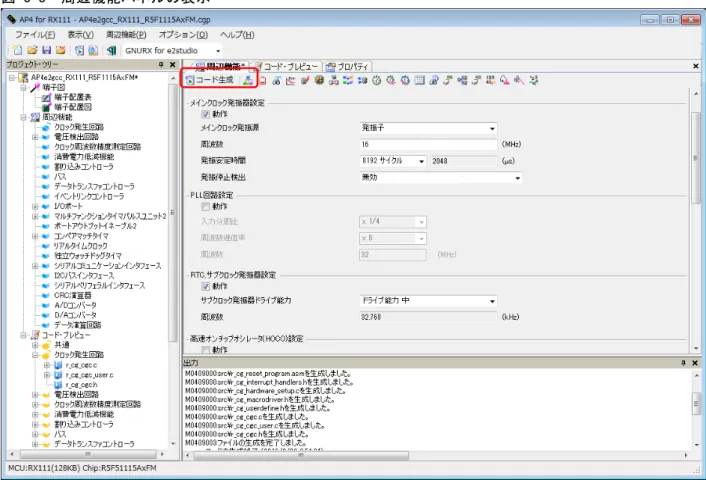
5.2 周辺機能パネル
周辺機能パネルでは,周辺機能を設定します。操作方法については,3.6 周辺機能の設定を参照してください。
図 5-3 周辺機能パネルの表示
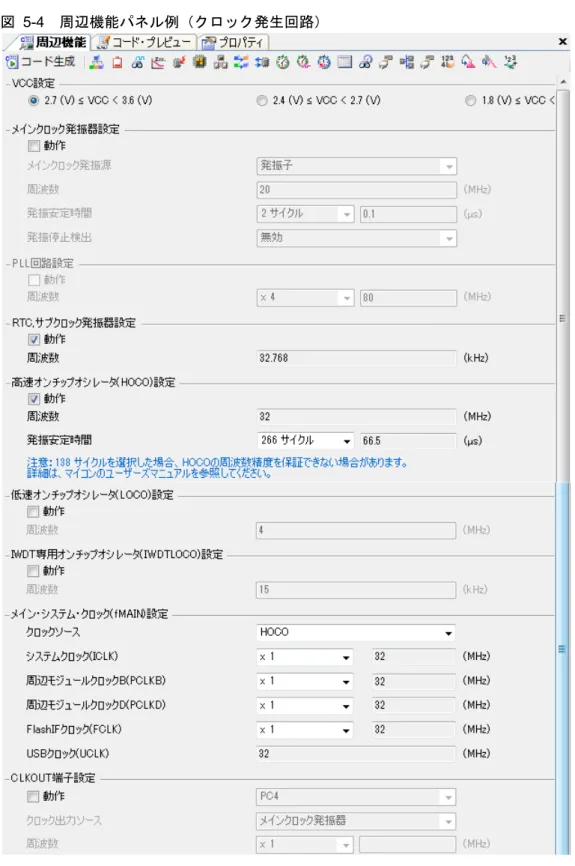
5.2.1 クロック発生回路の周辺機能パネル例
クロック発生回路の周辺機能パネル例を次に示します。表示されている各項目を設定することで,周辺機能の動
作を設定します。プロジェクト・ツリー・パネルから[リセット時の設定に戻す]を実行した場合,すべてのタブ
の設定が初期値に戻ります。
5.2.2 ポートの周辺機能パネル例
ポートの周辺機能パネル例を次に示します。タブで設定するポートを切り替えて,ポートごとに周辺機能の動作 を設定します。プロジェクト・ツリー・パネルから[リセット時の設定に戻す]を実行した場合,プロジェクト・ ツリー・パネルで選択しているポートの設定が初期値に戻ります。プロジェクト・ツリー・パネルで最上位のポー トで[リセット時の設定に戻す]を実行した場合,すべてのタブ(ポート)の設定が初期値に戻ります。 図 5-5 周辺機能パネル例(I/Oポート)5.2.3 周辺機能の周辺機能パネル例(
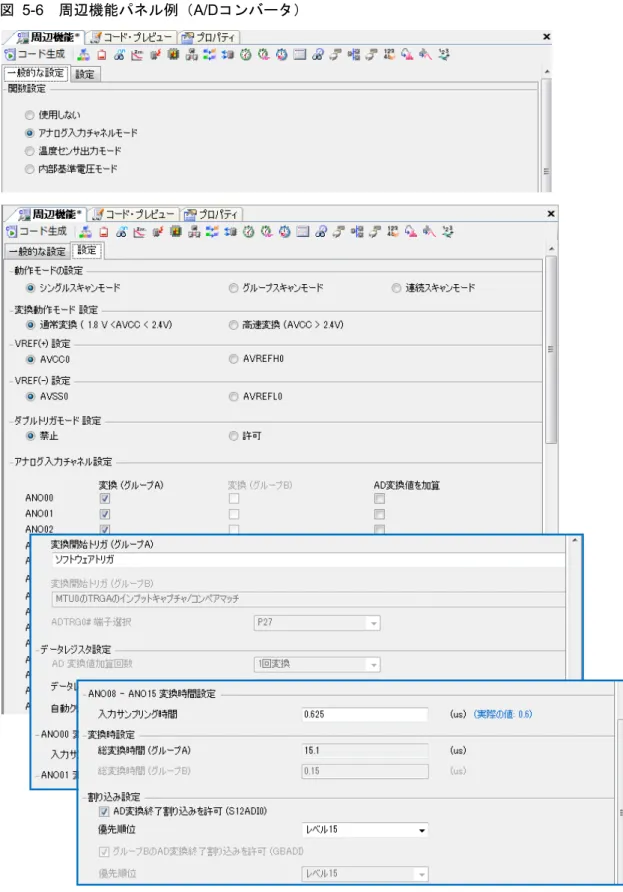
1チャネル)
搭載チャネルが1 チャネルのみの周辺機能の周辺機能パネル例を次に示します。表示されている各項目を設定す
ることで,周辺機能の動作を設定します。プロジェクト・ツリー・パネルから[リセット時の設定に戻す]を実行
した場合,設定は初期値に戻ります。
5.2.4 周辺機能の周辺機能パネル例(複数チャネル)
チャネルが複数ある周辺機能の周辺機能パネル例を次に示します。タブで設定するチャネルを切り替えて,チャ ネルごとに周辺機能の動作を設定します。プロジェクト・ツリー・パネルから[リセット時の設定に戻す]を実行 した場合,プロジェクト・ツリー・パネルで選択しているチャネルの設定が初期値に戻ります。 図 5-7 周辺機能パネル例(コンペアマッチタイマ) 注意 周辺機能パネルに対象とする周辺機能が表示されていないとき,[リセット時の設定に戻す]を実行した 場合でも,プロジェクト・ツリー・パネルで選択しているチャネルの設定が初期値に戻ります。5.2.5 周辺機能の周辺機能パネル例(
1ユニット)
チャネルごとに選択した機能に合わせて,設定内容が変化するときの周辺機能パネル例を次に示します。チャネ ルごとに使用する機能を選択し,選択したチャネルごとに詳細を設定します。プロジェクト・ツリー・パネルから [リセット時の設定に戻す]を実行した場合,プロジェクト・ツリー・パネルで選択しているチャネルの設定が初 期値に戻ります。 図 5-8 周辺機能パネル例(マルチファンクションタイマパルスユニット3) 備考 図 5-8 の例では,次の順に設定します。 <1>[一般設定]タブを選択します。 <2> MTU0 機能を選択します([MTU0]タブが有効になります)。 <3>[MTU0]タブを選択します。 <4> MTU0 の詳細を設定します。 <1> <2> <3> <4>5.3 プレビュー・パネル
コード生成時に出力するファイルとAPI 関数を設定します。操作方法については,3.7 ソース・コードの確認を参 照してください。 図 5-9 プレビュー・パネルの表示(
1)プレビュー・ツリー
プレビュー・ツリー上でソース・ファイル名,または API 関数名をダブルクリックすると,ソース・コード 表示エリアの表示が切り替わります。設定の状態に合わせてアイコンの形状が変わります。 表 5-3 プレビュー・ツリーのアイコン アイコン 概 要 周辺機能(使用) 周辺機能(未使用) ファイル コード生成時に出力するAPI関数(必須) コード生成時に出力するAPI関数(ユーザ設定可能) コード生成時に出力しないAPI関数(ユーザ設定可能) ソースコード表示エリア プレビューツリーAPI関数名/ファイル名を右クリックするとコンテキスト・メニューが表示されます。 表 5-4 プレビュー・ツリーのコンテキスト・メニュー 項 目 対 象 内 容 [コードを生成する(G)] API関数( , ) API関数をコード生成時の出力対象に設定します。 アイコン が → に変化します。 [コードを生成しない(N)] API関数をコード生成時の出力対象外に設定します。 アイコン が → に変化します。 [名前を変更する(R)] API関数( , , ) ファイル( ) コード生成時に出力するAPI関数名/ファイル名を変更 します。名称が編集モードに切り替わります。 [名前を元に戻す(D)] コード生成時に出力するAPI関数名/ファイル名をAP4 の初期値に戻します。
(
2)ソース・コード表示エリア
ソース・コード(デバイス・ドライバ・プログラム)の確認を行います。プレビュー・ツリー上でソース・ ファイル名,またはAPI 関数名をダブルクリックすると,表示されるソース・コードが切り替わります。 本エリアのソース・コードは,表 5-5 に示す文字色で表示されます。 表 5-5 ソース・コードの文字色 表示色 概 要 緑 コメント文 青 Cコンパイラの予約語 赤 数値 黒 コード部 グレー ファイル名 備考 1. 本エリア内でソース・コードを編集することはできません。 2. 一部の API 関数(シリアル・アレイ・ユニット用 API 関数など)については,コード生成時にレジ スタ値 SFR などが計算され確定するものがあります。このため,本エリアに表示されるソース・ コードは,実際に出力されるソース・コードと一致しない場合があります。 図 5-10 API関数表示例 void INTP_Init( void ) { EGP0 = INTP_EGP_RESET_VALUE; EGN0 = INTP_EGN_RESET_VALUE; EGP1 = INTP_EGP_RESET_VALUE; EGN1 = INTP_EGN_RESET_VALUE; INTP_User_Init(); } 本API関数( INTP_Init()) を 出力し た場合, こ の位置 で関数を コ ールし ま す。 コ ード 生成時, 実際にこ の行を 出力する /し な いは, コ ールさ れるAPI関数( INTP_User_Init()) の設定に 従いま す。5.4 プロパティ・パネル
ファイル生成モードの設定や情報の確認を行います。プロジェクト・ツリー上で右クリックするとプロパティ・パ ネルが表示されます。表示内容は、選択ノードにより異なります。 図 5-11 プロパティ・パネルの表示 表 5-6 プロパティ・パネルのアイコン アイコン 概 要 項目別に表示する アルファベット順に表示する 表 5-7 プロパティ・パネルのメニュー 項目 選択ノード 内容 ファイル生成モード API関数の出力制御 プロジェクト 設定に合わせて全て出力する、初期化関数のみ出力する、から選 択できます。デフォルトは“設定に合わせて全て出力する”で す。 初期化関数のみ出力すると、割り込みハンドラを記述したファイ ル R_xxx_user.cは生成されません。お客様が割り込みハンドラ を全て記述する必要があります。 テキスト・ファイル・エンコード 出力するファイルの文字コードを選択します。デフォルトは“シ ステム”です。ファイル生成制御 ファイルを上書きする、ファイルをマージする、すでにファイル があれば何もしない、から選択できます。デフォルトは“ファイ ルをマージする”です。 レポート形式 HTMLファイルまたはCSVファイルから選択できます。デフォル トはHTMLファイルです。 生成先フォルダ ファイルの生成先フォルダを指定します。 生成日 ファイルに生成日を出力するかを選択します。 生成する、生成しない、から選択できます。デフォルトは“生成 する”です。 プロジェクト情報 プロジェクトパス プロジェクト プロジェクトパスを表示します。 プロジェクト名 プロジェクト名を表示します。 プロジェクト種類 プロジェクト種類を表示します。 マイクロコントローラ情報 マイクロコントローラ名 プロジェクト ターゲット・デバイスを表示します。 愛称名 ターゲット・デバイスの愛称名を表示します。 製品情報 バージョン プロジェクト バージョンを表示します。 リリース日付 リリース日付を表示します。 端子配置図の表示色設定 デバイス 端子配置図 端子配置図のデバイスの表示色を設定できます。 デフォルトは 128, 128, 128です。 デバイスグループ 端子配置図のデバイスグループ表示色を設定できます。 デフォルトは 192, 192, 192です。 使用端子 端子配置図の使用端子の表示色を設定できます。 デフォルトは 144, 238, 144です。 兼用端子 端子配置図の兼用端子の表示色を設定できます。 デフォルトは 255, 0, 255です。 周辺機能の強調 端子配置図の周辺機能の強調表示色を設定できます。 デフォルトは 255, 255, 0です。 型名文字 端子配置図の型名文字の表示色を設定できます。 デフォルトは 192, 192, 192です。 未使用端子 端子配置図の未使用端子の表示色を設定できます。 デフォルトは 176, 196, 222です。 競合端子 端子配置図の競合端子の表示色を設定できます。 デフォルトは 255, 0, 0です。 警告端子 端子配置図の警告端子の表示色を設定できます。 デフォルトは 255, 215, 0です。 周辺機能情報 周辺機能を使用する 周辺機能 周辺機能を使用するか否かを表示します。 周辺機能エラー 周辺機能の設定が正常に行われているか否かを表示します。
ファイル情報 デフォルト名 ファイル ファイル名をデフォルトの名前に戻すか否かを選択します。は い、いいえから選択できます。デフォルトは“はい”です。 なお、ファイル名は、プロジェクト・ツリー・パネルでソース・ コードを選択後、コンテキスト・メニューから[名前を元に戻す (D)]を選択することによりデフォルトの名前に戻すことも可能 です。 ファイルを使用する 周辺機能パネルの[コードを生成する]ボタンがクリックされた 際、ファイルを出力するか否かを表示します。 なお、使用の有無は該当ノードに対応した周辺機能パネルの設定 内容に依存します。 ファイル名 ファイル名を入力します。 なお、ファイル名は、プロジェクト・ツリー・パネルでソース・ コード・ノードを選択後、コンテキスト・メニューから[名前を 変更する(R)]を選択することにより変更することもできます。 生成先フォルダ ファイルの出力先を表示します。 なお、出力先は、上記の[生成先フォルダ]で変更することが可 能です。 関数情報 デフォルト名 API API関数名をデフォルトの名前に戻すか否かを選択します。 なお、API関数名は、プロジェクト・ツリー・パネルでソース・ コードを選択後、コンテキスト・メニューから[名前を元に戻す (D)]を選択することによりデフォルトの名前に戻すことも可能 です。 関数を生成する 生成する、生成しないから選択できます。デフォルトはAPI関数 により異なります。 周辺機能パネルの[コードを生成する]ボタンがクリックされた 先、API関数をファイルに出力するか否かを選択します。 関数名 API関数名を入力します、 なお、API関数名は、プロジェクト・ツリー・パネルでAPI関数 を選択後、コンテキスト・メニューから[名前を変更する(R)] を選択することにより変更することも可能です。
5.5 出力パネル
コード生成やレポート出力の実行状態,選択している入力欄の設定可能範囲などの情報を表示します。 図 5-12 出力パネルの表示 出力パネルに表示されるメッセージは,種類に合わせて文字色が変わります。 表 5-8 メッセージの文字色 文字色 種 類 概 要 黒 通常メッセージ コード生成やレポート出力の実行状態などの情報を示します。 青 警告メッセージ 入力欄の値が不正な場合などにワーニング(警告)を示します。 赤 エラー・メッセージ 致命的なエラーなど,処理の実行が不可能となったことを示します。 出力パネル上で右クリックするとコンテキスト・メニューが表示されます。 表 5-9 出力パネルのコンテキスト・メニュー 項 目 内 容 コピー(C) 出力パネルのメッセージ(文字列)上でマウスをドラッグすると,文字列を選択(反転色表 示)できます。コンテキスト・メニューからコピーを選択すると,選択(反転色表示)してい る文字列をコピー(クリップボードに格納)します。 すべて選択(A) 出力パネル上のすべてのメッセージ(文字列)を選択(反転色表示)します。Rev. 発行日 ページ ポイント
1.00 2015.03.31 - 初版発行
1.01 2016.10.31 全体 Applilet から AP4 へ変更
全体 図の表示例、機能の内容修正
32 3.12.1 IAR Embedded Workbench の出力ソース・コード の取り込み方法 追加
発行年月日 2015年3月31日 Rev.1.00 2016年10月31日 Rev.1.01
発行 ルネサス エレクトロニクス株式会社
■営業お問合せ窓口
■技術的なお問合せおよび資料のご請求は下記へどうぞ。 総合お問合せ窓口:http://japan.renesas.com/contact/
ルネサス エレクトロニクス株式会社 〒135-0061 東京都江東区豊洲3-2-24(豊洲フォレシア)
© 2016 Renesas Electronics Corporation. All rights reserved. Colophon 3.0
http://www.renesas.com
![図 3-33 [プロジェクトコネクションの追加]ダイアログ](https://thumb-ap.123doks.com/thumbv2/123deta/6861360.742939/32.892.111.601.1003.1121/図333プロジェクトコネクションの追加ダイアログ.webp)