筑波大学大学院博士課程 システム情報工学研究科修士論文
ファイルシステムにおける
ファイル操作が可能な内容表示インタフェース
謝 湘平 修士(工学)
(コンピュータサイエンス専攻)
指導教員 田中 二郎
2015年
3月
概要
ファイルシステムのGUIにおいてユーザがファイル操作を行う際,フォルダをたどってファ イルを探し出し,ファイルのアイコンをダブルクリックしてファイルを開く.印刷や削除と いったいくつかのファイル操作は右クリックで出現するコンテキストメニューでも可能であ る.だが,ユーザがファイルの内容のコピー等の普段良く行う操作を行いたい場合,ファイ ルをアプリケーションで開いてメニューをたどる一連の操作を毎回行うのは煩雑である.
そこで,本研究ではユーザが簡単な操作でよく使用するファイル操作を行うことができる ように,フォルダ展開とファイルの内容表示のインタフェースを提案し,プロトタイプシス テムとしてIcons++を作成した.
Icons++では,ユーザがフォルダのアイコンにマウスカーソルを当てると,アイコンの近く
にフォルダ内のサブフォルダやファイルが展開される.複数階層のフォルダを同じ画面で展 開することができるため,ユーザは入れ子状に表示された複数のフォルダの中身を一度に閲 覧することができる.また,ユーザがファイルのアイコンにマウスカーソルを当てると,ア イコンの近くにファイルの内容が表示される.ユーザは表示されたファイルの内容ページに 対し,マークを付けてページを強調することができる.さらに,ファイルの内容を表示した 画面上には操作を示すアイコンが表示される.ユーザは操作を示すアイコンをクリックする ことにより,よく使用するファイル操作をワンクリックで行うことができる.
本研究では,提案インタフェースを体現するプロトタイプシステムIcons++を実装し,Icons++
の有用性を検証するために評価実験を行った.実験結果からIcons++がユーザのファイル操作 において有用であることを確認した.さらに,提案インタフェースに関する改善案について 考察を行った.
目 次
第1章 序論 1
1.1 Graphical User Interfaceについて . . . . 1
1.2 ファイルシステムのGUI . . . . 1
1.3 ファイルの閲覧と操作におけるニーズ. . . . 1
1.4 アイコン配置に考慮したフォルダ展開の重要性. . . . 2
1.5 本研究の位置づけ . . . . 2
1.6 本論文の構成 . . . . 3
第2章 目的とアプローチ 4 2.1 本研究の目的 . . . . 4
2.2 本研究のアプローチ . . . . 4
第3章 システムのインタフェース設計 5 3.1 ホバーによるアクセス . . . . 5
3.2 コンテンツビューの表示 . . . . 5
3.2.1 コンテンツビューの表示・固定・消去 . . . . 5
3.2.2 フォルダの中身の表示 . . . . 6
3.2.3 コンテンツビューにおける入れ子状表示を用いたフォルダ展開 . . . . 7
3.2.4 ファイルの内容表示 . . . . 8
3.3 コンテンツビューにおける操作 . . . . 9
3.3.1 複数フォルダ間のアイテムの移動 . . . . 9
3.3.2 アプリケーションへのアクセス . . . . 10
3.3.3 操作アイコンを用いたワンクリックのファイル操作 . . . . 11
3.3.4 Dog-earとページの折り畳みを用いたマーク付け . . . . 12
Dog-earのインタラクション . . . . 13
ページの折り畳みのインタラクション . . . . 14
3.4 提案するインタフェースによる利点 . . . . 14
第4章 利用シナリオ 15 4.1 ファイルの検索における利用例 . . . . 15
4.2 ファイル操作を行う際の利用例 . . . . 15
4.3 ファイルの内容を見比べる際の利用例. . . . 16
第5章 プロトタイプシステムIcons++の実装 17
5.1 開発環境と言語 . . . . 17
5.2 Icons++の全体像 . . . . 17
5.3 フォルダ展開の実現 . . . . 18
5.3.1 フォルダ内のアイテム数を用いたサイズの計算. . . . 18
5.3.2 フォルダのサイズ調整の流れ . . . . 19
5.3.3 フォルダ展開画面におけるファイルの移動 . . . . 20
5.4 ファイルの内容表示 . . . . 20
5.4.1 ファイルのコンテンツビューの実現 . . . . 20
5.4.2 素早い内容表示と表示の安定性 . . . . 21
5.5 ファイルの操作 . . . . 22
5.6 Dog-earとページの折り畳みの実現 . . . . 22
5.6.1 サムネイル画像の編集 . . . . 22
5.6.2 Dog-earとページの折り畳みの再現 . . . . 22
第6章 関連研究 24 6.1 フォルダの中身の表示方法に関する研究 . . . . 24
6.2 入れ子状の要素展開に関する研究 . . . . 24
6.3 ホバーによる情報提示に関する研究 . . . . 25
6.4 素早い操作の実現に関する研究 . . . . 25
6.5 ファイル操作時のアイコン利用に関する研究 . . . . 26
6.6 素早いアイテム検索に関する研究 . . . . 26
6.7 関連するアプリケーション . . . . 27
第7章 評価実験 28 7.1 実験目的 . . . . 28
7.2 被験者 . . . . 28
7.3 実験手順 . . . . 28
7.4 実験内容 . . . . 28
7.4.1 ユーザスタディ1:特定の文字を持つファイルの検索 . . . . 28
7.4.2 ユーザスタディ2:スライドショーを用いたPPTファイルの閲覧 . . . 29
7.4.3 アンケート . . . . 30
7.5 実験結果 . . . . 31
7.5.1 ユーザスタディ1の結果 . . . . 31
7.5.2 ユーザスタディ2の結果 . . . . 32
7.5.3 アンケートの結果 . . . . 32
7.6 考察 . . . . 35
7.7 実験結果を受けてのUI改善 . . . . 36
第8章 結論 38
謝辞 39
参考文献 40
付録 44
図 目 次
1.1 Icons++の位置づけ . . . . 2
3.1 ホバーによるフォルダの中身の表示 . . . . 6
3.2 複数フォルダに対するコンテンツビューの表示. . . . 7
3.3 入れ子状表示を用いた複数フォルダの中身の表示 . . . . 7
3.4 フォルダ展開後のファイルの内容閲覧. . . . 8
3.5 コンテンツビューによるファイルの内容表示 . . . . 8
3.6 複数ファイルに対する内容表示 . . . . 9
3.7 フォルダの入れ子状表示におけるファイル移動. . . . 10
3.8 アイコン・コンテンツビュー・アプリケーション間のアクセス . . . . 11
3.9 コンテンツビュー下部に表示される操作アイコン . . . . 11
3.10 (a)フルスクリーン表示(b)スライドショー表示(c)PDF変換(d)テキスト変換 (e)印刷 . . . . 12
3.11 Dog-earとページの折り畳み . . . . 12
3.12 Dog-earにおけるインタラクション . . . . 13
5.1 Icons++の全体的なUI. . . . 17
5.2 アイテムの並べ方とコンテンツビューのサイズ. . . . 18
5.3 サブフォルダの表示による親フォルダのサイズ変更時のフロー . . . . 19
5.4 ファイルに対するJPEGファイルの作成 . . . . 20
5.5 ファイルの内容表示の実現 . . . . 21
7.1 (a)被験者が実験を行う様子(b)実験のために用意した1文字のみを内容に持つ ファイル . . . . 29
7.2 7名の被験者のアプリケーション・プレビュー機能・Icons++を使用してファイ ル探索をする際の平均達成時間 . . . . 31
7.3 7名の被験者のIcons++と普段使用する方法を用いたPowerPointファイルをス ライドショーで閲覧するまでの平均達成時間 . . . . 32
7.4 ユーザスタディ1で使用した3つの方法の直感性に対する回答の平均値 . . . 33
7.5 コンテンツビューの表示時間調整用スライダーを付けたIcons++の全体UI . . 36
第 1 章 序論
1.1 Graphical User Interfaceについて
今日のコンピュータはGraphical User Interface(GUI)を介して操作することが一般的であ る.GUIはデスクトップメタファというコンセプトに基づいて設計され,ウィンドウ・アイコ ン・メニュー及びポインティングデバイスを構成の基本要素とする[1, 2].ユーザがキーボー ドからコマンドを入力してコンピュータに命令を与えるCommand Line Interface(CLI)と異 なり,GUIでは,操作対象がアイコン等のグラフィカルな表現により示され,ポインティン グデバイスによる直接操作が可能である.
1.2 ファイルシステムのGUI
ファイルシステムのGUIにおいて,何階層かフォルダをたどり,ファイルを見つけ,操作 を加えるためにファイルのアイコンをクリックしてアプリケーションで開くことは一般的で ある.アイコンによって,ユーザはフォルダやファイルを一覧し[3],フォルダの中身の概要 やファイルの種類について把握することができる.したがって,アイコンは閲覧性に優れて いると言える.一方で,アプリケーションによってユーザは様々な操作(e.g.,編集や形式変換 など)をファイルに対して行うことができる.そのため,アプリケーションは操作性に優れて いると言える.
1.3 ファイルの閲覧と操作におけるニーズ
一般にユーザにはフォルダやファイルの内容について素早く把握したいというニーズがあ る.このニーズを示す1つ目の例として,サムネイル画像を含んだフォルダのアイコンやサ ムネイル画像を使用したファイルアイコンを挙げる.例えば,PDFファイルのアイコンには ファイルの1ページ目のサムネイル画像が使用されている.これによって,ユーザが対象ファ イルの内容について思い出すきっかけができる.また,写真フォルダのアイコンとして,内 含する写真の画像が埋め込まれているフォルダアイコンを使用しているものもある.2つ目 の例として,Gmailにおけるファイルのプレビュー機能を挙げる.Gmailのメール閲覧画面で は,添付ファイルのアイコンを押すことにより,アプリケーションを用いてファイルを開く ことなく,ファイルの内容を同じ画面内で閲覧することができる.
また,ショートカットキーやマウスジェスチャに見られるように,ユーザにはよく使用す る操作を素早く行いたいニーズがある[4, 11].
1.4 アイコン配置に考慮したフォルダ展開の重要性
階層構造になっているフォルダの表示に関して,既存のファイルマネージャではツリー表 示やカラム表示を用いているものが多い.ツリー表示とは,リスト状にフォルダやファイル を表示し,フォルダの中身にあるサブフォルダやファイルをインデントをずらして,親フォ ルダの項目の下にリスト状に表示するものである.カラム表示では,フォルダ階層ごとを横 に並べて表示する.具体的に一つのカラムには,縦一列のリスト状にフォルダやファイルが 表示される.その横にさらにカラムが設置され,ユーザの選択したフォルダの中身のサブフォ ルダやファイルがこのカラムにリスト状に表示される.カラム表示はMac OSのFinderで使 われている.
ユーザは自分のコンピュータの使い方や現在のタスクへの必要性に応じてファイルを整理 したりファイルの場所を決めたりしている[5, 8, 9].また,ユーザは検索機能を用いてファ イルに一気にたどり着くよりも,見える形でフォルダをたどり,周りのファイルとの関連性 を見ながらファイルにたどり着く方を好む[6].そのため,ユーザがファイルを探す際には,
デスクトップやファイルマネージャ内で表示されたアイコンやアイコンの表示位置といった 視覚的な情報が大きな手掛りとなる[7, 10].
本研究では,フォルダを展開し,中身のサブフォルダやファイルを表示する際に,フォル ダの階層構造を視覚化しながら,リストではなくユーザのファイル探索の手掛かりとなるア イコンの配置をユーザに見せる必要があると考える.
1.5 本研究の位置づけ
本研究では,フォルダやファイルの内容を表示し,更にアイコンを用いてファイル操作を素 早く行うことが可能なユーザインタフェースを提案し,プロトタイプシステムとしてIcons++
の開発を行った.図1.1では閲覧性と操作性を横軸にとり,本研究で作成したIcons++の位置 づけを示している.
図1.1: Icons++の位置づけ
ユーザはアイコンを見ることにより,複数のフォルダやファイルを一覧できる.そのため,
アイコンは閲覧性に優れていると言え,閲覧性よりに配置される.また,プレビュー機能は
ファイルの内容を表示し,ユーザによるスクロールを許容する.そのため,プレビュー機能 は閲覧性に加え,少しの操作性を持ち,アイコンの横に配置される.ユーザはアプリケーショ ンを用いることにより,ファイルの内容の細かい編集や更新ができる.そのため,アプリケー ションは操作性に優れ,操作性よりに配置される.本研究で提案するインタフェースは閲覧 性と操作性の双方を兼ね備えたものを目指しているため,Icons++をアイコン(プレビュー機 能)とアプリケーションの間に位置づける.
1.6 本論文の構成
本論文は本章を含め8章で構成されている.第1章では既存のデスクトップやファイルシ ステムのGUIについて説明し,ユーザのニーズと既存のGUIの問題点を挙げた.
第2章では本研究の目的とアプローチについて述べる.第3章では本研究が提案するイン タフェースについて説明し,本研究の利点を述べる.第4章では提案インタフェースを用い た利用シナリオの例を挙げる.第5章ではプロトタイプシステムIcons++の実装の仕方を説明 する.第6章では関連研究や関連するアプリケーションを挙げ,本研究との共有点や相違点 について述べる.第7章でIcons++を用いた評価実験と実験の結果,および実験結果を受けた UIの改善案について述べる.最後に,第8章では本研究についてまとめ,将来の展望につい て言及する.
第 2 章 目的とアプローチ
2.1 本研究の目的
本研究では,ユーザのファイル操作時に簡単なジェスチャとアイコンの利用を取り入れる ことにより,ユーザがファイルの内容を確認しやすく,ファイルの操作を素早くできるよう なインタフェースを目指す.そのため,ファイルの内容の把握や操作を素早く行うことがで きるユーザインタフェースを開発することを目的とする.
2.2 本研究のアプローチ
本研究のアプローチとして,簡単な操作を用いてフォルダやファイルの内容を閲覧でき,同 時にファイル操作を行うことができるインタフェースを提案する.提案インタフェースでは,
対象フォルダやファイル(以降フォルダとファイルをまとめて指す場合に「アイテム」と呼 ぶ)をホバーすることによって,アイテムの内容を閲覧することができる.
フォルダのアイコンがホバーされた際に,フォルダの内容が入れ子状に表示される.その ため,ユーザは複数の階層にあるアイテムを一覧することができる.さらに,階層やフォル ダを跨いでアイテムの移動を行うことができる.
ファイルのアイコンがホバーされた際に,ファイルの内容がアイコンの近くに表示される.
ファイルの内容が表示される画面では,表示されたページに対するマーク付けを可能にして いる.これにより,ユーザは目立たせたいページと目立たせたくないページに対して,視覚 的にページの見た目を変更することができる.また,ファイルの内容が表示されると同時に,
ファイルの操作を表したアイコンも画面上に表示される.それを用いることにより,ユーザ はよく行う操作をワンクリックによって行うことができる.
第 3 章 システムのインタフェース設計
ユーザがフォルダやファイルの内容を見て,操作を加えられるように,まず「コンテンツ ビュー」と呼ばれる内容を表示するウィンドウを画面に出す.このコンテンツビューにより,
ユーザはフォルダやファイルの内容を確認し,それが自分の欲していたアイテムであるかど うかを判断することができる.
フォルダのコンテンツビューは入れ子状に表示される.それに対し,ファイルのコンテン ツビューはアイコンの近くに表示される.また,ファイルのコンテンツビューでは「操作ア イコン」と呼ばれるアイコンが表示されている.ユーザは操作アイコンをクリックすること により,ファイルに対してよく行う操作をワンクリックで行うことができる.さらに,ファイ ルのコンテンツビュー内で内容を確認しやすいように,ユーザは表示されているファイルの ページのサムネイルに対してマークを付けることが可能である.マーク付けとして,本研究
では「Dog-ear」を付けることと「ページの折り畳み」を行うことを提案する.
3.1 ホバーによるアクセス
ユーザはホバーによってコンテンツビューにアクセスすることができる.
ホバーとはアイテムに対してマウスカーソルを当てる動作のことを指す.ホバーを用いる ことにより,ユーザはマウスジェスチャのような複雑な操作を記憶する必要がない.さらに,
コンテンツビューについて全く知らないユーザでも,フォルダやファイルに対して操作を加 える途中で,自然とホバーによって表示されるコンテンツビューに気付く可能性がある.
ホバーはマウスによる他の動作(ダブルクリックを用いてファイルをアプリケーションで開 く動作,右クリックによるコンテキストメニューの表示など)と競合しない.そのため,ユー ザはアイテムに対して通常の使い方と同様にマウスを使用することができる.
3.2 コンテンツビューの表示
3.2.1 コンテンツビューの表示・固定・消去
ユーザがアイテムのアイコンを1秒程度ホバーすると,コンテンツビューがアイコンの右下 に表示される.ユーザがアイコンからマウスカーソルを離すと,表示されたコンテンツビュー が消える.多数のアイテムに対して多数のコンテンツビューが表示されたままではユーザの 作業の邪魔になる可能性があるため,コンテンツビューはユーザが必要に感じた時にのみ手
動で固定できるようにする.ホバーしたままアイテムのアイコンをワンクリックすると,コ ンテンツビューを固定することができ,マウスカーソルがアイコンから離れてもコンテンツ ビューは消えなくなる.コンテンツビューを固定することにより,ユーザがアイテムの内容を スクロールして詳しく見る,または複数のアイテムの内容を見比べることが可能となる.コ ンテンツビューの右上にある×印を押すことにより,固定されたコンテンツビューを消すこ とができる.
3.2.2 フォルダの中身の表示
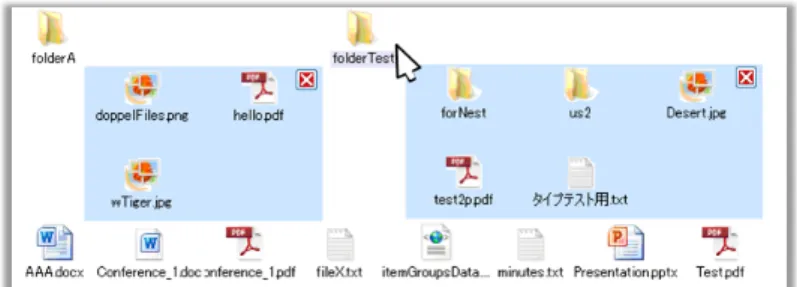
フォルダのコンテンツビューは,フォルダアイコンに対する1秒程度のホバーにより出現 する.図3.1の上部の図がマウスカーソルを対象ファイルに当てたときであり,図3.1の下部 の図はホバーによってフォルダのコンテンツビューが表示されたときを示している.
図3.1:ホバーによるフォルダの中身の表示
図3.1のように,フォルダのコンテンツビューは閲覧しやすさを考慮して,近くのアイテ ムと重複しないようにメインウィンドウに埋め込まれた形で表示される.フォルダのコンテ ンツビューには,そのフォルダの中身にあるサブフォルダやファイルのアイコンが表示され る(図3.1の色付きエリア内).また,フォルダのコンテンツビューの大きさはフォルダの中 身の要素数に応じて動的に変わる.
コンテンツビューを固定することにより,図3.2のように複数個のコンテンツビューを同一 画面内に表示することが可能である.そのため,ユーザは複数個のフォルダの中身を同一画 面で同時に閲覧することができる.
図3.2は,1つ目のフォルダをホバーし,コンテンツビューをフォルダアイコンの近くに表 示させた後に,2つ目のフォルダをホバーしてコンテンツビューを表示させたものを示す.
図3.2:複数フォルダに対するコンテンツビューの表示
3.2.3 コンテンツビューにおける入れ子状表示を用いたフォルダ展開
フォルダのコンテンツビューでは,表示されたサブフォルダに対してさらにコンテンツビュー を表示させ,サブフォルダの中身をユーザに見せることができる(図3.3(b)と 図3.3(c)).
図3.3: 入れ子状表示を用いた複数フォルダの中身の表示
図3.3(a)では,フォルダアイコンをホバーし,コンテンツビューを用いてフォルダの中身を
表示させている.その後サブフォルダをホバーし,サブフォルダの中身を表示させ(図3.3(b)
),さらに同じ階層のサブフォルダについても中身を表示させた(図3.3(c)).
図3.3(b)と 図3.3(c)のように,入れ子状にフォルダの中身を展開していくことにより,ユー
ザはフォルダの実際の階層に関係なく,同一画面で階層の異なる複数フォルダについて中身 を確認することができる.また,フォルダのコンテンツビューを用いてフォルダを展開した 後に,中身のファイルについても後述するコンテンツビューを用いて内容を閲覧することが できる(図3.4).
図3.4は,あるフォルダについてコンテンツビューを用いて中身を展開した後に,中身にあ るファイルをホバーし,後述するファイルのコンテンツビューを表示させたものである.こ れを用いることにより,ユーザはフォルダの階層に関係なく,複数フォルダ内のファイルに
図3.4:フォルダ展開後のファイルの内容閲覧 ついて内容を閲覧しながらファイルの確認を行うことができる.
3.2.4 ファイルの内容表示
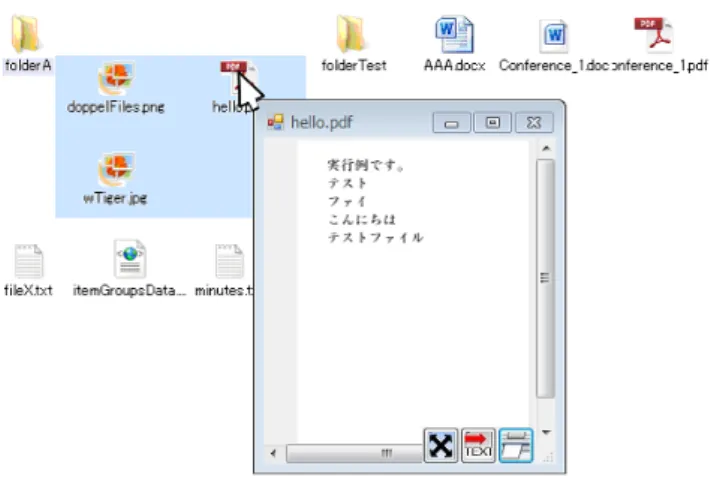
ファイルの場合はコンテンツビューが新しいウィンドウとしてアイコンの近くに表示され る.図3.5では,ファイルをホバーするとコンテンツビューが表示され,ホバーされたファイ ルの内容が閲覧可能になった例を示している.
図3.5:コンテンツビューによるファイルの内容表示
ファイルのコンテンツビューは,ファイルアイコンに対する1秒程度のホバーによって出 現する.ファイルのコンテンツビューではユーザはファイルの各ページについて閲覧するこ とができる.
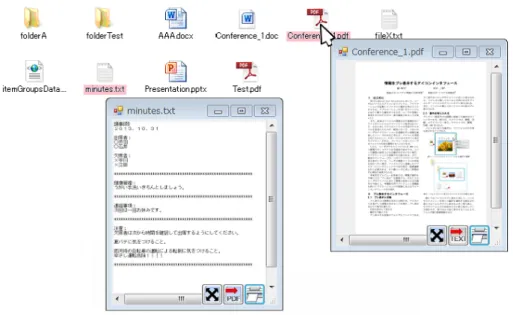
図3.6では1つ目のファイルをホバーして,コンテンツビューを表示させた後にクリックに よってコンテンツビューを固定し,2つ目のファイルについてもコンテンツビューを表示さ
図3.6: 複数ファイルに対する内容表示
せたものを示している.このように,ユーザは複数のファイルについてコンテンツビューを 表示させることができ,ファイルの内容を確認したり見比べたりすることが可能である.ま た,後述するファイルの操作についても,同じ画面内で複数のファイルに対してファイル操 作を行うことが可能である.
3.3 コンテンツビューにおける操作
コンテンツビューを用いることにより,ユーザはアイテムについて中身を閲覧するだけで なく,ファイル操作を行うこともできる.
3.3.1 複数フォルダ間のアイテムの移動
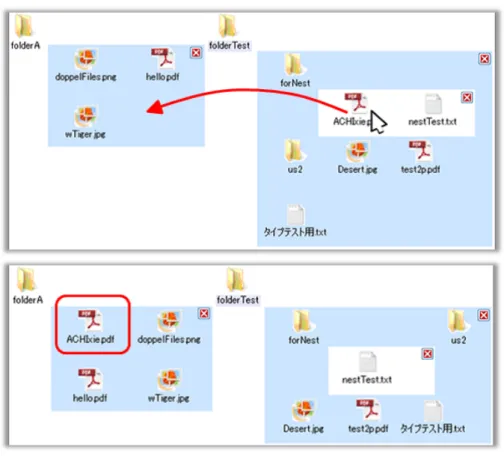
フォルダのコンテンツビューにおいて,ユーザは階層にかかわらず複数個のフォルダにつ いてコンテンツビューを表示させて中身を確認することができる.その際,アイコンのドラッ グ・アンド・ドロップ(以降ドラッグ&ドロップと記す)により,フォルダ間のアイテムの移 動を行うことが可能である.
複数フォルダ間におけるファイル移動の例を図3.7に示す.あるフォルダのサブフォルダの 中身にあるファイルを違うフォルダに移動させたい場合を想定する.図3.7では,ACHIxie.pdf というファイルのアイコンを移動先のフォルダのコンテンツビュー中にドラッグ&ドロップ している(図3.7上段).移動後に各フォルダについて展開した図が図3.7下段である.右側 のフォルダのサブフォルダ内からACHIxie.pdfがなくなり,左側に位置するフォルダの中に
ACHIxie.pdfが存在することが確認できる.
図3.7:フォルダの入れ子状表示におけるファイル移動
3.3.2 アプリケーションへのアクセス
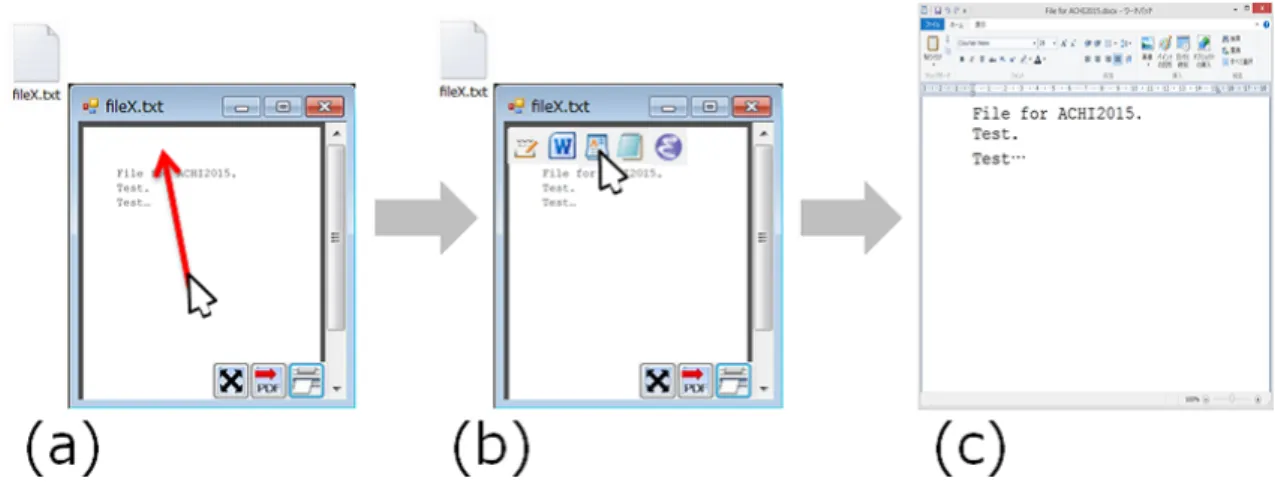
ファイルのコンテンツビューでは,画面上部にマウスカーソルを移動させて1秒程度ホバー するとアプリケーションのアイコンが表示され,選択可能になる(図3.8).
ユーザが表示されたアプリケーションアイコンの中から一つを選択してクリックすると,
ファイルは指定されたアプリケーションによって開かれる.選択できるアプリケーションの 種類はファイルの種類によって動的に変化する.
図3.8 (a)はユーザがマウスカーソルをコンテンツビューの上部に移動させる様子を示して
いる.コンテンツビューの上部を1秒程度ホバーすると,アプリケーションのアイコンが画 面上部に表示される(図3.8 (b)).そこからユーザが「メモ帳」のアイコンを選択すると,メ モ帳によってファイルが開かれる(図3.8 (c)).
このように,ホバーによってユーザはファイルアイコンからコンテンツビューにアクセス することができる.さらにホバーによってコンテンツビューからアプリケーションにアクセ スすることができる.そのため,提案インタフェースはアイコンとアプリケーションの中間 に位置し,アイコンとアプリケーションを結びつけていると言える.また,従来のダブルク リックによるファイル展開と異なり,提案インタフェースでは一つのファイルを複数のアプ
図3.8:アイコン・コンテンツビュー・アプリケーション間のアクセス リケーションと結びつけて選択可能にしている.
3.3.3 操作アイコンを用いたワンクリックのファイル操作
アプリケーションを用いた場合では何ステップも経てから選択可能となる操作を,ユーザ は操作アイコンを用いることにより,よく使用する操作をワンクリックで行うことができる.
図3.9ではコンテンツビューにおける操作アイコンの例を示している.また,図3.10はいく つかの操作アイコンの例を示している.
図3.9: コンテンツビュー下部に表示される操作アイコン
図3.9のように,操作アイコンはコンテンツビューの下部に表示される.ファイル操作ア イコンとして,ファイルの形式変換(e.g., PDFやテキストに変換する),内容コピー,フル スクリーン表示,スライドショー表示,印刷などが挙げられる.コンテンツビューに表示さ れるファイル操作アイコンはファイルの種類によって異なる.コンテンツビューでファイル
図3.10: (a)フルスクリーン表示(b)スライドショー表示(c)PDF変換(d)テキスト変換(e)印刷 の内容の表示の妨げにならないように,画面下部に表示するファイル操作アイコンは最大で 6つである.これは,画面下部で一行で表示できる上限の数である.
既存のファイル操作アイコンに加え,ユーザは必要な操作をカスタマイズしたカスタム操 作アイコンを作成することが可能である.カスタム操作アイコンはユーザが行いたい操作を 記録し,ユーザによってアイコンが選択されたときに,記録した操作を再現するものである.
このように,従来では複数過程を経て行われてきた操作をワンクリックで可能にしている ため,提案インタフェースは操作性に優れている.
3.3.4 Dog-earとページの折り畳みを用いたマーク付け
ファイルのコンテンツビューでは,ユーザはファイルのページの重要度に応じて,サムネ イルに対してマークを付けることができる.付けられたマークにより,ユーザは素早く自分 の欲しているページや部分を発見できる.本研究ではDog-earとページの折り畳みの2種類 のマークを可能にしている(図3.11).
図3.11: Dog-earとページの折り畳み
Dog-earはユーザが重要だと思ったページに付けることができる.ユーザが重要でないペー
ジだと判断したページに対しては,ページのサムネイルを折り畳むことが可能である.例え
ば,あるレポートでユーザが見直したい部分があった場合,その部分を含むページのサムネ イルに対してDog-earを付けることができる.またレポートの表紙が特に役に立つ情報がな いと思ったら,表紙ページのサムネイルを折り畳むことができる.
Dog-earのインタラクション
Dog-earとはページの端を三角形に折りたたむ動作を指す.
提案インタフェースでは,ユーザがページのサムネイルの右上の角をクリックすることに
より,Dog-earを付けることができる.Dog-earは大小2種類ある.そのため,大きいDog-ear
を大事なページに目印として付け,小さいDog-earをメモや付箋代わりにページに付けると いったような使い分けを行うことができる.図3.12にあるように,シングルクリックでは小
さいDog-earを付けることができ,ダブルクリックでは大きいDog-earを付けることができ
る.ユーザが既に付けられたDog-earを再度クリックすると,付けられたDog-earはなくな り,ページのサムネイルは元に戻る.
図3.12: Dog-earにおけるインタラクション
ファイル中にDog-earが付けられたページがあると,そのDog-ear付きのページがコンテン ツビューが出現する際に最初に表示されるページになる.Dog-earの付いたページが複数個あ る場合,コンテンツビューに最初に表示されるページとして,Dog-earの大小,ページ番号の 若い順に優先される.
そのため,例えば,大きいDog-ear付きのページが1枚,小さいDog-ear付きのページが 2枚あるファイルに対しては,コンテンツビューの最初に表示されるページは大きいDog-ear 付きのページとなる.また,例えば,小さいDog-ear付きのページを3枚持つファイルに対 しては,コンテンツビューの最初に表示されるページは,一番若いページ番号を持つDog-ear 付きのページとなる.
これにより,ユーザは自分が重要だと思ったページに素早くたどり着くことが可能となる.
重要だと思うページの例として,レポートの後で直すべき部分を含むページや,参考文献の 引用しようとするページなどが挙げられる.
ページの折り畳みのインタラクション
ページの折り畳みとは,ファイルのページのサムネイルを1/4のサイズに折り畳むことを 指す.
ユーザがページのサムネイルをダブルクリックすると,クリックされたページは折り畳ま れる.同様に,折り畳まれたサムネイルを再度ダブルクリックすると,折り畳まれたサムネ イルは元に戻る.ページの折り畳みを用いて目立たなくするページの例として,レポートの タイトルページや謝辞,またはプログラムコードファイルのimport部分を含むページなどが 考えられる.
このように,提案インタフェースではユーザはコンテンツビューを用いてフォルダやファ イルの内容をひと目で把握することが容易となる.さらに,マークを付けることにより,ファ イルのページに対して重要かどうかの重み付けを行うことができる.そのため,提案インタ フェースは閲覧性に富むと言える.
3.4 提案するインタフェースによる利点
提案インタフェースの特徴として,以下の4つが挙げられる.
• 操作にはホバーとクリックを用いる
• フォルダを入れ子状に展開する
• ファイルの内容をファイルアイコンの近くに表示する
• ファイル操作を操作アイコンによって行うことができる そのため,メリットとして以下の4つを挙げる.
• 操作方法を記憶する必要がなく,使い方を忘れても簡単に気付くことができる
• 同一画面上で,異なる階層間のファイルの移動を容易に行うことができる
• ホバーによってすぐにファイルの内容を閲覧し,確認することができる
• よく使用するファイル操作を,ファイルの内容を見ながらワンクリックで行うことがで きる
第 4 章 利用シナリオ
本研究で提案したインタフェースを利用する状況として様々な場合が考えられる.以下 に,提案インタフェースのプロトタイプシステムIcons++を日常生活中で使用した利用シナリ オを3つ紹介する.
4.1 ファイルの検索における利用例
Yさんは研究熱心な学生で,普段の研究時から論文をサーベイしては,気になった論文を ダウンロードし,自分のコンピュータに保存していた.Yさんは忙しさに応じて,保存した 論文をフォルダに分ける時もあれば,分けないでデスクトップに置く時もあった.会議に投 稿するために原稿を書こうと思ったYさんは,参考文献を整理し,リストアップをする必要 があった.しかし,分散されてフォルダ分けされた参考論文のファイルを探す際に,色々な フォルダを行ったり来たり,深くたどったりしなければいけなく,面倒であった.
そこで,YさんはIcons++を立ち上げた.すると,フォルダのアイコンをホバーするだけで
その場に中身が入れ子状に展開されるため,様々なフォルダの中にある論文ファイルを一覧 することができた.Yさんは自分の集めてきた論文ファイルの一覧を見ながら,関連研究と して載せられそうなファイルについてはアイコンをホバーし,コンテンツビューを使って論 文の内容を確認した.こうしてYさんはフォルダをたどる試行錯誤をすることなく,スムー ズに自分の原稿に使用できそうな関連研究のファイルを見つけることができた.
4.2 ファイル操作を行う際の利用例
議事録係のAさんは,午前午後で開かれた2つのミーテングが終わった後に,自分の記録 した議事録を会議に参加したメンバーにメールで送ろうとしていた.Aさんは会議のメンバー が議事録を確認しやすいように,文字化けしないPDF形式でファイルを添付しようと思った.
しかし,Aさんが議事録をWordを用いて作成して保存していた.そのため,一度Wordを 使ってファイルを開き,「名前を付けて保存」を選択してPDFに変えなければならなかった.
この作業を2回も行わなければいけないことを考えてAさんは煩わしくなった.
そこで,AさんはIcons++を使用して議事録ファイルのあるフォルダを開いた.1つ目の議
事録ファイルのアイコンをホバーすると,コンテンツビュー上にファイル操作を示した操作 アイコンが見えた.Aさんはそこで「PDFに変換する」操作アイコンを押した.同じ操作を
2つ目の議事録ファイルのアイコンに対しても行った.こうしてAさんは簡単に同じ操作を 繰り返し,素早くメールに添付するPDF形式の議事録ファイルを作成することができた.
4.3 ファイルの内容を見比べる際の利用例
料理好きなHさんは,WEB上で気になる料理を見つけては,レシピをPDFファイルとし て料理フォルダに保存していた.この度研究室の同期で打ち上げをすることになり,Hさん が料理を振る舞うことが決まった.HさんはIcons++を使用して料理フォルダを開き,同期に 喜ばれそうな料理を幾つか選ぼうとした.料理のレシピを一つ一つコンテンツビューを用い てチェックする際に,見直すときのことを考えて,ファイルの内容の材料について書いている
ページにDog-earを付けた.
買い出しをする段階になり,必要な材料のリストを作る必要が出た.そこで,Hさんは
Icons++を用いて各レシピファイルのコンテンツビューを出した.材料の載っているページに
Dog-earを付けていたため,コンテンツビューにはすぐに材料の箇所が表示された.また,コ
ンテンツビューを出してはクリックによってコンテンツビューを固定したため,各レシピの 材料を並べてチェックすることができた.こうしてHさんは並んであるレシピの材料ページ を一覧しながら,必要な食材と分量を簡単にまとめることができ,買い出しをスムーズに行 えた.
第 5 章 プロトタイプシステム Icons++ の実装
5.1 開発環境と言語
提案インタフェースのプロトタイプシステムとしてIcons++を開発した.開発にはC#を使
用し,Windows OS上でアプリケーションとして実装している.Windows OSにデフォルトで
入っているファイルマネージャのUIをベースに使用しているため,ユーザに馴染みやすいと 期待される.
5.2 Icons++の全体像
図5.1はプロトタイプシステムのIcons++の全体像を示している.
図5.1: Icons++の全体的なUI
ユーザがIcons++を起動すると,図5.1のようなウィンドウが表示される.ナビゲーション
バーを用いることにより,ユーザは現在自分がどのフォルダを見ているのかを把握すること ができる.また,多数のアイテムに対して表示された多数のコンテンツビューは,リフレッ シュボタンを押すことにより,一度に消すことが可能となる.フォルダとファイルのアイコ ンは,アイコン表示区域に表示される.
図5.1では,ユーザがパワーポイントファイルのアイコンをホバーし,そのファイルに対 してコンテンツビューが表示されたところを示している.
5.3 フォルダ展開の実現
5.3.1 フォルダ内のアイテム数を用いたサイズの計算
フォルダ展開の際,フォルダのコンテンツビューのサイズは中身のアイテム数によって変
化する.Icons++ではユーザがフォルダをホバーした際に,コンテンツビューを表示する前の
段階で,フォルダの中身のアイテム数を用いてコンテンツビューのサイズを計算する.
図5.2はアイテムの並べ方とコンテンツビューのサイズの例を示している.
図5.2:アイテムの並べ方とコンテンツビューのサイズ
図5.2において,塗りつぶされた四角はアイテムを表し,塗りつぶされていない赤枠はコ ンテンツビューのサイズを表している.例として,アイテムが1〜10個の場合のアイテムの 並べ方とコンテンツビューのサイズを図5.2に示す.
複数フォルダを入れ子状に展開する場合,何層にもなる入れ子の中に各層のアイテムを表 示する必要がある.そのため,できるだけ小さく面積を取るようなアイテムの並べ方が求め
られる.Icons++では,アイテムの並べ方をできるだけ正方形に近づけようとしている.
Icons++においてコンテンツビューのサイズを計算する際に,まずアイテム数の平方根を取っ
たものを整数に切り上げる.これが横に表示できるアイテム数の上限となる.縦に表示でき るアイテム数の上限は,横のアイテム数を全体のアイテム数で割ったものを,さらに整数に 切り上げて計算する.これにより,横と縦それぞれについてアイテムの数が分かるので,ア イテムのアイコンの大きさとアイコンとアイコンの間隔を計算に用いて,コンテンツビュー の横と縦の大きさを求める.
例えばアイテム数が10の場合では以下のように計算される.
横のアイテム数:
10の平方根= 3.162277...
3.16を整数に切り上げる= 4 縦のアイテム数:
10/4 = 2.5
2.5を整数に切り上げる= 3
したがって,アイテム数が10個の場合,横に3行と縦に4列アイテムを配置すれば良いこと がわかる.
5.3.2 フォルダのサイズ調整の流れ
入れ子状にフォルダが展開されるとき,サブフォルダに対するコンテンツビューのサイズ に応じて,親フォルダのコンテンツビューのサイズが変化する.その際に,以下の図5.3にあ るような処理の流れに沿って親フォルダのサイズ変更を行っている.
図5.3:サブフォルダの表示による親フォルダのサイズ変更時のフロー
図5.3にあるように,サブフォルダに対してコンテンツビューが表示される場合,表示され
る前にサブフォルダのコンテンツビューの枠の大きさが親フォルダのコンテンツビューの枠 の大きさを超えるかどうかがチェックされる.超えなかったらそのままコンテンツビューの描 画に進む.しかし,超えた場合には,親フォルダのコンテンツビューの枠の大きさを広げる.
その際,もし親フォルダが他のフォルダのサブフォルダにあたる場合,さらにその他のフォ ルダ(最初のサブフォルダにとっては2階層上のフォルダ)のコンテンツビューの枠の大き さも広げる.
このようにして,ホバーされたサブフォルダから一層ずつ上の層のフォルダについてチェッ クしていき,全体のファイルマネージャ内での入れ子状に表示されるコンテンツビューの大 きさが決められる.
5.3.3 フォルダ展開画面におけるファイルの移動
フォルダのコンテンツビューは,対応するフォルダのフルパスを所持している.ファイル のアイコンをドラッグ&ドロップし,あるフォルダのコンテンツビュー内に移動させた場合,
ドラッグ&ドロップされたファイルの所属フォルダのパスを移動先のフォルダのパスにするこ
とにより,複数フォルダ間の同一画面におけるファイルの移動を可能にしている.
5.4 ファイルの内容表示
5.4.1 ファイルのコンテンツビューの実現
本インタフェースではシステム内に各ファイルの各ページに対応するJPEGファイルを保持 している.以降,このファイルに対応して保持されたJPEGファイルのことを「キャッシュ」
と呼ぶ.
まず,キャッシュの作成について述べる.図5.4にあるようにシステムは予め,ユーザの持 つ各ファイルについてPDF変換を行い,各ファイルに対応するPDFファイルを作成する.そ して,PDFの各ページについてJPEGファイルを作成する.キャッシュの作成は,ユーザが
Icons++を用いて表示するフォルダを指定した際に行う.
図5.4:ファイルに対するJPEGファイルの作成 次に,キャッシュを用いたファイルの内容表示について述べる.
ユーザが特定のファイルのアイコンをホバーした時,そのファイルに対応するJPEGファイ ルを呼び出すことにより,ファイルの内容を表示している.図5.5では内容表示の際のウィン ドウのレイヤーを示している.
図5.5:ファイルの内容表示の実現
図5.5で示されたように,ファイルの内容を表示する際,システムではまずコンテンツビュー のウィンドウとして,Windowsのウィンドウフォームを表示する.そして,ウィンドウの上 に画像ファイルを表示できるフォームを重ねる.さらにそのウィンドウ上にJPEGファイルを 表示し,最後にファイルの操作のための操作アイコンを載せた透明ウィンドウを上に被せる.
5.4.2 素早い内容表示と表示の安定性
Icons++ではシステム内に,ユーザのファイルに対応するJPEGをキャッシュとして保持し
ている.そのため,ユーザが特定のファイルをホバーした際には,JPEGを表示することによ りファイルの内容を見せている.これは,ファイルをダブルクリックしてアプリケーション で開いて閲覧するよりも素早く内容の閲覧を可能にしている.
新たにファイルが作成された場合には,ユーザがその新たにフォルダに追加されたファイ ルをホバーしたときに,ファイルに対してキャッシュを作成し,ファイルの内容表示として JPEGの表示を行う.そのため,容量が大きいファイル(e.g., 20スライドを持つPowerPoint ファイルなど)に関しては,作成する際に何秒かの待ち時間を要する.
また,Icons++では画像を使用してファイルの内容を表示しているため,元のファイルの形
式に関わらず,文字化けを防止することができる.