ThinkStation P300
ユーザー・ガイド
注注注::本書および本書で紹介する製品をご使用になる前に、v ページの 『まず最初に、以下の重要な安: 全上の注意をお読みください』および157 ページの 付録 F『特記事項』に記載されている情報を読ん で理解してください。
第 4 版(2015 年 4 月)
© Copyright Lenovo 2014, 2015.
制限付き権利に関する通知: データまたはソフトウェアが米国一般調達局 (GSA: General Services Administration) 契約に準じて 提供される場合、使用、複製、または開示は契約番号 GS-35F-05925 に規定された制限に従うものとします。
目
目
目次
次
次
ま
ま
まず
ず
ず最
最初
最
初に
初
に
に、
、
、以
以下
以
下の
下
の
の重
重
重要
要
要な
な安
な
安全
安
全
全上
上
上の
の
の注
注
注
意
意
意を
を
をお
お
お読
読み
読
みく
み
く
くだ
だ
ださ
さい
さ
い ... ... ... ... ... ... ... ... ... ... ... vv
い
v
保守およびアップグレード . . . v 静電気の防止 . . . v 電源コードおよび電源アダプター. . . vi 延長コードおよび関連デバイス . . . vii ポリ塩化ビニール (PVC) ケーブルおよびコードに 関する注意事項 . . . vii プラグおよびコンセント . . . vii 外付けデバイス . . . vii 熱および製品の通気 . . . viii 操作環境 . . . viii レーザー規格に関する記述 . . . ix 電源機構について . . . ix クリーニングおよびメンテナンス. . . ix第
第
第 11
1 章
章 ... 各
章
各
各部
部の
部
の名
の
名
名称
称
称と
と役
と
役割
役
割
割... ... ... ... ... ... ... ... 11
1
ロケーション . . . 1 コンピューターの前面にあるコネクター、コ ントロール、インジケーターの位置 . . . 2 コンピューターの背面にあるコネクターの位 置 . . . 3 構成部品の位置 . . . 5 システム・ボード上の部品の位置 . . . 6 内蔵ドライブの位置 . . . 7 マシン・タイプとモデル・ラベル . . . 8 機能 . . . 9 仕様 . . . 13 Lenovo プログラム . . . 13 Windows 7 オペレーティング・システムで Lenovo プログラムにアクセスする . . . 13 Windows 8.1 オペレーティング・システムで Lenovo プログラムにアクセスする . . . 14 Lenovo プログラムの概要 . . . 15第
第
第 22
2 章
章 ... コ
章
コ
コン
ンピ
ン
ピュ
ピ
ュ
ュー
ー
ータ
ター
タ
ーの
ー
の
の活
活
活用
用 ... ... ... ...
用
17
17
17
お客様登録 . . . 17 キーボード・ショートカットの使用 . . . 17 ホイール・マウスの使用 . . . 18 コンピューターの音量設定 . . . 18 デスクトップからの音量設定 . . . 18 『コントロール パネル』からの音量設定 . . 19 ディスクの使用 . . . 19 光学式ドライブの使用 . . . 19 ディスクの取り扱いと保管. . . 20 ディスクの再生と取り出し. . . 20 ディスクへの記録 . . . 20 Windows 8.1 オペレーティング・システムの画面 間の移動 . . . 21 Windows 8.1 オペレーティング・システムでコン トロール・パネルにアクセスする . . . 22 よくある質問と答え . . . 22第
第
第 33
3 章
章
章 ... コ
コン
コ
ンピ
ン
ピュ
ピ
ュー
ュ
ータ
ー
ター
タ
ーを
ー
を
を快
快
快適
適
適に
に
に使
使
使
う
う
う ... ... ... ... ... ... ... ... ... ... ... ... ... ... ... ... ... ... ...
25
25
25
ユーザー補助と使いやすさ . . . 25 ワークスペースの準備 . . . 25 作業の快適性 . . . 25 グレア (まぶしさ) と照明 . . . 26 換気 . . . 26 電源コンセントおよびケーブルの長さ . . . 26 ユーザー補助情報 . . . 26 他の国や地域へのコンピューターの移動 . . . . 30第
第
第 44
4 章
章 ... セ
章
セ
セキ
キ
キュ
ュリ
ュ
リ
リテ
テ
ティ
ィ
ィー
ー ... ... ... ... ... ... ... ...
ー
31
31
31
コンピューター・カバーのロック. . . 31 Kensington スタイルのケーブル・ロックの取り付 け . . . 32 ケーブル・ロックの取り付け . . . 33 パスワードの使用 . . . 33 BIOS パスワード . . . 33 Windows パスワード . . . 34 カバー検出スイッチの使用 . . . 34 指紋センサーの使用 . . . 34 ファイアウォールの使用と理解 . . . 35 ウィルス対策としてのデータ保護. . . 35第
第
第 55
5 章
章 ... 詳
章
詳
詳細
細な
細
な構
な
構
構成
成
成 ... ... ... ... ... ... ... ... ... ...
37
37
37
Setup Utility プログラムの使用 . . . 37 Setup Utility プログラムの始動 . . . 37 設定値の表示と変更 . . . 37 BIOS パスワードの使用 . . . 38 デバイスを有効または無効にする . . . 39 起動デバイスの選択 . . . 40 ErP LPS 適合モードを有効にする . . . 40 ICE パフォーマンス・モード . . . 41 ICE の熱アラート . . . 42 Setup Utility プログラムの終了 . . . 42 RAID の構成 . . . 42 RAID レベル. . . 42 SATA RAID 機能を有効にするためのシステ ム BIOS の構成. . . 43 RAID ボリュームの作成 . . . 43 RAID ボリュームの削除 . . . 43 ディスクを非 RAID の状態にリセットする . 44 © Copyright Lenovo 2014, 2015 iBIOS の更新またはリカバリー . . . 44 システム・プログラムの使用 . . . 44 ディスクからの BIOS の更新 . . . 45 オペレーティング・システムからの BIOS の 更新 . . . 46 BIOS 更新の障害からのリカバリー . . . . 46
第
第
第 66
6 章
章
章 ... ト
ト
トラ
ラブ
ラ
ブル
ブ
ル
ルの
の
の予
予防
予
防 ... ... ... ... ... ... ... ...
防
47
47
47
コンピューターを常に最新の状態に保持する . . 47 最新デバイス・ドライバーの入手 . . . 47 オペレーティング・システムのアップデー ト . . . 47 System Update の使用 . . . 48 クリーニングおよびメンテナンス. . . 48 基本 . . . 48 コンピューターのクリーニング . . . 48 保守の実行 . . . 50 コンピューターの移動 . . . 50第
第
第 77
7 章
章 ... ト
章
ト
トラ
ラブ
ラ
ブル
ブ
ルシ
ル
シ
シュ
ュ
ュー
ー
ーテ
ティ
テ
ィン
ィ
ング
ン
グ
グお
お
およ
よ
よ
び
び
び診
診
診断
断
断 ... ... ... ... ... ... ... ... ... ... ... ... ... ... ... ... ...
53
53
53
基本的なトラブルシューティング. . . 53 トラブルシューティング手順 . . . 54 問題判別 . . . 54 オーディオの問題 . . . 55 CD の問題 . . . 56 DVD の問題 . . . 56 再現性の低い問題 . . . 57 キーボードまたはマウスに関する問題 . . . 57 モニターの問題 . . . 58 ネットワークの問題 . . . 59 コンピューターにオプションを接続しても作 動しない . . . 61 パフォーマンスおよびロックの問題 . . . . 61 プリンターが作動しない . . . 63 シリアル・コネクターにアクセスできない . 63 ソフトウェアの問題 . . . 63 USB コネクターにアクセスできない . . . . 64Lenovo Solution Center . . . 64
第
第
第 88
8 章
章
章 ... リ
リ
リカ
カバ
カ
バリ
バ
リ
リー
ー
ー情
情報
情
報 ... ... ... ... ... ... ... ...
報
65
65
65
Windows 7 オペレーティング・システムのリカバ リー情報 . . . 65 リカバリー・メディアの作成および使用 . . 65 バックアップおよびリカバリー操作の実行 . 66 レスキュー・メディアの作成および使用 . . 68 プログラムとデバイス・ドライバーの再イン ストール . . . 69 リカバリー問題の解決 . . . 70 Windows 8.1 オペレーティング・システムのリカ バリー情報 . . . 70 コンピューターを最新の情報に更新する . . 71 コンピューターを工場出荷時の状態にリセッ トする . . . 71 高度な起動オプションの使用 . . . 71 Windows 8.1 が起動しない場合のオペレー ティング・システムの復元 . . . 71第
第
第 99
9 章
章
章 ... ハ
ハ
ハー
ー
ード
ドウ
ド
ウェ
ウ
ェア
ェ
アの
ア
の
の取
取
取り
り
り付
付け
付
けま
け
ま
また
た
た
は
は
は交
交換
交
換
換 ... ... ... ... ... ... ... ... ... ... ... ... ... ... ... ... ...
73
73
73
静電気に弱い装置の取り扱い . . . 73 ハードウェアの取り付けまたは交換 . . . 73 外部オプションの取り付け. . . 73 コンピューターのカバーの取り外し . . . . 74 前面ベゼルを取り外して再び取り付ける . . 74 システム・ボード構成部品およびドライブへ のアクセス . . . 76 メモリー・モジュールの取り付けまたは交 換 . . . 76 PCI カードの取り付けまたは交換 . . . 78 バッテリーの交換 . . . 80 mSATA ソリッド・ステート・ドライブの取 り付けまたは交換 . . . 81 光学式ドライブ・ベイ内のデバイスの取り付 けまたは交換 . . . 87 ソリッド・ステート・ドライブの取り付けま たは交換 . . . 104 前面オーディオおよび USB コネクター基盤 の交換 . . . 108 システム・ファンの交換 . . . 109 ヒートシンクおよびファン・アセンブリーの 交換 . . . 111 電源機構の交換 . . . 114 プライマリー・ハードディスク・ドライブの 交換 . . . 119 セカンダリー・ハードディスクの交換 . . . 121 Wi-Fi 装置の交換 . . . 125 前面 Wi-Fi アンテナの取り付けまたは取り外 し . . . 131 背面 Wi-Fi アンテナの取り付けまたは取り外 し . . . 134 キーボードまたはマウスの交換 . . . 135 部品交換の完了 . . . 136第
第
第 10
10 章
10
章
章 ... 情
情
情報
報
報、
、ヘ
、
ヘル
ヘ
ルプ
ル
プ
プ、
、お
、
お
およ
よび
よ
びサ
び
サー
サ
ー
ービ
ビ
ビ
ス
ス
スの
の入
の
入
入手
手
手 ... ... ... ... ... ... ... ... ... ... ... ... ... ... ... ... 139
139
139
製品情報の入手方法 . . . 139Lenovo ThinkVantage Tools . . . 139
ヘルプとサポート . . . 139 安全上の注意と保証についての手引き . . . 139 Lenovo Web サイト . . . 139 Lenovo サポート Web サイト . . . 140 ヘルプおよびサービス . . . 140 資料および診断プログラムの使用 . . . 140 サービスの依頼 . . . 140
その他のサービスの使用 . . . 141 有償サービスの利用 . . . 142
付
付
付録
録 A.
録
A.
A. シ
シ
シス
ス
ステ
テム
テ
ム・
ム
・メ
・
メ
メモ
モ
モリ
リー
リ
ーの
ー
の
の速
速
速度
度 ... ... 143
度
143
143
付
付
付録
録 B.
録
B.
B. 規
規制
規
制
制情
情
情報
報 ... ... ... ... ... ... ... ... ... ... ... ... 145
報
145
145
輸出種別に関する注意事項 . . . 145 電波障害自主規制特記事項 . . . 145 連邦通信委員会 - 適合宣言 . . . 145 ユーラシアの認証マーク . . . 147 ブラジルの規制情報 . . . 147 メキシコの規制情報 . . . 147 その他の規制情報 . . . 147付
付
付録
録 C.
録
C.
C. WEEE
WEEE お
WEEE
およ
お
よび
よ
びリ
び
リ
リサ
サ
サイ
イ
イク
クル
ク
ル情
ル
情
情
報
報
報 ... ... ... ... ... ... ... ... ... ... ... ... ... ... ... ... ... ... ... 149
149
149
重要な WEEE 情報 . . . 149 リサイクル情報 (日本) . . . 149 リサイクル情報 (ブラジル) . . . 150 バッテリー・リサイクル情報 (台湾) . . . 150 バッテリー・リサイクル情報 (欧州連合) . . . . 150付
付
付録
録
録 D.
D. 有
D.
有
有害
害
害物
物質
物
質の
質
の
の使
使用
使
用
用制
制
制限
限指
限
指
指令
令
令
(RoHS)
(RoHS)
(RoHS) ... ... ... ... ... ... ... ... ... ... ... ... ... ... ... ... ... 153
153
153
EU 連合 RoHS . . . 153 中国 RoHS . . . 153 トルコ RoHS . . . 153 ウクライナ RoHS . . . 154 インド RoHS . . . 154付
付
付録
録 E.
録
E.
E. ENERGY
ENERGY STAR
ENERGY
STAR
STAR モ
モデ
モ
デ
デル
ルに
ル
につ
に
つい
つ
い
い
て
て
て ... ... ... ... ... ... ... ... ... ... ... ... ... ... ... ... ... ... ... 155
155
155
付
付
付録
録
録 F.
F. 特
F.
特記
特
記事
記
事
事項
項
項 ... ... ... ... ... ... ... ... ... ... ... ... 157
157
157
商標 . . . 157索
索
索引
引
引 ... ... ... ... ... ... ... ... ... ... ... ... ... ... ... ... ... ... 159
159
159
ま
ま
まず
ず
ず最
最
最初
初に
初
に、
に
、以
、
以
以下
下の
下
の重
の
重要
重
要
要な
な
な安
安全
安
全上
全
上の
上
の
の注
注
注意
意を
意
をお
を
お
お読
読
読み
み
みく
くだ
く
ださ
だ
さ
さい
い
い
警警警告告告::: ここのこのの資資料資料料をををごご使ご使使用用用にになにななるる前る前前ににに、、当、当当製製製品品に品にに関関連関連連すすするるするすすべべべててのてのの安安安全全上全上上のの注の注意注意意事事項事項項をををおお読お読読みみにみにになななりり、り、理、理理解解し解ししててくてくく だ だ だささいさいい。。こ。ここのののセセクセククシシショョンョンンのの情の情報情報報とと、と、、本本製本製製品品に品に付に付付属属属のの『の『『安全安安全全上上上のの注の注注意意と意と保と保保証証お証おおよよよびびセびセセッッットトアトアアッップッププにににつついついいててのてのの 手 手 手引引引ききき』』』ををを参参照参照照しししてててくくくだだだささいさいい。。。こここののの安安安全全全上上上ののの注注注意意意をををおおお読読読みみみにににななりなり、り、ご、ごご理理解理解解いいたいただただくだくくこことこととにによによよっってってて、、人、人人身身身 傷 傷 傷害害や害や製や製製品品品へへのへの損の損損傷傷傷ののリのリスリススククがクがが軽軽軽減減さ減さされれれまますますす。。。 『安全上の注意と保証およびセットアップについての手引き』をお持ちでない場合は、Lenovo®サポート Web サイト (http://www.lenovo.com/UserManuals) から PDF 版を入手できます。Lenovo サポート Web サイトでは、『安全上の注意と保証およびセットアップについての手引き』とこの『ユーザー・ガ イド』の他言語版も入手できます。
保
保
保守
守お
守
およ
お
よび
よ
びア
び
アッ
ア
ップ
ッ
プグ
プ
グレ
グ
レー
レ
ード
ー
ド
ド
スマートセンターまたは説明書で指示されないかぎり、お客様ご自身で製品の保守を行わないでくださ い。それぞれの製品ごとに認可を受けている保守サービス提供業者をご利用ください。 注注注:::コンピューター部品によっては、お客様がアップグレードや交換を実施できるものがあります。アッ プグレードは通常、オプションと呼びます。お客様ご自身での取り付けが承認された交換部品は、お客様 での取替え可能部品 (CRU) と呼びます。Lenovo では、どのような時にお客様がオプションを取り付けた り CRU を交換できるかを説明した文書をご提供しています。部品の取り付けまたは交換をする場合 は、すべての手順を厳守してください。電源表示ライトがオフ状態でも、製品の内部の電圧レベルが ゼロであるとは限りません。電源コードが付いた製品からカバーを取り外す前に、電源がオフになっ ており、製品のプラグが給電部から抜かれていることを必ず確かめてください。CRU について詳しく は、73 ページの 第 9 章『ハードウェアの取り付けまたは交換』を参照してください。質問や疑問がある 場合は、スマートセンターにご連絡ください。 コンピューターの内部には電源コードを取り外した後に動く部品はありませんが、安全のために以下の 警告を遵守してください。 警警警告告告::: 作作作動動し動ししてていているいる機る機機器器は器はは危危険危険険ででですすす。。。指指指ややや体体の体のの他他の他のの部部分部分分がが触が触れ触れなれなないいよいよようううにににしししててくてくだくださだささいい。い。。 警警警告告告::: コ コ コンンンピピュピュューーータターターーのののカカバカババーーをーをを開開開くく場く場場合合合はは、は、、コココンンピンピピュューューータタターーのーのの電電電源源を源ををオオフオフにフににしし、し、、数数数分分待分待待っっっててコてココンンピンピピュュューーー タ タ ターーーががが冷冷え冷ええてててかからから行ら行行っっっててくてくくだだださささいい。い。。静
静
静電
電
電気
気
気の
の
の防
防
防止
止
止
静電気は人体には無害ですが、ご使用のコンピューターのコンポーネントやオプションには重大な損傷 を与える可能性があります。静電気に弱い部品を不適切に取り扱うと、部品を損傷する恐れがありま © Copyright Lenovo 2014, 2015 vす。オプションまたは CRU を開梱するときは、部品を取り付ける指示があるまで、部品が入ってい る帯電防止パッケージを開けないでください。 オプションまたは CRU を取り扱うか、コンピューター内部で作業を行うときは、静電気による損傷を避 けるために以下の予防措置を取ってください。 • あまり動かないようにしてください。動くと、周囲に静電気が蓄積されることがあります。 • コンポーネントは常に注意して取り扱う。アダプター、メモリー・モジュール、およびその他の回 路ボードを取り扱うときは、縁を持ってください。回路のはんだ付けした部分には決して手を触 れないでください。 • 他の人がコンポーネントに触れないようにする。 • 静電気に弱いオプションまたは CRU を取り付ける際には、部品が入っている帯電防止パッケージを、 コンピューターの金属の拡張スロット・カバーか、その他の塗装されていない金属面に 2 秒間以上接触 させる。これによって、パッケージや人体の静電気を放電することができます。 • 静電気に弱い部品を帯電防止パッケージから取り出した後は、部品をできるだけ下に置かず、コン ピューターに取り付ける。これができない場合は、帯電防止パッケージを平らな場所に置き、その上 に部品を置くようにしてください。 • コンピューターのカバーやその他の金属面の上に部品を置かないようにする。
電
電
電源
源コ
源
コー
コ
ード
ー
ドお
ド
およ
お
よび
よ
び電
び
電
電源
源
源ア
ア
アダ
ダ
ダプ
プ
プタ
タ
ター
ー
ー
電源コードおよび電源アダプターは、製品の製造メーカーから提供されたものだけをご使用ください。電 源コードおよび電源アダプターは、この製品専用です。他の電気機器には使用しないでください。 電源コードは、安全性が承認されているものでなければなりません。ドイツの場合、H05VV-F、3G、 0.75 mm2以上である必要があります。その他の国の場合、その国に応じて適切なタイプを使用する必 要があります。 電源アダプターその他に電源コードを絶対に巻き付けないでください。コードに負荷がかかり、コー ドのすり切れ、ひび割れ、しわなどの原因となります。このような状態は、安全上の問題となる可能 性があります。 電源コードは、その上を人が踏んだり、物が通ったり、あるいは物体に挟まれたりしないように敷設 してください。 電源コードおよび電源アダプターに、液体がかからないようにしてください。例えば、電源コードや電源 アダプターを、流し台、浴槽、便器の近くや、液体洗剤を使って清掃される床に放置しないでください。 液体は、特に誤使用により電源コードまたは電源アダプターに負荷がかかっている場合、ショートの原因 となります。また、液体が原因で電源コード端子または電源アダプターのコネクター端子 (あるいはその 両方) が徐々に腐食し、最終的にオーバーヒートを起こす場合があります。 すべての電源コード・コネクターが安全かつ確実に電源アダプターとコンセントに接続されてい るか、確認してください。 電源アダプターは、AC 入力ピンや電源アダプターのいずれかの場所に腐食や過熱の痕跡がある場合は (プラスチック部分が変形しているなど) 使用しないでください。 電源コードは、コードを接続する先端部分に腐食や過熱の痕跡がある場合、または電源コードにその 他の損傷がある場合は使用しないでください。延
延
延長
長コ
長
コー
コ
ード
ー
ドお
ド
およ
お
よび
よ
び関
び
関連
関
連デ
連
デバ
デ
バイ
バ
イ
イス
ス
ス
延長コード、サージ保護器、無停電電源装置、電源タップなどは、製品の定格を満たしたものを使用 してください。こうしたデバイスに過負荷を絶対に与えないでください。電源タップを使用する場合 は、電源タップの入力定格値を超えないようにしてください。電気負荷、電気要件、入力定格値につ いて詳しくは、電気技術者にご相談ください。ポ
ポリ
ポ
リ
リ塩
塩化
塩
化ビ
化
ビ
ビニ
ニー
ニ
ール
ー
ル
ル (PVC) ケ
ケ
ケー
ーブ
ー
ブ
ブル
ル
ルお
およ
お
よび
よ
び
びコ
コー
コ
ード
ー
ド
ドに
に関
に
関す
関
す
する
る
る注
注意
注
意
意事
事
事項
項
項
多くのパーソナル・コンピューター製品や周辺機器には、コード、ケーブル、あるいはワイヤー (た とえば、電源コードや周辺機器をパーソナル・コンピューターに接続するためのコードなど) が含ま れています。本製品にそれらのコード、ケーブル、あるいはワイヤーが含まれているときは、以下の 警告が適用されます。 警警警告告告::: 当製品に付属するコードまたは当製品とともに販売されたアクセサリーに付属するコードを手で扱 う場合、鉛 (カリフォルニア州では、がん、および出生異常または他の生殖障害の原因として知られてい る化学物質) に触れる可能性があります。取取取りり扱り扱扱いい後い後後はは必は必必ずず手ず手手をを洗を洗洗っっってててくくくだださだささいいい。プ
プ
プラ
ラグ
ラ
グお
グ
およ
お
よび
よ
びコ
び
コ
コン
ン
ンセ
セ
セン
ン
ント
ト
ト
コンピューター機器に使用するコンセントに損傷や腐食がある場合は、資格のある電気技術者にコンセン トを交換してもらうまで、そのコンセントを使用しないでください。 プラグを曲げたり改造したりしないでください。プラグに損傷がある場合は、メーカーに連絡して交換 してください。 コンセントを、電気を多量に消費する他の家庭用または業務用の装置と共用しないでください。電圧が不 安定になり、コンピューター、データ、または接続された装置を損傷する可能性があります。 製品によっては、3 本の長いピンがついたプラグが付属している場合があります。このタイプのプラグ は、アース付きコンセント専用です。これは安全のために付いています。このプラグは、専用コンセント 以外のコンセントに無理に差し込まないでください。プラグをコンセントに差し込めない場合は、電気技 術者に連絡して、認可済みのコンセント・アダプターを入手するか、またはこのタイプのプラグを使用で きるコンセントに取り替えてください。コンセントに過負荷を絶対に与えないでください。コンピュー ター・システム全体の負荷が分岐回路定格値の 80% を超えないようにしてください。電気負荷および分岐 回路の定格値について詳しくは、電気技術者にご相談ください。 コンセントは、正しく配線され、取り扱いやすい場所にあり、機器の近くにあるものを使用してくださ い。コードに負荷がかかるほど強く伸ばしきらないでください。 取り付ける製品に対して、コンセントの電圧と電流が正しいことを確認してください。 コンセントと機器の接続と取り外しは、丁寧に行ってください。外
外
外付
付
付け
け
けデ
デ
デバ
バ
バイ
イ
イス
ス
ス
コンピューターの電源がオンになっているときに、USB (ユニバーサル・シリアル・バス) および 1394 ケー ブル以外の外付けデバイス・ケーブルを接続したり、取り外したりしないでください。そうでないと、コ ンピューターを損傷する場合があります。接続されたデバイスに起こりうる損傷を防止するために、コン ピューターがシャットダウンされてから 5 秒以上待った後、外付けデバイスを取り外してください。熱
熱
熱お
およ
お
よび
よ
び
び製
製品
製
品
品の
の
の通
通
通気
気
気
コンピューター、電源アダプター、および付属品の多くは、電源を入れたり、バッテリーを充電すると熱 を発生することがあります。次の基本的な注意事項を必ず守ってください。 • コンピューター、電源アダプター、または付属品の機能時、あるいはバッテリーの充電時に、長時間に 渡りひざや身体のその他の部分にこれらの製品を接触させたままにしないでください。コンピュー ター、電源アダプター、および付属品の多くは、通常の操作中に多少の熱を発生します。長時間に渡り 身体の部分に接触していると、不快感ややけどの原因となります。 • 可燃物の近くや爆発の可能性のある環境でバッテリーを充電したり、コンピューター、電源アダプ ター、または付属品を操作したりしないでください。 • 安全性と快適さ、および信頼性のために、製品には、換気口、ファン、ヒートシンクが使用されてい ます。しかし、ベッド、ソファー、カーペット、その他の柔らかな表面の上にコンピューターをお くと、気付かないうちにこうした機能が働かなくなります。このような機能を妨害したり、ふさい だり、機能不全状態にはしないでください。 少なくとも 3 カ月に一度は、ご使用のデスクトップ・コンピューターにほこりがたまっていないか点検し てください。点検をする前に、 コンピューターの電源をオフにして電源コンセントからコンピューターの 電源コードを抜きます。次に、ベゼル内の換気装置と接続部分からほこりを取り除きます。外側にほこり がたまっている場合も、よく確認して、放熱板 (ヒートシンク) 吸入フィン、電源供給換気装置、ファンな どコンピューターの内部からほこりを取り除きます。カバーを開ける前には常に、コンピューターの電源 をオフにして電源コードを抜いておきます。可能であれば、人通りの多い場所から約 60 cm 以内でのコン ピューターの使用を避けてください。コンピューターを人通りの多い場所やその近くで操作しなくてはな らない場合、コンピューターをこまめに点検し、必要に応じて掃除を行ってください。 コンピューターを安全に、最適なパフォーマンスでお使いいただくために、デスクトップ・コンピュー ターを使用する際の基本的な次の予防措置を常に行ってください。 • コンピューターがコンセントに接続されている状態のときは、カバーを開けないでください。 • コンピューターの外側にほこりがたまっていないか定期的に点検してください。 • ベゼル内の換気装置と接続部分からほこりを取り除いてください。ほこりの多い場所や人通りの多い場 所で使用しているコンピューターは、頻繁に掃除が必要となることがあります。 • 通気孔をふさいだり、妨げたりしないでください。 • 家具の中にコンピューターを保管したり操作をしないでください。過熱状態になる危険が高くなり ます。 • コンピューター内への換気の温度は、35°C (95°F) を超えないようにしてください。 • 空気フィルター装置を取り付けないでください。適切な冷却ができなくなるおそれがあります。操
操
操作
作
作環
環
環境
境
境
コンピューターを使用する最適な環境は、10°C から 35°C (50°F から 95°F) で、湿度範囲が 35% から 80% の間です。コンピューターが 10°C (50°F) 未満の温度で保管または輸送されていた場合、使用する前にコン ピューターを 10°C から 35°C (50°F から 95°F) の最適な稼働温度へとゆっくり上昇させます。このプロセス は、極端な条件のもとでは、2 時間かかることがあります。コンピューターを使用する前に最適な稼働温 度へと上昇させないと、コンピューターに修復不能な損傷が発生する場合があります。 可能な限り、コンピューターを換気がよく、直射日光が当たらない乾燥した場所に置いてください。 扇風機、ラジオ、高性能スピーカー、エアコン、電子レンジなどの電気製品は、これらの製品によっ て発生する強力な磁界がモニターやハードディスク・ドライブ上のデータを損傷する恐れがあるの で、コンピューターから離しておいてください。コンピューターまたは他の接続されたデバイスの上または横に飲み物を置かないでください。液体が コンピューターや接続されたデバイスの上または中にこぼれると、ショートまたはその他の損傷が生 じる恐れがあります。 キーボードの上で食べたり喫煙したりしないでください。キーボードの中に落下した粒子が損傷の原 因となる場合があります。
レ
レ
レー
ーザ
ー
ザー
ザ
ー規
ー
規格
規
格に
格
に関
に
関す
関
する
す
る記
る
記述
記
述
述
警警警告告告:::レレレーーザーザザーーをーをを使使用使用用ししたしたた製製製品品 (CD-ROM品(CD-ROM(CD-ROM、、DVD、DVDDVD ドドラドラライイブイブブ、、光、光フ光ファファァイイイバババーーー装装置装置置、、ま、ままたたはたはは送送信送信信機機な機などなどど))) ににに関関関しししててて は は は、、、以以以下下の下ののこここととにとにに注注意注意意ししてしててくくだくださださいさいい。。。 •• • 分分分解解し解ししたたたりりカりカカバババーーをーを取を取取りり外り外さ外ささななないいでいででくくくだださださいさいい。。。カカバカバーバーーをを取を取取りりり外外す外すとすと有と有有害害な害ななレレレーーザーザザーーー光光を光を浴を浴浴びびるびる可る可可能能能性性が性がが ああありりまりまますすす。。。こここのの装の装装置置の置のの内内内部部に部ににはは交は交換交換換可可能可能能なな保な保保守守守部部品部品品ははあはあありりまりまませせせんん。ん。。 •• • 本本書本書書でで指で指指定定さ定さされれたれたた内内容内容容以以外以外外ののの、、、おおお客客客様様様にによによよるる整る整整備備、備、、調調整調整整、、ま、ままたたはたはは手手順手順順をを行を行行っったったた場場合場合合、、、レレレーーーザザザーーー光光が光がが放放放 射射射ささされれるれるる危危危険険が険があがあありりりままますす。す。。 危危 危険険険 一一 一部部の部のレのレレーーーザザーザーー製製品製品品にににはは、は、、ククラクララススス 3A3A ま3Aままたたたははクはククララスラスス 3B3B の3Bののレレレーーーザザ ーザー・ー・・ダダダイイオイオーオードードドががが組組み組み込み込ま込ままれれれてていていい ままますす。す。。次次次のの点の点に点にに注注意注意し意ししてててくくだくださだささいいい。。。 カカ カババーバーーをを開を開開くくとくととレレレーーザーザザーー光ー光線光線線ののの照照射照射が射があがあありりりまますますす。。光。光線光線線ををを見見つ見つめつめためたたりりり、、光、光光学学学機機械機械械ををを使使っ使ってって直て直接直接接見見た見たた りりり、、光、光光線線線をを直を直接直接接浴浴び浴びびるるるこことことはとはは避避け避けけてててくくだくだださささいい。い。。
電
電
電源
源機
源
機
機構
構
構に
に
につ
つ
つい
い
いて
て
て
電源機構 (パワー・サプライ) または次のラベルが貼られている部分のカバーは決して取り外さないで ください。 このラベルが貼られているコンポーネントの内部には、危険な電圧、強い電流が流れています。これら のコンポーネントの内部には、保守が可能な部品はありません。これらの部品に問題があると思われ る場合はサービス技術員に連絡してください。ク
ク
クリ
リー
リ
ーニ
ー
ニン
ニ
ング
ン
グお
グ
およ
お
よび
よ
び
びメ
メ
メン
ン
ンテ
テ
テナ
ナ
ナン
ン
ンス
ス
ス
コンピューターおよびワークスペースを清潔に保持してください。コンピューターをクリーニングする前 に、コンピューターをシャットダウンしてから、電源コードを抜いてください。コンピューターをクリー ニングするのに、液体洗剤をコンピューターに直接吹き付けたり、可燃性の物質を含む洗剤を使用したり しないでください。洗剤を柔らかい布に吹き付けてから、コンピューターの表面を拭いてください。 © Copyright Lenovo 2014, 2015 ix第
第
第 11
1 章
章
章 各
各
各部
部
部の
の名
の
名称
名
称と
称
と役
と
役
役割
割
割
この章には、以下の情報が記載されています。 • コネクターの位置 • 構成部品の位置 • システム・ボード上の部品の位置 • 内蔵ドライブの位置 • コンピューターの機能 • Lenovo 製のソフトウェア・プログラムロ
ロ
ロケ
ケ
ケー
ー
ーシ
シ
ショ
ョ
ョン
ン
ン
このセクションでは、以下のトピックについて説明します。 • 2 ページの 『コンピューターの前面にあるコネクター、コントロール、インジケーターの位置』 • 3 ページの 『コンピューターの背面にあるコネクターの位置』 • 5 ページの 『構成部品の位置』. • 6 ページの 『システム・ボード上の部品の位置』 • 7 ページの 『内蔵ドライブの位置』 • 8 ページの 『マシン・タイプとモデル・ラベル』 注注注::ご使用のコンピューターの構成部品の外観は、図と若干異なる場合があります。: © Copyright Lenovo 2014, 2015 1コ
コ
コン
ンピ
ン
ピュ
ピ
ュー
ュ
ータ
ー
タ
ター
ー
ーの
の前
の
前
前面
面
面に
に
にあ
あ
ある
る
るコ
コ
コネ
ネク
ネ
クタ
ク
ター
タ
ー、
ー
、コ
、
コン
コ
ント
ン
トロ
ト
ロー
ロ
ー
ール
ル
ル、
、
、イ
イ
イン
ン
ンジ
ジ
ジケ
ケ
ケー
ー
ー
タ
タ
ター
ーの
ー
の
の位
位
位置
置
置
次の図は、コンピューターの前面にあるコネクター、コントロール、インジケーターの位置を示し ています。 図 1. 前面のコネクター、コントロール、インジケーターの位置 1 光学式ドライブ・イジェクト/閉じるボタン 2 電源インジケーター 3 電源ボタン 4 ハードディスク・ドライブ活動インジケーター 5 USB 3.0 コネクター 6 マイクロホン・コネクター 7 ヘッドホン・コネクター 8 USB 3.0 コネクターコ
コ
コン
ンピ
ン
ピ
ピュ
ュ
ュー
ー
ータ
ター
タ
ーの
ー
の背
の
背
背面
面
面に
にあ
に
ある
あ
るコ
る
コネ
コ
ネ
ネク
クタ
ク
タ
ター
ーの
ー
の位
の
位置
位
置
置
次の図は、コンピューターの背面にあるコネクターの位置を示しています。コンピューターの背面に ある一部のコネクターは色分けされており、コンピューターのどこにケーブルを接続すればよいかを 判断しやすいようになっています。 4 3 5 6 7 8 図 2. 背面のコネクターの位置 1 電源コード・コネクター 2 VGA コネクター 3 シリアル・コネクター 4 DisplayPort®コネクター 5 USB 3.0 コネクター (4) 6 USB 2.0 コネクター (2) 7 マイクロホン・コネクター 8 オーディオ・ライン出力コネクター 9 オーディオ・ライン入力コネクター 10 PCI/PCI-Express カード領域 (カードによってコネ クターが異なります) 11 オプションのシリアル・コネクター 12 イーサネット・コネクター 13 ケーブル・ロック・スロット (2) 14 PS/2 キーボードおよびマウス・コネクター (一部 のモデルで使用可能) 15 セキュリティー・ロック・スロット 16 パッドロック・ループ 注注注::ご使用のコンピューターの PCI カード・スロットの 1 つに、ディスクリート・グラフィック・カー: ド、ネットワーク・インターフェース・カード、またはオーディオ・カードが取り付けられている場合 は、コンピューターの対応するコネクターではなく、カードのコネクターを使用してください。 第 1 章 . 各 部 の 名 称 と 役 割 3コ コ コネネネクククタターターー 説説 明説明明 オーディオ・ライン入力コネ クター ステレオ・システムなどの外部オーディオ・デバイスからオーディオ信号を受け 取るために使用します。外付けオーディオ・デバイスを接続するとき、ケーブル でそのデバイスのオーディオ・ライン出力コネクターとコンピューターのオー ディオ・ライン入力コネクターの間を接続します。 オーディオ・ライン出力コネ クター コンピューターから外部デバイス (電源付きのステレオ・スピーカー (組み込み式 の増幅器搭載のスピーカー)、ヘッドホン、マルチメディア・キーボード、ステレ オ・システムのオーディオ・ライン入力コネクター、あるいはその他の録音デバ イスなど) へオーディオ信号を送信するときに使用します。 DisplayPort コネクター 高性能モニター、ダイレクト・ドライブ・モニター、または DisplayPort コネク ターを使用するその他のデバイスを接続するために使用します。 イーサネット・コネクター ローカル・エリア・ネットワーク (LAN) のイーサネット・ケーブルを接続す るために使用します。 注注 注::FCC (連邦通信委員会) クラス B 制限内のコンピューターを操作するには、カ: テゴリー 5e 以上のイーサネット・ケーブルを使用します。 マイクロホン・コネクター 音声を録音するときや音声認識ソフトウェアを使用する場合に、コンピューター にマイクロホンを接続するために使用します。 PS/2 キーボード・コネクター (一部のモデルで使用可能) Personal System/2 (PS/2) キーボード・コネクターを使用するキーボードを接続す るために使用します。 PS/2 マウス・コネクター (一部 のモデルで使用可能) マウス、トラックボール、または PS/2 マウス・コネクターを使用する他のポイン ティング・デバイスを接続するのに使用します。 シリアル・コネクター 9 ピン・シリアル・コネクターを使用する、外付けモデム、シリアル・プリン ター、またはその他のデバイスを接続するときに使用します。
USB 3.0 コネクター USB 2.0 コネクターを必要とするデバイス (USB キーボード、USB マウス、USB スキャナー、あるいは USB プリンターなど) を接続するときに使用します。8 個を超える USB デバイスを接続する場合は、USB ハブを別途購入すれば、追 加の USB デバイスを接続できるようになります。
USB 3.0 コネクター USB 2.0 または 3.0 コネクターを必要とするデバイス (USB キーボード、USB マウ ス、USB スキャナー、あるいは USB プリンターなど) を接続するときに使用しま す。8 個を超える USB デバイスを接続する場合は、USB ハブを別途購入すれば、 追加の USB デバイスを接続できるようになります。
VGA コネクター VGA (ビデオ・グラフィックス配列) モニターまたは VGA コネクターを使用する
構
構
構成
成
成部
部
部品
品
品の
の
の位
位
位置
置
置
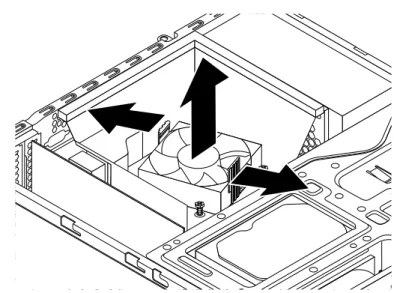
次の図は、コンピューター内部の各構成部品の位置を示しています。コンピューター・カバーの取り外し については、74 ページの 『コンピューターのカバーの取り外し』を参照してください。 図 3. 構成部品の位置 1 ヒートシンクおよびファン 2 電源機構 3 メモリー・モジュール 4 光学式ドライブ (一部のモデルで使用可能) 5 カード・リーダー (一部のモデルで使用可能) 6 前面オーディオおよび USB コネクター・アセンブ リー 7 前面ベゼル 8 システム・ファン 9 温度センサー 10 内蔵スピーカー 11 カバー検出スイッチ (侵入検出スイッチ) (一部のモ デルで使用可能) 12 ハードディスク・ドライブ 13 PCI カード (一部のモデルで使用可能) 14 ヒートシンクおよびファンダクト 第 1 章 . 各 部 の 名 称 と 役 割 5シ
シ
シス
ステ
ス
テム
テ
ム・
ム
・ボ
・
ボー
ボ
ード
ー
ド上
ド
上
上の
の
の部
部
部品
品
品の
の
の位
位
位置
置
置
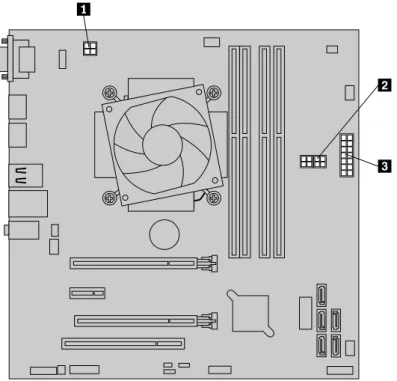
次の図は、システム・ボード上の部品の位置を示しています。 図 4. システム・ボードの部品の位置 1 PS/2 キーボードおよびマウス・コネクター 2 4 ピン電源コネクター 3 バッテリー 4 マイクロプロセッサー 5 マイクロプロセッサー・ファン・コネクター 6 メモリー・スロット 1 (DIMM1) 7 メモリー・スロット 2 (DIMM2) 8 メモリー・スロット 3 (DIMM3) 9 メモリー・スロット 4 (DIMM4) 10 熱センサー・コネクター 11 ハードディスク・ドライブ・ファン・コネクター 12 4 ピン SATA 電源コネクター 13 14 ピン電源コネクター 14 eSATA コネクター 15 SATA コネクター 16 電源ファン・コネクター 17 前面パネル・コネクター (LED インジケーターお よび電源ボタンの接続用) 18 前面 USB 3.0 コネクター (前面パネルの USB コネク ターの接続用) 19 USB 2.0 コネクターまたはカード・リーダー・コ ネクター 20 USB ハードウェア無効ヘッダー 21 CMOS (相補型金属酸化膜半導体) クリア / リカバ リー・ジャンパー 22 シリアル (COM2) コネクター 23 内蔵スピーカー・コネクター 24 前面オーディオ・コネクター25 PCI カード・スロット 26 PCI Express x16 カード・スロット (ネゴシエーショ
27 PCI Express x1 カード・スロット 28 PCI Express x16 グラフィック・カード・スロット (一部のモデルで使用可能) 29 システム・ファン・コネクター 30 カバー検出スイッチ・コネクター (侵入検出スイッ チ・コネクター)
内
内
内蔵
蔵ド
蔵
ド
ドラ
ラ
ライ
イブ
イ
ブ
ブの
の
の位
位
位置
置
置
内蔵ドライブは、データの読み取りと保存のためにコンピューターが使用するデバイスです。記憶容量を 増やしたり、コンピューターで他のタイプのメディアを読めるようにするために、コンピューターにドラ イブを増設できます。内蔵ドライブは、ベイに取り付けられます。 内蔵ドライブを取り付けまたは交換する場合は、それぞれのベイに取り付け可能または交換可能なドライ ブのタイプとサイズに注意し、取り付けたドライブにケーブルを正しく接続することが重要です。コン ピューターの内蔵ドライブの取り付けまたは交換の方法については、73 ページの 『ハードウェアの取 り付けまたは交換』の該当するセクションを参照してください。 以下の図は、ドライブ・ベイの位置を示しています。 図 5. ドライブ・ベイの位置 1 光光学光学学式式式ドドドラライライイブブブ・・・ベベイベイイ 光学式ドライブ・ベイでは、次の 3 つのデバイスがサポートされています。ご使用のコンピューター・モ デルによっては、いずれか 1 つが取り付けられている場合があります。 • 光学ドライブ • 5.25 型ケージ・アセンブリー (光学式スリム・ドライブおよびストレージ・ドライブ) (これ以降、 『5.25 型ケージ・アセンブリー』と呼びます) • 次のコンポーネントの一部またはすべてが搭載された 5.25 型フレックス・モジュール: – 光学式スリム・ドライブ (9.5 mm) 第 1 章 . 各 部 の 名 称 と 役 割 7– カード・リーダー – eSATA コネクター – IEEE 1394 コネクター 2 カカーカーードドド・・リ・リーリーーダダダーーー・・ベ・ベベイイイ このベイには、カード・リーダーまたは mSATA ソリッド・ステート・ドライブが取り付けられて いる場合があります。 3 セセセカカカンンダンダダリリーリー・ー・・ハハハーードードドデディディスィススククク・・ド・ドドララライイブイブブ・・・ベベイベイイ このベイには、2.5 型のハードディスク・ドライブまたはソリッド・ステート・ドライブが取り付けら れている場合があります。 4 プププララライイマイママリリーリー・ー・・ハハハーードードドデディディスィススククク・・ド・ドドララライイブイブブ・・・ベベイベイイ このベイには、3.5 型ハードディスク・ドライブ、3.5 型ハイブリッド・ドライブ、または 2.5 型ソリッ ド・ステート・ドライブが取り付けられている場合があります。
マ
マ
マシ
シン
シ
ン・
ン
・タ
・
タイ
タ
イプ
イ
プと
プ
とモ
と
モ
モデ
デ
デル
ル
ル・
・
・ラ
ラ
ラベ
ベ
ベル
ル
ル
マシン・タイプとモデル・ラベルにより、コンピューターを識別します。Lenovo のサービスやサポートを 受ける場合に、マシン・タイプとモデルの情報は、技術担当者がお客様のコンピューターを特定して 迅速なサービスをご提供するのに役立ちます。 次に、マシン・タイプとモデル・ラベルのサンプルを示します。 Machine Type: XXXX Model Number: XXX 図 6. マシン・タイプとモデル・ラベル機
機
機能
能
能
ここでは、コンピューターの機能について説明します。この説明では、さまざまなモデルがカバー されています。 マ マ マイイイククロクロプロププロロロセセセッッサッサーサーー ご使用のコンピューターのマイクロプロセッサー情報を表示するには、次のようにします。 • Microsoft®Windows®7 オペレーティング・システムでは、『ススタスタターートートト』をクリックし、『コココンンピンピピュューューー タタターー』を右クリックして、『プー ププロロロパパテパテティィ』を選択して情報を表示します。ィ • Microsoft Windows 8.1 オペレーティング・システムでは、デスクトップに移動し、ポインターを画 面の右上または右下に移動してチャームを表示します。次に、『『『設設定設定定』』』➙ 『➙➙『PC『PCPC 情情報情報報』』』をクリッ クして情報を表示します。 メ メ メモモモリリリーーーご使用のコンピューターは、最大で 4 つの DDR3 UDIMM (double data rate 3 unbuffered dual inline memory module) をサポートしています。 ご使用のコンピューターに取り付けられているメモリーの容量を確認するには、次のようにします。 • Microsoft Windows 7 オペレーティング・システムでは、『ススタスタターートートト』をクリックし、『コココンンピンピピュューューー タタターー』を右クリックして、プー ププロロパロパパテティティィを選択して情報を表示します。 • Microsoft Windows 8.1 オペレーティング・システムでは、デスクトップに移動し、ポインターを画 面の右上または右下に移動してチャームを表示します。次に、『『『設設定設定定』』』➙ 『➙➙『PC『PCPC 情情報情報報』』』をクリッ クして情報を表示します。 詳しくは、76 ページの 『メモリー・モジュールの取り付けまたは交換』を参照してください。 内 内 内蔵蔵蔵ドドドラライライブイブブ • カード・リーダー (一部のモデルで使用可能) • 光学式ドライブ (一部のモデルで使用可能) • シリアル ATA (SATA) ハードディスク・ドライブ • SATA ハイブリッド・ドライブ (一部のモデルで使用可能) • SATA ソリッド・ステート・ドライブ (一部のモデルで使用可能)
• Mini SATA (mSATA) ソリッド・ステート・ドライブ (一部のモデルで使用可能)
ビ ビ ビデデデオオオ機機能機能能 • 内蔵グラフィック・カードでは、コンピューターの以下のコネクターがサポートされています。 – DisplayPort コネクター – VGA コネクター
• Peripheral Component Interconnect (PCI) Express x16 グラフィック・カード・スロットの 1 つに取り付 けられたディスクリート・グラフィック・カード (一部のモデルで使用可能) (コネクターは、グラ フィック・カードによって異なります) オ オ オーーーデデディィオィオ機オ機機能能能 • 内蔵オーディオ・コントローラーでは、コンピューターの以下のコネクターとデバイスがサポート されています。 – オーディオ・ライン入力コネクター – オーディオ・ライン出力コネクター 第 1 章 . 各 部 の 名 称 と 役 割 9
– ヘッドホン・コネクター – 内蔵スピーカー – マイクロホン・コネクター • PCI カード・スロットの 1 つに取り付けられたディスクリート・オーディオ・カード (一部のモデルで 使用可能) (コネクターは、オーディオ・カードによって異なります) 入 入 入出出出力力力 (I/O) 機機能機能能 • 100/1000 Mbps イーサネット・コネクター • 9 ピン・シリアル・コネクター • オーディオ・コネクター (オーディオ・ライン入力コネクター、オーディオ・ライン出力コネクター、 ヘッドホン・コネクター、マイクロホン・コネクター) • モニター・コネクター (DisplayPort コネクターおよび VGA コネクター) • PS/2 キーボード・コネクター (一部のモデルで使用可能) • PS/2 マウス・コネクター (一部のモデルで使用可能) • USB コネクター 詳しくは、2 ページの 『コンピューターの前面にあるコネクター、コントロール、インジケーターの位 置』および 3 ページの 『コンピューターの背面にあるコネクターの位置』を参照してください。 拡 拡 拡張張張 • カード・リーダー・ベイ • ハードディスク・ドライブ・ベイ • メモリー・スロット • 光学式ドライブ・ベイ • PCI カード・スロット • PCI Express x1 カード・スロット • PCI Express x16 カード・スロット (ネゴシエーション可能なリンク幅 x4、x1) • PCI Express x16 グラフィックス・カード・スロット 詳しくは、7 ページの 『内蔵ドライブの位置』および 6 ページの 『システム・ボード上の部品の位 置』を参照してください。 電 電 電源源源機機機構構構 • 240 ワット電源機構 (自動 85% 電圧切り替え機能付き) • 240 ワット電源機構 (自動 92% 電圧切り替え機能付き) ワ ワ ワイイイヤヤヤレレスレス機ス機機能能能 • ワイヤレス・ローカル・エリア・ネットワーク (LAN) • Bluetooth シ シ シススステテテムム管ム管理管理理機機機能能能 • 自己診断テスト (POST) 結果の保存機能 • Desktop Management Interface (DMI)
Desktop Management Interface は、プロセッサー・タイプ、インストール日、接続されているプリン ターや周辺機器、電源、保守履歴など、コンピューターのあらゆる側面についての情報にアクセスす るための共通パスをユーザーに提供します。
• ErP LPS 適合モード
エネルギー関連製品指令 (ErP) 最小電力状態 (LPS) 適合モードを使用すると、コンピューターがスリー プ状態または電源オフ状態になっているときの消費電力量を削減できます。詳しくは、40 ページ の 『ErP LPS 適合モードを有効にする』を参照してください。
• Intel®Standard Manageability
Intel Standard Manageability は、業務上、より簡単にかつ費用を抑えて監視、保守、更新、アップグ レード、修復を行うことができるように、コンピューターに特定の機能を組み込むハードウェア およびファームウェアのテクノロジーです。
• Intel Active Management Technology (AMT) (一部のモデルで使用可能)
Intel Active Management Technology は、業務上、より簡単にかつ費用を抑えて監視、保守、更新、アッ プグレード、修復を行うことができるように、コンピューターに特定の機能を組み込むハードウェア およびファームウェアのテクノロジーです。
• Intel Matrix Storage Manager
Intel Matrix Storage Manager は特定の Intel チップセット・システム・ボード上で SATA RAID 5 アレ イと SATA RAID 10 アレイをサポートするデバイス・ドライバーで、ハードディスク・ドライブ のパフォーマンスを向上させます。 • PXE (プリブート実行環境) プリブート実行環境は、データ記憶装置 (ハードディスク・ドライブなど) やインストールされて いるオペレーティング・システムとは関係なく、ネットワーク・インターフェースを使用してコン ピューターを起動するための環境です。
• Intelligent Cooling Engine (ICE)
Intelligent Cooling Engine はシステム温度管理ソリューションで、熱性能と音響性能を改善しながらコン ピューターを動作させることができます。ICE 機能では、コンピューターの熱性能を監視して、熱の問 題の特定も行います。詳しくは、41 ページの 『ICE パフォーマンス・モード』および 42 ページの 『ICE の熱アラート』を参照してください。 • システム管理 (SM) 基本入出力システム (BIOS) および SM ソフトウェア SM BIOS 仕様により、問題となっているコンピューターの情報についてユーザーやアプリケーション が保存または取得できる BIOS のデータ構造とアクセス方式が定義されます。 • Wake On LAN Wake On LAN は、イーサネット・コンピューター・ネットワーク規格です。この規格を使用して、 ネットワーク・メッセージによってコンピューターに電源を入れたり、コンピューターをウェイクアッ プしたりすることができます。メッセージは、通常、同じローカル・エリア・ネットワークにある別の コンピューター上で実行中のプログラムによって送信されます。 • Wake on Ring
Wake on Ring (Wake on Modem と呼ばれることもあります) は、サポートされるコンピューターやデバイ スをスリープ状態または休止状態からレジュームするための仕様です。
• Windows Management Instrumentation (WMI)
Windows Management Instrumentation は、Windows Driver Model の拡張セットです。計装コンポーネント が情報や通知を提供できるオペレーティング・システム・インターフェースを提供します。 セ セ セキキキュュュリリテリティティィーーー機機機構構構 • デバイスおよび USB コネクターを有効または無効にする機能 詳しくは、39 ページの 『デバイスを有効または無効にする』を参照してください。 • コンピューターが不正に使用されるのを防止するためのさまざまなパスワード 詳しくは、33 ページの 『パスワードの使用』を参照してください。 • Computrace Agent ソフトウェア (ファームウェアに組み込み) 第 1 章 . 各 部 の 名 称 と 役 割 11
Computrace Agent ソフトウェアは、IT 資産管理と、コンピューターが盗難にあった場合のリカバリーを 行うソリューションです。ハードウェア、ソフトウェア、コンピューターのコールイン場所など、コン ピューターに変更が加えられているかどうかを検出します。Computrace Agent ソフトウェアをアク ティブにするために、製品の購入が必要になる場合があります。 • カバー検出スイッチ (侵入検出スイッチとも呼ばれる) (一部のモデルで使用可能) 詳しくは、34 ページの 『カバー検出スイッチの使用』を参照してください。 • 指紋センサー付きキーボード (一部のモデルで使用可能) 詳しくは、34 ページの 『指紋センサーの使用』を参照してください。 • 始動順序の制御 詳しくは、40 ページの 『起動デバイス順序の選択および変更』を参照してください。 • キーボードもマウスも使用しない始動 キーボードやマウスを接続しなくても、お使いのコンピューターのオペレーティング・システムに ログインできます。 • ケーブル・ロックのサポート (一部のモデルで使用可能) 詳しくは、33 ページの 『ケーブル・ロックの取り付け』を参照してください。 • Kensington スタイルのケーブル・ロックのサポート 詳しくは、32 ページの 『Kensington スタイルのケーブル・ロックの取り付け』を参照してください。 • パッドロックのサポート 詳しくは、31 ページの 『コンピューター・カバーのロック』を参照してください。 • TPM (Trusted Platform Module)
TPM は、コンピューターに保存されている情報を保護する暗号鍵の保管が可能な、セキュリティで保 護された暗号化プロセッサーです。 初初初期期イ期イインンンスストストトーーールル済ル済済みみみオオペオペペレレレーーテーテティィィンングンググ・・・シシスシスステテテムムム ご使用のコンピューターには、以下のオペレーティング・システムのいずれかが初期インストール されています。 • Microsoft Windows 7 オペレーティング・システム • Microsoft Windows 8.1 オペレーティング・システム オオオペペペレレーレーーテティティンィングンググ・・シ・シシスステステムテムム (((互互互換換換性性性がが保が保保証証さ証さされれてれてていいるいるるかかか検検検査査済査済み済みみ))) (((モモモデデデルル・ル・・タタイタイイププにプにによよっよっってて異て異異なななるるる))) ここにリストするオペレーティング・システムは、この資料の出版時点で互換性を保証またはテストされ ています。このマニュアルの発行後に、さらに他のオペレーティング・システムが、ご使用のコンピュー ターと互換性があると Lenovo によって確認される場合があります。このリストは変更されることがあり ます。オペレーティング・システムが互換性を保証またはテスト済みであるかどうかを判別するには、オ ペレーティング・システムのベンダーの Web サイトを確認してください。 • Linux®